> ## Documentation Index
> Fetch the complete documentation index at: https://www.zippendo.com/docs/llms.txt
> Use this file to discover all available pages before exploring further.
# Zapier verbinden
> Verbinde Zapier unter Apps & Integrationen mit einer Catch-Hook-URL und starte einen Zap, wenn sich Sendungen, Bestellungen oder die Sendungsverfolgung in Zippendo ändern.
Zapier führt jedes Mal einen eigenen Zap aus, wenn in Zippendo etwas passiert, zum Beispiel eine Zeile in Google Sheets hinzufügen, wenn eine Sendung versendet wird, oder eine Aufgabe erstellen, wenn eine Sendung fehlschlägt. Zapier unterstützt jedes Ereignis, das Zippendo kennt.
Integrationen sind in jedem Tarif enthalten. Testen, das Zustellprotokoll, Bearbeiten und Trennen funktionieren bei jeder App gleich: siehe [Eine Integration verbinden](/docs/de/how-to/connect-an-integration). Die ausführlichere Anleitung ist [Zapier](/docs/de/integrations/zapier).
## Bevor du startest
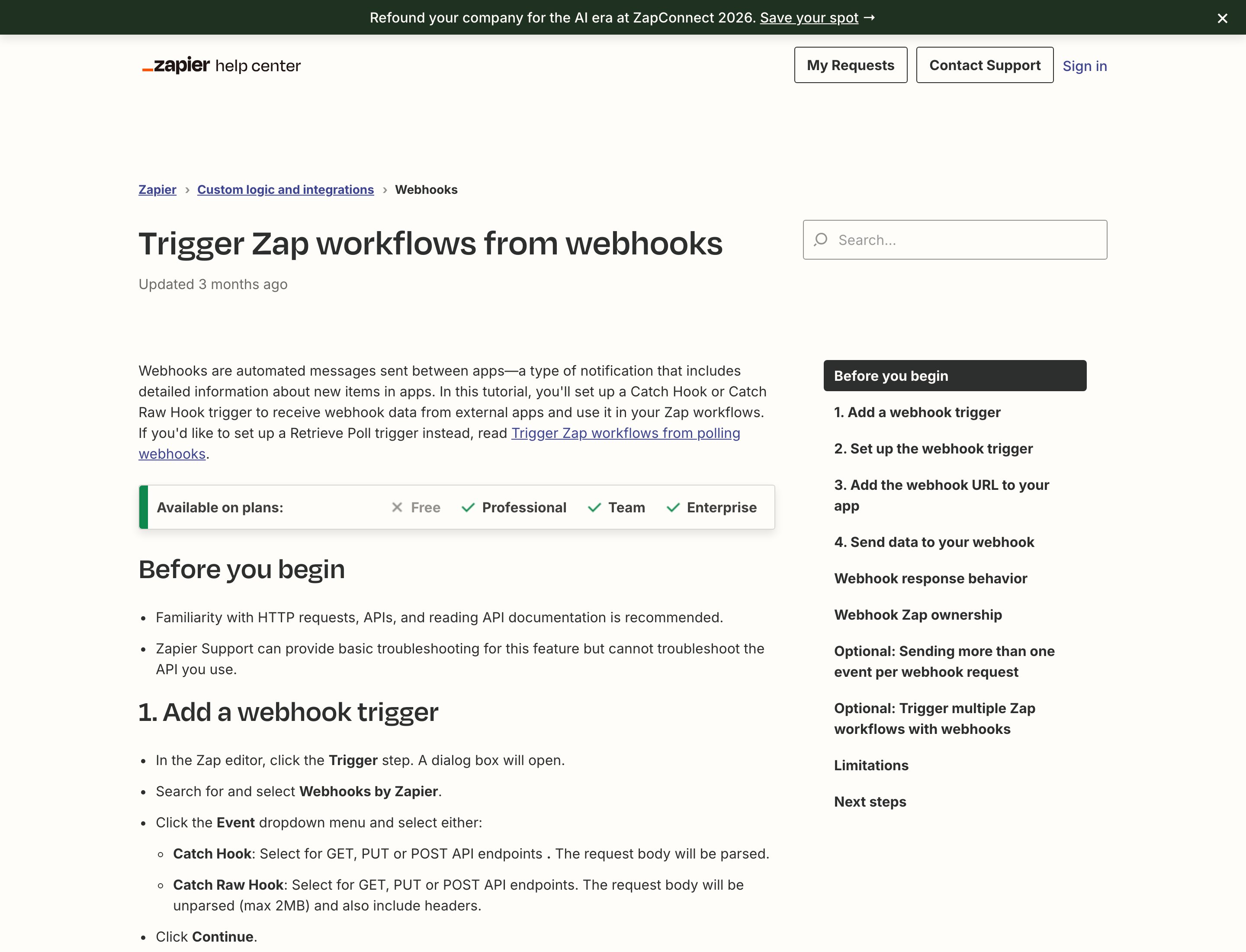
Du brauchst einen Zap, der mit Webhooks by Zapier und dem Trigger Catch Hook beginnt, und die Adresse dieses Triggers:
1. Erstelle in Zapier einen Zap. Wähle als Trigger Webhooks by Zapier und dann Catch Hook.
2. Kopiere die Webhook-Adresse, die Zapier anzeigt. Sie beginnt mit `https://hooks.zapier.com/hooks/catch/`.
Die Adresse funktioniert wie ein Passwort: Jeder, der sie hat, kann deinen Zap starten. Eine Adresse startet einen Zap.
 ## Zapier verbinden
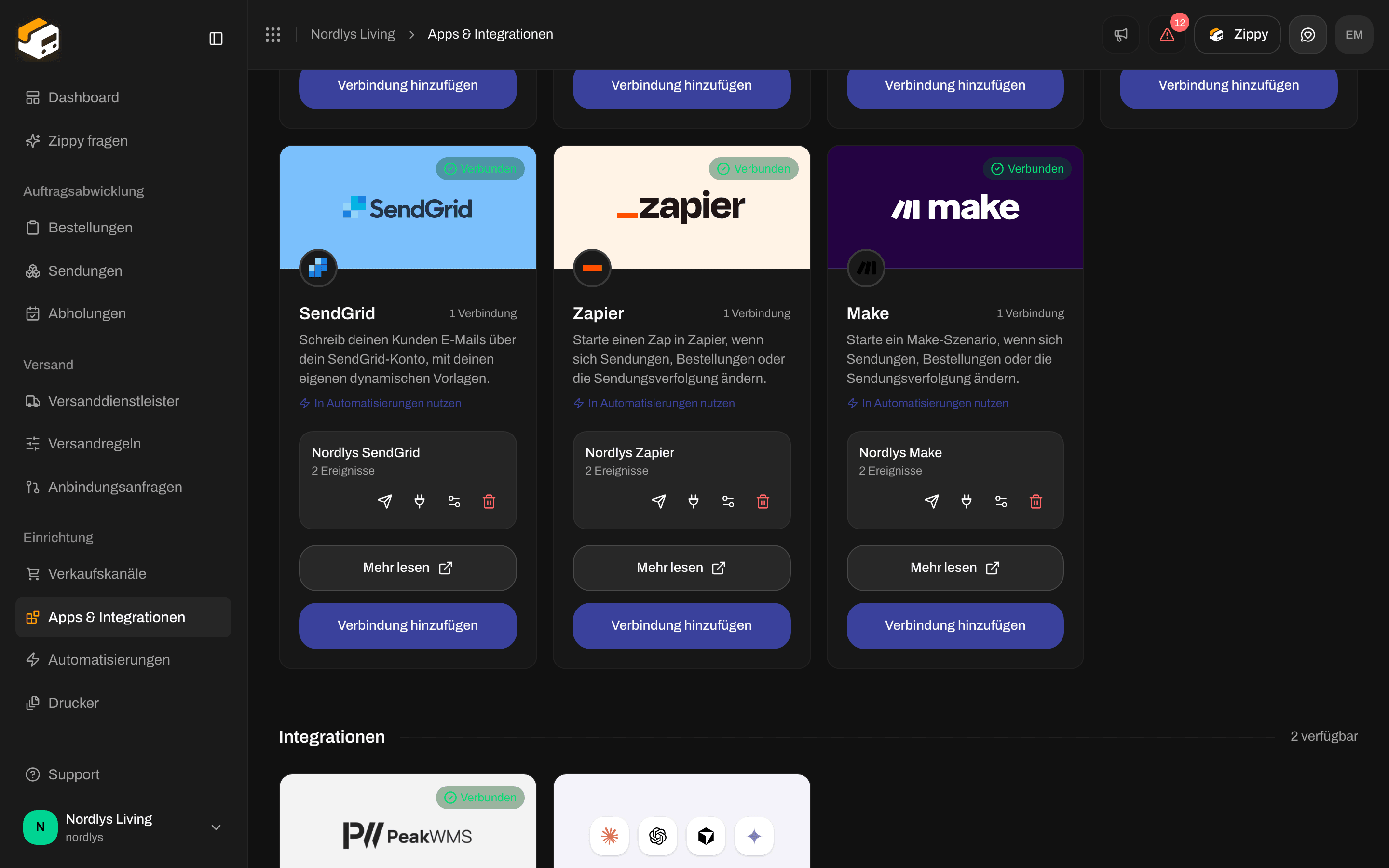
Klicke in der Seitenleiste auf **Apps & Integrationen** und dann auf **Katalog**. Zapier steht unter **Apps**. Klicke auf **Verbinden**, oder auf **Verbindung hinzufügen**, wenn du schon eine hast.
Lies, was Zippendo mit der Verbindung tun wird, und klicke auf **Fortfahren**.
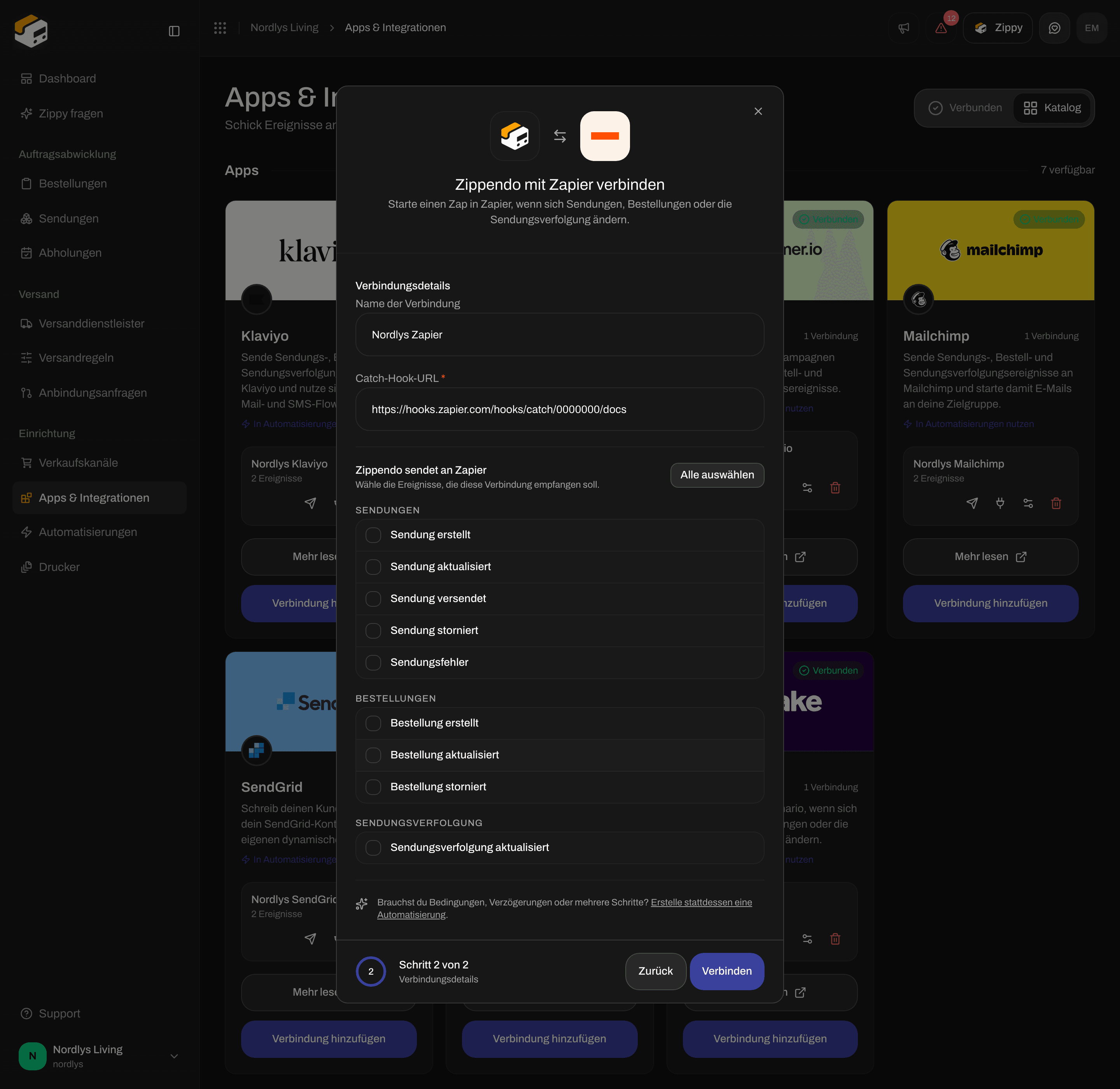
Gib einen **Name der Verbindung** ein, etwa „Zapier: fehlgeschlagene Sendungen“, und füge die Adresse in **Catch-Hook-URL** ein.
Aktiviere die Ereignisse, die den Zap starten sollen, oder klicke auf **Alle auswählen**. Siehe die Liste unten.
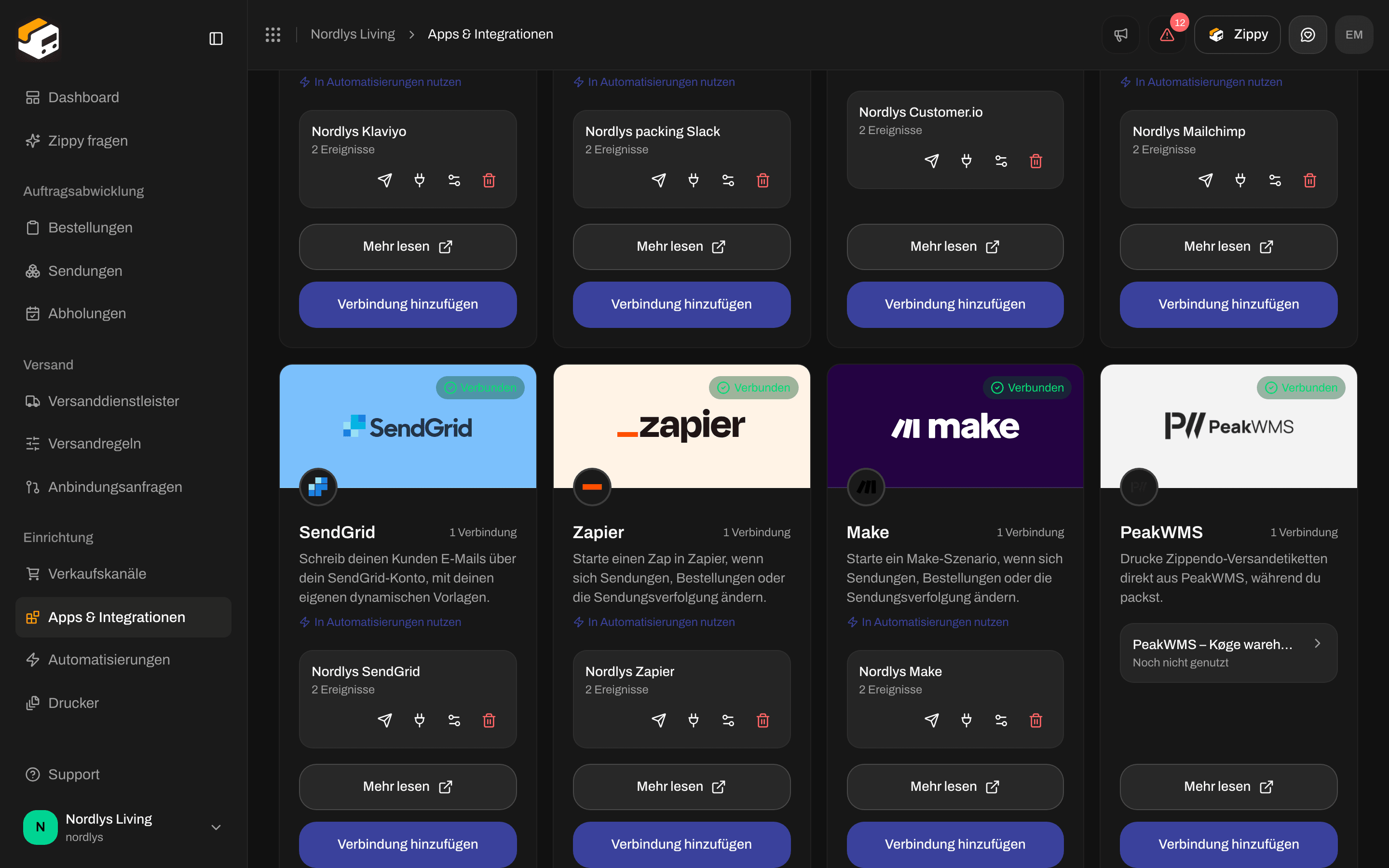
Du siehst **Integration verbunden**, und Zapier erscheint im Tab **Verbunden**.
## Zapier verbinden
Klicke in der Seitenleiste auf **Apps & Integrationen** und dann auf **Katalog**. Zapier steht unter **Apps**. Klicke auf **Verbinden**, oder auf **Verbindung hinzufügen**, wenn du schon eine hast.
Lies, was Zippendo mit der Verbindung tun wird, und klicke auf **Fortfahren**.
Gib einen **Name der Verbindung** ein, etwa „Zapier: fehlgeschlagene Sendungen“, und füge die Adresse in **Catch-Hook-URL** ein.
Aktiviere die Ereignisse, die den Zap starten sollen, oder klicke auf **Alle auswählen**. Siehe die Liste unten.
Du siehst **Integration verbunden**, und Zapier erscheint im Tab **Verbunden**.


 | Feld | Erforderlich | Was du eingibst |
| - | - | - |
| **Name der Verbindung** | Ja | Ein beliebiger Name, den du wiedererkennst, bis zu 100 Zeichen. Es hilft, ihn nach dem Zap zu benennen. |
| **Catch-Hook-URL** | Ja | Die Adresse des Triggers Catch Hook, beginnend mit `https://hooks.zapier.com/hooks/catch/`. Es gibt kein separates Passwort. |
Du möchtest mehr als einen Zap? Erstelle in Zapier für jeden einen Catch Hook und füge mit **Verbindung hinzufügen** für jeden eine Verbindung hinzu.
## Ereignisse, die Zapier empfangen kann
| Kontrollkästchen | Wird gesendet, wenn |
| - | - |
| **Sendung erstellt** | eine Sendung erstellt wird |
| **Sendung aktualisiert** | sich eine Sendung ändert |
| **Sendung versendet** | eine Sendung an den Versanddienstleister gesendet wurde und ihr Versandetikett hat |
| **Sendung storniert** | eine Sendung storniert oder gelöscht wird |
| **Sendungsfehler** | das Senden einer Sendung an den Versanddienstleister fehlschlägt |
| **Bestellung erstellt** | eine neue Bestellung eingeht |
| **Bestellung aktualisiert** | sich eine Bestellung ändert |
| **Bestellung storniert** | eine Bestellung storniert oder gelöscht wird |
| **Sendungsverfolgung aktualisiert** | der Versanddienstleister einen neuen Scan der Sendungsverfolgung meldet |
Jede Zustellung teilt dem Zap mit, um welches Ereignis es sich handelt, sodass du in Zapier einen Filterschritt hinzufügen kannst, um jede Art unterschiedlich zu behandeln. Wenn du lieber in Zippendo entscheiden möchtest, nutze eine Automatisierung (siehe unten).
## Die Verbindung prüfen und Zapier die Felder beibringen
Zapier lernt, welche Felder es anbieten soll, aus den Daten, die es beim Testen des Triggers empfängt.
Klicke in Zippendo in der Zeile der Verbindung auf das Papierflugzeug (**Testereignis senden**). Ein Testereignis enthält nur eine kurze Testnachricht. Um Felder von Sendungen oder Bestellungen zuzuordnen, löse stattdessen ein echtes Ereignis aus, etwa indem du eine Sendung erstellst.
Klicke im Schritt Catch Hook des Zaps auf Test trigger und wähle die Daten, die angekommen sind.
Ordne die Felder in den nächsten Schritten deines Zaps zu und veröffentliche ihn dann. Ein ausgeschalteter Zap läuft bei neuen Ereignissen nicht.
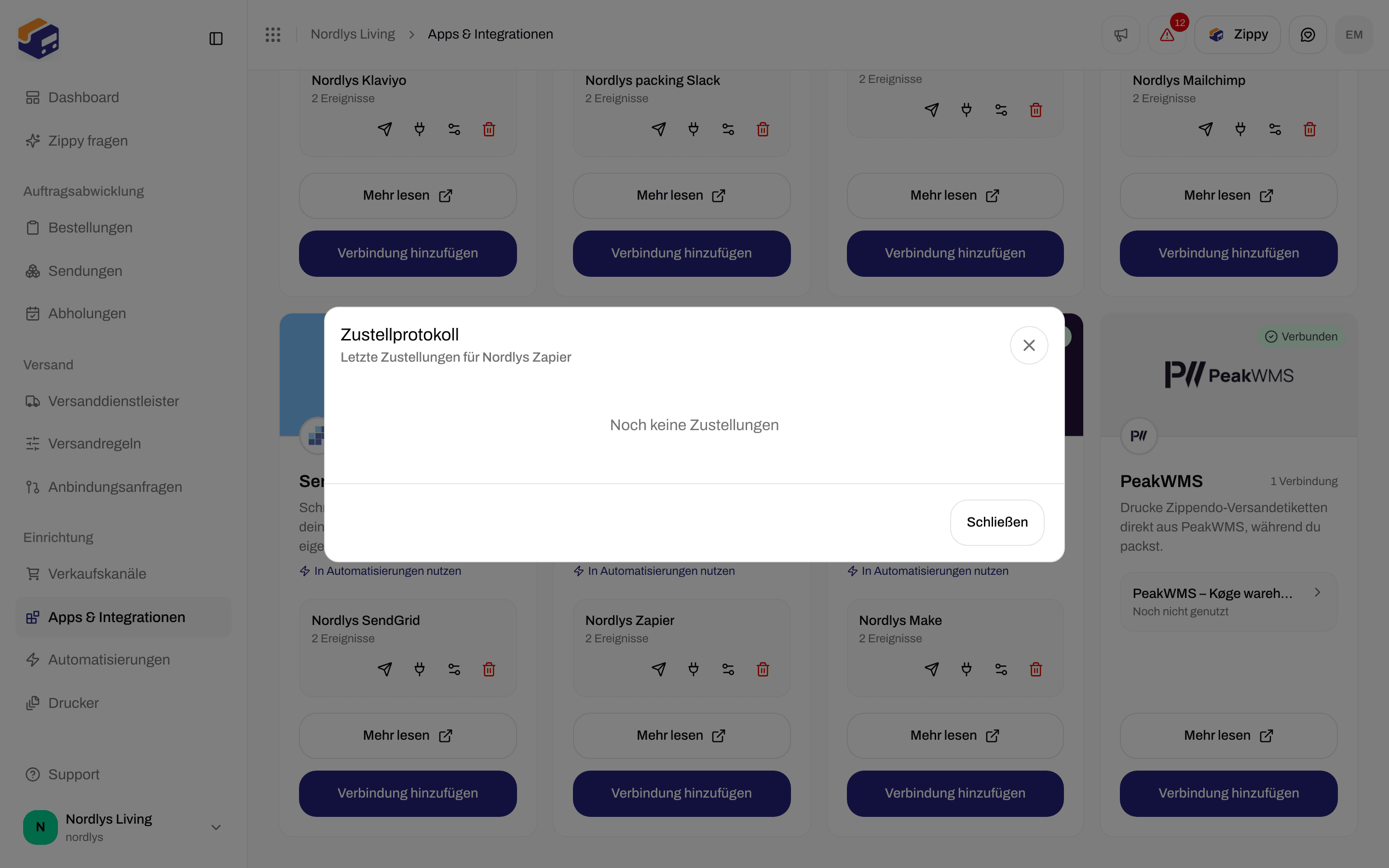
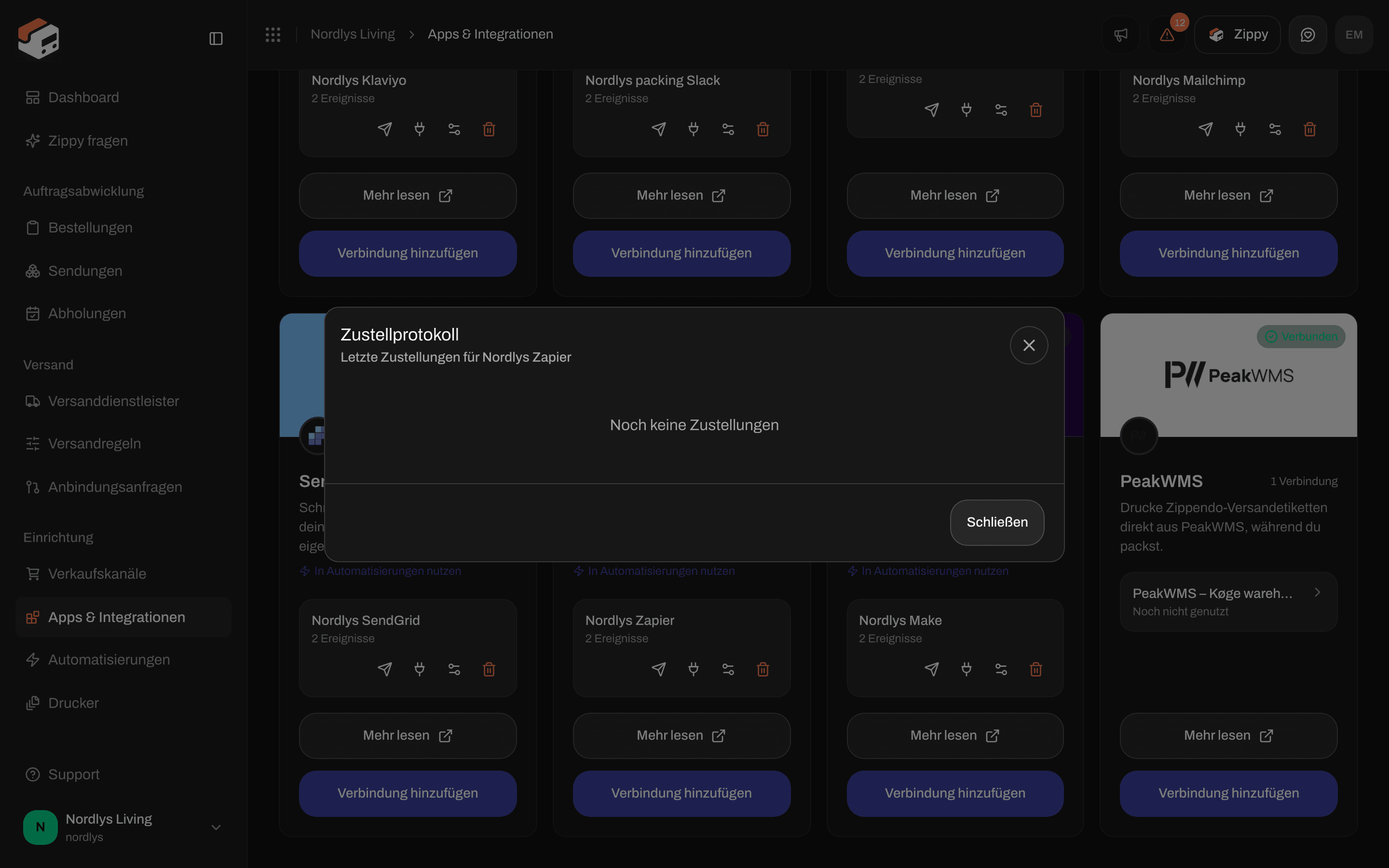
Kommt in Zapier nichts an, öffne das Zustellprotokoll (das Steckersymbol). Ein rotes Kreuz mit einer Zahl wie 404 oder 410 bedeutet, dass Zapier die Adresse nicht mehr kennt: Kopiere die aktuelle Adresse vom Trigger Catch Hook und füge sie mit **Verbindung bearbeiten** ein.
| Feld | Erforderlich | Was du eingibst |
| - | - | - |
| **Name der Verbindung** | Ja | Ein beliebiger Name, den du wiedererkennst, bis zu 100 Zeichen. Es hilft, ihn nach dem Zap zu benennen. |
| **Catch-Hook-URL** | Ja | Die Adresse des Triggers Catch Hook, beginnend mit `https://hooks.zapier.com/hooks/catch/`. Es gibt kein separates Passwort. |
Du möchtest mehr als einen Zap? Erstelle in Zapier für jeden einen Catch Hook und füge mit **Verbindung hinzufügen** für jeden eine Verbindung hinzu.
## Ereignisse, die Zapier empfangen kann
| Kontrollkästchen | Wird gesendet, wenn |
| - | - |
| **Sendung erstellt** | eine Sendung erstellt wird |
| **Sendung aktualisiert** | sich eine Sendung ändert |
| **Sendung versendet** | eine Sendung an den Versanddienstleister gesendet wurde und ihr Versandetikett hat |
| **Sendung storniert** | eine Sendung storniert oder gelöscht wird |
| **Sendungsfehler** | das Senden einer Sendung an den Versanddienstleister fehlschlägt |
| **Bestellung erstellt** | eine neue Bestellung eingeht |
| **Bestellung aktualisiert** | sich eine Bestellung ändert |
| **Bestellung storniert** | eine Bestellung storniert oder gelöscht wird |
| **Sendungsverfolgung aktualisiert** | der Versanddienstleister einen neuen Scan der Sendungsverfolgung meldet |
Jede Zustellung teilt dem Zap mit, um welches Ereignis es sich handelt, sodass du in Zapier einen Filterschritt hinzufügen kannst, um jede Art unterschiedlich zu behandeln. Wenn du lieber in Zippendo entscheiden möchtest, nutze eine Automatisierung (siehe unten).
## Die Verbindung prüfen und Zapier die Felder beibringen
Zapier lernt, welche Felder es anbieten soll, aus den Daten, die es beim Testen des Triggers empfängt.
Klicke in Zippendo in der Zeile der Verbindung auf das Papierflugzeug (**Testereignis senden**). Ein Testereignis enthält nur eine kurze Testnachricht. Um Felder von Sendungen oder Bestellungen zuzuordnen, löse stattdessen ein echtes Ereignis aus, etwa indem du eine Sendung erstellst.
Klicke im Schritt Catch Hook des Zaps auf Test trigger und wähle die Daten, die angekommen sind.
Ordne die Felder in den nächsten Schritten deines Zaps zu und veröffentliche ihn dann. Ein ausgeschalteter Zap läuft bei neuen Ereignissen nicht.
Kommt in Zapier nichts an, öffne das Zustellprotokoll (das Steckersymbol). Ein rotes Kreuz mit einer Zahl wie 404 oder 410 bedeutet, dass Zapier die Adresse nicht mehr kennt: Kopiere die aktuelle Adresse vom Trigger Catch Hook und füge sie mit **Verbindung bearbeiten** ein.

 ## Die Adresse ändern oder trennen
Klicke auf das Reglersymbol, um **Verbindung zu Zapier bearbeiten** zu öffnen. Lass **Catch-Hook-URL** leer, um die gespeicherte Adresse zu behalten, oder füge eine neue ein, um sie zu ersetzen. Klicke auf **Änderungen speichern**.
## Die Adresse ändern oder trennen
Klicke auf das Reglersymbol, um **Verbindung zu Zapier bearbeiten** zu öffnen. Lass **Catch-Hook-URL** leer, um die gespeicherte Adresse zu behalten, oder füge eine neue ein, um sie zu ersetzen. Klicke auf **Änderungen speichern**.

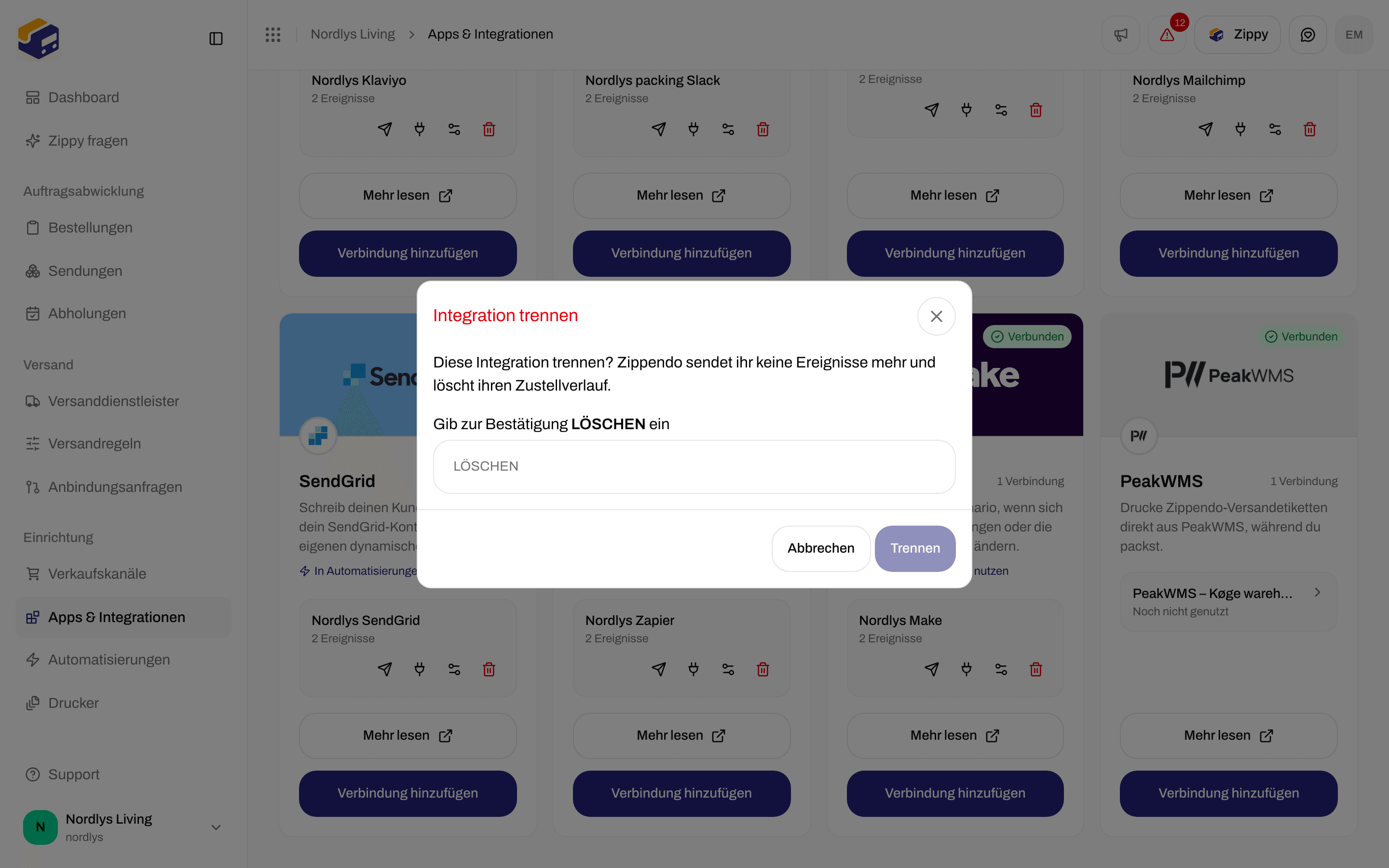
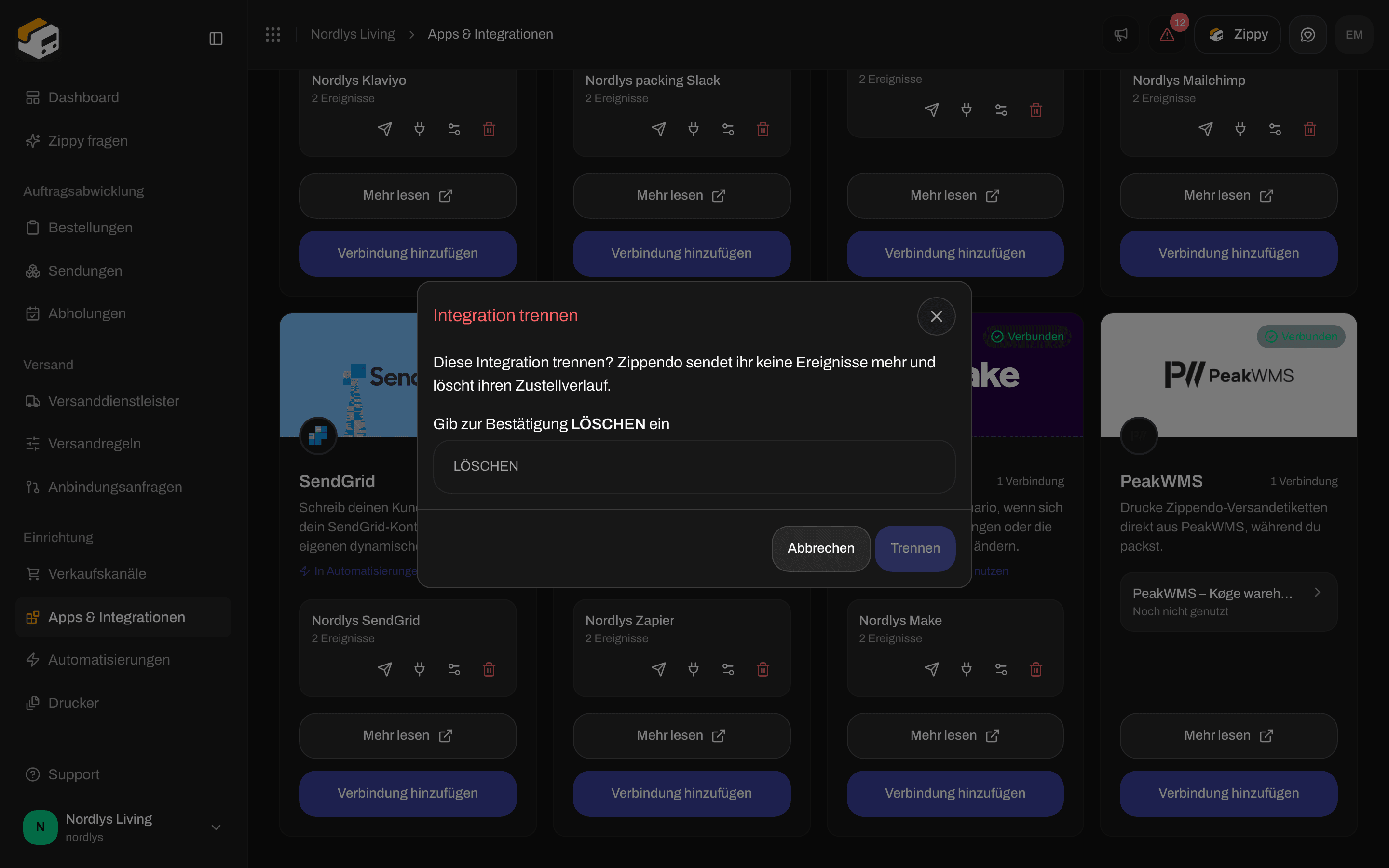
 Zum Trennen klicke auf den Papierkorb, gib DELETE ein und klicke auf **Trennen**. Zippendo sendet dann keine Ereignisse mehr an den Zap und löscht das Zustellprotokoll.
 ## Zapier in einer Automatisierung nutzen
Füge unter **Automatisierungen** den Schritt **Zapier-Zap auslösen** hinzu. Er sendet das Ereignis, das die Automatisierung gestartet hat, an Zapier, aber nur, wenn deine Bedingungen zutreffen, zum Beispiel nur für Sendungen eines bestimmten Versanddienstleisters.
| Feld | Erforderlich | Was es bewirkt |
| - | - | - |
| **Verbindung** | Ja | Wähle deine Zapier-Verbindung aus der Liste. Ohne sie siehst du **Verbindung ist erforderlich**. |
| **Eigene Eigenschaften** | Nein | Klicke auf **Hinzufügen**, um mit dem Ereignis zusätzliche Daten zu senden, etwa die Referenz der Sendung. |
Wie du den Rest der Automatisierung baust, steht unter [Automatisierungen](/docs/de/how-to/automations).
## Verwandte Themen
* [Eine Integration verbinden](/docs/de/how-to/connect-an-integration) - Test, Zustellprotokoll, Bearbeiten und Trennen für jede App
* [Zapier](/docs/de/integrations/zapier) - die ausführlichere Anleitung
* [Make verbinden](/docs/de/how-to/connect-make) - dieselbe Idee in Make
* [Fehlerbehebung bei Integrationen](/docs/de/integrations/troubleshooting)
* [Automatisierungen](/docs/de/how-to/automations)
* [Einen Versanddienstleister oder eine Integration verbinden](/docs/de/how-to/connect-index)
This documentation is built and hosted on [Mintlify](https://mintlify.com), a developer documentation platform.
## Zapier in einer Automatisierung nutzen
Füge unter **Automatisierungen** den Schritt **Zapier-Zap auslösen** hinzu. Er sendet das Ereignis, das die Automatisierung gestartet hat, an Zapier, aber nur, wenn deine Bedingungen zutreffen, zum Beispiel nur für Sendungen eines bestimmten Versanddienstleisters.
| Feld | Erforderlich | Was es bewirkt |
| - | - | - |
| **Verbindung** | Ja | Wähle deine Zapier-Verbindung aus der Liste. Ohne sie siehst du **Verbindung ist erforderlich**. |
| **Eigene Eigenschaften** | Nein | Klicke auf **Hinzufügen**, um mit dem Ereignis zusätzliche Daten zu senden, etwa die Referenz der Sendung. |
Wie du den Rest der Automatisierung baust, steht unter [Automatisierungen](/docs/de/how-to/automations).
## Verwandte Themen
* [Eine Integration verbinden](/docs/de/how-to/connect-an-integration) - Test, Zustellprotokoll, Bearbeiten und Trennen für jede App
* [Zapier](/docs/de/integrations/zapier) - die ausführlichere Anleitung
* [Make verbinden](/docs/de/how-to/connect-make) - dieselbe Idee in Make
* [Fehlerbehebung bei Integrationen](/docs/de/integrations/troubleshooting)
* [Automatisierungen](/docs/de/how-to/automations)
* [Einen Versanddienstleister oder eine Integration verbinden](/docs/de/how-to/connect-index)
This documentation is built and hosted on [Mintlify](https://mintlify.com), a developer documentation platform.