> ## Documentation Index
> Fetch the complete documentation index at: https://www.zippendo.com/docs/llms.txt
> Use this file to discover all available pages before exploring further.
# Slack verbinden
> Verbinde Slack unter Apps & Integrationen mit einer URL des eingehenden Webhooks und erhalte eine Nachricht in einem Slack-Kanal, wenn Sendungen erstellt, versendet, storniert werden oder fehlschlagen und wenn Bestellungen eintreffen oder storniert werden.
Slack postet eine Nachricht in einem Kanal deiner Wahl, wenn in Zippendo etwas passiert, zum Beispiel „Zippendo: Shipment error“, wenn eine Sendung nicht an den Versanddienstleister gesendet werden konnte. Gut, um das Packteam oder den Kundenservice auf dem Laufenden zu halten.
Integrationen sind in jedem Tarif enthalten. Testen, das Zustellprotokoll, Bearbeiten und Trennen funktionieren bei jeder App gleich: siehe [Integration verbinden](/docs/de/how-to/connect-an-integration). Die ausführlichere Anleitung ist [Slack](/docs/de/integrations/slack).
## Bevor du loslegst
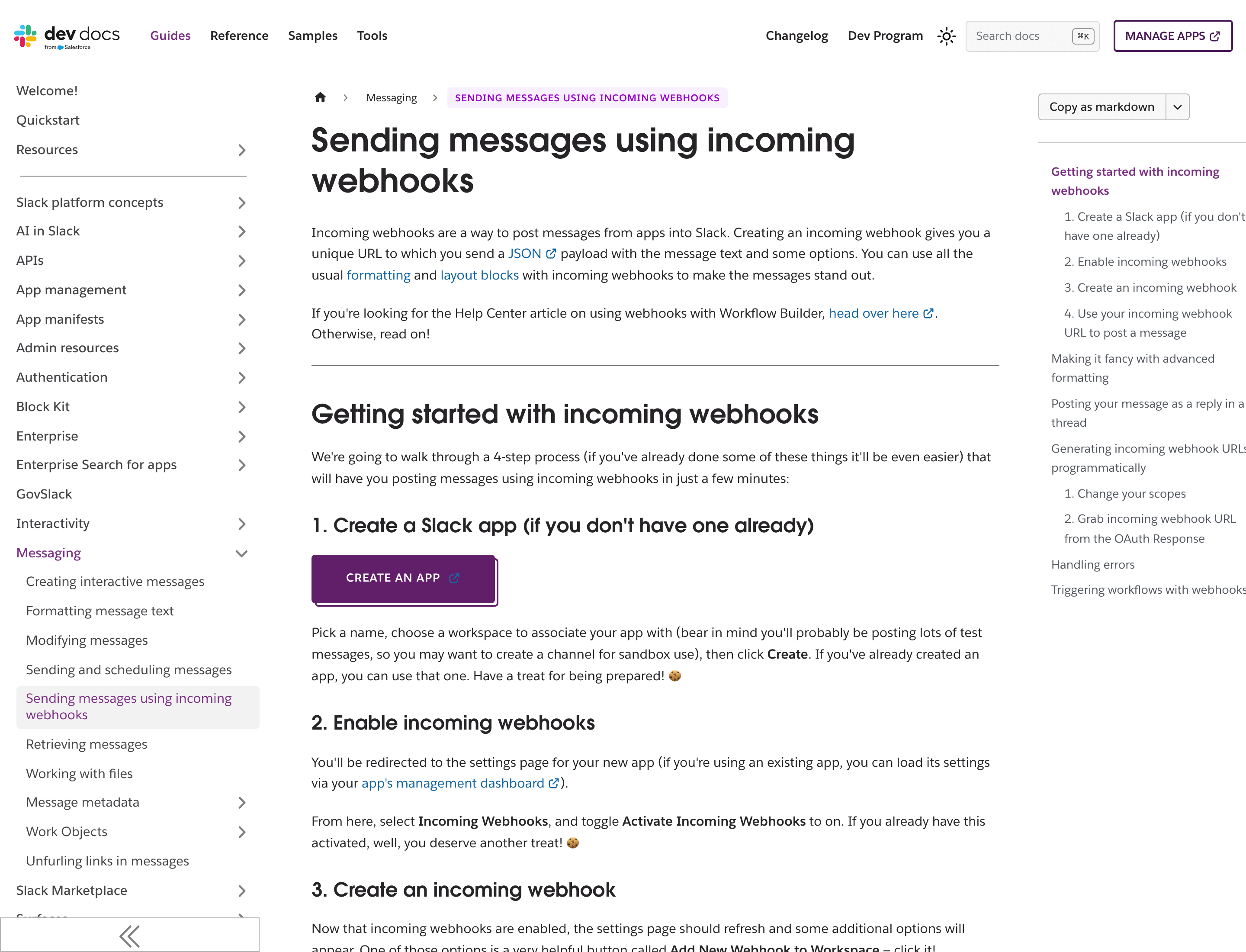
Du brauchst eine Adresse für einen eingehenden Webhook von Slack für den Kanal, der die Nachrichten bekommen soll. Sie beginnt mit `https://hooks.slack.com/services/`. Du erstellst sie in Slack: Erstelle eine Slack-App, schalte eingehende Webhooks ein, wähle den Kanal und kopiere die Adresse. Die Entwickleranleitung von Slack unten führt dich durch die Schritte.
Die Adresse funktioniert wie ein Passwort: Jeder, der sie hat, kann in diesem Kanal posten. Eine Adresse postet in einen Kanal.
 ## Slack verbinden
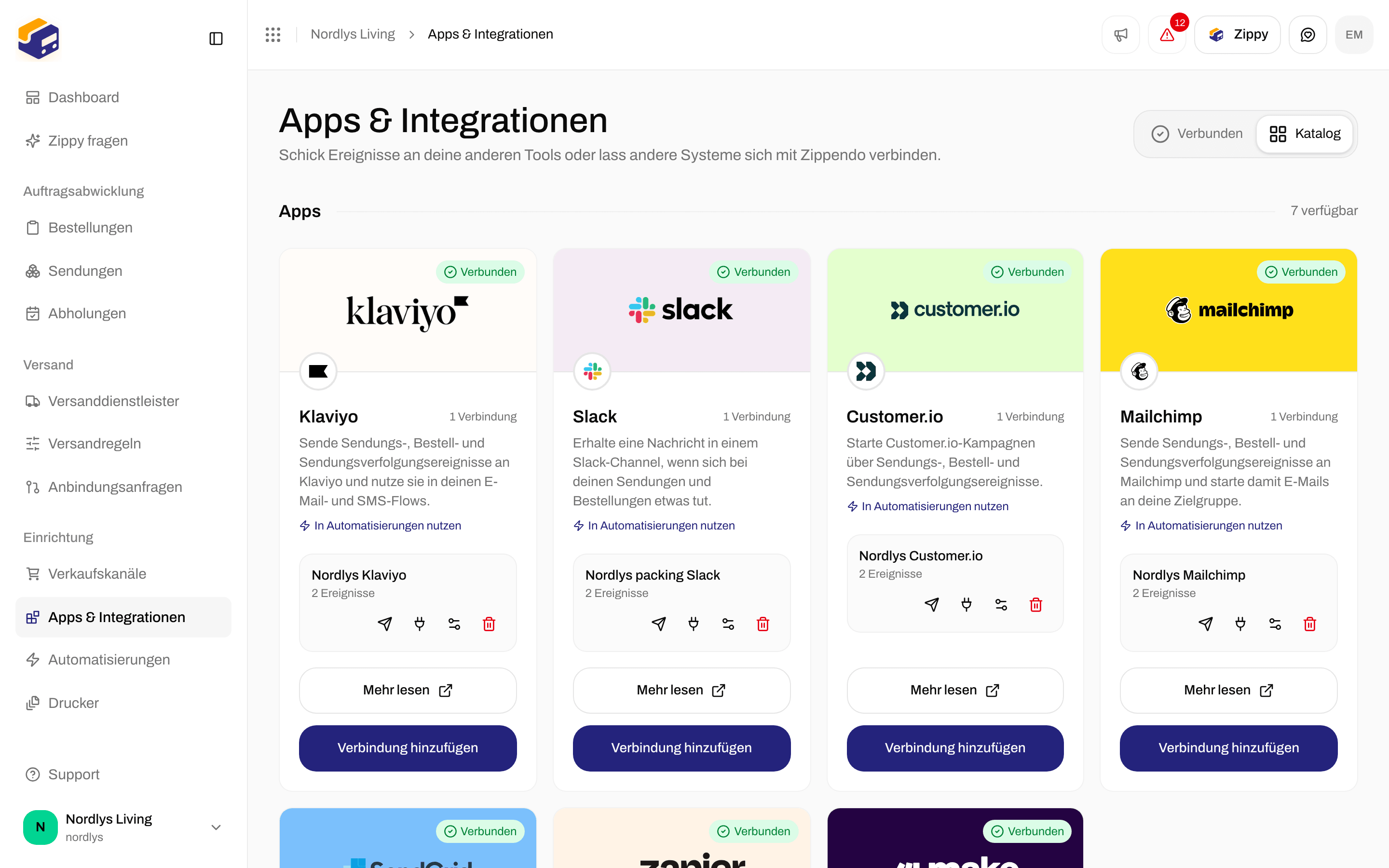
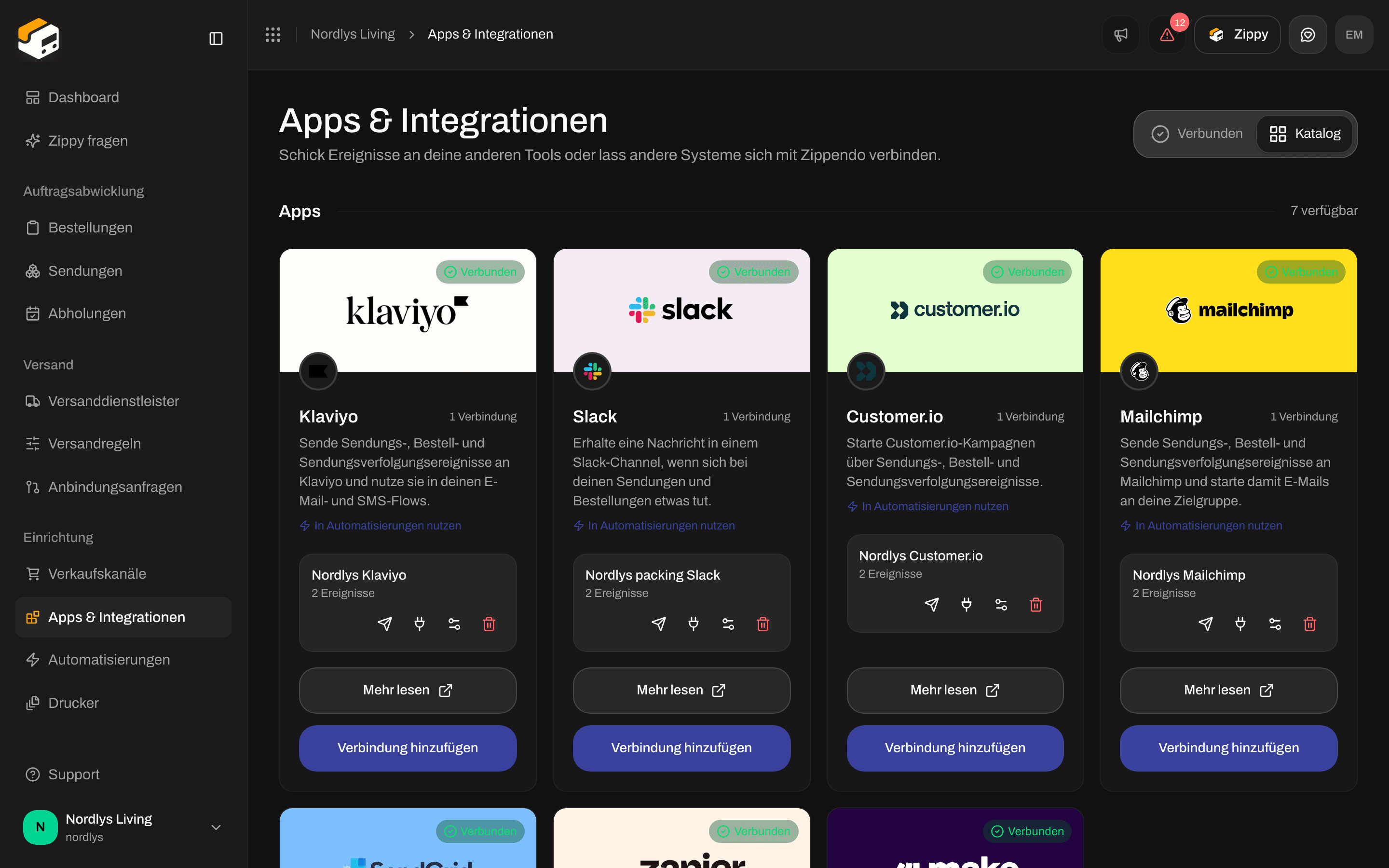
Klicke in der Seitenleiste auf **Apps & Integrationen** und dann auf **Katalog**. Slack steht unter **Apps**. Klicke auf **Verbinden**, oder auf **Verbindung hinzufügen**, wenn du schon eine hast.
Lies, was Zippendo mit der Verbindung tun wird, und klicke auf **Fortfahren**.
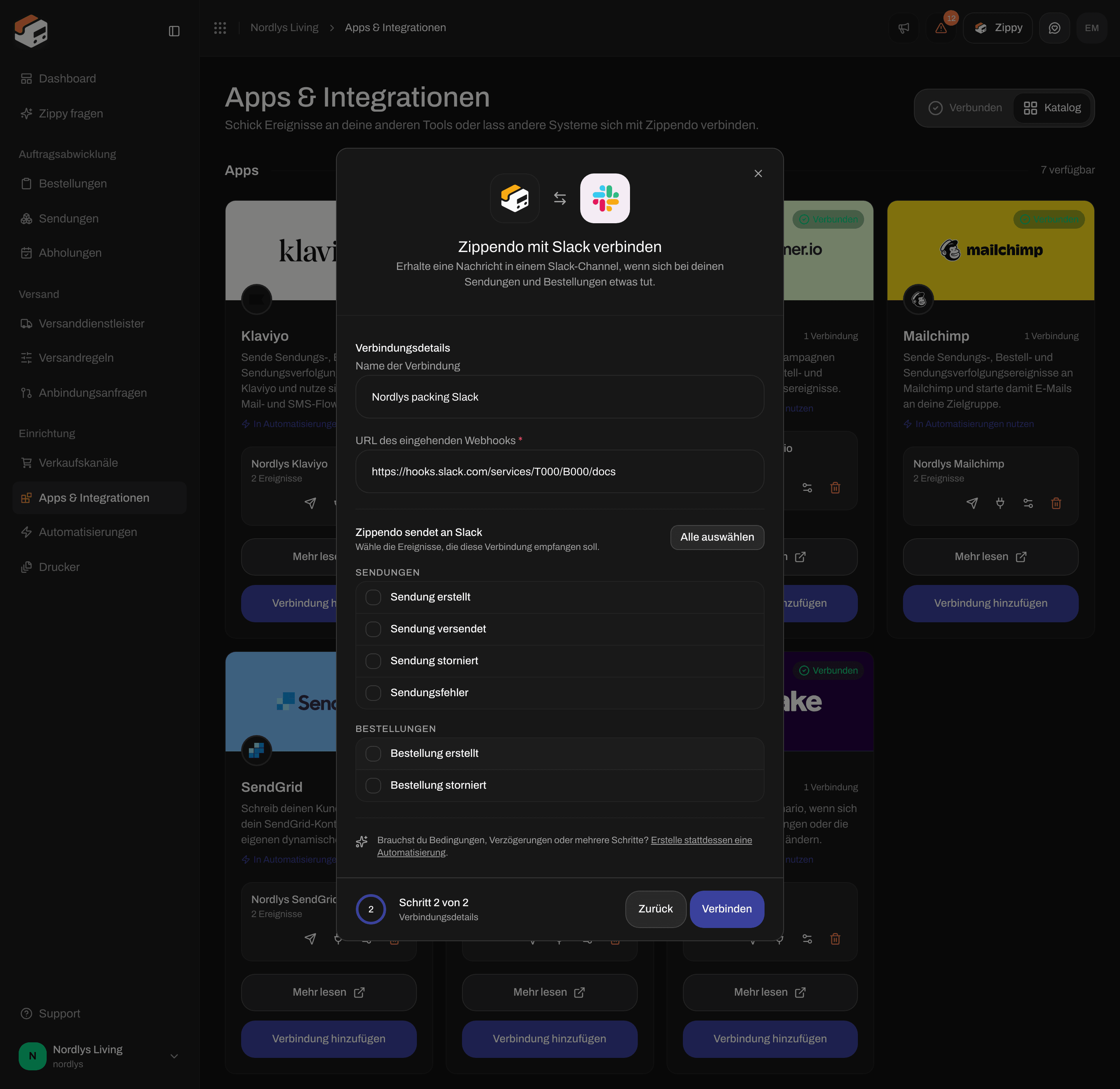
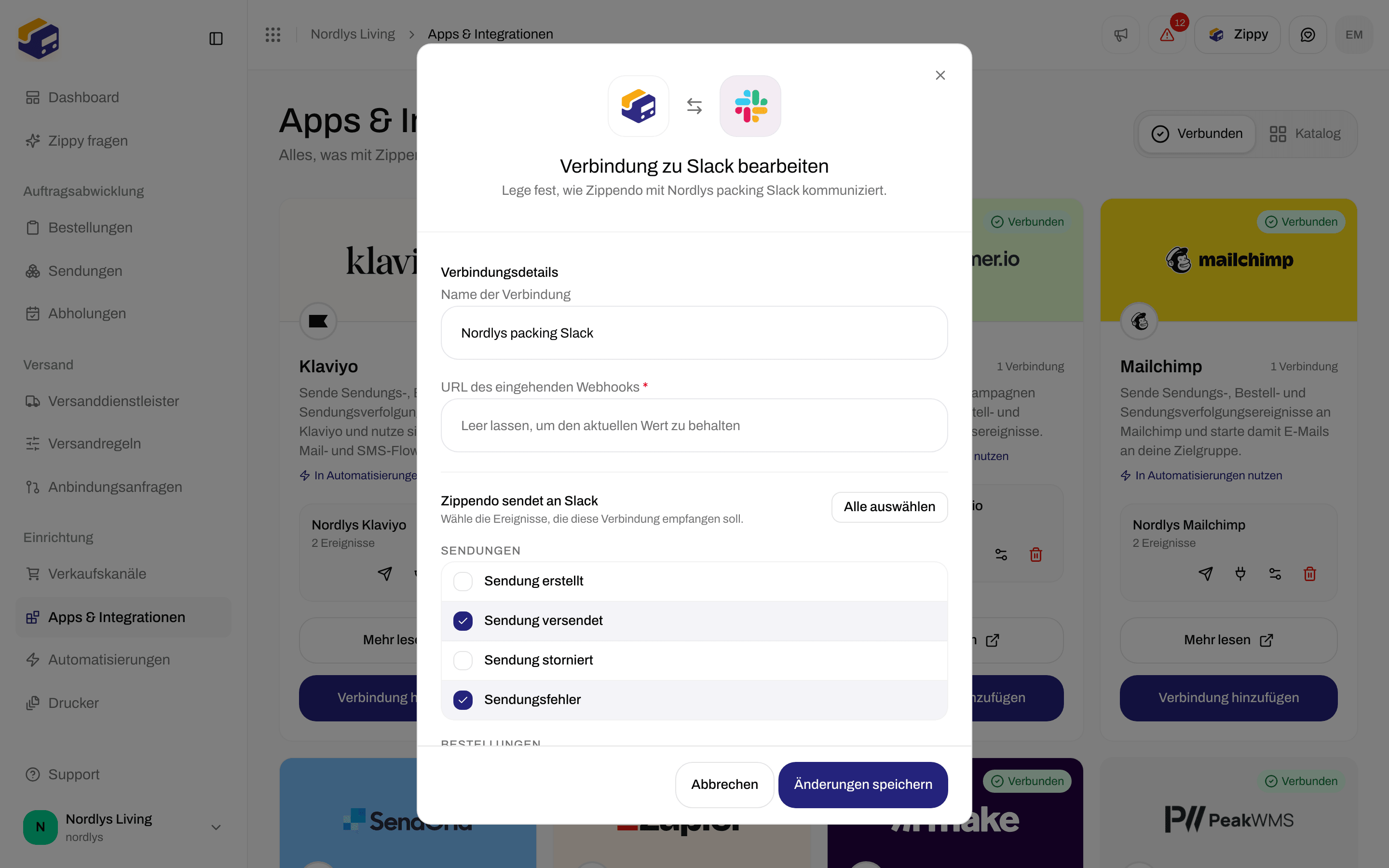
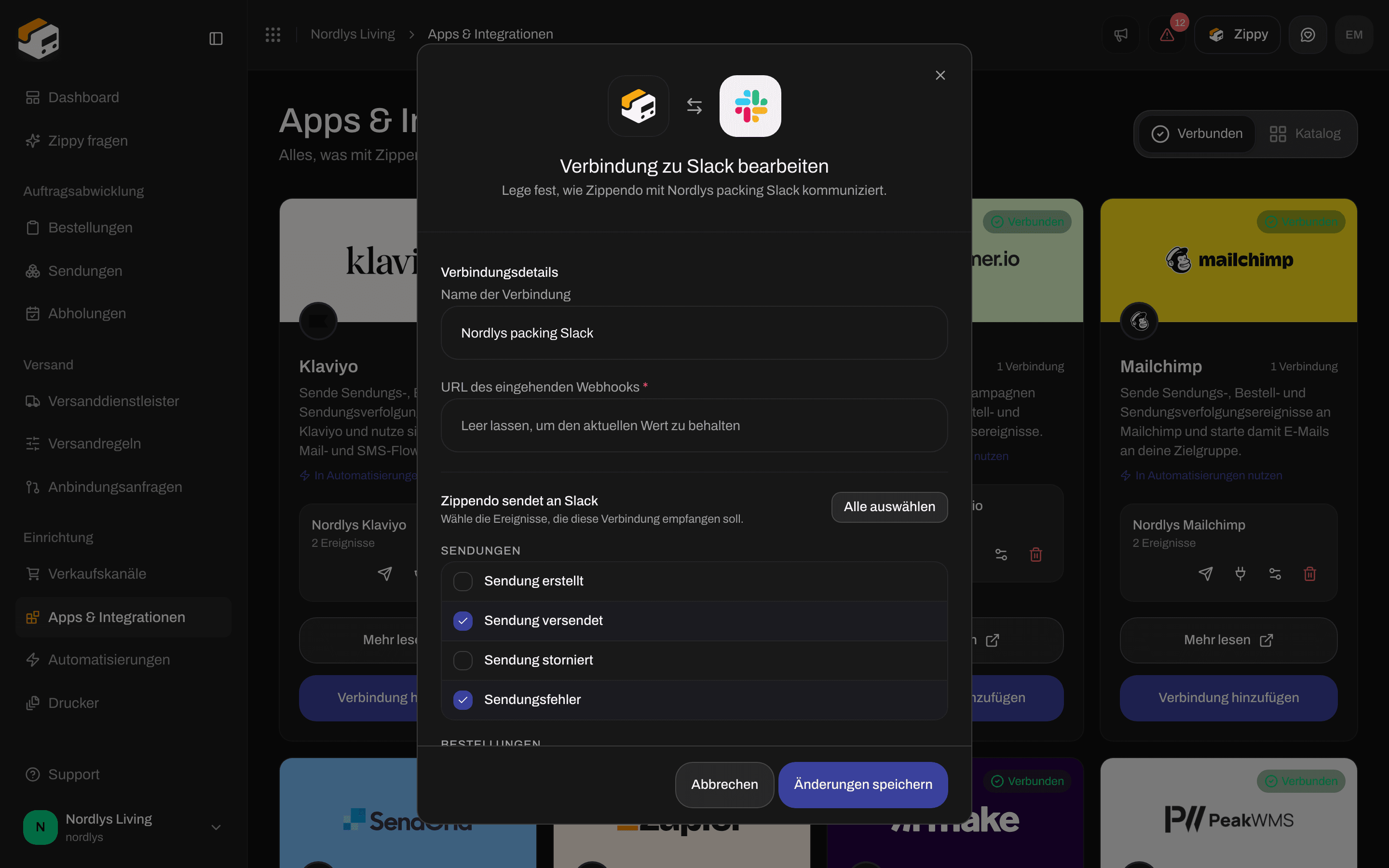
Gib einen **Namen der Verbindung** ein, zum Beispiel „Kanal des Packteams“, und füge die Adresse aus Slack unter **URL des eingehenden Webhooks** ein.
Hake die Ereignisse an, die eine Nachricht posten sollen, oder klicke auf **Alle auswählen**. Siehe die Liste unten.
Du siehst **Integration verbunden**, und Slack erscheint auf dem Tab **Verbunden**.
## Slack verbinden
Klicke in der Seitenleiste auf **Apps & Integrationen** und dann auf **Katalog**. Slack steht unter **Apps**. Klicke auf **Verbinden**, oder auf **Verbindung hinzufügen**, wenn du schon eine hast.
Lies, was Zippendo mit der Verbindung tun wird, und klicke auf **Fortfahren**.
Gib einen **Namen der Verbindung** ein, zum Beispiel „Kanal des Packteams“, und füge die Adresse aus Slack unter **URL des eingehenden Webhooks** ein.
Hake die Ereignisse an, die eine Nachricht posten sollen, oder klicke auf **Alle auswählen**. Siehe die Liste unten.
Du siehst **Integration verbunden**, und Slack erscheint auf dem Tab **Verbunden**.

 | Feld | Erforderlich | Was du eingibst |
| - | - | - |
| **Name der Verbindung** | Ja | Ein beliebiger Name, den du wiedererkennst, bis zu 100 Zeichen. Es hilft, ihn nach dem Kanal zu benennen. |
| **URL des eingehenden Webhooks** | Ja | Die Adresse aus Slack, beginnend mit `https://hooks.slack.com/services/`. Es gibt kein separates Passwort. |
Du möchtest Nachrichten in mehr als einem Kanal? Erstelle in Slack für jeden Kanal einen eingehenden Webhook und füge für jeden mit **Verbindung hinzufügen** eine Verbindung hinzu.
## Ereignisse, die Slack posten kann
| Kontrollkästchen | Wird gesendet, wenn |
| - | - |
| **Sendung erstellt** | eine Sendung erstellt wird |
| **Sendung versendet** | eine Sendung an den Versanddienstleister gesendet wurde und ihr Versandetikett hat |
| **Sendung storniert** | eine Sendung storniert oder gelöscht wird |
| **Sendungsfehler** | das Versenden einer Sendung an den Versanddienstleister fehlschlägt |
| **Bestellung erstellt** | eine neue Bestellung eintrifft |
| **Bestellung storniert** | eine Bestellung storniert oder gelöscht wird |
Slack hat keine Ereignisse zur Sendungsverfolgung. Jede Nachricht beginnt mit „Zippendo:“ und dem Ereignis, zum Beispiel „Zippendo: Order created“. Ein Ereignis **Sendung versendet** wird als „Zippendo: Shipment Dispatched“ gepostet.
## Verbindung prüfen
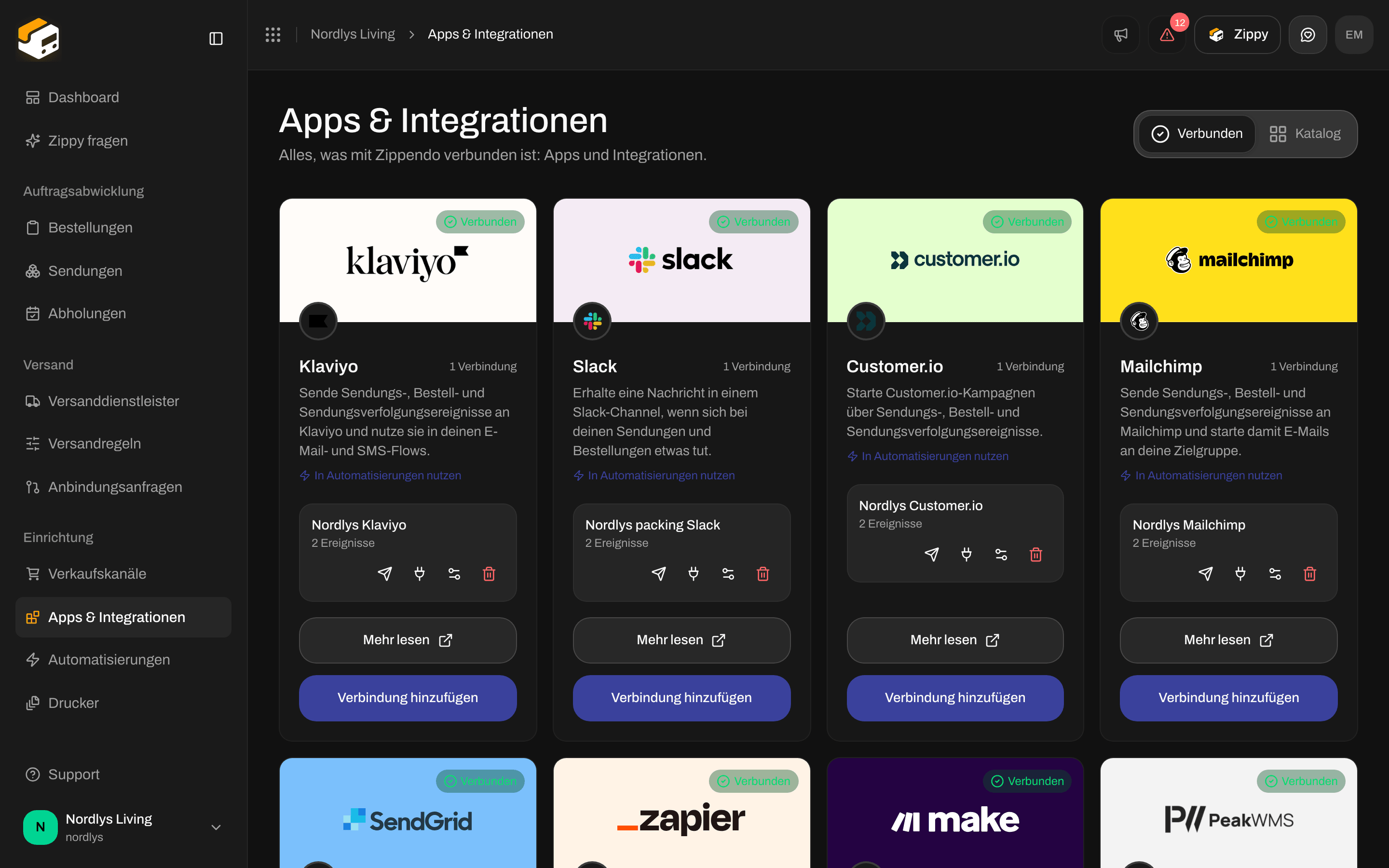
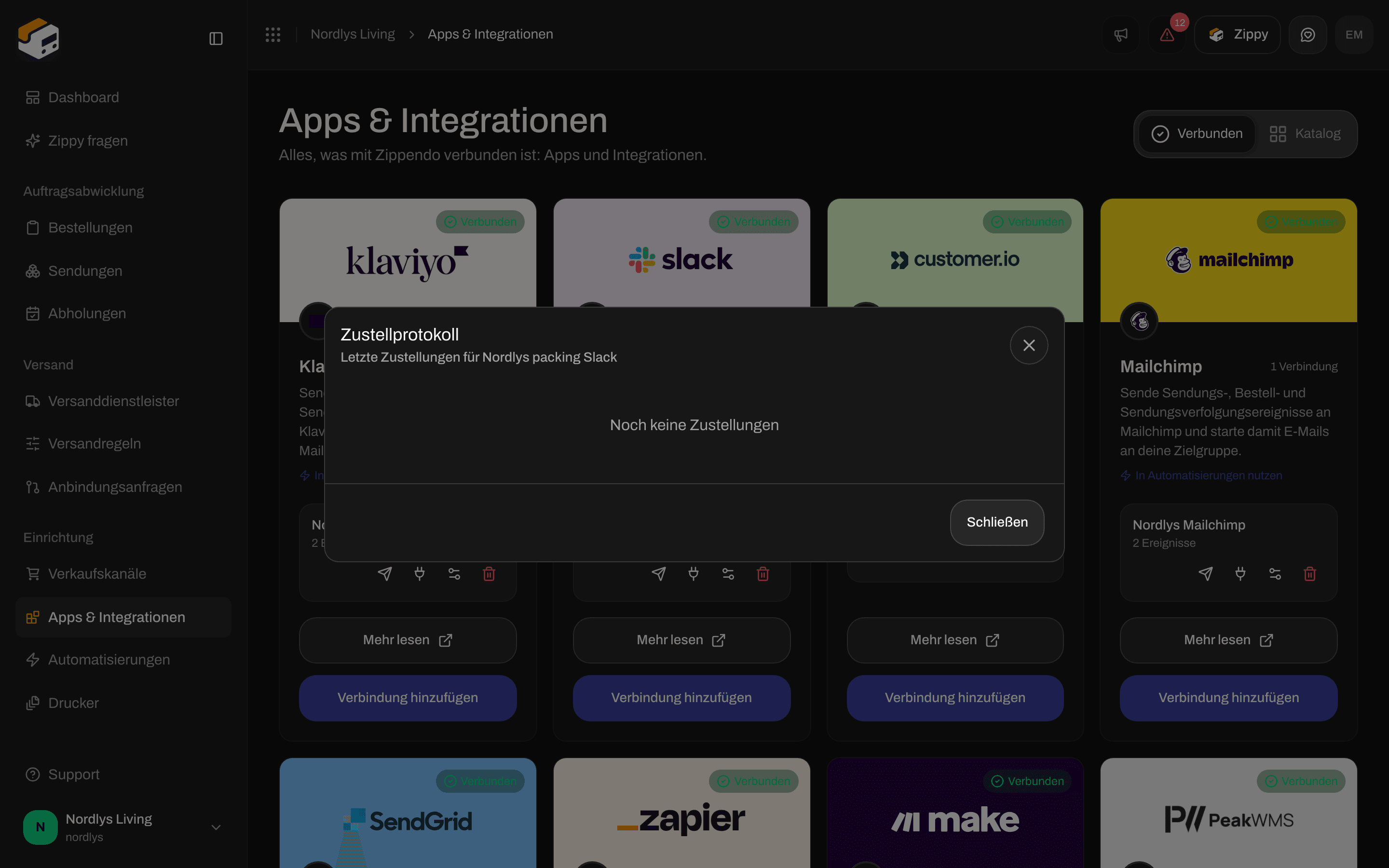
Klicke in der Zeile der Verbindung auf das Papierflugzeug (**Testereignis senden**). Innerhalb weniger Sekunden erscheint im Kanal eine Nachricht mit dem Titel „Zippendo: Test Event“. Erscheint sie nicht, öffne das Zustellprotokoll (das Stecker-Symbol):
| Das Zustellprotokoll zeigt | Was du tun kannst |
| - | - |
| 404 | Der Webhook wurde in Slack entfernt, oder die Adresse ist falsch geschrieben. Erstelle einen neuen eingehenden Webhook und füge seine Adresse ein. |
| Eine andere Zahl | Slack hat die Nachricht abgelehnt. Der Grund steht im Fehlertext der Zeile, zum Beispiel dass der Kanal archiviert wurde. Erstelle einen neuen eingehenden Webhook für einen aktiven Kanal und füge seine Adresse ein. |
| Feld | Erforderlich | Was du eingibst |
| - | - | - |
| **Name der Verbindung** | Ja | Ein beliebiger Name, den du wiedererkennst, bis zu 100 Zeichen. Es hilft, ihn nach dem Kanal zu benennen. |
| **URL des eingehenden Webhooks** | Ja | Die Adresse aus Slack, beginnend mit `https://hooks.slack.com/services/`. Es gibt kein separates Passwort. |
Du möchtest Nachrichten in mehr als einem Kanal? Erstelle in Slack für jeden Kanal einen eingehenden Webhook und füge für jeden mit **Verbindung hinzufügen** eine Verbindung hinzu.
## Ereignisse, die Slack posten kann
| Kontrollkästchen | Wird gesendet, wenn |
| - | - |
| **Sendung erstellt** | eine Sendung erstellt wird |
| **Sendung versendet** | eine Sendung an den Versanddienstleister gesendet wurde und ihr Versandetikett hat |
| **Sendung storniert** | eine Sendung storniert oder gelöscht wird |
| **Sendungsfehler** | das Versenden einer Sendung an den Versanddienstleister fehlschlägt |
| **Bestellung erstellt** | eine neue Bestellung eintrifft |
| **Bestellung storniert** | eine Bestellung storniert oder gelöscht wird |
Slack hat keine Ereignisse zur Sendungsverfolgung. Jede Nachricht beginnt mit „Zippendo:“ und dem Ereignis, zum Beispiel „Zippendo: Order created“. Ein Ereignis **Sendung versendet** wird als „Zippendo: Shipment Dispatched“ gepostet.
## Verbindung prüfen
Klicke in der Zeile der Verbindung auf das Papierflugzeug (**Testereignis senden**). Innerhalb weniger Sekunden erscheint im Kanal eine Nachricht mit dem Titel „Zippendo: Test Event“. Erscheint sie nicht, öffne das Zustellprotokoll (das Stecker-Symbol):
| Das Zustellprotokoll zeigt | Was du tun kannst |
| - | - |
| 404 | Der Webhook wurde in Slack entfernt, oder die Adresse ist falsch geschrieben. Erstelle einen neuen eingehenden Webhook und füge seine Adresse ein. |
| Eine andere Zahl | Slack hat die Nachricht abgelehnt. Der Grund steht im Fehlertext der Zeile, zum Beispiel dass der Kanal archiviert wurde. Erstelle einen neuen eingehenden Webhook für einen aktiven Kanal und füge seine Adresse ein. |


 ## Adresse ändern oder trennen
Klicke auf das Symbol mit den Reglern, um **Verbindung zu Slack bearbeiten** zu öffnen. Lass **URL des eingehenden Webhooks** leer, um die gespeicherte Adresse zu behalten, oder füge eine neue ein, um sie zu ersetzen. Klicke auf **Änderungen speichern**.
## Adresse ändern oder trennen
Klicke auf das Symbol mit den Reglern, um **Verbindung zu Slack bearbeiten** zu öffnen. Lass **URL des eingehenden Webhooks** leer, um die gespeicherte Adresse zu behalten, oder füge eine neue ein, um sie zu ersetzen. Klicke auf **Änderungen speichern**.
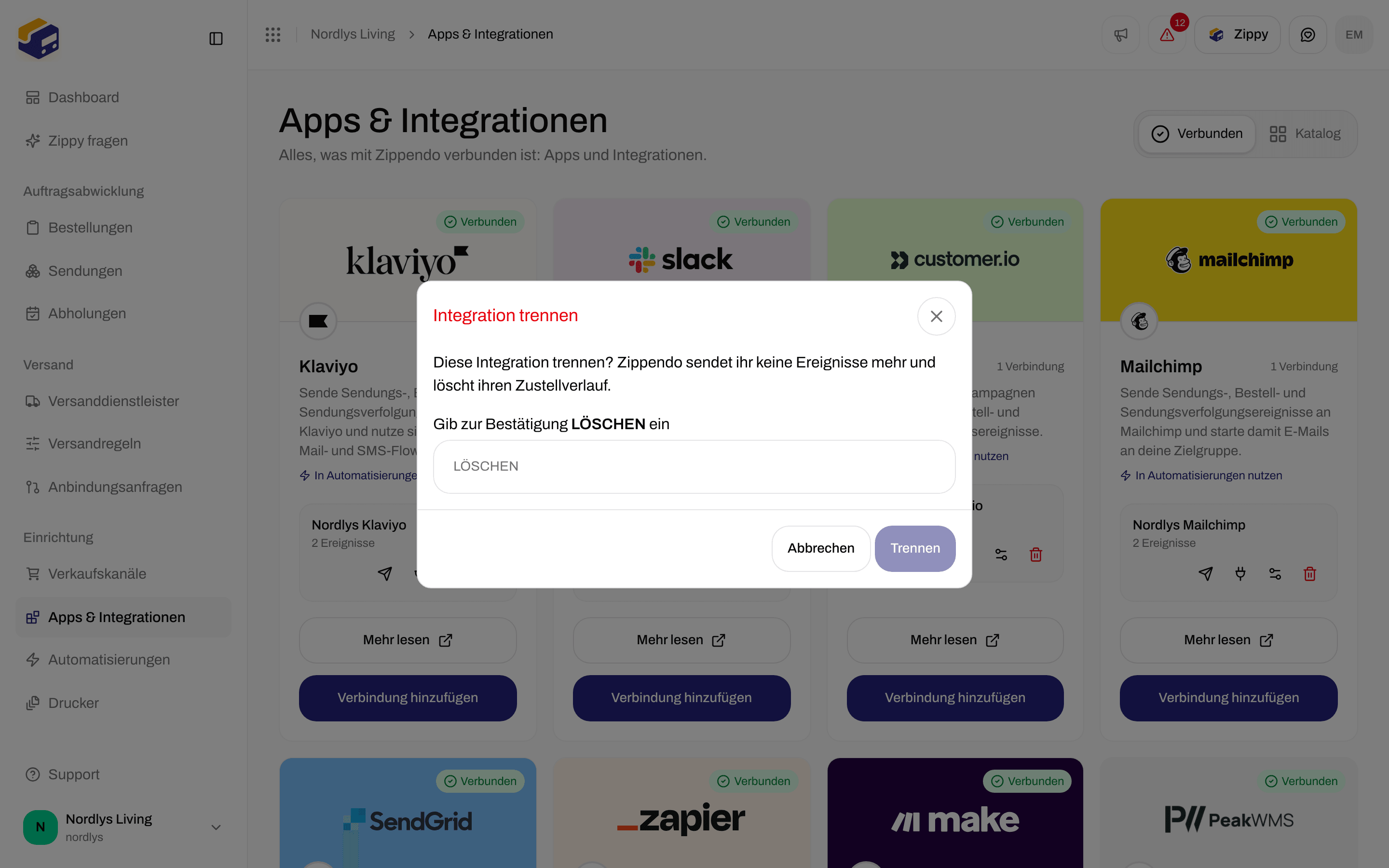
 Um zu trennen, klicke auf den Papierkorb, gib LÖSCHEN ein und klicke auf **Trennen**. Zippendo postet dann nicht mehr in den Kanal und löscht das Zustellprotokoll. Damit sicher niemand mehr mit der alten Adresse posten kann, entferne außerdem den eingehenden Webhook in Slack.
 ## Slack in einer Automatisierung nutzen
**Automatisierungen** hat zwei Slack-Schritte:
| Schritt | Was er nutzt |
| - | - |
| **Slack-Benachrichtigung senden** | Die Slack-Verbindung, die du auf dieser Seite erstellt hast. Wähle sie unter **Verbindung** (erforderlich; ohne sie siehst du **Verbindung ist erforderlich**). Klicke unter **Eigene Eigenschaften** auf **Hinzufügen**, um zusätzliche Daten mit der Nachricht zu senden. |
| **Slack-Nachricht senden** | Eine Webhook-Adresse, die du im Schritt selbst unter **Slack-Webhook-URL** einfügst, plus den Nachrichtentext, den du schreibst. Er nutzt nicht die Verbindung von dieser Seite. |
Nutze eine Automatisierung, wenn nur manche Ereignisse posten sollen, zum Beispiel Sendungsfehler eines Versanddienstleisters. Siehe [Automatisierungen](/docs/de/how-to/automations).
## Verwandte Themen
* [Integration verbinden](/docs/de/how-to/connect-an-integration) - Test, Zustellprotokoll, Bearbeiten und Trennen bei jeder App
* [Slack](/docs/de/integrations/slack) - die ausführlichere Anleitung
* [Fehlerbehebung bei Integrationen](/docs/de/integrations/troubleshooting)
* [Automatisierungen](/docs/de/how-to/automations)
* [Versanddienstleister oder Integration verbinden](/docs/de/how-to/connect-index)
This documentation is built and hosted on [Mintlify](https://mintlify.com), a developer documentation platform.
## Slack in einer Automatisierung nutzen
**Automatisierungen** hat zwei Slack-Schritte:
| Schritt | Was er nutzt |
| - | - |
| **Slack-Benachrichtigung senden** | Die Slack-Verbindung, die du auf dieser Seite erstellt hast. Wähle sie unter **Verbindung** (erforderlich; ohne sie siehst du **Verbindung ist erforderlich**). Klicke unter **Eigene Eigenschaften** auf **Hinzufügen**, um zusätzliche Daten mit der Nachricht zu senden. |
| **Slack-Nachricht senden** | Eine Webhook-Adresse, die du im Schritt selbst unter **Slack-Webhook-URL** einfügst, plus den Nachrichtentext, den du schreibst. Er nutzt nicht die Verbindung von dieser Seite. |
Nutze eine Automatisierung, wenn nur manche Ereignisse posten sollen, zum Beispiel Sendungsfehler eines Versanddienstleisters. Siehe [Automatisierungen](/docs/de/how-to/automations).
## Verwandte Themen
* [Integration verbinden](/docs/de/how-to/connect-an-integration) - Test, Zustellprotokoll, Bearbeiten und Trennen bei jeder App
* [Slack](/docs/de/integrations/slack) - die ausführlichere Anleitung
* [Fehlerbehebung bei Integrationen](/docs/de/integrations/troubleshooting)
* [Automatisierungen](/docs/de/how-to/automations)
* [Versanddienstleister oder Integration verbinden](/docs/de/how-to/connect-index)
This documentation is built and hosted on [Mintlify](https://mintlify.com), a developer documentation platform.