> ## Documentation Index
> Fetch the complete documentation index at: https://www.zippendo.com/docs/llms.txt
> Use this file to discover all available pages before exploring further.
# PostNord verbinden
> Verbinde PostNord unter Versanddienstleister mit deiner Kundennummer (kundenummer) und dem Land deiner Vereinbarung, dazu die optionale Retouren-Kundennummer und den Testmodus.
**PostNord** versendet Pakete in den nordischen Ländern: Hauslieferung, Standardpakete, Lieferung an Paketshops (MyPack Collect) und Retouren, mit Sendungsverfolgung und Zolldokumenten. Die Felder, die alle Versanddienstleister gemeinsam haben, stehen unter [Zugangsdaten der Versanddienstleister](/docs/de/how-to/carrier-credentials).
Du brauchst keinen PostNord-API-Schlüssel. Du gibst nur deine eigene PostNord-Kundennummer und das Land ein, in dem deine Vereinbarung besteht.
In diesem Formular wählst du keine Absenderadresse aus. Füge deine Adressen über das Organisationsmenü → **Verwalten** → **Adressen** hinzu. Die Absenderadresse wählst du bei jeder Sendung oder in einer [Versandregel](/docs/de/how-to/shipping-rule-fields).
## Bevor du anfängst
* Eine PostNord-Versandvereinbarung in **Dänemark**, **Schweden**, **Norwegen** oder **Finnland**.
* Deine PostNord-**Kundennummer** (kundenummer), 8 oder 9 Ziffern.
* Optional: eine separate Kundennummer für Retourensendungen, falls PostNord dir eine gegeben hat.
**Mehr erfahren** auf der Karte öffnet [postnord.com](https://www.postnord.com).
## PostNord verbinden
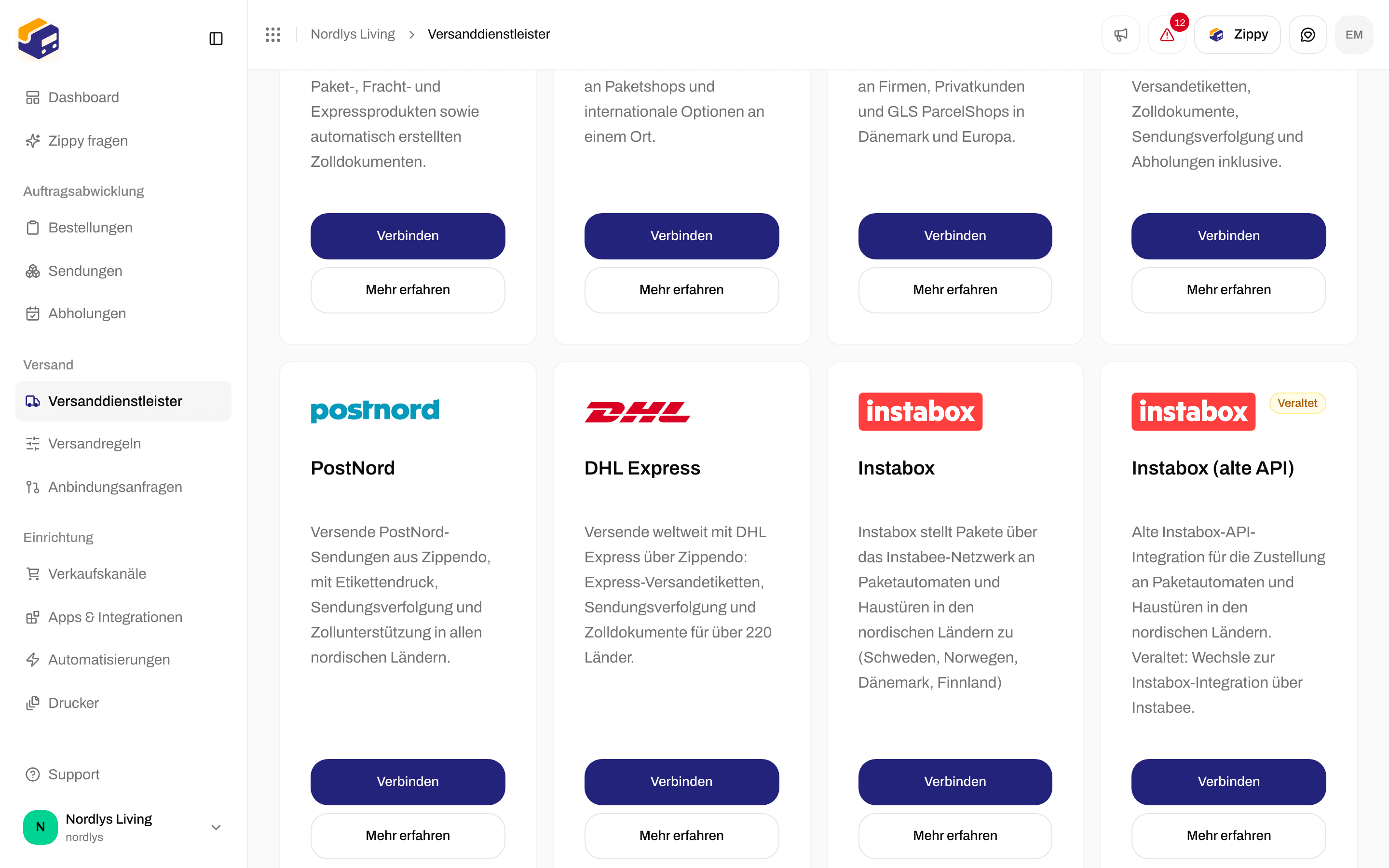
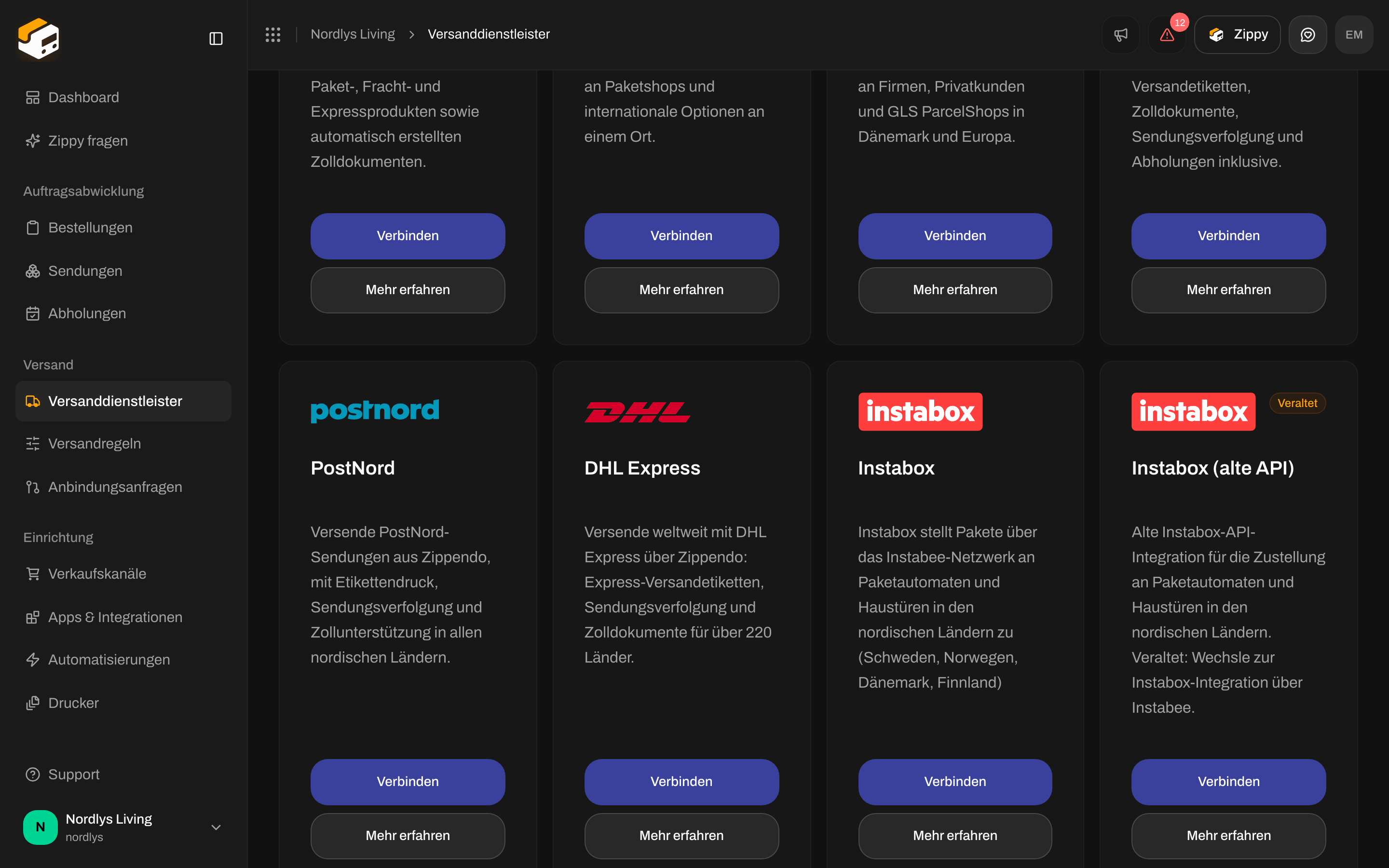
Klicke in der Seitenleiste auf **Versanddienstleister** und öffne dann den Tab **Alle Versanddienstleister**.
Klicke auf der Karte **PostNord** auf **Verbinden**.
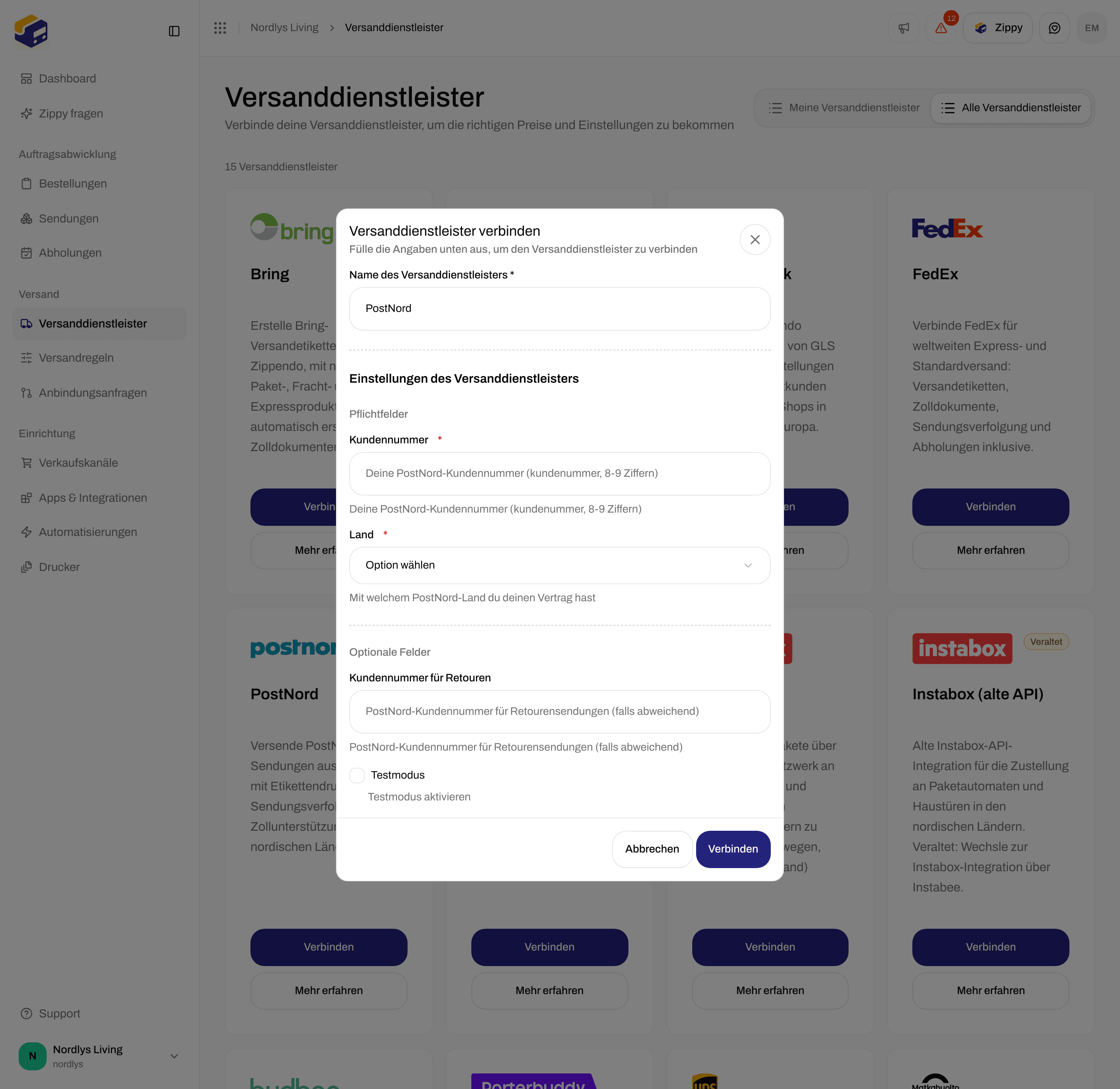
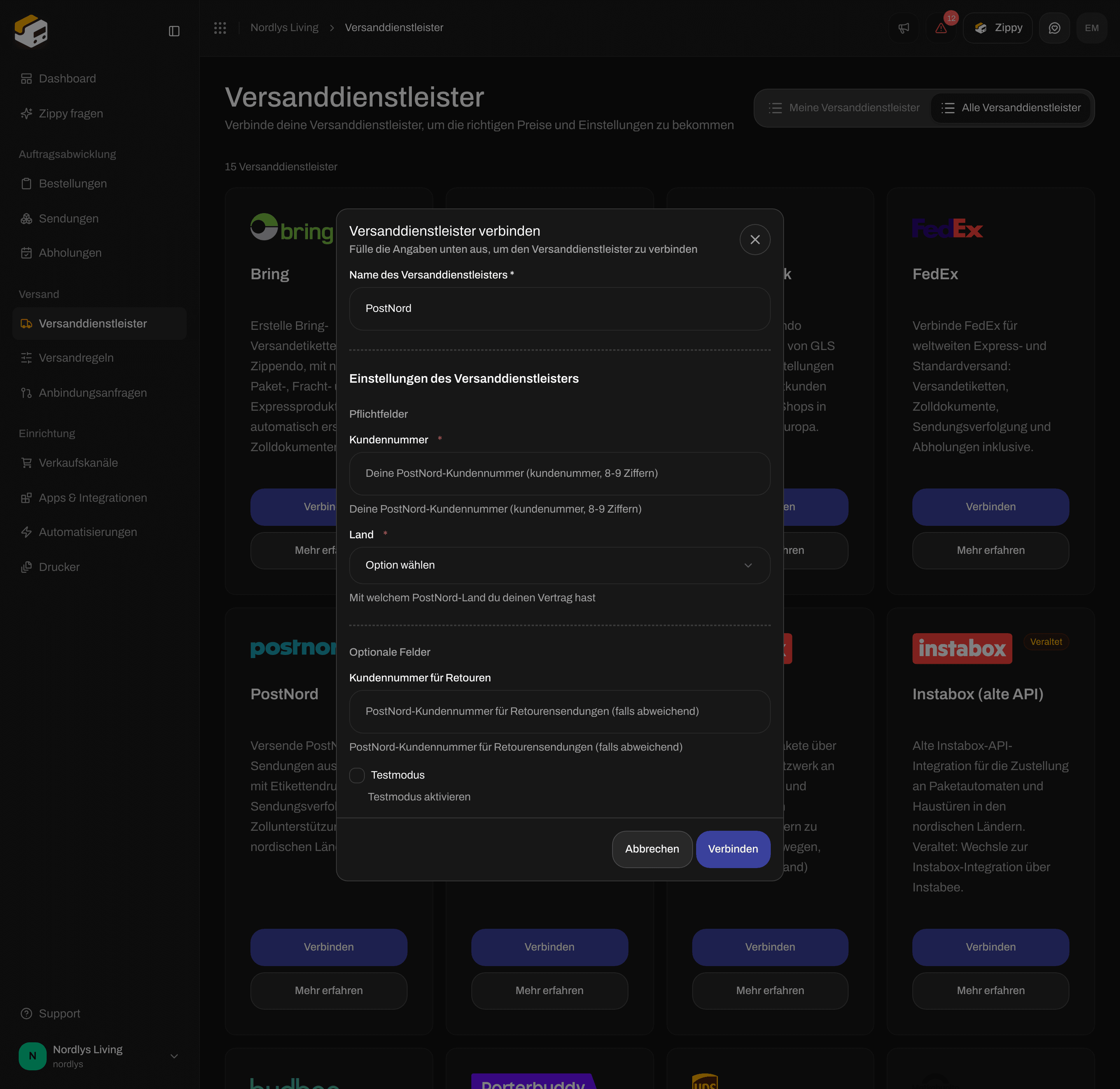
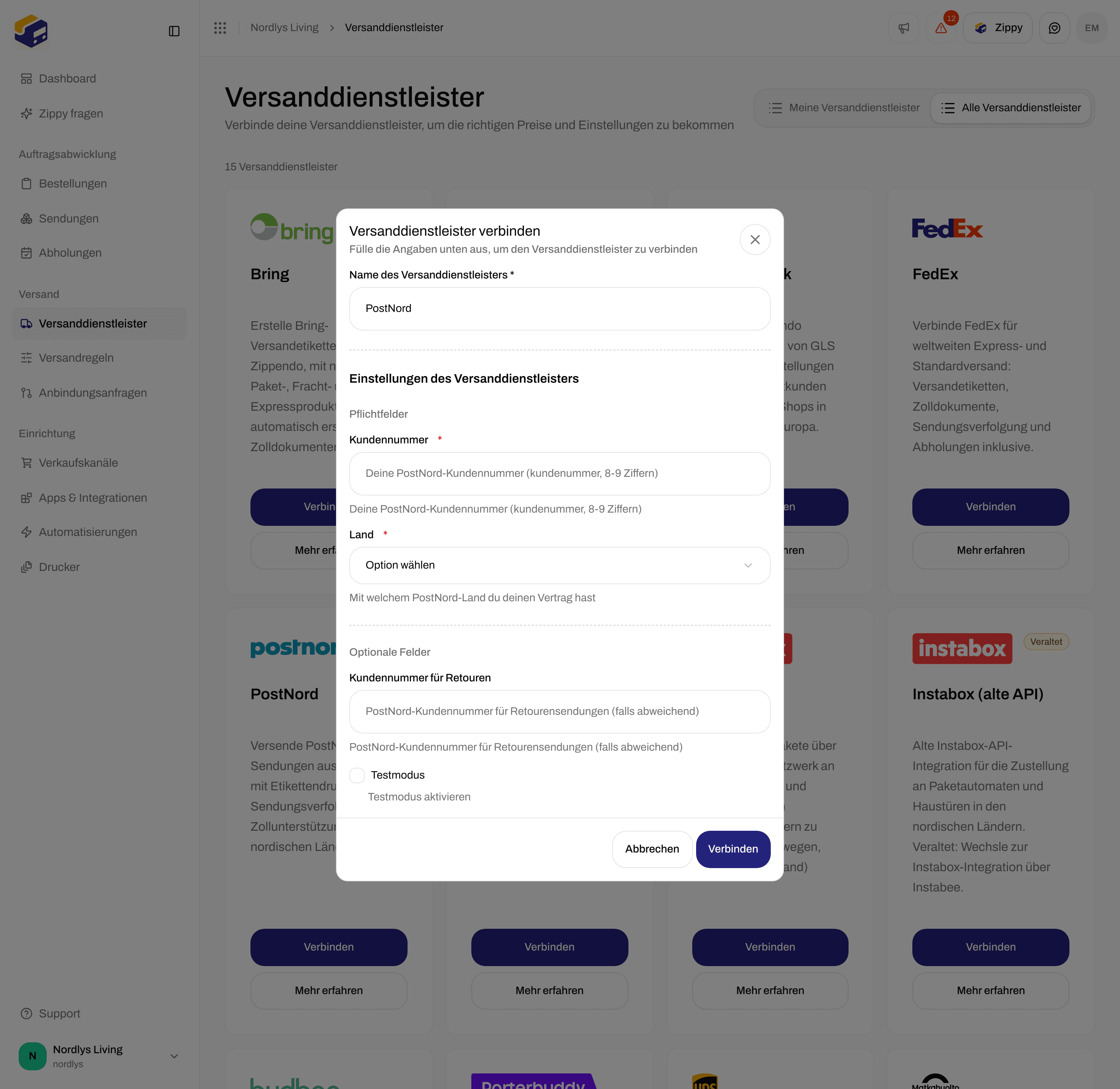
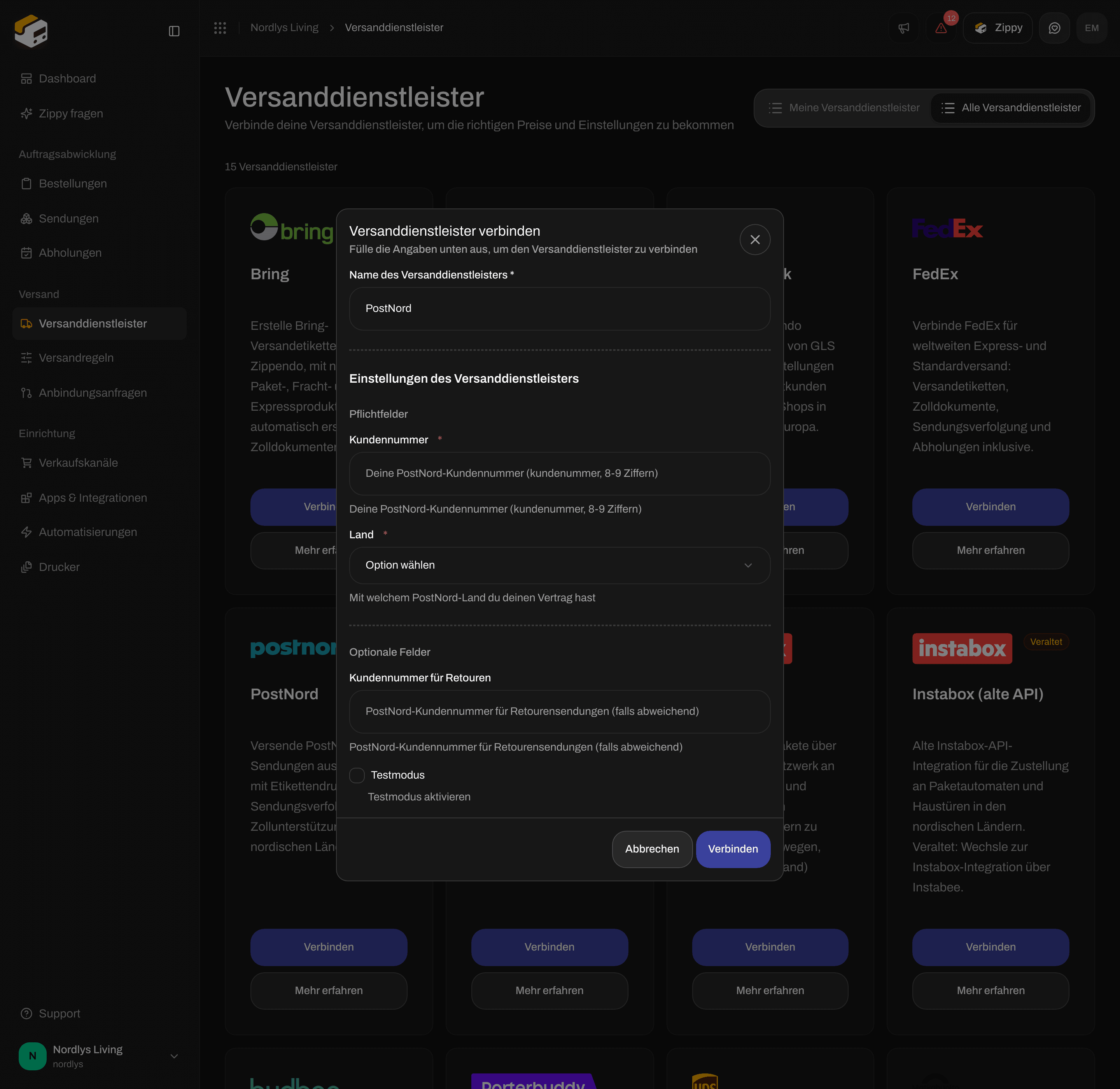
Das Fenster **Versanddienstleister verbinden** wird geöffnet. Gib einen **Name des Versanddienstleisters** und deine **Kundennummer** ein und wähle dein **Land**. **Kundennummer für Retouren** und **Testmodus** findest du unter **Optionale Felder**.
Klicke auf **Verbinden**. Du siehst die Meldung „Versanddienstleister verbunden“, und der Versanddienstleister erscheint im Tab **Meine Versanddienstleister**.
 ## Felder im Formular
| Feld | Erforderlich | Was du eingibst |
| - | - | - |
| **Name des Versanddienstleisters** | Ja | Der Name, den du unter **Meine Versanddienstleister** siehst und wenn du bei einer Sendung einen Versanddienstleister auswählst. Er lautet zunächst **PostNord**. |
| **Marke** | Nein | Wird nur angezeigt, wenn deine Organisation [Marken](/docs/de/how-to/create-a-brand) hat. Im Formular steht: „Nur diese Marke kann diesen Versanddienstleister nutzen.“ Lass das Feld leer, damit jede Marke ihn nutzen kann. |
| **Kundennummer** | Ja | Im Formular steht: „Deine PostNord-Kundennummer (kundenummer, 8-9 Ziffern)“. |
| **Land** | Ja | Wähle in der Liste **Dänemark**, **Schweden**, **Norwegen** oder **Finnland**. Im Formular steht: „Mit welchem PostNord-Land du deinen Vertrag hast“. Es muss das Land sein, das dir die Kundennummer gegeben hat. |
| **Kundennummer für Retouren** | Nein | Im Formular steht: „PostNord-Kundennummer für Retourensendungen (falls abweichend)“. Lass das Feld leer, wenn Retouren deine normale Kundennummer nutzen. |
| **Testmodus** | Nein | Ein Kontrollkästchen, standardmäßig aus. Im Formular steht: „Testmodus aktivieren“. |
**Verbinden** tut nichts, solange **Name des Versanddienstleisters**, **Kundennummer** und **Land** keinen Wert haben.
Der **Testmodus** sendet deine Sendungen an das Testsystem von PostNord, sodass keine echten Sendungen erstellt werden. In beiden Fällen nutzt du dieselbe Kundennummer. Lass ihn für echte Sendungen ausgeschaltet. Siehe [Testmodus](/docs/de/how-to/sandbox-mode).
Das **Land** muss zu deiner Vereinbarung passen. Eine dänische Kundennummer mit ausgewähltem **Schweden** (oder umgekehrt) ist ein häufiger Grund, warum das Versenden fehlschlägt.
## Nach dem Verbinden
Der Versanddienstleister erscheint unter **Meine Versanddienstleister** mit dem Badge **Verbunden**. Das Versandprodukt wählst du bei jeder Sendung oder in einer Versandregel, nicht in diesem Formular. Siehe [Versandprodukte und Zusatzleistungen](/docs/de/how-to/carrier-products-and-services).
Die Versandprodukte hängen vom gewählten **Land** ab, und PostNord benennt sie in jedem Land etwas anders:
| Land | Hauslieferung | Standardpaket | Paketshop | Retouren |
| - | - | - | - | - |
| Dänemark | **Mypack Home** | **PostNord Parcel** | **Mypack Collect** | **PostNord Return**, **Return Pickup** |
| Schweden | **PostNord MyPack Home** | **PostNord Parcel** | **PostNord MyPack Collect** | **PostNord Return**, **Return Pickup** |
| Norwegen | **Postnord Home** | **Paket** | **MyPack Collect** | **PostNord Return** |
| Finnland | **Postnord Home** | **PostNord Parcel** | **MyPack Collect** | **PostNord Return** |
Jedes Versandprodukt bietet Zusatzleistungen wie **SMS-Benachrichtigung**, **E-Mail-Benachrichtigung**, **Ausweisprüfung** und **Unterschriftsnachweis**. Die genaue Liste hängt vom Versandprodukt und vom Land ab.
### MyPack Collect (Paketshops)
Die MyPack-Collect-Produkte liefern an einen PostNord-Paketshop. Wähle den Paketshop bei der Sendung aus, bevor du versendest. Je nach Land stehen auch die Zusatzleistungen **An Paketautomaten** und **Wunsch-Paketshop** zur Verfügung. Siehe [Paketshop auswählen](/docs/de/how-to/pick-a-service-point) und [Paketshops](/docs/de/how-to/drop-point-and-service-points).
### Abholungen, Sendungsverfolgung und Zoll
* PostNord ist unter **Abholungen** verfügbar, sodass du PostNord bitten kannst, deine Pakete abzuholen. PostNord-Abholungen funktionieren nur, wenn die Abholadresse in einem anderen Land liegt als das Absenderland. Siehe [Abholung planen](/docs/de/how-to/schedule-a-pickup).
* Zippendo ruft die Updates der Sendungsverfolgung stündlich von PostNord ab. Du musst nichts einrichten. Siehe [Webhooks zur Sendungsverfolgung der Versanddienstleister](/docs/de/how-to/tracking-webhooks).
* PostNord erstellt die Zollinhaltserklärung und die Handelsrechnung selbst und liefert sie mit dem Versandetikett zurück, deshalb fügt Zippendo keine eigenen hinzu. Siehe [Zoll und Dokumente](/docs/de/how-to/customs-and-documents).
## Verbindung ändern oder entfernen
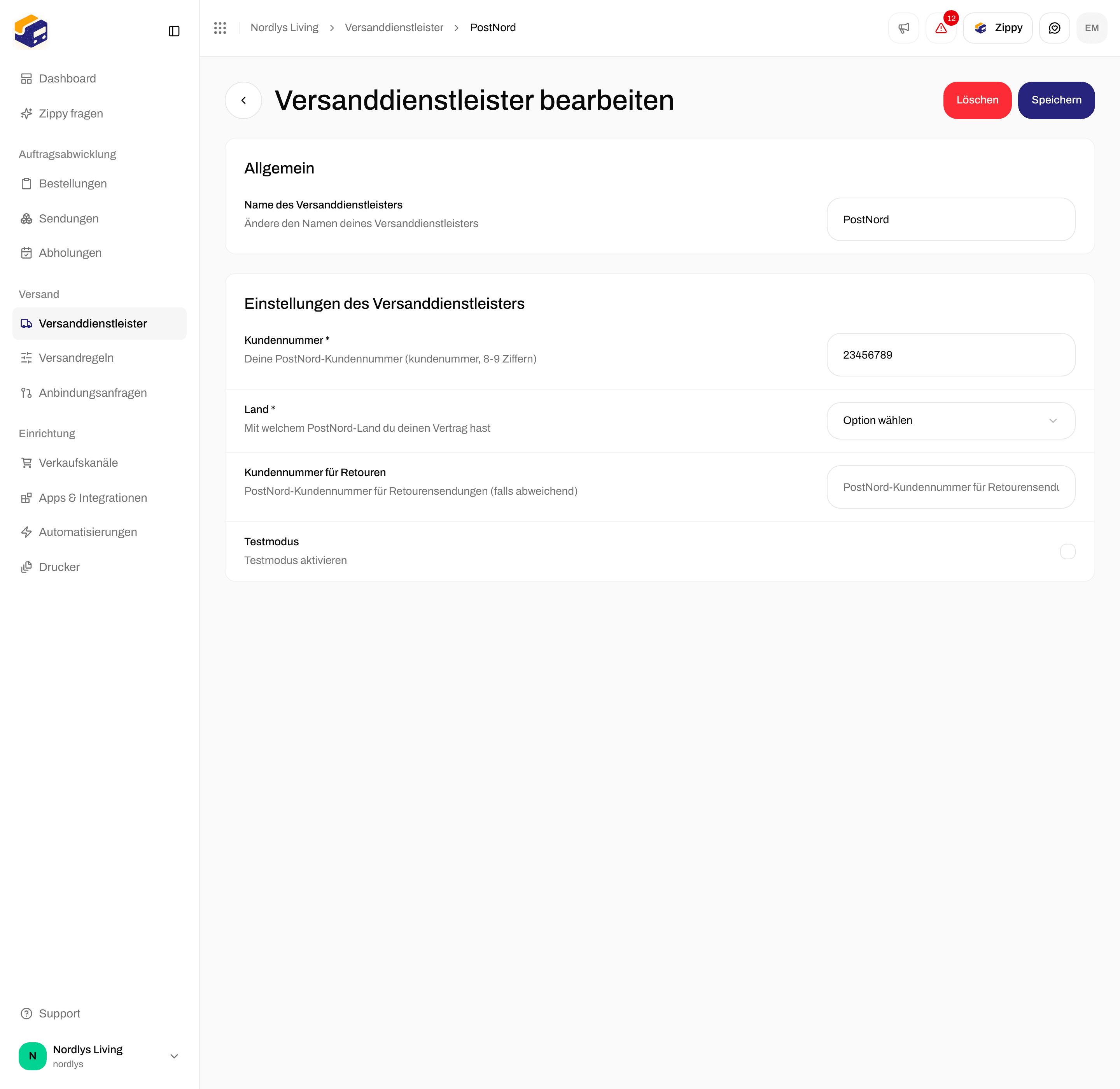
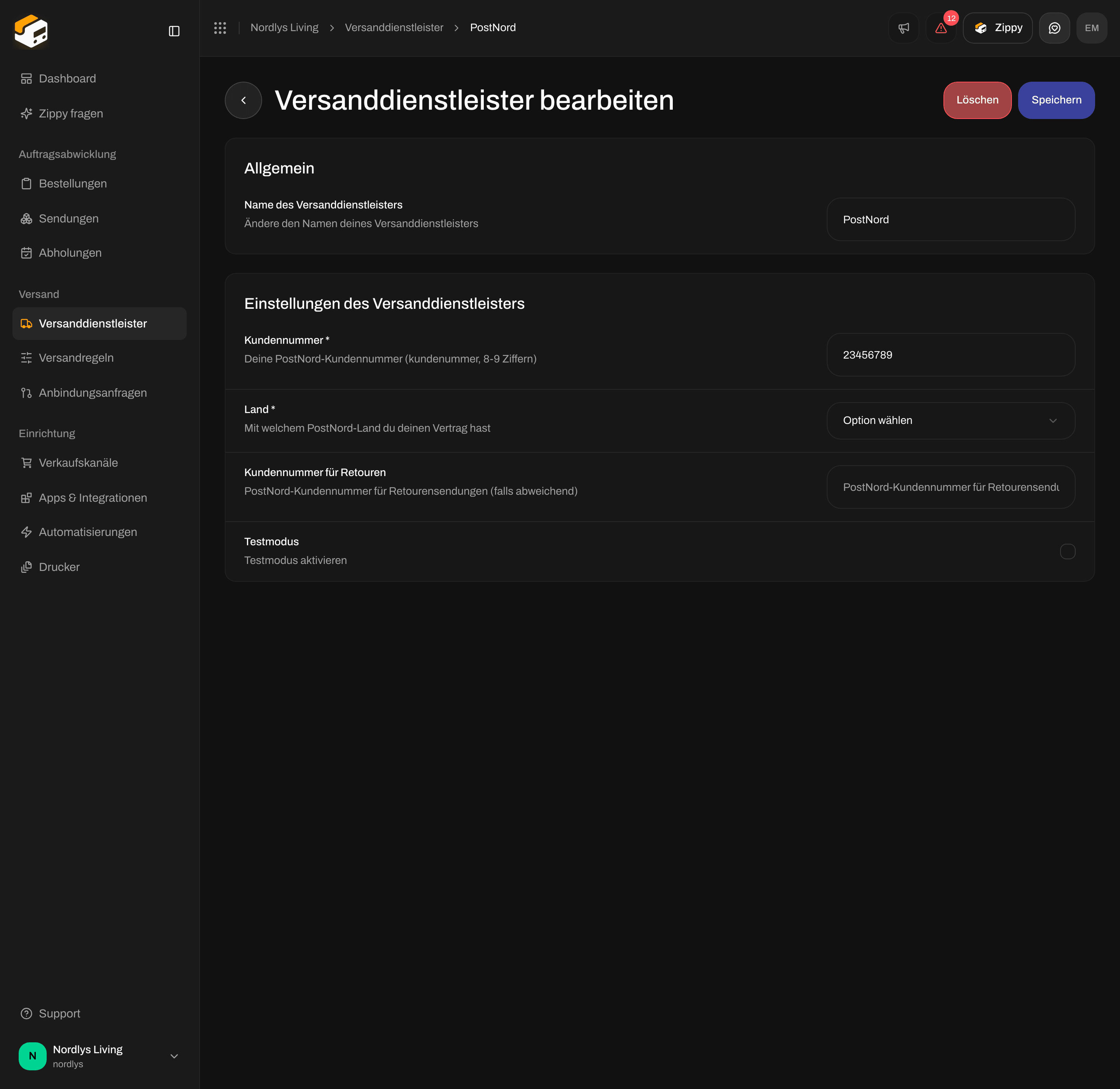
Zum Ändern öffnest du **Versanddienstleister** → **Meine Versanddienstleister** und klickst auf der Karte auf **Versanddienstleister bearbeiten**. Die Seite **Versanddienstleister bearbeiten** hat zwei Bereiche:
* **Allgemein**: **Name des Versanddienstleisters** und **Marke**, wenn deine Organisation Marken hat.
* **Einstellungen des Versanddienstleisters**: **Kundennummer**, **Land**, **Kundennummer für Retouren** und **Testmodus**.
Klicke auf **Speichern**. Du siehst die Meldung „Versanddienstleister aktualisiert“. Wenn du das **Land** änderst, bietet das Sendungsformular ab dann die Versandprodukte dieses Landes an.
## Felder im Formular
| Feld | Erforderlich | Was du eingibst |
| - | - | - |
| **Name des Versanddienstleisters** | Ja | Der Name, den du unter **Meine Versanddienstleister** siehst und wenn du bei einer Sendung einen Versanddienstleister auswählst. Er lautet zunächst **PostNord**. |
| **Marke** | Nein | Wird nur angezeigt, wenn deine Organisation [Marken](/docs/de/how-to/create-a-brand) hat. Im Formular steht: „Nur diese Marke kann diesen Versanddienstleister nutzen.“ Lass das Feld leer, damit jede Marke ihn nutzen kann. |
| **Kundennummer** | Ja | Im Formular steht: „Deine PostNord-Kundennummer (kundenummer, 8-9 Ziffern)“. |
| **Land** | Ja | Wähle in der Liste **Dänemark**, **Schweden**, **Norwegen** oder **Finnland**. Im Formular steht: „Mit welchem PostNord-Land du deinen Vertrag hast“. Es muss das Land sein, das dir die Kundennummer gegeben hat. |
| **Kundennummer für Retouren** | Nein | Im Formular steht: „PostNord-Kundennummer für Retourensendungen (falls abweichend)“. Lass das Feld leer, wenn Retouren deine normale Kundennummer nutzen. |
| **Testmodus** | Nein | Ein Kontrollkästchen, standardmäßig aus. Im Formular steht: „Testmodus aktivieren“. |
**Verbinden** tut nichts, solange **Name des Versanddienstleisters**, **Kundennummer** und **Land** keinen Wert haben.
Der **Testmodus** sendet deine Sendungen an das Testsystem von PostNord, sodass keine echten Sendungen erstellt werden. In beiden Fällen nutzt du dieselbe Kundennummer. Lass ihn für echte Sendungen ausgeschaltet. Siehe [Testmodus](/docs/de/how-to/sandbox-mode).
Das **Land** muss zu deiner Vereinbarung passen. Eine dänische Kundennummer mit ausgewähltem **Schweden** (oder umgekehrt) ist ein häufiger Grund, warum das Versenden fehlschlägt.
## Nach dem Verbinden
Der Versanddienstleister erscheint unter **Meine Versanddienstleister** mit dem Badge **Verbunden**. Das Versandprodukt wählst du bei jeder Sendung oder in einer Versandregel, nicht in diesem Formular. Siehe [Versandprodukte und Zusatzleistungen](/docs/de/how-to/carrier-products-and-services).
Die Versandprodukte hängen vom gewählten **Land** ab, und PostNord benennt sie in jedem Land etwas anders:
| Land | Hauslieferung | Standardpaket | Paketshop | Retouren |
| - | - | - | - | - |
| Dänemark | **Mypack Home** | **PostNord Parcel** | **Mypack Collect** | **PostNord Return**, **Return Pickup** |
| Schweden | **PostNord MyPack Home** | **PostNord Parcel** | **PostNord MyPack Collect** | **PostNord Return**, **Return Pickup** |
| Norwegen | **Postnord Home** | **Paket** | **MyPack Collect** | **PostNord Return** |
| Finnland | **Postnord Home** | **PostNord Parcel** | **MyPack Collect** | **PostNord Return** |
Jedes Versandprodukt bietet Zusatzleistungen wie **SMS-Benachrichtigung**, **E-Mail-Benachrichtigung**, **Ausweisprüfung** und **Unterschriftsnachweis**. Die genaue Liste hängt vom Versandprodukt und vom Land ab.
### MyPack Collect (Paketshops)
Die MyPack-Collect-Produkte liefern an einen PostNord-Paketshop. Wähle den Paketshop bei der Sendung aus, bevor du versendest. Je nach Land stehen auch die Zusatzleistungen **An Paketautomaten** und **Wunsch-Paketshop** zur Verfügung. Siehe [Paketshop auswählen](/docs/de/how-to/pick-a-service-point) und [Paketshops](/docs/de/how-to/drop-point-and-service-points).
### Abholungen, Sendungsverfolgung und Zoll
* PostNord ist unter **Abholungen** verfügbar, sodass du PostNord bitten kannst, deine Pakete abzuholen. PostNord-Abholungen funktionieren nur, wenn die Abholadresse in einem anderen Land liegt als das Absenderland. Siehe [Abholung planen](/docs/de/how-to/schedule-a-pickup).
* Zippendo ruft die Updates der Sendungsverfolgung stündlich von PostNord ab. Du musst nichts einrichten. Siehe [Webhooks zur Sendungsverfolgung der Versanddienstleister](/docs/de/how-to/tracking-webhooks).
* PostNord erstellt die Zollinhaltserklärung und die Handelsrechnung selbst und liefert sie mit dem Versandetikett zurück, deshalb fügt Zippendo keine eigenen hinzu. Siehe [Zoll und Dokumente](/docs/de/how-to/customs-and-documents).
## Verbindung ändern oder entfernen
Zum Ändern öffnest du **Versanddienstleister** → **Meine Versanddienstleister** und klickst auf der Karte auf **Versanddienstleister bearbeiten**. Die Seite **Versanddienstleister bearbeiten** hat zwei Bereiche:
* **Allgemein**: **Name des Versanddienstleisters** und **Marke**, wenn deine Organisation Marken hat.
* **Einstellungen des Versanddienstleisters**: **Kundennummer**, **Land**, **Kundennummer für Retouren** und **Testmodus**.
Klicke auf **Speichern**. Du siehst die Meldung „Versanddienstleister aktualisiert“. Wenn du das **Land** änderst, bietet das Sendungsformular ab dann die Versandprodukte dieses Landes an.
 Zum Entfernen klickst du auf derselben Seite auf **Löschen**, gibst den Namen des Versanddienstleisters in Großbuchstaben ein und klickst auf **Löschen**. Versandregeln, die diesen Versanddienstleister nutzen, werden mit ihm gelöscht. Bereits versendete Sendungen behalten ihre Versandetiketten und Sendungsnummern.
## Häufige Probleme
| Was du siehst | Was zu tun ist |
| - | - |
| „Versanddienstleister konnte nicht verbunden werden. Versuch es noch einmal.“ | Prüfe, ob **Name des Versanddienstleisters**, **Kundennummer** und **Land** ausgefüllt sind, und versuche es dann noch einmal. |
| „Du hast das Limit deines Tarifs erreicht. Upgrade deinen Tarif oder entferne etwas, das du nicht mehr nutzt.“ | Das Limit für Versanddienstleister in deinem Tarif ist erreicht. Siehe [Abrechnung und Nutzung](/docs/de/how-to/billing-and-usage). |
| „Der Versanddienstleister hat deine Zugangsdaten abgelehnt. Aktualisiere die Zugangsdaten unter Versanddienstleister.“ oder „PostNord konnte die Sendung nicht erstellen.“ beim Versenden | Prüfe die **Kundennummer** und ob das **Land** zu deiner Vereinbarung passt. |
| „Dieses Versandprodukt liefert an einen Paketshop. Wähle vor dem Versenden einen Paketshop aus.“ | Wähle für das MyPack-Collect-Produkt einen Paketshop aus. |
| „Das gewählte Versandprodukt versendet nicht zwischen diesen Ländern. Wähle ein anderes Versandprodukt.“ | Wähle ein anderes Versandprodukt oder prüfe, ob die Absenderadresse im Land deiner Vereinbarung liegt. |
## Verwandte Themen
* [Versanddienstleister oder Integration verbinden](/docs/de/how-to/connect-index)
* [Zugangsdaten der Versanddienstleister](/docs/de/how-to/carrier-credentials)
* [Testmodus](/docs/de/how-to/sandbox-mode)
* [Versandprodukte und Zusatzleistungen](/docs/de/how-to/carrier-products-and-services)
* [Abholung planen](/docs/de/how-to/schedule-a-pickup)
* [Integration eines Versanddienstleisters anfragen](/docs/de/how-to/request-carrier-integration)
* [Versanddienstleister](/docs/de/tutorials/carriers)
This documentation is built and hosted on [Mintlify](https://mintlify.com), a developer documentation platform.
Zum Entfernen klickst du auf derselben Seite auf **Löschen**, gibst den Namen des Versanddienstleisters in Großbuchstaben ein und klickst auf **Löschen**. Versandregeln, die diesen Versanddienstleister nutzen, werden mit ihm gelöscht. Bereits versendete Sendungen behalten ihre Versandetiketten und Sendungsnummern.
## Häufige Probleme
| Was du siehst | Was zu tun ist |
| - | - |
| „Versanddienstleister konnte nicht verbunden werden. Versuch es noch einmal.“ | Prüfe, ob **Name des Versanddienstleisters**, **Kundennummer** und **Land** ausgefüllt sind, und versuche es dann noch einmal. |
| „Du hast das Limit deines Tarifs erreicht. Upgrade deinen Tarif oder entferne etwas, das du nicht mehr nutzt.“ | Das Limit für Versanddienstleister in deinem Tarif ist erreicht. Siehe [Abrechnung und Nutzung](/docs/de/how-to/billing-and-usage). |
| „Der Versanddienstleister hat deine Zugangsdaten abgelehnt. Aktualisiere die Zugangsdaten unter Versanddienstleister.“ oder „PostNord konnte die Sendung nicht erstellen.“ beim Versenden | Prüfe die **Kundennummer** und ob das **Land** zu deiner Vereinbarung passt. |
| „Dieses Versandprodukt liefert an einen Paketshop. Wähle vor dem Versenden einen Paketshop aus.“ | Wähle für das MyPack-Collect-Produkt einen Paketshop aus. |
| „Das gewählte Versandprodukt versendet nicht zwischen diesen Ländern. Wähle ein anderes Versandprodukt.“ | Wähle ein anderes Versandprodukt oder prüfe, ob die Absenderadresse im Land deiner Vereinbarung liegt. |
## Verwandte Themen
* [Versanddienstleister oder Integration verbinden](/docs/de/how-to/connect-index)
* [Zugangsdaten der Versanddienstleister](/docs/de/how-to/carrier-credentials)
* [Testmodus](/docs/de/how-to/sandbox-mode)
* [Versandprodukte und Zusatzleistungen](/docs/de/how-to/carrier-products-and-services)
* [Abholung planen](/docs/de/how-to/schedule-a-pickup)
* [Integration eines Versanddienstleisters anfragen](/docs/de/how-to/request-carrier-integration)
* [Versanddienstleister](/docs/de/tutorials/carriers)
This documentation is built and hosted on [Mintlify](https://mintlify.com), a developer documentation platform.