> ## Documentation Index
> Fetch the complete documentation index at: https://www.zippendo.com/docs/llms.txt
> Use this file to discover all available pages before exploring further.
# Mailchimp verbinden
> Verbinde Mailchimp unter Apps & Integrationen mit einem API-Schlüssel und einer Zielgruppen-ID und wähle, welche Ereignisse zu Sendungen, Bestellungen und Sendungsverfolgung deine Mailchimp-E-Mails auslösen.
Mailchimp empfängt deine Ereignisse zu Sendungen, Bestellungen und Sendungsverfolgung und legt jedes beim passenden Kontakt in einer deiner Zielgruppen ab. In Mailchimp kannst du diese Ereignisse nutzen, um E-Mails auszulösen, zum Beispiel „Dein Paket ist unterwegs“. Mailchimp sendet die E-Mails aus deinem eigenen Mailchimp-Konto; Zippendo gibt nur die Ereignisse weiter.
Integrationen sind in jedem Tarif enthalten. Testen, das Zustellprotokoll, Bearbeiten und Trennen funktionieren bei jeder App gleich: siehe [Eine Integration verbinden](/docs/de/how-to/connect-an-integration). Die ausführlichere Anleitung ist [Mailchimp](/docs/de/integrations/mailchimp).
## Bevor du loslegst
Du brauchst zwei Dinge aus deinem Mailchimp-Konto:
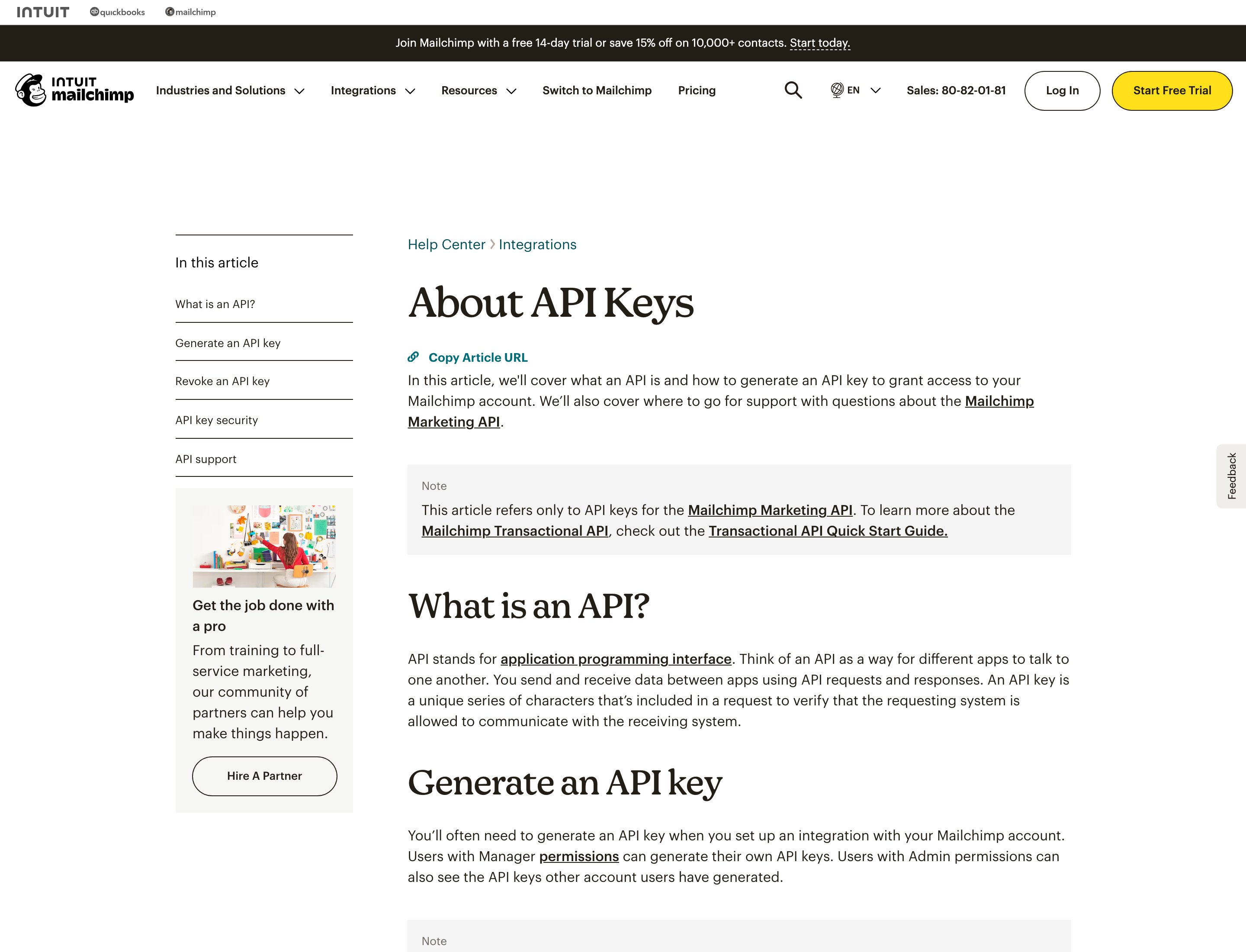
* **Einen API-Schlüssel.** Erzeuge ihn in deinem Mailchimp-Konto. Kopiere den ganzen Schlüssel, einschließlich der Endung wie `-us21`: Zippendo nutzt diese Endung, um dein Mailchimp-Konto zu erreichen.
* **Die Zielgruppen-ID** der Zielgruppe, in der deine Kunden sind. Du findest sie in Mailchimp unter Audience → Settings → Audience name and defaults. Verwende die ID, nicht den Namen der Zielgruppe.
 ## Mailchimp verbinden
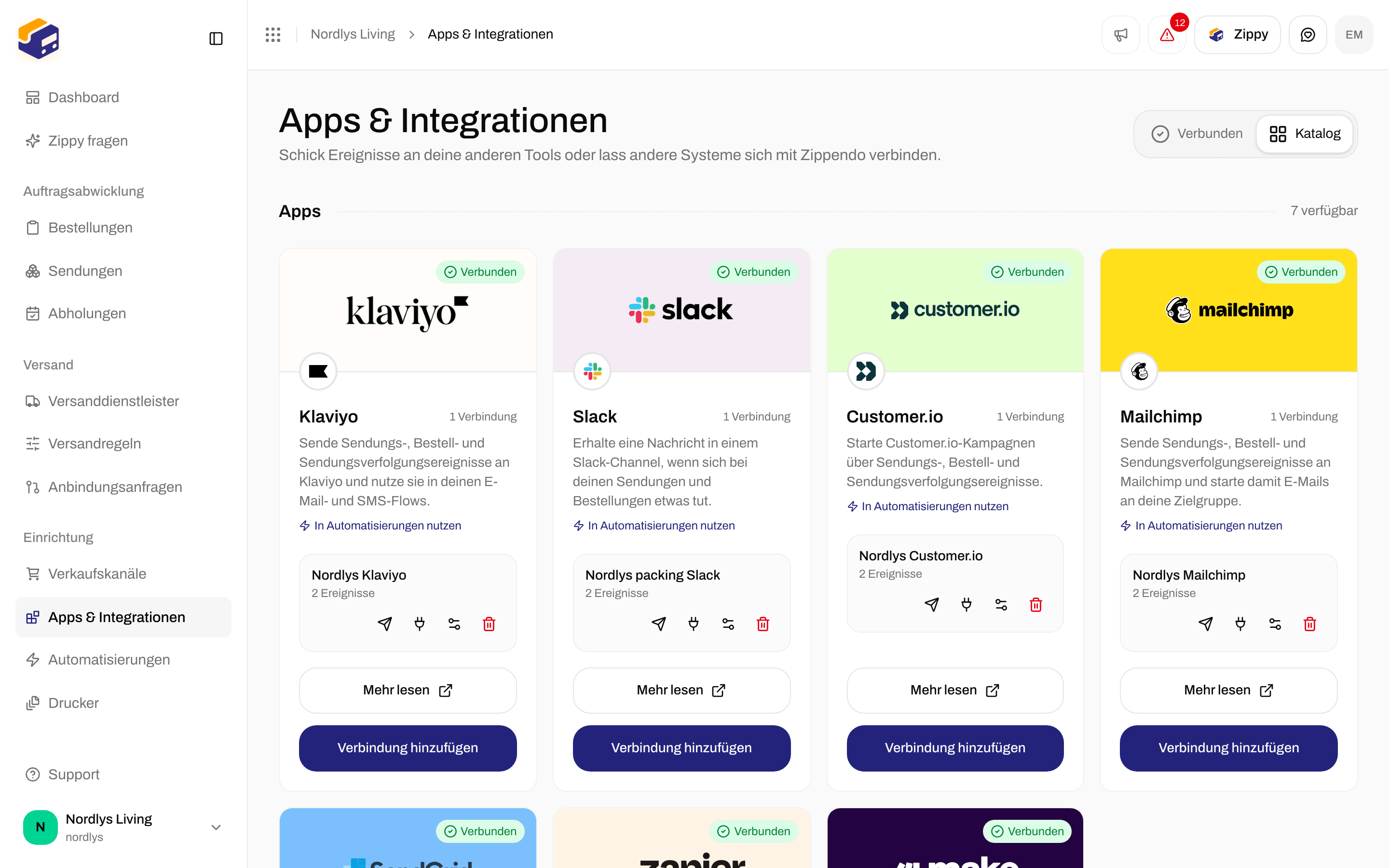
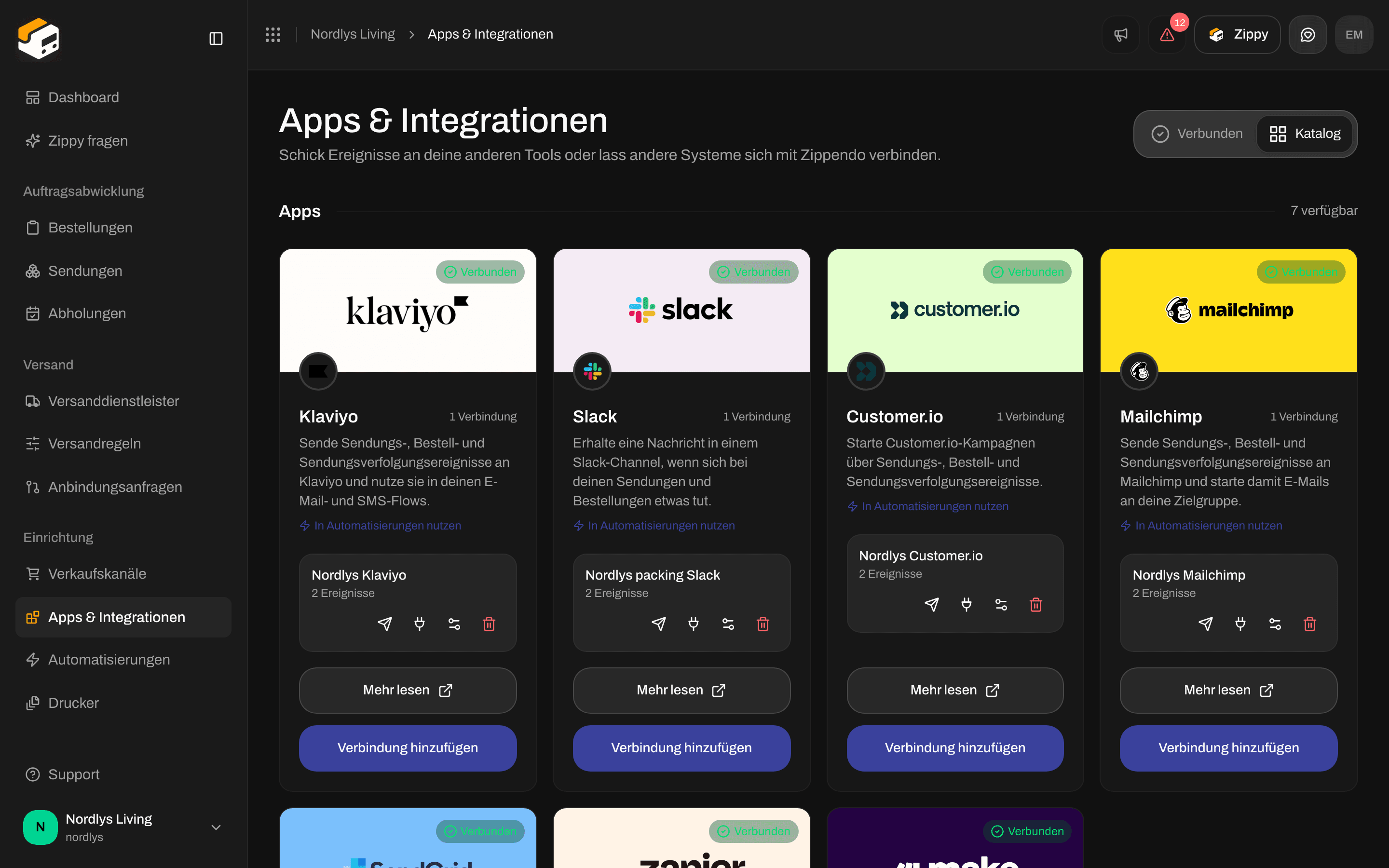
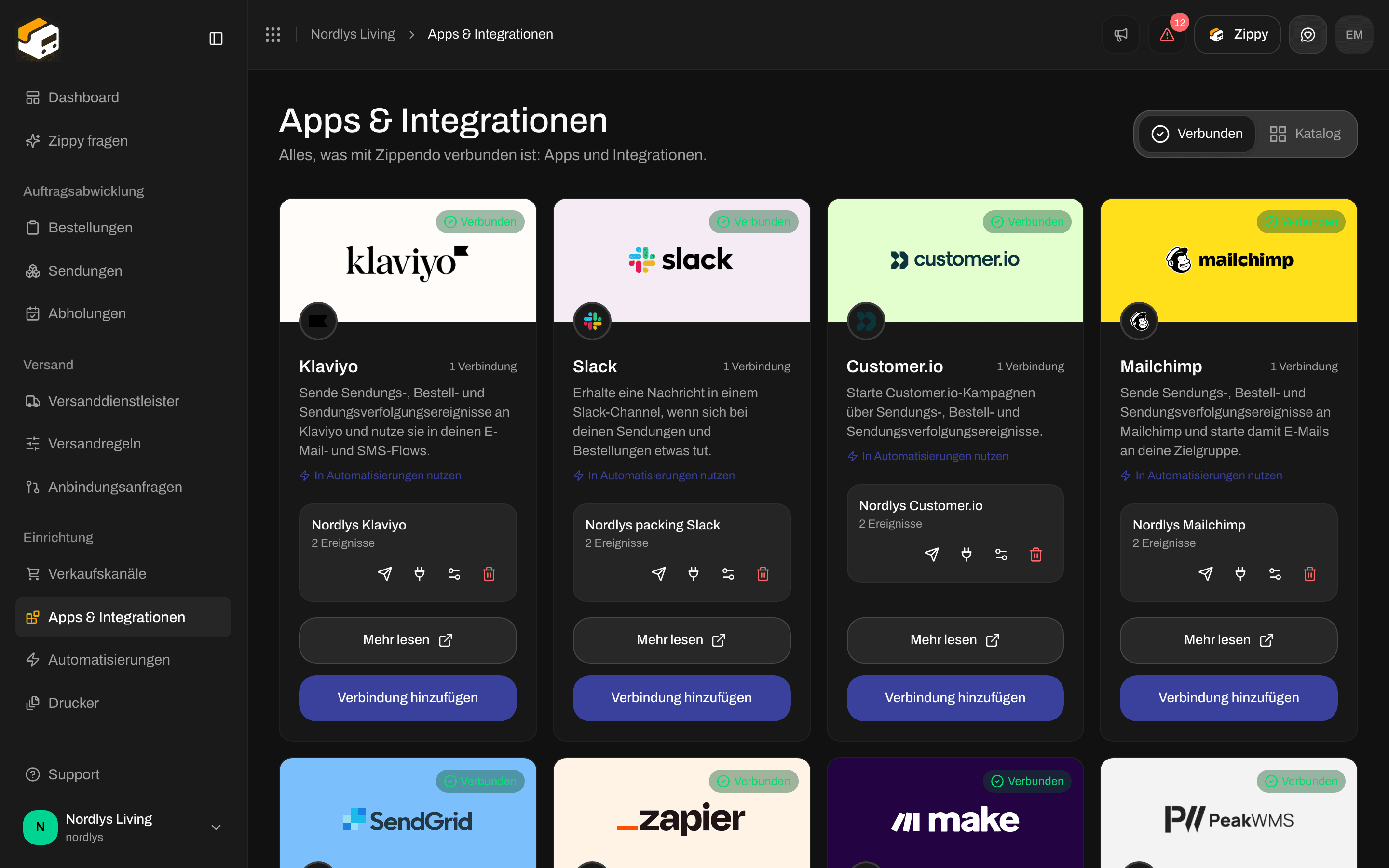
Klicke in der Seitenleiste auf **Apps & Integrationen** und dann auf **Katalog**. Mailchimp steht unter **Apps**. Klicke auf **Verbinden** oder auf **Verbindung hinzufügen**, wenn du schon eine hast.
Lies, was Zippendo mit der Verbindung tun wird, und klicke auf **Fortfahren**.
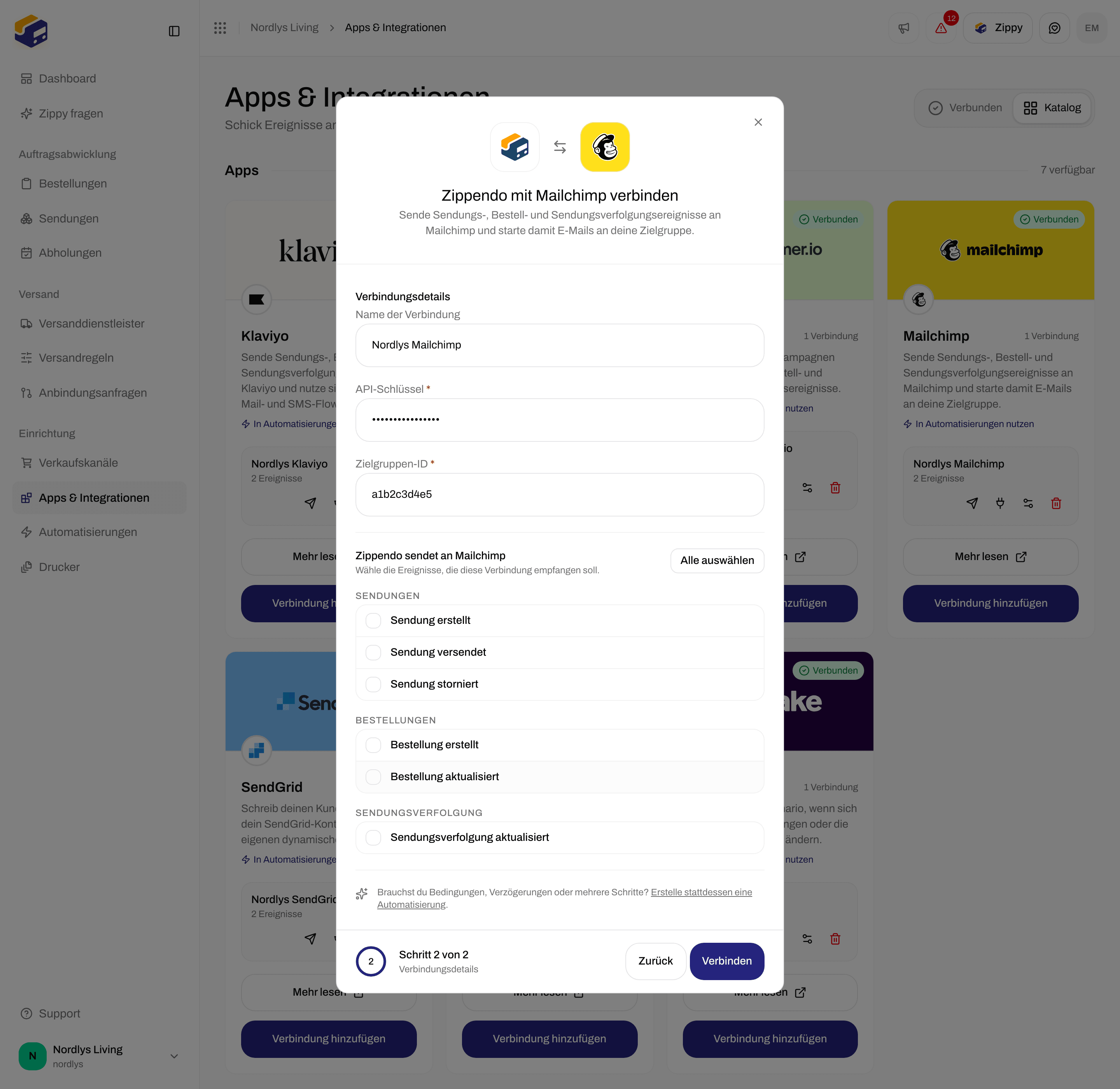
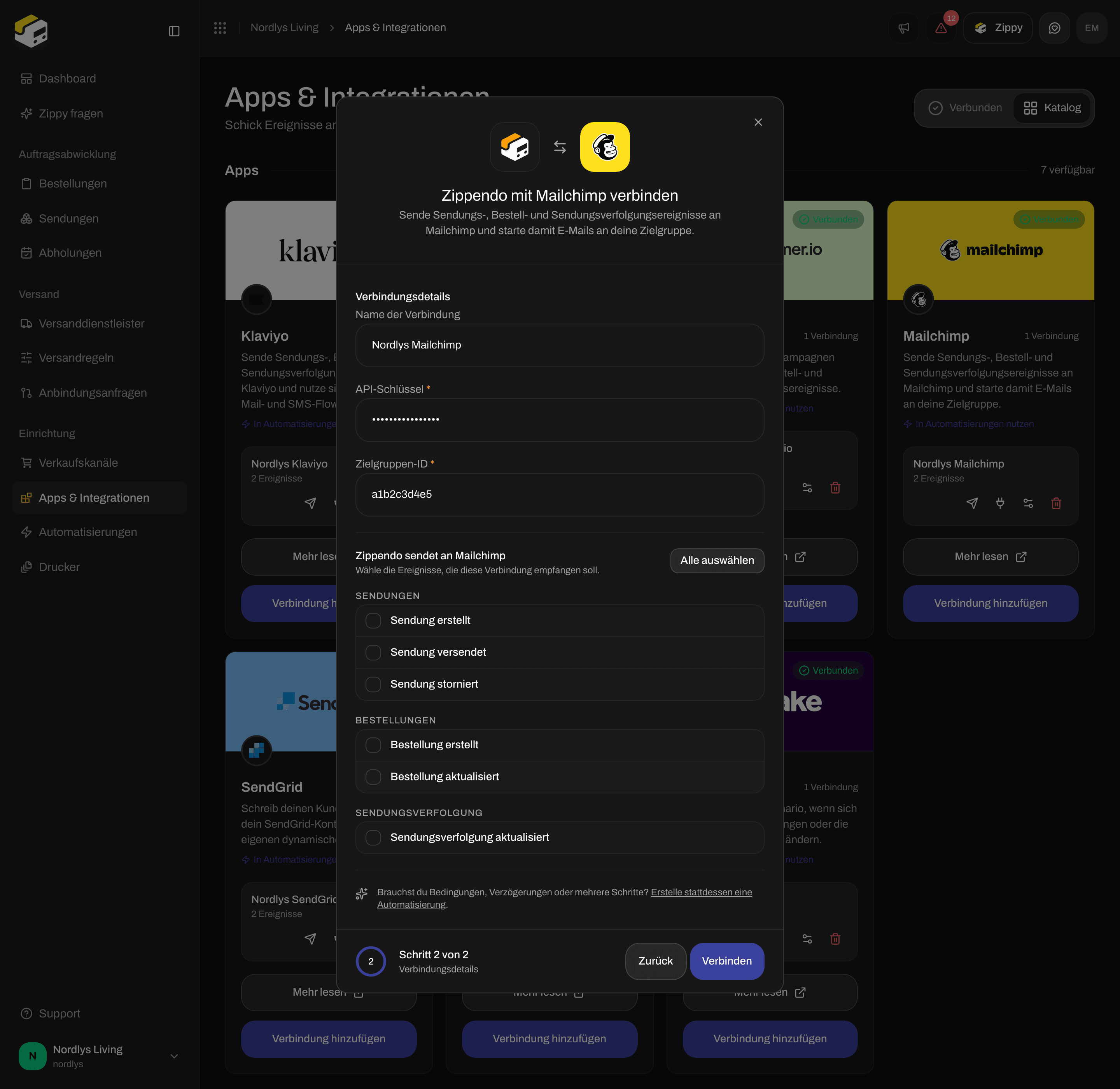
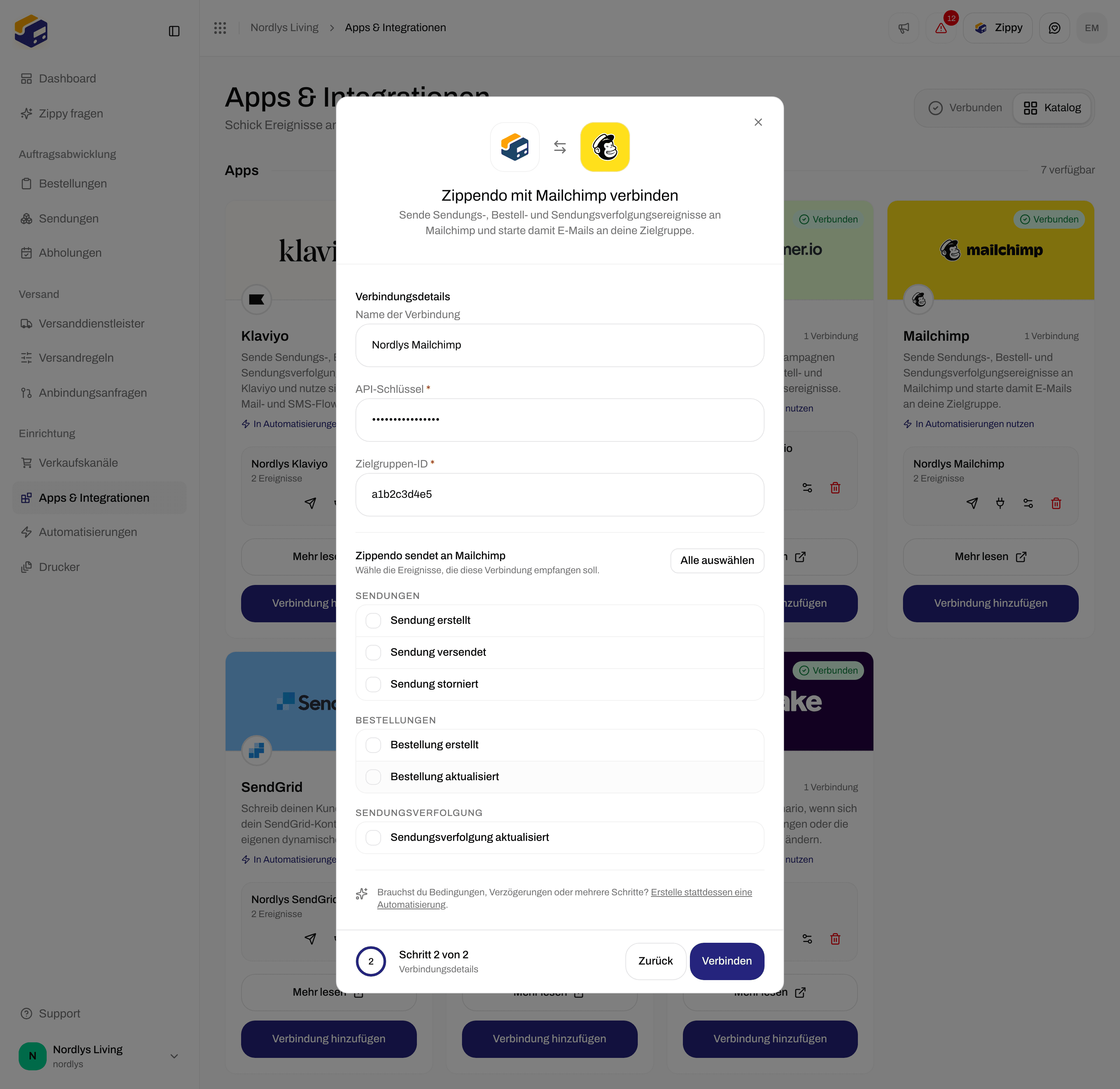
Tippe einen **Name der Verbindung** ein, zum Beispiel „Mailchimp Newsletter“. Füge den Schlüssel bei **API-Schlüssel** und die Zielgruppen-ID bei **Zielgruppen-ID** ein.
Hake die Ereignisse an, die Mailchimp empfangen soll, oder klicke auf **Alle auswählen**. Siehe die Liste unten.
Du siehst **Integration verbunden**, und Mailchimp erscheint auf dem Tab **Verbunden**.
## Mailchimp verbinden
Klicke in der Seitenleiste auf **Apps & Integrationen** und dann auf **Katalog**. Mailchimp steht unter **Apps**. Klicke auf **Verbinden** oder auf **Verbindung hinzufügen**, wenn du schon eine hast.
Lies, was Zippendo mit der Verbindung tun wird, und klicke auf **Fortfahren**.
Tippe einen **Name der Verbindung** ein, zum Beispiel „Mailchimp Newsletter“. Füge den Schlüssel bei **API-Schlüssel** und die Zielgruppen-ID bei **Zielgruppen-ID** ein.
Hake die Ereignisse an, die Mailchimp empfangen soll, oder klicke auf **Alle auswählen**. Siehe die Liste unten.
Du siehst **Integration verbunden**, und Mailchimp erscheint auf dem Tab **Verbunden**.
 | Feld | Erforderlich | Was du eingibst |
| - | - | - |
| **Name der Verbindung** | Ja | Ein beliebiger Name, den du wiedererkennst, bis zu 100 Zeichen. |
| **API-Schlüssel** | Ja | Der ganze Mailchimp-API-Schlüssel. Er wird beim Tippen verborgen, verschlüsselt gespeichert und nie wieder angezeigt. |
| **Zielgruppen-ID** | Ja | Die ID der Zielgruppe, in der deine Kunden sind. |
## Ereignisse, die Mailchimp empfangen kann
| Kontrollkästchen | Wird gesendet, wenn |
| - | - |
| **Sendung erstellt** | Eine Sendung erstellt wird |
| **Sendung versendet** | Eine Sendung an den Versanddienstleister gesendet wird und ihr Versandetikett hat |
| **Sendung storniert** | Eine Sendung storniert oder gelöscht wird |
| **Bestellung erstellt** | Eine neue Bestellung eingeht |
| **Bestellung aktualisiert** | Eine Bestellung sich ändert |
| **Sendungsverfolgung aktualisiert** | Der Versanddienstleister einen neuen Scan der Sendungsverfolgung meldet |
| Feld | Erforderlich | Was du eingibst |
| - | - | - |
| **Name der Verbindung** | Ja | Ein beliebiger Name, den du wiedererkennst, bis zu 100 Zeichen. |
| **API-Schlüssel** | Ja | Der ganze Mailchimp-API-Schlüssel. Er wird beim Tippen verborgen, verschlüsselt gespeichert und nie wieder angezeigt. |
| **Zielgruppen-ID** | Ja | Die ID der Zielgruppe, in der deine Kunden sind. |
## Ereignisse, die Mailchimp empfangen kann
| Kontrollkästchen | Wird gesendet, wenn |
| - | - |
| **Sendung erstellt** | Eine Sendung erstellt wird |
| **Sendung versendet** | Eine Sendung an den Versanddienstleister gesendet wird und ihr Versandetikett hat |
| **Sendung storniert** | Eine Sendung storniert oder gelöscht wird |
| **Bestellung erstellt** | Eine neue Bestellung eingeht |
| **Bestellung aktualisiert** | Eine Bestellung sich ändert |
| **Sendungsverfolgung aktualisiert** | Der Versanddienstleister einen neuen Scan der Sendungsverfolgung meldet |
 In Mailchimp heißen die Ereignisse wie das Ereignis mit Unterstrichen, zum Beispiel `shipment_dispatched` für **Sendung versendet**. Mailchimp legt jedes Ereignis beim Kontakt mit der E-Mail-Adresse des Kunden ab, ein Ereignis zu einer Bestellung ohne E-Mail-Adresse des Kunden kann deshalb nicht zugestellt werden.
Um einem Ereignis einen anderen Namen zu geben, sende es aus einer Automatisierung und fülle **Eigener Ereignisname** aus (siehe unten). Das Verbindungsfenster hat dafür kein Feld.
## Die Verbindung prüfen
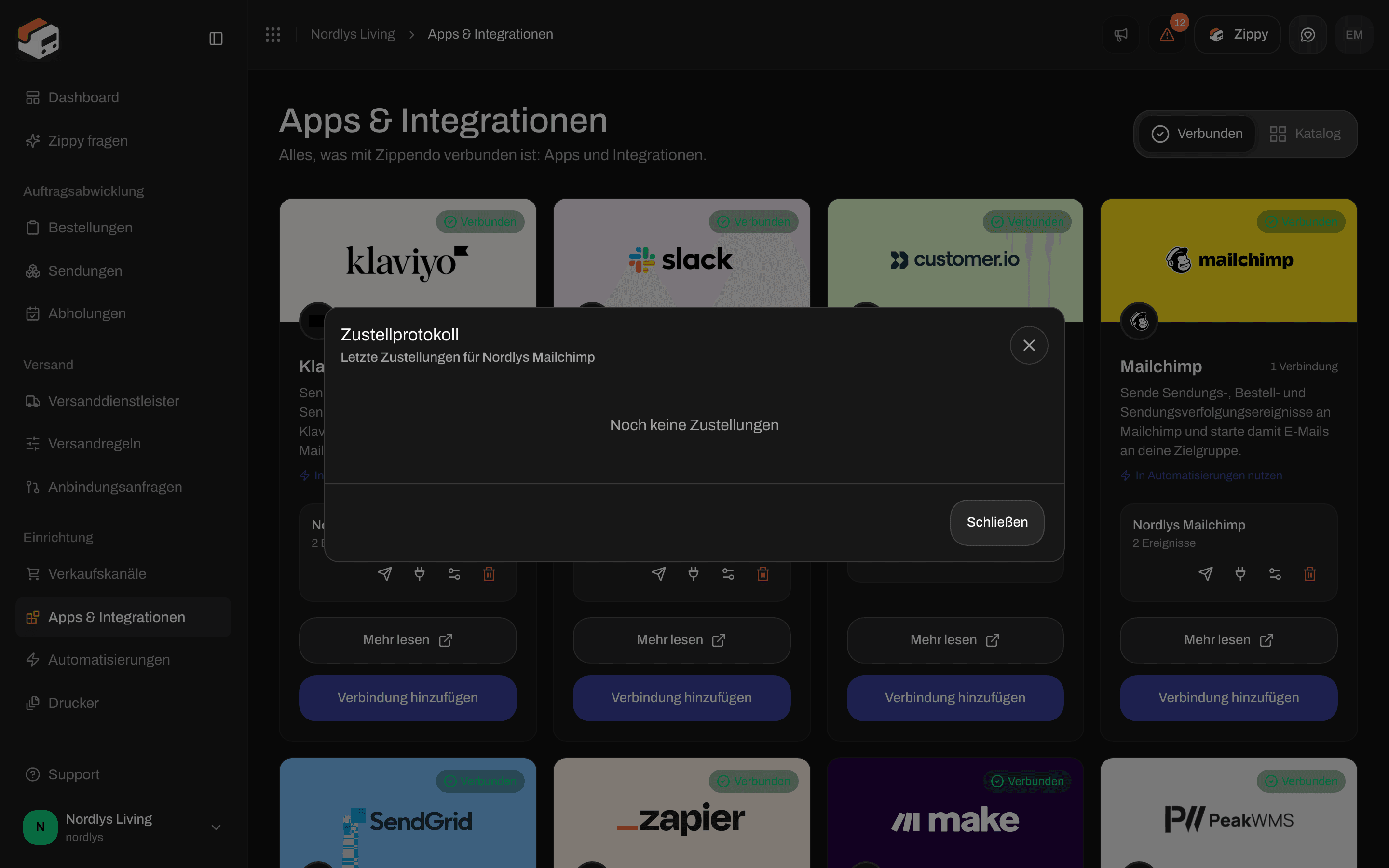
Klicke in der Zeile der Verbindung auf das Papierflugzeug (**Testereignis senden**) und öffne dann das Zustellprotokoll (das Steckersymbol). Ein Testereignis hat keinen Kunden, deshalb zeigt es bei Mailchimp immer ein rotes Kreuz mit „Keine Kunden-E-Mail verfügbar: Mailchimp-Ereignisse brauchen eine Kontakt-E-Mail“. Das ist zu erwarten und sagt nichts über deinen Schlüssel aus. Prüfe stattdessen mit einem echten Ereignis: Versende eine Sendung für eine Bestellung mit E-Mail-Adresse des Kunden und achte auf einen grünen Haken.
| Das Zustellprotokoll zeigt | Was du tun kannst |
| - | - |
| „Keine Kunden-E-Mail verfügbar“ | Die Bestellung hat keine E-Mail-Adresse des Kunden. In Mailchimp ist nichts zu beheben. |
| 401 oder 403 | Mailchimp hat den Schlüssel abgelehnt. Erzeuge einen neuen Schlüssel und füge ihn ein. |
| 404 | Mailchimp konnte die Zielgruppe nicht finden oder der Kunde ist nicht darin. Prüfe die **Zielgruppen-ID**. |
In Mailchimp heißen die Ereignisse wie das Ereignis mit Unterstrichen, zum Beispiel `shipment_dispatched` für **Sendung versendet**. Mailchimp legt jedes Ereignis beim Kontakt mit der E-Mail-Adresse des Kunden ab, ein Ereignis zu einer Bestellung ohne E-Mail-Adresse des Kunden kann deshalb nicht zugestellt werden.
Um einem Ereignis einen anderen Namen zu geben, sende es aus einer Automatisierung und fülle **Eigener Ereignisname** aus (siehe unten). Das Verbindungsfenster hat dafür kein Feld.
## Die Verbindung prüfen
Klicke in der Zeile der Verbindung auf das Papierflugzeug (**Testereignis senden**) und öffne dann das Zustellprotokoll (das Steckersymbol). Ein Testereignis hat keinen Kunden, deshalb zeigt es bei Mailchimp immer ein rotes Kreuz mit „Keine Kunden-E-Mail verfügbar: Mailchimp-Ereignisse brauchen eine Kontakt-E-Mail“. Das ist zu erwarten und sagt nichts über deinen Schlüssel aus. Prüfe stattdessen mit einem echten Ereignis: Versende eine Sendung für eine Bestellung mit E-Mail-Adresse des Kunden und achte auf einen grünen Haken.
| Das Zustellprotokoll zeigt | Was du tun kannst |
| - | - |
| „Keine Kunden-E-Mail verfügbar“ | Die Bestellung hat keine E-Mail-Adresse des Kunden. In Mailchimp ist nichts zu beheben. |
| 401 oder 403 | Mailchimp hat den Schlüssel abgelehnt. Erzeuge einen neuen Schlüssel und füge ihn ein. |
| 404 | Mailchimp konnte die Zielgruppe nicht finden oder der Kunde ist nicht darin. Prüfe die **Zielgruppen-ID**. |


 ## Den Schlüssel ändern oder trennen
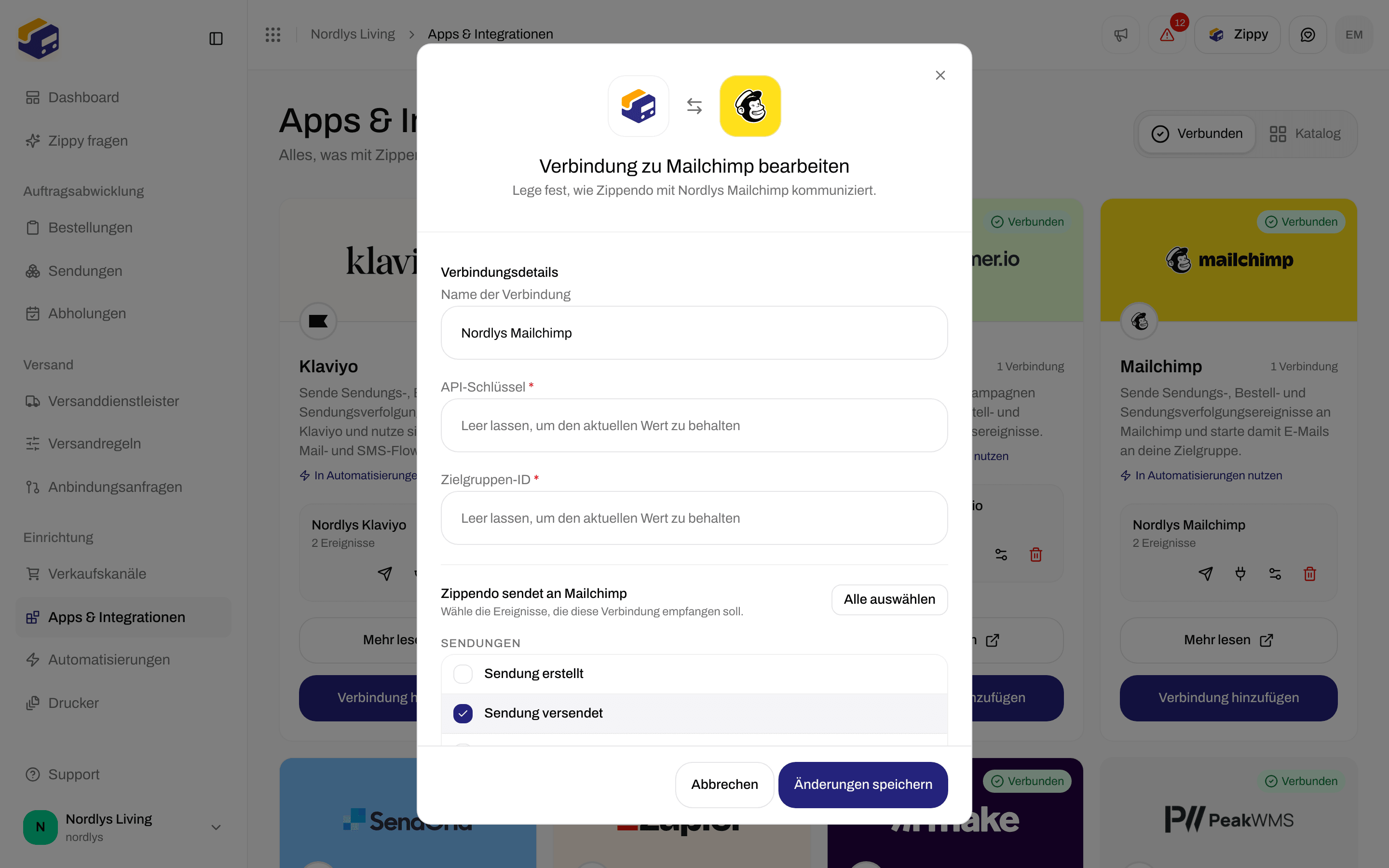
Klicke auf das Reglersymbol, um **Deine Mailchimp-Verbindung bearbeiten** zu öffnen. Lass **API-Schlüssel** und **Zielgruppen-ID** leer, um das Gespeicherte zu behalten. Wenn du eines davon änderst, fülle beide aus: Alles, was du eintippst, ersetzt alles, was für die Verbindung gespeichert ist. Klicke auf **Änderungen speichern**.
## Den Schlüssel ändern oder trennen
Klicke auf das Reglersymbol, um **Deine Mailchimp-Verbindung bearbeiten** zu öffnen. Lass **API-Schlüssel** und **Zielgruppen-ID** leer, um das Gespeicherte zu behalten. Wenn du eines davon änderst, fülle beide aus: Alles, was du eintippst, ersetzt alles, was für die Verbindung gespeichert ist. Klicke auf **Änderungen speichern**.
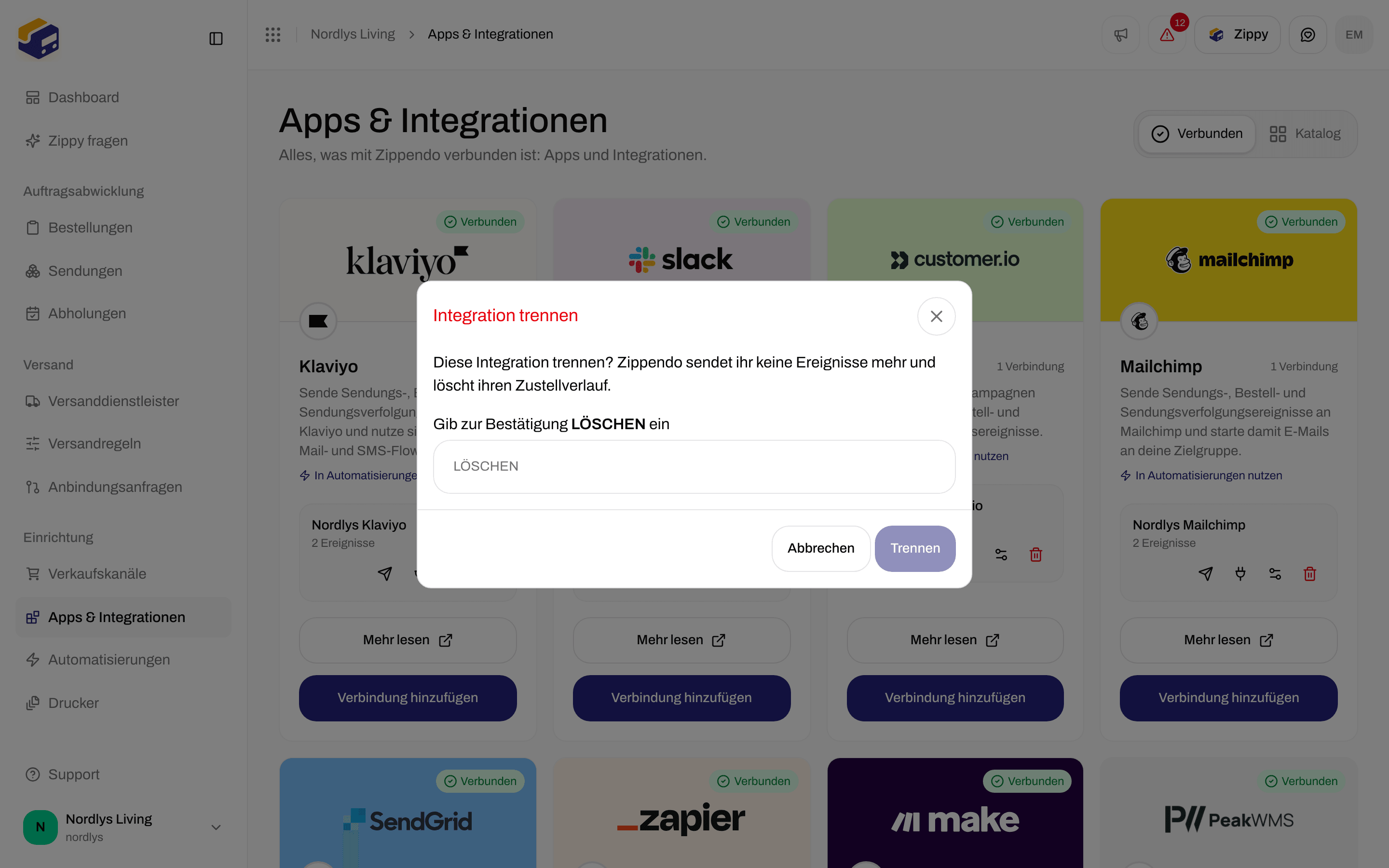
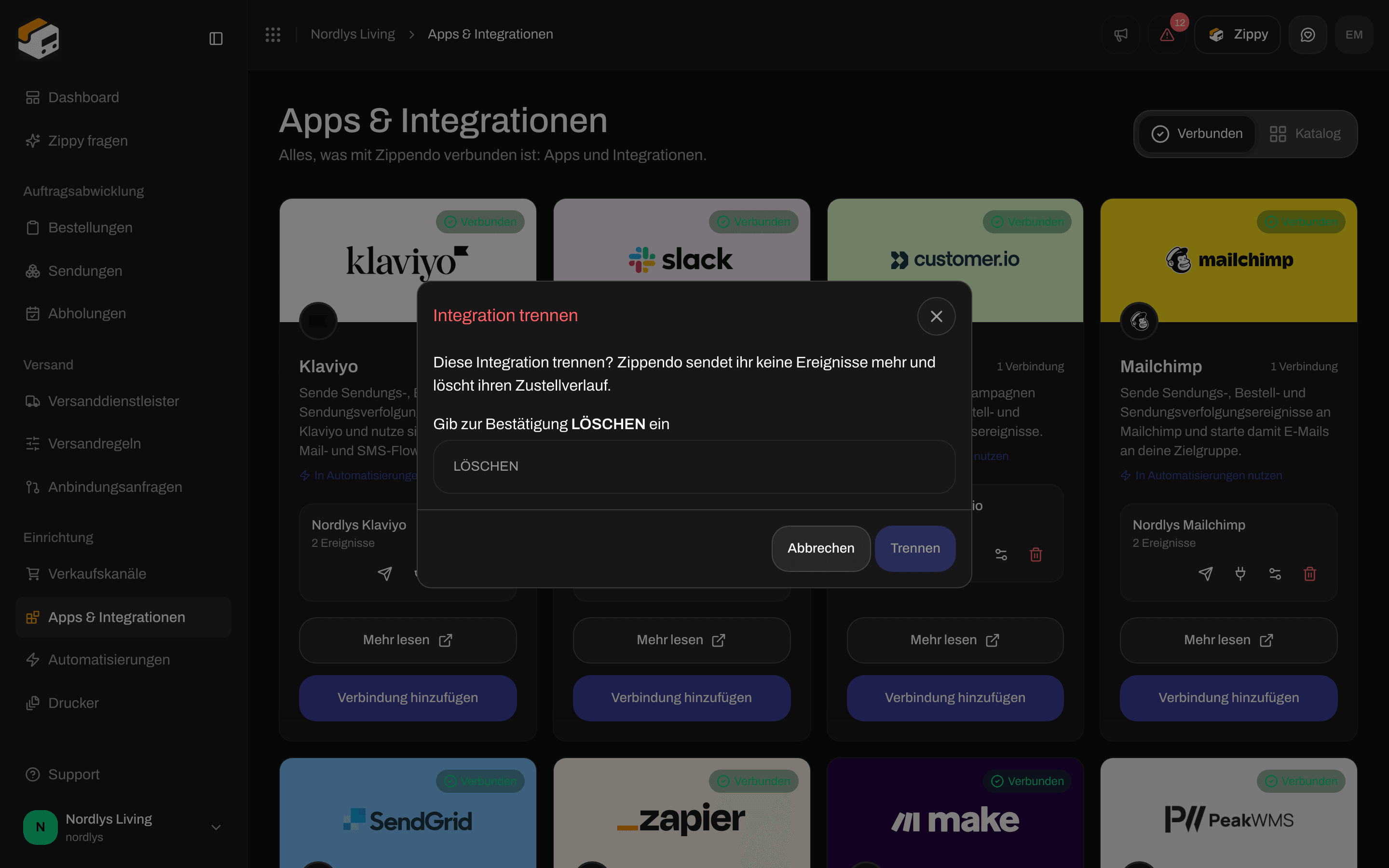
 Um sie zu trennen, klicke auf den Papierkorb, tippe DELETE ein und klicke auf **Trennen**. Damit werden alle Ereignisse an Mailchimp gestoppt und das Zustellprotokoll gelöscht.
 ## Mailchimp in einer Automatisierung nutzen
Füge in **Automatisierungen** den Schritt **Mailchimp-Ereignis senden** hinzu. Er sendet das Ereignis, das die Automatisierung gestartet hat, an Mailchimp, aber nur, wenn deine Bedingungen zutreffen.
| Feld | Erforderlich | Was es bewirkt |
| - | - | - |
| **Verbindung** | Ja | Wähle deine Mailchimp-Verbindung aus der Liste. Ohne sie siehst du **Verbindung ist erforderlich**. |
| **Eigener Ereignisname** | Nein | Der Ereignisname, den Mailchimp statt des Standards anzeigt. Mailchimp akzeptiert 2 bis 30 Kleinbuchstaben, Ziffern und Unterstriche, beginnend mit einem Buchstaben, zum Beispiel `parcel_on_its_way`. |
| **Eigene Eigenschaften** | Nein | Klicke auf **Hinzufügen**, um zusätzliche Daten mit dem Ereignis zu senden, zum Beispiel die Referenz der Sendung. |
Wie du den Rest der Automatisierung baust, steht unter [Automatisierungen](/docs/de/how-to/automations).
## Verwandte Themen
* [Eine Integration verbinden](/docs/de/how-to/connect-an-integration) - Test, Zustellprotokoll, Bearbeiten und Trennen für jede App
* [Mailchimp](/docs/de/integrations/mailchimp) - die ausführlichere Anleitung
* [Fehlerbehebung bei Integrationen](/docs/de/integrations/troubleshooting)
* [Automatisierungen](/docs/de/how-to/automations)
* [Einen Versanddienstleister oder eine Integration verbinden](/docs/de/how-to/connect-index)
This documentation is built and hosted on [Mintlify](https://mintlify.com), a developer documentation platform.
## Mailchimp in einer Automatisierung nutzen
Füge in **Automatisierungen** den Schritt **Mailchimp-Ereignis senden** hinzu. Er sendet das Ereignis, das die Automatisierung gestartet hat, an Mailchimp, aber nur, wenn deine Bedingungen zutreffen.
| Feld | Erforderlich | Was es bewirkt |
| - | - | - |
| **Verbindung** | Ja | Wähle deine Mailchimp-Verbindung aus der Liste. Ohne sie siehst du **Verbindung ist erforderlich**. |
| **Eigener Ereignisname** | Nein | Der Ereignisname, den Mailchimp statt des Standards anzeigt. Mailchimp akzeptiert 2 bis 30 Kleinbuchstaben, Ziffern und Unterstriche, beginnend mit einem Buchstaben, zum Beispiel `parcel_on_its_way`. |
| **Eigene Eigenschaften** | Nein | Klicke auf **Hinzufügen**, um zusätzliche Daten mit dem Ereignis zu senden, zum Beispiel die Referenz der Sendung. |
Wie du den Rest der Automatisierung baust, steht unter [Automatisierungen](/docs/de/how-to/automations).
## Verwandte Themen
* [Eine Integration verbinden](/docs/de/how-to/connect-an-integration) - Test, Zustellprotokoll, Bearbeiten und Trennen für jede App
* [Mailchimp](/docs/de/integrations/mailchimp) - die ausführlichere Anleitung
* [Fehlerbehebung bei Integrationen](/docs/de/integrations/troubleshooting)
* [Automatisierungen](/docs/de/how-to/automations)
* [Einen Versanddienstleister oder eine Integration verbinden](/docs/de/how-to/connect-index)
This documentation is built and hosted on [Mintlify](https://mintlify.com), a developer documentation platform.