> ## Documentation Index
> Fetch the complete documentation index at: https://www.zippendo.com/docs/llms.txt
> Use this file to discover all available pages before exploring further.
# Klaviyo verbinden
> Verbinde Klaviyo unter Apps & Integrationen mit einem privaten API-Schlüssel und wähle, welche Ereignisse zu Sendungen, Bestellungen und Sendungsverfolgung Klaviyo für E-Mails und SMS erhält.
Klaviyo erhält deine Ereignisse zu Sendungen, Bestellungen und Sendungsverfolgung als Metriken. In Klaviyo kannst du damit E-Mails und Textnachrichten auslösen, zum Beispiel „Dein Paket ist unterwegs“. Klaviyo versendet diese Nachrichten aus deinem eigenen Klaviyo-Konto. Zippendo gibt nur die Ereignisse weiter.
Integrationen sind in jedem Tarif enthalten. Testen, Zustellprotokoll, Bearbeiten und Trennen funktionieren bei jeder App gleich: Siehe [Integration verbinden](/docs/de/how-to/connect-an-integration). Die ausführlichere Anleitung ist [Klaviyo](/docs/de/integrations/klaviyo).
## Bevor du anfängst
Du brauchst einen privaten API-Schlüssel von Klaviyo. Erstelle ihn in deinem Klaviyo-Konto unter Settings → API keys. Klaviyo erlaubt nur Owner oder Admin, einen zu erstellen. Erlaube dem Schlüssel, Ereignisse zu erstellen, denn genau das macht Zippendo damit.
 ## Klaviyo verbinden
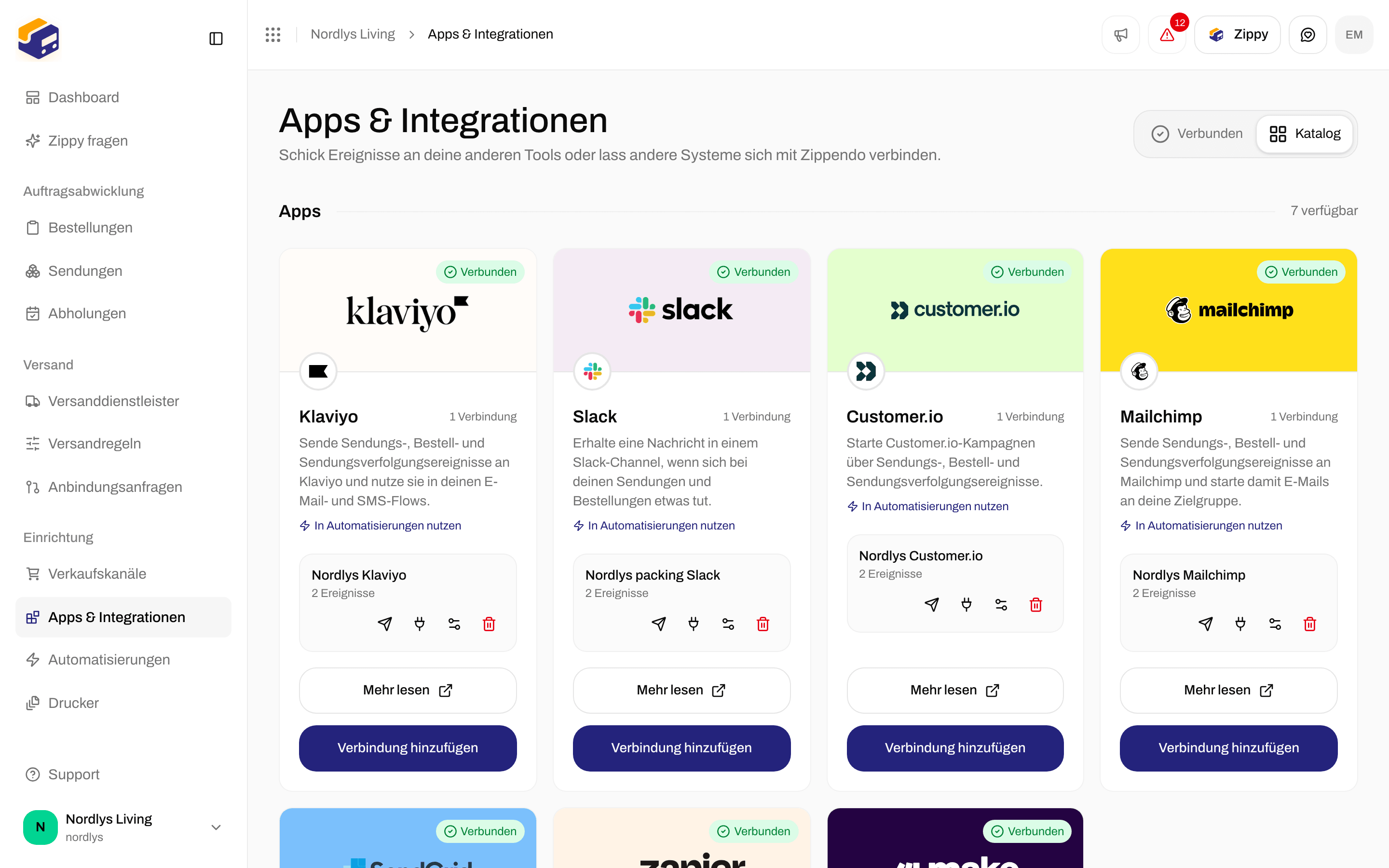
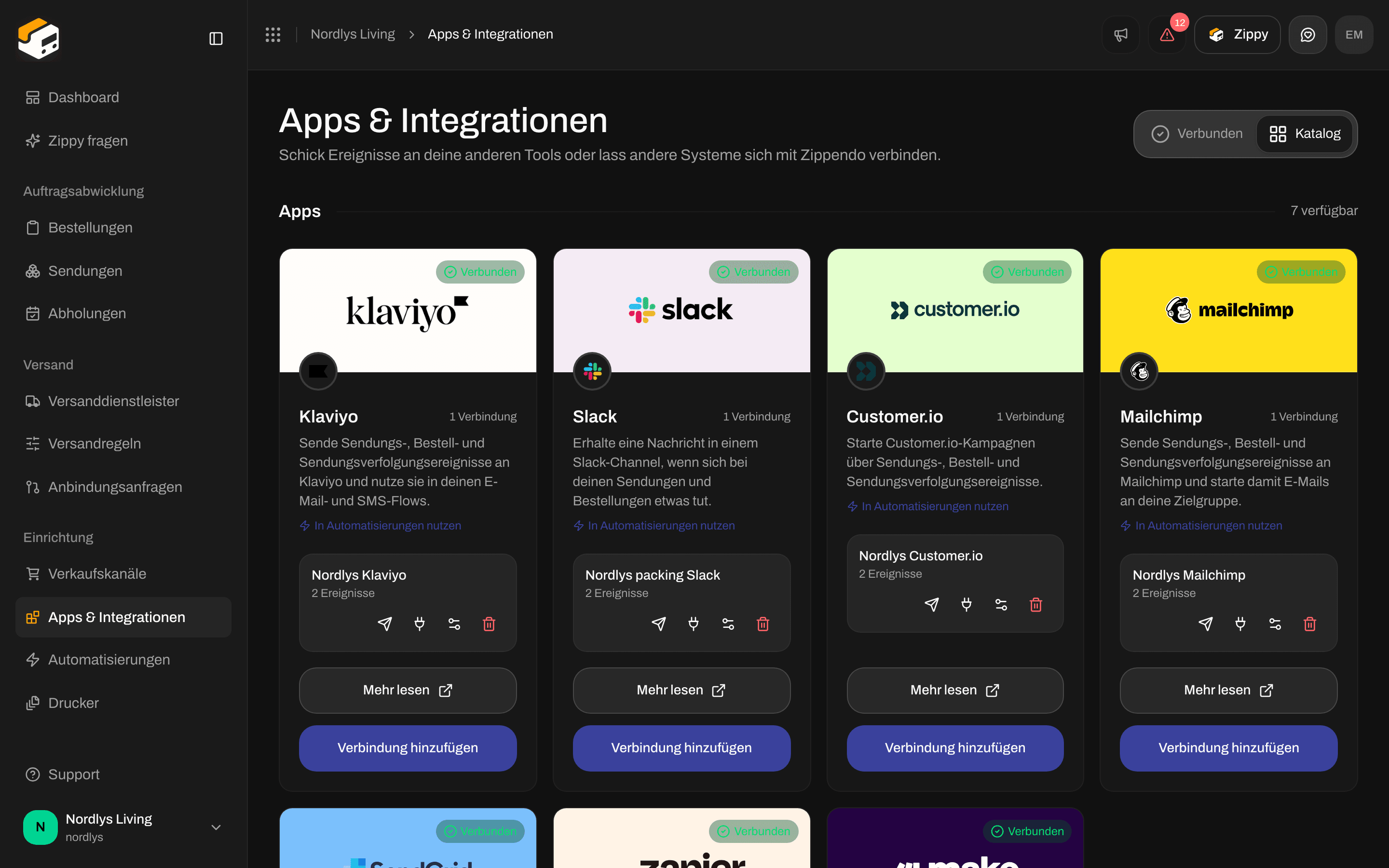
Klicke in der Seitenleiste auf **Apps & Integrationen**, dann auf **Katalog**. Klaviyo steht unter **Apps**. Klicke auf **Verbinden**, oder auf **Verbindung hinzufügen**, wenn du schon eine hast.
Lies, was Zippendo mit der Verbindung tun wird, und klicke auf **Fortfahren**.
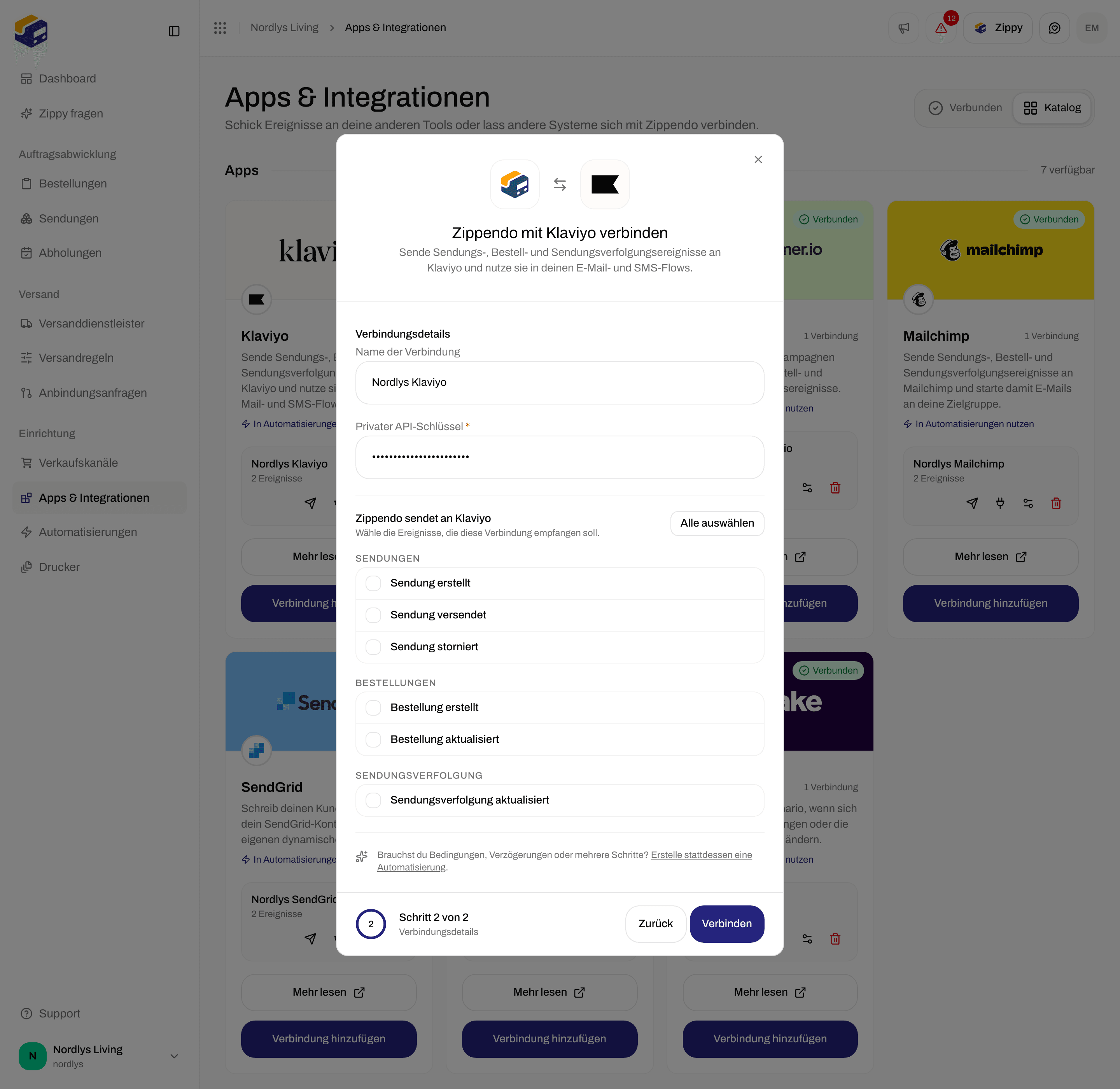
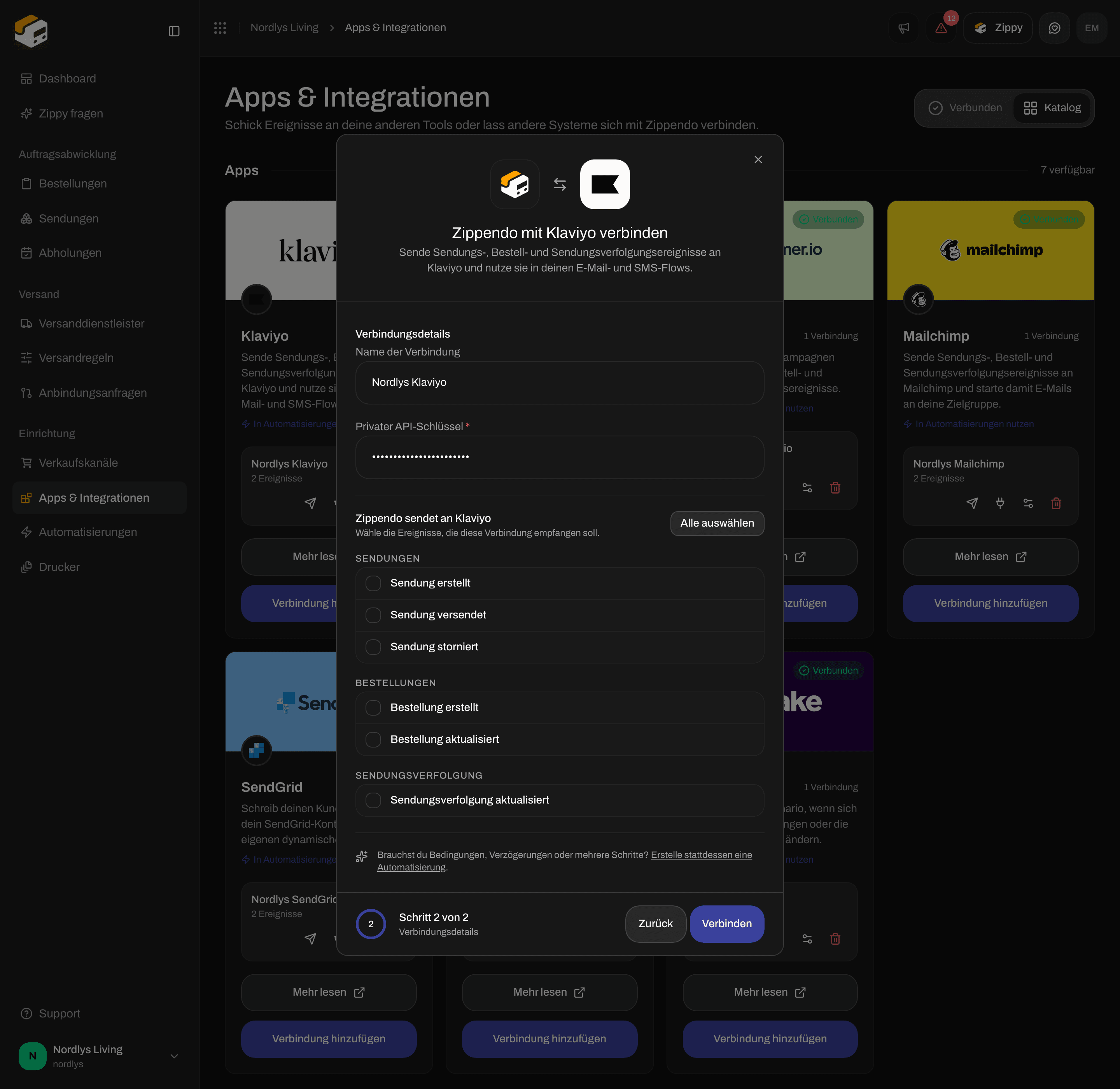
Gib einen **Name der Verbindung** ein, zum Beispiel „Klaviyo Onlineshop“, und füge deinen Schlüssel bei **Privater API-Schlüssel** ein. Der Schlüssel wird beim Tippen verborgen.
Hake die Ereignisse an, die Klaviyo erhalten soll, oder klicke auf **Alle auswählen**. Siehe die Liste unten.
Du siehst **Integration verbunden**, und Klaviyo erscheint auf dem Tab **Verbunden**.
## Klaviyo verbinden
Klicke in der Seitenleiste auf **Apps & Integrationen**, dann auf **Katalog**. Klaviyo steht unter **Apps**. Klicke auf **Verbinden**, oder auf **Verbindung hinzufügen**, wenn du schon eine hast.
Lies, was Zippendo mit der Verbindung tun wird, und klicke auf **Fortfahren**.
Gib einen **Name der Verbindung** ein, zum Beispiel „Klaviyo Onlineshop“, und füge deinen Schlüssel bei **Privater API-Schlüssel** ein. Der Schlüssel wird beim Tippen verborgen.
Hake die Ereignisse an, die Klaviyo erhalten soll, oder klicke auf **Alle auswählen**. Siehe die Liste unten.
Du siehst **Integration verbunden**, und Klaviyo erscheint auf dem Tab **Verbunden**.
 | Feld | Erforderlich | Was du eingibst |
| - | - | - |
| **Name der Verbindung** | Ja | Ein beliebiger Name, den du wiedererkennst, bis zu 100 Zeichen. |
| **Privater API-Schlüssel** | Ja | Der private Schlüssel von Klaviyo. Zippendo speichert ihn verschlüsselt und zeigt ihn nie wieder an. |
## Ereignisse, die Klaviyo erhalten kann
| Kontrollkästchen | Wird gesendet, wenn |
| - | - |
| **Sendung erstellt** | Eine Sendung erstellt wird |
| **Sendung versendet** | Eine Sendung an den Versanddienstleister gesendet wurde und ihr Versandetikett hat |
| **Sendung storniert** | Eine Sendung storniert oder gelöscht wird |
| **Bestellung erstellt** | Eine neue Bestellung eingeht |
| **Bestellung aktualisiert** | Eine Bestellung sich ändert |
| **Sendungsverfolgung aktualisiert** | Der Versanddienstleister einen neuen Scan der Sendungsverfolgung meldet |
In Klaviyo erscheint jedes Ereignis als Metrik, zum Beispiel „Shipment created“ oder „Tracking updated“. **Sendung versendet** kommt als „Shipment Dispatched“ an. Klaviyo ordnet jedes Ereignis einem Profil zu, anhand der E-Mail-Adresse oder Telefonnummer des Kunden.
Wenn ein Ereignis einen anderen Metriknamen bekommen soll, sende es aus einer Automatisierung und fülle **Eigener Ereignisname** aus (siehe unten). Das Verbindungsfenster hat dafür kein Feld.
## Verbindung prüfen
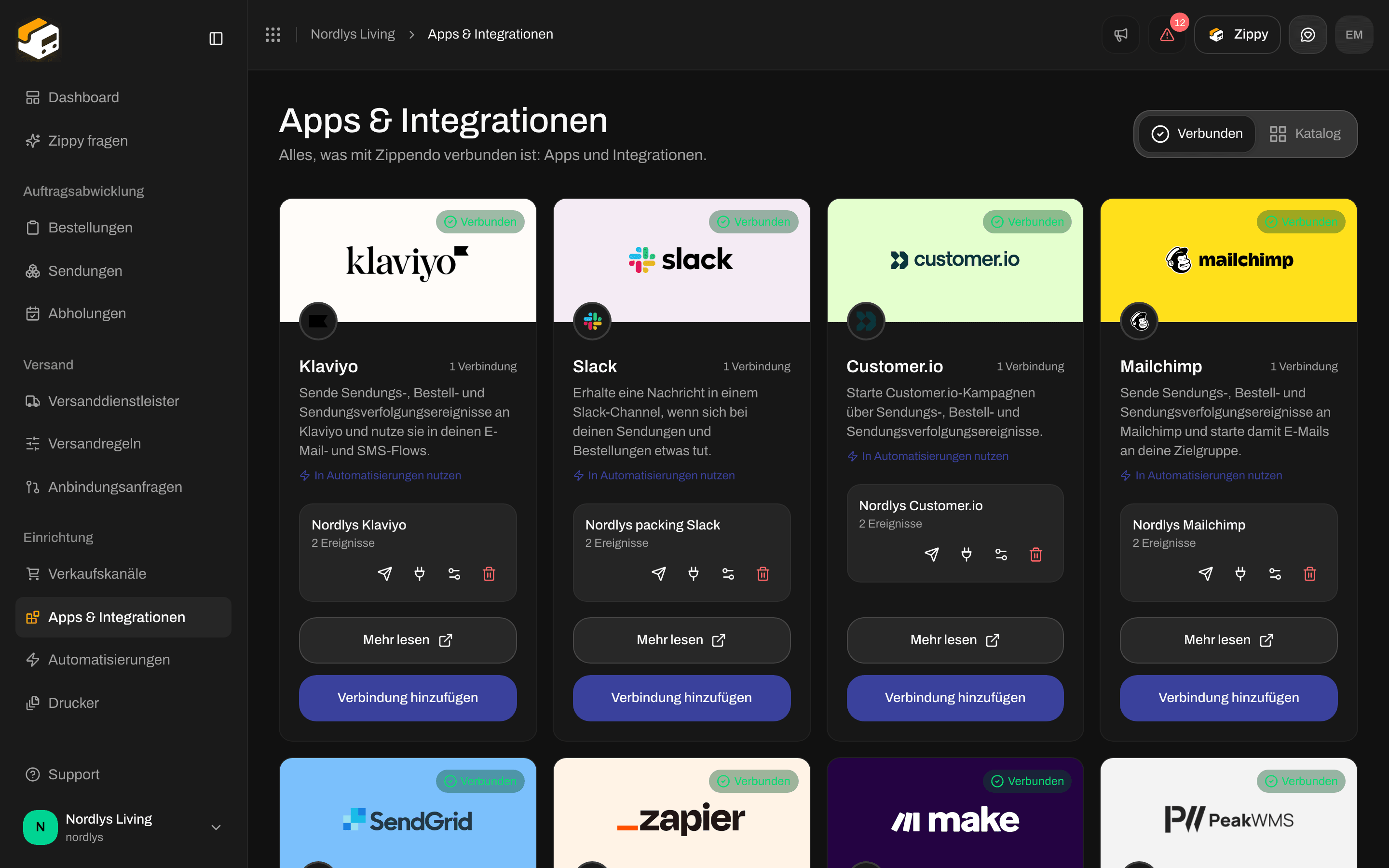
Klicke in der Zeile der Verbindung auf das Papierflugzeug (**Testereignis senden**) und öffne dann das Zustellprotokoll (das Steckersymbol). Ein Testereignis enthält keinen Kunden, deshalb kann Klaviyo es auch dann ablehnen, wenn dein Schlüssel stimmt. Zeigt die Zeile 401 oder 403, hat Klaviyo den Schlüssel abgelehnt: Erstelle einen neuen und füge ihn ein. Am sichersten prüfst du mit einem echten Ereignis: Versende eine Sendung und suche nach einem grünen Haken.
| Feld | Erforderlich | Was du eingibst |
| - | - | - |
| **Name der Verbindung** | Ja | Ein beliebiger Name, den du wiedererkennst, bis zu 100 Zeichen. |
| **Privater API-Schlüssel** | Ja | Der private Schlüssel von Klaviyo. Zippendo speichert ihn verschlüsselt und zeigt ihn nie wieder an. |
## Ereignisse, die Klaviyo erhalten kann
| Kontrollkästchen | Wird gesendet, wenn |
| - | - |
| **Sendung erstellt** | Eine Sendung erstellt wird |
| **Sendung versendet** | Eine Sendung an den Versanddienstleister gesendet wurde und ihr Versandetikett hat |
| **Sendung storniert** | Eine Sendung storniert oder gelöscht wird |
| **Bestellung erstellt** | Eine neue Bestellung eingeht |
| **Bestellung aktualisiert** | Eine Bestellung sich ändert |
| **Sendungsverfolgung aktualisiert** | Der Versanddienstleister einen neuen Scan der Sendungsverfolgung meldet |
In Klaviyo erscheint jedes Ereignis als Metrik, zum Beispiel „Shipment created“ oder „Tracking updated“. **Sendung versendet** kommt als „Shipment Dispatched“ an. Klaviyo ordnet jedes Ereignis einem Profil zu, anhand der E-Mail-Adresse oder Telefonnummer des Kunden.
Wenn ein Ereignis einen anderen Metriknamen bekommen soll, sende es aus einer Automatisierung und fülle **Eigener Ereignisname** aus (siehe unten). Das Verbindungsfenster hat dafür kein Feld.
## Verbindung prüfen
Klicke in der Zeile der Verbindung auf das Papierflugzeug (**Testereignis senden**) und öffne dann das Zustellprotokoll (das Steckersymbol). Ein Testereignis enthält keinen Kunden, deshalb kann Klaviyo es auch dann ablehnen, wenn dein Schlüssel stimmt. Zeigt die Zeile 401 oder 403, hat Klaviyo den Schlüssel abgelehnt: Erstelle einen neuen und füge ihn ein. Am sichersten prüfst du mit einem echten Ereignis: Versende eine Sendung und suche nach einem grünen Haken.

 ## Schlüssel ändern oder trennen
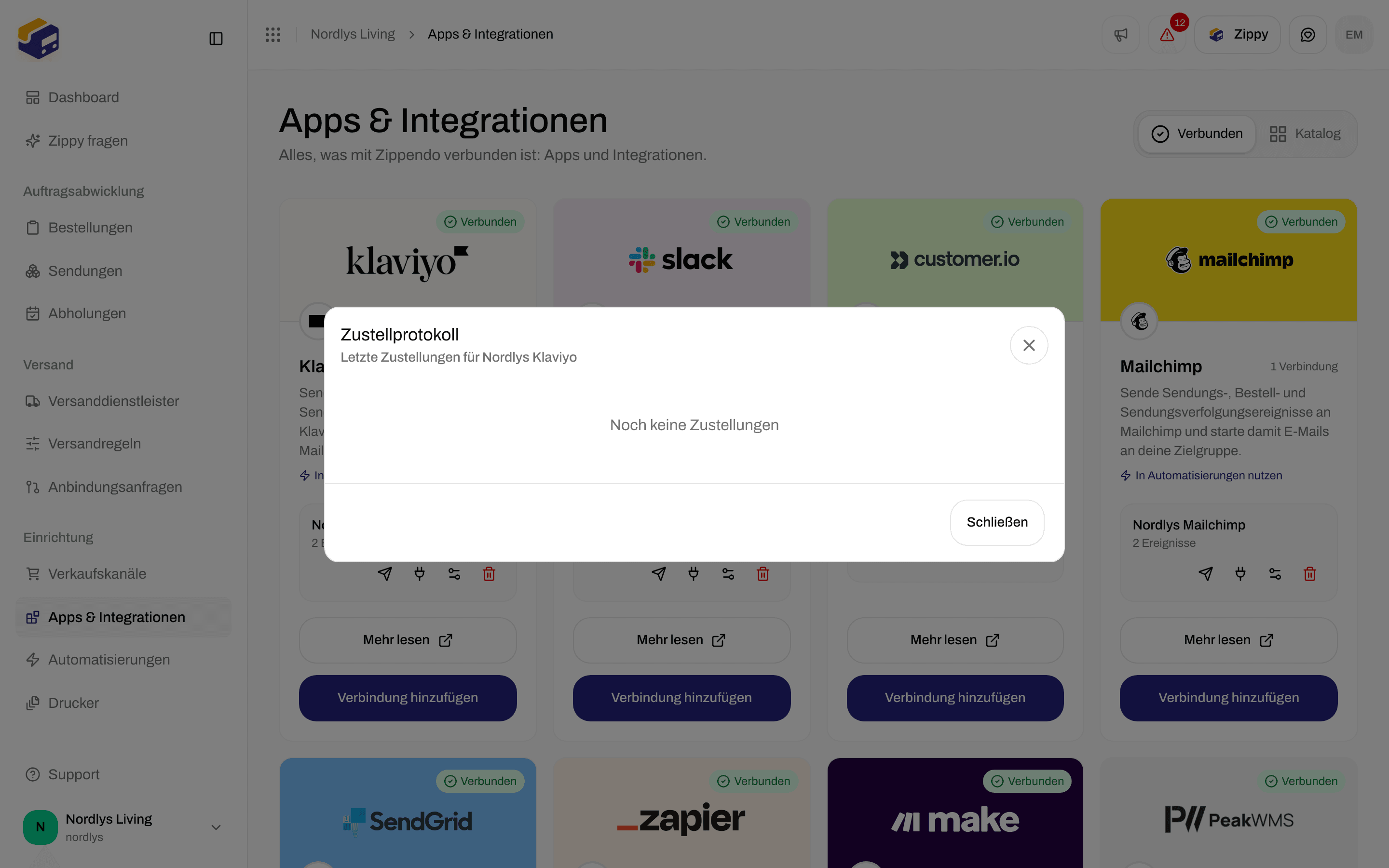
Klicke auf das Reglersymbol, um **Verbindung zu Klaviyo bearbeiten** zu öffnen. Lass **Privater API-Schlüssel** leer, um den gespeicherten Schlüssel zu behalten, oder füge einen neuen Schlüssel ein, um ihn zu ersetzen. Klicke auf **Änderungen speichern**.
## Schlüssel ändern oder trennen
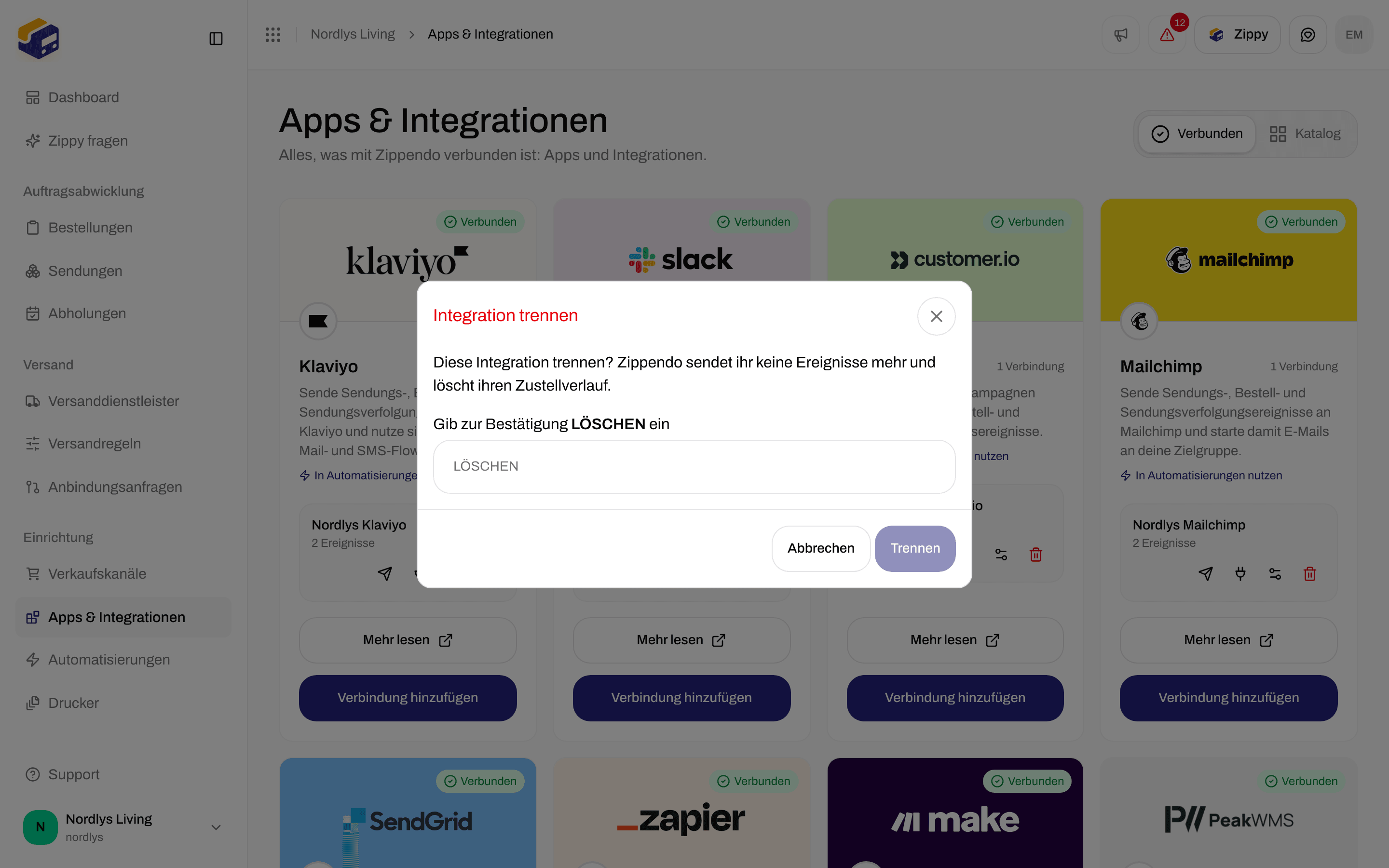
Klicke auf das Reglersymbol, um **Verbindung zu Klaviyo bearbeiten** zu öffnen. Lass **Privater API-Schlüssel** leer, um den gespeicherten Schlüssel zu behalten, oder füge einen neuen Schlüssel ein, um ihn zu ersetzen. Klicke auf **Änderungen speichern**.
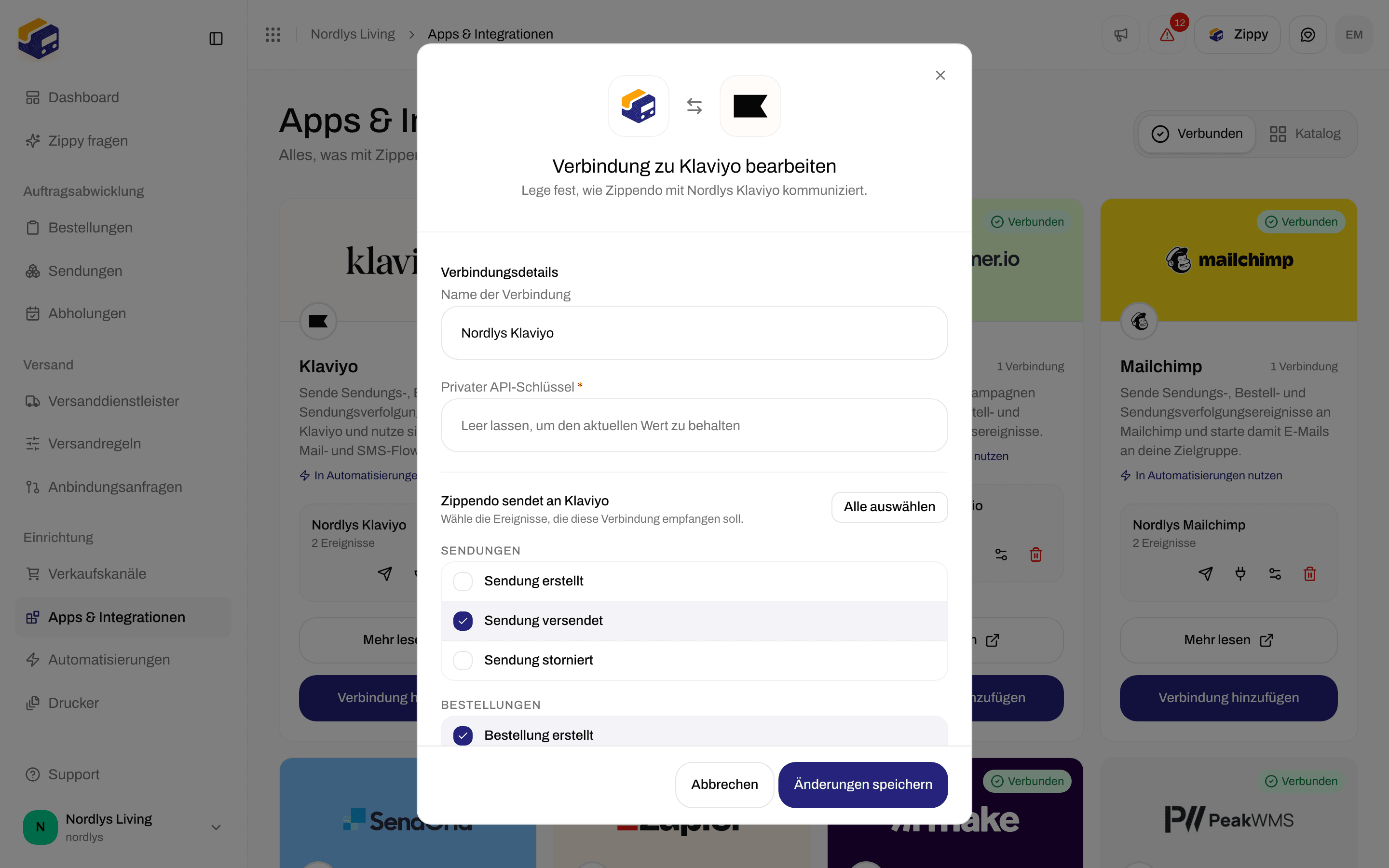
 Zum Trennen klickst du auf den Papierkorb, gibst DELETE ein und klickst auf **Trennen**. Dadurch werden alle Ereignisse an Klaviyo gestoppt und das Zustellprotokoll wird gelöscht.
 ## Klaviyo in einer Automatisierung nutzen
Füge unter **Automatisierungen** den Schritt **Klaviyo-Ereignis senden** hinzu. Er sendet das Ereignis, das die Automatisierung gestartet hat, an Klaviyo, aber nur, wenn deine Bedingungen passen.
| Feld | Erforderlich | Was es bewirkt |
| - | - | - |
| **Verbindung** | Ja | Wähle deine Klaviyo-Verbindung aus der Liste. Ohne sie siehst du **Verbindung ist erforderlich**. |
| **Eigener Ereignisname** | Nein | Der Metrikname, den Klaviyo statt des Standardnamens anzeigt, zum Beispiel „Parcel on its way“. |
| **Eigene Eigenschaften** | Nein | Klicke auf **Hinzufügen**, um zusätzliche Daten mit dem Ereignis zu senden, zum Beispiel die Sendungsreferenz. |
Unter [Automatisierungen](/docs/de/how-to/automations) erfährst du, wie du den Rest der Automatisierung aufbaust.
## Siehe auch
* [Integration verbinden](/docs/de/how-to/connect-an-integration) - Test, Zustellprotokoll, Bearbeiten und Trennen für jede App
* [Klaviyo](/docs/de/integrations/klaviyo) - die ausführlichere Anleitung
* [Fehlerbehebung bei Integrationen](/docs/de/integrations/troubleshooting)
* [Automatisierungen](/docs/de/how-to/automations)
* [Versanddienstleister oder Integration verbinden](/docs/de/how-to/connect-index)
This documentation is built and hosted on [Mintlify](https://mintlify.com), a developer documentation platform.
## Klaviyo in einer Automatisierung nutzen
Füge unter **Automatisierungen** den Schritt **Klaviyo-Ereignis senden** hinzu. Er sendet das Ereignis, das die Automatisierung gestartet hat, an Klaviyo, aber nur, wenn deine Bedingungen passen.
| Feld | Erforderlich | Was es bewirkt |
| - | - | - |
| **Verbindung** | Ja | Wähle deine Klaviyo-Verbindung aus der Liste. Ohne sie siehst du **Verbindung ist erforderlich**. |
| **Eigener Ereignisname** | Nein | Der Metrikname, den Klaviyo statt des Standardnamens anzeigt, zum Beispiel „Parcel on its way“. |
| **Eigene Eigenschaften** | Nein | Klicke auf **Hinzufügen**, um zusätzliche Daten mit dem Ereignis zu senden, zum Beispiel die Sendungsreferenz. |
Unter [Automatisierungen](/docs/de/how-to/automations) erfährst du, wie du den Rest der Automatisierung aufbaust.
## Siehe auch
* [Integration verbinden](/docs/de/how-to/connect-an-integration) - Test, Zustellprotokoll, Bearbeiten und Trennen für jede App
* [Klaviyo](/docs/de/integrations/klaviyo) - die ausführlichere Anleitung
* [Fehlerbehebung bei Integrationen](/docs/de/integrations/troubleshooting)
* [Automatisierungen](/docs/de/how-to/automations)
* [Versanddienstleister oder Integration verbinden](/docs/de/how-to/connect-index)
This documentation is built and hosted on [Mintlify](https://mintlify.com), a developer documentation platform.