> ## Documentation Index
> Fetch the complete documentation index at: https://www.zippendo.com/docs/llms.txt
> Use this file to discover all available pages before exploring further.
# Instabox (alte API) verbinden
> Verbinde den veralteten Versanddienstleister Instabox (alte API) mit Client-ID, Client-Secret und Kundennummer und erfahre, warum neue Einrichtungen stattdessen Instabox nutzen sollten.
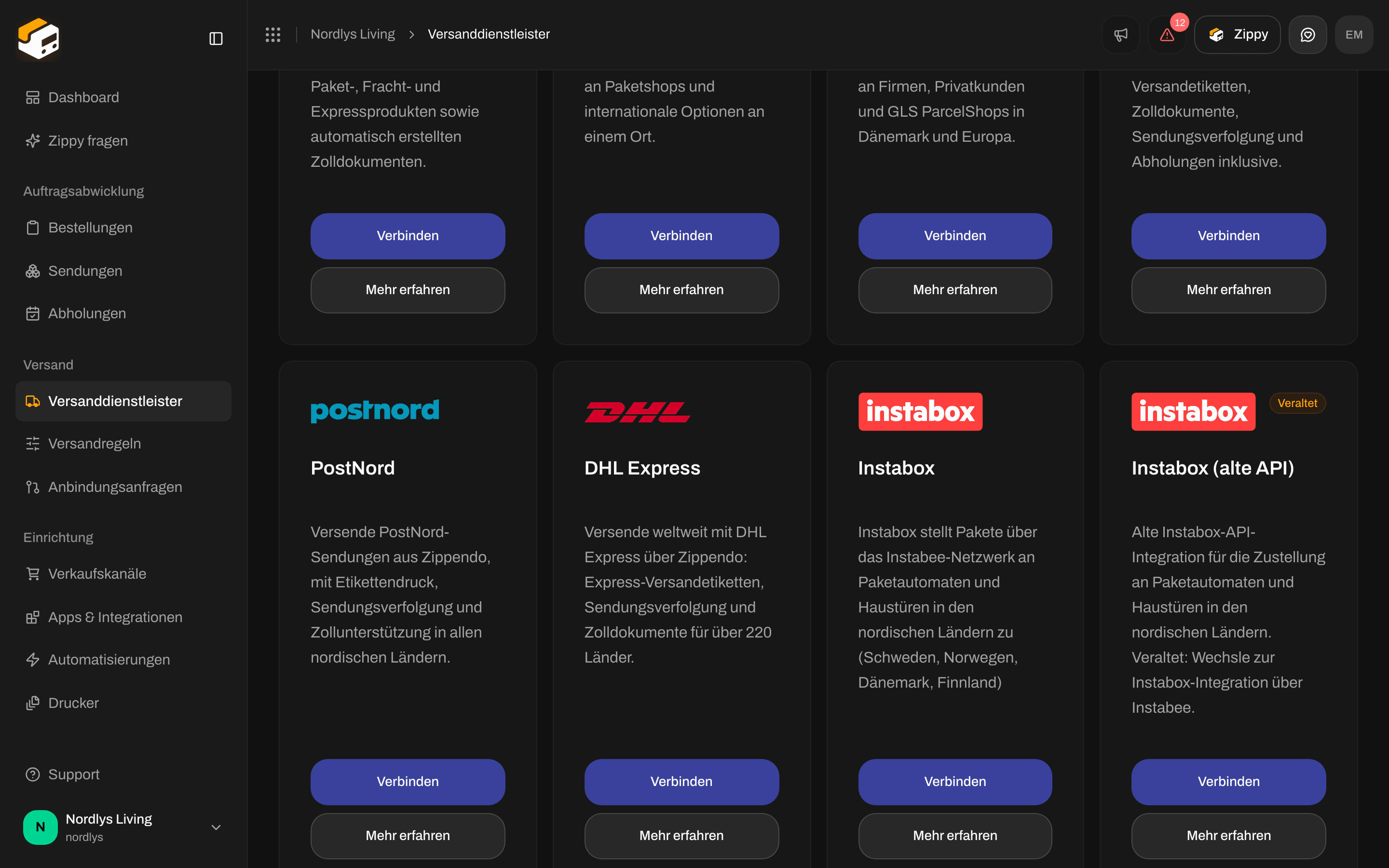
**Instabox (alte API)** ist die ältere Art, Instabox zu verbinden. Auf dem Tab **Alle Versanddienstleister** ist sie mit **Veraltet** gekennzeichnet. Wenn du mit der Maus über das Badge fährst, siehst du: „Die eigenständige Instabox-API ist veraltet. Wechsle zur Instabox-Integration über Instabee.“
Nutze sie nur, wenn du noch Zugangsdaten für das ältere Instabox-System hast (eine Client-ID und ein Secret). Für eine neue Einrichtung nutzt du stattdessen [Instabox verbinden](/docs/de/how-to/connect-instabox). Die Felder, die alle Versanddienstleister gemeinsam haben, stehen unter [Zugangsdaten des Versanddienstleisters](/docs/de/how-to/carrier-credentials).
Bestehende Verbindungen funktionieren weiter: Du kannst diesen Versanddienstleister weiterhin verbinden und Sendungen damit versenden. Neue Einrichtungen sollten **Instabox** nutzen.
In diesem Formular wählst du keine Absenderadresse. Füge deine Adressen über das Organisationsmenü → **Verwalten** → **Adressen** hinzu. Die Absenderadresse wählst du bei jeder Sendung oder in einer [Versandregel](/docs/de/how-to/shipping-rule-fields).
## Bevor du anfängst
Du brauchst drei Angaben von Instabox für das ältere System:
* deine **Client-ID**
* dein **Client-Secret**
* deine **Kundennummer**, das Präfix, das Instabox vor deine Paketnummern setzt (zum Beispiel `PA02`)
Das ist nicht dasselbe wie der einzelne **API-Schlüssel**, der bei [Instabox verbinden](/docs/de/how-to/connect-instabox) verwendet wird. **Mehr erfahren** auf der Karte öffnet [instabee.com](https://instabee.com).
## Instabox (alte API) verbinden
Klicke in der Seitenleiste auf **Versanddienstleister** und öffne den Tab **Alle Versanddienstleister**.
Suche die Karte **Instabox (alte API)** mit dem gelben Badge **Veraltet**. Sie ist eine andere Karte als **Instabox**. Klicke auf **Verbinden**.
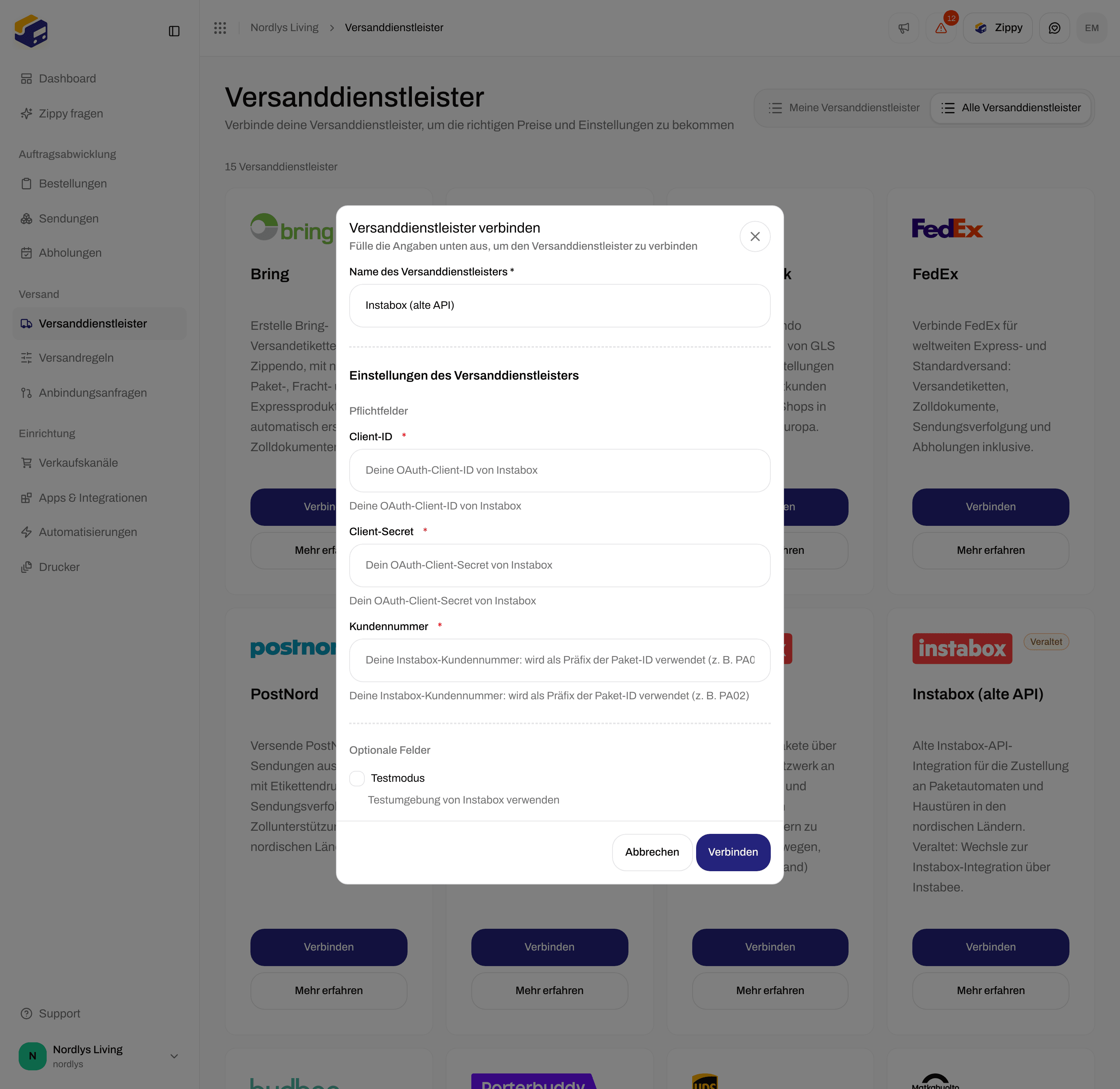
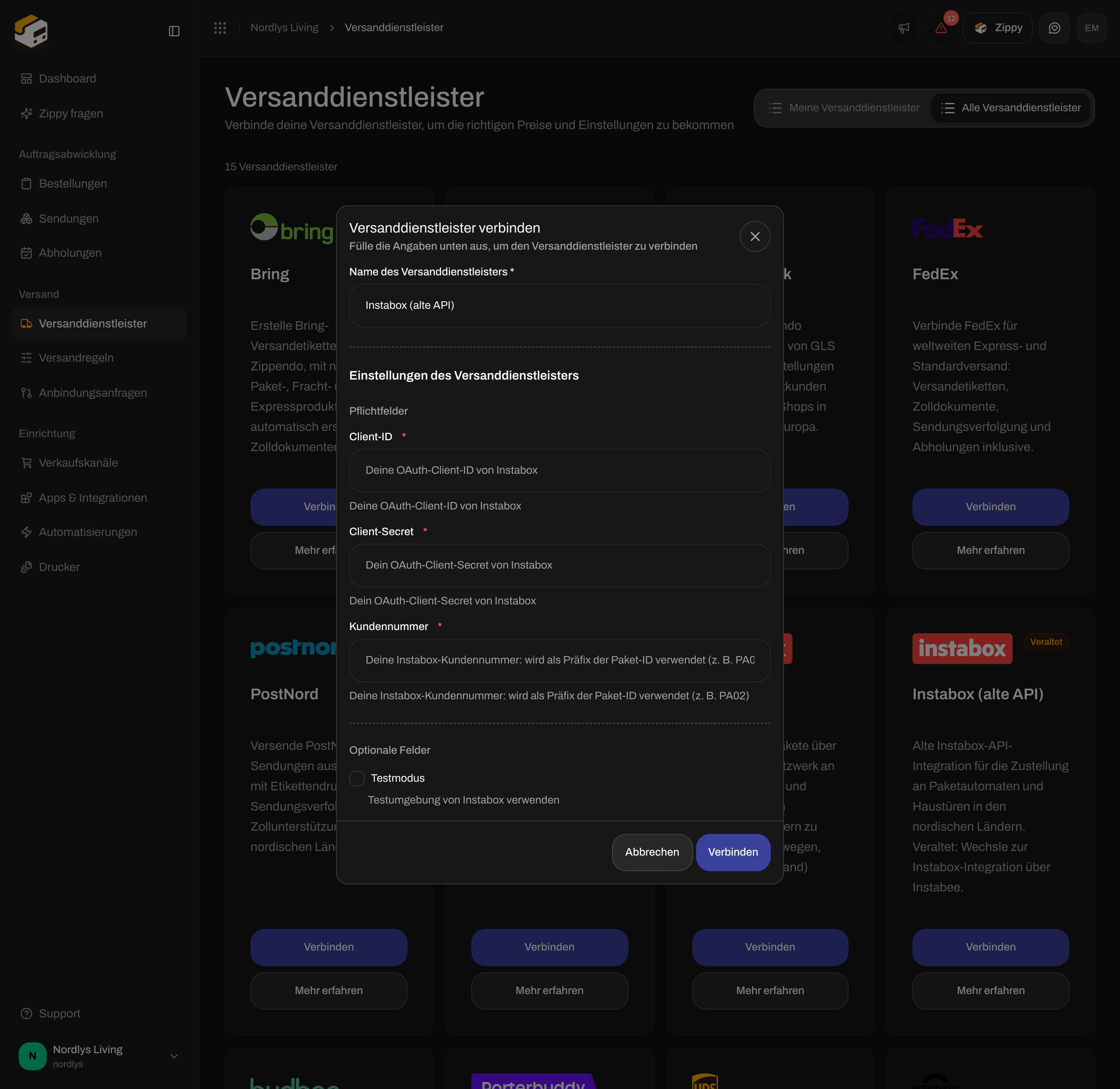
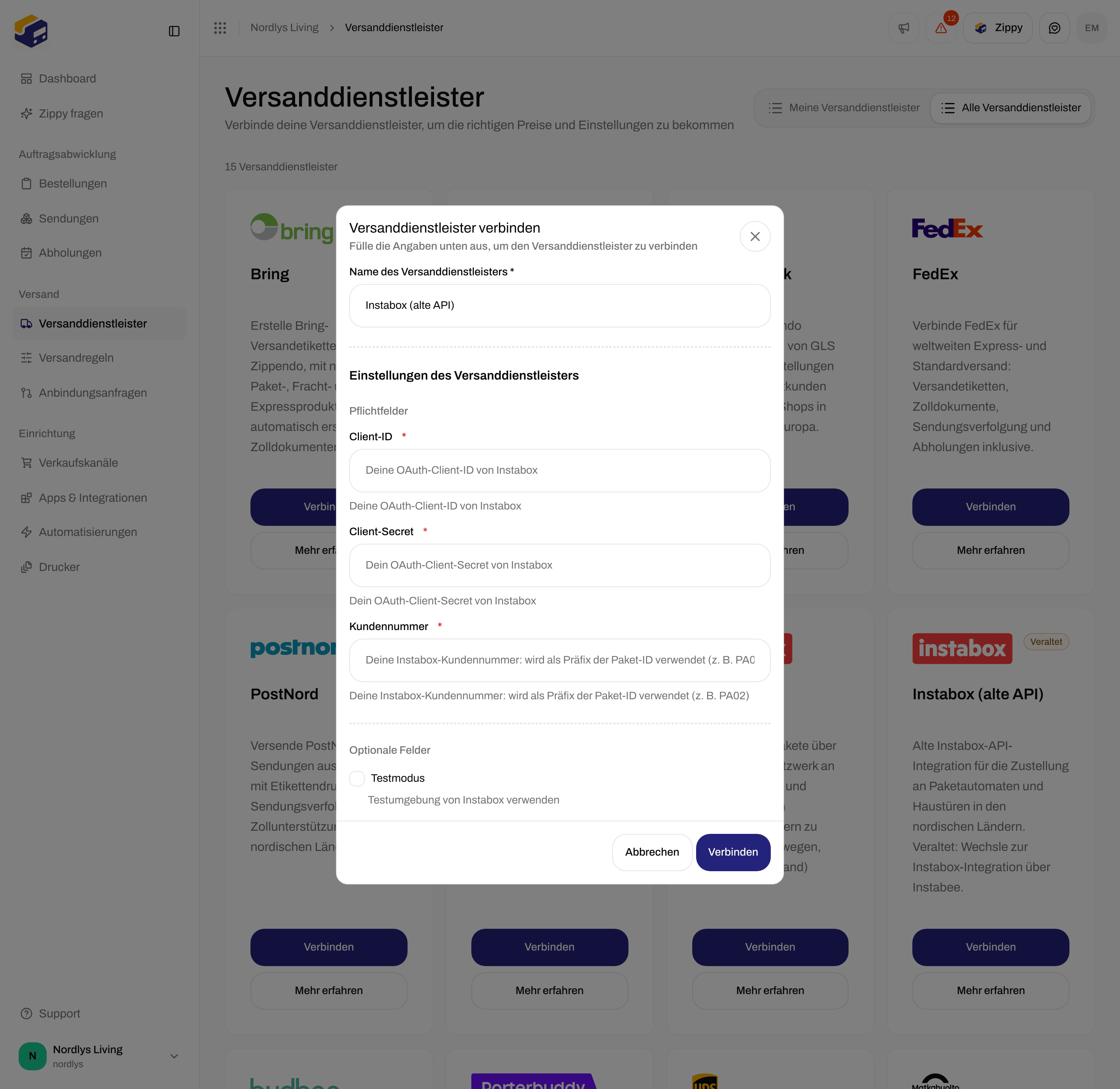
Das Fenster **Versanddienstleister verbinden** öffnet sich. Gib einen **Name des Versanddienstleisters** ein, dann **Client-ID**, **Client-Secret** und **Kundennummer**. **Testmodus** findest du unter **Optionale Felder**.
Klicke auf **Verbinden**. Du siehst „Versanddienstleister verbunden“, und der Versanddienstleister erscheint auf dem Tab **Meine Versanddienstleister**.

 ## Felder im Formular
| Feld | Erforderlich | Was du eingibst |
| - | - | - |
| **Name des Versanddienstleisters** | Ja | Der Name, den du unter **Meine Versanddienstleister** siehst und wenn du bei einer Sendung einen Versanddienstleister auswählst. Er lautet zu Beginn **Instabox (alte API)**. |
| **Marke** | Nein | Wird nur angezeigt, wenn deine Organisation [Marken](/docs/de/how-to/create-a-brand) hat. Das Formular sagt: „Nur diese Marke kann diesen Versanddienstleister nutzen.“ Lass das Feld leer, damit alle Marken ihn nutzen können. |
| **Client-ID** | Ja | Deine Client-ID von Instabox. Das Formular sagt: „Deine OAuth-Client-ID von Instabox“. |
| **Client-Secret** | Ja | Das Secret, das zu deiner Client-ID gehört. Es wird beim Tippen verborgen. Das Formular sagt: „Dein OAuth-Client-Secret von Instabox“. |
| **Kundennummer** | Ja | Das Formular sagt: „Deine Instabox-Kundennummer: wird als Präfix der Paket-ID verwendet (z. B. PA02)“. |
| **Testmodus** | Nein | Ein Kontrollkästchen, standardmäßig aus. Das Formular sagt: „Testumgebung von Instabox verwenden“. |
**Verbinden** reagiert erst, wenn **Name des Versanddienstleisters**, **Client-ID**, **Client-Secret** und **Kundennummer** alle einen Wert haben.
### Test oder Live
Bei dieser älteren Verbindung entscheidet Instabox anhand der eingegebenen Zugangsdaten, ob das Testsystem oder echte Sendungen genutzt werden, nicht anhand des Kontrollkästchens **Testmodus**. Testzugangsdaten von Instabox erzeugen Testsendungen. Live-Zugangsdaten erzeugen echte Sendungen, auch wenn **Testmodus** aktiviert ist. Bitte Instabox zum Ausprobieren um Testzugangsdaten und aktiviere **Testmodus**, solange du sie nutzt. Siehe [Testmodus](/docs/de/how-to/sandbox-mode).
## Nach dem Verbinden
Der Versanddienstleister erscheint unter **Meine Versanddienstleister** mit dem Badge **Verbunden**. Wenn du ihn bei einer Sendung auswählst, zeigt er auch das Badge **Veraltet**. Das Versandprodukt wählst du bei jeder Sendung oder in einer Versandregel, nicht in diesem Formular. Siehe [Versandprodukte und Zusatzleistungen](/docs/de/how-to/carrier-products-and-services).
| Versandprodukt | Sendungstyp | Zustellung an einen Paketshop? |
| - | - | - |
| **Zustellung an Paketautomaten** | Ausgehend | Ja, an einen Instabox-Paketautomaten |
| **Hauszustellung** | Ausgehend | Nein |
| **Retoure über Paketautomaten** | Eingehend (Retoure) | Nein. Dein Kunde gibt das Paket an einem beliebigen Instabox-Paketautomaten ab. Aktiviere die Zusatzleistung **Etikettenlose Retoure**, wenn der Kunde kein Versandetikett drucken soll. |
Versandprodukte werden normalerweise innerhalb von und zwischen Schweden, Norwegen, Dänemark, Finnland und den Niederlanden genutzt, von 0,1 bis 20 kg. Du kannst in einer Versandregel andere Länder wählen. Instabox nimmt die Sendung an oder lehnt sie ab, wenn du sie versendest.
* **Zustellung an Paketautomaten** braucht einen Paketshop (hier einen Paketautomaten), bevor du versenden kannst. Siehe [Paketshop auswählen](/docs/de/how-to/pick-a-service-point).
* Instabox sendet Updates zur Sendungsverfolgung selbstständig an Zippendo. Du musst nichts einrichten. Siehe [Webhooks zur Sendungsverfolgung](/docs/de/how-to/tracking-webhooks).
* Instabox erstellt keine Zolldokumente. Wenn in der Versandregel **Proformarechnung erstellen** oder **Handelsrechnung erstellen** aktiviert ist, erstellt Zippendo dieses Dokument. Siehe [Zoll und Dokumente](/docs/de/how-to/customs-and-documents).
* Dieser Versanddienstleister ist unter **Abholungen** nicht verfügbar.
## Verbindung ändern oder entfernen
Zum Ändern öffnest du **Versanddienstleister** → **Meine Versanddienstleister** und klickst auf der Karte auf **Versanddienstleister bearbeiten**. Die Seite **Versanddienstleister bearbeiten** hat zwei Bereiche:
* **Allgemein**: **Name des Versanddienstleisters** und **Marke**, wenn deine Organisation Marken hat.
* **Einstellungen des Versanddienstleisters**: **Client-ID**, **Client-Secret**, **Kundennummer** und **Testmodus**.
Klicke auf **Speichern**. Du siehst „Versanddienstleister aktualisiert“.
Zum Entfernen klickst du auf derselben Seite auf **Löschen**, gibst den Namen des Versanddienstleisters in Großbuchstaben ein und klickst auf **Löschen**. Versandregeln, die diesen Versanddienstleister nutzen, werden mit ihm gelöscht. Bereits versendete Sendungen behalten ihre Versandetiketten und Sendungsnummern.
Wenn du zur neuen Verbindung wechselst, verbinde zuerst **Instabox**, stelle deine Versandregeln auf ihn um und lösche dann diese alte Verbindung.
## Häufige Probleme
| Was du siehst | Was du tun kannst |
| - | - |
| „Der Versanddienstleister konnte nicht verbunden werden. Versuch es noch einmal.“ | Prüfe, ob alle erforderlichen Felder ausgefüllt sind, und versuche es dann noch einmal. |
| „Du hast das Limit deines Tarifs erreicht. Upgrade deinen Tarif oder entferne etwas, das du nicht mehr brauchst.“ | Das Limit für Versanddienstleister in deinem Tarif ist erreicht. Siehe [Abrechnung und Nutzung](/docs/de/how-to/billing-and-usage). |
| „Der Versanddienstleister hat deine Anmeldedaten abgelehnt. Aktualisiere die Zugangsdaten unter ‚Versanddienstleister‘.“ beim Versenden | Prüfe **Client-ID** und **Client-Secret** unter **Versanddienstleister bearbeiten**. Ein aktueller **API-Schlüssel** von Instabox funktioniert hier nicht. Nutze für diesen Schlüssel [Instabox verbinden](/docs/de/how-to/connect-instabox). |
| „Dieses Versandprodukt liefert an einen Paketshop. Wähle vor dem Versenden einen Paketshop aus.“ | Wähle für **Zustellung an Paketautomaten** einen Paketautomaten. Siehe [Paketshop auswählen](/docs/de/how-to/pick-a-service-point). |
| „Der Versanddienstleister hat die Anfrage abgelehnt. Prüfe seine Begründung, korrigiere die Angaben und versuch es noch einmal.“ mit der Begründung „Instabox … is not available for …“ beim Versenden | Instabox bietet dieses Versandprodukt für dieses Land und diese Postleitzahl nicht an. Prüfe die Adresse oder wähle ein anderes Versandprodukt. |
## Siehe auch
* [Instabox verbinden](/docs/de/how-to/connect-instabox)
* [Versanddienstleister oder Integration verbinden](/docs/de/how-to/connect-index)
* [Zugangsdaten des Versanddienstleisters](/docs/de/how-to/carrier-credentials)
* [Testmodus](/docs/de/how-to/sandbox-mode)
* [Integration eines Versanddienstleisters anfragen](/docs/de/how-to/request-carrier-integration)
* [Versanddienstleister](/docs/de/tutorials/carriers)
This documentation is built and hosted on [Mintlify](https://mintlify.com), a developer documentation platform.
## Felder im Formular
| Feld | Erforderlich | Was du eingibst |
| - | - | - |
| **Name des Versanddienstleisters** | Ja | Der Name, den du unter **Meine Versanddienstleister** siehst und wenn du bei einer Sendung einen Versanddienstleister auswählst. Er lautet zu Beginn **Instabox (alte API)**. |
| **Marke** | Nein | Wird nur angezeigt, wenn deine Organisation [Marken](/docs/de/how-to/create-a-brand) hat. Das Formular sagt: „Nur diese Marke kann diesen Versanddienstleister nutzen.“ Lass das Feld leer, damit alle Marken ihn nutzen können. |
| **Client-ID** | Ja | Deine Client-ID von Instabox. Das Formular sagt: „Deine OAuth-Client-ID von Instabox“. |
| **Client-Secret** | Ja | Das Secret, das zu deiner Client-ID gehört. Es wird beim Tippen verborgen. Das Formular sagt: „Dein OAuth-Client-Secret von Instabox“. |
| **Kundennummer** | Ja | Das Formular sagt: „Deine Instabox-Kundennummer: wird als Präfix der Paket-ID verwendet (z. B. PA02)“. |
| **Testmodus** | Nein | Ein Kontrollkästchen, standardmäßig aus. Das Formular sagt: „Testumgebung von Instabox verwenden“. |
**Verbinden** reagiert erst, wenn **Name des Versanddienstleisters**, **Client-ID**, **Client-Secret** und **Kundennummer** alle einen Wert haben.
### Test oder Live
Bei dieser älteren Verbindung entscheidet Instabox anhand der eingegebenen Zugangsdaten, ob das Testsystem oder echte Sendungen genutzt werden, nicht anhand des Kontrollkästchens **Testmodus**. Testzugangsdaten von Instabox erzeugen Testsendungen. Live-Zugangsdaten erzeugen echte Sendungen, auch wenn **Testmodus** aktiviert ist. Bitte Instabox zum Ausprobieren um Testzugangsdaten und aktiviere **Testmodus**, solange du sie nutzt. Siehe [Testmodus](/docs/de/how-to/sandbox-mode).
## Nach dem Verbinden
Der Versanddienstleister erscheint unter **Meine Versanddienstleister** mit dem Badge **Verbunden**. Wenn du ihn bei einer Sendung auswählst, zeigt er auch das Badge **Veraltet**. Das Versandprodukt wählst du bei jeder Sendung oder in einer Versandregel, nicht in diesem Formular. Siehe [Versandprodukte und Zusatzleistungen](/docs/de/how-to/carrier-products-and-services).
| Versandprodukt | Sendungstyp | Zustellung an einen Paketshop? |
| - | - | - |
| **Zustellung an Paketautomaten** | Ausgehend | Ja, an einen Instabox-Paketautomaten |
| **Hauszustellung** | Ausgehend | Nein |
| **Retoure über Paketautomaten** | Eingehend (Retoure) | Nein. Dein Kunde gibt das Paket an einem beliebigen Instabox-Paketautomaten ab. Aktiviere die Zusatzleistung **Etikettenlose Retoure**, wenn der Kunde kein Versandetikett drucken soll. |
Versandprodukte werden normalerweise innerhalb von und zwischen Schweden, Norwegen, Dänemark, Finnland und den Niederlanden genutzt, von 0,1 bis 20 kg. Du kannst in einer Versandregel andere Länder wählen. Instabox nimmt die Sendung an oder lehnt sie ab, wenn du sie versendest.
* **Zustellung an Paketautomaten** braucht einen Paketshop (hier einen Paketautomaten), bevor du versenden kannst. Siehe [Paketshop auswählen](/docs/de/how-to/pick-a-service-point).
* Instabox sendet Updates zur Sendungsverfolgung selbstständig an Zippendo. Du musst nichts einrichten. Siehe [Webhooks zur Sendungsverfolgung](/docs/de/how-to/tracking-webhooks).
* Instabox erstellt keine Zolldokumente. Wenn in der Versandregel **Proformarechnung erstellen** oder **Handelsrechnung erstellen** aktiviert ist, erstellt Zippendo dieses Dokument. Siehe [Zoll und Dokumente](/docs/de/how-to/customs-and-documents).
* Dieser Versanddienstleister ist unter **Abholungen** nicht verfügbar.
## Verbindung ändern oder entfernen
Zum Ändern öffnest du **Versanddienstleister** → **Meine Versanddienstleister** und klickst auf der Karte auf **Versanddienstleister bearbeiten**. Die Seite **Versanddienstleister bearbeiten** hat zwei Bereiche:
* **Allgemein**: **Name des Versanddienstleisters** und **Marke**, wenn deine Organisation Marken hat.
* **Einstellungen des Versanddienstleisters**: **Client-ID**, **Client-Secret**, **Kundennummer** und **Testmodus**.
Klicke auf **Speichern**. Du siehst „Versanddienstleister aktualisiert“.
Zum Entfernen klickst du auf derselben Seite auf **Löschen**, gibst den Namen des Versanddienstleisters in Großbuchstaben ein und klickst auf **Löschen**. Versandregeln, die diesen Versanddienstleister nutzen, werden mit ihm gelöscht. Bereits versendete Sendungen behalten ihre Versandetiketten und Sendungsnummern.
Wenn du zur neuen Verbindung wechselst, verbinde zuerst **Instabox**, stelle deine Versandregeln auf ihn um und lösche dann diese alte Verbindung.
## Häufige Probleme
| Was du siehst | Was du tun kannst |
| - | - |
| „Der Versanddienstleister konnte nicht verbunden werden. Versuch es noch einmal.“ | Prüfe, ob alle erforderlichen Felder ausgefüllt sind, und versuche es dann noch einmal. |
| „Du hast das Limit deines Tarifs erreicht. Upgrade deinen Tarif oder entferne etwas, das du nicht mehr brauchst.“ | Das Limit für Versanddienstleister in deinem Tarif ist erreicht. Siehe [Abrechnung und Nutzung](/docs/de/how-to/billing-and-usage). |
| „Der Versanddienstleister hat deine Anmeldedaten abgelehnt. Aktualisiere die Zugangsdaten unter ‚Versanddienstleister‘.“ beim Versenden | Prüfe **Client-ID** und **Client-Secret** unter **Versanddienstleister bearbeiten**. Ein aktueller **API-Schlüssel** von Instabox funktioniert hier nicht. Nutze für diesen Schlüssel [Instabox verbinden](/docs/de/how-to/connect-instabox). |
| „Dieses Versandprodukt liefert an einen Paketshop. Wähle vor dem Versenden einen Paketshop aus.“ | Wähle für **Zustellung an Paketautomaten** einen Paketautomaten. Siehe [Paketshop auswählen](/docs/de/how-to/pick-a-service-point). |
| „Der Versanddienstleister hat die Anfrage abgelehnt. Prüfe seine Begründung, korrigiere die Angaben und versuch es noch einmal.“ mit der Begründung „Instabox … is not available for …“ beim Versenden | Instabox bietet dieses Versandprodukt für dieses Land und diese Postleitzahl nicht an. Prüfe die Adresse oder wähle ein anderes Versandprodukt. |
## Siehe auch
* [Instabox verbinden](/docs/de/how-to/connect-instabox)
* [Versanddienstleister oder Integration verbinden](/docs/de/how-to/connect-index)
* [Zugangsdaten des Versanddienstleisters](/docs/de/how-to/carrier-credentials)
* [Testmodus](/docs/de/how-to/sandbox-mode)
* [Integration eines Versanddienstleisters anfragen](/docs/de/how-to/request-carrier-integration)
* [Versanddienstleister](/docs/de/tutorials/carriers)
This documentation is built and hosted on [Mintlify](https://mintlify.com), a developer documentation platform.