> ## Documentation Index
> Fetch the complete documentation index at: https://www.zippendo.com/docs/llms.txt
> Use this file to discover all available pages before exploring further.
# GLS Denmark verbinden
> Verbinde GLS Denmark in Zippendo mit dem Anmeldenamen, dem Passwort, der Kunden-ID und der Kontakt-ID von GLS und wähle mit dem Testmodus zwischen Test und live.
Verbinde **GLS Denmark**, um GLS-Versandetiketten aus Zippendo zu erstellen, für Zustellungen an Firmen und Privatkunden, GLS-ParcelShop-Zustellungen, Expresspakete und Retouren, in Dänemark und im Ausland. Das ist die Verbindung für einen GLS-Vertrag in Dänemark, nicht für GLS in einem anderen Land.
Diese Seite behandelt nur GLS Denmark. GLS Croatia, GLS Czech Republic, GLS Hungary, GLS Romania und GLS Slovakia haben eigene Karten mit einem anderen Formular: siehe [GLS Croatia, Czech Republic, Hungary, Slovakia oder Romania verbinden](/docs/de/how-to/connect-gls-mygls). Die Felder, die alle Versanddienstleister gemeinsam haben, stehen unter [Zugangsdaten der Versanddienstleister](/docs/de/how-to/carrier-credentials). Ablauf: [Versanddienstleister](/docs/de/tutorials/carriers).
## Was du von GLS brauchst
* Einen Versandvertrag mit **GLS Denmark**.
* Vier Werte, die GLS dir mit diesem Vertrag gibt: **Anmeldename**, **Passwort**, **Kunden-ID** und **Kontakt-ID**. Du kannst sie in Zippendo nicht selbst erstellen. Frag GLS, wenn du sie nicht hast.
## GLS Denmark verbinden
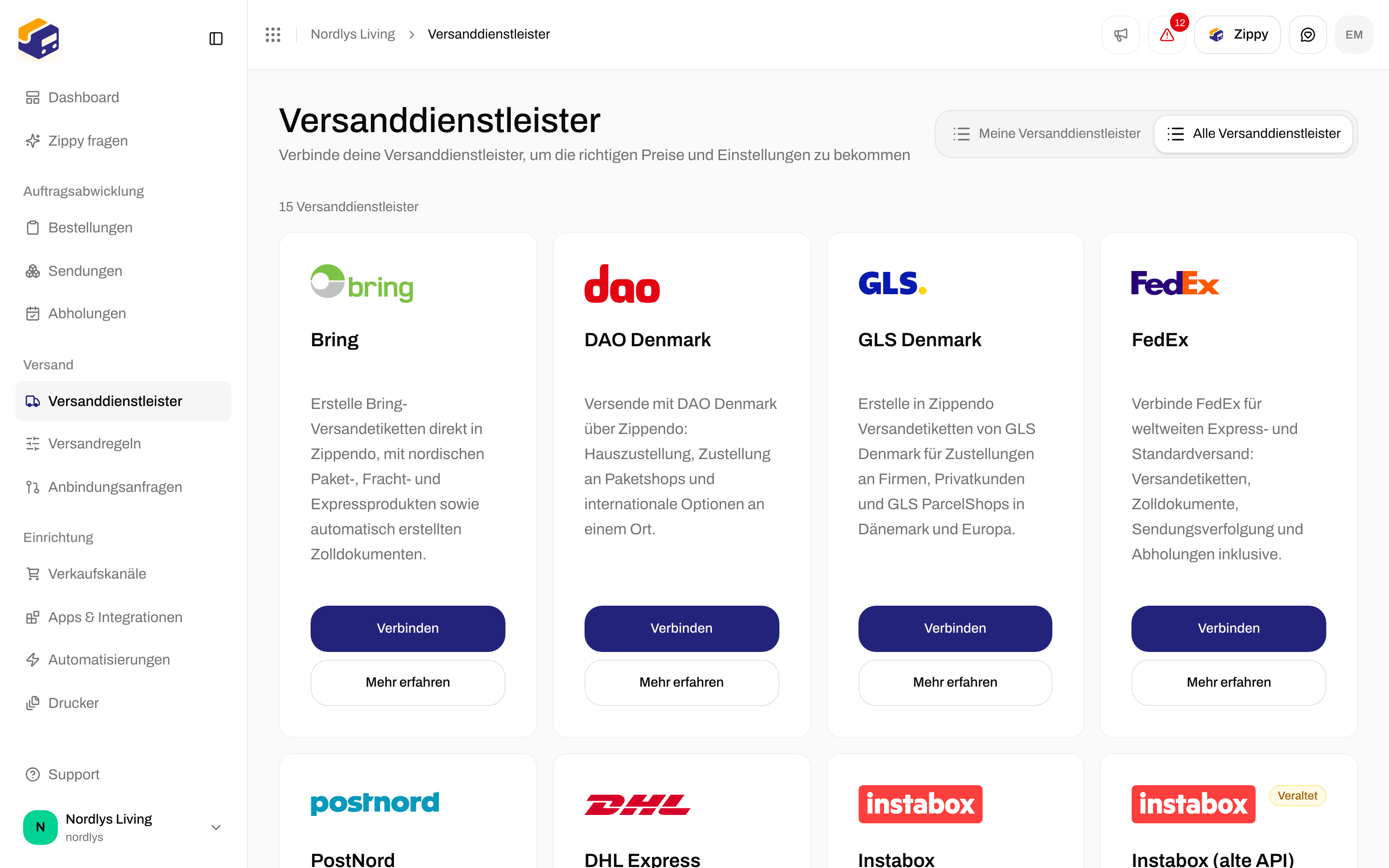
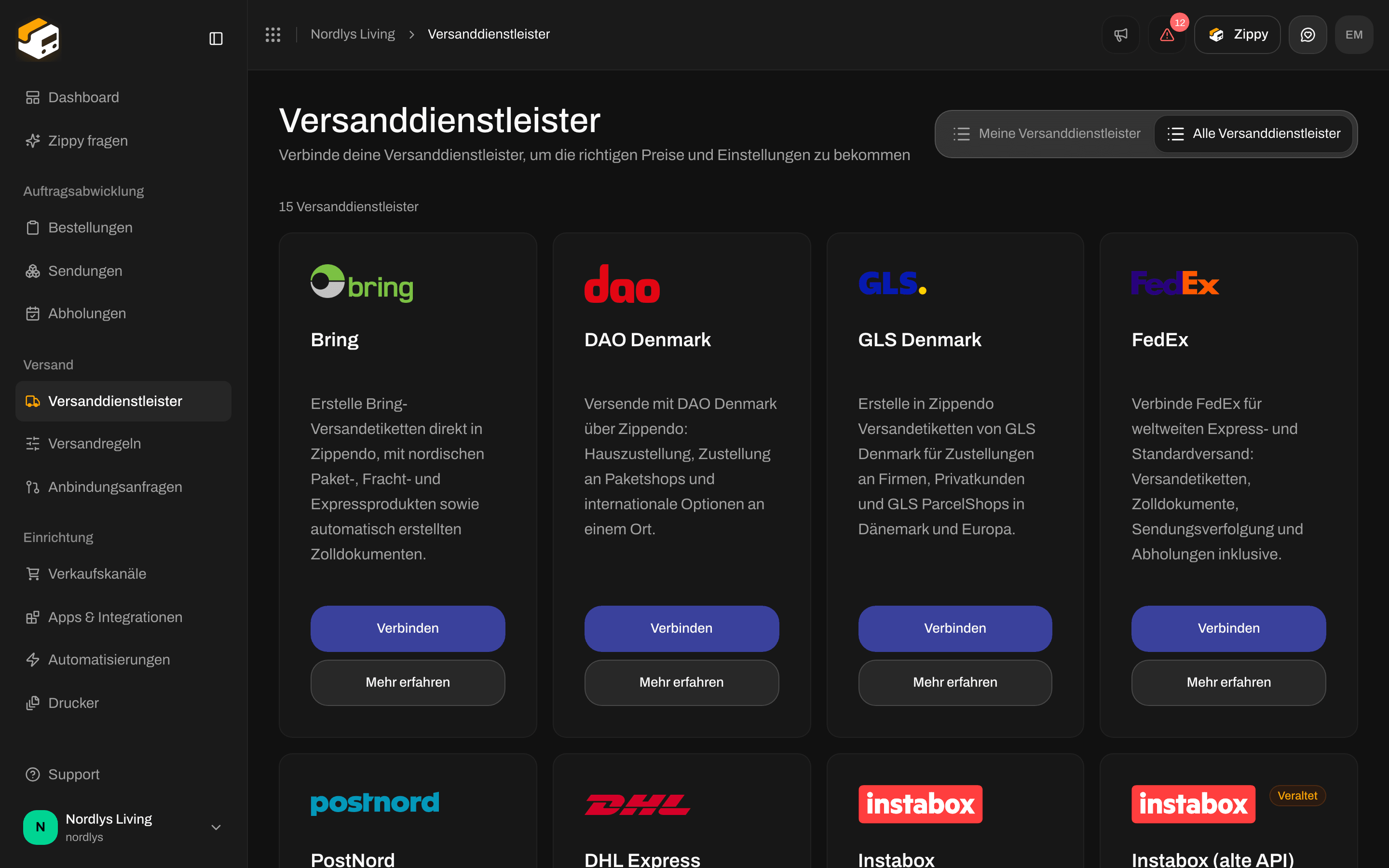
Klicke in der Seitenleiste auf **Versanddienstleister** und dann auf den Tab **Alle Versanddienstleister**.
Suche die Karte **GLS Denmark** und klicke auf **Verbinden**. (**Mehr erfahren** öffnet die Website von GLS Denmark.)
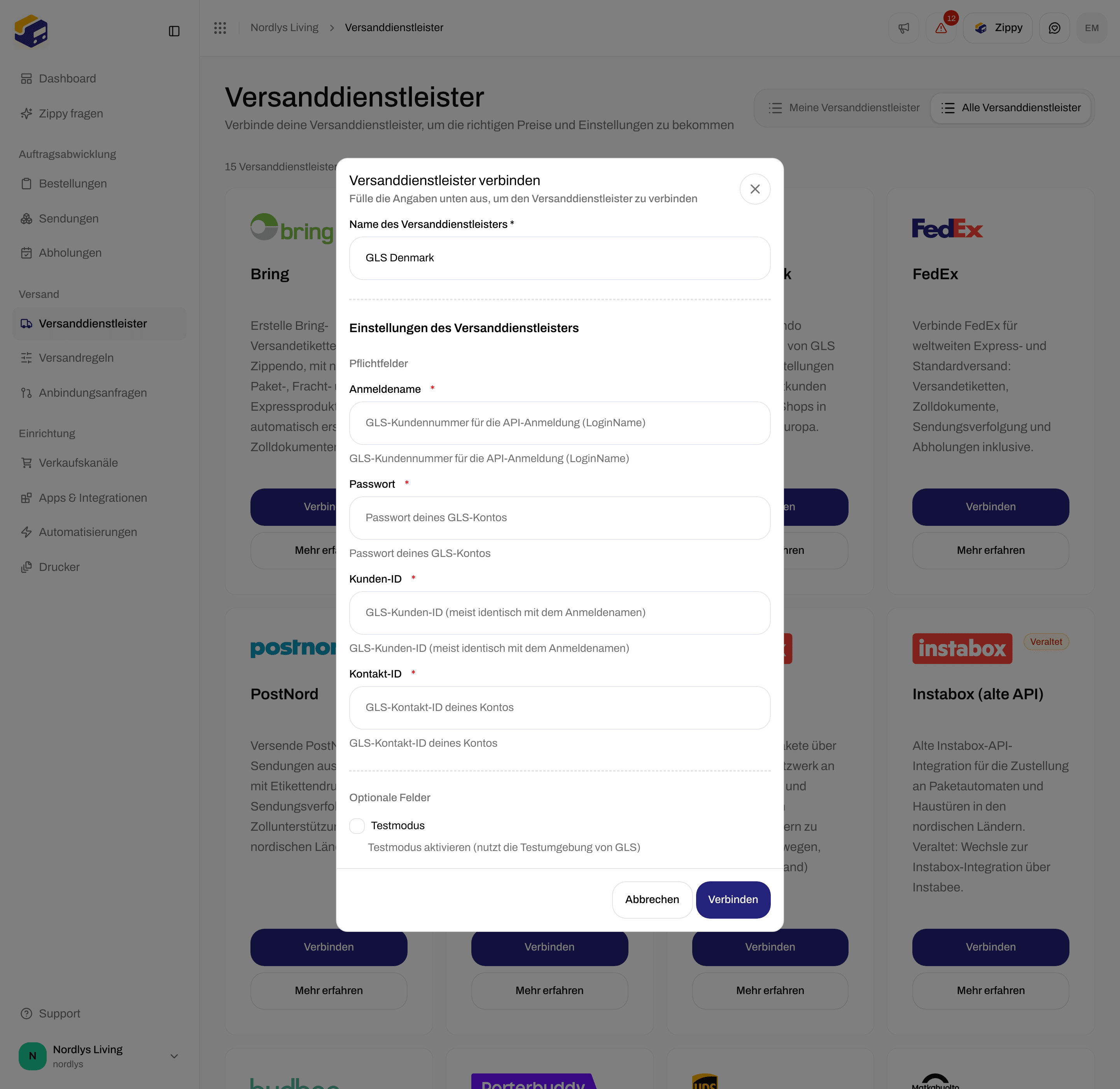
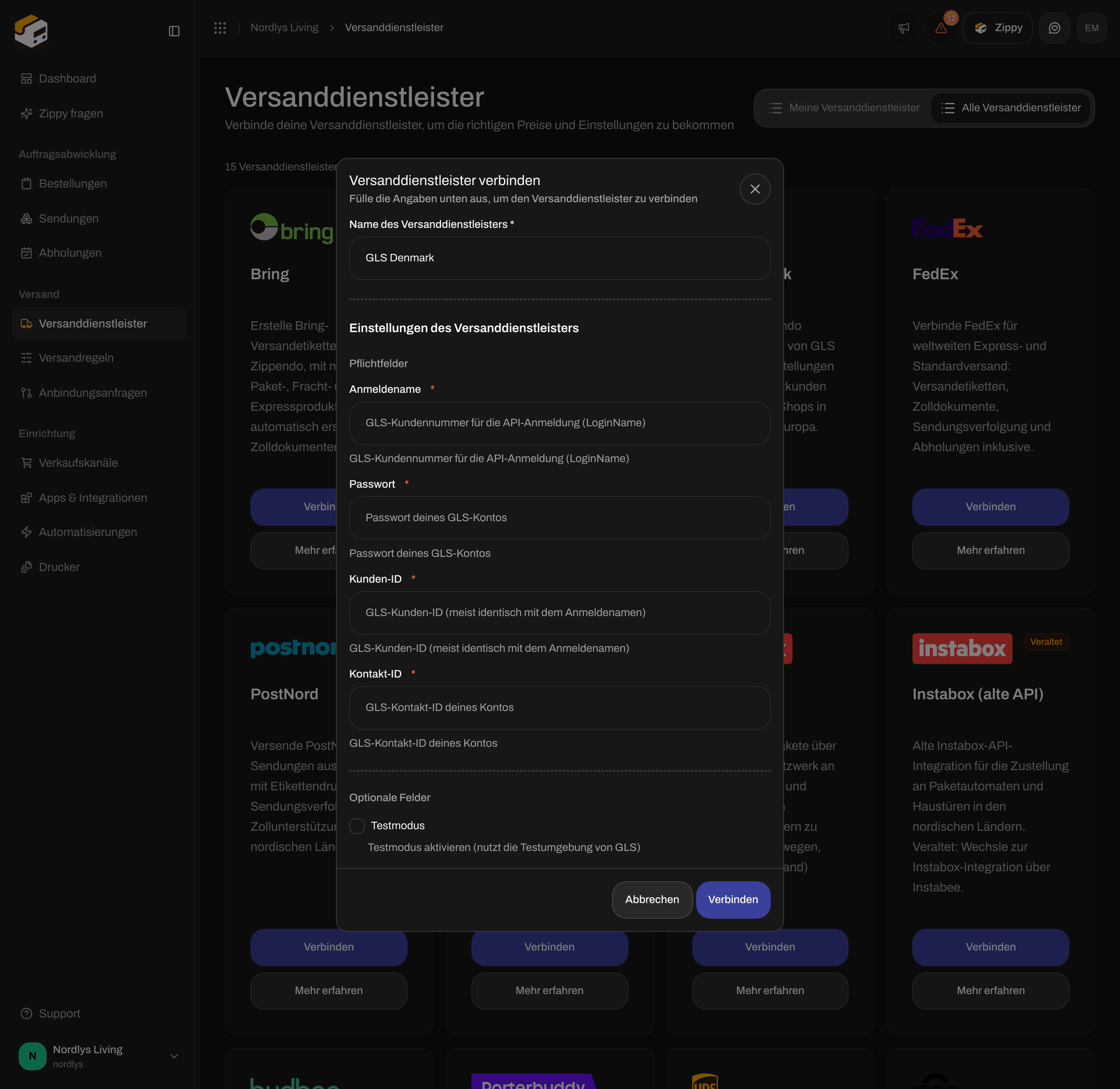
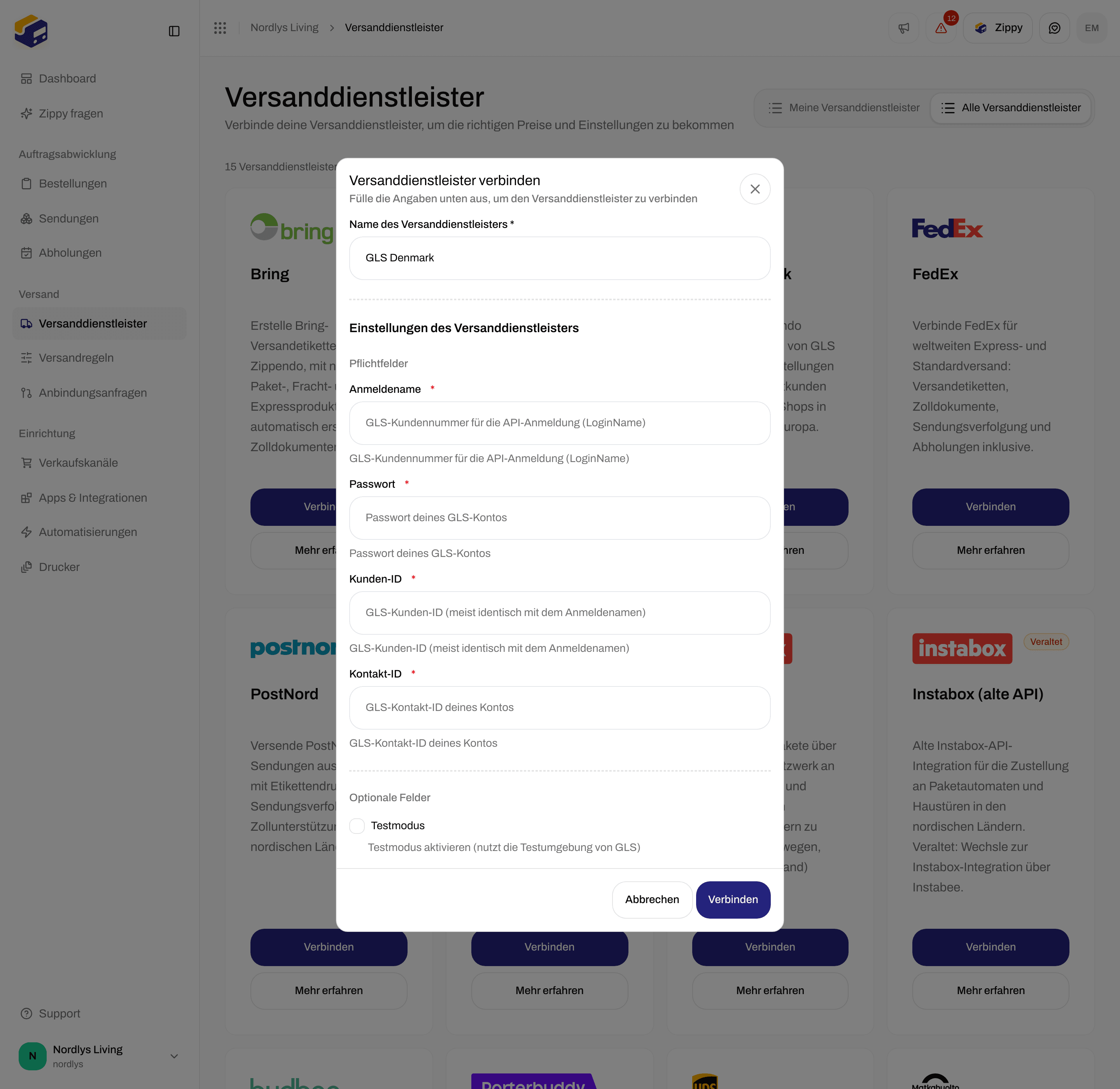
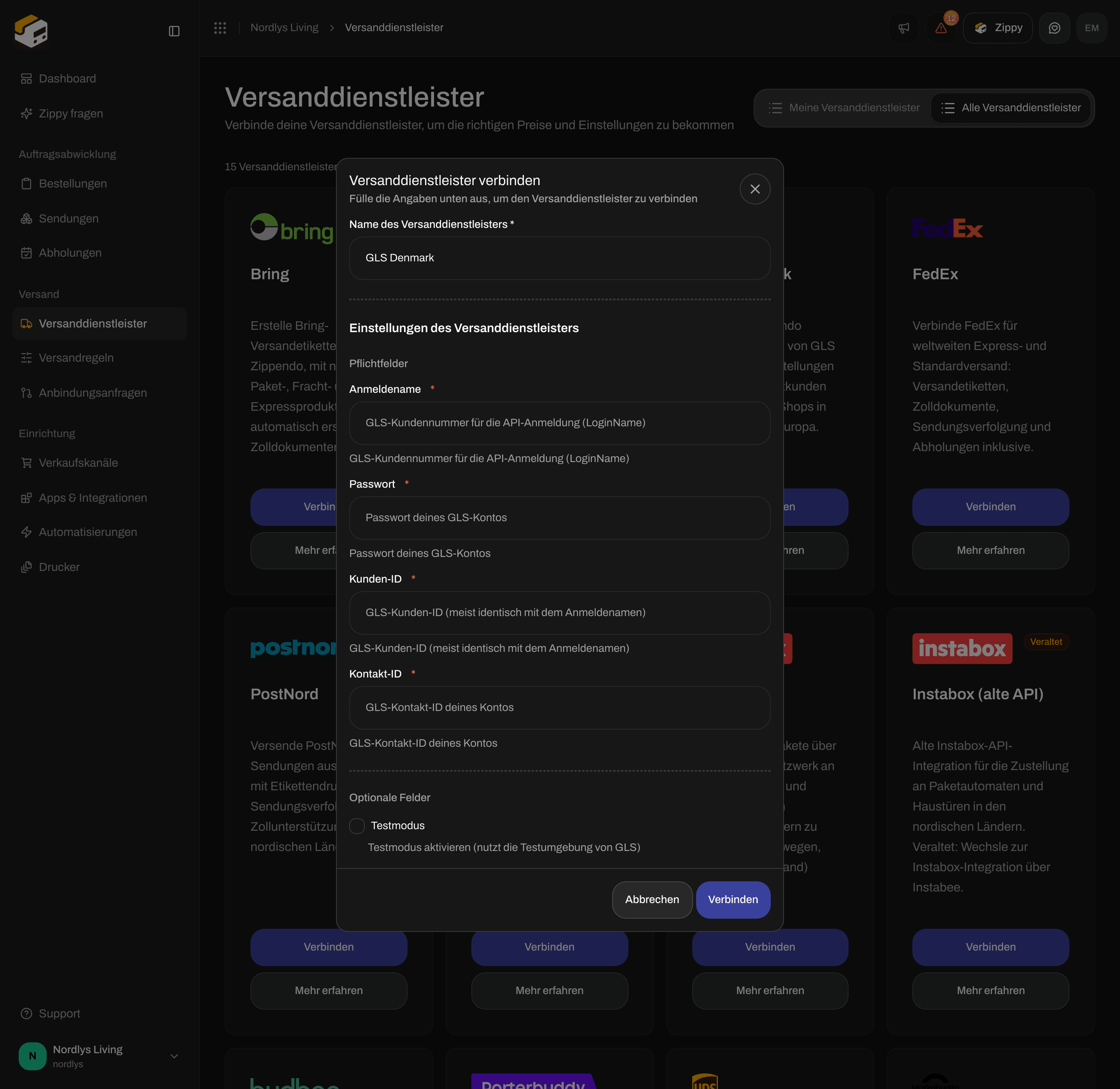
Das Fenster **Versanddienstleister verbinden** öffnet sich. **Name des Versanddienstleisters** ist bereits mit „GLS Denmark“ ausgefüllt. Fülle **Anmeldename**, **Passwort**, **Kunden-ID** und **Kontakt-ID** aus. **Testmodus** findest du unter **Optionale Felder**.
Du siehst **Versanddienstleister verbunden**. GLS Denmark erscheint jetzt unter **Meine Versanddienstleister** mit der Markierung **Verbunden**.
 ## Was du eingeben musst
| Feld | Erforderlich | Beschreibung im Formular | Was du eingibst |
| - | - | - | - |
| **Name des Versanddienstleisters** | Ja | | Der Name, den du in Zippendo siehst. Behalte „GLS Denmark“ oder ändere ihn. |
| **Marke** | Nein | **Nur diese Marke kann diesen Versanddienstleister nutzen.** | Wird nur angezeigt, wenn deine Organisation [Marken](/docs/de/how-to/create-a-brand) hat. |
| **Anmeldename** | Ja | GLS-Kundennummer für die API-Anmeldung (LoginName) | Deine GLS-Kundennummer. Das ist eine Nummer, keine E-Mail-Adresse. |
| **Passwort** | Ja | Passwort deines GLS-Kontos | Das Passwort, das GLS dir für diese Anmeldung gegeben hat. |
| **Kunden-ID** | Ja | GLS-Kunden-ID (meist identisch mit dem Anmeldenamen) | Deine GLS-Kunden-ID. Meist dieselbe wie der **Anmeldename**. |
| **Kontakt-ID** | Ja | GLS-Kontakt-ID deines Kontos | Die separate Kontakt-ID, die GLS dir gegeben hat. Sie ist nicht deine Kundennummer. |
| **Testmodus** | Nein | Testmodus aktivieren (nutzt die Testumgebung von GLS) | Lass ihn für echte Sendungen aus. Siehe unten. |
## Was du eingeben musst
| Feld | Erforderlich | Beschreibung im Formular | Was du eingibst |
| - | - | - | - |
| **Name des Versanddienstleisters** | Ja | | Der Name, den du in Zippendo siehst. Behalte „GLS Denmark“ oder ändere ihn. |
| **Marke** | Nein | **Nur diese Marke kann diesen Versanddienstleister nutzen.** | Wird nur angezeigt, wenn deine Organisation [Marken](/docs/de/how-to/create-a-brand) hat. |
| **Anmeldename** | Ja | GLS-Kundennummer für die API-Anmeldung (LoginName) | Deine GLS-Kundennummer. Das ist eine Nummer, keine E-Mail-Adresse. |
| **Passwort** | Ja | Passwort deines GLS-Kontos | Das Passwort, das GLS dir für diese Anmeldung gegeben hat. |
| **Kunden-ID** | Ja | GLS-Kunden-ID (meist identisch mit dem Anmeldenamen) | Deine GLS-Kunden-ID. Meist dieselbe wie der **Anmeldename**. |
| **Kontakt-ID** | Ja | GLS-Kontakt-ID deines Kontos | Die separate Kontakt-ID, die GLS dir gegeben hat. Sie ist nicht deine Kundennummer. |
| **Testmodus** | Nein | Testmodus aktivieren (nutzt die Testumgebung von GLS) | Lass ihn für echte Sendungen aus. Siehe unten. |
 ## Test oder live
Ist der **Testmodus** an, sendet Zippendo deine Sendungen an das Testsystem von GLS. Frag GLS, welche Anmeldung dort funktioniert, bevor du ihn einschaltest. Die Suche nach GLS-ParcelShops zeigt immer die echten Shops von GLS, auch im Testmodus. Schalte den **Testmodus** aus, bevor du echte Bestellungen versendest. Mehr unter [Testmodus](/docs/de/how-to/sandbox-mode).
## Nach dem Verbinden
Du wählst ein GLS-Produkt, wenn du [eine Sendung erstellst](/docs/de/how-to/send-a-shipment) oder eine [Versandregel](/docs/de/how-to/shipping-rule-fields). Siehe [Versandprodukte und Zusatzleistungen](/docs/de/how-to/carrier-products-and-services). Du versendest aus Dänemark, und jedes Paket darf 0,1 bis 31,5 kg wiegen.
| Produkt | Wofür du es nutzt |
| - | - |
| **GLS BusinessParcel** | Zustellungen an Firmen in Dänemark und Europa |
| **GLS PrivateDelivery** | Zustellungen an Privatkunden. Der Empfänger braucht eine E-Mail-Adresse und eine Mobilnummer. |
| **GLS ShopDelivery** | Zustellung an einen vom Kunden gewählten GLS ParcelShop. Der Empfänger braucht einen Kontaktnamen, eine E-Mail-Adresse und eine Mobilnummer. |
| **GLS Express 10**, **GLS Express 12** | Zustellung vor 10:00 oder 12:00 Uhr |
| **GLS GlobalExpress** | Zustellungen außerhalb Europas |
| **GLS Pick\&Ship** | GLS holt ein Paket an einer Adresse ab und liefert es an eine andere. Es wird kein Versandetikett erstellt. |
| **GLS ShopReturn** (Retourensendung) | Ein Retourenetikett, das dein Kunde in einem beliebigen GLS ParcelShop abgibt |
| **GLS Pick\&Return** (Retourensendung) | GLS holt die Retoure an der Adresse deines Kunden ab. Es wird kein Versandetikett erstellt. |
* **Paketshops:** Wähle bei **GLS ShopDelivery** vor dem Versand den GLS ParcelShop im Bereich **Paketshop** der Sendung. Siehe [Paketshop auswählen](/docs/de/how-to/pick-a-service-point).
* **Abholungen:** GLS ist unter **Abholungen** nicht verfügbar.
* **Sendungsverfolgung:** GLS sendet keine Updates zur Sendungsverfolgung an Zippendo. Jede Sendung zeigt die GLS-Sendungsnummer und einen Link zur Sendungsverfolgung von GLS.
* **Zoll:** GLS erstellt keine Zolldokumente. Zippendo erstellt sie, wenn eine Sendung sie braucht. Siehe [Zoll und Dokumente](/docs/de/how-to/customs-and-documents).
## Wenn die Verbindung fehlschlägt
Zippendo speichert deine GLS-Angaben, ohne sie zu prüfen. Ein Fehler zeigt sich erst beim ersten Versand einer Sendung.
| Was du siehst | Was du tun kannst |
| - | - |
| Beim Klick auf **Verbinden** passiert nichts | Fülle **Name des Versanddienstleisters** und alle vier GLS-Felder aus. |
| **Du hast das Limit deines Tarifs erreicht. Upgrade deinen Tarif oder entferne etwas, das du nicht mehr brauchst.** | Das Limit für Versanddienstleister in deinem Tarif ist erreicht. Upgrade oder lösche einen Versanddienstleister, den du nicht mehr nutzt ([Abrechnung und Nutzung](/docs/de/how-to/billing-and-usage)). |
| **Der Versanddienstleister hat deine Anmeldedaten abgelehnt. Aktualisiere die Zugangsdaten unter „Versanddienstleister“.** | Prüfe **Anmeldename** und **Passwort** und ob der **Testmodus** dazu passt. |
| **GLS akzeptiert diese Adresse nicht. Prüfe Adresse und PLZ und versuch es dann noch einmal.** | Korrigiere die Adresse des Empfängers bei der Sendung. |
| **Dieses Versandprodukt liefert an einen Paketshop. Wähle vor dem Versenden einen Paketshop aus.** | Wähle bei der Sendung einen GLS ParcelShop. |
| **Das gewählte Versandprodukt versendet nicht zwischen diesen Ländern. Wähle ein anderes Versandprodukt.** | Wähle ein GLS-Produkt, das das Land des Empfängers abdeckt. |
| **Die Verbindung zum Versanddienstleister ist abgebrochen, bevor er geantwortet hat. Zippendo hat keine Bestätigung, dass die Sendung erstellt wurde. Frag beim Versanddienstleister nach, bevor du sie erneut versendest.** | Frag bei GLS nach, ob die Sendung existiert, bevor du sie erneut versendest. |
Weitere Hilfe: [Anmeldefehler bei Versanddienstleistern](/docs/de/knowledge-base/carrier-authentication-failures).
## Verbindung ändern oder entfernen
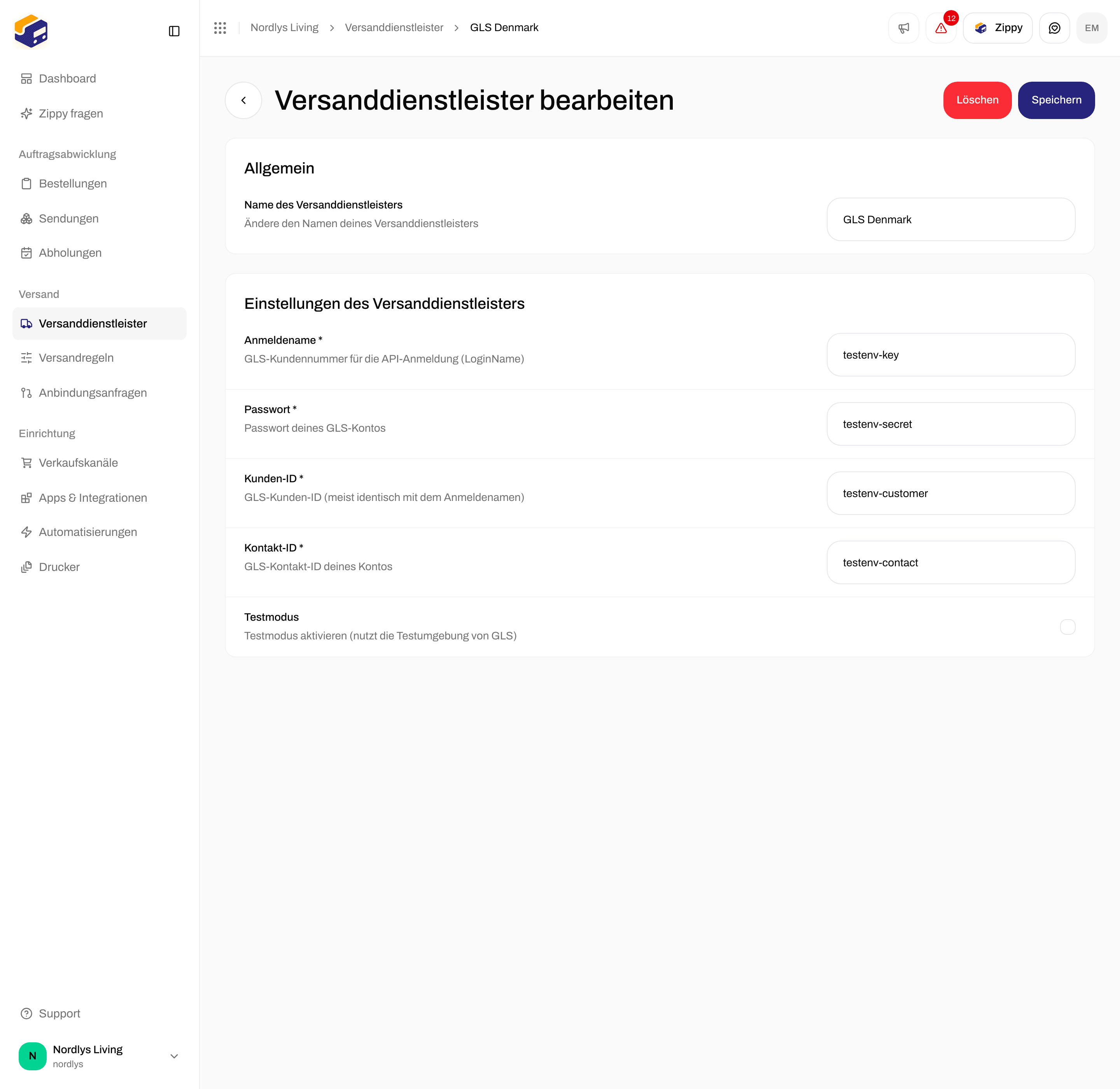
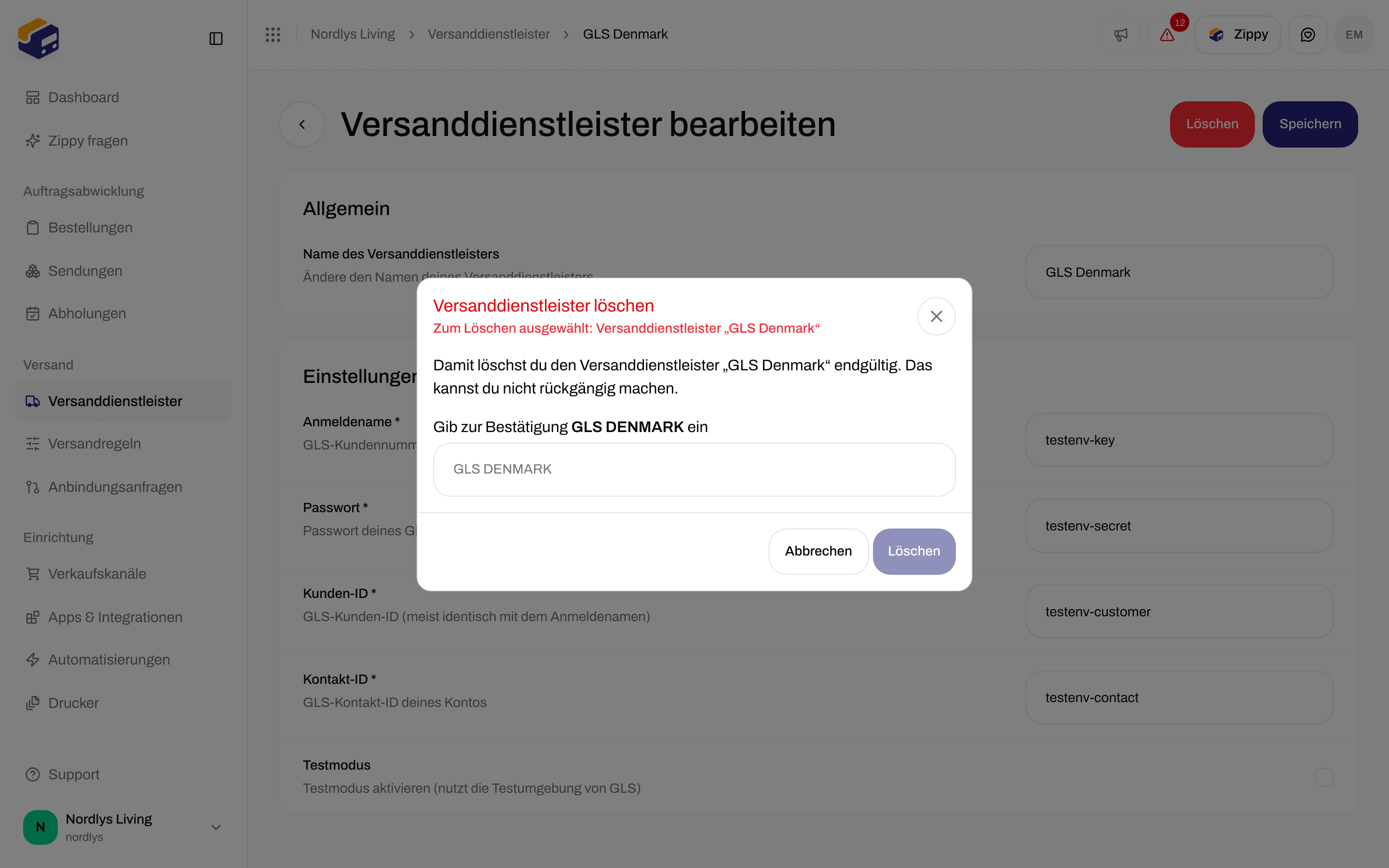
Um die Verbindung zu ändern, öffne **Meine Versanddienstleister** und klicke auf **Versanddienstleister bearbeiten**. Aktualisiere die Felder unter **Einstellungen des Versanddienstleisters** und klicke auf **Speichern**.
## Test oder live
Ist der **Testmodus** an, sendet Zippendo deine Sendungen an das Testsystem von GLS. Frag GLS, welche Anmeldung dort funktioniert, bevor du ihn einschaltest. Die Suche nach GLS-ParcelShops zeigt immer die echten Shops von GLS, auch im Testmodus. Schalte den **Testmodus** aus, bevor du echte Bestellungen versendest. Mehr unter [Testmodus](/docs/de/how-to/sandbox-mode).
## Nach dem Verbinden
Du wählst ein GLS-Produkt, wenn du [eine Sendung erstellst](/docs/de/how-to/send-a-shipment) oder eine [Versandregel](/docs/de/how-to/shipping-rule-fields). Siehe [Versandprodukte und Zusatzleistungen](/docs/de/how-to/carrier-products-and-services). Du versendest aus Dänemark, und jedes Paket darf 0,1 bis 31,5 kg wiegen.
| Produkt | Wofür du es nutzt |
| - | - |
| **GLS BusinessParcel** | Zustellungen an Firmen in Dänemark und Europa |
| **GLS PrivateDelivery** | Zustellungen an Privatkunden. Der Empfänger braucht eine E-Mail-Adresse und eine Mobilnummer. |
| **GLS ShopDelivery** | Zustellung an einen vom Kunden gewählten GLS ParcelShop. Der Empfänger braucht einen Kontaktnamen, eine E-Mail-Adresse und eine Mobilnummer. |
| **GLS Express 10**, **GLS Express 12** | Zustellung vor 10:00 oder 12:00 Uhr |
| **GLS GlobalExpress** | Zustellungen außerhalb Europas |
| **GLS Pick\&Ship** | GLS holt ein Paket an einer Adresse ab und liefert es an eine andere. Es wird kein Versandetikett erstellt. |
| **GLS ShopReturn** (Retourensendung) | Ein Retourenetikett, das dein Kunde in einem beliebigen GLS ParcelShop abgibt |
| **GLS Pick\&Return** (Retourensendung) | GLS holt die Retoure an der Adresse deines Kunden ab. Es wird kein Versandetikett erstellt. |
* **Paketshops:** Wähle bei **GLS ShopDelivery** vor dem Versand den GLS ParcelShop im Bereich **Paketshop** der Sendung. Siehe [Paketshop auswählen](/docs/de/how-to/pick-a-service-point).
* **Abholungen:** GLS ist unter **Abholungen** nicht verfügbar.
* **Sendungsverfolgung:** GLS sendet keine Updates zur Sendungsverfolgung an Zippendo. Jede Sendung zeigt die GLS-Sendungsnummer und einen Link zur Sendungsverfolgung von GLS.
* **Zoll:** GLS erstellt keine Zolldokumente. Zippendo erstellt sie, wenn eine Sendung sie braucht. Siehe [Zoll und Dokumente](/docs/de/how-to/customs-and-documents).
## Wenn die Verbindung fehlschlägt
Zippendo speichert deine GLS-Angaben, ohne sie zu prüfen. Ein Fehler zeigt sich erst beim ersten Versand einer Sendung.
| Was du siehst | Was du tun kannst |
| - | - |
| Beim Klick auf **Verbinden** passiert nichts | Fülle **Name des Versanddienstleisters** und alle vier GLS-Felder aus. |
| **Du hast das Limit deines Tarifs erreicht. Upgrade deinen Tarif oder entferne etwas, das du nicht mehr brauchst.** | Das Limit für Versanddienstleister in deinem Tarif ist erreicht. Upgrade oder lösche einen Versanddienstleister, den du nicht mehr nutzt ([Abrechnung und Nutzung](/docs/de/how-to/billing-and-usage)). |
| **Der Versanddienstleister hat deine Anmeldedaten abgelehnt. Aktualisiere die Zugangsdaten unter „Versanddienstleister“.** | Prüfe **Anmeldename** und **Passwort** und ob der **Testmodus** dazu passt. |
| **GLS akzeptiert diese Adresse nicht. Prüfe Adresse und PLZ und versuch es dann noch einmal.** | Korrigiere die Adresse des Empfängers bei der Sendung. |
| **Dieses Versandprodukt liefert an einen Paketshop. Wähle vor dem Versenden einen Paketshop aus.** | Wähle bei der Sendung einen GLS ParcelShop. |
| **Das gewählte Versandprodukt versendet nicht zwischen diesen Ländern. Wähle ein anderes Versandprodukt.** | Wähle ein GLS-Produkt, das das Land des Empfängers abdeckt. |
| **Die Verbindung zum Versanddienstleister ist abgebrochen, bevor er geantwortet hat. Zippendo hat keine Bestätigung, dass die Sendung erstellt wurde. Frag beim Versanddienstleister nach, bevor du sie erneut versendest.** | Frag bei GLS nach, ob die Sendung existiert, bevor du sie erneut versendest. |
Weitere Hilfe: [Anmeldefehler bei Versanddienstleistern](/docs/de/knowledge-base/carrier-authentication-failures).
## Verbindung ändern oder entfernen
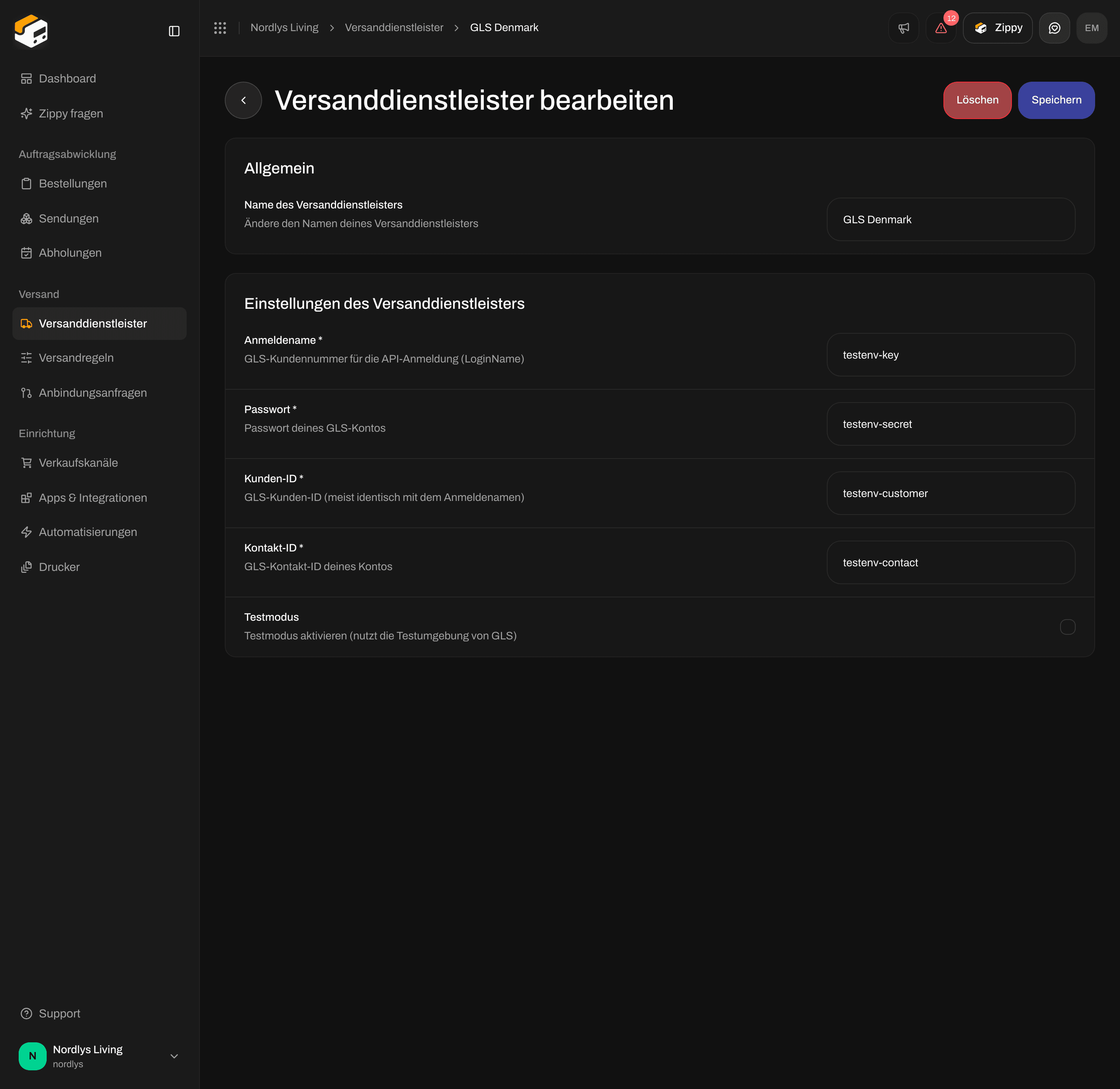
Um die Verbindung zu ändern, öffne **Meine Versanddienstleister** und klicke auf **Versanddienstleister bearbeiten**. Aktualisiere die Felder unter **Einstellungen des Versanddienstleisters** und klicke auf **Speichern**.
 Um ihn zu entfernen, klicke auf derselben Seite auf **Löschen**. Gib den Namen des Versanddienstleisters in Großbuchstaben ein (`GLS DENMARK`) und klicke auf **Löschen**. Versandregeln, die diesen Versanddienstleister nutzen, werden ebenfalls gelöscht. Sendungen, die du bereits versendet hast, behalten ihre Versandetiketten und Sendungsnummern.
 ## Verwandte Themen
* [GLS Croatia, Czech Republic, Hungary, Slovakia oder Romania verbinden](/docs/de/how-to/connect-gls-mygls)
* [Versanddienstleister oder Integration verbinden](/docs/de/how-to/connect-index)
* [Zugangsdaten der Versanddienstleister](/docs/de/how-to/carrier-credentials)
* [Testmodus](/docs/de/how-to/sandbox-mode)
* [Versandprodukte und Zusatzleistungen](/docs/de/how-to/carrier-products-and-services)
* [Integration eines Versanddienstleisters anfragen](/docs/de/how-to/request-carrier-integration)
* [Versanddienstleister](/docs/de/tutorials/carriers)
This documentation is built and hosted on [Mintlify](https://mintlify.com), a developer documentation platform.
## Verwandte Themen
* [GLS Croatia, Czech Republic, Hungary, Slovakia oder Romania verbinden](/docs/de/how-to/connect-gls-mygls)
* [Versanddienstleister oder Integration verbinden](/docs/de/how-to/connect-index)
* [Zugangsdaten der Versanddienstleister](/docs/de/how-to/carrier-credentials)
* [Testmodus](/docs/de/how-to/sandbox-mode)
* [Versandprodukte und Zusatzleistungen](/docs/de/how-to/carrier-products-and-services)
* [Integration eines Versanddienstleisters anfragen](/docs/de/how-to/request-carrier-integration)
* [Versanddienstleister](/docs/de/tutorials/carriers)
This documentation is built and hosted on [Mintlify](https://mintlify.com), a developer documentation platform.