> ## Documentation Index
> Fetch the complete documentation index at: https://www.zippendo.com/docs/llms.txt
> Use this file to discover all available pages before exploring further.
# Budbee verbinden
> Verbinde Budbee in Zippendo mit deinem Instabee-API-Schlüssel, wähle mit Testmodus zwischen Test und live und versende an Paketautomaten und nach Hause.
Verbinde **Budbee**, um Pakete an Budbee-Paketautomaten und zu deinen Kunden nach Hause in Schweden, Norwegen, Dänemark, Finnland, den Niederlanden und Belgien zu senden. Budbee gehört zu Instabee, und Zippendo verbindet sich mit einem Instabee-API-Schlüssel damit.
Diese Seite behandelt nur Budbee. Die Felder, die alle Versanddienstleister gemeinsam haben, stehen unter [Zugangsdaten des Versanddienstleisters](/docs/de/how-to/carrier-credentials). Schritt für Schritt: [Versanddienstleister](/docs/de/tutorials/carriers). Instabox und Porterbuddy nutzen dieselbe Art von Schlüssel: [Instabox verbinden](/docs/de/how-to/connect-instabox), [Porterbuddy verbinden](/docs/de/how-to/connect-porterbuddy).
## Was du von Budbee brauchst
* Eine Budbee-Versandvereinbarung.
* Einen **Instabee Integration API key** für diese Vereinbarung. Instabee gibt dir den Schlüssel. Zippendo kann ihn nicht für dich erstellen.
## Budbee verbinden
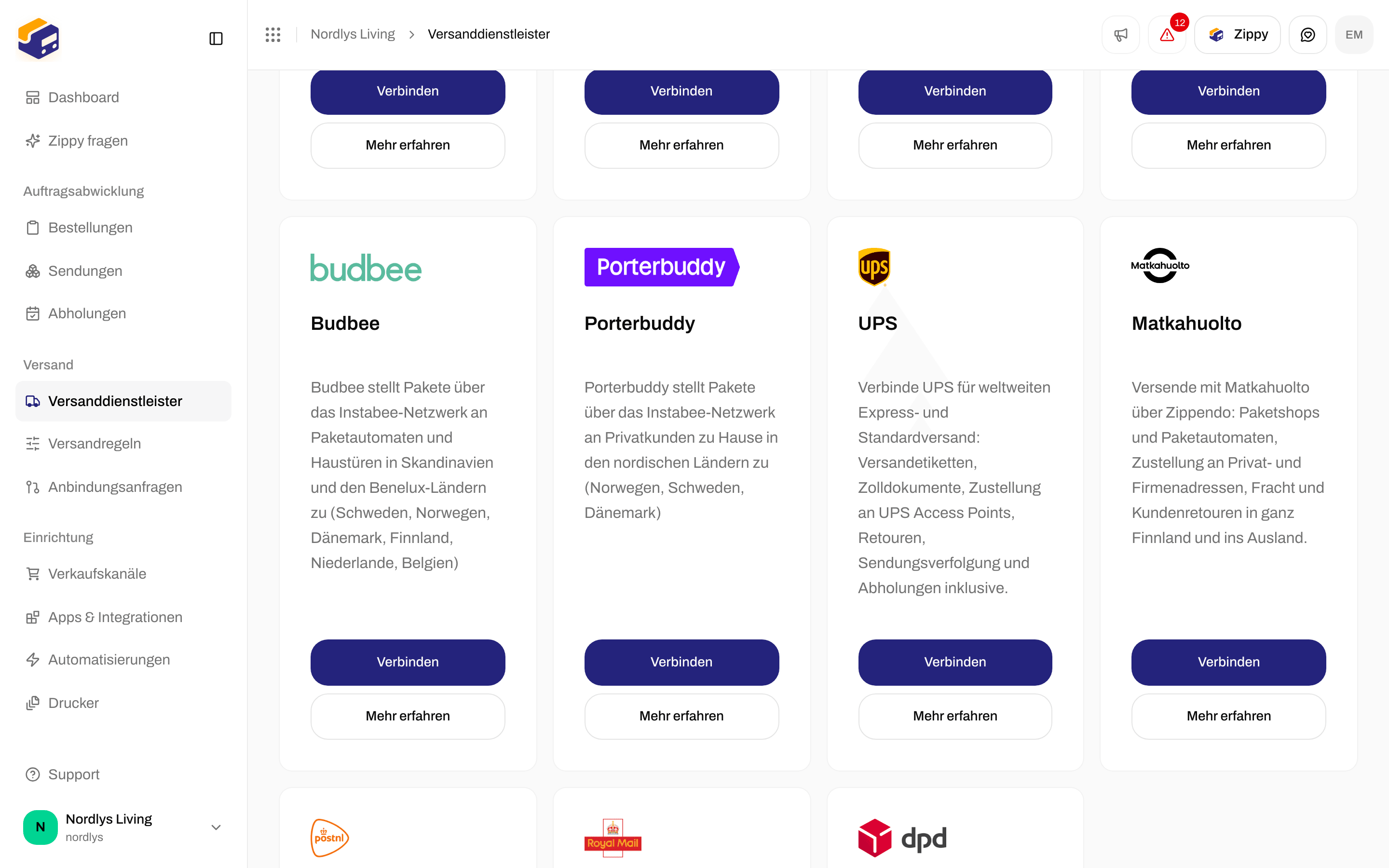
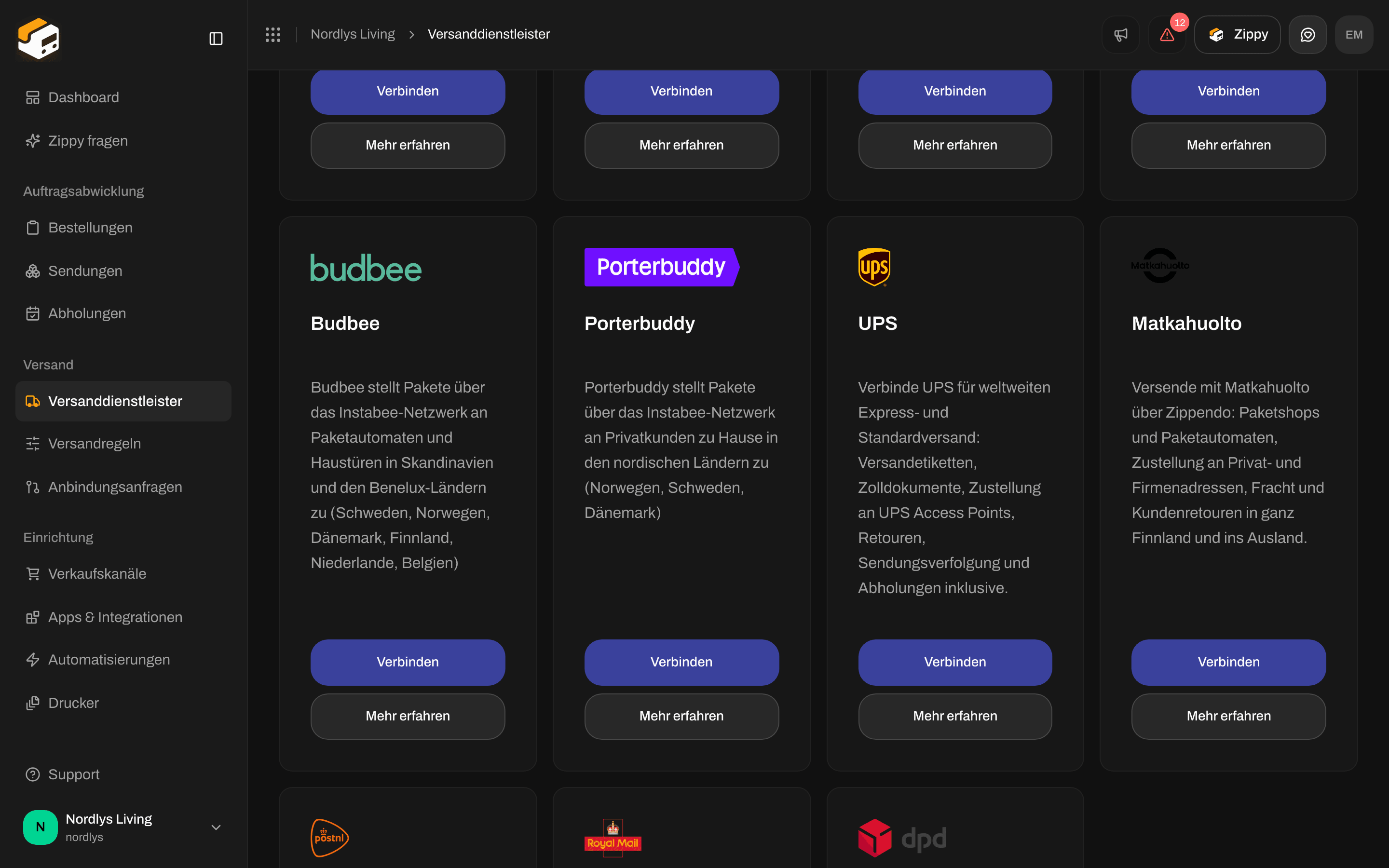
Klicke in der Seitenleiste auf **Versanddienstleister** und dann auf den Tab **Alle Versanddienstleister**.
Suche die Karte **Budbee** und klicke auf **Verbinden**. (**Mehr erfahren** öffnet budbee.com.)
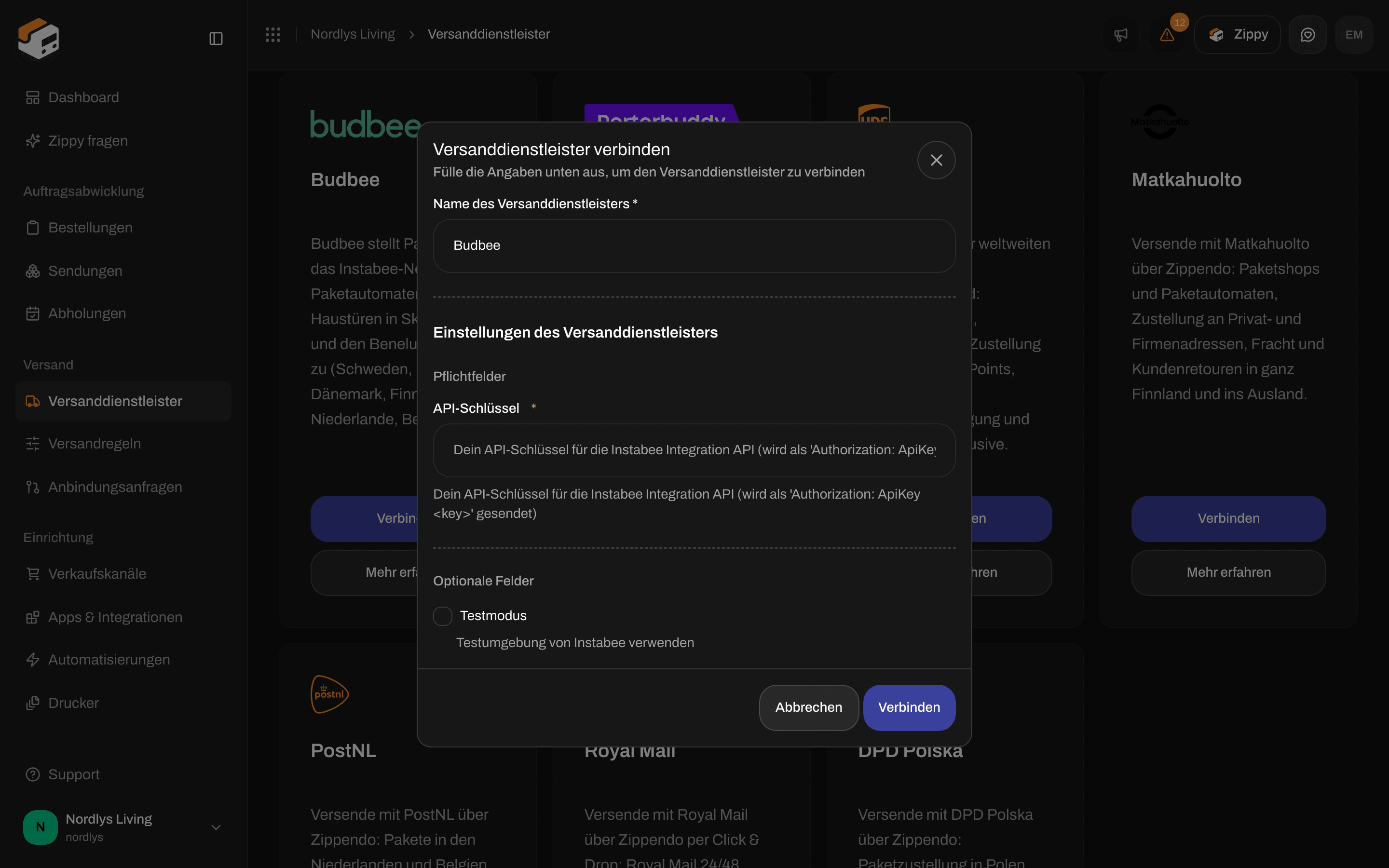
Das Fenster **Versanddienstleister verbinden** öffnet sich. **Name des Versanddienstleisters** ist bereits mit „Budbee“ ausgefüllt. Füge deinen Schlüssel bei **API-Schlüssel** ein. **Testmodus** findest du unter **Optionale Felder**.
Du siehst **Versanddienstleister verbunden**. Budbee erscheint jetzt unter **Meine Versanddienstleister** mit der Markierung **Verbunden**.

 ## Was du eingibst
| Feld | Erforderlich | Beschreibung im Formular | Was du eingibst |
| - | - | - | - |
| **Name des Versanddienstleisters** | Ja | | Der Name, den du in Zippendo siehst. Lass „Budbee“ stehen oder ändere ihn. |
| **Marke** | Nein | **Nur diese Marke kann diesen Versanddienstleister nutzen.** | Wird nur angezeigt, wenn deine Organisation [Marken](/docs/de/how-to/create-a-brand) hat. |
| **API-Schlüssel** | Ja | Your Instabee Integration API key (sent as 'Authorization: ApiKey \') | Der Schlüssel genau so, wie Instabee ihn dir gegeben hat. |
| **Testmodus** | Nein | Instabee-Sandbox-Umgebung verwenden | Lass ihn für echte Sendungen ausgeschaltet. Siehe unten. |
Sonst gibt es nichts auszufüllen. Zippendo weiß schon, dass der Schlüssel für Budbee ist.
## Test oder live
Wenn **Testmodus** eingeschaltet ist, sendet Zippendo deine Sendungen an das Testsystem von Instabee statt an das echte. Du nutzt denselben **API-Schlüssel**. Schalte ihn aus, bevor du echte Bestellungen versendest. Mehr unter [Testmodus](/docs/de/how-to/sandbox-mode).
## Nach dem Verbinden
Ein Budbee-Produkt wählst du aus, wenn du eine [Sendung erstellst](/docs/de/how-to/send-a-shipment) oder eine [Versandregel](/docs/de/how-to/shipping-rule-fields). Siehe [Versandprodukte und Zusatzleistungen](/docs/de/how-to/carrier-products-and-services). Jedes Paket kann 0,1 bis 20 kg wiegen.
| Produkt | Wofür | Paketautomat wählen? |
| - | - | - |
| **Zustellung an Paketautomaten** | Senden an einen Budbee-Paketautomaten | Ja |
| **Hauszustellung** | Senden an die Adresse des Empfängers | Nein |
| **Retoure über Paketautomaten** (Retourensendung) | Dein Kunde gibt die Retoure an einem Paketautomaten ab. Optionale Zusatzleistung: **Etikettenlos** | Ja |
| **Retoure ab Haustür** (Retourensendung) | Budbee holt die Retoure bei deinem Kunden zu Hause ab | Nein |
* **Paketautomaten:** Wähle bei **Zustellung an Paketautomaten** und **Retoure über Paketautomaten** vor dem Versenden den Paketautomaten im Abschnitt **Paketshop** der Sendung. Siehe [Einen Paketshop auswählen](/docs/de/how-to/pick-a-service-point).
* **Abholungen:** Budbee ist unter **Abholungen** nicht verfügbar.
* **Sendungsverfolgung:** Die Updates zur Sendungsverfolgung kommen von Instabee. Es gibt keine Einstellung zur Sendungsverfolgung beim Versanddienstleister. Siehe [Webhooks des Versanddienstleisters zur Sendungsverfolgung](/docs/de/how-to/tracking-webhooks).
* **Zoll:** Budbee erstellt in Zippendo keine Zolldokumente.
## Wenn die Verbindung fehlschlägt
Zippendo speichert deinen Schlüssel, ohne ihn zu prüfen. Ein Fehler zeigt sich beim ersten Versenden einer Sendung.
| Was du siehst | Was du tun kannst |
| - | - |
| Beim Klick auf **Verbinden** passiert nichts | Fülle **Name des Versanddienstleisters** und **API-Schlüssel** aus. |
| **Du hast das Limit deines Tarifs erreicht. Upgrade deinen Tarif oder entferne etwas, das du nicht mehr brauchst.** | Das Limit für Versanddienstleister in deinem Tarif ist erreicht. Upgrade deinen Tarif oder lösche einen Versanddienstleister, den du nicht mehr nutzt ([Abrechnung und Nutzung](/docs/de/how-to/billing-and-usage)). |
| **Der Versanddienstleister hat deine Anmeldedaten abgelehnt. Aktualisiere die Zugangsdaten unter „Versanddienstleister“.** | Füge den Schlüssel noch einmal ohne zusätzliche Leerzeichen ein und prüfe, dass es ein Instabee-Schlüssel für Budbee ist. |
| **Dieses Versandprodukt liefert an einen Paketshop. Wähle vor dem Versenden einen Paketshop aus.** | Wähle an der Sendung einen Paketautomaten. |
| **Das gewählte Versandprodukt versendet nicht zwischen diesen Ländern. Wähle ein anderes Versandprodukt.** | Budbee versendet nur innerhalb von Schweden, Norwegen, Dänemark, Finnland, den Niederlanden und Belgien. |
| **Die Verbindung zum Versanddienstleister ist abgebrochen, bevor er geantwortet hat. Zippendo hat keine Bestätigung, dass die Sendung erstellt wurde. Frag beim Versanddienstleister nach, bevor du sie erneut versendest.** | Frag bei Budbee nach, ob die Sendung existiert, bevor du sie erneut versendest. |
Mehr Hilfe: [Fehlgeschlagene Anmeldung beim Versanddienstleister](/docs/de/knowledge-base/carrier-authentication-failures).
## Verbindung ändern oder entfernen
* **Ändern:** Klicke unter **Meine Versanddienstleister** auf **Versanddienstleister bearbeiten**. Aktualisiere die Felder unter **Einstellungen des Versanddienstleisters** und klicke auf **Speichern**.
* **Entfernen:** Klicke auf derselben Seite auf **Löschen**, tippe den Namen des Versanddienstleisters in Großbuchstaben ein (zum Beispiel `BUDBEE`) und klicke auf **Löschen**. Versandregeln, die diesen Versanddienstleister verwenden, werden ebenfalls gelöscht. Sendungen, die du bereits versendet hast, behalten ihre Versandetiketten und Sendungsnummern.
## Verwandte Themen
* [Einen Versanddienstleister oder eine Integration verbinden](/docs/de/how-to/connect-index)
* [Zugangsdaten des Versanddienstleisters](/docs/de/how-to/carrier-credentials)
* [Testmodus](/docs/de/how-to/sandbox-mode)
* [Porterbuddy verbinden](/docs/de/how-to/connect-porterbuddy)
* [Versandprodukte und Zusatzleistungen](/docs/de/how-to/carrier-products-and-services)
* [Eine Integration mit einem Versanddienstleister anfragen](/docs/de/how-to/request-carrier-integration)
* [Versanddienstleister](/docs/de/tutorials/carriers)
This documentation is built and hosted on [Mintlify](https://mintlify.com), a developer documentation platform.
## Was du eingibst
| Feld | Erforderlich | Beschreibung im Formular | Was du eingibst |
| - | - | - | - |
| **Name des Versanddienstleisters** | Ja | | Der Name, den du in Zippendo siehst. Lass „Budbee“ stehen oder ändere ihn. |
| **Marke** | Nein | **Nur diese Marke kann diesen Versanddienstleister nutzen.** | Wird nur angezeigt, wenn deine Organisation [Marken](/docs/de/how-to/create-a-brand) hat. |
| **API-Schlüssel** | Ja | Your Instabee Integration API key (sent as 'Authorization: ApiKey \') | Der Schlüssel genau so, wie Instabee ihn dir gegeben hat. |
| **Testmodus** | Nein | Instabee-Sandbox-Umgebung verwenden | Lass ihn für echte Sendungen ausgeschaltet. Siehe unten. |
Sonst gibt es nichts auszufüllen. Zippendo weiß schon, dass der Schlüssel für Budbee ist.
## Test oder live
Wenn **Testmodus** eingeschaltet ist, sendet Zippendo deine Sendungen an das Testsystem von Instabee statt an das echte. Du nutzt denselben **API-Schlüssel**. Schalte ihn aus, bevor du echte Bestellungen versendest. Mehr unter [Testmodus](/docs/de/how-to/sandbox-mode).
## Nach dem Verbinden
Ein Budbee-Produkt wählst du aus, wenn du eine [Sendung erstellst](/docs/de/how-to/send-a-shipment) oder eine [Versandregel](/docs/de/how-to/shipping-rule-fields). Siehe [Versandprodukte und Zusatzleistungen](/docs/de/how-to/carrier-products-and-services). Jedes Paket kann 0,1 bis 20 kg wiegen.
| Produkt | Wofür | Paketautomat wählen? |
| - | - | - |
| **Zustellung an Paketautomaten** | Senden an einen Budbee-Paketautomaten | Ja |
| **Hauszustellung** | Senden an die Adresse des Empfängers | Nein |
| **Retoure über Paketautomaten** (Retourensendung) | Dein Kunde gibt die Retoure an einem Paketautomaten ab. Optionale Zusatzleistung: **Etikettenlos** | Ja |
| **Retoure ab Haustür** (Retourensendung) | Budbee holt die Retoure bei deinem Kunden zu Hause ab | Nein |
* **Paketautomaten:** Wähle bei **Zustellung an Paketautomaten** und **Retoure über Paketautomaten** vor dem Versenden den Paketautomaten im Abschnitt **Paketshop** der Sendung. Siehe [Einen Paketshop auswählen](/docs/de/how-to/pick-a-service-point).
* **Abholungen:** Budbee ist unter **Abholungen** nicht verfügbar.
* **Sendungsverfolgung:** Die Updates zur Sendungsverfolgung kommen von Instabee. Es gibt keine Einstellung zur Sendungsverfolgung beim Versanddienstleister. Siehe [Webhooks des Versanddienstleisters zur Sendungsverfolgung](/docs/de/how-to/tracking-webhooks).
* **Zoll:** Budbee erstellt in Zippendo keine Zolldokumente.
## Wenn die Verbindung fehlschlägt
Zippendo speichert deinen Schlüssel, ohne ihn zu prüfen. Ein Fehler zeigt sich beim ersten Versenden einer Sendung.
| Was du siehst | Was du tun kannst |
| - | - |
| Beim Klick auf **Verbinden** passiert nichts | Fülle **Name des Versanddienstleisters** und **API-Schlüssel** aus. |
| **Du hast das Limit deines Tarifs erreicht. Upgrade deinen Tarif oder entferne etwas, das du nicht mehr brauchst.** | Das Limit für Versanddienstleister in deinem Tarif ist erreicht. Upgrade deinen Tarif oder lösche einen Versanddienstleister, den du nicht mehr nutzt ([Abrechnung und Nutzung](/docs/de/how-to/billing-and-usage)). |
| **Der Versanddienstleister hat deine Anmeldedaten abgelehnt. Aktualisiere die Zugangsdaten unter „Versanddienstleister“.** | Füge den Schlüssel noch einmal ohne zusätzliche Leerzeichen ein und prüfe, dass es ein Instabee-Schlüssel für Budbee ist. |
| **Dieses Versandprodukt liefert an einen Paketshop. Wähle vor dem Versenden einen Paketshop aus.** | Wähle an der Sendung einen Paketautomaten. |
| **Das gewählte Versandprodukt versendet nicht zwischen diesen Ländern. Wähle ein anderes Versandprodukt.** | Budbee versendet nur innerhalb von Schweden, Norwegen, Dänemark, Finnland, den Niederlanden und Belgien. |
| **Die Verbindung zum Versanddienstleister ist abgebrochen, bevor er geantwortet hat. Zippendo hat keine Bestätigung, dass die Sendung erstellt wurde. Frag beim Versanddienstleister nach, bevor du sie erneut versendest.** | Frag bei Budbee nach, ob die Sendung existiert, bevor du sie erneut versendest. |
Mehr Hilfe: [Fehlgeschlagene Anmeldung beim Versanddienstleister](/docs/de/knowledge-base/carrier-authentication-failures).
## Verbindung ändern oder entfernen
* **Ändern:** Klicke unter **Meine Versanddienstleister** auf **Versanddienstleister bearbeiten**. Aktualisiere die Felder unter **Einstellungen des Versanddienstleisters** und klicke auf **Speichern**.
* **Entfernen:** Klicke auf derselben Seite auf **Löschen**, tippe den Namen des Versanddienstleisters in Großbuchstaben ein (zum Beispiel `BUDBEE`) und klicke auf **Löschen**. Versandregeln, die diesen Versanddienstleister verwenden, werden ebenfalls gelöscht. Sendungen, die du bereits versendet hast, behalten ihre Versandetiketten und Sendungsnummern.
## Verwandte Themen
* [Einen Versanddienstleister oder eine Integration verbinden](/docs/de/how-to/connect-index)
* [Zugangsdaten des Versanddienstleisters](/docs/de/how-to/carrier-credentials)
* [Testmodus](/docs/de/how-to/sandbox-mode)
* [Porterbuddy verbinden](/docs/de/how-to/connect-porterbuddy)
* [Versandprodukte und Zusatzleistungen](/docs/de/how-to/carrier-products-and-services)
* [Eine Integration mit einem Versanddienstleister anfragen](/docs/de/how-to/request-carrier-integration)
* [Versanddienstleister](/docs/de/tutorials/carriers)
This documentation is built and hosted on [Mintlify](https://mintlify.com), a developer documentation platform.