> ## Documentation Index
> Fetch the complete documentation index at: https://www.zippendo.com/docs/llms.txt
> Use this file to discover all available pages before exploring further.
# Zugangsdaten der Versanddienstleister
> Verbinde einen Versanddienstleister in Zippendo und trage seine Zugangsdaten ein - die Felder für Bring, GLS, PostNord, DAO, FedEx, UPS, DHL, Instabox, Budbee, Matkahuolto, DPD, Royal Mail, PostNL, Helthjem, Posti, Danske Fragtmænd und DSV.
Um mit einem Versanddienstleister zu versenden, verbindest du ihn einmal unter **Versanddienstleister** und gibst die Zugangsdaten ein, die dir der Versanddienstleister gegeben hat. Das Formular fragt bei jedem Versanddienstleister andere Felder ab. Diese Seite listet jedes Feld auf, Versanddienstleister für Versanddienstleister. Jeder Versanddienstleister hat außerdem eine eigene Schritt-für-Schritt-Seite unter [Versanddienstleister oder Integration verbinden](/docs/de/how-to/connect-index).
Ablauf mit Screenshots: [Versanddienstleister](/docs/de/tutorials/carriers). Das Kontrollkästchen **Testmodus** wird unter [Testmodus](/docs/de/how-to/sandbox-mode) erklärt.
Du wählst hier **keine** Absenderadresse. Füge deine Adressen über das Organisationsmenü → **Verwalten** → **Adressen** hinzu ([Absenderadressen](/docs/de/how-to/sender-addresses)). Die Adresse wählst du bei der Sendung oder in einer [Versandregel](/docs/de/how-to/shipping-rule-fields).
## Versanddienstleister verbinden
Klicke in der Seitenleiste auf **Versanddienstleister** und dann auf den Tab **Alle Versanddienstleister**. **Meine Versanddienstleister** zeigt die Versanddienstleister, die du schon verbunden hast.
Jede Karte eines Versanddienstleisters hat **Verbinden** und **Mehr erfahren**. **Mehr erfahren** öffnet die eigene Website des Versanddienstleisters. Eine Karte mit der Markierung **Veraltet** ist eine ältere Verbindung, die auslaufen wird. Nutze stattdessen die aktuelle.
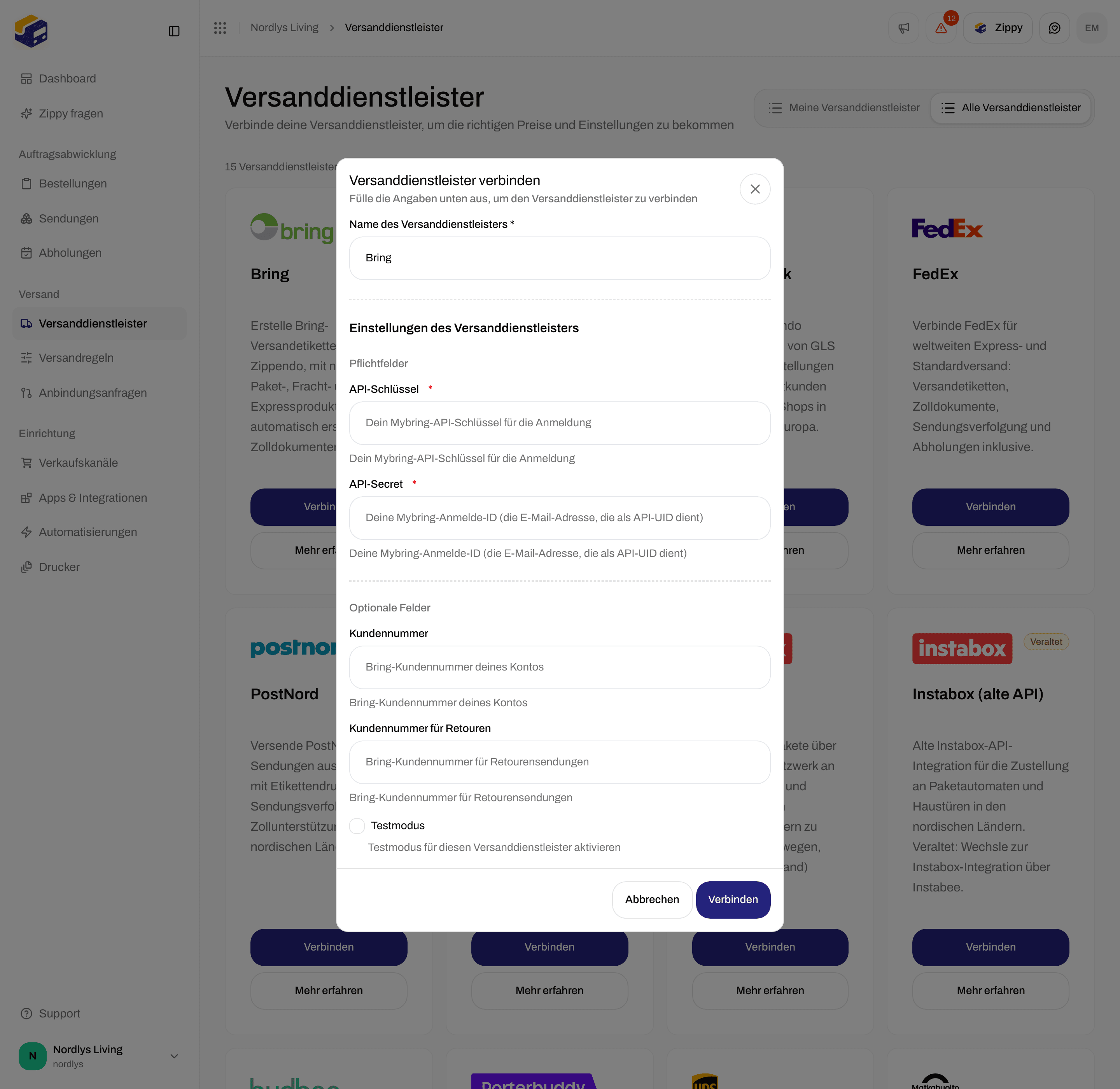
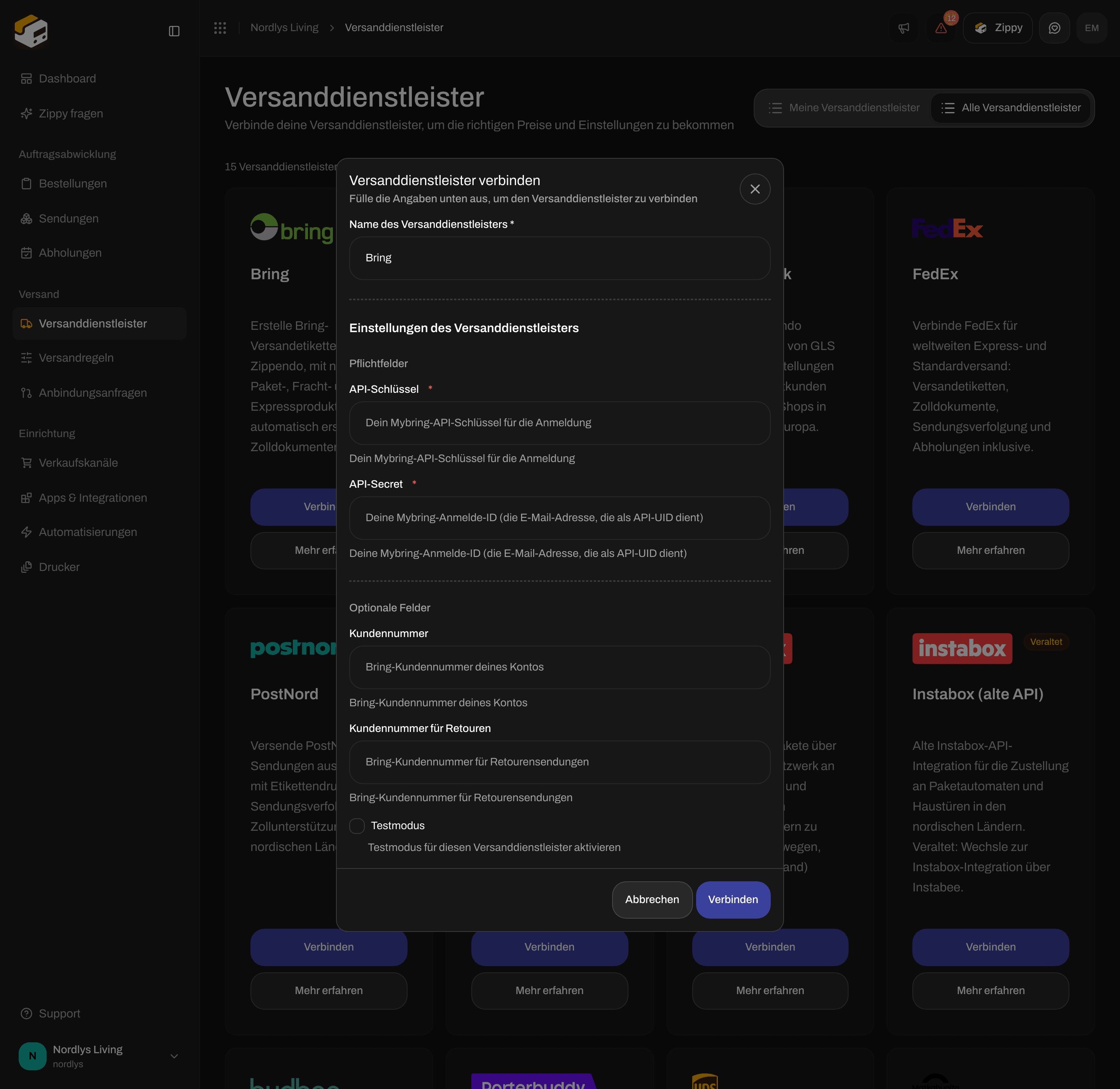
Das Fenster **Versanddienstleister verbinden** öffnet sich. Fülle **Name des Versanddienstleisters** aus und dann die Felder unter **Einstellungen des Versanddienstleisters**. Mit \* markierte Felder stehen unter **Pflichtfelder**. Die übrigen stehen weiter unten unter **Optionale Felder**.
Du siehst **Versanddienstleister verbunden**, und der Versanddienstleister erscheint unter **Meine Versanddienstleister** mit der Markierung **Verbunden**. Passiert beim Klick auf **Verbinden** nichts, ist ein mit \* markiertes Feld noch leer.
 Du kannst denselben Versanddienstleister mehrfach verbinden, zum Beispiel eine Verbindung pro Konto beim Versanddienstleister oder eine zweite zum Testen. Gib jeder Verbindung einen eigenen Namen. Jede Verbindung zählt zur Anzahl der Versanddienstleister, die dein Tarif erlaubt ([Abrechnung und Nutzung](/docs/de/how-to/billing-and-usage)).
## Felder bei jedem Versanddienstleister
| Feld | Erforderlich | Was du eingibst |
| - | - | - |
| **Name des Versanddienstleisters** | Ja | Der Name, den du unter **Meine Versanddienstleister** und bei Sendungen siehst. Er ist zunächst mit dem Namen des Versanddienstleisters ausgefüllt, und du kannst ihn ändern, zum Beispiel zu „GLS Denmark (Test)“. |
| **Marke** | Nein | Wird nur angezeigt, wenn deine Organisation [Marken](/docs/de/how-to/create-a-brand) hat. Der Hilfetext lautet **Nur diese Marke kann diesen Versanddienstleister nutzen.** Lass es auf **Keine Marke (ganze Organisation)**, damit jede Marke den Versanddienstleister nutzen kann. |
Felder mit „Passwort“ oder „Secret“ im Namen verbergen, was du eingibst. Der graue Text unter jedem Feld ist die eigene Beschreibung des Versanddienstleisters, zitiert in den Tabellen unten.
Zippendo speichert die Zugangsdaten, ohne sie beim Versanddienstleister zu prüfen. Ein Tippfehler zeigt sich erst beim ersten Versand einer Sendung mit diesem Versanddienstleister, als **Der Versanddienstleister hat deine Anmeldedaten abgelehnt. Aktualisiere die Zugangsdaten unter „Versanddienstleister“.** Öffne den Versanddienstleister, korrigiere den Wert und klicke auf **Speichern** (siehe **Versanddienstleister bearbeiten** unten).
## Felder nach Versanddienstleister
### GLS Denmark
Du kannst denselben Versanddienstleister mehrfach verbinden, zum Beispiel eine Verbindung pro Konto beim Versanddienstleister oder eine zweite zum Testen. Gib jeder Verbindung einen eigenen Namen. Jede Verbindung zählt zur Anzahl der Versanddienstleister, die dein Tarif erlaubt ([Abrechnung und Nutzung](/docs/de/how-to/billing-and-usage)).
## Felder bei jedem Versanddienstleister
| Feld | Erforderlich | Was du eingibst |
| - | - | - |
| **Name des Versanddienstleisters** | Ja | Der Name, den du unter **Meine Versanddienstleister** und bei Sendungen siehst. Er ist zunächst mit dem Namen des Versanddienstleisters ausgefüllt, und du kannst ihn ändern, zum Beispiel zu „GLS Denmark (Test)“. |
| **Marke** | Nein | Wird nur angezeigt, wenn deine Organisation [Marken](/docs/de/how-to/create-a-brand) hat. Der Hilfetext lautet **Nur diese Marke kann diesen Versanddienstleister nutzen.** Lass es auf **Keine Marke (ganze Organisation)**, damit jede Marke den Versanddienstleister nutzen kann. |
Felder mit „Passwort“ oder „Secret“ im Namen verbergen, was du eingibst. Der graue Text unter jedem Feld ist die eigene Beschreibung des Versanddienstleisters, zitiert in den Tabellen unten.
Zippendo speichert die Zugangsdaten, ohne sie beim Versanddienstleister zu prüfen. Ein Tippfehler zeigt sich erst beim ersten Versand einer Sendung mit diesem Versanddienstleister, als **Der Versanddienstleister hat deine Anmeldedaten abgelehnt. Aktualisiere die Zugangsdaten unter „Versanddienstleister“.** Öffne den Versanddienstleister, korrigiere den Wert und klicke auf **Speichern** (siehe **Versanddienstleister bearbeiten** unten).
## Felder nach Versanddienstleister
### GLS Denmark

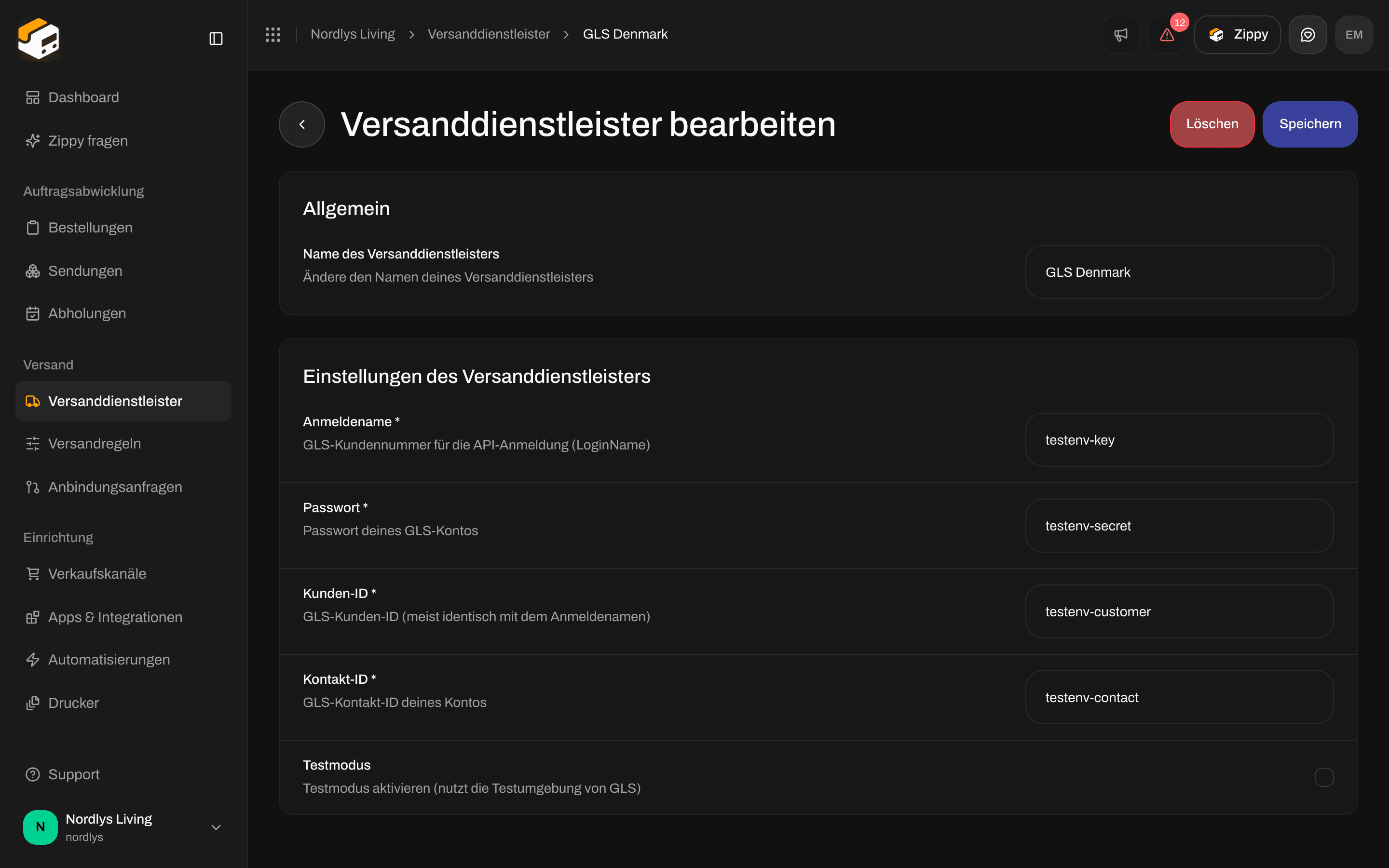 | Feld | Erforderlich | Beschreibung im Formular |
| - | - | - |
| **Anmeldename** | Ja | GLS-Kundennummer für die API-Anmeldung (LoginName) |
| **Passwort** | Ja | Passwort deines GLS-Kontos |
| **Kunden-ID** | Ja | GLS-Kunden-ID (meist identisch mit dem Anmeldenamen) |
| **Kontakt-ID** | Ja | GLS-Kontakt-ID deines Kontos |
| **Testmodus** | Nein | Testmodus aktivieren (nutzt die Testumgebung von GLS) |
Vollständige Anleitung: [GLS Denmark verbinden](/docs/de/how-to/connect-gls).
### GLS Croatia, Czech Republic, Hungary, Slovakia und Romania (MyGLS)
| Feld | Erforderlich | Beschreibung im Formular |
| - | - | - |
| **Anmeldename** | Ja | GLS-Kundennummer für die API-Anmeldung (LoginName) |
| **Passwort** | Ja | Passwort deines GLS-Kontos |
| **Kunden-ID** | Ja | GLS-Kunden-ID (meist identisch mit dem Anmeldenamen) |
| **Kontakt-ID** | Ja | GLS-Kontakt-ID deines Kontos |
| **Testmodus** | Nein | Testmodus aktivieren (nutzt die Testumgebung von GLS) |
Vollständige Anleitung: [GLS Denmark verbinden](/docs/de/how-to/connect-gls).
### GLS Croatia, Czech Republic, Hungary, Slovakia und Romania (MyGLS)

 Die fünf Karten **GLS Croatia**, **GLS Czech Republic**, **GLS Hungary**, **GLS Slovakia** und **GLS Romania** haben dieselben Felder. Die Beschreibung unter **Benutzername (E-Mail)** nennt das Land der Karte.
| Feld | Erforderlich | Beschreibung im Formular |
| - | - | - |
| **Benutzername (E-Mail)** | Ja | Die E-Mail-Adresse, mit der du dich bei MyGLS anmeldest (GLS Croatia). |
| **Passwort** | Ja | Das Passwort, mit dem du dich bei MyGLS anmeldest. |
| **Kundennummer** | Ja | Deine GLS-Kundennummer (nur Ziffern), die GLS mit deinem Vertrag ausgestellt hat und die in MyGLS angezeigt wird. |
| **Testmodus** | Nein | Nutzt die Testumgebung von MyGLS. Erfordert ein Testkonto von GLS. |
Eine MyGLS-Anmeldung funktioniert nur auf der Karte ihres eigenen Landes. Wenn du dein MyGLS-Passwort änderst, aktualisiere **Passwort** hier sofort: Nach fünf fehlgeschlagenen Anmeldungen sperrt MyGLS die Anmeldung für einige Minuten. Vollständige Anleitung: [GLS Croatia, Czech Republic, Hungary, Slovakia oder Romania verbinden](/docs/de/how-to/connect-gls-mygls).
### Bring
| Feld | Erforderlich | Beschreibung im Formular |
| - | - | - |
| **API-Schlüssel** | Ja | Dein Mybring-API-Schlüssel für die Anmeldung |
| **API-Secret** | Ja | Deine Mybring-Anmelde-ID (die E-Mail-Adresse, die als API-UID dient) |
| **Kundennummer** | Nein | Bring-Kundennummer deines Kontos |
| **Kundennummer für Retouren** | Nein | Bring-Kundennummer für Retourensendungen |
| **Testmodus** | Nein | Testmodus für diesen Versanddienstleister aktivieren |
Das **API-Secret** ist die E-Mail-Adresse, mit der du dich bei Mybring anmeldest, kein Passwort. Vollständige Anleitung: [Bring verbinden](/docs/de/how-to/connect-bring).
### PostNord
Die fünf Karten **GLS Croatia**, **GLS Czech Republic**, **GLS Hungary**, **GLS Slovakia** und **GLS Romania** haben dieselben Felder. Die Beschreibung unter **Benutzername (E-Mail)** nennt das Land der Karte.
| Feld | Erforderlich | Beschreibung im Formular |
| - | - | - |
| **Benutzername (E-Mail)** | Ja | Die E-Mail-Adresse, mit der du dich bei MyGLS anmeldest (GLS Croatia). |
| **Passwort** | Ja | Das Passwort, mit dem du dich bei MyGLS anmeldest. |
| **Kundennummer** | Ja | Deine GLS-Kundennummer (nur Ziffern), die GLS mit deinem Vertrag ausgestellt hat und die in MyGLS angezeigt wird. |
| **Testmodus** | Nein | Nutzt die Testumgebung von MyGLS. Erfordert ein Testkonto von GLS. |
Eine MyGLS-Anmeldung funktioniert nur auf der Karte ihres eigenen Landes. Wenn du dein MyGLS-Passwort änderst, aktualisiere **Passwort** hier sofort: Nach fünf fehlgeschlagenen Anmeldungen sperrt MyGLS die Anmeldung für einige Minuten. Vollständige Anleitung: [GLS Croatia, Czech Republic, Hungary, Slovakia oder Romania verbinden](/docs/de/how-to/connect-gls-mygls).
### Bring
| Feld | Erforderlich | Beschreibung im Formular |
| - | - | - |
| **API-Schlüssel** | Ja | Dein Mybring-API-Schlüssel für die Anmeldung |
| **API-Secret** | Ja | Deine Mybring-Anmelde-ID (die E-Mail-Adresse, die als API-UID dient) |
| **Kundennummer** | Nein | Bring-Kundennummer deines Kontos |
| **Kundennummer für Retouren** | Nein | Bring-Kundennummer für Retourensendungen |
| **Testmodus** | Nein | Testmodus für diesen Versanddienstleister aktivieren |
Das **API-Secret** ist die E-Mail-Adresse, mit der du dich bei Mybring anmeldest, kein Passwort. Vollständige Anleitung: [Bring verbinden](/docs/de/how-to/connect-bring).
### PostNord

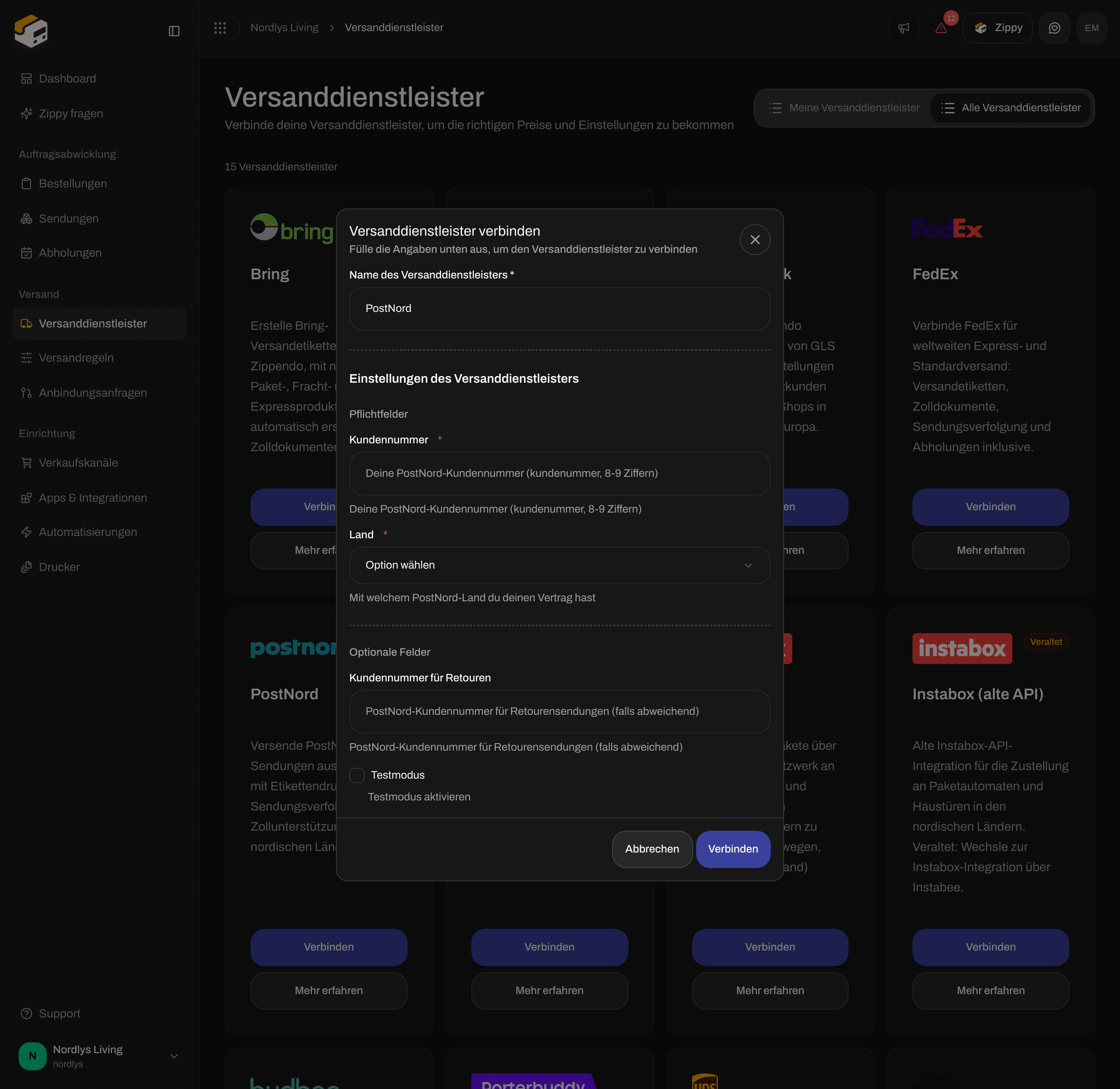 | Feld | Erforderlich | Beschreibung im Formular |
| - | - | - |
| **Kundennummer** | Ja | Deine PostNord-Kundennummer (kundenummer, 8-9 Ziffern) |
| **Land** | Ja | Mit welchem PostNord-Land du deinen Vertrag hast. Wähle in der Liste **Dänemark**, **Schweden**, **Norwegen** oder **Finnland**. |
| **Kundennummer für Retouren** | Nein | PostNord-Kundennummer für Retourensendungen (falls abweichend) |
| **Testmodus** | Nein | Testmodus aktivieren |
Du brauchst keinen PostNord-API-Schlüssel. Zippendo stellt ihn bereit. Vollständige Anleitung: [PostNord verbinden](/docs/de/how-to/connect-postnord).
### DAO Denmark
| Feld | Erforderlich | Beschreibung im Formular |
| - | - | - |
| **Kundennummer** | Ja | Deine PostNord-Kundennummer (kundenummer, 8-9 Ziffern) |
| **Land** | Ja | Mit welchem PostNord-Land du deinen Vertrag hast. Wähle in der Liste **Dänemark**, **Schweden**, **Norwegen** oder **Finnland**. |
| **Kundennummer für Retouren** | Nein | PostNord-Kundennummer für Retourensendungen (falls abweichend) |
| **Testmodus** | Nein | Testmodus aktivieren |
Du brauchst keinen PostNord-API-Schlüssel. Zippendo stellt ihn bereit. Vollständige Anleitung: [PostNord verbinden](/docs/de/how-to/connect-postnord).
### DAO Denmark
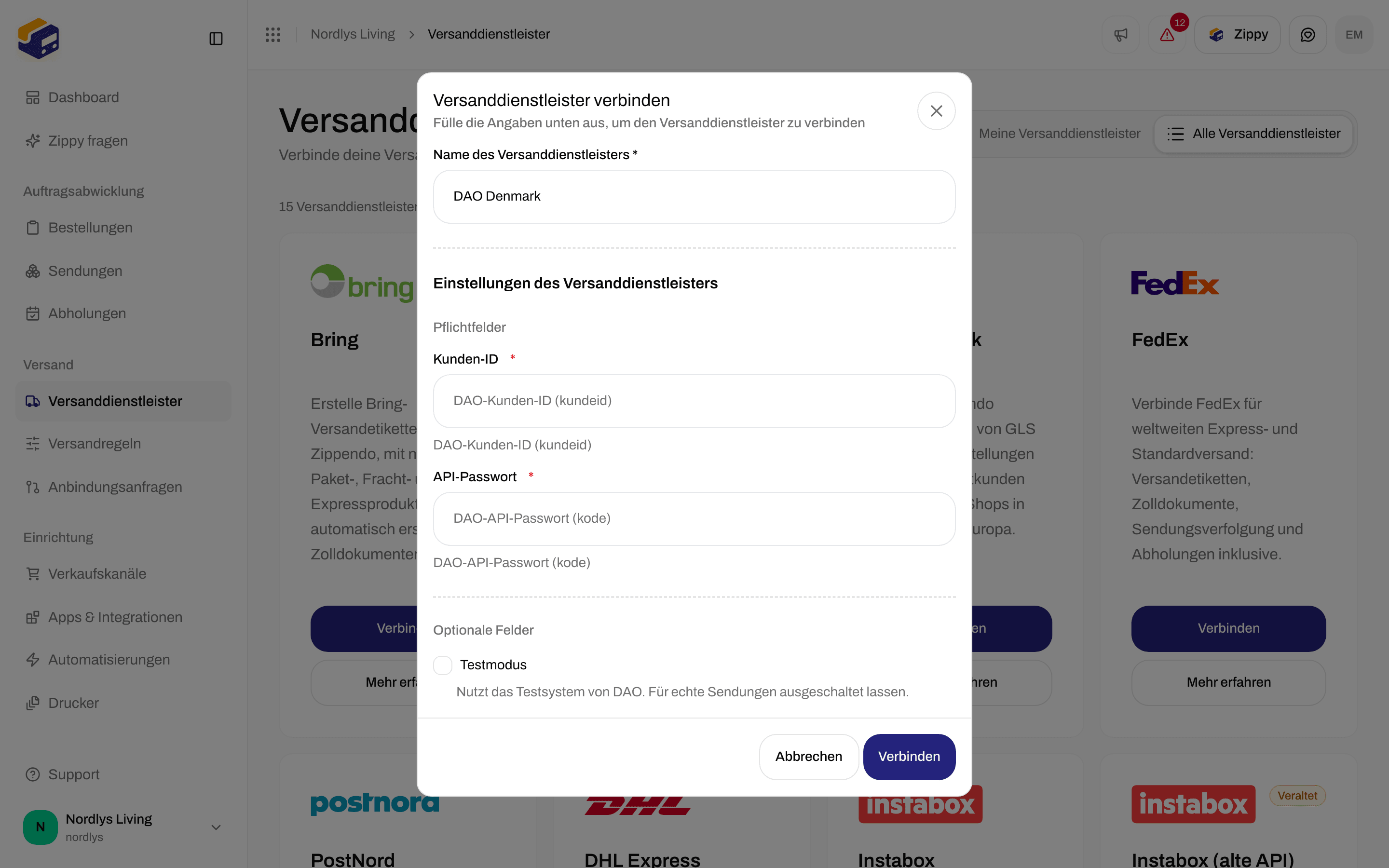
 | Feld | Erforderlich | Beschreibung im Formular |
| - | - | - |
| **Kunden-ID** | Ja | DAO-Kunden-ID (kundeid) |
| **API-Passwort** | Ja | DAO-API-Passwort (kode) |
| **Testmodus** | Nein | Nutzt das Testsystem von DAO. Für echte Sendungen ausgeschaltet lassen. |
Vollständige Anleitung: [DAO Denmark verbinden](/docs/de/how-to/connect-dao).
### FedEx
| Feld | Erforderlich | Beschreibung im Formular |
| - | - | - |
| **Kunden-ID** | Ja | DAO-Kunden-ID (kundeid) |
| **API-Passwort** | Ja | DAO-API-Passwort (kode) |
| **Testmodus** | Nein | Nutzt das Testsystem von DAO. Für echte Sendungen ausgeschaltet lassen. |
Vollständige Anleitung: [DAO Denmark verbinden](/docs/de/how-to/connect-dao).
### FedEx

 | Feld | Erforderlich | Beschreibung im Formular |
| - | - | - |
| **API-Schlüssel** | Ja | FedEx-API-Schlüssel (Client ID) aus deinem FedEx Developer Portal |
| **API-Secret** | Ja | FedEx-API-Secret (Client Secret) aus deinem FedEx Developer Portal |
| **Kontonummer** | Ja | Deine FedEx-Kontonummer (für die Abrechnung von Sendungen und Abholungen) |
| **Testmodus** | Nein | Nutzt das Testsystem von FedEx mit Testzugangsdaten. Für echte Sendungen ausgeschaltet lassen. |
Vollständige Anleitung: [FedEx verbinden](/docs/de/how-to/connect-fedex).
### UPS
| Feld | Erforderlich | Beschreibung im Formular |
| - | - | - |
| **API-Schlüssel** | Ja | FedEx-API-Schlüssel (Client ID) aus deinem FedEx Developer Portal |
| **API-Secret** | Ja | FedEx-API-Secret (Client Secret) aus deinem FedEx Developer Portal |
| **Kontonummer** | Ja | Deine FedEx-Kontonummer (für die Abrechnung von Sendungen und Abholungen) |
| **Testmodus** | Nein | Nutzt das Testsystem von FedEx mit Testzugangsdaten. Für echte Sendungen ausgeschaltet lassen. |
Vollständige Anleitung: [FedEx verbinden](/docs/de/how-to/connect-fedex).
### UPS
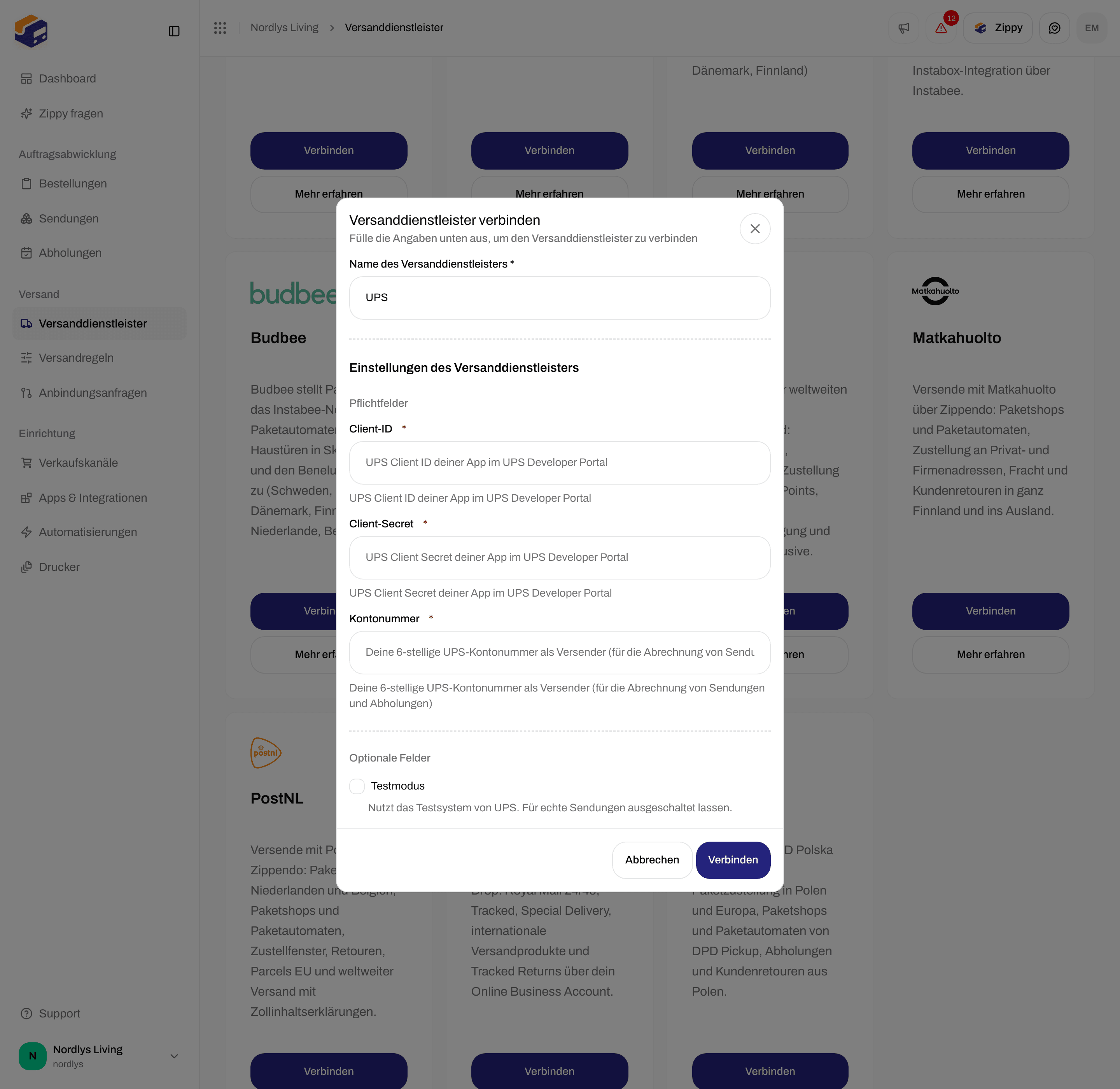
 | Feld | Erforderlich | Beschreibung im Formular |
| - | - | - |
| **Client ID** | Ja | UPS Client ID deiner App im UPS Developer Portal |
| **Client Secret** | Ja | UPS Client Secret deiner App im UPS Developer Portal |
| **Kontonummer** | Ja | Deine 6-stellige UPS-Kontonummer als Versender (für die Abrechnung von Sendungen und Abholungen) |
| **Testmodus** | Nein | Nutzt das Testsystem von UPS. Für echte Sendungen ausgeschaltet lassen. |
Vollständige Anleitung: [UPS verbinden](/docs/de/how-to/connect-ups).
### DHL Express
| Feld | Erforderlich | Beschreibung im Formular |
| - | - | - |
| **Client ID** | Ja | UPS Client ID deiner App im UPS Developer Portal |
| **Client Secret** | Ja | UPS Client Secret deiner App im UPS Developer Portal |
| **Kontonummer** | Ja | Deine 6-stellige UPS-Kontonummer als Versender (für die Abrechnung von Sendungen und Abholungen) |
| **Testmodus** | Nein | Nutzt das Testsystem von UPS. Für echte Sendungen ausgeschaltet lassen. |
Vollständige Anleitung: [UPS verbinden](/docs/de/how-to/connect-ups).
### DHL Express

 | Feld | Erforderlich | Beschreibung im Formular |
| - | - | - |
| **Benutzername** | Ja | Dein API-Benutzername von DHL Express für die Anmeldung |
| **Passwort** | Ja | Dein API-Passwort von DHL Express für die Anmeldung |
| **Kontonummer** | Ja | Deine Kontonummer bei DHL Express (Versenderkonto) |
| **Testmodus** | Nein | Testumgebung von DHL Express verwenden (Testzugangsdaten erforderlich) |
| **API-Schlüssel für den Location Finder** | Nein | Dein API-Schlüssel für den DHL Location Finder aus dem DHL Developer Portal. Nötig, um DHL Service Points zu suchen und dorthin zuzustellen. |
Vollständige Anleitung: [DHL Express verbinden](/docs/de/how-to/connect-dhl).
### Instabox, Budbee und Porterbuddy
Diese drei Versanddienstleister gehören zu Instabee und nutzen dasselbe Formular: einen API-Schlüssel und den **Testmodus**.
| Feld | Erforderlich | Beschreibung im Formular |
| - | - | - |
| **Benutzername** | Ja | Dein API-Benutzername von DHL Express für die Anmeldung |
| **Passwort** | Ja | Dein API-Passwort von DHL Express für die Anmeldung |
| **Kontonummer** | Ja | Deine Kontonummer bei DHL Express (Versenderkonto) |
| **Testmodus** | Nein | Testumgebung von DHL Express verwenden (Testzugangsdaten erforderlich) |
| **API-Schlüssel für den Location Finder** | Nein | Dein API-Schlüssel für den DHL Location Finder aus dem DHL Developer Portal. Nötig, um DHL Service Points zu suchen und dorthin zuzustellen. |
Vollständige Anleitung: [DHL Express verbinden](/docs/de/how-to/connect-dhl).
### Instabox, Budbee und Porterbuddy
Diese drei Versanddienstleister gehören zu Instabee und nutzen dasselbe Formular: einen API-Schlüssel und den **Testmodus**.

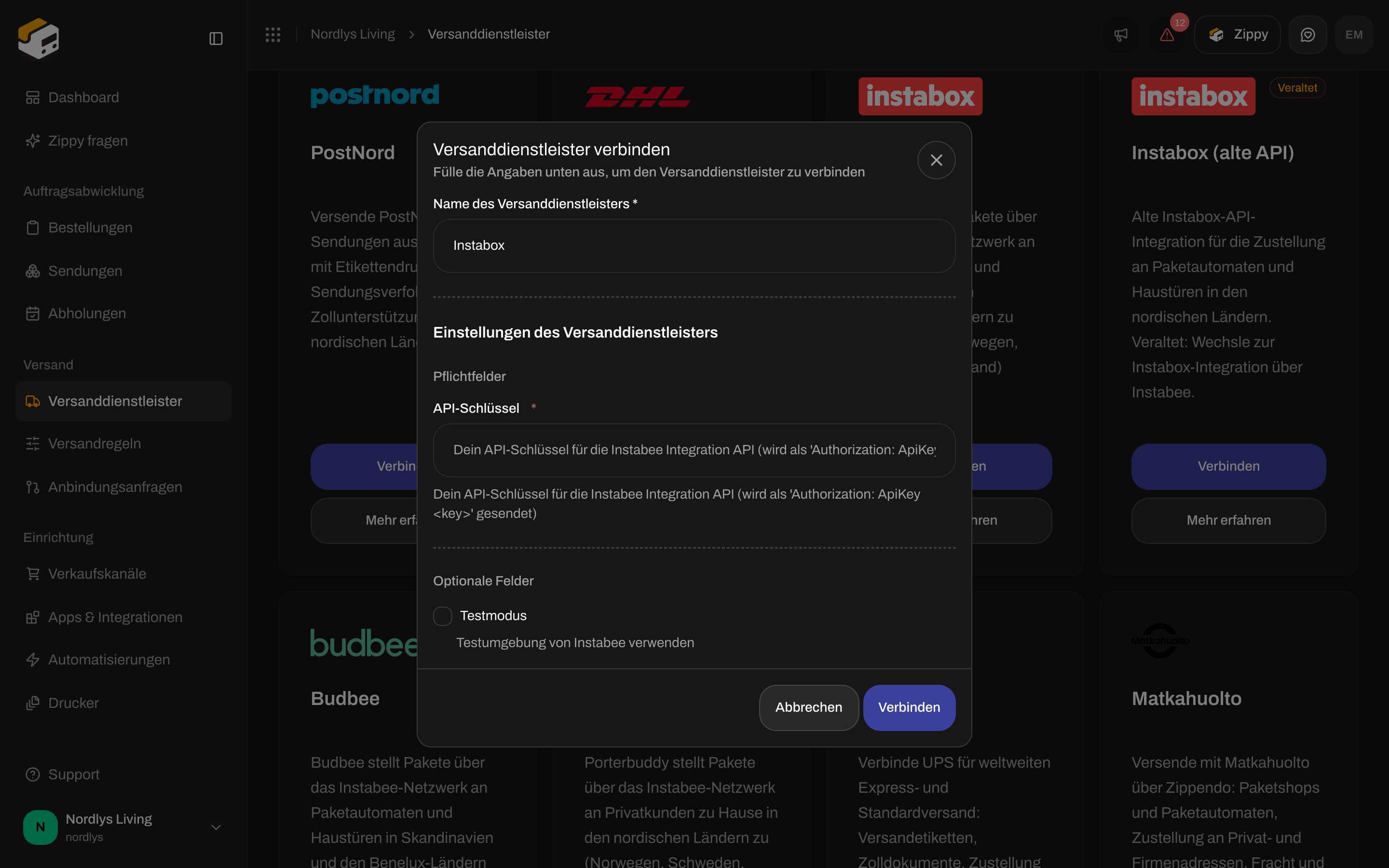 | Feld | Erforderlich | Beschreibung im Formular |
| - | - | - |
| **API-Schlüssel** | Ja | Dein API-Schlüssel für die Instabee Integration API (wird als 'Authorization: ApiKey \' gesendet) |
| **Testmodus** | Nein | Testumgebung von Instabee verwenden |
Füge den Schlüssel genau so ein, wie Instabee ihn dir gegeben hat. Vollständige Anleitungen: [Instabox verbinden](/docs/de/how-to/connect-instabox), [Budbee verbinden](/docs/de/how-to/connect-budbee), [Porterbuddy verbinden](/docs/de/how-to/connect-porterbuddy).
### Instabox (alte API)
Diese Karte ist unter **Alle Versanddienstleister** mit **Veraltet** markiert, mit dem Hinweis **Die eigenständige Instabox-API ist veraltet. Wechsle zur Instabox-Integration über Instabee.** Verbinde nach Möglichkeit stattdessen **Instabox**.
| Feld | Erforderlich | Beschreibung im Formular |
| - | - | - |
| **Client ID** | Ja | Deine OAuth-Client-ID von Instabox |
| **Client Secret** | Ja | Dein OAuth-Client-Secret von Instabox |
| **Kundennummer** | Ja | Deine Instabox-Kundennummer: wird als Präfix der Paket-ID verwendet (z. B. PA02) |
| **Testmodus** | Nein | Testumgebung von Instabox verwenden |
Vollständige Anleitung: [Instabox (alte API) verbinden](/docs/de/how-to/connect-instabox-legacy).
### Matkahuolto
| Feld | Erforderlich | Beschreibung im Formular |
| - | - | - |
| **API-Schlüssel** | Ja | Dein API-Schlüssel für die Instabee Integration API (wird als 'Authorization: ApiKey \' gesendet) |
| **Testmodus** | Nein | Testumgebung von Instabee verwenden |
Füge den Schlüssel genau so ein, wie Instabee ihn dir gegeben hat. Vollständige Anleitungen: [Instabox verbinden](/docs/de/how-to/connect-instabox), [Budbee verbinden](/docs/de/how-to/connect-budbee), [Porterbuddy verbinden](/docs/de/how-to/connect-porterbuddy).
### Instabox (alte API)
Diese Karte ist unter **Alle Versanddienstleister** mit **Veraltet** markiert, mit dem Hinweis **Die eigenständige Instabox-API ist veraltet. Wechsle zur Instabox-Integration über Instabee.** Verbinde nach Möglichkeit stattdessen **Instabox**.
| Feld | Erforderlich | Beschreibung im Formular |
| - | - | - |
| **Client ID** | Ja | Deine OAuth-Client-ID von Instabox |
| **Client Secret** | Ja | Dein OAuth-Client-Secret von Instabox |
| **Kundennummer** | Ja | Deine Instabox-Kundennummer: wird als Präfix der Paket-ID verwendet (z. B. PA02) |
| **Testmodus** | Nein | Testumgebung von Instabox verwenden |
Vollständige Anleitung: [Instabox (alte API) verbinden](/docs/de/how-to/connect-instabox-legacy).
### Matkahuolto
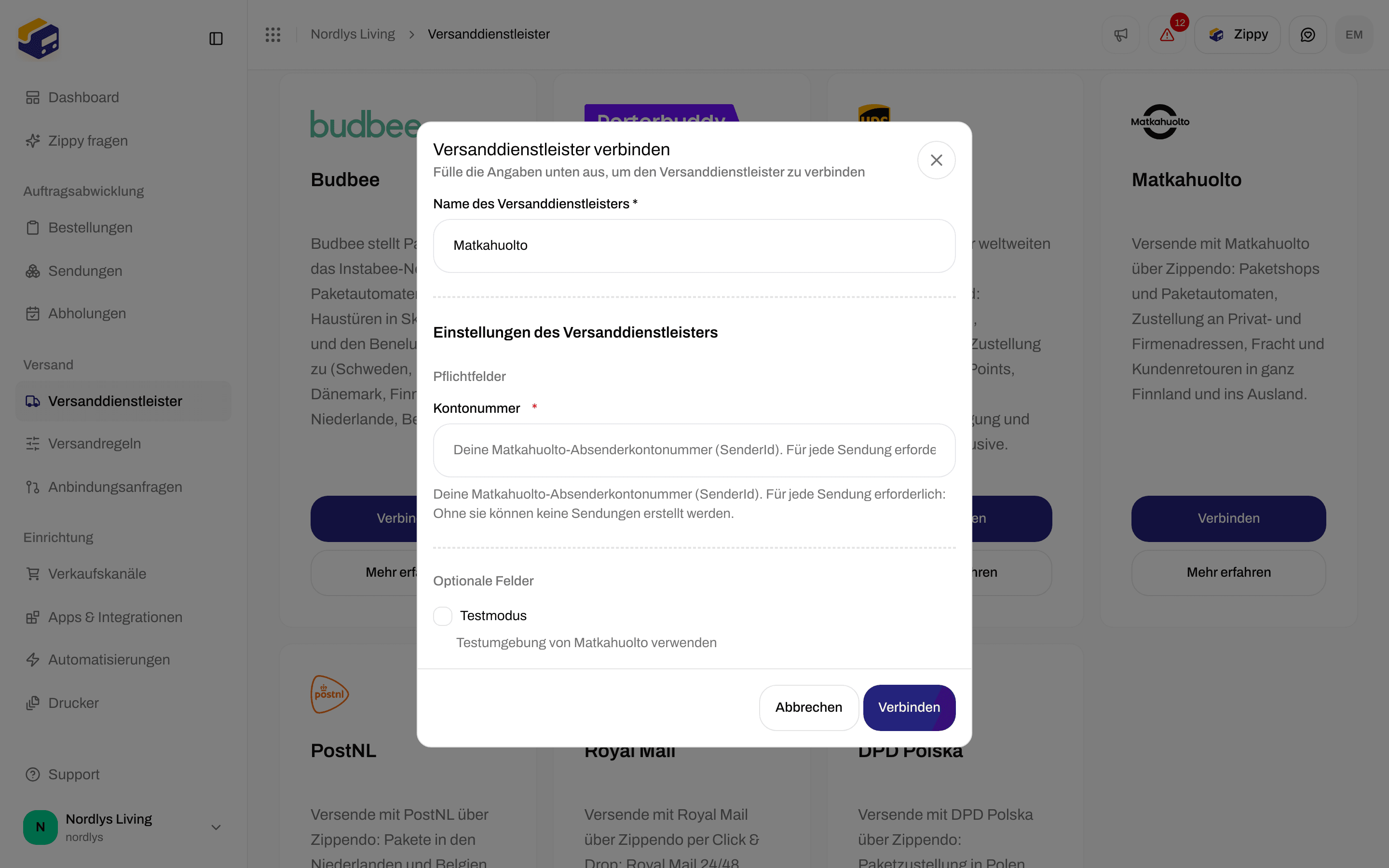
 | Feld | Erforderlich | Beschreibung im Formular |
| - | - | - |
| **Kontonummer** | Ja | Deine Matkahuolto-Absenderkontonummer (SenderId). Für jede Sendung erforderlich: Ohne sie können keine Sendungen erstellt werden. |
| **Testmodus** | Nein | Testumgebung von Matkahuolto verwenden |
Du brauchst keine Matkahuolto-Benutzer-ID und kein Passwort. Zippendo stellt sie bereit. Vollständige Anleitung: [Matkahuolto verbinden](/docs/de/how-to/connect-matkahuolto).
### DPD Polska
| Feld | Erforderlich | Beschreibung im Formular |
| - | - | - |
| **Anmeldename** | Ja | Dein Anmeldename für den Webservice DPDServices, ausgestellt von DPD Polska. |
| **Passwort** | Ja | Dein Passwort für den Webservice DPDServices. |
| **Zahlernummer (FID)** | Ja | Deine DPD-Zahlernummer (Haupt-FID). Nur Ziffern. Wird bei jeder Anfrage mitgesendet. |
| **Zahler-Unternummer (numkat)** | Nein | Zahler-Unternummer, die für Sendungen belastet wird. Leer lassen, um die Haupt-FID zu belasten. |
| **API-Schlüssel für DPD Pickup** | Nein | Schlüssel für die Standortsuche von DPD Pickup (mypudo). Nur nötig, um Paketshops und Paketautomaten zu suchen. |
| **Testmodus** | Nein | Demo-Umgebung von DPD verwenden |
Vollständige Anleitung: [DPD Polska verbinden](/docs/de/how-to/connect-dpd-pl).
### Royal Mail
| Feld | Erforderlich | Beschreibung im Formular |
| - | - | - |
| **API-Schlüssel** | Ja | Dein API-Autorisierungsschlüssel für Click & Drop (Settings → Integrations → Click & Drop API). Versandetiketten über die API erfordern ein Online Business Account (OBA). |
| **Versanddienstleister in Click & Drop** | Nein | Nur wenn dein Konto bei Click & Drop mehrere Versanddienstleister hat (OBA-Nummer + Einlieferungsort): der Name des Versanddienstleisters unter Settings → Shipping Carriers. |
| **Client-ID (API Portal)** | Nein | Client ID deiner App auf developer.royalmail.net (My Apps). Aktiviert die Sendungsverfolgung von Royal Mail und die Standortsuche für Local Collect. Bitte zuerst deinen Kundenbetreuer bei Royal Mail, die Produkte „Tracking“ und „Local Collect“ für dein Konto freizuschalten. |
| **Client-Secret (API Portal)** | Nein | Client Secret derselben App im Developer Portal. Erforderlich für die Sendungsverfolgung. Local Collect funktioniert auch nur mit der Client ID. |
Royal Mail hat keinen **Testmodus**, weil Click & Drop kein Testsystem hat. Du kannst Sendungen ohne die beiden Felder für das **API Portal** versenden. Die Sendungsverfolgung und die Suche für Local Collect brauchen sie. Vollständige Anleitung: [Royal Mail verbinden](/docs/de/how-to/connect-royal-mail).
### PostNL
| Feld | Erforderlich | Beschreibung im Formular |
| - | - | - |
| **API-Schlüssel** | Ja | Dein PostNL-API-Schlüssel aus Mijn PostNL (Sandbox-Schlüssel funktionieren nur im Testmodus). |
| **Kundencode** | Ja | Kundencode bei PostNL Pakketten (1–6 Zeichen, z. B. DEVC). |
| **Kundennummer** | Ja | Kundennummer bei PostNL Pakketten (bis zu 8 Ziffern). |
| **Einlieferungsort** | Nein | 6-stelliger Code des PostNL-Einlieferungsorts aus deinem Vertrag, falls vorhanden. |
| **Testmodus** | Nein | Nutzt das Testsystem von PostNL mit einem Test-API-Schlüssel. Für echte Sendungen ausgeschaltet lassen. |
Jede PostNL-Sendung nutzt deinen eigenen PostNL-API-Schlüssel. Vollständige Anleitung: [PostNL verbinden](/docs/de/how-to/connect-postnl).
### DPD Switzerland
| Feld | Erforderlich | Beschreibung im Formular |
| - | - | - |
| **Kontonummer** | Ja | Deine Matkahuolto-Absenderkontonummer (SenderId). Für jede Sendung erforderlich: Ohne sie können keine Sendungen erstellt werden. |
| **Testmodus** | Nein | Testumgebung von Matkahuolto verwenden |
Du brauchst keine Matkahuolto-Benutzer-ID und kein Passwort. Zippendo stellt sie bereit. Vollständige Anleitung: [Matkahuolto verbinden](/docs/de/how-to/connect-matkahuolto).
### DPD Polska
| Feld | Erforderlich | Beschreibung im Formular |
| - | - | - |
| **Anmeldename** | Ja | Dein Anmeldename für den Webservice DPDServices, ausgestellt von DPD Polska. |
| **Passwort** | Ja | Dein Passwort für den Webservice DPDServices. |
| **Zahlernummer (FID)** | Ja | Deine DPD-Zahlernummer (Haupt-FID). Nur Ziffern. Wird bei jeder Anfrage mitgesendet. |
| **Zahler-Unternummer (numkat)** | Nein | Zahler-Unternummer, die für Sendungen belastet wird. Leer lassen, um die Haupt-FID zu belasten. |
| **API-Schlüssel für DPD Pickup** | Nein | Schlüssel für die Standortsuche von DPD Pickup (mypudo). Nur nötig, um Paketshops und Paketautomaten zu suchen. |
| **Testmodus** | Nein | Demo-Umgebung von DPD verwenden |
Vollständige Anleitung: [DPD Polska verbinden](/docs/de/how-to/connect-dpd-pl).
### Royal Mail
| Feld | Erforderlich | Beschreibung im Formular |
| - | - | - |
| **API-Schlüssel** | Ja | Dein API-Autorisierungsschlüssel für Click & Drop (Settings → Integrations → Click & Drop API). Versandetiketten über die API erfordern ein Online Business Account (OBA). |
| **Versanddienstleister in Click & Drop** | Nein | Nur wenn dein Konto bei Click & Drop mehrere Versanddienstleister hat (OBA-Nummer + Einlieferungsort): der Name des Versanddienstleisters unter Settings → Shipping Carriers. |
| **Client-ID (API Portal)** | Nein | Client ID deiner App auf developer.royalmail.net (My Apps). Aktiviert die Sendungsverfolgung von Royal Mail und die Standortsuche für Local Collect. Bitte zuerst deinen Kundenbetreuer bei Royal Mail, die Produkte „Tracking“ und „Local Collect“ für dein Konto freizuschalten. |
| **Client-Secret (API Portal)** | Nein | Client Secret derselben App im Developer Portal. Erforderlich für die Sendungsverfolgung. Local Collect funktioniert auch nur mit der Client ID. |
Royal Mail hat keinen **Testmodus**, weil Click & Drop kein Testsystem hat. Du kannst Sendungen ohne die beiden Felder für das **API Portal** versenden. Die Sendungsverfolgung und die Suche für Local Collect brauchen sie. Vollständige Anleitung: [Royal Mail verbinden](/docs/de/how-to/connect-royal-mail).
### PostNL
| Feld | Erforderlich | Beschreibung im Formular |
| - | - | - |
| **API-Schlüssel** | Ja | Dein PostNL-API-Schlüssel aus Mijn PostNL (Sandbox-Schlüssel funktionieren nur im Testmodus). |
| **Kundencode** | Ja | Kundencode bei PostNL Pakketten (1–6 Zeichen, z. B. DEVC). |
| **Kundennummer** | Ja | Kundennummer bei PostNL Pakketten (bis zu 8 Ziffern). |
| **Einlieferungsort** | Nein | 6-stelliger Code des PostNL-Einlieferungsorts aus deinem Vertrag, falls vorhanden. |
| **Testmodus** | Nein | Nutzt das Testsystem von PostNL mit einem Test-API-Schlüssel. Für echte Sendungen ausgeschaltet lassen. |
Jede PostNL-Sendung nutzt deinen eigenen PostNL-API-Schlüssel. Vollständige Anleitung: [PostNL verbinden](/docs/de/how-to/connect-postnl).
### DPD Switzerland

 | Feld | Erforderlich | Beschreibung im Formular |
| - | - | - |
| **Benutzer-ID** | Ja | Deine Benutzer-ID bei DPD Switzerland für den Dienst Label Print, ausgestellt von DPD. Groß- und Kleinschreibung beachten. |
| **Passwort** | Ja | Das Passwort, das mit der Benutzer-ID ausgestellt wurde. |
| **Kundennummer** | Ja | Die „Invoice Nr.“ aus der E-Mail, die DPD mit deinem Anmeldenamen geschickt hat, auf DPD-Versandetiketten auch als „Sender account“ gedruckt. Nur Ziffern. Ein führendes KD wird entfernt. |
| **Testmodus** | Nein | Nutzt die Testumgebung von DPD Switzerland. Erfordert Testzugangsdaten von DPD. |
Vollständige Anleitung: [DPD Switzerland verbinden](/docs/de/how-to/connect-dpd-ch).
### DHL Parcel Benelux
| Feld | Erforderlich | Beschreibung im Formular |
| - | - | - |
| **Benutzer-ID** | Ja | Deine Benutzer-ID bei DPD Switzerland für den Dienst Label Print, ausgestellt von DPD. Groß- und Kleinschreibung beachten. |
| **Passwort** | Ja | Das Passwort, das mit der Benutzer-ID ausgestellt wurde. |
| **Kundennummer** | Ja | Die „Invoice Nr.“ aus der E-Mail, die DPD mit deinem Anmeldenamen geschickt hat, auf DPD-Versandetiketten auch als „Sender account“ gedruckt. Nur Ziffern. Ein führendes KD wird entfernt. |
| **Testmodus** | Nein | Nutzt die Testumgebung von DPD Switzerland. Erfordert Testzugangsdaten von DPD. |
Vollständige Anleitung: [DPD Switzerland verbinden](/docs/de/how-to/connect-dpd-ch).
### DHL Parcel Benelux

 | Feld | Erforderlich | Beschreibung im Formular |
| - | - | - |
| **API-Benutzer-ID** | Ja | Die Benutzer-ID deines API-Schlüssels, zu finden in My DHL eCommerce unter Settings > API keys. |
| **API-Schlüssel** | Ja | Das Secret desselben API-Schlüssels, aus My DHL eCommerce unter Settings > API keys. |
| **Kontonummer** | Ja | Deine Kontonummer bei DHL eCommerce, die für Sendungen und Abholungen belastet wird (z. B. 08500001). |
| **Testmodus** | Nein | Nutzt die Testumgebung von DHL Parcel. Erfordert Testzugangsdaten vom Vertriebsteam von DHL. Dein regulärer API-Schlüssel funktioniert dort nicht. |
My DHL eCommerce zeigt den Schlüssel nur einmal an, wenn du ihn erstellst. Ein neuer Schlüssel ersetzt den alten, aktualisiere ihn also auch hier. Vollständige Anleitung: [DHL Parcel Benelux verbinden](/docs/de/how-to/connect-dhl-parcel-nl).
### DHL eCommerce Europe
| Feld | Erforderlich | Beschreibung im Formular |
| - | - | - |
| **API-Benutzer-ID** | Ja | Die Benutzer-ID deines API-Schlüssels, zu finden in My DHL eCommerce unter Settings > API keys. |
| **API-Schlüssel** | Ja | Das Secret desselben API-Schlüssels, aus My DHL eCommerce unter Settings > API keys. |
| **Kontonummer** | Ja | Deine Kontonummer bei DHL eCommerce, die für Sendungen und Abholungen belastet wird (z. B. 08500001). |
| **Testmodus** | Nein | Nutzt die Testumgebung von DHL Parcel. Erfordert Testzugangsdaten vom Vertriebsteam von DHL. Dein regulärer API-Schlüssel funktioniert dort nicht. |
My DHL eCommerce zeigt den Schlüssel nur einmal an, wenn du ihn erstellst. Ein neuer Schlüssel ersetzt den alten, aktualisiere ihn also auch hier. Vollständige Anleitung: [DHL Parcel Benelux verbinden](/docs/de/how-to/connect-dhl-parcel-nl).
### DHL eCommerce Europe

 | Feld | Erforderlich | Beschreibung im Formular |
| - | - | - |
| **Client-ID** | Ja | Die eConnect-Client-ID, die DHL eCommerce Europe dir beim Einrichten deines API-Zugangs geschickt hat. |
| **Client-Secret** | Ja | Das Secret, das du zusammen mit deiner eConnect-Client-ID erhalten hast. |
| **Kunden-ID** | Ja | Deine Kunden-ID bei DHL eCommerce Europe (EKP oder lokale Kundennummer), zum Beispiel 5012345678. |
| **Kontonummer** | Nein | Deine DHL-Kontonummer. Nur ausfüllen, wenn DHL dich gebeten hat, sie mit deinen Sendungen zu übermitteln. |
| **Preisreferenz** | Nein | Die Preisreferenz, die DHL dir für Connect Light gegeben hat, falls vorhanden. |
| **Kontoinhaber für Nachnahme** | Nein | Name des Inhabers des Bankkontos, auf das DHL Nachnahmebeträge überweist. |
| **IBAN für Nachnahme** | Nein | IBAN des Bankkontos, auf das DHL Nachnahmebeträge überweist (SEPA). |
| **BIC für Nachnahme** | Nein | BIC dieses Bankkontos. |
| **Name der Bank für Nachnahme** | Nein | Name der Bank, bei der dieses Konto geführt wird. |
| **Ort der Bank für Nachnahme** | Nein | Ort der Bank, bei der dieses Konto geführt wird. |
| **Testmodus** | Nein | Nutzt das Testsystem von DHL eCommerce Europe. Dafür brauchst du die Testzugangsdaten, die DHL dir dafür schickt. Deine Live-Zugangsdaten funktionieren dort nicht. |
Das Vertriebsteam von DHL eCommerce Europe gibt dir die Client-ID und das Secret: zuerst Testzugangsdaten, die Live-Zugangsdaten, nachdem DHL deine Testsendungen freigegeben hat. Vollständige Anleitung: [DHL eCommerce Europe verbinden](/docs/de/how-to/connect-dhl-ecommerce-eu).
### DPD Belgium
| Feld | Erforderlich | Beschreibung im Formular |
| - | - | - |
| **Client-ID** | Ja | Die eConnect-Client-ID, die DHL eCommerce Europe dir beim Einrichten deines API-Zugangs geschickt hat. |
| **Client-Secret** | Ja | Das Secret, das du zusammen mit deiner eConnect-Client-ID erhalten hast. |
| **Kunden-ID** | Ja | Deine Kunden-ID bei DHL eCommerce Europe (EKP oder lokale Kundennummer), zum Beispiel 5012345678. |
| **Kontonummer** | Nein | Deine DHL-Kontonummer. Nur ausfüllen, wenn DHL dich gebeten hat, sie mit deinen Sendungen zu übermitteln. |
| **Preisreferenz** | Nein | Die Preisreferenz, die DHL dir für Connect Light gegeben hat, falls vorhanden. |
| **Kontoinhaber für Nachnahme** | Nein | Name des Inhabers des Bankkontos, auf das DHL Nachnahmebeträge überweist. |
| **IBAN für Nachnahme** | Nein | IBAN des Bankkontos, auf das DHL Nachnahmebeträge überweist (SEPA). |
| **BIC für Nachnahme** | Nein | BIC dieses Bankkontos. |
| **Name der Bank für Nachnahme** | Nein | Name der Bank, bei der dieses Konto geführt wird. |
| **Ort der Bank für Nachnahme** | Nein | Ort der Bank, bei der dieses Konto geführt wird. |
| **Testmodus** | Nein | Nutzt das Testsystem von DHL eCommerce Europe. Dafür brauchst du die Testzugangsdaten, die DHL dir dafür schickt. Deine Live-Zugangsdaten funktionieren dort nicht. |
Das Vertriebsteam von DHL eCommerce Europe gibt dir die Client-ID und das Secret: zuerst Testzugangsdaten, die Live-Zugangsdaten, nachdem DHL deine Testsendungen freigegeben hat. Vollständige Anleitung: [DHL eCommerce Europe verbinden](/docs/de/how-to/connect-dhl-ecommerce-eu).
### DPD Belgium

 | Feld | Erforderlich | Beschreibung im Formular |
| - | - | - |
| **Anmeldename** | Ja | Dein DPD-Anmeldename (delisId) für die Webservices von DPD Belgium, ausgestellt von DPD Belgium. |
| **Passwort** | Ja | Das Passwort, das mit dem Anmeldenamen ausgestellt wurde. |
| **Testmodus** | Nein | Nutzt die Testumgebung von DPD. Erfordert Testzugangsdaten von DPD Belgium. |
Das Customer-IT-Team von DPD Belgium ([it.cs@dpd.be](mailto:it.cs@dpd.be)) gibt dir den Anmeldenamen und einen separaten Test-Anmeldenamen für den **Testmodus**. Absender in Luxemburg nutzen ebenfalls DPD Belgium. Vollständige Anleitung: [DPD Belgium verbinden](/docs/de/how-to/connect-dpd-be).
### DPD Hungary
| Feld | Erforderlich | Beschreibung im Formular |
| - | - | - |
| **Anmeldename** | Ja | Dein DPD-Anmeldename (delisId) für die Webservices von DPD Belgium, ausgestellt von DPD Belgium. |
| **Passwort** | Ja | Das Passwort, das mit dem Anmeldenamen ausgestellt wurde. |
| **Testmodus** | Nein | Nutzt die Testumgebung von DPD. Erfordert Testzugangsdaten von DPD Belgium. |
Das Customer-IT-Team von DPD Belgium ([it.cs@dpd.be](mailto:it.cs@dpd.be)) gibt dir den Anmeldenamen und einen separaten Test-Anmeldenamen für den **Testmodus**. Absender in Luxemburg nutzen ebenfalls DPD Belgium. Vollständige Anleitung: [DPD Belgium verbinden](/docs/de/how-to/connect-dpd-be).
### DPD Hungary

 | Feld | Erforderlich | Beschreibung im Formular |
| - | - | - |
| **Anmeldename** | Ja | Der API-Anmeldename, den DPD Hungary dir ausgestellt hat. |
| **Passwort** | Ja | Das Passwort, das DPD Hungary mit dem Anmeldenamen ausgestellt hat: ein langer Code aus Buchstaben und Ziffern. |
| **Kunden-ID** | Ja | Deine Kunden-ID bei DPD Hungary. |
| **ID der Absenderadresse** | Ja | ID deiner bei DPD Hungary registrierten Abholadresse. Diese Adresse wird auf das Versandetikett gedruckt. |
| **Kundenkontonummer** | Nein | Deine Kundenkontonummer bei DPD Hungary, falls DPD eine ausgestellt hat. |
| **Testmodus** | Nein | Nutzt die Testumgebung von DPD. Erfordert Testzugangsdaten von DPD Hungary. |
Das Versandetikett zeigt die Adresse, die DPD Hungary zur **ID der Absenderadresse** gespeichert hat, nicht die Absenderadresse der Sendung. Das Integrationsteam von DPD Hungary ([integracio@dpd.hu](mailto:integracio@dpd.hu)) gibt dir die Zugangsdaten und separate für den **Testmodus**. Vollständige Anleitung: [DPD Hungary verbinden](/docs/de/how-to/connect-dpd-hu).
### DPD Latvia
| Feld | Erforderlich | Beschreibung im Formular |
| - | - | - |
| **Anmeldename** | Ja | Der API-Anmeldename, den DPD Hungary dir ausgestellt hat. |
| **Passwort** | Ja | Das Passwort, das DPD Hungary mit dem Anmeldenamen ausgestellt hat: ein langer Code aus Buchstaben und Ziffern. |
| **Kunden-ID** | Ja | Deine Kunden-ID bei DPD Hungary. |
| **ID der Absenderadresse** | Ja | ID deiner bei DPD Hungary registrierten Abholadresse. Diese Adresse wird auf das Versandetikett gedruckt. |
| **Kundenkontonummer** | Nein | Deine Kundenkontonummer bei DPD Hungary, falls DPD eine ausgestellt hat. |
| **Testmodus** | Nein | Nutzt die Testumgebung von DPD. Erfordert Testzugangsdaten von DPD Hungary. |
Das Versandetikett zeigt die Adresse, die DPD Hungary zur **ID der Absenderadresse** gespeichert hat, nicht die Absenderadresse der Sendung. Das Integrationsteam von DPD Hungary ([integracio@dpd.hu](mailto:integracio@dpd.hu)) gibt dir die Zugangsdaten und separate für den **Testmodus**. Vollständige Anleitung: [DPD Hungary verbinden](/docs/de/how-to/connect-dpd-hu).
### DPD Latvia

 | Feld | Erforderlich | Beschreibung im Formular |
| - | - | - |
| **API-Token** | Ja | Ein API-Token aus eServiss, dem Kundenportal von DPD: Öffne „Token list“ und erstelle eines. DPD zeigt es nur einmal an. |
| **Testmodus** | Nein | Nutzt die Testumgebung von DPD. Erfordert ein Token aus der Sandbox von eServiss, dem Testportal von DPD. |
Vollständige Anleitung: [DPD Latvia verbinden](/docs/de/how-to/connect-dpd-lv).
### DPD Lithuania
| Feld | Erforderlich | Beschreibung im Formular |
| - | - | - |
| **API-Token** | Ja | Ein API-Token aus eServiss, dem Kundenportal von DPD: Öffne „Token list“ und erstelle eines. DPD zeigt es nur einmal an. |
| **Testmodus** | Nein | Nutzt die Testumgebung von DPD. Erfordert ein Token aus der Sandbox von eServiss, dem Testportal von DPD. |
Vollständige Anleitung: [DPD Latvia verbinden](/docs/de/how-to/connect-dpd-lv).
### DPD Lithuania

 | Feld | Erforderlich | Beschreibung im Formular |
| - | - | - |
| **API-Token** | Ja | Ein API-Token aus eSiunta, dem Kundenportal von DPD: Öffne „Token list“ und erstelle eines. DPD zeigt es nur einmal an. |
| **Testmodus** | Nein | Nutzt die Testumgebung von DPD. Erfordert ein Token aus der Sandbox von eSiunta, dem Testportal von DPD. |
Das Support-Team von DPD Lithuania ([support@dpd.lt](mailto:support@dpd.lt)) verknüpft deinen Vertrag mit deinem Benutzer in eSiunta. Vollständige Anleitung: [DPD Lithuania verbinden](/docs/de/how-to/connect-dpd-lt).
### Helthjem
| Feld | Erforderlich | Beschreibung im Formular |
| - | - | - |
| **API-Token** | Ja | Ein API-Token aus eSiunta, dem Kundenportal von DPD: Öffne „Token list“ und erstelle eines. DPD zeigt es nur einmal an. |
| **Testmodus** | Nein | Nutzt die Testumgebung von DPD. Erfordert ein Token aus der Sandbox von eSiunta, dem Testportal von DPD. |
Das Support-Team von DPD Lithuania ([support@dpd.lt](mailto:support@dpd.lt)) verknüpft deinen Vertrag mit deinem Benutzer in eSiunta. Vollständige Anleitung: [DPD Lithuania verbinden](/docs/de/how-to/connect-dpd-lt).
### Helthjem

 | Feld | Erforderlich | Beschreibung im Formular |
| - | - | - |
| **Client-ID** | Ja | Die API-Client-ID, die das Integrationsteam von Helthjem für deinen Onlineshop ausgestellt hat ([integrations@helthjem.no](mailto:integrations@helthjem.no)). |
| **Client-Secret** | Ja | Das API-Client-Secret, das zusammen mit der Client-ID ausgestellt wurde. |
| **Shop-ID** | Ja | Deine Helthjem-Shop-ID, eine Zahl wie 16, ausgestellt zusammen mit den API-Zugangsdaten. |
| **Testmodus** | Nein | Nutzt die Testumgebung von Helthjem. Erfordert Testzugangsdaten von Helthjem. Produktive Zugangsdaten funktionieren dort nicht. |
Wenn du schon mit Helthjem versendest, frag bei [integrations@helthjem.no](mailto:integrations@helthjem.no) nach den Zugangsdaten. Neukunden bewerben sich unter [helthjem.no/bli-kunde](https://helthjem.no/bli-kunde). Vollständige Anleitung: [Helthjem verbinden](/docs/de/how-to/connect-helthjem).
### Posti
| Feld | Erforderlich | Beschreibung im Formular |
| - | - | - |
| **Client-ID** | Ja | Die API-Client-ID, die das Integrationsteam von Helthjem für deinen Onlineshop ausgestellt hat ([integrations@helthjem.no](mailto:integrations@helthjem.no)). |
| **Client-Secret** | Ja | Das API-Client-Secret, das zusammen mit der Client-ID ausgestellt wurde. |
| **Shop-ID** | Ja | Deine Helthjem-Shop-ID, eine Zahl wie 16, ausgestellt zusammen mit den API-Zugangsdaten. |
| **Testmodus** | Nein | Nutzt die Testumgebung von Helthjem. Erfordert Testzugangsdaten von Helthjem. Produktive Zugangsdaten funktionieren dort nicht. |
Wenn du schon mit Helthjem versendest, frag bei [integrations@helthjem.no](mailto:integrations@helthjem.no) nach den Zugangsdaten. Neukunden bewerben sich unter [helthjem.no/bli-kunde](https://helthjem.no/bli-kunde). Vollständige Anleitung: [Helthjem verbinden](/docs/de/how-to/connect-helthjem).
### Posti

 | Feld | Erforderlich | Beschreibung im Formular |
| - | - | - |
| **Client-ID** | Ja | Aus dem Developer Portal von Posti (developer.posti.com): die Client ID des Anwendungskonto-Benutzers, den du für Zippendo anlegst. Wähle beide API-Rollen aus, shippingapi und 2026-04. |
| **Client-Secret** | Ja | Das Client Secret, das das Developer Portal einmalig zusammen mit der Client ID anzeigt. |
| **Logistikvertragsnummer** | Ja | Deine Logistikvertragsnummer bei Posti, meist sechs Ziffern, beginnend mit 6. Füge sie im Developer Portal demselben Anwendungskonto-Benutzer hinzu, sonst lehnt Posti deine Sendungen ab. |
| **Benutzername für die Tracking API** | Nein | Der Benutzername für die Tracking API, den dir der Kundenservice von Posti für deinen Vertrag gibt. Nur für die Sendungsverfolgung nötig. |
| **Passwort für die Tracking API** | Nein | Das Passwort, das Posti mit dem Benutzernamen für die Tracking API schickt. Posti sperrt das Konto nach fünf fehlgeschlagenen Anmeldeversuchen für eine Stunde. |
Posti hat keinen **Testmodus**, weil Posti kein Testsystem hat. Ohne die beiden Felder für die Sendungsverfolgung kannst du trotzdem Sendungen versenden, es kommen aber keine Ereignisse der Sendungsverfolgung an. Vollständige Anleitung: [Posti verbinden](/docs/de/how-to/connect-posti).
### Danske Fragtmænd
| Feld | Erforderlich | Beschreibung im Formular |
| - | - | - |
| **Client-ID** | Ja | Aus dem Developer Portal von Posti (developer.posti.com): die Client ID des Anwendungskonto-Benutzers, den du für Zippendo anlegst. Wähle beide API-Rollen aus, shippingapi und 2026-04. |
| **Client-Secret** | Ja | Das Client Secret, das das Developer Portal einmalig zusammen mit der Client ID anzeigt. |
| **Logistikvertragsnummer** | Ja | Deine Logistikvertragsnummer bei Posti, meist sechs Ziffern, beginnend mit 6. Füge sie im Developer Portal demselben Anwendungskonto-Benutzer hinzu, sonst lehnt Posti deine Sendungen ab. |
| **Benutzername für die Tracking API** | Nein | Der Benutzername für die Tracking API, den dir der Kundenservice von Posti für deinen Vertrag gibt. Nur für die Sendungsverfolgung nötig. |
| **Passwort für die Tracking API** | Nein | Das Passwort, das Posti mit dem Benutzernamen für die Tracking API schickt. Posti sperrt das Konto nach fünf fehlgeschlagenen Anmeldeversuchen für eine Stunde. |
Posti hat keinen **Testmodus**, weil Posti kein Testsystem hat. Ohne die beiden Felder für die Sendungsverfolgung kannst du trotzdem Sendungen versenden, es kommen aber keine Ereignisse der Sendungsverfolgung an. Vollständige Anleitung: [Posti verbinden](/docs/de/how-to/connect-posti).
### Danske Fragtmænd

 | Feld | Erforderlich | Beschreibung im Formular |
| - | - | - |
| **API-Benutzername** | Ja | Der API-Benutzername, den Danske Fragtmænd für deinen Vertrag ausgestellt hat (frag bei [sd@fragt.dk](mailto:sd@fragt.dk) nach). Gib ihn ohne das Präfix Fragt\ ein. Zippendo ergänzt es. |
| **API-Passwort** | Ja | Das Passwort, das mit dem API-Benutzernamen ausgestellt wurde. |
| **Vertragsnummer** | Ja | Deine Vertragsnummer bei Danske Fragtmænd (aftalenummer), 8 oder 12 Ziffern. |
| **Hub** | Ja | Der zweistellige Hub, zu dem dein Vertrag gehört, zum Beispiel AR oder GL. |
| **Etikettengröße** | Nein | Das Etikettenformat, das dein Drucker verarbeitet: 10 x 15 cm (Standard) oder 10 x 19 cm. Optionen: **10 x 15 cm**, **10 x 19 cm**. |
| **Testmodus** | Nein | Nutzt die Testumgebung von Danske Fragtmænd. Erfordert einen separaten API-Testbenutzer von Danske Fragtmænd. |
Vollständige Anleitung: [Danske Fragtmænd verbinden](/docs/de/how-to/connect-danske-fragtmaend).
### DSV XPress
| Feld | Erforderlich | Beschreibung im Formular |
| - | - | - |
| **Subscription-Key** | Ja | Primary Key deines Abonnements „Booking - XPress“ auf developer.dsv.com (Seite „Profile“). DSV nutzt dieselbe Adresse für Demo und Produktion: Gib zum Testen deine Demo-Keys ein. |
| **Service-Key für Booking** | Ja | Der Booking-Key, der auf der API-Profilseite des XPress-Portals angezeigt wird (demo.xpress.dsv.com für Demo, xpress.dsv.com für Produktion). |
| **Persönliches Zugriffstoken** | Ja | Dein persönliches Zugriffstoken, angezeigt auf der API-Profilseite des XPress-Portals (demo.xpress.dsv.com für Demo, xpress.dsv.com für Produktion). |
| **Kontonummer** | Ja | Deine Kontonummer bei DSV XPress, nur Ziffern. Stelle in deinen XPress-Benutzereinstellungen das Etikettenformat 10x15 ein. |
| **Subscription-Key für Tracking** | Nein | Primary Key deines Abonnements „Tracking - XPress“, falls DSV dafür ein eigenes ausgestellt hat. |
| **Service-Key für Tracking** | Nein | Der Tracking-Key, der auf der API-Profilseite des XPress-Portals angezeigt wird (demo.xpress.dsv.com für Demo, xpress.dsv.com für Produktion). Ohne ihn werden Sendungen nicht verfolgt. |
DSV XPress hat keinen **Testmodus**. Zum Testen verbindest du deine Demo-Keys als eigenen Versanddienstleister. Vollständige Anleitung: [DSV XPress verbinden](/docs/de/how-to/connect-dsv-xpress).
### DSV Road
| Feld | Erforderlich | Beschreibung im Formular |
| - | - | - |
| **myDSV-Benutzername** | Ja | Der myDSV-Anmeldename, den DSV für den API-Zugang freigeschaltet hat (meist eine E-Mail-Adresse). |
| **myDSV-Passwort** | Ja | Das Passwort zu diesem myDSV-Anmeldenamen. |
| **Kundennummer (MDM)** | Ja | Deine 10-stellige DSV-Kundennummer. Die Registrierungs-E-Mail von DSV für die Demo enthält eine Testnummer. |
| **Subscription-Key für Access Token** | Ja | Primary Key deines Abonnements für „Fetch DSV Access token“ auf developer.dsv.com (Seite „Profile“). |
| **Subscription-Key für Booking** | Ja | Primary Key deines Abonnements für „Booking“ auf developer.dsv.com (Seite „Profile“). |
| **Subscription-Key für Labels** | Ja | Primary Key deines Abonnements für „Labels“ auf developer.dsv.com (Seite „Profile“). |
| **Subscription-Key für Tracking** | Nein | Primary Key deines Abonnements für „Tracking“ auf developer.dsv.com (Seite „Profile“). Ohne ihn werden Sendungen nicht verfolgt. |
| **Road-Produktcode** | Nein | Der Road-Produktcode aus deinem DSV-Vertrag, falls DSV dir einen gegeben hat. |
| **myDSV-Vorlage** | Nein | Eine Buchungsvorlage, die DSV in myDSV für dich angelegt hat, falls vorhanden. |
| **Testmodus** | Nein | Nutzt die Demo-Umgebung von DSV. Erfordert den Demo-Anmeldenamen und die Keys aus der Registrierungs-E-Mail von DSV. |
Vollständige Anleitung: [DSV Road verbinden](/docs/de/how-to/connect-dsv-road).
### DSV Road (DB Schenker)
| Feld | Erforderlich | Beschreibung im Formular |
| - | - | - |
| **Subscription-Key für Booking** | Ja | Primary Key deines Abonnements für „Booking - Connect“ auf developer.dsv.com (Seite „Profile“). |
| **Access Key für Connect** | Ja | Der Access Key aus Usage Registration → Maintain User - Customer → Access Key in myDSV (ehemals Schenker Connect). |
| **Subscription-Key für Tracking** | Nein | Primary Key deines Abonnements für „Tracking - Connect“ auf developer.dsv.com (Seite „Profile“). Ohne ihn werden Sendungen nicht verfolgt. |
| **Benutzergruppen-ID** | Nein | Deine Connect-Benutzergruppen-ID, falls dein Connect-Administrator sagt, dass Sendungen eine brauchen. |
| **Testmodus** | Nein | Nutzt die Connect-Testumgebung von DSV. Erfordert den Test-Access-Key und die Subscription-Keys von DSV. |
Vollständige Anleitung: [DSV Road (DB Schenker) verbinden](/docs/de/how-to/connect-dsv-schenker).
## Versanddienstleister bearbeiten
Klicke unter **Meine Versanddienstleister** beim Versanddienstleister auf **Versanddienstleister bearbeiten**. Die Seite **Versanddienstleister bearbeiten** hat zwei Bereiche:
* **Allgemein** - **Name des Versanddienstleisters** und, wenn deine Organisation Marken hat, **Marke**.
* **Einstellungen des Versanddienstleisters** - dieselben Felder wie beim Verbinden, einschließlich **Testmodus**. Die gespeicherten Werte werden angezeigt, sodass du sie auf Tippfehler prüfen kannst.
Ändere, was du brauchst, und klicke auf **Speichern**. Du siehst **Versanddienstleister aktualisiert**.
Schlägt das Speichern mit **Du hast die Limits deines Tarifs überschritten. Upgrade deinen Tarif oder entferne, was du nicht mehr brauchst.** fehl, hat deine Organisation mehr Versanddienstleister, als ihr Tarif erlaubt (zum Beispiel nach einem Downgrade). Führe ein Upgrade durch oder lösche einen Versanddienstleister, den du nicht mehr nutzt.
Versandetikettenformat und Drucker werden hier nicht festgelegt. Sie gehören zur Sendung und zu [Drucker](/docs/de/how-to/add-a-printer).
## Versanddienstleister löschen
Klicke unter **Meine Versanddienstleister** auf **Versanddienstleister bearbeiten** und dann oben auf der Seite auf **Löschen**.
Das Fenster **Versanddienstleister löschen** bittet dich, den Namen des Versanddienstleisters in Großbuchstaben einzugeben, zum Beispiel `GLS DENMARK`. Gib ihn ein und klicke auf **Löschen**.
Du siehst **Versanddienstleister gelöscht**. Sendungen, die du bereits versendet hast, behalten ihre Versandetiketten und Sendungsnummern.
Beim Löschen eines Versanddienstleisters werden auch alle [Versandregeln](/docs/de/how-to/shipping-rule-fields) gelöscht, die ihn nutzen. Um Zugangsdaten zu ändern oder von Test auf live umzustellen, bearbeite stattdessen den Versanddienstleister.
## Wenn etwas schiefgeht
| Was du siehst | Was du tun kannst |
| - | - |
| Beim Klick auf **Verbinden** passiert nichts | Fülle **Name des Versanddienstleisters** und jedes mit \* markierte Feld aus. |
| **Du hast das Limit deines Tarifs erreicht. Upgrade deinen Tarif oder entferne etwas, das du nicht mehr brauchst.** | Dein Tarif erlaubt eine feste Anzahl von Versanddienstleistern: Free 1, Standard 3, Growth 8, Pro und Enterprise unbegrenzt. Führe ein Upgrade durch oder lösche einen Versanddienstleister, den du nicht mehr nutzt. Siehe [Abrechnung und Nutzung](/docs/de/how-to/billing-and-usage). |
| **Der Versanddienstleister konnte nicht verbunden werden. Versuch es noch einmal.** | Versuch es in einem Moment noch einmal. |
| **Versanddienstleister nicht gefunden.** beim Löschen eines Versanddienstleisters | Ein Versanddienstleister mit gebuchten [Abholungen](/docs/de/how-to/schedule-a-pickup) kann nicht gelöscht werden. Wende dich an den Support, wenn du ihn entfernen lassen möchtest. |
| **Der Versanddienstleister hat deine Anmeldedaten abgelehnt. Aktualisiere die Zugangsdaten unter „Versanddienstleister“.** (beim Versenden einer Sendung) | Öffne den Versanddienstleister mit **Versanddienstleister bearbeiten**, prüfe jeden Wert anhand dessen, was dir der Versanddienstleister gegeben hat, prüfe, ob der **Testmodus** zur Art deiner Zugangsdaten passt, und klicke auf **Speichern**. Mehr unter [Anmeldefehler bei Versanddienstleistern](/docs/de/knowledge-base/carrier-authentication-failures). |
## Dein Versanddienstleister steht nicht in der Liste
Klicke in der Seitenleiste auf **Anbindungsanfragen** und [frage den Versanddienstleister an](/docs/de/how-to/request-carrier-integration).
## Verwandte Themen
* [Versanddienstleister oder Integration verbinden](/docs/de/how-to/connect-index) - eine Seite pro Versanddienstleister
* [Testmodus](/docs/de/how-to/sandbox-mode) - Testen mit dem Testsystem des Versanddienstleisters
* [Versandprodukte und Zusatzleistungen](/docs/de/how-to/carrier-products-and-services) - du wählst Produkte bei der Sendung oder Versandregel, nicht in diesem Formular
* [Versanddienstleister](/docs/de/tutorials/carriers) - der Ablauf
* [Anmeldefehler bei Versanddienstleistern](/docs/de/knowledge-base/carrier-authentication-failures)
This documentation is built and hosted on [Mintlify](https://mintlify.com), a developer documentation platform.
| Feld | Erforderlich | Beschreibung im Formular |
| - | - | - |
| **API-Benutzername** | Ja | Der API-Benutzername, den Danske Fragtmænd für deinen Vertrag ausgestellt hat (frag bei [sd@fragt.dk](mailto:sd@fragt.dk) nach). Gib ihn ohne das Präfix Fragt\ ein. Zippendo ergänzt es. |
| **API-Passwort** | Ja | Das Passwort, das mit dem API-Benutzernamen ausgestellt wurde. |
| **Vertragsnummer** | Ja | Deine Vertragsnummer bei Danske Fragtmænd (aftalenummer), 8 oder 12 Ziffern. |
| **Hub** | Ja | Der zweistellige Hub, zu dem dein Vertrag gehört, zum Beispiel AR oder GL. |
| **Etikettengröße** | Nein | Das Etikettenformat, das dein Drucker verarbeitet: 10 x 15 cm (Standard) oder 10 x 19 cm. Optionen: **10 x 15 cm**, **10 x 19 cm**. |
| **Testmodus** | Nein | Nutzt die Testumgebung von Danske Fragtmænd. Erfordert einen separaten API-Testbenutzer von Danske Fragtmænd. |
Vollständige Anleitung: [Danske Fragtmænd verbinden](/docs/de/how-to/connect-danske-fragtmaend).
### DSV XPress
| Feld | Erforderlich | Beschreibung im Formular |
| - | - | - |
| **Subscription-Key** | Ja | Primary Key deines Abonnements „Booking - XPress“ auf developer.dsv.com (Seite „Profile“). DSV nutzt dieselbe Adresse für Demo und Produktion: Gib zum Testen deine Demo-Keys ein. |
| **Service-Key für Booking** | Ja | Der Booking-Key, der auf der API-Profilseite des XPress-Portals angezeigt wird (demo.xpress.dsv.com für Demo, xpress.dsv.com für Produktion). |
| **Persönliches Zugriffstoken** | Ja | Dein persönliches Zugriffstoken, angezeigt auf der API-Profilseite des XPress-Portals (demo.xpress.dsv.com für Demo, xpress.dsv.com für Produktion). |
| **Kontonummer** | Ja | Deine Kontonummer bei DSV XPress, nur Ziffern. Stelle in deinen XPress-Benutzereinstellungen das Etikettenformat 10x15 ein. |
| **Subscription-Key für Tracking** | Nein | Primary Key deines Abonnements „Tracking - XPress“, falls DSV dafür ein eigenes ausgestellt hat. |
| **Service-Key für Tracking** | Nein | Der Tracking-Key, der auf der API-Profilseite des XPress-Portals angezeigt wird (demo.xpress.dsv.com für Demo, xpress.dsv.com für Produktion). Ohne ihn werden Sendungen nicht verfolgt. |
DSV XPress hat keinen **Testmodus**. Zum Testen verbindest du deine Demo-Keys als eigenen Versanddienstleister. Vollständige Anleitung: [DSV XPress verbinden](/docs/de/how-to/connect-dsv-xpress).
### DSV Road
| Feld | Erforderlich | Beschreibung im Formular |
| - | - | - |
| **myDSV-Benutzername** | Ja | Der myDSV-Anmeldename, den DSV für den API-Zugang freigeschaltet hat (meist eine E-Mail-Adresse). |
| **myDSV-Passwort** | Ja | Das Passwort zu diesem myDSV-Anmeldenamen. |
| **Kundennummer (MDM)** | Ja | Deine 10-stellige DSV-Kundennummer. Die Registrierungs-E-Mail von DSV für die Demo enthält eine Testnummer. |
| **Subscription-Key für Access Token** | Ja | Primary Key deines Abonnements für „Fetch DSV Access token“ auf developer.dsv.com (Seite „Profile“). |
| **Subscription-Key für Booking** | Ja | Primary Key deines Abonnements für „Booking“ auf developer.dsv.com (Seite „Profile“). |
| **Subscription-Key für Labels** | Ja | Primary Key deines Abonnements für „Labels“ auf developer.dsv.com (Seite „Profile“). |
| **Subscription-Key für Tracking** | Nein | Primary Key deines Abonnements für „Tracking“ auf developer.dsv.com (Seite „Profile“). Ohne ihn werden Sendungen nicht verfolgt. |
| **Road-Produktcode** | Nein | Der Road-Produktcode aus deinem DSV-Vertrag, falls DSV dir einen gegeben hat. |
| **myDSV-Vorlage** | Nein | Eine Buchungsvorlage, die DSV in myDSV für dich angelegt hat, falls vorhanden. |
| **Testmodus** | Nein | Nutzt die Demo-Umgebung von DSV. Erfordert den Demo-Anmeldenamen und die Keys aus der Registrierungs-E-Mail von DSV. |
Vollständige Anleitung: [DSV Road verbinden](/docs/de/how-to/connect-dsv-road).
### DSV Road (DB Schenker)
| Feld | Erforderlich | Beschreibung im Formular |
| - | - | - |
| **Subscription-Key für Booking** | Ja | Primary Key deines Abonnements für „Booking - Connect“ auf developer.dsv.com (Seite „Profile“). |
| **Access Key für Connect** | Ja | Der Access Key aus Usage Registration → Maintain User - Customer → Access Key in myDSV (ehemals Schenker Connect). |
| **Subscription-Key für Tracking** | Nein | Primary Key deines Abonnements für „Tracking - Connect“ auf developer.dsv.com (Seite „Profile“). Ohne ihn werden Sendungen nicht verfolgt. |
| **Benutzergruppen-ID** | Nein | Deine Connect-Benutzergruppen-ID, falls dein Connect-Administrator sagt, dass Sendungen eine brauchen. |
| **Testmodus** | Nein | Nutzt die Connect-Testumgebung von DSV. Erfordert den Test-Access-Key und die Subscription-Keys von DSV. |
Vollständige Anleitung: [DSV Road (DB Schenker) verbinden](/docs/de/how-to/connect-dsv-schenker).
## Versanddienstleister bearbeiten
Klicke unter **Meine Versanddienstleister** beim Versanddienstleister auf **Versanddienstleister bearbeiten**. Die Seite **Versanddienstleister bearbeiten** hat zwei Bereiche:
* **Allgemein** - **Name des Versanddienstleisters** und, wenn deine Organisation Marken hat, **Marke**.
* **Einstellungen des Versanddienstleisters** - dieselben Felder wie beim Verbinden, einschließlich **Testmodus**. Die gespeicherten Werte werden angezeigt, sodass du sie auf Tippfehler prüfen kannst.
Ändere, was du brauchst, und klicke auf **Speichern**. Du siehst **Versanddienstleister aktualisiert**.
Schlägt das Speichern mit **Du hast die Limits deines Tarifs überschritten. Upgrade deinen Tarif oder entferne, was du nicht mehr brauchst.** fehl, hat deine Organisation mehr Versanddienstleister, als ihr Tarif erlaubt (zum Beispiel nach einem Downgrade). Führe ein Upgrade durch oder lösche einen Versanddienstleister, den du nicht mehr nutzt.
Versandetikettenformat und Drucker werden hier nicht festgelegt. Sie gehören zur Sendung und zu [Drucker](/docs/de/how-to/add-a-printer).
## Versanddienstleister löschen
Klicke unter **Meine Versanddienstleister** auf **Versanddienstleister bearbeiten** und dann oben auf der Seite auf **Löschen**.
Das Fenster **Versanddienstleister löschen** bittet dich, den Namen des Versanddienstleisters in Großbuchstaben einzugeben, zum Beispiel `GLS DENMARK`. Gib ihn ein und klicke auf **Löschen**.
Du siehst **Versanddienstleister gelöscht**. Sendungen, die du bereits versendet hast, behalten ihre Versandetiketten und Sendungsnummern.
Beim Löschen eines Versanddienstleisters werden auch alle [Versandregeln](/docs/de/how-to/shipping-rule-fields) gelöscht, die ihn nutzen. Um Zugangsdaten zu ändern oder von Test auf live umzustellen, bearbeite stattdessen den Versanddienstleister.
## Wenn etwas schiefgeht
| Was du siehst | Was du tun kannst |
| - | - |
| Beim Klick auf **Verbinden** passiert nichts | Fülle **Name des Versanddienstleisters** und jedes mit \* markierte Feld aus. |
| **Du hast das Limit deines Tarifs erreicht. Upgrade deinen Tarif oder entferne etwas, das du nicht mehr brauchst.** | Dein Tarif erlaubt eine feste Anzahl von Versanddienstleistern: Free 1, Standard 3, Growth 8, Pro und Enterprise unbegrenzt. Führe ein Upgrade durch oder lösche einen Versanddienstleister, den du nicht mehr nutzt. Siehe [Abrechnung und Nutzung](/docs/de/how-to/billing-and-usage). |
| **Der Versanddienstleister konnte nicht verbunden werden. Versuch es noch einmal.** | Versuch es in einem Moment noch einmal. |
| **Versanddienstleister nicht gefunden.** beim Löschen eines Versanddienstleisters | Ein Versanddienstleister mit gebuchten [Abholungen](/docs/de/how-to/schedule-a-pickup) kann nicht gelöscht werden. Wende dich an den Support, wenn du ihn entfernen lassen möchtest. |
| **Der Versanddienstleister hat deine Anmeldedaten abgelehnt. Aktualisiere die Zugangsdaten unter „Versanddienstleister“.** (beim Versenden einer Sendung) | Öffne den Versanddienstleister mit **Versanddienstleister bearbeiten**, prüfe jeden Wert anhand dessen, was dir der Versanddienstleister gegeben hat, prüfe, ob der **Testmodus** zur Art deiner Zugangsdaten passt, und klicke auf **Speichern**. Mehr unter [Anmeldefehler bei Versanddienstleistern](/docs/de/knowledge-base/carrier-authentication-failures). |
## Dein Versanddienstleister steht nicht in der Liste
Klicke in der Seitenleiste auf **Anbindungsanfragen** und [frage den Versanddienstleister an](/docs/de/how-to/request-carrier-integration).
## Verwandte Themen
* [Versanddienstleister oder Integration verbinden](/docs/de/how-to/connect-index) - eine Seite pro Versanddienstleister
* [Testmodus](/docs/de/how-to/sandbox-mode) - Testen mit dem Testsystem des Versanddienstleisters
* [Versandprodukte und Zusatzleistungen](/docs/de/how-to/carrier-products-and-services) - du wählst Produkte bei der Sendung oder Versandregel, nicht in diesem Formular
* [Versanddienstleister](/docs/de/tutorials/carriers) - der Ablauf
* [Anmeldefehler bei Versanddienstleistern](/docs/de/knowledge-base/carrier-authentication-failures)
This documentation is built and hosted on [Mintlify](https://mintlify.com), a developer documentation platform.