> ## Documentation Index
> Fetch the complete documentation index at: https://www.zippendo.com/docs/llms.txt
> Use this file to discover all available pages before exploring further.
# Branding der Organisation
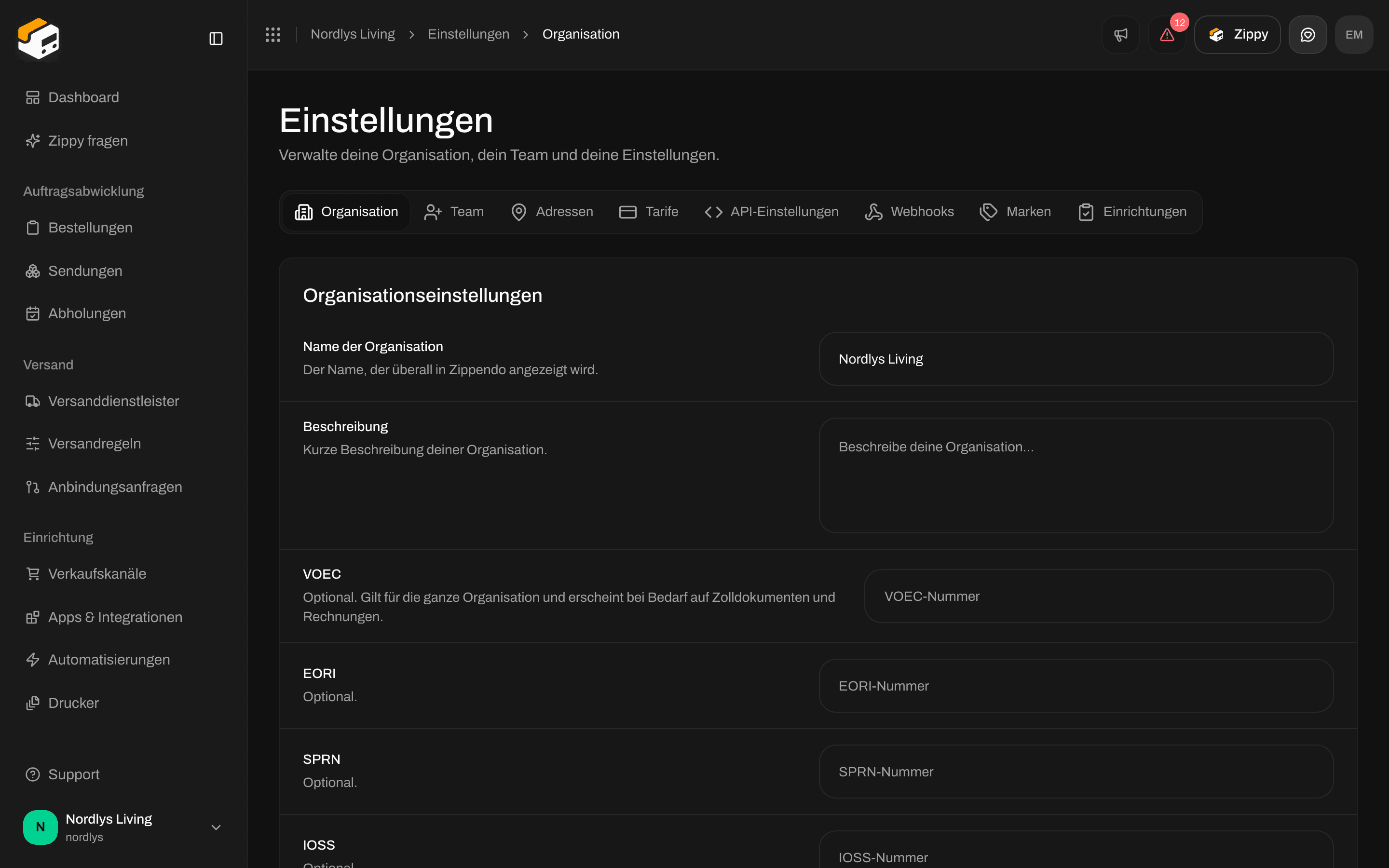
> Lege das Logo der Organisation, die Primärfarbe und die Sekundärfarbe für deine Lieferscheine und Rechnungen unter Einstellungen → Organisation fest oder gib einer Marke unter Branding auf Dokumenten eigene.
Das Branding bringt dein Logo und deine Farben auf die Dokumente, die Zippendo für deine Sendungen erstellt, wie Lieferscheine und Rechnungen. Lege es einmal für die Organisation fest und gib einer Marke ein eigenes Logo und eigene Farben, wenn du [Marken](/docs/de/how-to/create-a-brand) nutzt.
Der Abschnitt **Branding** steht unter **Einstellungen** → **Organisation**, unter dem Namen und den Zollkennungen. Um ihn zu öffnen, klicke unten in der Seitenleiste auf die Organisationsauswahl und dann auf **Verwalten**. Die ganze Anleitung findest du unter [Einstellungen, Team und Marken](/docs/de/tutorials/settings-team-brands).
Eigenes Branding ist in **Growth**, **Pro** und **Enterprise** enthalten. Bei **Free** und **Standard** ist der Abschnitt **Branding** ausgegraut, mit einer Schaltfläche zum Upgraden, und Dokumente verwenden das neutrale Zippendo-Branding. Siehe [Abrechnung und Nutzung](/docs/de/how-to/billing-and-usage).
Um das Branding zu ändern, brauchst du eine Rolle mit **Organisation bearbeiten** oder **Alles bearbeiten**. Siehe [Rollen und Berechtigungen](/docs/de/how-to/roles-and-permissions).
## Logo und Farben der Organisation

 | Feld | Erforderlich | Was du eingibst |
| - | - | - |
| **Logo** | Nein | Ein PNG-, JPEG- oder WebP-Bild mit bis zu 5 MB und höchstens 4096 × 4096 Pixeln. Ziehe es auf das Feld mit **Datei hierher ziehen oder klicken, um sie auszuwählen** oder klicke auf das Feld, um eine Datei auszuwählen. Es wird sofort hochgeladen. |
| **Logo entfernen** | - | Wird angezeigt, sobald du ein Logo hast. Entfernt es sofort. |
| **Primärfarbe** | Nein | **Färbt Dokumenttitel und Tabellenköpfe.** Wähle eine Farbe mit dem Farbfeld oder tippe einen Farbcode wie `#1D4ED8` ein. Lass das Feld leer für keine Farbe. |
| **Sekundärfarbe** | Nein | **Hebt Untertitel, Abschnittsüberschriften und Summen hervor.** Zum Beispiel `#F59E0B`. Lass das Feld leer für keine Farbe. |
Ein Farbcode ist `#` gefolgt von sechs Buchstaben oder Ziffern. Wenn du etwas anderes eintippst, siehst du **Gib eine gültige Hex-Farbe ein, z. B. #1D4ED8**.
Ziehe eine PNG-, JPEG- oder WebP-Datei auf das Feld oder klicke darauf, um zu suchen. Du siehst **Logo hochgeladen**.
Wähle **Primärfarbe** und **Sekundärfarbe** mit dem Farbfeld oder tippe einen Farbcode ein.
**Speichern** speichert nur die Farben. Es bleibt grau, bis du eine Farbe änderst und beide Codes gültig sind. Du siehst **Branding aktualisiert**.
### Wenn etwas schiefgeht
| Meldung | Was du tun kannst |
| - | - |
| **„logo.png“ ist zu groß (max. 5.00 MB)** oder **Die Datei ist zu groß. Versuch es mit einer kleineren Datei.** | Nutze eine kleinere Datei, bis zu 5 MB. |
| **Das Bild ist zu breit oder zu hoch. Verwende ein kleineres Bild.** | Verkleinere das Bild auf höchstens 4096 × 4096 Pixel. |
| **Diese Funktion ist in deinem aktuellen Tarif nicht enthalten. Upgrade deinen Tarif, um sie zu nutzen.** | Eigenes Branding braucht **Growth** oder höher. |
| **Das Logo konnte nicht hochgeladen werden**, **Das Logo konnte nicht entfernt werden** oder **Das Branding konnte nicht aktualisiert werden** | Versuche es noch einmal. Wenn es weiter fehlschlägt, wende dich an den Support. |
## Logo und Farben für eine Marke
Jede Marke kann ein eigenes Logo und eigene Farben haben. Öffne **Einstellungen** → **Marken** und klicke auf die Marke. Der Abschnitt **Branding auf Dokumenten** (**Logo und Farben für die Lieferscheine und Rechnungen dieser Marke.**) enthält:
| Feld | Was es bewirkt |
| - | - |
| **Logo** | Dasselbe Upload-Feld wie bei der Organisation. Klicke auf **Löschen**, um das Logo der Marke zu entfernen. |
| **Primärfarbe** | **Färbt Dokumenttitel und Tabellenköpfe.** |
| **Sekundärfarbe** | **Hebt Untertitel, Abschnittsüberschriften und Summen hervor.** |
Alles, was du leer lässt, verwendet das Logo oder die Farbe der Organisation. Klicke oben auf der Seite auf **Änderungen speichern**, um die Farben zu speichern. Du siehst **Marke aktualisiert**. Wenn ein Logo-Upload fehlschlägt, siehst du **Das Logo konnte nicht aktualisiert werden**.
Sendungen, die zu einer Marke gehören, bekommen auf ihren Dokumenten das Branding dieser Marke. Sendungen ohne Marke verwenden das der Organisation.
## Verwandte Themen
* [Organisationseinstellungen](/docs/de/how-to/organization-settings) - Name, Beschreibung und Zollkennungen auf demselben Tab.
* [Eine Marke erstellen](/docs/de/how-to/create-a-brand) - Rechnungsangaben und Adresse für eine Marke.
* [Abrechnung und Nutzung](/docs/de/how-to/billing-and-usage) - eigenes Branding ab **Growth**.
* [Organisation](/docs/de/settings/organization) - Überblick über diesen Tab.
This documentation is built and hosted on [Mintlify](https://mintlify.com), a developer documentation platform.
| Feld | Erforderlich | Was du eingibst |
| - | - | - |
| **Logo** | Nein | Ein PNG-, JPEG- oder WebP-Bild mit bis zu 5 MB und höchstens 4096 × 4096 Pixeln. Ziehe es auf das Feld mit **Datei hierher ziehen oder klicken, um sie auszuwählen** oder klicke auf das Feld, um eine Datei auszuwählen. Es wird sofort hochgeladen. |
| **Logo entfernen** | - | Wird angezeigt, sobald du ein Logo hast. Entfernt es sofort. |
| **Primärfarbe** | Nein | **Färbt Dokumenttitel und Tabellenköpfe.** Wähle eine Farbe mit dem Farbfeld oder tippe einen Farbcode wie `#1D4ED8` ein. Lass das Feld leer für keine Farbe. |
| **Sekundärfarbe** | Nein | **Hebt Untertitel, Abschnittsüberschriften und Summen hervor.** Zum Beispiel `#F59E0B`. Lass das Feld leer für keine Farbe. |
Ein Farbcode ist `#` gefolgt von sechs Buchstaben oder Ziffern. Wenn du etwas anderes eintippst, siehst du **Gib eine gültige Hex-Farbe ein, z. B. #1D4ED8**.
Ziehe eine PNG-, JPEG- oder WebP-Datei auf das Feld oder klicke darauf, um zu suchen. Du siehst **Logo hochgeladen**.
Wähle **Primärfarbe** und **Sekundärfarbe** mit dem Farbfeld oder tippe einen Farbcode ein.
**Speichern** speichert nur die Farben. Es bleibt grau, bis du eine Farbe änderst und beide Codes gültig sind. Du siehst **Branding aktualisiert**.
### Wenn etwas schiefgeht
| Meldung | Was du tun kannst |
| - | - |
| **„logo.png“ ist zu groß (max. 5.00 MB)** oder **Die Datei ist zu groß. Versuch es mit einer kleineren Datei.** | Nutze eine kleinere Datei, bis zu 5 MB. |
| **Das Bild ist zu breit oder zu hoch. Verwende ein kleineres Bild.** | Verkleinere das Bild auf höchstens 4096 × 4096 Pixel. |
| **Diese Funktion ist in deinem aktuellen Tarif nicht enthalten. Upgrade deinen Tarif, um sie zu nutzen.** | Eigenes Branding braucht **Growth** oder höher. |
| **Das Logo konnte nicht hochgeladen werden**, **Das Logo konnte nicht entfernt werden** oder **Das Branding konnte nicht aktualisiert werden** | Versuche es noch einmal. Wenn es weiter fehlschlägt, wende dich an den Support. |
## Logo und Farben für eine Marke
Jede Marke kann ein eigenes Logo und eigene Farben haben. Öffne **Einstellungen** → **Marken** und klicke auf die Marke. Der Abschnitt **Branding auf Dokumenten** (**Logo und Farben für die Lieferscheine und Rechnungen dieser Marke.**) enthält:
| Feld | Was es bewirkt |
| - | - |
| **Logo** | Dasselbe Upload-Feld wie bei der Organisation. Klicke auf **Löschen**, um das Logo der Marke zu entfernen. |
| **Primärfarbe** | **Färbt Dokumenttitel und Tabellenköpfe.** |
| **Sekundärfarbe** | **Hebt Untertitel, Abschnittsüberschriften und Summen hervor.** |
Alles, was du leer lässt, verwendet das Logo oder die Farbe der Organisation. Klicke oben auf der Seite auf **Änderungen speichern**, um die Farben zu speichern. Du siehst **Marke aktualisiert**. Wenn ein Logo-Upload fehlschlägt, siehst du **Das Logo konnte nicht aktualisiert werden**.
Sendungen, die zu einer Marke gehören, bekommen auf ihren Dokumenten das Branding dieser Marke. Sendungen ohne Marke verwenden das der Organisation.
## Verwandte Themen
* [Organisationseinstellungen](/docs/de/how-to/organization-settings) - Name, Beschreibung und Zollkennungen auf demselben Tab.
* [Eine Marke erstellen](/docs/de/how-to/create-a-brand) - Rechnungsangaben und Adresse für eine Marke.
* [Abrechnung und Nutzung](/docs/de/how-to/billing-and-usage) - eigenes Branding ab **Growth**.
* [Organisation](/docs/de/settings/organization) - Überblick über diesen Tab.
This documentation is built and hosted on [Mintlify](https://mintlify.com), a developer documentation platform.