> ## Documentation Index
> Fetch the complete documentation index at: https://www.zippendo.com/docs/llms.txt
> Use this file to discover all available pages before exploring further.
# Abrechnung und Nutzung
> Wechsle deinen Tarif unter Einstellungen → Tarife, verfolge Sendungen und Tarif-Limits unter Aktuelle Nutzung, schalte Mehrverbrauch ein, kaufe Add-ons und öffne Abrechnung verwalten für Karten und Rechnungen.
export const zippyMonthly = "20\u00a0€";
export const zippyCreditPack = "0,70\u00a0€";
export const standardOverage = "0,04\u00a0€";
export const proOverage = "0,02\u00a0€";
export const growthOverage = "0,03\u00a0€";
export const growthMonthly = "159\u00a0€";
export const freeOverageMinimum = "7\u00a0€";
export const freeOverage = "0,07\u00a0€";
export const extraChannelPro = "13\u00a0€";
export const extraChannel = "27\u00a0€";
export const extraCarrierPro = "7\u00a0€";
export const extraCarrier = "13\u00a0€";
Unter **Tarife** siehst du deinen Tarif und wie viele Sendungen du genutzt hast, und dort kannst du upgraden, downgraden oder kündigen. Klicke unten in der Seitenleiste auf den Namen deiner Organisation, klicke auf **Verwalten** und öffne dann den Tab **Tarife**. Anleitung: [Einstellungen, Team und Marken](/docs/de/tutorials/settings-team-brands).
Was du siehst, hängt davon ab, wie du bezahlst:
* **Du zahlst direkt an Zippendo** - du siehst die Tarifkarten und alles auf dieser Seite.
* **Du hast Zippendo aus dem Shopify App Store installiert** - du siehst statt der Tarifkarten ein Feld **Abrechnung über Shopify**. Siehe **Wenn du über Shopify bezahlst** unten.
* **Du hast einen Enterprise-Vertrag** - du siehst statt der Tarifkarten **Unbegrenzte Nutzung**. Siehe **Enterprise-Tarif** unten.
## Monatlich oder jährlich
Wähle über den Tarifkarten **Monatlich** oder **Jährlich**. Bei **Monatlich** werden die Preise pro Monat angezeigt (**/Monat**). Bei **Jährlich** werden die Preise pro Jahr angezeigt (**/Jahr**), darunter das monatliche Äquivalent (**/Monat**).
## Tarifkarten
Es gibt vier Karten: **Free**, **Standard**, **Growth** und **Pro**. Dein Tarif ist mit **Aktueller Tarif** markiert. **Growth** ist mit **Beliebt** markiert, wenn es nicht dein Tarif ist. Wenn du ein Downgrade geplant hast, ist der Tarif, zu dem du wechselst, mit **Geplant** markiert.

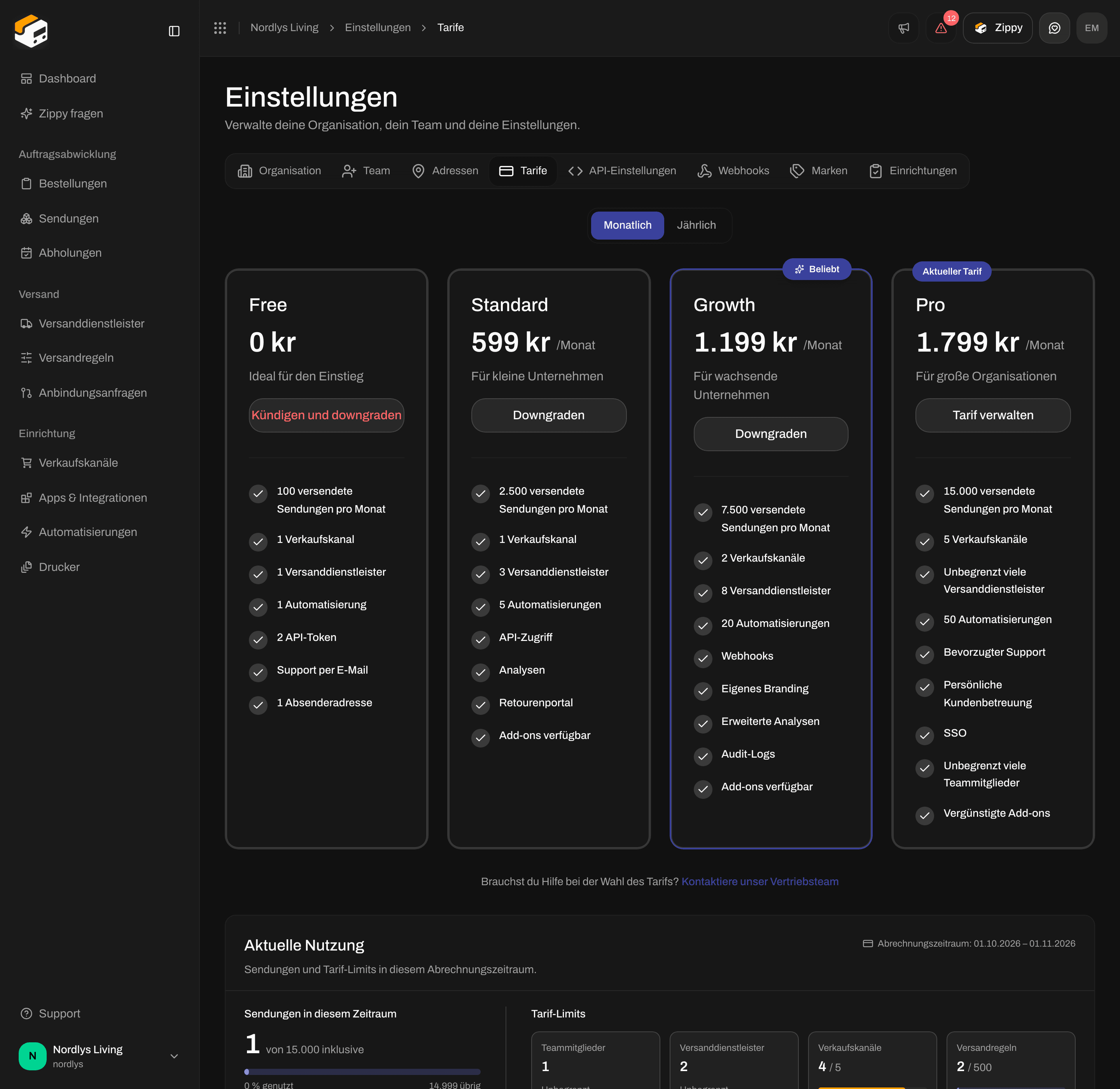 Jede Karte listet auf, was der Tarif enthält:
| Tarif | Funktionen auf der Karte |
| - | - |
| **Free** | **Ideal für den Einstieg**: **100 versendete Sendungen pro Monat**, **1 Verkaufskanal**, **1 Versanddienstleister**, **1 Automatisierung**, **2 API-Token**, **Webhooks und App-Integrationen**, **Support per E-Mail**, **1 Absenderadresse** |
| **Standard** | **Für kleine Unternehmen**: **2.500 versendete Sendungen pro Monat**, **1 Verkaufskanal**, **3 Versanddienstleister**, **5 Automatisierungen**, **API-Zugriff**, **Webhooks und App-Integrationen**, **Analysen**, **Add-ons verfügbar** |
| **Growth** | **Für wachsende Unternehmen**: **7.500 versendete Sendungen pro Monat**, **2 Verkaufskanäle**, **8 Versanddienstleister**, **20 Automatisierungen**, **Webhooks**, **Eigenes Branding**, **Erweiterte Analysen**, **Add-ons verfügbar** |
| **Pro** | **Für große Organisationen**: **15.000 versendete Sendungen pro Monat**, **5 Verkaufskanäle**, **Unbegrenzt viele Versanddienstleister**, **50 Automatisierungen**, **Bevorzugter Support**, **Persönliche Kundenbetreuung**, **Unbegrenzt viele Teammitglieder**, **Vergünstigte Add-ons** |
Wenn Mehrverbrauch eingeschaltet ist, zeigt jede Karte außerdem den Preis jeder Sendung über dem enthaltenen Kontingent: **+ {freeOverage} pro zusätzlicher Sendung** bei Free, {standardOverage} bei Standard, {growthOverage} bei Growth und {proOverage} bei Pro.
Die Preise auf dieser Seite sind Listenpreise ohne Mehrwertsteuer; **Tarife** zeigt sie in der Währung, in der deine Organisation abgerechnet wird.
### Die Schaltfläche auf jeder Karte
| Schaltfläche | Wann du sie siehst | Was sie tut |
| - | - | - |
| **Karte hinterlegen** | Bei **Free**, bevor du eine Zahlungskarte hinzugefügt hast | Öffnet eine sichere Zahlungsseite, auf der du eine Karte hinzufügst. Der Free-Tarif kostet nichts. Mit einer hinterlegten Karte kannst du später Mehrverbrauch aktivieren. |
| **Dein aktueller Tarif** | Bei **Free**, wenn es dein Tarif ist | Nichts. Die Schaltfläche lässt sich nicht anklicken. |
| **Tarif verwalten** | Bei deinem aktuellen kostenpflichtigen Tarif | Öffnet **Tarif verwalten**. |
| **Upgraden** | Bei einem größeren Tarif | Startet ein Upgrade. Siehe **Tarif upgraden** unten. |
| **Downgraden** | Bei einem kleineren kostenpflichtigen Tarif | Öffnet **Tarif downgraden**. |
| **Kündigen und downgraden** | Bei **Free**, solange du in einem kostenpflichtigen Tarif bist | Öffnet den Schritt zum Kündigen. Siehe **Abonnement kündigen** unten. |
### Meldungen über den Karten
| Meldung | Bedeutung |
| - | - |
| **Tarifwechsel geplant** | **Dein Tarif wechselt am 1. November 2026 zu Standard. Bis dahin bleiben die Funktionen deines aktuellen Tarifs aktiv.** (mit deinem Tarif und Datum) |
| **Deine aktuelle Nutzung überschreitet die Limits deines Tarifs** | Du nutzt von etwas mehr, als dein Tarif erlaubt, z. B. mehr Versanddienstleister, als ein kleinerer Tarif enthält. **Einige Funktionen sind eventuell eingeschränkt, bis du upgradest oder einige davon entfernst.** |
| **Zahlung erhalten. Dein Tarif wird aktiviert…** | Du bist von der Zahlungsseite zurück. Die Meldung wechselt zu **Dein Tarif ist aktiv. Willkommen an Bord!** Wenn es lange dauert, siehst du **Deine Zahlung ist bestätigt, aber die Aktivierung dauert länger als erwartet. Lade diese Seite gleich neu.** |
| **Der Checkout wurde abgebrochen. Dein Tarif wurde nicht geändert.** | Du hast die Zahlungsseite verlassen, ohne zu bezahlen. |
## Tarif upgraden
Klicke beim gewünschten Tarif auf **Upgraden**.
Wenn du noch keine Zahlungskarte hinzugefügt hast, öffnet sich eine sichere Zahlungsseite. Bezahle dort, und du kehrst zu **Tarife** zurück. Wenn du **Der Checkout konnte nicht gestartet werden. Versuch es noch einmal.** siehst, versuche es gleich noch einmal.
Wenn schon eine Karte hinterlegt ist, öffnet sich das Fenster **Auf Growth upgraden** (mit dem Tarif, den du gewählt hast): **Wechsle für {growthMonthly} zum Tarif Growth. Die Änderung gilt sofort.** **Jetzt berechnet** zeigt, was du heute zahlst, anteilig für den Rest des Abrechnungszeitraums. Wenn du **Vorschau nicht verfügbar** siehst, kannst du trotzdem bestätigen, und der anteilige Betrag erscheint auf deiner nächsten Rechnung.
Klicke auf **Upgrade bestätigen**. Du siehst **Dein Tarif wurde zu Growth gewechselt.** Wenn du **Der Tarifwechsel ist fehlgeschlagen. Versuch es noch einmal.** siehst, wurde nichts geändert.
## Tarif downgraden
Klicke bei einem kleineren kostenpflichtigen Tarif auf **Downgraden**. Das Fenster **Tarif downgraden** zeigt die Änderung, z. B. **Pro → Growth · {growthMonthly}/Monat**, und deinen aktuellen **Abrechnungszeitraum**.
* **Downgrade zum Ende des Zeitraums geplant**: Dein aktueller Tarif bleibt bis zum Ende des Abrechnungszeitraums aktiv. Danach wechselt der Tarif.
* **Du überschreitest dann einige Tarif-Limits**: Wird angezeigt, wenn du mehr nutzt, als der kleinere Tarif erlaubt, z. B. **Versanddienstleister (5 in Gebrauch, max. 3 im Tarif Standard)**. Entferne vor dem Wechsel die zusätzlichen Versanddienstleister, Verkaufskanäle, Teammitglieder, Versandregeln oder Adressen, um Einschränkungen zu vermeiden.
Klicke auf **Downgrade bestätigen**. Du siehst **Dein Tarif wechselt am 1. November 2026 zu Growth** (oder **Tarif zu Growth gewechselt**). Wenn du **Der Tarif konnte nicht gewechselt werden** siehst, wurde nichts geändert.
## Abonnement kündigen
Klicke unten auf der Seite auf **Abonnement kündigen** oder auf der Karte **Free** auf **Kündigen und downgraden**. Das Fenster **Tarif verwalten** fragt **Abonnement kündigen?**:
> Dein Abonnement endet zum Ende des aktuellen Abrechnungszeitraums, und du wechselst in den Free-Tarif. Deine gespeicherte Karte wird entfernt, und Mehrverbrauch wird nicht mehr nach Nutzung abgerechnet. Du kannst dann höchstens 100 Sendungen pro Monat versenden. Wenn du stattdessen zu einem günstigeren kostenpflichtigen Tarif wechseln möchtest, nutze „Abrechnung verwalten“.
Klicke zum Bestätigen auf **Abonnement kündigen** oder auf **Tarif behalten**, um zu bleiben. Du siehst **Das Abonnement wird zum Ende des Abrechnungszeitraums gekündigt**.
Anders überlegt? Klicke auf deiner Tarifkarte auf **Tarif verwalten**. Klicke unter **Kündigung vorgemerkt** jederzeit vor Ende des Abrechnungszeitraums auf **Abonnement fortsetzen**.
Jede Karte listet auf, was der Tarif enthält:
| Tarif | Funktionen auf der Karte |
| - | - |
| **Free** | **Ideal für den Einstieg**: **100 versendete Sendungen pro Monat**, **1 Verkaufskanal**, **1 Versanddienstleister**, **1 Automatisierung**, **2 API-Token**, **Webhooks und App-Integrationen**, **Support per E-Mail**, **1 Absenderadresse** |
| **Standard** | **Für kleine Unternehmen**: **2.500 versendete Sendungen pro Monat**, **1 Verkaufskanal**, **3 Versanddienstleister**, **5 Automatisierungen**, **API-Zugriff**, **Webhooks und App-Integrationen**, **Analysen**, **Add-ons verfügbar** |
| **Growth** | **Für wachsende Unternehmen**: **7.500 versendete Sendungen pro Monat**, **2 Verkaufskanäle**, **8 Versanddienstleister**, **20 Automatisierungen**, **Webhooks**, **Eigenes Branding**, **Erweiterte Analysen**, **Add-ons verfügbar** |
| **Pro** | **Für große Organisationen**: **15.000 versendete Sendungen pro Monat**, **5 Verkaufskanäle**, **Unbegrenzt viele Versanddienstleister**, **50 Automatisierungen**, **Bevorzugter Support**, **Persönliche Kundenbetreuung**, **Unbegrenzt viele Teammitglieder**, **Vergünstigte Add-ons** |
Wenn Mehrverbrauch eingeschaltet ist, zeigt jede Karte außerdem den Preis jeder Sendung über dem enthaltenen Kontingent: **+ {freeOverage} pro zusätzlicher Sendung** bei Free, {standardOverage} bei Standard, {growthOverage} bei Growth und {proOverage} bei Pro.
Die Preise auf dieser Seite sind Listenpreise ohne Mehrwertsteuer; **Tarife** zeigt sie in der Währung, in der deine Organisation abgerechnet wird.
### Die Schaltfläche auf jeder Karte
| Schaltfläche | Wann du sie siehst | Was sie tut |
| - | - | - |
| **Karte hinterlegen** | Bei **Free**, bevor du eine Zahlungskarte hinzugefügt hast | Öffnet eine sichere Zahlungsseite, auf der du eine Karte hinzufügst. Der Free-Tarif kostet nichts. Mit einer hinterlegten Karte kannst du später Mehrverbrauch aktivieren. |
| **Dein aktueller Tarif** | Bei **Free**, wenn es dein Tarif ist | Nichts. Die Schaltfläche lässt sich nicht anklicken. |
| **Tarif verwalten** | Bei deinem aktuellen kostenpflichtigen Tarif | Öffnet **Tarif verwalten**. |
| **Upgraden** | Bei einem größeren Tarif | Startet ein Upgrade. Siehe **Tarif upgraden** unten. |
| **Downgraden** | Bei einem kleineren kostenpflichtigen Tarif | Öffnet **Tarif downgraden**. |
| **Kündigen und downgraden** | Bei **Free**, solange du in einem kostenpflichtigen Tarif bist | Öffnet den Schritt zum Kündigen. Siehe **Abonnement kündigen** unten. |
### Meldungen über den Karten
| Meldung | Bedeutung |
| - | - |
| **Tarifwechsel geplant** | **Dein Tarif wechselt am 1. November 2026 zu Standard. Bis dahin bleiben die Funktionen deines aktuellen Tarifs aktiv.** (mit deinem Tarif und Datum) |
| **Deine aktuelle Nutzung überschreitet die Limits deines Tarifs** | Du nutzt von etwas mehr, als dein Tarif erlaubt, z. B. mehr Versanddienstleister, als ein kleinerer Tarif enthält. **Einige Funktionen sind eventuell eingeschränkt, bis du upgradest oder einige davon entfernst.** |
| **Zahlung erhalten. Dein Tarif wird aktiviert…** | Du bist von der Zahlungsseite zurück. Die Meldung wechselt zu **Dein Tarif ist aktiv. Willkommen an Bord!** Wenn es lange dauert, siehst du **Deine Zahlung ist bestätigt, aber die Aktivierung dauert länger als erwartet. Lade diese Seite gleich neu.** |
| **Der Checkout wurde abgebrochen. Dein Tarif wurde nicht geändert.** | Du hast die Zahlungsseite verlassen, ohne zu bezahlen. |
## Tarif upgraden
Klicke beim gewünschten Tarif auf **Upgraden**.
Wenn du noch keine Zahlungskarte hinzugefügt hast, öffnet sich eine sichere Zahlungsseite. Bezahle dort, und du kehrst zu **Tarife** zurück. Wenn du **Der Checkout konnte nicht gestartet werden. Versuch es noch einmal.** siehst, versuche es gleich noch einmal.
Wenn schon eine Karte hinterlegt ist, öffnet sich das Fenster **Auf Growth upgraden** (mit dem Tarif, den du gewählt hast): **Wechsle für {growthMonthly} zum Tarif Growth. Die Änderung gilt sofort.** **Jetzt berechnet** zeigt, was du heute zahlst, anteilig für den Rest des Abrechnungszeitraums. Wenn du **Vorschau nicht verfügbar** siehst, kannst du trotzdem bestätigen, und der anteilige Betrag erscheint auf deiner nächsten Rechnung.
Klicke auf **Upgrade bestätigen**. Du siehst **Dein Tarif wurde zu Growth gewechselt.** Wenn du **Der Tarifwechsel ist fehlgeschlagen. Versuch es noch einmal.** siehst, wurde nichts geändert.
## Tarif downgraden
Klicke bei einem kleineren kostenpflichtigen Tarif auf **Downgraden**. Das Fenster **Tarif downgraden** zeigt die Änderung, z. B. **Pro → Growth · {growthMonthly}/Monat**, und deinen aktuellen **Abrechnungszeitraum**.
* **Downgrade zum Ende des Zeitraums geplant**: Dein aktueller Tarif bleibt bis zum Ende des Abrechnungszeitraums aktiv. Danach wechselt der Tarif.
* **Du überschreitest dann einige Tarif-Limits**: Wird angezeigt, wenn du mehr nutzt, als der kleinere Tarif erlaubt, z. B. **Versanddienstleister (5 in Gebrauch, max. 3 im Tarif Standard)**. Entferne vor dem Wechsel die zusätzlichen Versanddienstleister, Verkaufskanäle, Teammitglieder, Versandregeln oder Adressen, um Einschränkungen zu vermeiden.
Klicke auf **Downgrade bestätigen**. Du siehst **Dein Tarif wechselt am 1. November 2026 zu Growth** (oder **Tarif zu Growth gewechselt**). Wenn du **Der Tarif konnte nicht gewechselt werden** siehst, wurde nichts geändert.
## Abonnement kündigen
Klicke unten auf der Seite auf **Abonnement kündigen** oder auf der Karte **Free** auf **Kündigen und downgraden**. Das Fenster **Tarif verwalten** fragt **Abonnement kündigen?**:
> Dein Abonnement endet zum Ende des aktuellen Abrechnungszeitraums, und du wechselst in den Free-Tarif. Deine gespeicherte Karte wird entfernt, und Mehrverbrauch wird nicht mehr nach Nutzung abgerechnet. Du kannst dann höchstens 100 Sendungen pro Monat versenden. Wenn du stattdessen zu einem günstigeren kostenpflichtigen Tarif wechseln möchtest, nutze „Abrechnung verwalten“.
Klicke zum Bestätigen auf **Abonnement kündigen** oder auf **Tarif behalten**, um zu bleiben. Du siehst **Das Abonnement wird zum Ende des Abrechnungszeitraums gekündigt**.
Anders überlegt? Klicke auf deiner Tarifkarte auf **Tarif verwalten**. Klicke unter **Kündigung vorgemerkt** jederzeit vor Ende des Abrechnungszeitraums auf **Abonnement fortsetzen**.
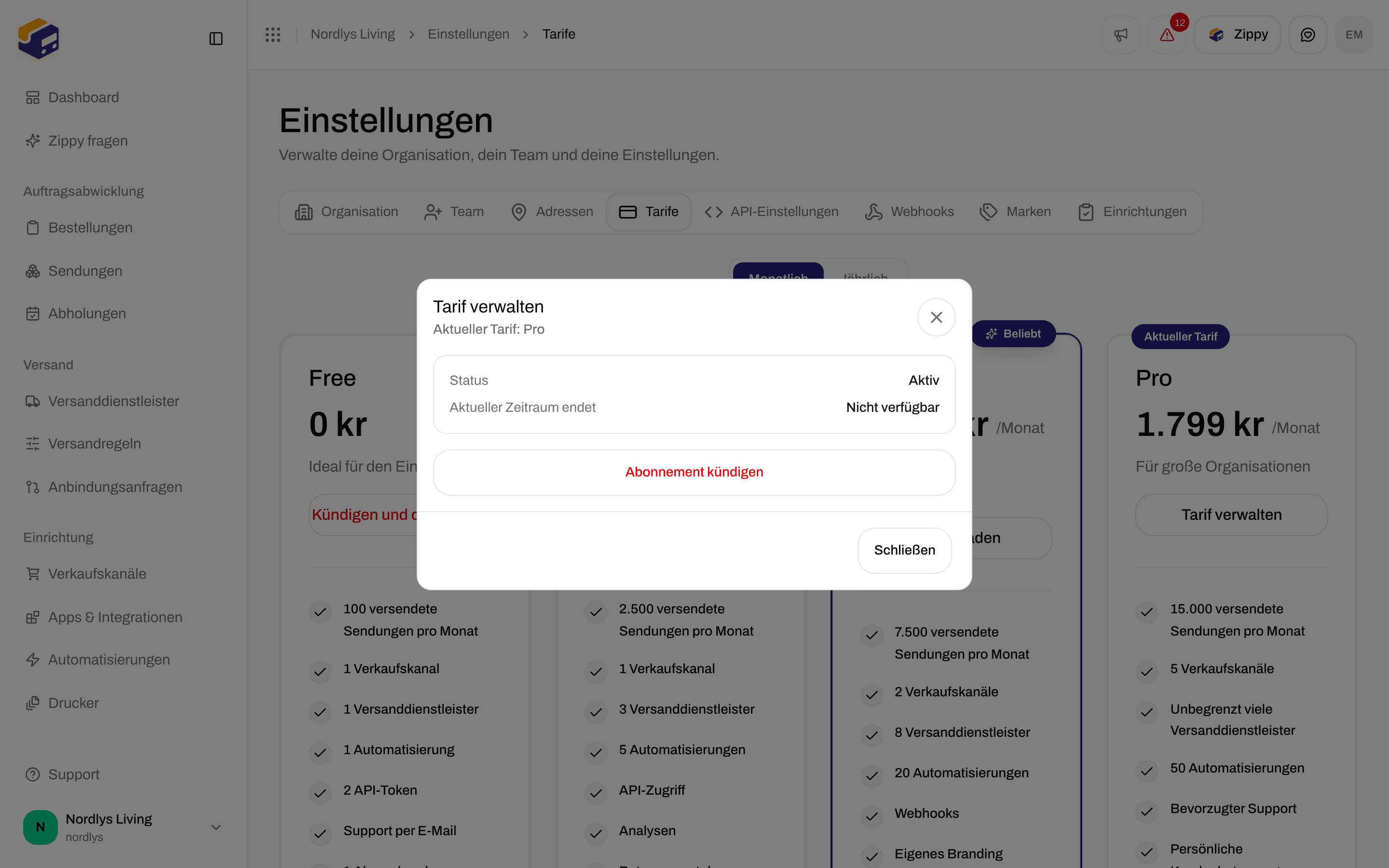
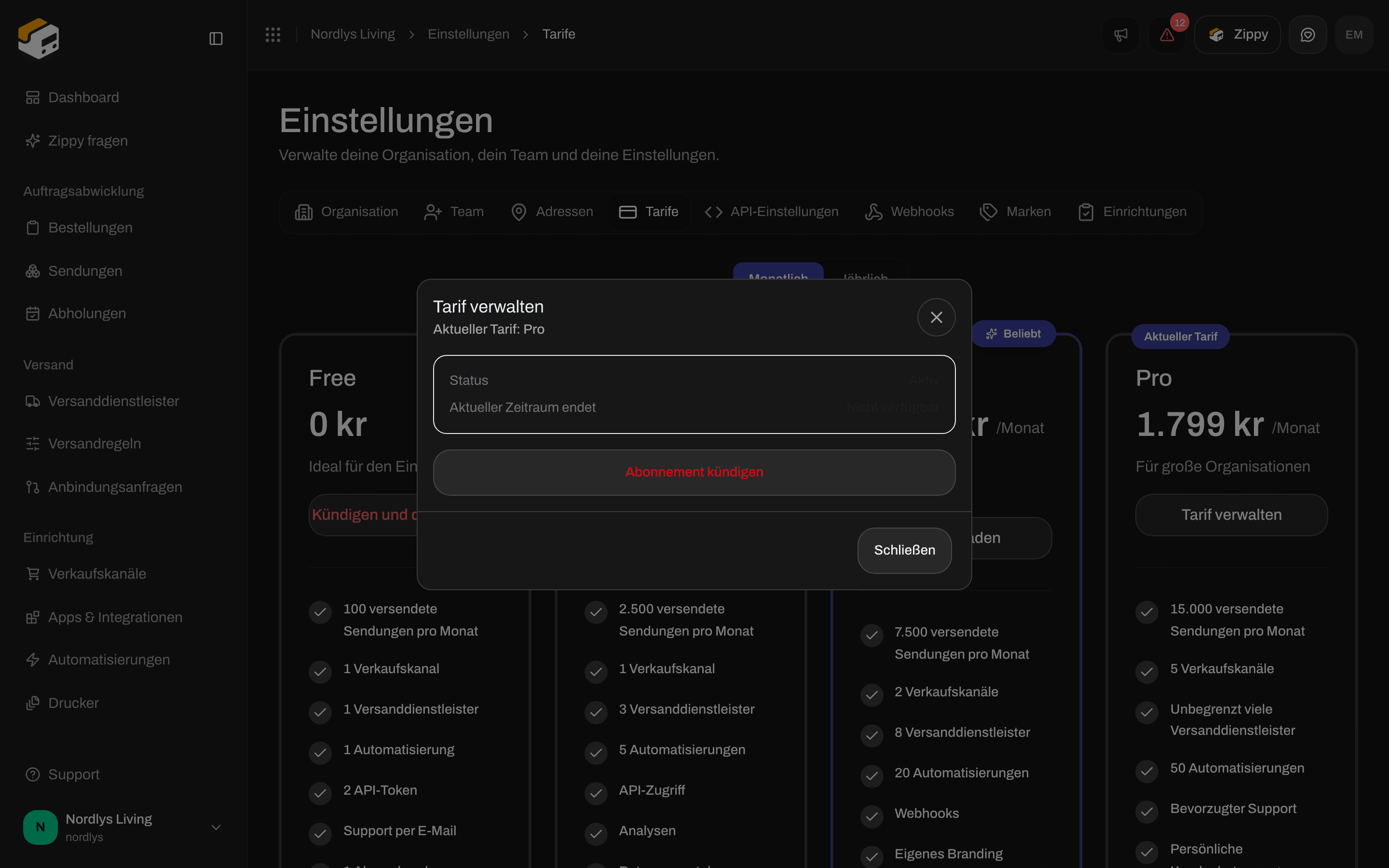 **Tarif verwalten** zeigt außerdem den **Status** deines Tarifs, wann der **Aktueller Zeitraum endet** und das Datum, zu dem er **Gekündigt zum** wird (oder **Nicht verfügbar**).
## Aktuelle Nutzung
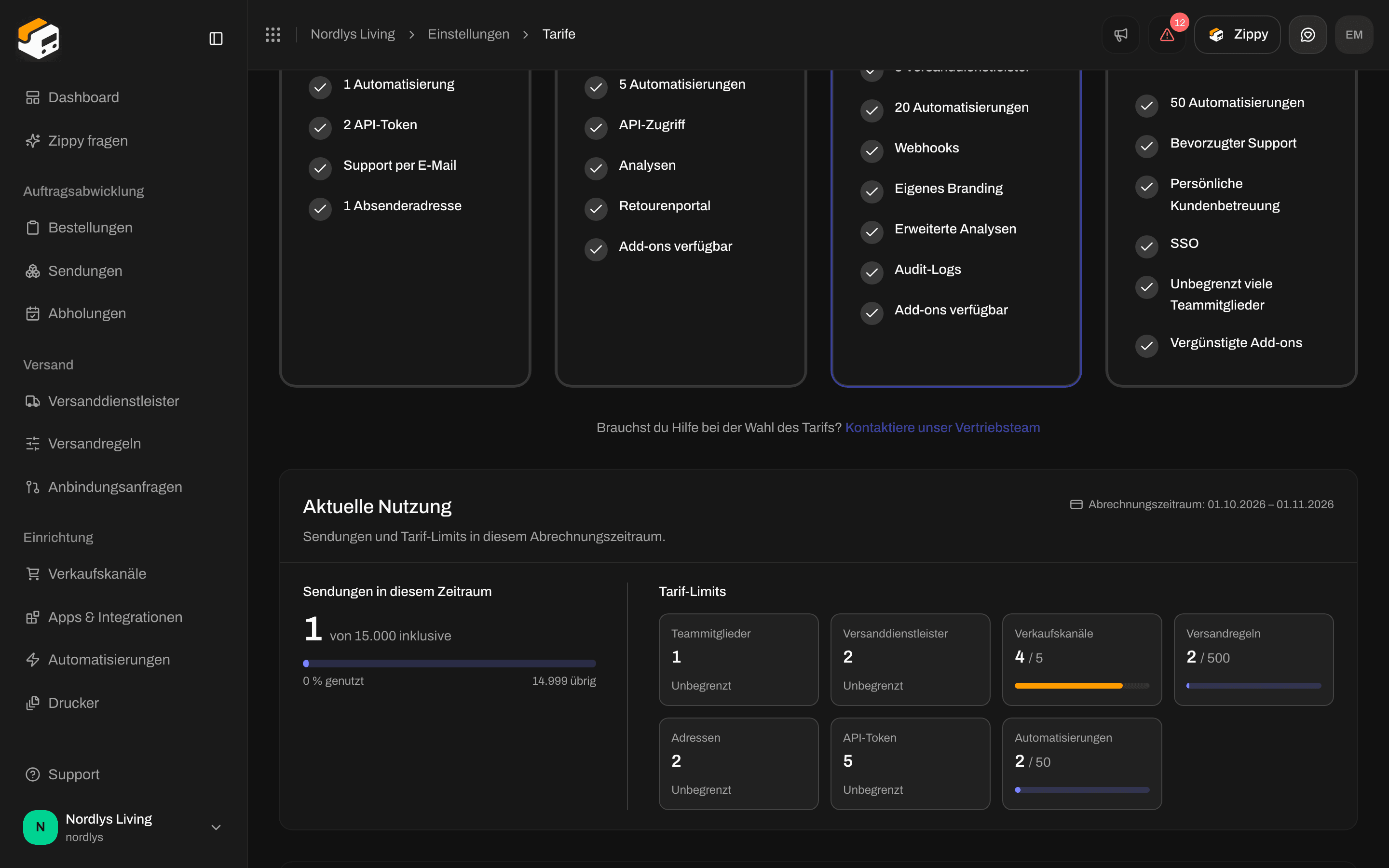
**Aktuelle Nutzung** zeigt **Sendungen und Tarif-Limits in diesem Abrechnungszeitraum.** Der Abrechnungszeitraum steht oben rechts, z. B. **Abrechnungszeitraum: 1. Oktober 2026 – 31. Oktober 2026**.
**Tarif verwalten** zeigt außerdem den **Status** deines Tarifs, wann der **Aktueller Zeitraum endet** und das Datum, zu dem er **Gekündigt zum** wird (oder **Nicht verfügbar**).
## Aktuelle Nutzung
**Aktuelle Nutzung** zeigt **Sendungen und Tarif-Limits in diesem Abrechnungszeitraum.** Der Abrechnungszeitraum steht oben rechts, z. B. **Abrechnungszeitraum: 1. Oktober 2026 – 31. Oktober 2026**.

 | Bereich | Was er zeigt |
| - | - |
| **Sendungen in diesem Zeitraum** | Wie viele Sendungen du in diesem Abrechnungszeitraum versendet hast, z. B. 1.250 **von 2.500 inklusive**, mit **50 % genutzt** und **1.250 übrig**. **Fast am Limit** erscheint bei 80 %, **Limit erreicht** bei 100 %. |
| Mehrverbrauch | Sendungen über dein enthaltenes Kontingent hinaus und was sie kosten, z. B. **1 über dem Limit (+{standardOverage})** bei Standard. |
| **Tarif-Limits** | Je eine Kachel für **Teammitglieder**, **Versanddienstleister**, **Verkaufskanäle**, **Versandregeln**, **Adressen**, **API-Token** und **Automatisierungen**: wie viele du von dem Limit deines Tarifs nutzt, oder **Unbegrenzt**. |
| **Mehrverbrauch noch nicht berechnet** | Wird angezeigt, wenn du Mehrverbrauch hast, der noch nicht abgerechnet wurde: **Kleine Beträge für Mehrverbrauch werden nicht sofort berechnet. Dein offener Betrag wird abgerechnet, sobald er {freeOverageMinimum} erreicht, spätestens aber am 1. Januar 2027.** (mit deinem Betrag und Datum) |
Wenn du dich deinen enthaltenen Sendungen näherst, zeigt das Dashboard eine Meldung wie **Du hast 80 % deiner enthaltenen Sendungen genutzt** mit den Schaltflächen **Mehrverbrauch aktivieren** und **Nutzung ansehen**, die dich hierher führen.
## Mehrverbrauch
Mit Mehrverbrauch kannst du weiter Sendungen versenden, nachdem du deine enthaltenen Sendungen aufgebraucht hast. Jede zusätzliche Sendung wird zum Preis deines Tarifs pro zusätzlicher Sendung berechnet.
| Bereich | Was er zeigt |
| - | - |
| **Sendungen in diesem Zeitraum** | Wie viele Sendungen du in diesem Abrechnungszeitraum versendet hast, z. B. 1.250 **von 2.500 inklusive**, mit **50 % genutzt** und **1.250 übrig**. **Fast am Limit** erscheint bei 80 %, **Limit erreicht** bei 100 %. |
| Mehrverbrauch | Sendungen über dein enthaltenes Kontingent hinaus und was sie kosten, z. B. **1 über dem Limit (+{standardOverage})** bei Standard. |
| **Tarif-Limits** | Je eine Kachel für **Teammitglieder**, **Versanddienstleister**, **Verkaufskanäle**, **Versandregeln**, **Adressen**, **API-Token** und **Automatisierungen**: wie viele du von dem Limit deines Tarifs nutzt, oder **Unbegrenzt**. |
| **Mehrverbrauch noch nicht berechnet** | Wird angezeigt, wenn du Mehrverbrauch hast, der noch nicht abgerechnet wurde: **Kleine Beträge für Mehrverbrauch werden nicht sofort berechnet. Dein offener Betrag wird abgerechnet, sobald er {freeOverageMinimum} erreicht, spätestens aber am 1. Januar 2027.** (mit deinem Betrag und Datum) |
Wenn du dich deinen enthaltenen Sendungen näherst, zeigt das Dashboard eine Meldung wie **Du hast 80 % deiner enthaltenen Sendungen genutzt** mit den Schaltflächen **Mehrverbrauch aktivieren** und **Nutzung ansehen**, die dich hierher führen.
## Mehrverbrauch
Mit Mehrverbrauch kannst du weiter Sendungen versenden, nachdem du deine enthaltenen Sendungen aufgebraucht hast. Jede zusätzliche Sendung wird zum Preis deines Tarifs pro zusätzlicher Sendung berechnet.
 | Bedienelement | Was es tut |
| - | - |
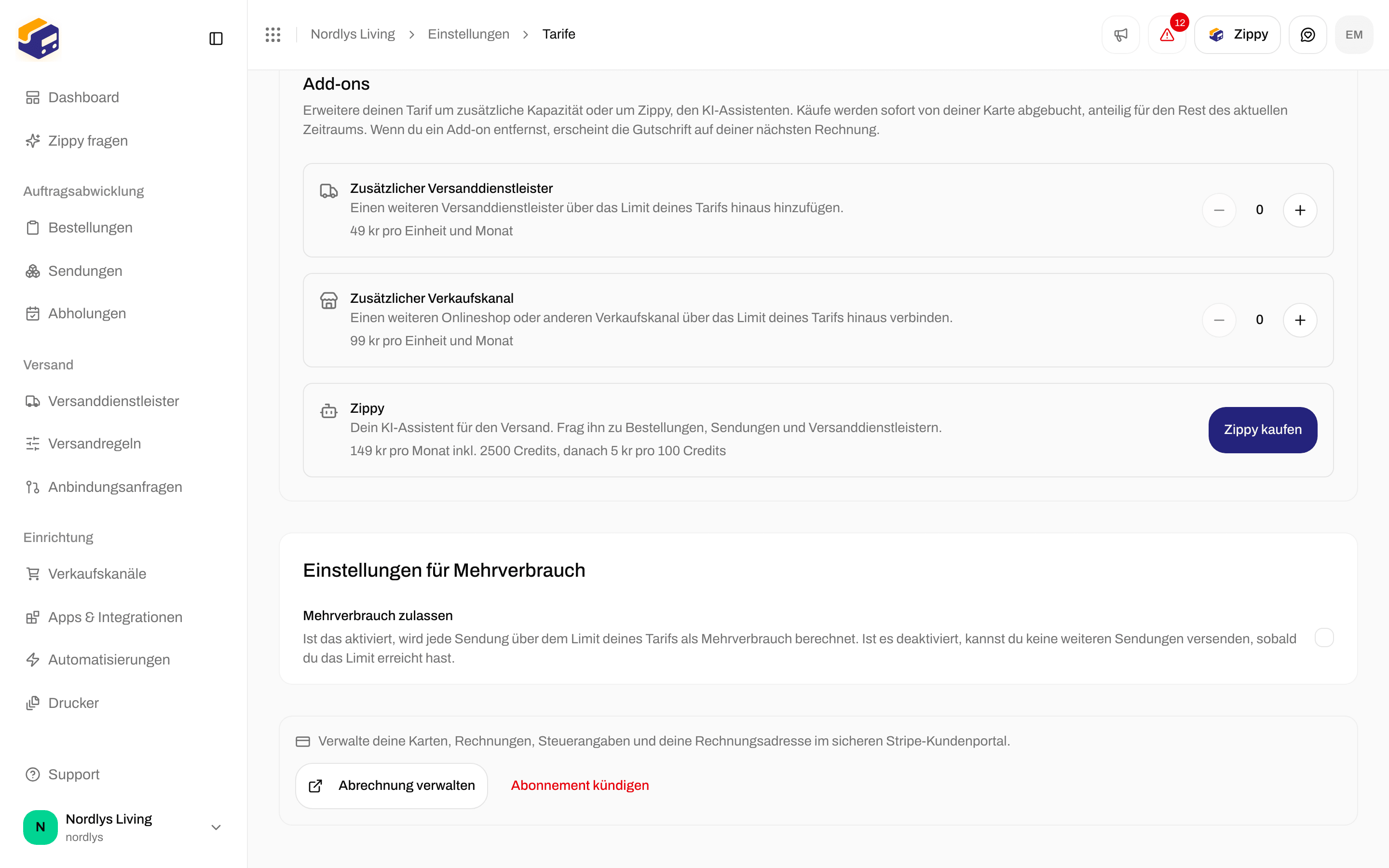
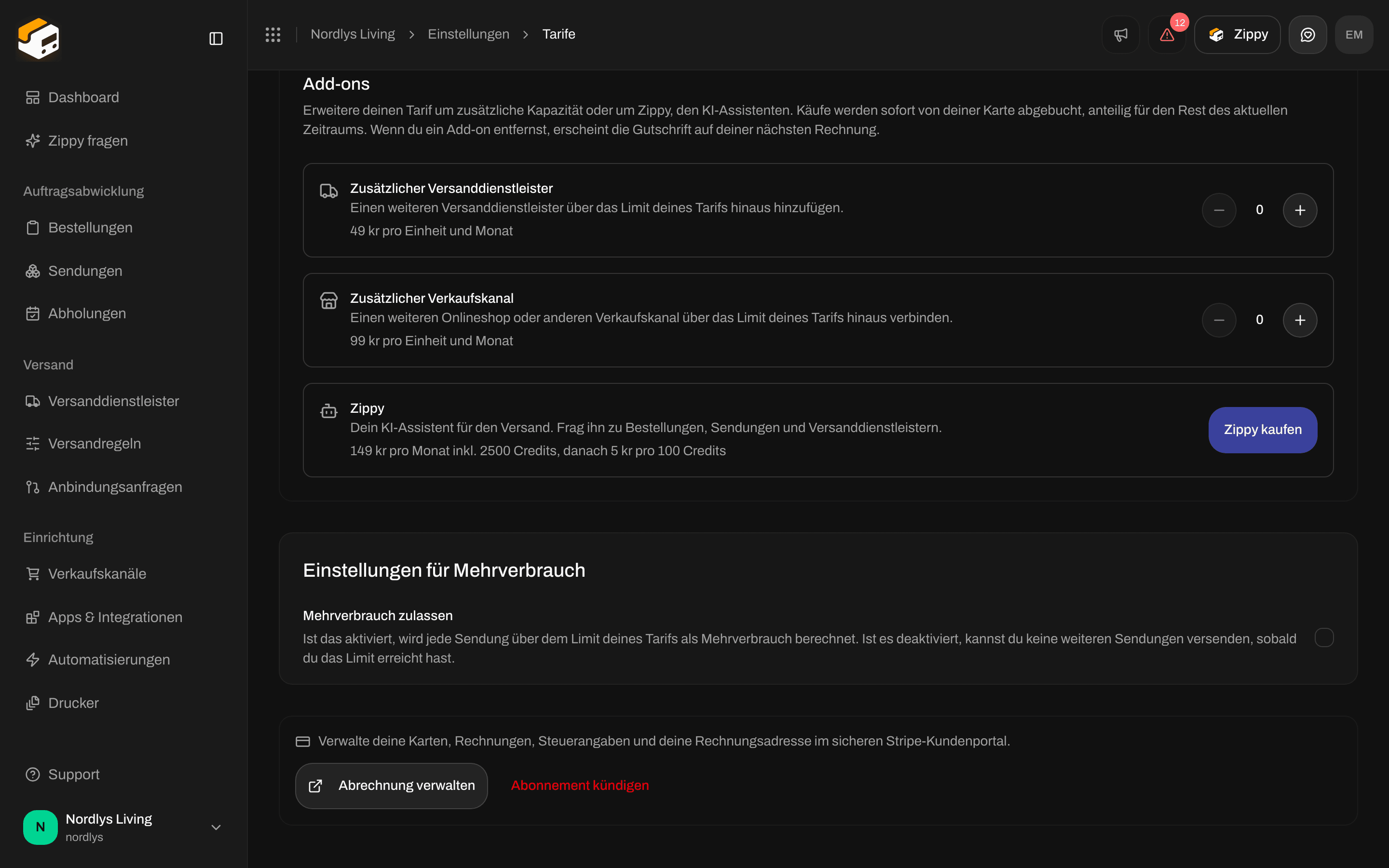
| **Mehrverbrauch zulassen** | Hake es an, um Mehrverbrauch einzuschalten. **Ist das aktiviert, wird jede Sendung über dem Limit deines Tarifs als Mehrverbrauch berechnet. Ist es deaktiviert, kannst du keine weiteren Sendungen versenden, sobald du das Limit erreicht hast.** Du siehst **Mehrverbrauch aktiviert** oder **Mehrverbrauch deaktiviert**. |
| **Zahlungskarte hinzufügen** | Wird statt des Kontrollkästchens angezeigt, wenn keine Zahlungskarte hinterlegt ist. **Mit Mehrverbrauch kannst du weiter Sendungen versenden, nachdem du deine monatlich enthaltenen Sendungen aufgebraucht hast. Jede zusätzliche Sendung wird berechnet. Hinterlege eine Zahlungskarte, um Mehrverbrauch zu aktivieren. Ohne Karte pausiert der Versand, sobald du dein Limit erreichst.** |
Wenn du **Schließ die Einrichtung der Zahlung ab, um dein Abonnement zu aktivieren.** siehst, füge zuerst eine Zahlungskarte hinzu.
## Add-ons
Bei **Standard**, **Growth** und **Pro** kannst du mit **Add-ons** deinen Tarif erweitern, sobald du eine Zahlungskarte hinzugefügt hast. **Käufe werden sofort von deiner Karte abgebucht, anteilig für den Rest des aktuellen Zeitraums. Wenn du ein Add-on entfernst, erscheint die Gutschrift auf deiner nächsten Rechnung.**
| Add-on | Was es hinzufügt | Preis |
| - | - | - |
| **Zusätzlicher Versanddienstleister** | **Einen weiteren Versanddienstleister über das Limit deines Tarifs hinaus hinzufügen.** Lege mit den Schaltflächen + und - fest, wie viele. | {extraCarrier} pro Monat bei Standard und Growth, {extraCarrierPro} bei Pro |
| **Zusätzlicher Verkaufskanal** | **Einen weiteren Onlineshop oder anderen Verkaufskanal über das Limit deines Tarifs hinaus verbinden.** Lege mit den Schaltflächen + und - fest, wie viele. | {extraChannel} pro Monat bei Standard und Growth, {extraChannelPro} bei Pro |
| **Zippy** | **Dein KI-Assistent für den Versand. Frag ihn zu Bestellungen, Sendungen und Versanddienstleistern.** Klicke auf **Zippy kaufen** (klicke auf **Ausgewählt · Rückgängig**, um es wieder aus deinen Änderungen zu nehmen). | {zippyMonthly} pro Monat inkl. 2.500 Credits, danach {zippyCreditPack} pro 100 Credits |
Deine Änderungen summieren sich unter **Monatliche Änderung**, z. B. **Monatliche Änderung: +{extraCarrier}** für einen zusätzlichen Versanddienstleister bei Standard. Klicke auf **Änderungen bestätigen**, um zu kaufen, oder auf **Zurücksetzen**, um von vorn zu beginnen. Wenn du **Die Änderung am Add-on ist fehlgeschlagen. Versuch es noch einmal.** siehst, wurde nichts geändert.
Um Zippy zu entfernen, klicke auf **Zippy entfernen**. Das Fenster **Zippy-Add-on entfernen?** zeigt den Hinweis **Zippy wird aus deinem Abonnement entfernt, und der Assistent wird wieder gesperrt.** Siehe [Zippy](/docs/de/how-to/zippy-ai).
## Abrechnung verwalten
Unten auf der Seite: **Verwalte deine Karten, Rechnungen, Steuerangaben und deine Rechnungsadresse im sicheren Stripe-Kundenportal.**
* **Abrechnung verwalten** öffnet das Stripe-Kundenportal in einem neuen Tab. Ändere dort deine Zahlungskarte, lade Rechnungen herunter und aktualisiere Steuerangaben und deine Rechnungsadresse. Wenn du **Das Abrechnungsportal konnte nicht geöffnet werden. Versuch es noch einmal.** siehst, versuche es gleich noch einmal.
* **Abonnement kündigen** wird angezeigt, wenn du in einem kostenpflichtigen Tarif bist. Siehe **Abonnement kündigen** oben.
## Wenn du über Shopify bezahlst
Wenn du Zippendo aus dem Shopify App Store installiert hast, werden die Tarifkarten durch ein Feld **Abrechnung über Shopify** ersetzt:
> Da du Zippendo aus dem Shopify App Store installiert hast, wird dein Abonnement von Shopify verwaltet und abgerechnet. Die Kosten erscheinen auf deiner regulären Shopify-Rechnung.
Um deinen Tarif zu ändern oder zu kündigen, öffne **Shopify admin → Apps → Zippendo** und verwalte dort dein Abonnement. Änderungen kommen automatisch zurück zu Zippendo. **Aktuelle Nutzung** wird weiterhin angezeigt, aber es gibt keine Schaltfläche **Abrechnung verwalten**. Siehe [Shopify-Einstellungen](/docs/de/how-to/shopify-settings).
## Enterprise-Tarif
Bei einem Enterprise-Vertrag werden die Tarifkarten durch **Unbegrenzte Nutzung** ersetzt:
> Deine Organisation hat einen individuellen Enterprise-Tarif ohne Nutzungslimits. Unser Team kümmert sich direkt um deine Abrechnung, hier gibt es also nichts zu verwalten.
Das Feld listet **Unbegrenzt viele Sendungen**, **Unbegrenzt viele Versanddienstleister**, **Unbegrenzt viele Verkaufskanäle**, **Unbegrenzt viele Teammitglieder**, **Unbegrenzt viele Versandregeln und Absenderadressen**, **Unbegrenzt viele API-Token** und **Bevorzugter Support**. Bei Änderungen oder Fragen zur Abrechnung nutze **Wende dich an deine persönliche Kundenbetreuung**. **Abrechnung verwalten** und **Aktuelle Nutzung** werden weiterhin angezeigt.
## Verwandte Themen
* [Preise und Abrechnung](/docs/de/settings/pricing-and-billing) - Tarife und Limits auf einen Blick.
* [Marke erstellen](/docs/de/how-to/create-a-brand) - Marken sind in Pro und Enterprise enthalten.
* [API-Token erstellen](/docs/de/how-to/create-an-api-token) - in jedem Tarif; wie viele Token möglich sind, hängt vom Tarif ab.
* [Branding der Organisation](/docs/de/how-to/branding) - Growth und höher.
* [Zippy](/docs/de/how-to/zippy-ai) - das Zippy-Add-on.
* [Shopify-Einstellungen](/docs/de/how-to/shopify-settings) - über Shopify abgerechnete Tarife.
This documentation is built and hosted on [Mintlify](https://mintlify.com), a developer documentation platform.
| Bedienelement | Was es tut |
| - | - |
| **Mehrverbrauch zulassen** | Hake es an, um Mehrverbrauch einzuschalten. **Ist das aktiviert, wird jede Sendung über dem Limit deines Tarifs als Mehrverbrauch berechnet. Ist es deaktiviert, kannst du keine weiteren Sendungen versenden, sobald du das Limit erreicht hast.** Du siehst **Mehrverbrauch aktiviert** oder **Mehrverbrauch deaktiviert**. |
| **Zahlungskarte hinzufügen** | Wird statt des Kontrollkästchens angezeigt, wenn keine Zahlungskarte hinterlegt ist. **Mit Mehrverbrauch kannst du weiter Sendungen versenden, nachdem du deine monatlich enthaltenen Sendungen aufgebraucht hast. Jede zusätzliche Sendung wird berechnet. Hinterlege eine Zahlungskarte, um Mehrverbrauch zu aktivieren. Ohne Karte pausiert der Versand, sobald du dein Limit erreichst.** |
Wenn du **Schließ die Einrichtung der Zahlung ab, um dein Abonnement zu aktivieren.** siehst, füge zuerst eine Zahlungskarte hinzu.
## Add-ons
Bei **Standard**, **Growth** und **Pro** kannst du mit **Add-ons** deinen Tarif erweitern, sobald du eine Zahlungskarte hinzugefügt hast. **Käufe werden sofort von deiner Karte abgebucht, anteilig für den Rest des aktuellen Zeitraums. Wenn du ein Add-on entfernst, erscheint die Gutschrift auf deiner nächsten Rechnung.**
| Add-on | Was es hinzufügt | Preis |
| - | - | - |
| **Zusätzlicher Versanddienstleister** | **Einen weiteren Versanddienstleister über das Limit deines Tarifs hinaus hinzufügen.** Lege mit den Schaltflächen + und - fest, wie viele. | {extraCarrier} pro Monat bei Standard und Growth, {extraCarrierPro} bei Pro |
| **Zusätzlicher Verkaufskanal** | **Einen weiteren Onlineshop oder anderen Verkaufskanal über das Limit deines Tarifs hinaus verbinden.** Lege mit den Schaltflächen + und - fest, wie viele. | {extraChannel} pro Monat bei Standard und Growth, {extraChannelPro} bei Pro |
| **Zippy** | **Dein KI-Assistent für den Versand. Frag ihn zu Bestellungen, Sendungen und Versanddienstleistern.** Klicke auf **Zippy kaufen** (klicke auf **Ausgewählt · Rückgängig**, um es wieder aus deinen Änderungen zu nehmen). | {zippyMonthly} pro Monat inkl. 2.500 Credits, danach {zippyCreditPack} pro 100 Credits |
Deine Änderungen summieren sich unter **Monatliche Änderung**, z. B. **Monatliche Änderung: +{extraCarrier}** für einen zusätzlichen Versanddienstleister bei Standard. Klicke auf **Änderungen bestätigen**, um zu kaufen, oder auf **Zurücksetzen**, um von vorn zu beginnen. Wenn du **Die Änderung am Add-on ist fehlgeschlagen. Versuch es noch einmal.** siehst, wurde nichts geändert.
Um Zippy zu entfernen, klicke auf **Zippy entfernen**. Das Fenster **Zippy-Add-on entfernen?** zeigt den Hinweis **Zippy wird aus deinem Abonnement entfernt, und der Assistent wird wieder gesperrt.** Siehe [Zippy](/docs/de/how-to/zippy-ai).
## Abrechnung verwalten
Unten auf der Seite: **Verwalte deine Karten, Rechnungen, Steuerangaben und deine Rechnungsadresse im sicheren Stripe-Kundenportal.**
* **Abrechnung verwalten** öffnet das Stripe-Kundenportal in einem neuen Tab. Ändere dort deine Zahlungskarte, lade Rechnungen herunter und aktualisiere Steuerangaben und deine Rechnungsadresse. Wenn du **Das Abrechnungsportal konnte nicht geöffnet werden. Versuch es noch einmal.** siehst, versuche es gleich noch einmal.
* **Abonnement kündigen** wird angezeigt, wenn du in einem kostenpflichtigen Tarif bist. Siehe **Abonnement kündigen** oben.
## Wenn du über Shopify bezahlst
Wenn du Zippendo aus dem Shopify App Store installiert hast, werden die Tarifkarten durch ein Feld **Abrechnung über Shopify** ersetzt:
> Da du Zippendo aus dem Shopify App Store installiert hast, wird dein Abonnement von Shopify verwaltet und abgerechnet. Die Kosten erscheinen auf deiner regulären Shopify-Rechnung.
Um deinen Tarif zu ändern oder zu kündigen, öffne **Shopify admin → Apps → Zippendo** und verwalte dort dein Abonnement. Änderungen kommen automatisch zurück zu Zippendo. **Aktuelle Nutzung** wird weiterhin angezeigt, aber es gibt keine Schaltfläche **Abrechnung verwalten**. Siehe [Shopify-Einstellungen](/docs/de/how-to/shopify-settings).
## Enterprise-Tarif
Bei einem Enterprise-Vertrag werden die Tarifkarten durch **Unbegrenzte Nutzung** ersetzt:
> Deine Organisation hat einen individuellen Enterprise-Tarif ohne Nutzungslimits. Unser Team kümmert sich direkt um deine Abrechnung, hier gibt es also nichts zu verwalten.
Das Feld listet **Unbegrenzt viele Sendungen**, **Unbegrenzt viele Versanddienstleister**, **Unbegrenzt viele Verkaufskanäle**, **Unbegrenzt viele Teammitglieder**, **Unbegrenzt viele Versandregeln und Absenderadressen**, **Unbegrenzt viele API-Token** und **Bevorzugter Support**. Bei Änderungen oder Fragen zur Abrechnung nutze **Wende dich an deine persönliche Kundenbetreuung**. **Abrechnung verwalten** und **Aktuelle Nutzung** werden weiterhin angezeigt.
## Verwandte Themen
* [Preise und Abrechnung](/docs/de/settings/pricing-and-billing) - Tarife und Limits auf einen Blick.
* [Marke erstellen](/docs/de/how-to/create-a-brand) - Marken sind in Pro und Enterprise enthalten.
* [API-Token erstellen](/docs/de/how-to/create-an-api-token) - in jedem Tarif; wie viele Token möglich sind, hängt vom Tarif ab.
* [Branding der Organisation](/docs/de/how-to/branding) - Growth und höher.
* [Zippy](/docs/de/how-to/zippy-ai) - das Zippy-Add-on.
* [Shopify-Einstellungen](/docs/de/how-to/shopify-settings) - über Shopify abgerechnete Tarife.
This documentation is built and hosted on [Mintlify](https://mintlify.com), a developer documentation platform.