> ## Documentation Index
> Fetch the complete documentation index at: https://www.zippendo.com/docs/llms.txt
> Use this file to discover all available pages before exploring further.
# Eine Automatisierung erstellen
> Richte eine Automatisierung ein, die von selbst handelt, wenn ein Sendungs-, Bestell- oder Sendungsverfolgungsereignis eintritt - wähle einen Auslöser, füge Aktionen hinzu, teste sie und schalte sie ein.
Eine **Automatisierung** ist ein „Wenn das passiert, mach das“, das du einmal einrichtest. In Zippendo passiert etwas, zum Beispiel wird eine Sendung versendet, und die Automatisierung erledigt den nächsten Schritt für dich: eine Nachricht in Slack senden, dein E-Mail-Tool informieren, der Sendung eine Versandregel zuweisen und so weiter.
Eine Automatisierung ist keine [Versandregel](/docs/de/how-to/shipping-rule-fields). Eine Versandregel wählt Versanddienstleister, Versandprodukt und Zusatzleistungen für eine Sendung aus. Eine Automatisierung kann einer Sendung im richtigen Moment eine Versandregel zuweisen.
Kurzer Überblick: [Überblick über Automatisierungen](/docs/de/automations/overview). Wenn eine Automatisierung nie startet: [Automatisierung wird nicht ausgelöst](/docs/de/knowledge-base/automation-not-triggering).
Erstelle Automatisierungen in einem Browser auf einem Computer. Auf einem Smartphone zeigt der Editor **Der Automatisierungs-Editor ist auf Mobilgeräten nicht verfügbar**.
## Wie viele Automatisierungen du haben kannst
| Tarif | Automatisierungen |
| - | - |
| Free | 1 |
| Standard | 5 |
| Growth | 20 |
| Pro | 50 |
| Enterprise | Unbegrenzt |
Wenn du das Limit deines Tarifs erreichst, bittet dich Zippendo zu upgraden, bevor du eine weitere erstellen kannst. Siehe [Abrechnung und Nutzung](/docs/de/how-to/billing-and-usage).
## Wo du sie findest
Klicke in der Seitenleiste auf **Automatisierungen**. Die Seite zeigt **Alle Automatisierungen**.

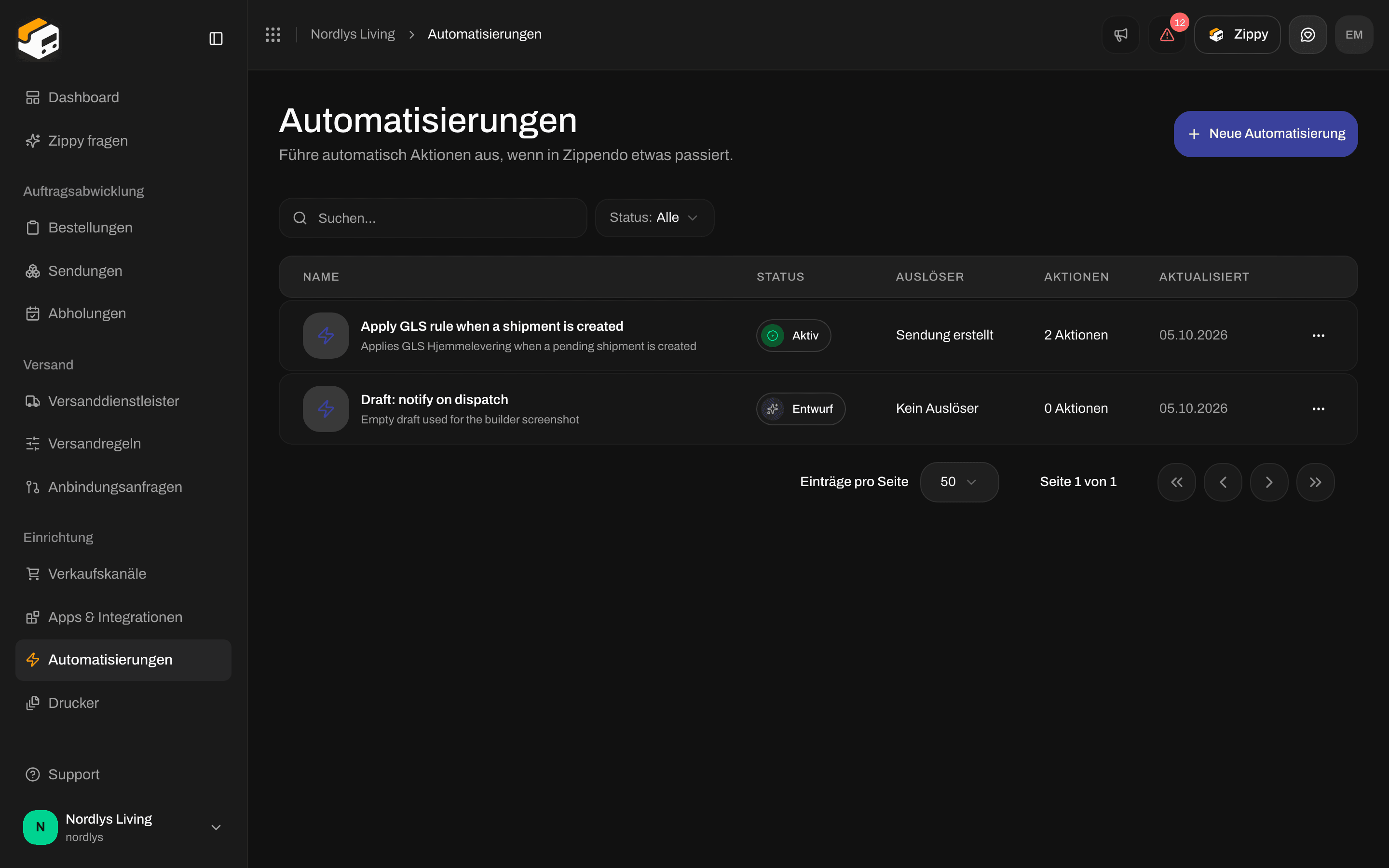 | Spalte | Was sie zeigt |
| - | - |
| **Name** | Name und Beschreibung, die du der Automatisierung gegeben hast. |
| **Marke** | Die Marke, zu der die Automatisierung gehört. Wird nur angezeigt, wenn deine Organisation [Marken](/docs/de/how-to/create-a-brand) hat. |
| **Status** | **Aktiv**, **Pausiert** oder **Entwurf**. |
| **Auslöser** | Was die Automatisierung startet, oder **Kein Auslöser**, wenn du noch keinen hinzugefügt hast. |
| **Aktionen** | Wie viele Aktionen sie hat, zum Beispiel **3 Aktionen**. |
| **Aktualisiert** | Wann sie zuletzt geändert wurde. |
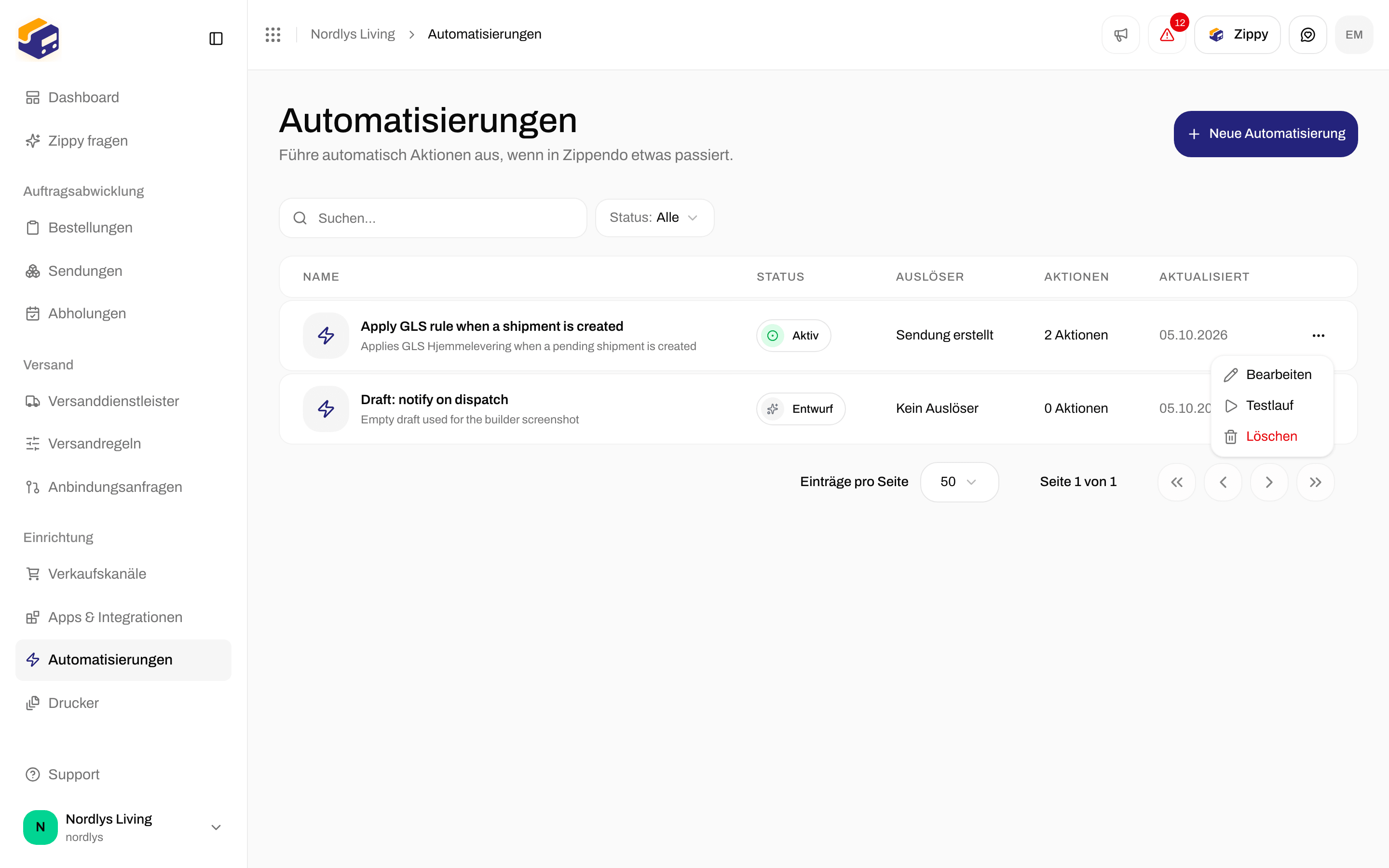
Klicke auf eine Zeile, um sie zu öffnen. Das Menü **⋯** einer Zeile enthält **Bearbeiten**, **Testlauf** und **Löschen**.
| Spalte | Was sie zeigt |
| - | - |
| **Name** | Name und Beschreibung, die du der Automatisierung gegeben hast. |
| **Marke** | Die Marke, zu der die Automatisierung gehört. Wird nur angezeigt, wenn deine Organisation [Marken](/docs/de/how-to/create-a-brand) hat. |
| **Status** | **Aktiv**, **Pausiert** oder **Entwurf**. |
| **Auslöser** | Was die Automatisierung startet, oder **Kein Auslöser**, wenn du noch keinen hinzugefügt hast. |
| **Aktionen** | Wie viele Aktionen sie hat, zum Beispiel **3 Aktionen**. |
| **Aktualisiert** | Wann sie zuletzt geändert wurde. |
Klicke auf eine Zeile, um sie zu öffnen. Das Menü **⋯** einer Zeile enthält **Bearbeiten**, **Testlauf** und **Löschen**.
 Um eine Automatisierung zu finden, klicke über der Liste auf **Filter**. Du kannst nach dem Namen suchen und einen **Status** wählen (**Entwurf**, **Aktiv** oder **Pausiert**). Wenn deine Organisation Marken hat, kannst du auch eine **Marke** wählen. Klicke auf **Filter hinzufügen**, um sie anzuwenden. Mehr zu Listen: [Suche und Filter](/docs/de/how-to/search-and-filters).
 ## Woraus eine Automatisierung besteht
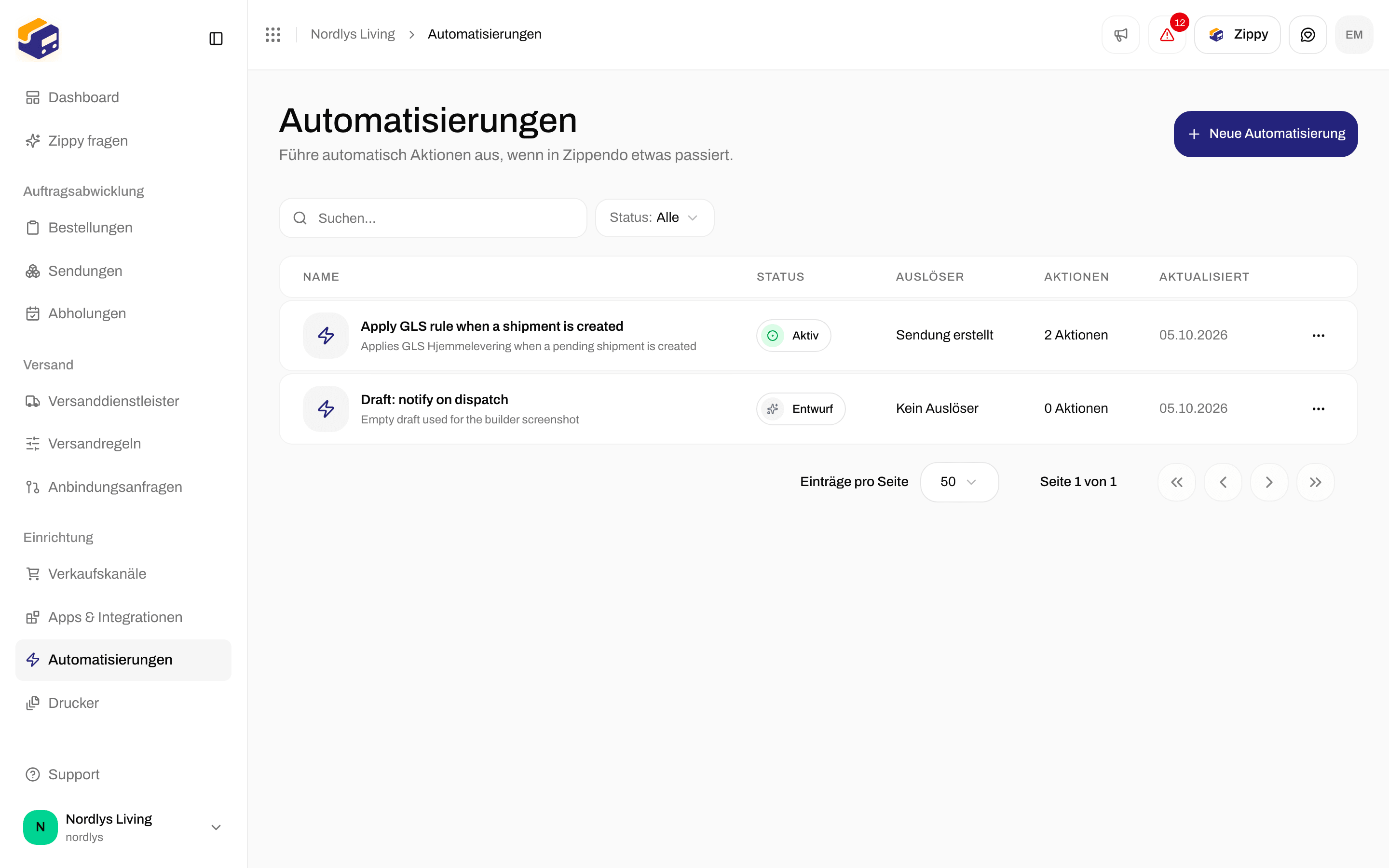
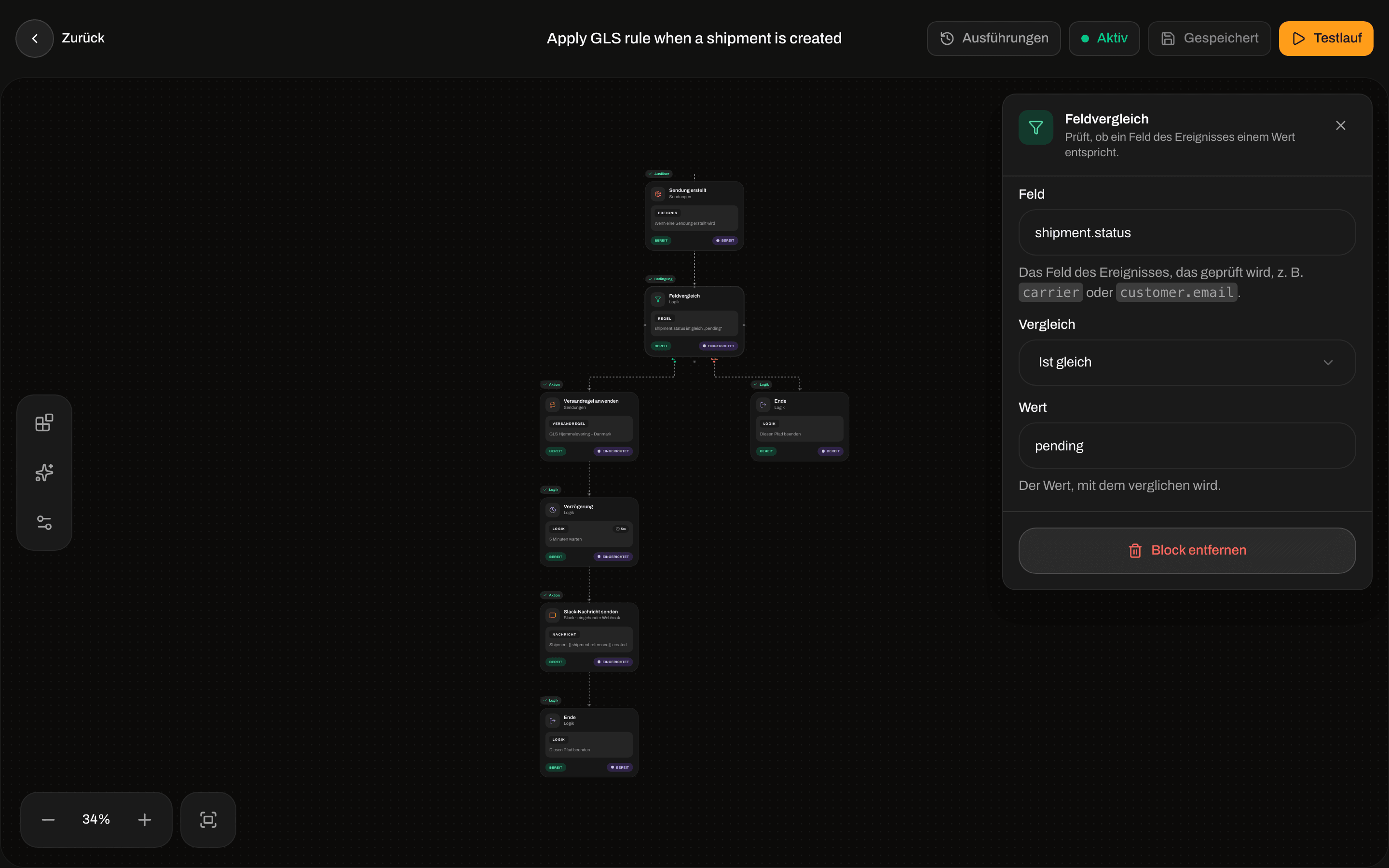
Du baust eine Automatisierung auf einer Arbeitsfläche, indem du Blöcke hinzufügst und Linien zwischen ihnen ziehst. Jede Automatisierung hat:
| Block | Was er bewirkt | Beispiele |
| - | - | - |
| Ein Auslöser | Das Ereignis, das die Automatisierung startet. Jede Automatisierung hat genau einen. | **Sendung versendet**, **Sendungsverfolgung aktualisiert** |
| Aktionen | Was Zippendo als Nächstes tut, in der Reihenfolge, in der du sie verbindest. | **Slack-Nachricht senden**, **Versandregel anwenden** |
| Prüfungen (optional) | Sie betrachten ein Detail des Ereignisses und schicken die Automatisierung auf einen **Ja**-Pfad oder einen **Nein**-Pfad. | **Feldvergleich**, **Verzweigung** |
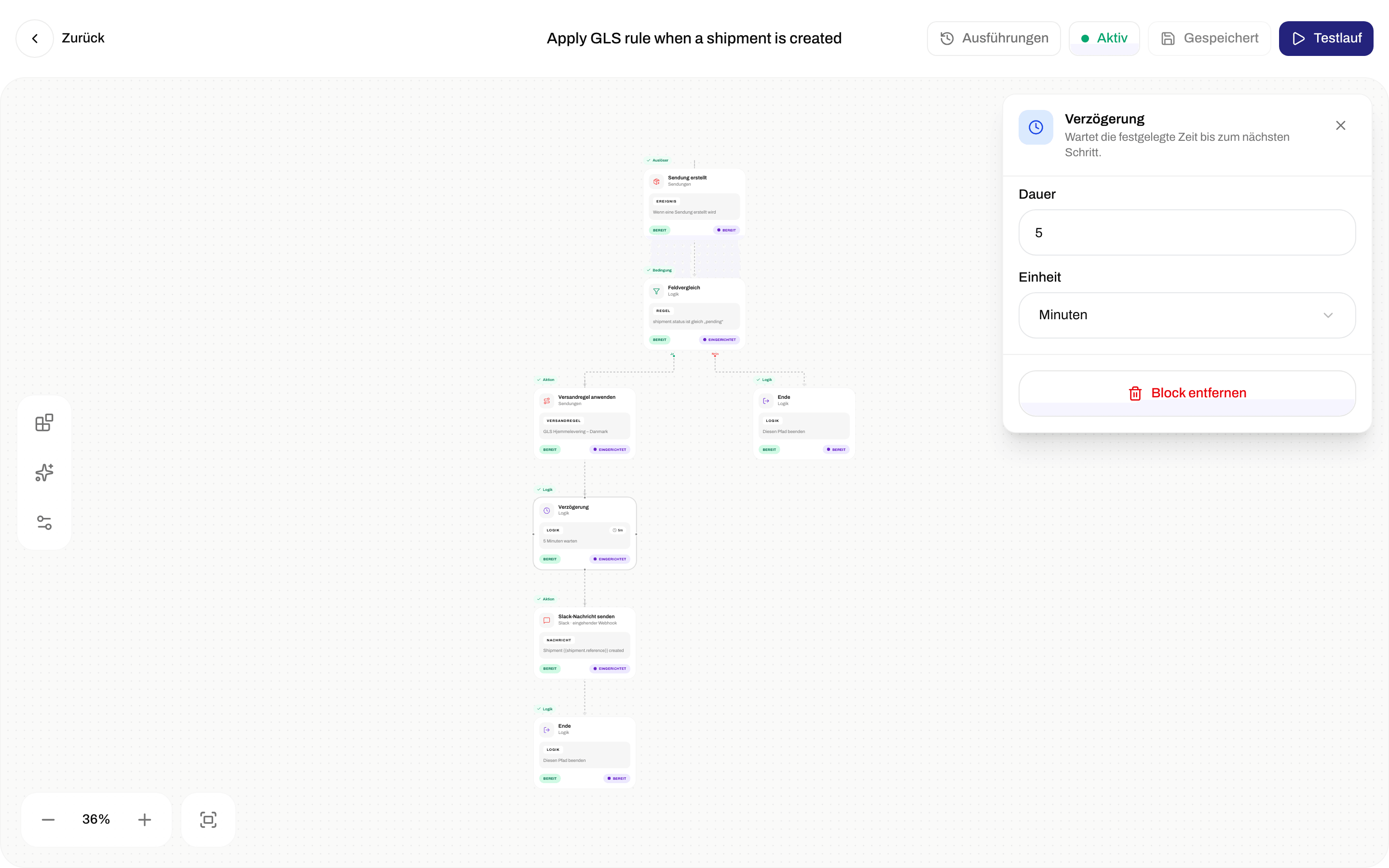
| Eine Wartezeit (optional) | Pausiert vor dem nächsten Schritt. | **Verzögerung** |
| Ein Ende | Jeder Pfad muss bei einem **Beenden** enden. | **Beenden** |
### Auslöser
| Auslöser | Startet, wenn |
| - | - |
| **Sendung erstellt** | eine Sendung erstellt wird: von Hand, über die API oder wenn Zippendo eine Bestellung aus deinem Onlineshop importiert. |
| **Sendung versendet** | eine Sendung an den Versanddienstleister übergeben wird. |
| **Sendung storniert** | eine ausstehende Sendung gelöscht wird. |
| **Sendungsfehler** | das Versenden einer Sendung an den Versanddienstleister fehlschlägt. |
| **Bestellung erstellt** | eine Bestellung über die API erstellt wird. |
| **Bestellung aktualisiert** | eine Bestellung in Zippendo (Bestellpositionen, Adresse oder Versandregel) oder über die API bearbeitet wird. |
| **Sendungsverfolgung aktualisiert** | der Versanddienstleister ein neues Ereignis der Sendungsverfolgung für ein Paket meldet. |
Bestellungen, die aus einem verbundenen Onlineshop eingehen, und die Änderungen, die der Onlineshop später sendet, starten weder **Bestellung erstellt** noch **Bestellung aktualisiert**. Um auf neue Bestellungen aus dem Onlineshop zu reagieren, verwende **Sendung erstellt**: Zippendo erstellt für jede importierte Bestellung eine Sendung.
Es gibt keinen Auslöser für „Sendung aktualisiert“. Um dieses Ereignis in deinem eigenen System zu erhalten, nutze [Webhooks](/docs/de/how-to/webhooks).
### Aktionen
#### Sendungen
| Aktion | Was sie bewirkt | Was du ausfüllst |
| - | - | - |
| **Versandregel anwenden** | Weist der Sendung die gewählte Versandregel zu. Zippendo verwendet diese Regel, wenn die Sendung versendet wird. | **Versandregel** (erforderlich) |
| **Versanddienstleister zuweisen** | Legt den Versanddienstleister der Sendung fest. Sie wählt kein Versandprodukt und keine Zusatzleistungen aus, verwende also **Versandregel anwenden**, wenn du die vollständige Einrichtung willst. | **Versanddienstleister** (erforderlich) |
| **Sendungsreferenz aktualisieren** | Ändert die Referenz der Sendung, zum Beispiel in `REF-` plus die Bestellnummer. | **Referenzvorlage** (erforderlich). Siehe „Details aus dem Ereignis einfügen“ unten. |
| **Sendung anhalten** | Setzt eine ausstehende Sendung auf **Angehalten**. | Nichts |
| **Sendung versenden** | Markiert eine ausstehende oder angehaltene Sendung in Zippendo als **Versendet**. | Nichts |
| **Sendung stornieren** | Markiert die Sendung in Zippendo als **Storniert**. | Nichts |
| **Retourensendung erstellen** | Erstellt eine Retourensendung für die Sendung. | **Versandregel für Retouren**. Die Liste zeigt nur Regeln für Retourensendungen. Wähle eine aus: Ohne sie schlägt die Aktion fehl. |
**Sendung versenden** und **Sendung stornieren** ändern nur den Status in Zippendo. Sie nehmen keinen Kontakt zum Versanddienstleister auf: **Sendung versenden** erstellt kein Versandetikett, und **Sendung stornieren** storniert nichts, was beim Versanddienstleister bereits vorliegt. Wie du Sendungen versendest, steht unter [Sendung versenden](/docs/de/how-to/send-a-shipment). Was du mit einer Sendung tun kannst, die nicht rausgehen soll: [Sendung anhalten, stornieren oder löschen](/docs/de/how-to/hold-cancel-and-delete-shipments).
#### Bestellungen
| Aktion | Was sie bewirkt | Was du ausfüllst |
| - | - | - |
| **Sendung aus Bestellung erstellen** | Erstellt für die Bestellung eine ausstehende Sendung, von deiner Absenderadresse an die Lieferadresse der Bestellung. Sie versendet sie nicht. Verwende sie nach **Bestellung erstellt** oder **Bestellung aktualisiert**. | **Versandregel** (optional), die der neuen Sendung zugewiesen wird |
#### Drucken
| Aktion | Was du ausfüllst |
| - | - |
| **Versandetikett drucken** | **Etikettendrucker** (optional). Lass das Feld leer, um deinen Standard-Etikettendrucker zu verwenden. |
| **Dokument drucken** | **Dokumenttyp** (**Proformarechnung**, **Handelsrechnung**, **Lieferschein**, **CN22** oder **CN23**) und **Drucker** (optional). |
**Versandetikett drucken** und **Dokument drucken** drucken noch nichts. Die Ausführung zeigt sie als erledigt an, aber es wird kein Druckauftrag gesendet. Um Versandetiketten und Dokumente automatisch zu drucken, aktiviere [Automatischen Druck](/docs/de/how-to/auto-print) in der Versandregel.
#### Nachrichten und andere Apps
| Aktion | Was sie bewirkt | Was du ausfüllst |
| - | - | - |
| **Slack-Nachricht senden** | Sendet eine Nachricht in einen Slack-Kanal, ohne dass du Slack unter **Apps & Integrationen** verbindest. | **Slack-Webhook-URL**: Erstelle in Slack einen eingehenden Webhook und füge dessen Adresse ein. **Nachricht**: der Text, der gesendet wird. |
| **Webhook senden** | Sendet das Ereignis an eine Adresse in deinem eigenen System. Meist für Entwickler. | **URL**, **HTTP-Methode** (**POST**, **PUT** oder **PATCH**) und **Body-Vorlage**, der zu sendende Text. |
| **Slack-Benachrichtigung senden** | Sendet über eine verbundene Slack-Integration eine Nachricht in Slack. | **Verbindung** (erforderlich), **Eigene Eigenschaften** (optional) |
| **Klaviyo-Ereignis senden** | Sendet das Ereignis an Klaviyo. | **Verbindung** (erforderlich), **Eigener Ereignisname** und **Eigene Eigenschaften** (optional) |
| **Customer.io-Ereignis senden** | Sendet das Ereignis an Customer.io. | Wie bei Klaviyo |
| **Mailchimp-Ereignis senden** | Sendet das Ereignis an Mailchimp. | Wie bei Klaviyo |
| **SendGrid-E-Mail senden** | Sendet eine E-Mail über eine SendGrid-Vorlage. | **Verbindung** (erforderlich), **Eigene Eigenschaften** (optional) |
| **Zapier-Zap auslösen** | Startet einen Zap in Zapier. | **Verbindung** (erforderlich), **Eigene Eigenschaften** (optional) |
| **Make-Szenario auslösen** | Startet ein Szenario in Make. | **Verbindung** (erforderlich), **Eigene Eigenschaften** (optional) |
Die Aktionen mit einer **Verbindung** setzen voraus, dass die App zuerst unter **Apps & Integrationen** verbunden wurde: [Slack, Klaviyo und andere Apps verbinden](/docs/de/how-to/connect-an-integration). Die Liste **Verbindung** zeigt nur aktive Verbindungen für diese App. **Eigener Ereignisname** ändert den Ereignisnamen, den die App erhält. **Eigene Eigenschaften** sendet zusätzliche Details: Klicke auf **Hinzufügen** und gib dann einen Namen und einen Wert ein.
### Prüfungen, Wartezeiten und das Ende
* **Feldvergleich** und **Verzweigung** prüfen jeweils ein Detail des Ereignisses. Fülle **Feld** aus (welches Detail, siehe „Details aus dem Ereignis einfügen“ unten), **Vergleich** (zum Beispiel **Ist gleich**, **Enthält** oder **Größer als**) und **Wert**. Verbinde sowohl den **Ja**-Pfad (das Detail passt) als auch den **Nein**-Pfad. Die Prüfung ist exakt, auch bei Groß- und Kleinschreibung: `postnord` stimmt nicht mit `PostNord` überein.
* **Verzögerung** wartet vor dem nächsten Schritt. Fülle **Dauer** (1 oder mehr) und **Einheit** (**Sekunden**, **Minuten** oder **Stunden**) aus.
* **Beenden** beendet einen Pfad. Verbinde jeden Pfad mit einem **Beenden**.
## Woraus eine Automatisierung besteht
Du baust eine Automatisierung auf einer Arbeitsfläche, indem du Blöcke hinzufügst und Linien zwischen ihnen ziehst. Jede Automatisierung hat:
| Block | Was er bewirkt | Beispiele |
| - | - | - |
| Ein Auslöser | Das Ereignis, das die Automatisierung startet. Jede Automatisierung hat genau einen. | **Sendung versendet**, **Sendungsverfolgung aktualisiert** |
| Aktionen | Was Zippendo als Nächstes tut, in der Reihenfolge, in der du sie verbindest. | **Slack-Nachricht senden**, **Versandregel anwenden** |
| Prüfungen (optional) | Sie betrachten ein Detail des Ereignisses und schicken die Automatisierung auf einen **Ja**-Pfad oder einen **Nein**-Pfad. | **Feldvergleich**, **Verzweigung** |
| Eine Wartezeit (optional) | Pausiert vor dem nächsten Schritt. | **Verzögerung** |
| Ein Ende | Jeder Pfad muss bei einem **Beenden** enden. | **Beenden** |
### Auslöser
| Auslöser | Startet, wenn |
| - | - |
| **Sendung erstellt** | eine Sendung erstellt wird: von Hand, über die API oder wenn Zippendo eine Bestellung aus deinem Onlineshop importiert. |
| **Sendung versendet** | eine Sendung an den Versanddienstleister übergeben wird. |
| **Sendung storniert** | eine ausstehende Sendung gelöscht wird. |
| **Sendungsfehler** | das Versenden einer Sendung an den Versanddienstleister fehlschlägt. |
| **Bestellung erstellt** | eine Bestellung über die API erstellt wird. |
| **Bestellung aktualisiert** | eine Bestellung in Zippendo (Bestellpositionen, Adresse oder Versandregel) oder über die API bearbeitet wird. |
| **Sendungsverfolgung aktualisiert** | der Versanddienstleister ein neues Ereignis der Sendungsverfolgung für ein Paket meldet. |
Bestellungen, die aus einem verbundenen Onlineshop eingehen, und die Änderungen, die der Onlineshop später sendet, starten weder **Bestellung erstellt** noch **Bestellung aktualisiert**. Um auf neue Bestellungen aus dem Onlineshop zu reagieren, verwende **Sendung erstellt**: Zippendo erstellt für jede importierte Bestellung eine Sendung.
Es gibt keinen Auslöser für „Sendung aktualisiert“. Um dieses Ereignis in deinem eigenen System zu erhalten, nutze [Webhooks](/docs/de/how-to/webhooks).
### Aktionen
#### Sendungen
| Aktion | Was sie bewirkt | Was du ausfüllst |
| - | - | - |
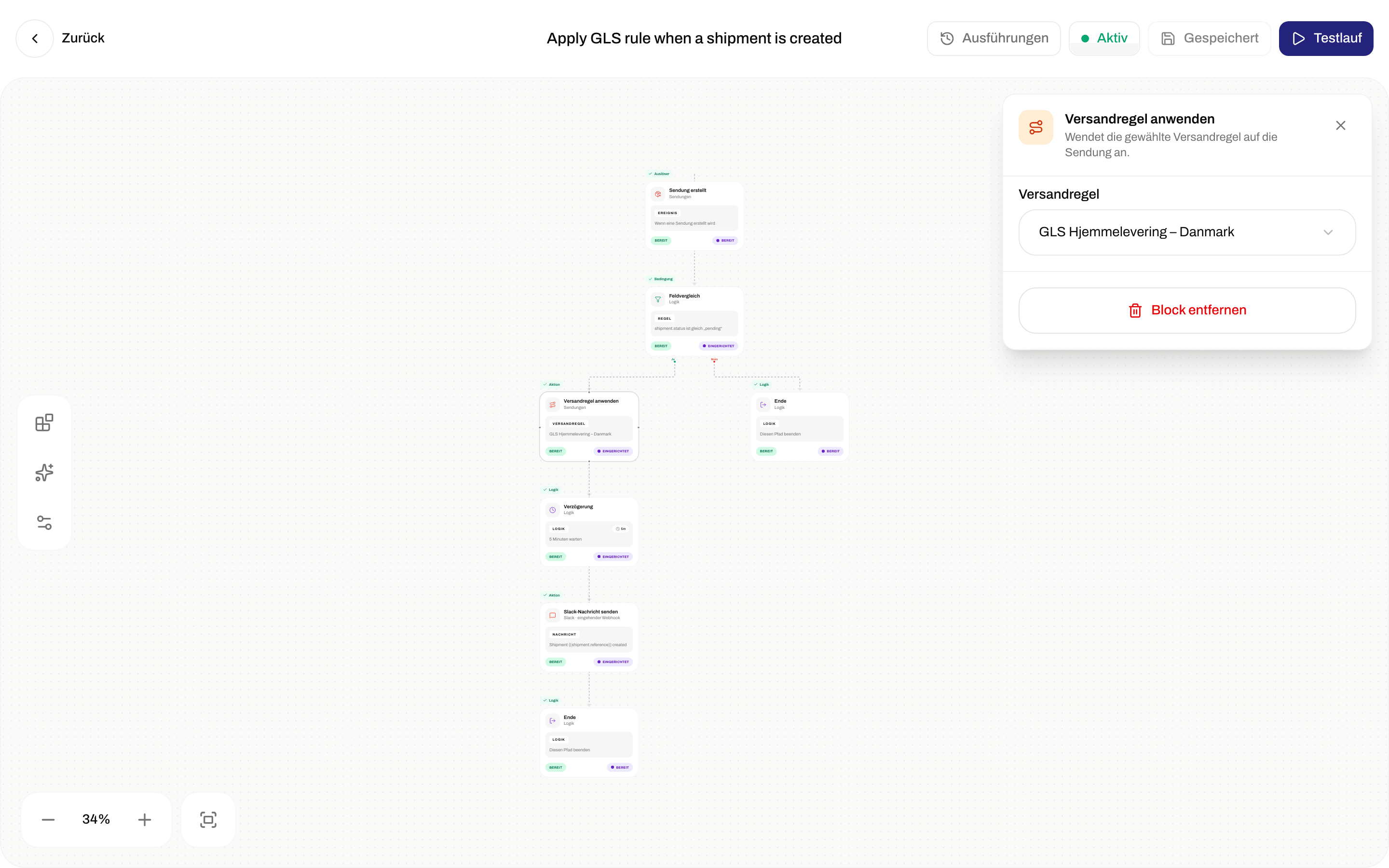
| **Versandregel anwenden** | Weist der Sendung die gewählte Versandregel zu. Zippendo verwendet diese Regel, wenn die Sendung versendet wird. | **Versandregel** (erforderlich) |
| **Versanddienstleister zuweisen** | Legt den Versanddienstleister der Sendung fest. Sie wählt kein Versandprodukt und keine Zusatzleistungen aus, verwende also **Versandregel anwenden**, wenn du die vollständige Einrichtung willst. | **Versanddienstleister** (erforderlich) |
| **Sendungsreferenz aktualisieren** | Ändert die Referenz der Sendung, zum Beispiel in `REF-` plus die Bestellnummer. | **Referenzvorlage** (erforderlich). Siehe „Details aus dem Ereignis einfügen“ unten. |
| **Sendung anhalten** | Setzt eine ausstehende Sendung auf **Angehalten**. | Nichts |
| **Sendung versenden** | Markiert eine ausstehende oder angehaltene Sendung in Zippendo als **Versendet**. | Nichts |
| **Sendung stornieren** | Markiert die Sendung in Zippendo als **Storniert**. | Nichts |
| **Retourensendung erstellen** | Erstellt eine Retourensendung für die Sendung. | **Versandregel für Retouren**. Die Liste zeigt nur Regeln für Retourensendungen. Wähle eine aus: Ohne sie schlägt die Aktion fehl. |
**Sendung versenden** und **Sendung stornieren** ändern nur den Status in Zippendo. Sie nehmen keinen Kontakt zum Versanddienstleister auf: **Sendung versenden** erstellt kein Versandetikett, und **Sendung stornieren** storniert nichts, was beim Versanddienstleister bereits vorliegt. Wie du Sendungen versendest, steht unter [Sendung versenden](/docs/de/how-to/send-a-shipment). Was du mit einer Sendung tun kannst, die nicht rausgehen soll: [Sendung anhalten, stornieren oder löschen](/docs/de/how-to/hold-cancel-and-delete-shipments).
#### Bestellungen
| Aktion | Was sie bewirkt | Was du ausfüllst |
| - | - | - |
| **Sendung aus Bestellung erstellen** | Erstellt für die Bestellung eine ausstehende Sendung, von deiner Absenderadresse an die Lieferadresse der Bestellung. Sie versendet sie nicht. Verwende sie nach **Bestellung erstellt** oder **Bestellung aktualisiert**. | **Versandregel** (optional), die der neuen Sendung zugewiesen wird |
#### Drucken
| Aktion | Was du ausfüllst |
| - | - |
| **Versandetikett drucken** | **Etikettendrucker** (optional). Lass das Feld leer, um deinen Standard-Etikettendrucker zu verwenden. |
| **Dokument drucken** | **Dokumenttyp** (**Proformarechnung**, **Handelsrechnung**, **Lieferschein**, **CN22** oder **CN23**) und **Drucker** (optional). |
**Versandetikett drucken** und **Dokument drucken** drucken noch nichts. Die Ausführung zeigt sie als erledigt an, aber es wird kein Druckauftrag gesendet. Um Versandetiketten und Dokumente automatisch zu drucken, aktiviere [Automatischen Druck](/docs/de/how-to/auto-print) in der Versandregel.
#### Nachrichten und andere Apps
| Aktion | Was sie bewirkt | Was du ausfüllst |
| - | - | - |
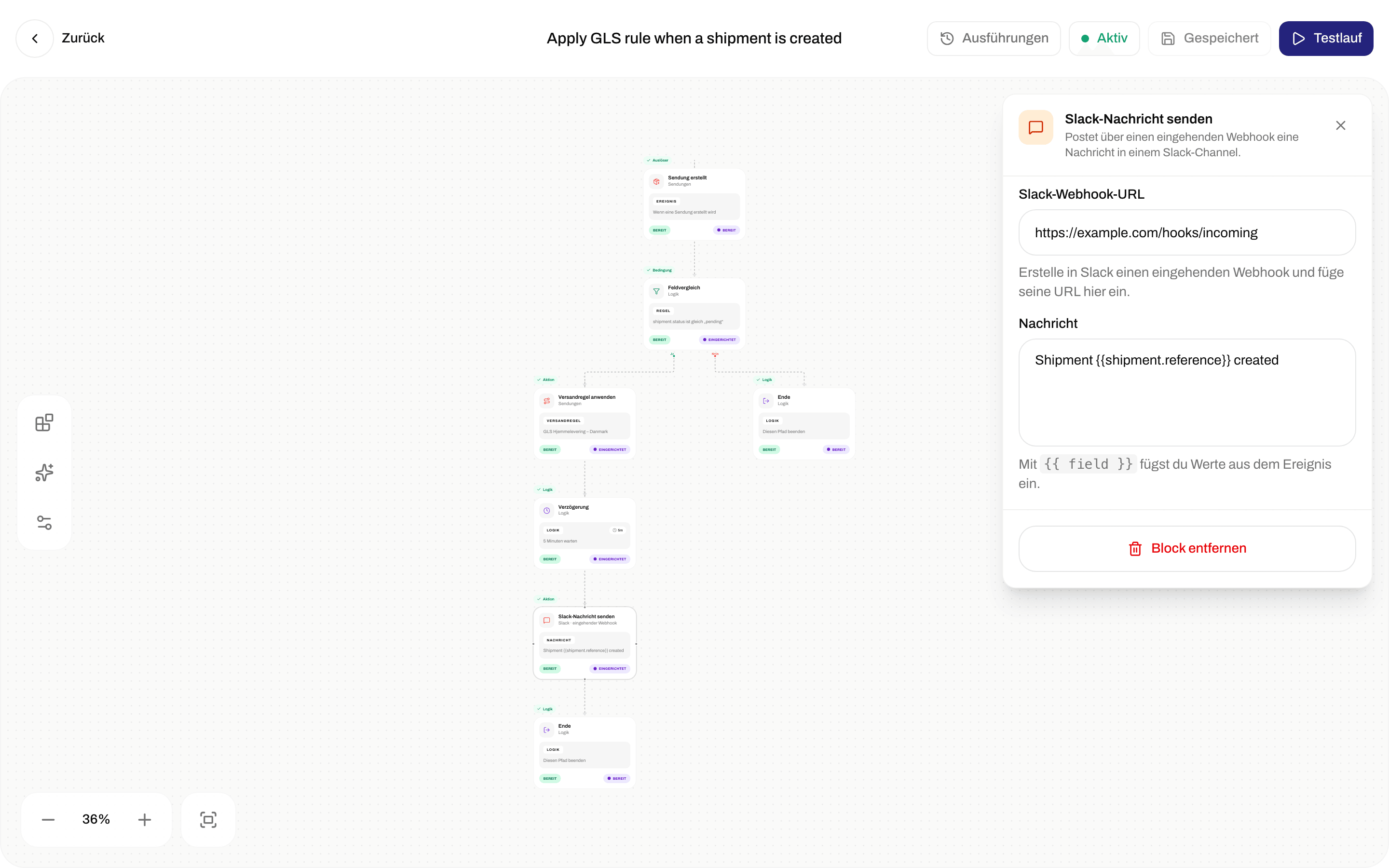
| **Slack-Nachricht senden** | Sendet eine Nachricht in einen Slack-Kanal, ohne dass du Slack unter **Apps & Integrationen** verbindest. | **Slack-Webhook-URL**: Erstelle in Slack einen eingehenden Webhook und füge dessen Adresse ein. **Nachricht**: der Text, der gesendet wird. |
| **Webhook senden** | Sendet das Ereignis an eine Adresse in deinem eigenen System. Meist für Entwickler. | **URL**, **HTTP-Methode** (**POST**, **PUT** oder **PATCH**) und **Body-Vorlage**, der zu sendende Text. |
| **Slack-Benachrichtigung senden** | Sendet über eine verbundene Slack-Integration eine Nachricht in Slack. | **Verbindung** (erforderlich), **Eigene Eigenschaften** (optional) |
| **Klaviyo-Ereignis senden** | Sendet das Ereignis an Klaviyo. | **Verbindung** (erforderlich), **Eigener Ereignisname** und **Eigene Eigenschaften** (optional) |
| **Customer.io-Ereignis senden** | Sendet das Ereignis an Customer.io. | Wie bei Klaviyo |
| **Mailchimp-Ereignis senden** | Sendet das Ereignis an Mailchimp. | Wie bei Klaviyo |
| **SendGrid-E-Mail senden** | Sendet eine E-Mail über eine SendGrid-Vorlage. | **Verbindung** (erforderlich), **Eigene Eigenschaften** (optional) |
| **Zapier-Zap auslösen** | Startet einen Zap in Zapier. | **Verbindung** (erforderlich), **Eigene Eigenschaften** (optional) |
| **Make-Szenario auslösen** | Startet ein Szenario in Make. | **Verbindung** (erforderlich), **Eigene Eigenschaften** (optional) |
Die Aktionen mit einer **Verbindung** setzen voraus, dass die App zuerst unter **Apps & Integrationen** verbunden wurde: [Slack, Klaviyo und andere Apps verbinden](/docs/de/how-to/connect-an-integration). Die Liste **Verbindung** zeigt nur aktive Verbindungen für diese App. **Eigener Ereignisname** ändert den Ereignisnamen, den die App erhält. **Eigene Eigenschaften** sendet zusätzliche Details: Klicke auf **Hinzufügen** und gib dann einen Namen und einen Wert ein.
### Prüfungen, Wartezeiten und das Ende
* **Feldvergleich** und **Verzweigung** prüfen jeweils ein Detail des Ereignisses. Fülle **Feld** aus (welches Detail, siehe „Details aus dem Ereignis einfügen“ unten), **Vergleich** (zum Beispiel **Ist gleich**, **Enthält** oder **Größer als**) und **Wert**. Verbinde sowohl den **Ja**-Pfad (das Detail passt) als auch den **Nein**-Pfad. Die Prüfung ist exakt, auch bei Groß- und Kleinschreibung: `postnord` stimmt nicht mit `PostNord` überein.
* **Verzögerung** wartet vor dem nächsten Schritt. Fülle **Dauer** (1 oder mehr) und **Einheit** (**Sekunden**, **Minuten** oder **Stunden**) aus.
* **Beenden** beendet einen Pfad. Verbinde jeden Pfad mit einem **Beenden**.
 ## Beispiel: In Slack posten, wenn eine Sendung versendet wird
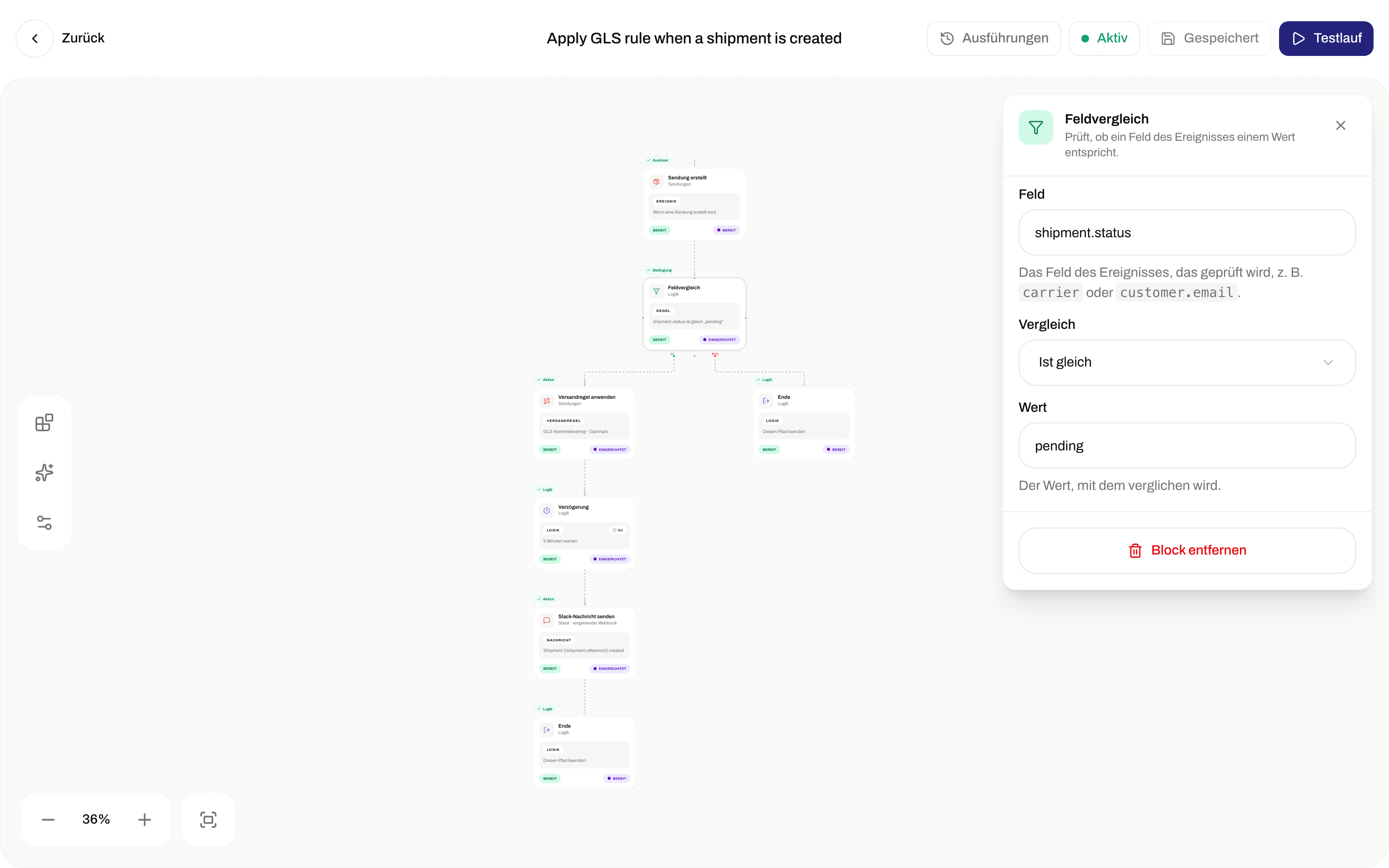
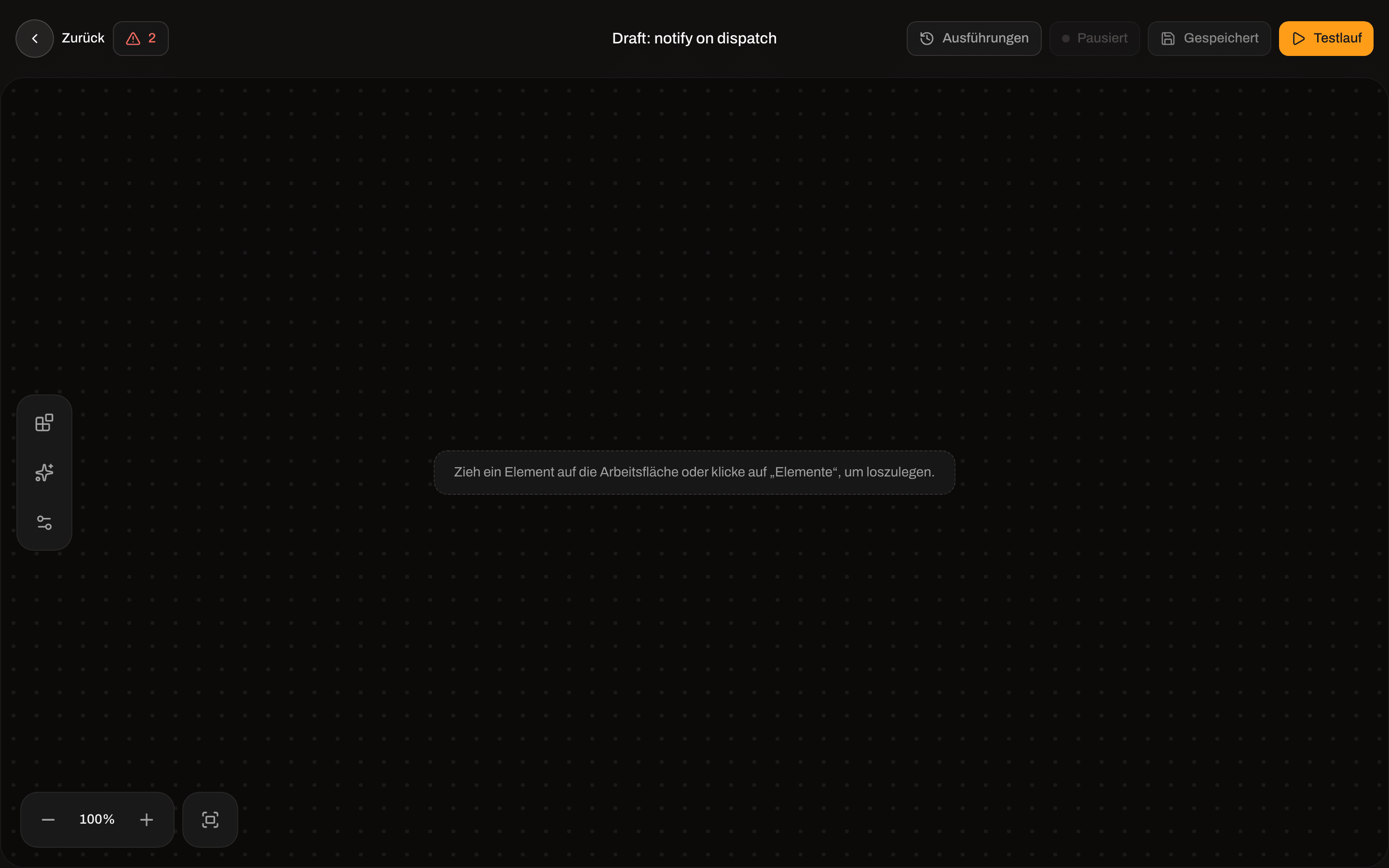
Klicke unter **Automatisierungen** auf **Neue Automatisierung**. Gib einen **Name \*** ein, zum Beispiel „#versand benachrichtigen, wenn versendet“, und, wenn du möchtest, eine **Beschreibung**. Wenn deine Organisation Marken hat, wähle hier eine **Marke**: Die Automatisierung läuft dann nur für die Sendungen dieser Marke. Die Marke lässt sich in der App später nicht mehr ändern. Klicke auf **Automatisierung erstellen**. Der Editor öffnet sich mit einer leeren Arbeitsfläche.
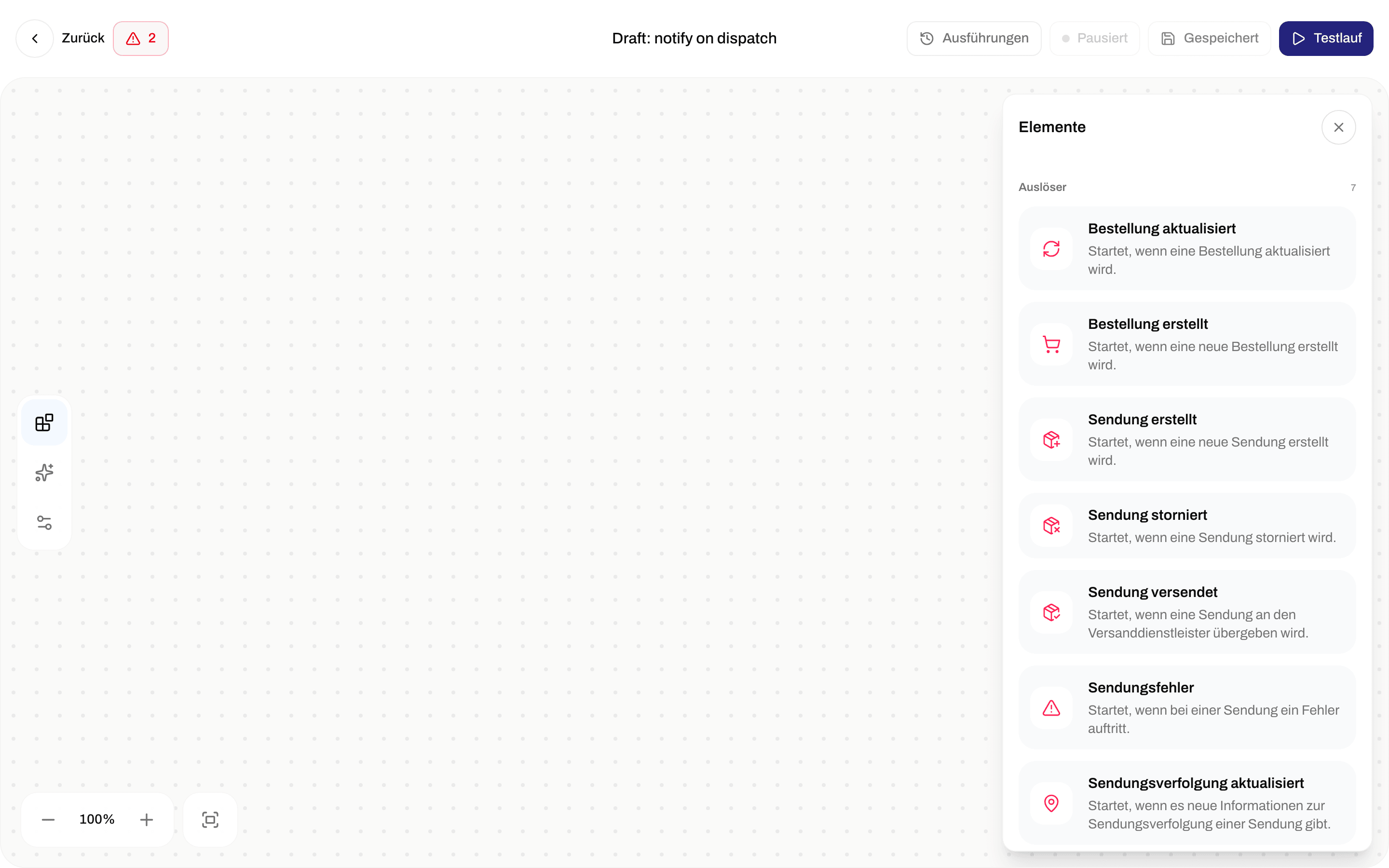
Klicke links auf **Elemente**. Klicke unter **Auslöser** auf **Sendung versendet** oder ziehe ihn auf die Arbeitsfläche.
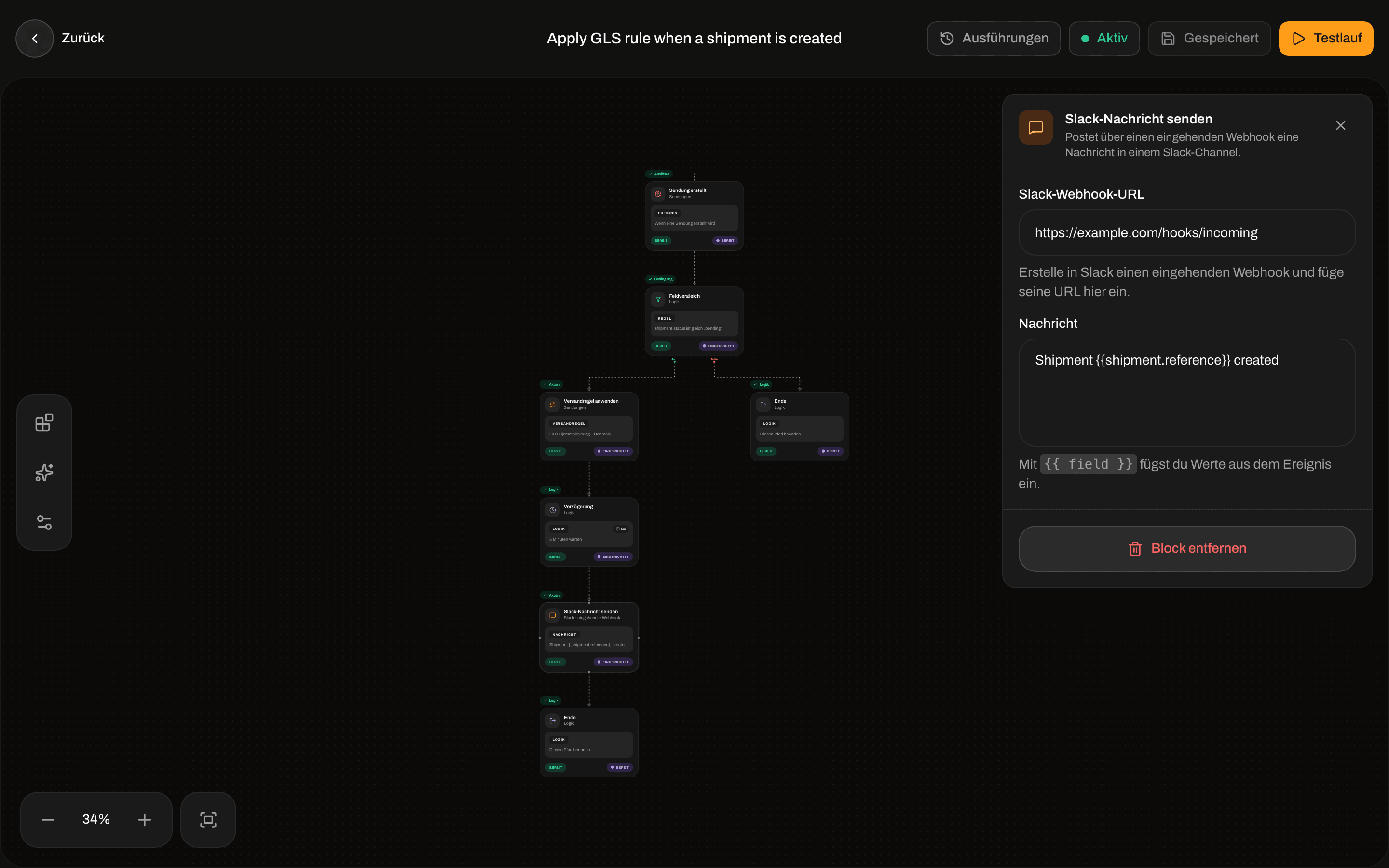
Füge unter **Aktionen** **Slack-Nachricht senden** hinzu. Ziehe eine Linie vom Auslöser dorthin. Klicke auf die Aktion und fülle **Slack-Webhook-URL** und **Nachricht** aus, zum Beispiel `Shipment {{shipment.reference}} is on its way`.
Füge aus **Logik** **Beenden** hinzu und ziehe eine Linie von **Slack-Nachricht senden** dorthin.
Klicke auf **Speichern**. Die Schaltfläche wechselt zu **Gespeichert**.
Klicke auf **Testlauf** und öffne dann **Ausführungen**, um das Ergebnis zu sehen. Siehe „Testlauf“ unten.
Klicke in der oberen Leiste auf **Pausiert**. Es wechselt zu **Aktiv**, und die Automatisierung läuft ab jetzt jedes Mal, wenn eine Sendung versendet wird.
## Beispiel: In Slack posten, wenn eine Sendung versendet wird
Klicke unter **Automatisierungen** auf **Neue Automatisierung**. Gib einen **Name \*** ein, zum Beispiel „#versand benachrichtigen, wenn versendet“, und, wenn du möchtest, eine **Beschreibung**. Wenn deine Organisation Marken hat, wähle hier eine **Marke**: Die Automatisierung läuft dann nur für die Sendungen dieser Marke. Die Marke lässt sich in der App später nicht mehr ändern. Klicke auf **Automatisierung erstellen**. Der Editor öffnet sich mit einer leeren Arbeitsfläche.
Klicke links auf **Elemente**. Klicke unter **Auslöser** auf **Sendung versendet** oder ziehe ihn auf die Arbeitsfläche.
Füge unter **Aktionen** **Slack-Nachricht senden** hinzu. Ziehe eine Linie vom Auslöser dorthin. Klicke auf die Aktion und fülle **Slack-Webhook-URL** und **Nachricht** aus, zum Beispiel `Shipment {{shipment.reference}} is on its way`.
Füge aus **Logik** **Beenden** hinzu und ziehe eine Linie von **Slack-Nachricht senden** dorthin.
Klicke auf **Speichern**. Die Schaltfläche wechselt zu **Gespeichert**.
Klicke auf **Testlauf** und öffne dann **Ausführungen**, um das Ergebnis zu sehen. Siehe „Testlauf“ unten.
Klicke in der oberen Leiste auf **Pausiert**. Es wechselt zu **Aktiv**, und die Automatisierung läuft ab jetzt jedes Mal, wenn eine Sendung versendet wird.



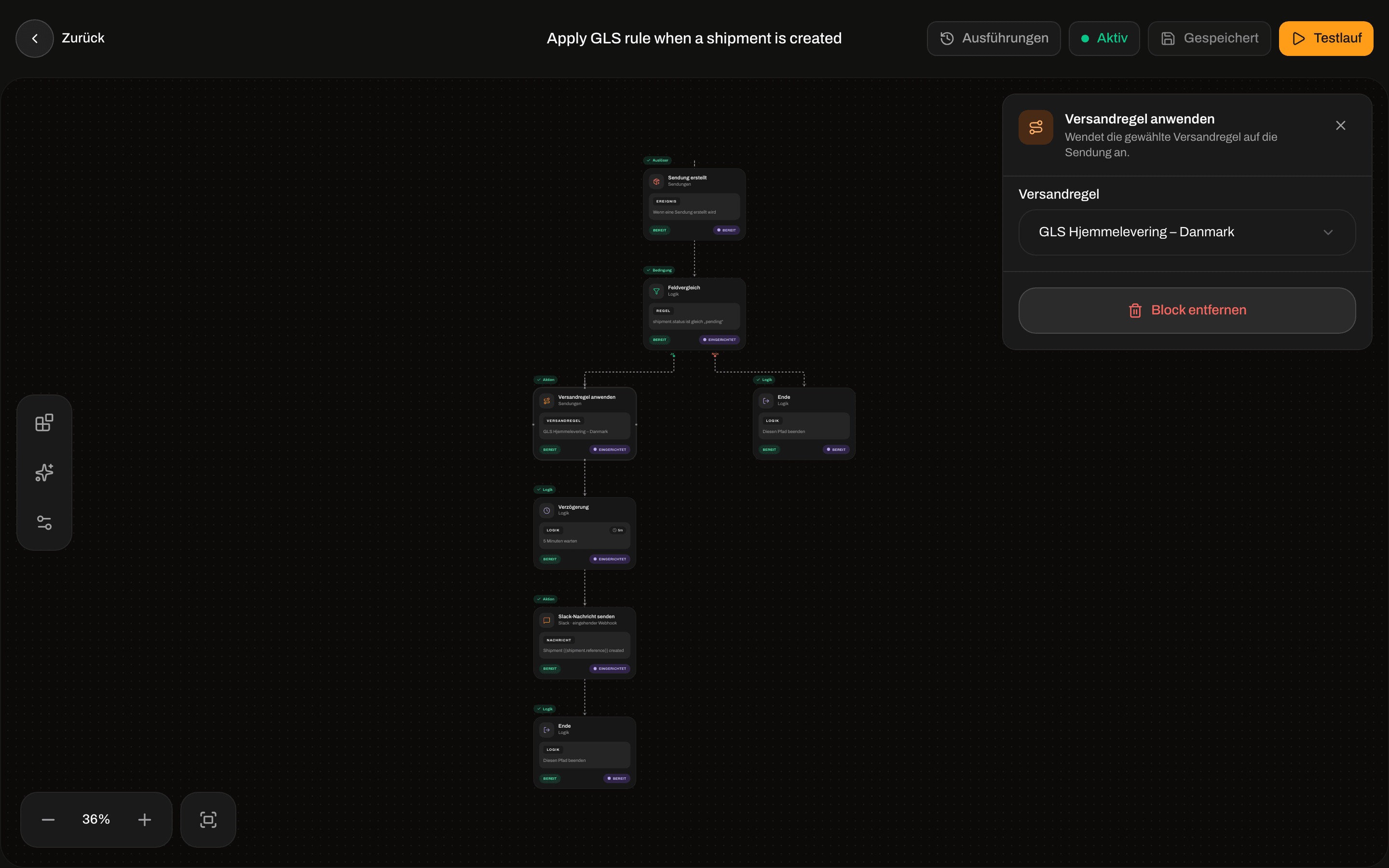
 ## Der Editor
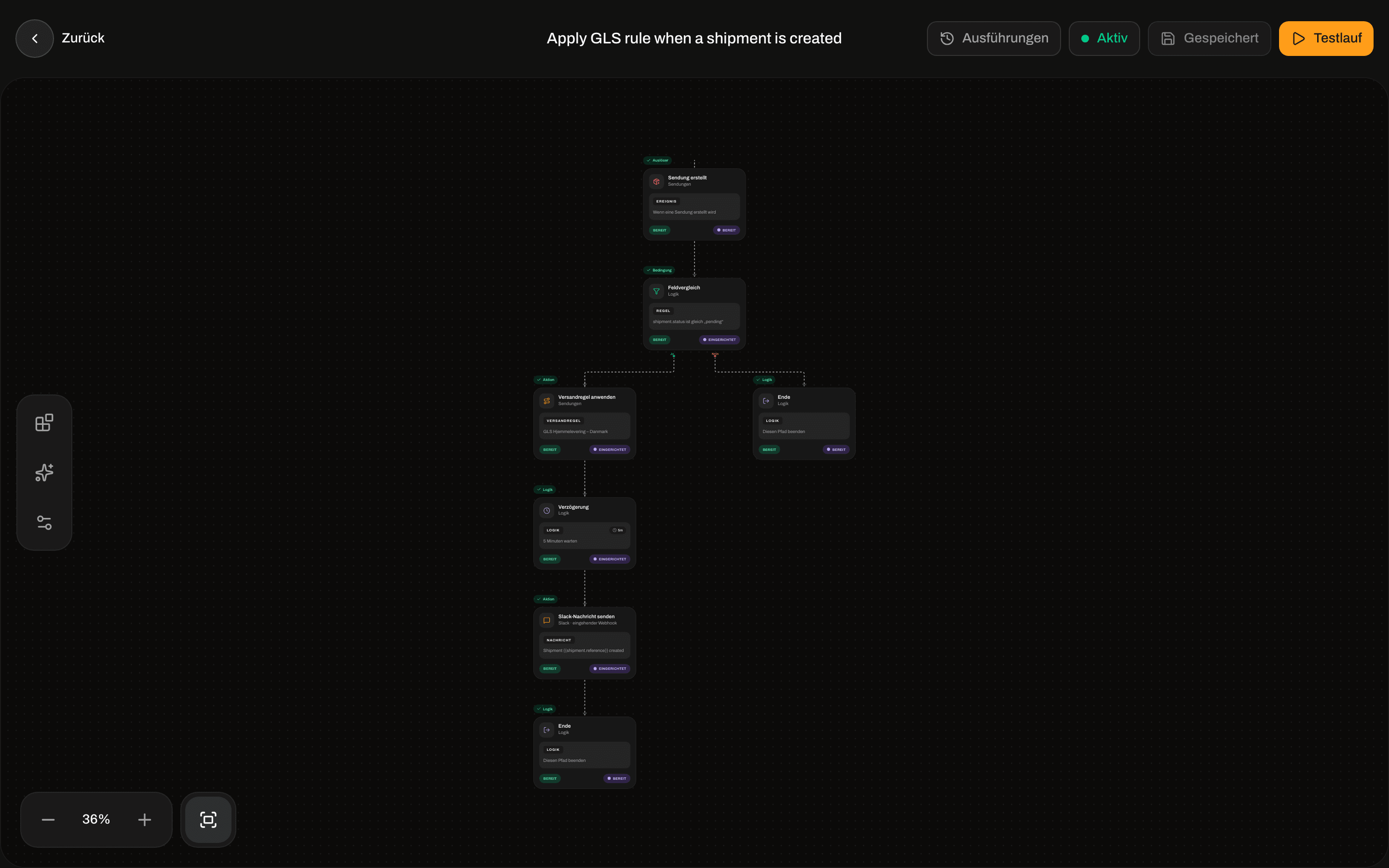
| Bedienelement | Was es bewirkt |
| - | - |
| **Zurück** | Führt zurück zur Liste. |
| Der Name | Klicke darauf, um die Automatisierung umzubenennen. Drücke die Eingabetaste, um den neuen Namen zu übernehmen. |
| **Ausführungen** | Zeigt die letzten Ausführungen. Siehe „Ausführungen“ unten. |
| **Aktiv** / **Pausiert** | Schaltet die Automatisierung ein oder aus. |
| **Speichern** | Speichert deine Änderungen. Es zeigt **Gespeichert**, wenn es nichts Neues zu speichern gibt. |
| **Testlauf** | Startet einen Test. Nicht gespeicherte Änderungen werden zuerst gespeichert. |
| **Elemente** | Öffnet den Bereich **Elemente** mit **Auslöser**, **Aktionen**, **Bedingungen** und **Logik**. Ein Auslöser, der schon auf der Arbeitsfläche liegt, zeigt **Hinzugefügt**. |
| **Automatisch anordnen** | Räumt die Arbeitsfläche auf: **Vertikal anordnen** oder **Horizontal anordnen**. |
| **Einstellungen der Arbeitsfläche** | **Am Raster ausrichten**, **Verbindungen animieren**, **Hintergrundraster anzeigen** und **Anschlusspunkte immer anzeigen**. Sie ändern nur, wie die Arbeitsfläche für dich aussieht. |
| **Verkleinern**, **Vergrößern**, **An Bildschirm anpassen** | Zoomen die Arbeitsfläche. |
Klicke auf einen Block, um seine Einstellungen rechts zu sehen. Um einen Block zu löschen, klicke unten in seinen Einstellungen auf **Block entfernen**.
## Der Editor
| Bedienelement | Was es bewirkt |
| - | - |
| **Zurück** | Führt zurück zur Liste. |
| Der Name | Klicke darauf, um die Automatisierung umzubenennen. Drücke die Eingabetaste, um den neuen Namen zu übernehmen. |
| **Ausführungen** | Zeigt die letzten Ausführungen. Siehe „Ausführungen“ unten. |
| **Aktiv** / **Pausiert** | Schaltet die Automatisierung ein oder aus. |
| **Speichern** | Speichert deine Änderungen. Es zeigt **Gespeichert**, wenn es nichts Neues zu speichern gibt. |
| **Testlauf** | Startet einen Test. Nicht gespeicherte Änderungen werden zuerst gespeichert. |
| **Elemente** | Öffnet den Bereich **Elemente** mit **Auslöser**, **Aktionen**, **Bedingungen** und **Logik**. Ein Auslöser, der schon auf der Arbeitsfläche liegt, zeigt **Hinzugefügt**. |
| **Automatisch anordnen** | Räumt die Arbeitsfläche auf: **Vertikal anordnen** oder **Horizontal anordnen**. |
| **Einstellungen der Arbeitsfläche** | **Am Raster ausrichten**, **Verbindungen animieren**, **Hintergrundraster anzeigen** und **Anschlusspunkte immer anzeigen**. Sie ändern nur, wie die Arbeitsfläche für dich aussieht. |
| **Verkleinern**, **Vergrößern**, **An Bildschirm anpassen** | Zoomen die Arbeitsfläche. |
Klicke auf einen Block, um seine Einstellungen rechts zu sehen. Um einen Block zu löschen, klicke unten in seinen Einstellungen auf **Block entfernen**.

 ### Wenn es sich nicht speichern lässt
Wenn etwas fehlt, erscheint in der oberen Leiste eine rote Zahl, zum Beispiel **2 Probleme blockieren die Aktivierung**. Klicke darauf, um die Liste zu sehen, und klicke dann auf ein Problem, um zu dem Block zu springen, um den es geht (**Gesamte Automatisierung** bedeutet, dass das Problem nicht in einem einzelnen Block liegt). **Speichern** und **Testlauf** zeigen **Speichern nicht möglich. Behebe zuerst die Probleme.** oder **Ausführen nicht möglich. Behebe zuerst die Probleme.**, bis jedes Problem behoben ist. Die häufigsten:
| Meldung | Was zu tun ist |
| - | - |
| **Füge einen Auslöser hinzu, um die Automatisierung zu starten.** | Füge einen Auslöser hinzu. |
| **Eine Automatisierung kann nur einen Auslöser haben. Entferne den überzähligen.** | Entferne den überzähligen Auslöser. |
| **Füge mindestens einen Beenden-Block hinzu, um die Automatisierung zu beenden.** | Füge ein **Beenden** hinzu. |
| **Verbinde diesen Block mit einem weiteren Schritt oder einem Beenden-Block.** | Ziehe eine Linie von diesem Block zum nächsten Schritt oder zu einem **Beenden**. |
| **Verbinde sowohl den Ja- als auch den Nein-Pfad.** | Verbinde sowohl den **Ja**- als auch den **Nein**-Pfad des **Feldvergleichs** oder der **Verzweigung**. |
| **Dieser Block ist nicht mit dem Auslöser verbunden.** | Verbinde den Block mit dem Rest der Automatisierung oder entferne ihn. |
| **Kein Pfad vom Auslöser erreicht einen Beenden-Block.** | Stelle sicher, dass die Linien vom Auslöser zu einem **Beenden** führen. |
Ein Block mit einem leeren Pflichtfeld zählt ebenfalls als Problem: **Dieser Block hat eine fehlende oder ungültige Einstellung. Öffne ihn, um sie zu beheben.** Die Einstellungen des Blocks zeigen dann, was fehlt, zum Beispiel **Versandregel ist erforderlich** oder **Nachricht ist erforderlich**.
## Details aus dem Ereignis einfügen
In **Nachricht**, **Referenzvorlage**, **Body-Vorlage** und den Werten unter **Eigene Eigenschaften** kannst du Details aus dem Ereignis einfügen, das die Automatisierung gestartet hat. Tippe den Namen des Details zwischen doppelte geschweifte Klammern. Bei **Feldvergleich** und **Verzweigung** tippst du den Namen ohne Klammern in **Feld**.
| Auslöser | Details, die du verwenden kannst |
| - | - |
| **Sendung erstellt**, **Sendung versendet** | `{{shipment.reference}}`, `{{shipment.status}}` |
| **Sendung storniert** | `{{shipment.reference}}` |
| **Sendungsfehler** | `{{reference}}`, `{{orderNumber}}`, `{{carrier}}`, `{{errorMessage}}` |
| **Bestellung erstellt**, **Bestellung aktualisiert** | `{{order.orderNumber}}`, `{{order.customerName}}`, `{{order.customerEmail}}`, `{{order.status}}` |
| **Sendungsverfolgung aktualisiert** | `{{reference}}`, `{{trackingNumber}}`, `{{carrier}}`, `{{trackingStatus}}`, `{{trackingEvent}}` |
Ein Detail, das im Ereignis nicht existiert, bleibt leer. Die **Beispieldaten** in den Einstellungen eines Auslösers sind nur ein Beispiel; verwende die Namen aus dieser Tabelle. Bei **Sendungsfehler** und **Sendungsverfolgung aktualisiert** ist `carrier` das Kürzel des Versanddienstleisters in Kleinbuchstaben, zum Beispiel `postnord` oder `gls_dk`.
### Wenn es sich nicht speichern lässt
Wenn etwas fehlt, erscheint in der oberen Leiste eine rote Zahl, zum Beispiel **2 Probleme blockieren die Aktivierung**. Klicke darauf, um die Liste zu sehen, und klicke dann auf ein Problem, um zu dem Block zu springen, um den es geht (**Gesamte Automatisierung** bedeutet, dass das Problem nicht in einem einzelnen Block liegt). **Speichern** und **Testlauf** zeigen **Speichern nicht möglich. Behebe zuerst die Probleme.** oder **Ausführen nicht möglich. Behebe zuerst die Probleme.**, bis jedes Problem behoben ist. Die häufigsten:
| Meldung | Was zu tun ist |
| - | - |
| **Füge einen Auslöser hinzu, um die Automatisierung zu starten.** | Füge einen Auslöser hinzu. |
| **Eine Automatisierung kann nur einen Auslöser haben. Entferne den überzähligen.** | Entferne den überzähligen Auslöser. |
| **Füge mindestens einen Beenden-Block hinzu, um die Automatisierung zu beenden.** | Füge ein **Beenden** hinzu. |
| **Verbinde diesen Block mit einem weiteren Schritt oder einem Beenden-Block.** | Ziehe eine Linie von diesem Block zum nächsten Schritt oder zu einem **Beenden**. |
| **Verbinde sowohl den Ja- als auch den Nein-Pfad.** | Verbinde sowohl den **Ja**- als auch den **Nein**-Pfad des **Feldvergleichs** oder der **Verzweigung**. |
| **Dieser Block ist nicht mit dem Auslöser verbunden.** | Verbinde den Block mit dem Rest der Automatisierung oder entferne ihn. |
| **Kein Pfad vom Auslöser erreicht einen Beenden-Block.** | Stelle sicher, dass die Linien vom Auslöser zu einem **Beenden** führen. |
Ein Block mit einem leeren Pflichtfeld zählt ebenfalls als Problem: **Dieser Block hat eine fehlende oder ungültige Einstellung. Öffne ihn, um sie zu beheben.** Die Einstellungen des Blocks zeigen dann, was fehlt, zum Beispiel **Versandregel ist erforderlich** oder **Nachricht ist erforderlich**.
## Details aus dem Ereignis einfügen
In **Nachricht**, **Referenzvorlage**, **Body-Vorlage** und den Werten unter **Eigene Eigenschaften** kannst du Details aus dem Ereignis einfügen, das die Automatisierung gestartet hat. Tippe den Namen des Details zwischen doppelte geschweifte Klammern. Bei **Feldvergleich** und **Verzweigung** tippst du den Namen ohne Klammern in **Feld**.
| Auslöser | Details, die du verwenden kannst |
| - | - |
| **Sendung erstellt**, **Sendung versendet** | `{{shipment.reference}}`, `{{shipment.status}}` |
| **Sendung storniert** | `{{shipment.reference}}` |
| **Sendungsfehler** | `{{reference}}`, `{{orderNumber}}`, `{{carrier}}`, `{{errorMessage}}` |
| **Bestellung erstellt**, **Bestellung aktualisiert** | `{{order.orderNumber}}`, `{{order.customerName}}`, `{{order.customerEmail}}`, `{{order.status}}` |
| **Sendungsverfolgung aktualisiert** | `{{reference}}`, `{{trackingNumber}}`, `{{carrier}}`, `{{trackingStatus}}`, `{{trackingEvent}}` |
Ein Detail, das im Ereignis nicht existiert, bleibt leer. Die **Beispieldaten** in den Einstellungen eines Auslösers sind nur ein Beispiel; verwende die Namen aus dieser Tabelle. Bei **Sendungsfehler** und **Sendungsverfolgung aktualisiert** ist `carrier` das Kürzel des Versanddienstleisters in Kleinbuchstaben, zum Beispiel `postnord` oder `gls_dk`.

 ## Testlauf
**Testlauf** im Editor (oder im Zeilenmenü der Liste) startet die Automatisierung sofort einmal. Hinter einem Testlauf steht keine echte Sendung und keine echte Bestellung. Er zeigt dir, dass die Schritte verbunden sind und dass Nachrichten rausgehen (mit leeren Ereignisdetails), aber Aktionen, die eine Sendung oder eine Bestellung ändern, schlagen im Test fehl. Um sie auszuprobieren, schalte die Automatisierung ein und lass ein echtes Ereignis sie starten.
Ein Testlauf zeigt **Testlauf gestartet** an. Wenn du **Testlauf konnte nicht gestartet werden** siehst, prüfe, ob die Automatisierung einen Auslöser hat und gespeichert ist.
## Ausführungen
Klicke in der oberen Leiste auf **Ausführungen**, um die letzten Ausführungen zu sehen. Jede Ausführung zeigt das Ereignis, das sie gestartet hat, wann sie gestartet wurde, wie viele Schritte gelaufen sind und wie lange sie gedauert hat. Ein grünes Häkchen bedeutet, dass sie abgeschlossen wurde, ein rotes Kreuz, dass sie fehlgeschlagen ist (oder dass sie noch auf eine **Verzögerung** wartet). Klicke auf eine Ausführung, um jeden Schritt und gegebenenfalls den Fehler zu sehen. Vor der ersten Ausführung siehst du **Noch keine Ausführungen**.
## Testlauf
**Testlauf** im Editor (oder im Zeilenmenü der Liste) startet die Automatisierung sofort einmal. Hinter einem Testlauf steht keine echte Sendung und keine echte Bestellung. Er zeigt dir, dass die Schritte verbunden sind und dass Nachrichten rausgehen (mit leeren Ereignisdetails), aber Aktionen, die eine Sendung oder eine Bestellung ändern, schlagen im Test fehl. Um sie auszuprobieren, schalte die Automatisierung ein und lass ein echtes Ereignis sie starten.
Ein Testlauf zeigt **Testlauf gestartet** an. Wenn du **Testlauf konnte nicht gestartet werden** siehst, prüfe, ob die Automatisierung einen Auslöser hat und gespeichert ist.
## Ausführungen
Klicke in der oberen Leiste auf **Ausführungen**, um die letzten Ausführungen zu sehen. Jede Ausführung zeigt das Ereignis, das sie gestartet hat, wann sie gestartet wurde, wie viele Schritte gelaufen sind und wie lange sie gedauert hat. Ein grünes Häkchen bedeutet, dass sie abgeschlossen wurde, ein rotes Kreuz, dass sie fehlgeschlagen ist (oder dass sie noch auf eine **Verzögerung** wartet). Klicke auf eine Ausführung, um jeden Schritt und gegebenenfalls den Fehler zu sehen. Vor der ersten Ausführung siehst du **Noch keine Ausführungen**.

 Mehr zum Lesen von Ausführungen: [Ausführungen und Fehlersuche](/docs/de/automations/runs-and-debugging).
## Ausschalten oder löschen
* **Ausschalten**: Öffne die Automatisierung und klicke auf **Aktiv**. Es wechselt zu **Pausiert**, und die Automatisierung läuft nicht mehr. Klicke auf **Pausiert**, um sie wieder einzuschalten. Du kannst sie nur einschalten, wenn keine Probleme vorliegen: Bis dahin zeigt sie **Behebe die Probleme, bevor du sie aktivierst**.
* **Löschen**: Öffne in der Liste das Zeilenmenü und klicke auf **Löschen**. Tippe `DELETE` und klicke auf **Löschen**. Die Automatisierung und ihr Ausführungsverlauf werden endgültig entfernt.
Eine neue Automatisierung beginnt als **Entwurf**. Sie wechselt beim ersten Einschalten zu **Aktiv** und geht nie wieder zu **Entwurf** zurück.
Mehr zum Lesen von Ausführungen: [Ausführungen und Fehlersuche](/docs/de/automations/runs-and-debugging).
## Ausschalten oder löschen
* **Ausschalten**: Öffne die Automatisierung und klicke auf **Aktiv**. Es wechselt zu **Pausiert**, und die Automatisierung läuft nicht mehr. Klicke auf **Pausiert**, um sie wieder einzuschalten. Du kannst sie nur einschalten, wenn keine Probleme vorliegen: Bis dahin zeigt sie **Behebe die Probleme, bevor du sie aktivierst**.
* **Löschen**: Öffne in der Liste das Zeilenmenü und klicke auf **Löschen**. Tippe `DELETE` und klicke auf **Löschen**. Die Automatisierung und ihr Ausführungsverlauf werden endgültig entfernt.
Eine neue Automatisierung beginnt als **Entwurf**. Sie wechselt beim ersten Einschalten zu **Aktiv** und geht nie wieder zu **Entwurf** zurück.

 ## Meldungen, die du sehen kannst
| Meldung | Was sie bedeutet |
| - | - |
| **Automatisierung erstellt** / **Automatisierung konnte nicht erstellt werden** | Das Erstellen der Automatisierung hat geklappt oder ist fehlgeschlagen. Wenn es fehlgeschlagen ist, hast du vielleicht das Limit deines Tarifs erreicht. |
| **Automatisierung konnte nicht gespeichert werden** | Deine Änderungen wurden nicht gespeichert. Versuche **Speichern** noch einmal. |
| **Automatisierung gelöscht** / **Automatisierung konnte nicht gelöscht werden** | Das Löschen hat geklappt oder ist fehlgeschlagen. |
| **Automatisierung nicht gefunden** | Die Automatisierung wurde gelöscht. Klicke auf **Zurück zu den Automatisierungen**. |
## Verwandte Themen
* Anleitungen: [Versandregeln](/docs/de/tutorials/shipping-rules) · [Retouren](/docs/de/tutorials/returns)
* [Felder der Versandregel](/docs/de/how-to/shipping-rule-fields) · [Versandregel anwenden](/docs/de/how-to/apply-a-shipping-rule) · [Automatischer Druck](/docs/de/how-to/auto-print)
* [Retourensendungen](/docs/de/how-to/inbound-and-returns) · [Sendung anhalten, stornieren oder löschen](/docs/de/how-to/hold-cancel-and-delete-shipments) · [Sendung versenden](/docs/de/how-to/send-a-shipment)
* [Slack, Klaviyo und andere Apps verbinden](/docs/de/how-to/connect-an-integration) · [Webhooks](/docs/de/how-to/webhooks)
* [Suche und Filter](/docs/de/how-to/search-and-filters) · [Marke erstellen](/docs/de/how-to/create-a-brand) · [Abrechnung und Nutzung](/docs/de/how-to/billing-and-usage)
This documentation is built and hosted on [Mintlify](https://mintlify.com), a developer documentation platform.
## Meldungen, die du sehen kannst
| Meldung | Was sie bedeutet |
| - | - |
| **Automatisierung erstellt** / **Automatisierung konnte nicht erstellt werden** | Das Erstellen der Automatisierung hat geklappt oder ist fehlgeschlagen. Wenn es fehlgeschlagen ist, hast du vielleicht das Limit deines Tarifs erreicht. |
| **Automatisierung konnte nicht gespeichert werden** | Deine Änderungen wurden nicht gespeichert. Versuche **Speichern** noch einmal. |
| **Automatisierung gelöscht** / **Automatisierung konnte nicht gelöscht werden** | Das Löschen hat geklappt oder ist fehlgeschlagen. |
| **Automatisierung nicht gefunden** | Die Automatisierung wurde gelöscht. Klicke auf **Zurück zu den Automatisierungen**. |
## Verwandte Themen
* Anleitungen: [Versandregeln](/docs/de/tutorials/shipping-rules) · [Retouren](/docs/de/tutorials/returns)
* [Felder der Versandregel](/docs/de/how-to/shipping-rule-fields) · [Versandregel anwenden](/docs/de/how-to/apply-a-shipping-rule) · [Automatischer Druck](/docs/de/how-to/auto-print)
* [Retourensendungen](/docs/de/how-to/inbound-and-returns) · [Sendung anhalten, stornieren oder löschen](/docs/de/how-to/hold-cancel-and-delete-shipments) · [Sendung versenden](/docs/de/how-to/send-a-shipment)
* [Slack, Klaviyo und andere Apps verbinden](/docs/de/how-to/connect-an-integration) · [Webhooks](/docs/de/how-to/webhooks)
* [Suche und Filter](/docs/de/how-to/search-and-filters) · [Marke erstellen](/docs/de/how-to/create-a-brand) · [Abrechnung und Nutzung](/docs/de/how-to/billing-and-usage)
This documentation is built and hosted on [Mintlify](https://mintlify.com), a developer documentation platform.