> ## Documentation Index
> Fetch the complete documentation index at: https://www.zippendo.com/docs/llms.txt
> Use this file to discover all available pages before exploring further.
# Zippendo Printer autorisieren
> Autorisiere Zippendo Printer im Browser, verstehe jede Meldung auf der Seite Zippendo Printer autorisieren und gib Drucker auf der Seite Drucker frei oder deaktiviere sie.
Zwei Dinge müssen passieren, bevor ein Drucker deine Versandetiketten drucken kann:
1. **Du autorisierst Zippendo Printer.** Wenn du dich in der App auf deinem Computer anmeldest, öffnet sie in deinem Browser eine Seite, auf der du ihr die Nutzung deines Zippendo-Kontos erlaubst.
2. **Jemand gibt jeden Drucker frei.** Jeder Drucker, den du in Zippendo Printer hinzufügst, wartet als **Wartet auf Freigabe**, bis jemand in deiner Organisation ihn auf der Seite **Drucker** freigibt.
Die Installation der App und das Hinzufügen von Druckern steht unter [Zippendo Printer einrichten](/docs/de/how-to/setup-printer-client). Drucker umbenennen und verwalten: [Einen Drucker hinzufügen](/docs/de/how-to/add-a-printer). Der ganze Ablauf: [Versandetiketten und Drucken](/docs/de/tutorials/labels-printing).
## Zippendo Printer im Browser autorisieren
Klicke in Zippendo Printer auf **Im Browser anmelden**. Dein Browser öffnet Zippendo.
Nutze dieselbe E-Mail und dasselbe Passwort wie in der Zippendo-App.
Die Seite **Zippendo Printer autorisieren** sagt **Zippendo Printer bittet um Zugriff auf dein Zippendo-Konto.** Sie zeigt **Angemeldet als** mit deiner E-Mail und auf wie viele Organisationen Zippendo Printer Zugriff bekommt, zum Beispiel „Zugriff auf 2 Organisationen“.
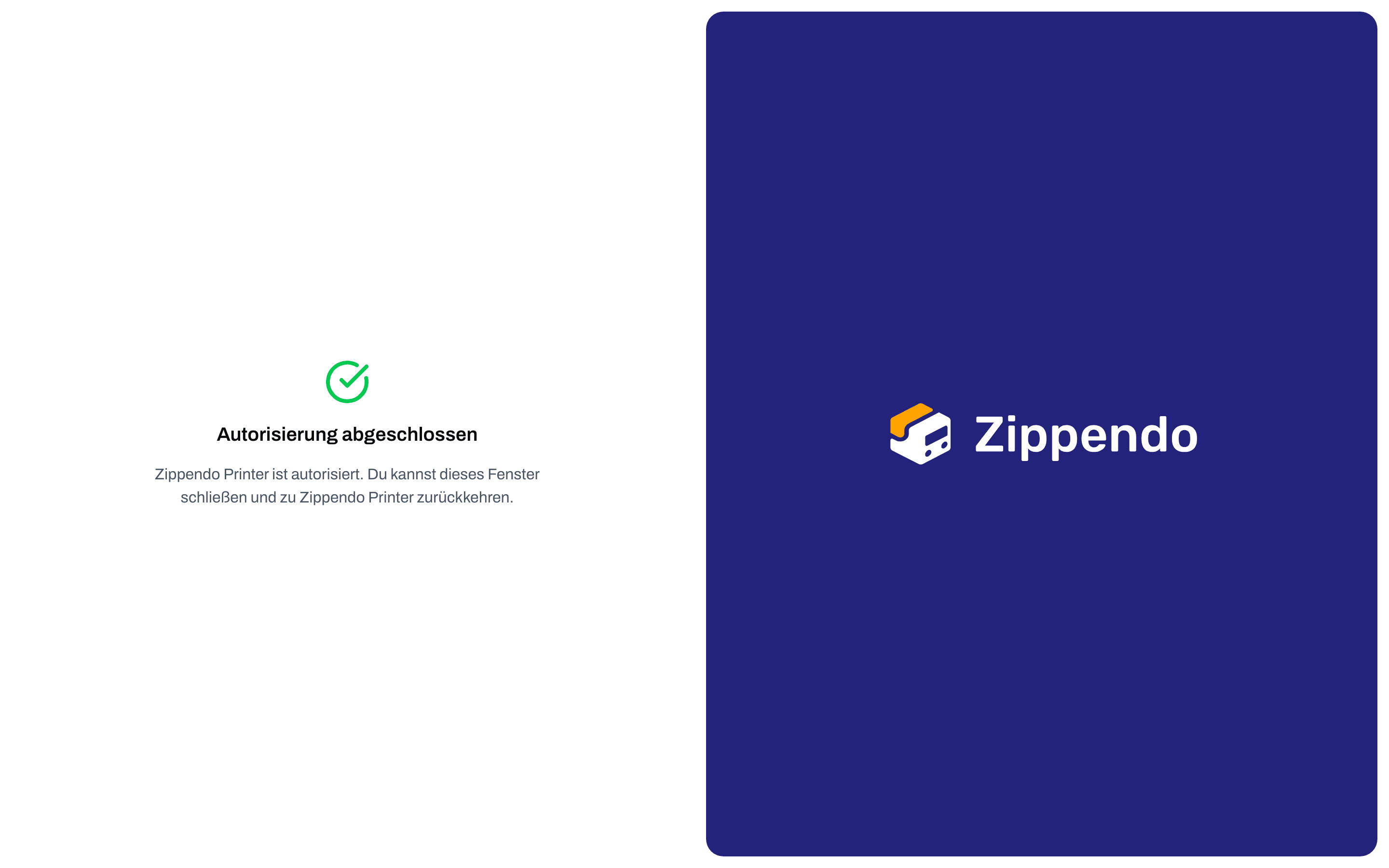
Klicke auf **Zippendo Printer autorisieren**. Fragt dein Browser, ob Zippendo Printer geöffnet werden soll, erlaube es. Die Seite wechselt zu **Autorisierung abgeschlossen**. Schließe den Tab und gehe zurück zur App.
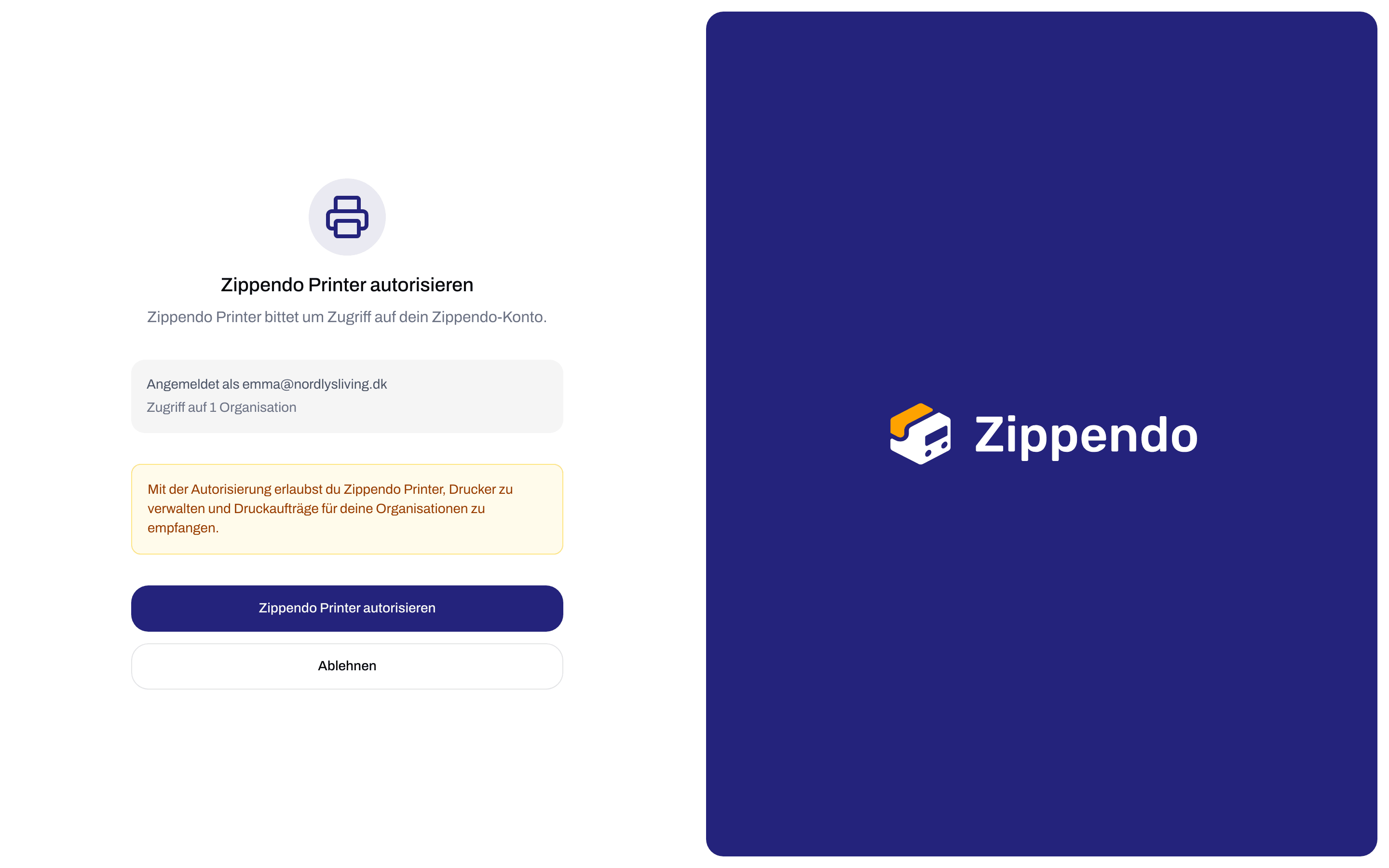
 **Mit der Autorisierung erlaubst du Zippendo Printer, Drucker zu verwalten und Druckaufträge für deine Organisationen zu empfangen.** Autorisiere nur, wenn du die Anmeldung selbst in Zippendo Printer gestartet hast. Wenn nicht, klicke auf **Ablehnen**.
 ### Meldungen auf der Seite
Die Seite kann stattdessen eine dieser Meldungen zeigen. Bei keiner musst du etwas ausfüllen. Schließe den Tab und klicke bei Bedarf in Zippendo Printer erneut auf **Im Browser anmelden**.
| Titel | Meldung | Was zu tun ist |
| - | - | - |
| **Autorisierung abgeschlossen** | **Zippendo Printer ist autorisiert. Du kannst dieses Fenster schließen und zu Zippendo Printer zurückkehren.** | Nichts. Du bist fertig |
| **Bereits autorisiert** | **Zippendo Printer ist bereits autorisiert. Du kannst dieses Fenster schließen.** | Nichts. Du hast den Link ein zweites Mal geöffnet |
| **Anfrage abgelehnt** | **Du hast die Anfrage abgelehnt. Du kannst dieses Fenster schließen.** | Falls das ein Versehen war, starte erneut in der App |
| **Anfrage abgelehnt** | **Diese Anfrage wurde abgelehnt. Du kannst dieses Fenster schließen.** | Starte erneut in der App |
| **Anfrage abgelaufen** | **Diese Anfrage ist abgelaufen. Starte erneut in Zippendo Printer.** | Du hast 10 Minuten zum Autorisieren. Starte erneut in der App |
| **Unvollständiger Link** | **Dieser Link ist unvollständig. Starte die Autorisierung erneut in Zippendo Printer.** | Starte erneut in der App, statt einen gespeicherten oder kopierten Link zu nutzen |
| **Etwas ist schiefgelaufen** | Eine Meldung oder **Wir konnten diese Anfrage nicht laden. Starte erneut in Zippendo Printer.** | Starte erneut in der App |
Schlägt ein Klick auf eine Schaltfläche fehl, zeigt die Seite **Zippendo Printer konnte nicht autorisiert werden. Versuch es noch einmal.** oder **Die Anfrage konnte nicht abgelehnt werden. Versuch es noch einmal.**. Versuche es noch einmal oder starte in der App von vorn.
## Einen neuen Drucker freigeben
Nachdem du in Zippendo Printer einen Drucker hinzugefügt hast, erscheint er auf der Seite **Drucker** mit dem Status **Wartet auf Freigabe**. Der Kasten **Wartet auf Freigabe** oben auf der Seite zählt diese Drucker.
Klicke in der Seitenleiste auf **Drucker**.
Öffne das Menü am Ende der Zeile des Druckers und klicke auf **Freigeben**. **Freigeben** gibt es nur, solange der Status **Wartet auf Freigabe** ist.
Du siehst **Drucker freigegeben**, und der Status wechselt zu **Aktiv**. Die Spalte **Freigegeben** zeigt dann das Datum und wer freigegeben hat. Davor steht dort **Nicht freigegeben**. Schlägt die Freigabe fehl, siehst du **Der Drucker konnte nicht freigegeben werden**. Versuche es noch einmal.
Nach etwa einer halben Minute zeigt Zippendo Printer auf dem Computer den Drucker mit einem grünen Punkt.
### Meldungen auf der Seite
Die Seite kann stattdessen eine dieser Meldungen zeigen. Bei keiner musst du etwas ausfüllen. Schließe den Tab und klicke bei Bedarf in Zippendo Printer erneut auf **Im Browser anmelden**.
| Titel | Meldung | Was zu tun ist |
| - | - | - |
| **Autorisierung abgeschlossen** | **Zippendo Printer ist autorisiert. Du kannst dieses Fenster schließen und zu Zippendo Printer zurückkehren.** | Nichts. Du bist fertig |
| **Bereits autorisiert** | **Zippendo Printer ist bereits autorisiert. Du kannst dieses Fenster schließen.** | Nichts. Du hast den Link ein zweites Mal geöffnet |
| **Anfrage abgelehnt** | **Du hast die Anfrage abgelehnt. Du kannst dieses Fenster schließen.** | Falls das ein Versehen war, starte erneut in der App |
| **Anfrage abgelehnt** | **Diese Anfrage wurde abgelehnt. Du kannst dieses Fenster schließen.** | Starte erneut in der App |
| **Anfrage abgelaufen** | **Diese Anfrage ist abgelaufen. Starte erneut in Zippendo Printer.** | Du hast 10 Minuten zum Autorisieren. Starte erneut in der App |
| **Unvollständiger Link** | **Dieser Link ist unvollständig. Starte die Autorisierung erneut in Zippendo Printer.** | Starte erneut in der App, statt einen gespeicherten oder kopierten Link zu nutzen |
| **Etwas ist schiefgelaufen** | Eine Meldung oder **Wir konnten diese Anfrage nicht laden. Starte erneut in Zippendo Printer.** | Starte erneut in der App |
Schlägt ein Klick auf eine Schaltfläche fehl, zeigt die Seite **Zippendo Printer konnte nicht autorisiert werden. Versuch es noch einmal.** oder **Die Anfrage konnte nicht abgelehnt werden. Versuch es noch einmal.**. Versuche es noch einmal oder starte in der App von vorn.
## Einen neuen Drucker freigeben
Nachdem du in Zippendo Printer einen Drucker hinzugefügt hast, erscheint er auf der Seite **Drucker** mit dem Status **Wartet auf Freigabe**. Der Kasten **Wartet auf Freigabe** oben auf der Seite zählt diese Drucker.
Klicke in der Seitenleiste auf **Drucker**.
Öffne das Menü am Ende der Zeile des Druckers und klicke auf **Freigeben**. **Freigeben** gibt es nur, solange der Status **Wartet auf Freigabe** ist.
Du siehst **Drucker freigegeben**, und der Status wechselt zu **Aktiv**. Die Spalte **Freigegeben** zeigt dann das Datum und wer freigegeben hat. Davor steht dort **Nicht freigegeben**. Schlägt die Freigabe fehl, siehst du **Der Drucker konnte nicht freigegeben werden**. Versuche es noch einmal.
Nach etwa einer halben Minute zeigt Zippendo Printer auf dem Computer den Drucker mit einem grünen Punkt.
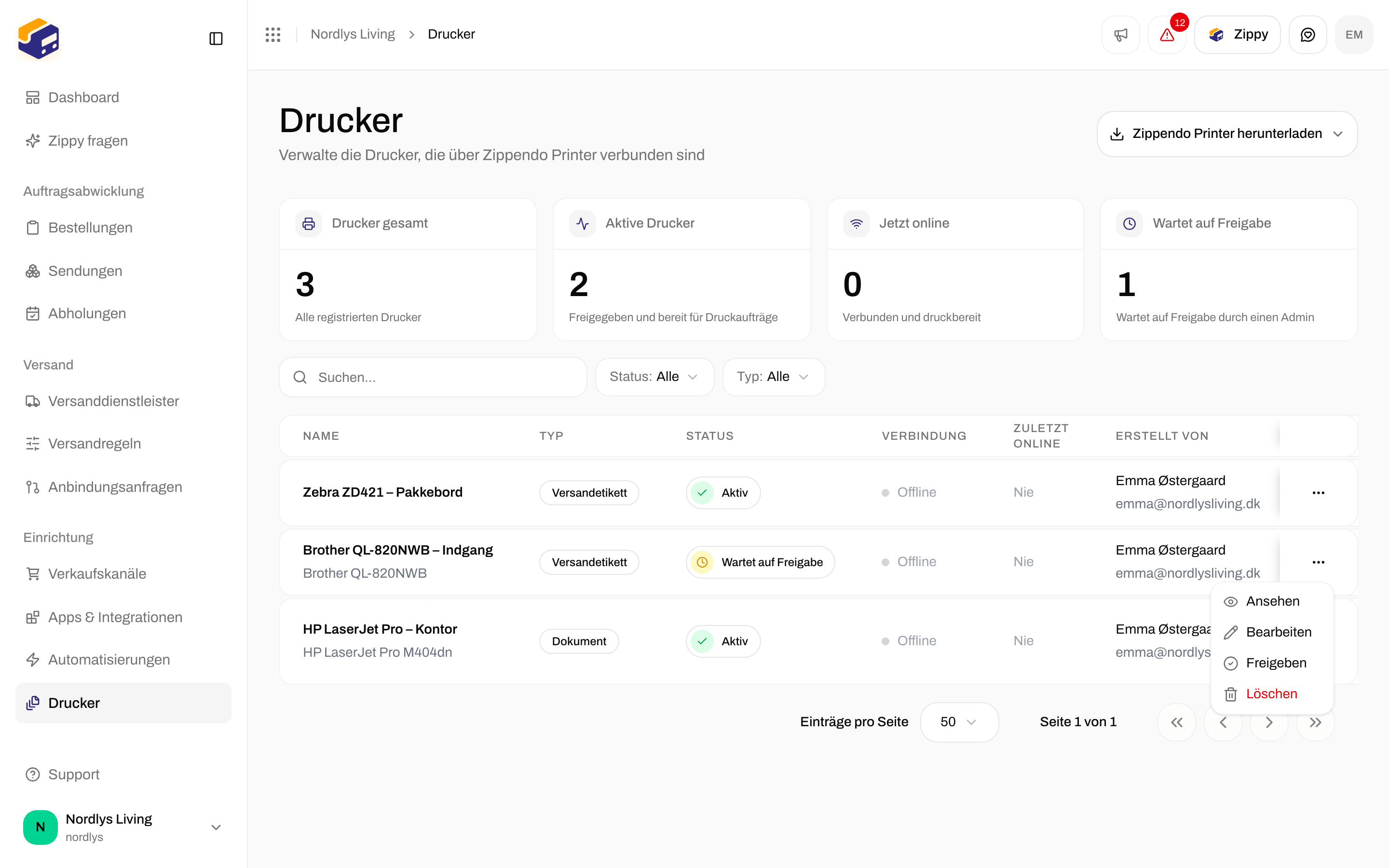
 Gib nur Drucker frei, die du kennst. Ein freigegebener Drucker empfängt Versandetiketten und Dokumente für deine Organisation.
## Status und Verbindung
Jeder Drucker unter **Drucker** hat einen **Status** und eine **Verbindung**. Sie sind getrennt.
| Status | Was er bedeutet |
| - | - |
| **Wartet auf Freigabe** | In Zippendo Printer hinzugefügt, wartet darauf, dass jemand auf **Freigeben** klickt |
| **Aktiv** | Freigegeben. Zippendo kann Druckaufträge an ihn senden |
| **Deaktiviert** | Ausgeschaltet. Er empfängt keine neuen Druckaufträge |
| Verbindung | Was sie bedeutet |
| - | - |
| **Online** | Zippendo Printer läuft und ist verbunden, und der Computer sieht den Drucker |
| **Offline** | Zippendo Printer ist geschlossen oder hat kein Internet, der Computer ist aus oder im Ruhezustand, oder der Drucker selbst ist aus oder nicht angeschlossen |
Ein Drucker kann gleichzeitig **Aktiv** und **Offline** sein: Er ist freigegeben, kann aber gerade nicht drucken. Druckaufträge warten, bis er zurück ist. **Zuletzt online** zeigt, wann sich die App zuletzt gemeldet hat, zum Beispiel „vor 5 Min.“.
## Einen Drucker deaktivieren
Damit ein Drucker keine neuen Aufträge mehr empfängt, öffne das Menü in seiner Zeile und klicke auf **Deaktivieren**. **Deaktivieren** erscheint nur bei Druckern mit dem Status **Aktiv**. Du siehst **Drucker deaktiviert**.
Ein deaktivierter Drucker lässt sich nicht wieder einschalten. Um ihn wieder zu nutzen, lösche ihn (unter **Drucker** oder mit dem Papierkorbsymbol in Zippendo Printer), füge ihn dann in Zippendo Printer erneut hinzu und gib ihn frei. Siehe [Einen Drucker hinzufügen](/docs/de/how-to/add-a-printer).
## Einen Drucker finden
Klicke oben unter **Drucker** auf **Filter**, um die Liste einzugrenzen:
* **Suchen**: gib einen Teil des Druckernamens ein.
* **Status**: **Aktiv**, **Wartet auf Freigabe** oder **Deaktiviert**.
* **Typ**: **Etikettendrucker** oder **Dokumentendrucker**.
## Verwandte Themen
* [Zippendo Printer einrichten](/docs/de/how-to/setup-printer-client) - installieren, anmelden und Drucker hinzufügen
* [Einen Drucker hinzufügen](/docs/de/how-to/add-a-printer) - Drucker umbenennen, den Typ ändern, breite Etiketten drehen
* [Druckaufträge](/docs/de/how-to/printer-jobs)
* [Druckereinstellungen einer Sendung](/docs/de/how-to/shipment-printer-settings)
* [Drucker offline oder druckt nicht](/docs/de/knowledge-base/printer-offline-or-not-printing)
* [Versandetiketten und Drucken](/docs/de/tutorials/labels-printing)
This documentation is built and hosted on [Mintlify](https://mintlify.com), a developer documentation platform.
Gib nur Drucker frei, die du kennst. Ein freigegebener Drucker empfängt Versandetiketten und Dokumente für deine Organisation.
## Status und Verbindung
Jeder Drucker unter **Drucker** hat einen **Status** und eine **Verbindung**. Sie sind getrennt.
| Status | Was er bedeutet |
| - | - |
| **Wartet auf Freigabe** | In Zippendo Printer hinzugefügt, wartet darauf, dass jemand auf **Freigeben** klickt |
| **Aktiv** | Freigegeben. Zippendo kann Druckaufträge an ihn senden |
| **Deaktiviert** | Ausgeschaltet. Er empfängt keine neuen Druckaufträge |
| Verbindung | Was sie bedeutet |
| - | - |
| **Online** | Zippendo Printer läuft und ist verbunden, und der Computer sieht den Drucker |
| **Offline** | Zippendo Printer ist geschlossen oder hat kein Internet, der Computer ist aus oder im Ruhezustand, oder der Drucker selbst ist aus oder nicht angeschlossen |
Ein Drucker kann gleichzeitig **Aktiv** und **Offline** sein: Er ist freigegeben, kann aber gerade nicht drucken. Druckaufträge warten, bis er zurück ist. **Zuletzt online** zeigt, wann sich die App zuletzt gemeldet hat, zum Beispiel „vor 5 Min.“.
## Einen Drucker deaktivieren
Damit ein Drucker keine neuen Aufträge mehr empfängt, öffne das Menü in seiner Zeile und klicke auf **Deaktivieren**. **Deaktivieren** erscheint nur bei Druckern mit dem Status **Aktiv**. Du siehst **Drucker deaktiviert**.
Ein deaktivierter Drucker lässt sich nicht wieder einschalten. Um ihn wieder zu nutzen, lösche ihn (unter **Drucker** oder mit dem Papierkorbsymbol in Zippendo Printer), füge ihn dann in Zippendo Printer erneut hinzu und gib ihn frei. Siehe [Einen Drucker hinzufügen](/docs/de/how-to/add-a-printer).
## Einen Drucker finden
Klicke oben unter **Drucker** auf **Filter**, um die Liste einzugrenzen:
* **Suchen**: gib einen Teil des Druckernamens ein.
* **Status**: **Aktiv**, **Wartet auf Freigabe** oder **Deaktiviert**.
* **Typ**: **Etikettendrucker** oder **Dokumentendrucker**.
## Verwandte Themen
* [Zippendo Printer einrichten](/docs/de/how-to/setup-printer-client) - installieren, anmelden und Drucker hinzufügen
* [Einen Drucker hinzufügen](/docs/de/how-to/add-a-printer) - Drucker umbenennen, den Typ ändern, breite Etiketten drehen
* [Druckaufträge](/docs/de/how-to/printer-jobs)
* [Druckereinstellungen einer Sendung](/docs/de/how-to/shipment-printer-settings)
* [Drucker offline oder druckt nicht](/docs/de/knowledge-base/printer-offline-or-not-printing)
* [Versandetiketten und Drucken](/docs/de/tutorials/labels-printing)
This documentation is built and hosted on [Mintlify](https://mintlify.com), a developer documentation platform.