> ## Documentation Index
> Fetch the complete documentation index at: https://www.zippendo.com/docs/llms.txt
> Use this file to discover all available pages before exploring further.
# Versandregel anwenden
> Setze eine Versandregel auf eine Bestellung oder auf eine Sendung im Status Entwurf oder Ausstehend - die Karte Versandregel, Konfigurieren, die Liste Regel, das Anwenden auf bestehende Sendungen und der Paketshop, wenn das Versandprodukt einen braucht.
Eine **Versandregel** ist eine gespeicherte Auswahl aus Versanddienstleister, Versandprodukt, Zusatzleistungen und Absenderadresse. Wenn du eine Regel auf eine **Bestellung** oder auf eine Sendung im Status **Entwurf** oder **Ausstehend** **anwendest**, musst du diese Felder des Versanddienstleisters nicht von Hand auswählen. Eine Regel erstellen: [Felder einer Versandregel](/docs/de/how-to/shipping-rule-fields). Anleitung: [Versandregeln](/docs/de/tutorials/shipping-rules).
Eine Regel anzuwenden ist nicht dasselbe wie eine Sendung zu erstellen. Beim Anwenden wird die Regel auf die Bestellung oder Sendung gesetzt, und ihre Einstellungen des Versanddienstleisters können auf die bestehenden Sendungen der Bestellung im Status **Entwurf** und **Ausstehend** kopiert werden. Sendungen erstellst du weiterhin mit **Sendung erstellen**.
## Wo du es findest
| Seite | Karte | Wann sie angezeigt wird |
| - | - | - |
| Tab **Überblick** einer Bestellung | **Versandregel** | Solange die Bestellung nicht **Ausgeführt** oder **Storniert** ist |
| Die Sendungsseite | **Versandregel** | Nur solange die Sendung **Entwurf** oder **Ausstehend** ist. Sie verschwindet, sobald die Sendung versendet wurde |
Beide Karten haben oben eine Schaltfläche **Konfigurieren**.
### Bei einer Bestellung
**Wenn eine Regel festgelegt ist**, zeigt die Karte:
* **Versanddienstleister, Versandprodukt und Zusatzleistungen für neue Sendungen kommen aus dieser gespeicherten Regel.**
* Den Namen der Regel mit dem Abzeichen **Aktiv**
* Die Zusatzleistungen der Regel oder **Keine Zusatzleistungen in dieser Regel**
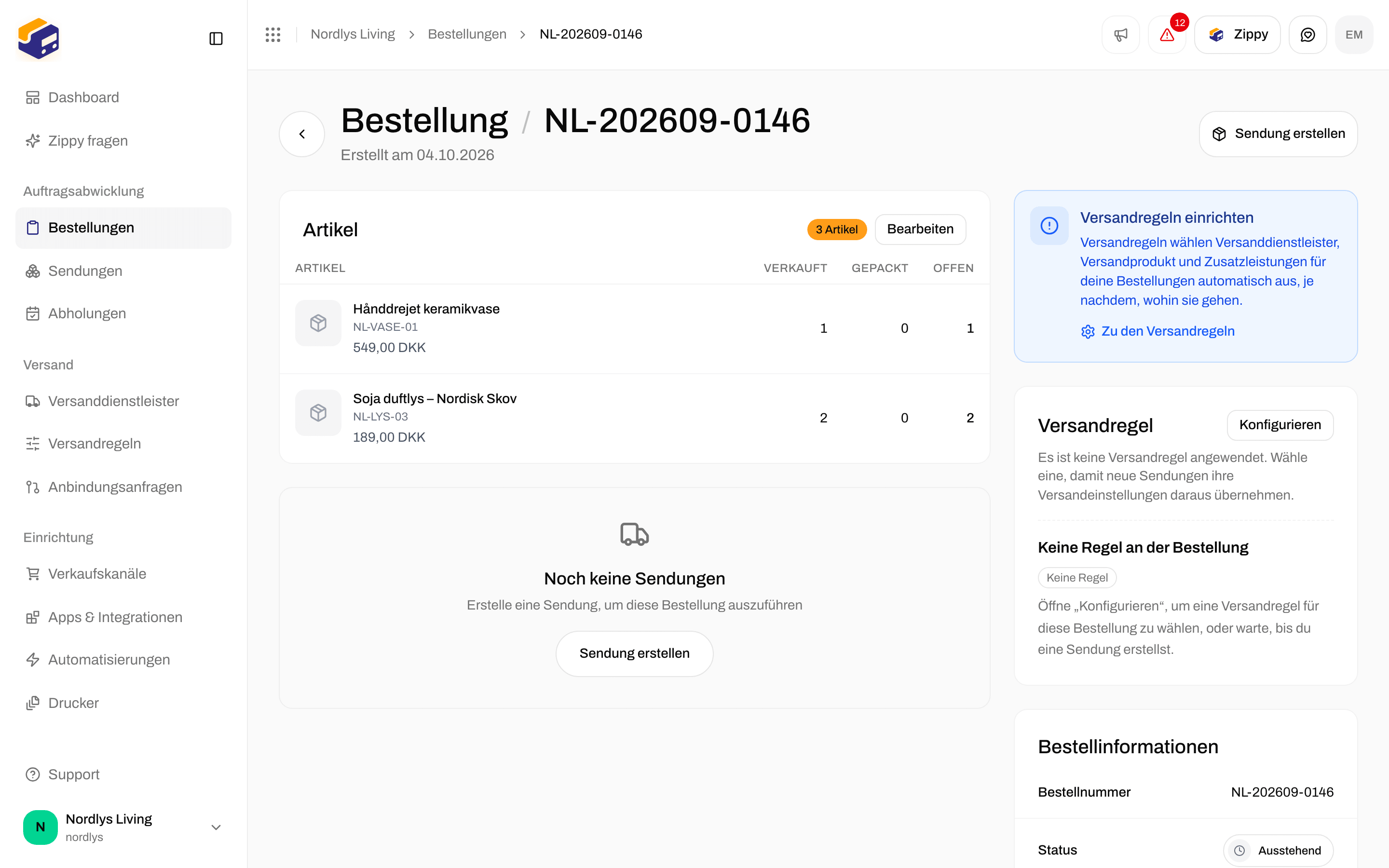
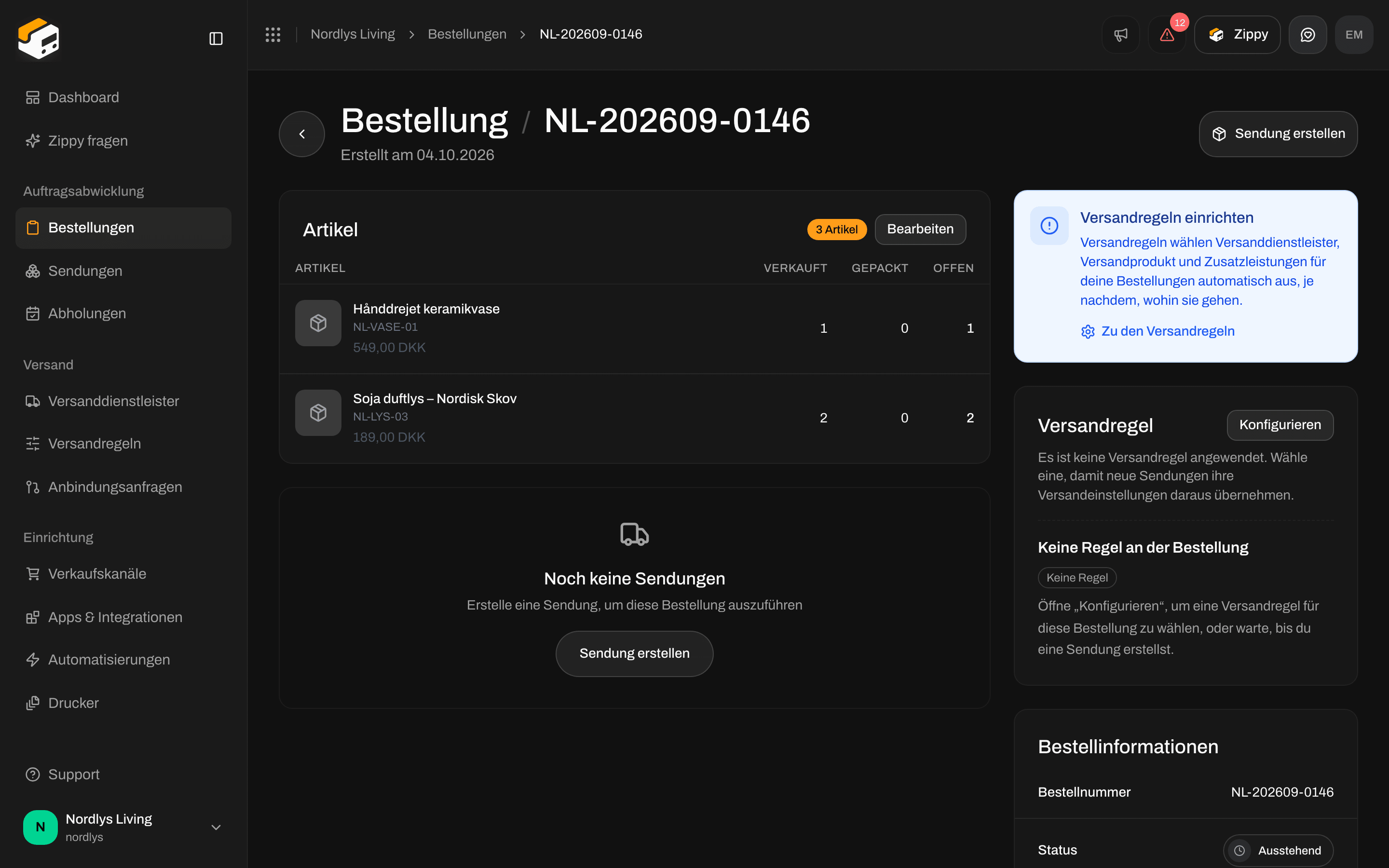
**Wenn keine Regel festgelegt ist**, zeigt die Karte:
* **Es ist keine Versandregel angewendet. Wähle eine, damit neue Sendungen ihre Versandeinstellungen daraus übernehmen.**
* **Keine Regel an der Bestellung** mit dem Abzeichen **Keine Regel**
* **Öffne „Konfigurieren“, um eine Versandregel für diese Bestellung zu wählen, oder warte, bis du eine Sendung erstellst.**
Wenn die Bestellung noch keine Sendungen und keine Regel hat, lädt dich außerdem ein blaues Feld ein, Regeln einzurichten: **Versandregeln einrichten**, **Versandregeln wählen Versanddienstleister, Versandprodukt und Zusatzleistungen für deine Bestellungen automatisch aus, je nachdem, wohin sie gehen.**, mit dem Link **Zu den Versandregeln**.
 ### Bei einer Sendung
**Wenn eine Regel festgelegt ist**, zeigt die Karte:
* **Versanddienstleister, Versandprodukt und Zusatzleistungen kommen aus dieser gespeicherten Regel.**
* Den Namen der Regel mit dem Abzeichen **Aktiv**
* Die Zusatzleistungen der Regel oder **Keine Zusatzleistungen in dieser Regel**
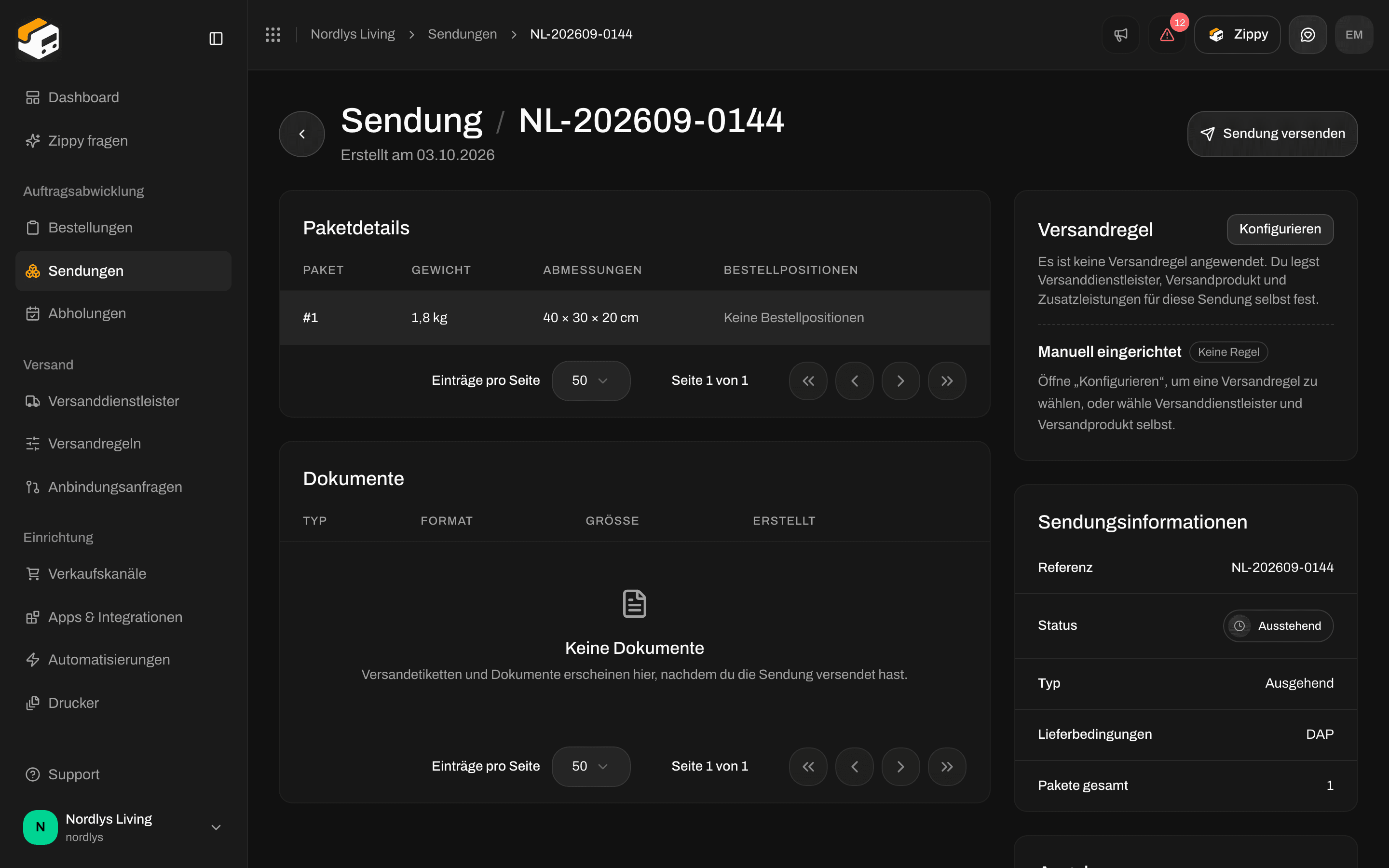
**Wenn keine Regel festgelegt ist**, zeigt die Karte:
* **Es ist keine Versandregel angewendet. Du legst Versanddienstleister, Versandprodukt und Zusatzleistungen für diese Sendung selbst fest.**
* **Manuell eingerichtet** mit dem Abzeichen **Keine Regel**
* **Öffne „Konfigurieren“, um eine Versandregel zu wählen, oder wähle Versanddienstleister und Versandprodukt selbst.**
Daneben steht **Druckereinstellungen**. Siehe [Druckereinstellungen der Sendung](/docs/de/how-to/shipment-printer-settings).
### Bei einer Sendung
**Wenn eine Regel festgelegt ist**, zeigt die Karte:
* **Versanddienstleister, Versandprodukt und Zusatzleistungen kommen aus dieser gespeicherten Regel.**
* Den Namen der Regel mit dem Abzeichen **Aktiv**
* Die Zusatzleistungen der Regel oder **Keine Zusatzleistungen in dieser Regel**
**Wenn keine Regel festgelegt ist**, zeigt die Karte:
* **Es ist keine Versandregel angewendet. Du legst Versanddienstleister, Versandprodukt und Zusatzleistungen für diese Sendung selbst fest.**
* **Manuell eingerichtet** mit dem Abzeichen **Keine Regel**
* **Öffne „Konfigurieren“, um eine Versandregel zu wählen, oder wähle Versanddienstleister und Versandprodukt selbst.**
Daneben steht **Druckereinstellungen**. Siehe [Druckereinstellungen der Sendung](/docs/de/how-to/shipment-printer-settings).

 ## Eine Regel auf eine Bestellung anwenden
Klicke auf der Karte **Versandregel** der Bestellung auf **Konfigurieren**. Ein Fenster mit dem Titel **Versandregel** öffnet sich: **Wähle, welche Regel für diese Bestellung gilt, oder lass sie ohne Regel, bis du eine Sendung erstellst.**
| Feld | Erforderlich | Was es tut |
| - | - | - |
| **Regel** | Nein | Wähle eine Regel nach Namen. **Keine Versandregel (manuell)** ganz oben in der Liste entfernt die Regel von der Bestellung |
| **Auch auf 2 bestehende Sendungen anwenden** (mit deiner eigenen Zahl) | Nein | Setzt die Regel auch auf die Sendungen der Bestellung im Status **Entwurf** und **Ausstehend**. Standardmäßig eingeschaltet. Wird nur angezeigt, wenn die Bestellung solche Sendungen hat und du eine Regel gewählt hast |
Während die Regeln laden, siehst du **Versandregeln werden geladen…**. Wenn du noch keine hast, siehst du **Keine Versandregeln eingerichtet** und einen Link **Versandregeln einrichten** zur Seite **Versandregeln**.
**Anwenden** ist ausgegraut, solange die Regeln laden oder solange ein Paketshop nötig ist und keiner gewählt wurde (siehe **Paketshop** unten).
## Eine Regel auf eine Bestellung anwenden
Klicke auf der Karte **Versandregel** der Bestellung auf **Konfigurieren**. Ein Fenster mit dem Titel **Versandregel** öffnet sich: **Wähle, welche Regel für diese Bestellung gilt, oder lass sie ohne Regel, bis du eine Sendung erstellst.**
| Feld | Erforderlich | Was es tut |
| - | - | - |
| **Regel** | Nein | Wähle eine Regel nach Namen. **Keine Versandregel (manuell)** ganz oben in der Liste entfernt die Regel von der Bestellung |
| **Auch auf 2 bestehende Sendungen anwenden** (mit deiner eigenen Zahl) | Nein | Setzt die Regel auch auf die Sendungen der Bestellung im Status **Entwurf** und **Ausstehend**. Standardmäßig eingeschaltet. Wird nur angezeigt, wenn die Bestellung solche Sendungen hat und du eine Regel gewählt hast |
Während die Regeln laden, siehst du **Versandregeln werden geladen…**. Wenn du noch keine hast, siehst du **Keine Versandregeln eingerichtet** und einen Link **Versandregeln einrichten** zur Seite **Versandregeln**.
**Anwenden** ist ausgegraut, solange die Regeln laden oder solange ein Paketshop nötig ist und keiner gewählt wurde (siehe **Paketshop** unten).
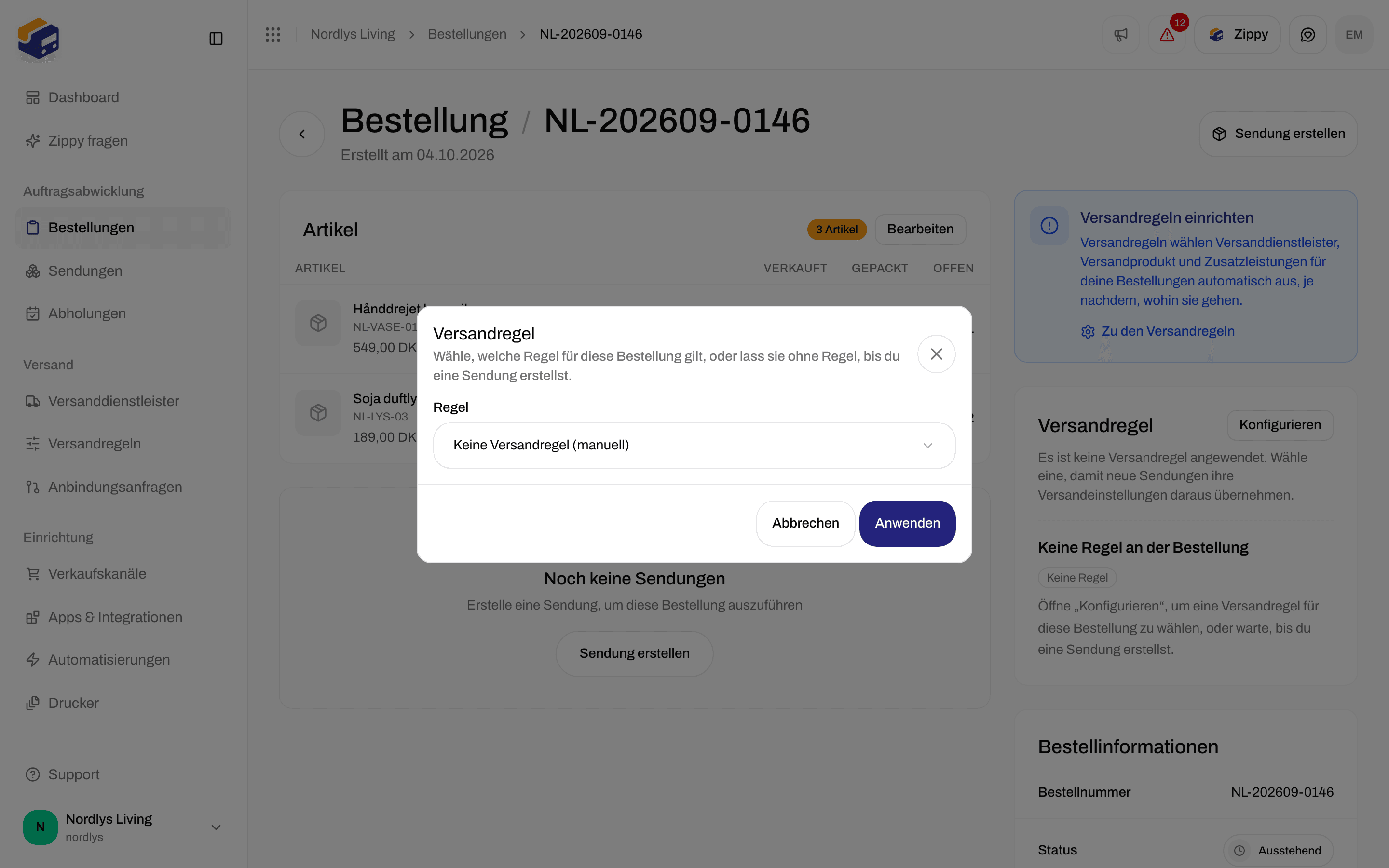
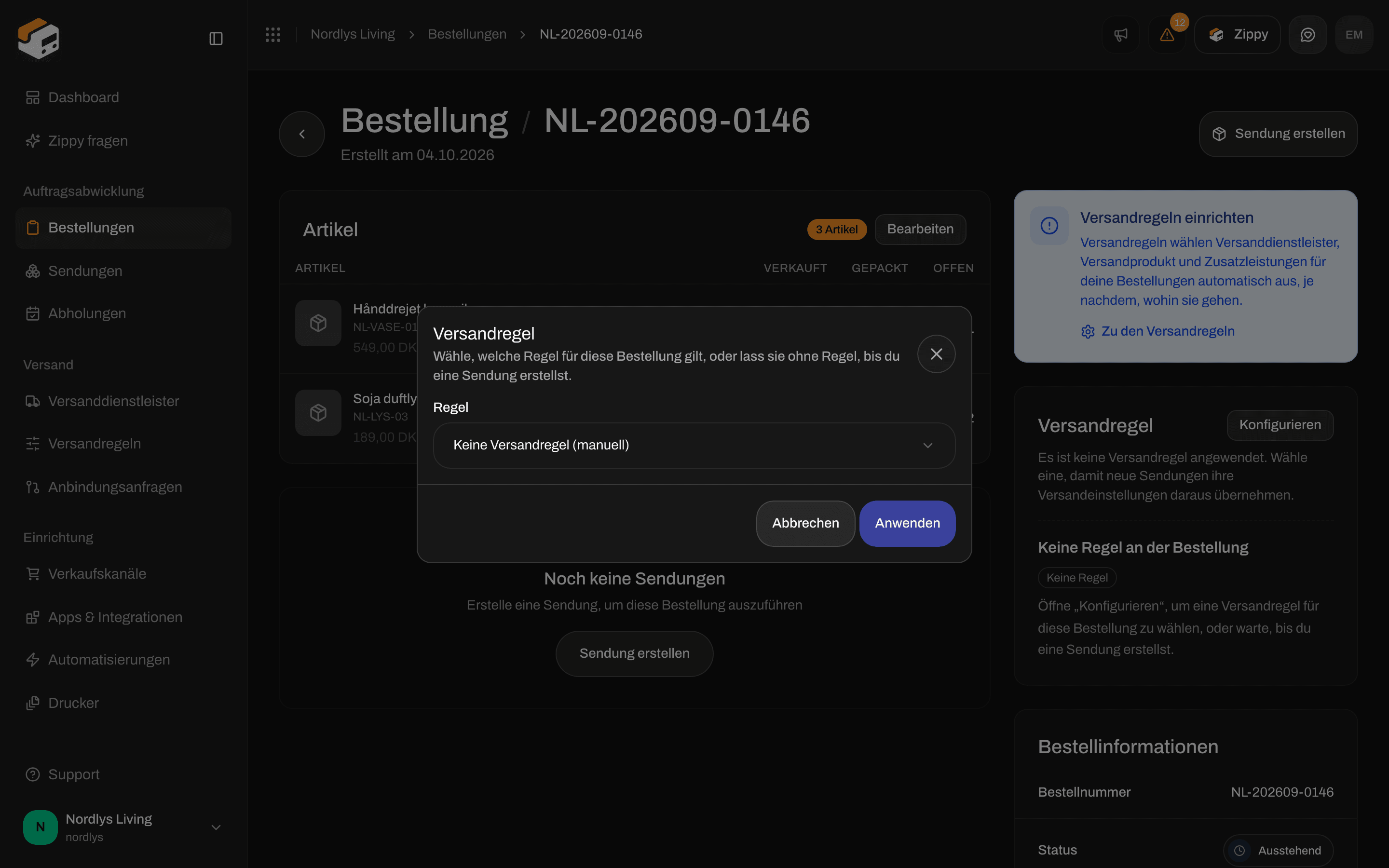 In diesem Beispiel hat die Bestellung noch keine Sendungen, daher wird das Kontrollkästchen „Auch auf … bestehende Sendungen anwenden“ nicht angezeigt.
Auf der Karte **Versandregel** der Bestellung.
Wähle eine Regel nach Namen oder **Keine Versandregel (manuell)**, um die Regel zu entfernen.
Lass **Auch auf … bestehende Sendungen anwenden** angehakt, um jede Sendung der Bestellung im Status **Entwurf** und **Ausstehend** zu aktualisieren. Entferne das Häkchen, um nur die Bestellung zu ändern. Sendungen im Status **In Bearbeitung**, **Versendet** und **Fehler** sind nie enthalten.
Wenn das Versandprodukt der Regel an einen Paketshop liefert und eine der Sendungen noch keinen hat, fülle **Paketshop \*** aus. Siehe **Paketshop** unten.
Die Schaltfläche zeigt **Wird angewendet…**. Zippendo speichert die Bestellung und setzt die Regel dann auf die Sendungen, wenn das Kontrollkästchen angehakt ist.
Du siehst **Bestellung aktualisiert** oder **Bestellung konnte nicht aktualisiert werden** für die Bestellung und **Versandregel angewendet** oder **Versandregel konnte nicht angewendet werden** für die Sendungen. **Abbrechen** schließt das Fenster ohne Änderungen.
Sendungen, die bereits einen Paketshop haben, z. B. einen, den der Kunde im Checkout gewählt hat, **behalten** ihn. Nur Sendungen ohne Paketshop erhalten den Paketshop, den du hier wählst.
## Eine Regel auf eine Sendung anwenden
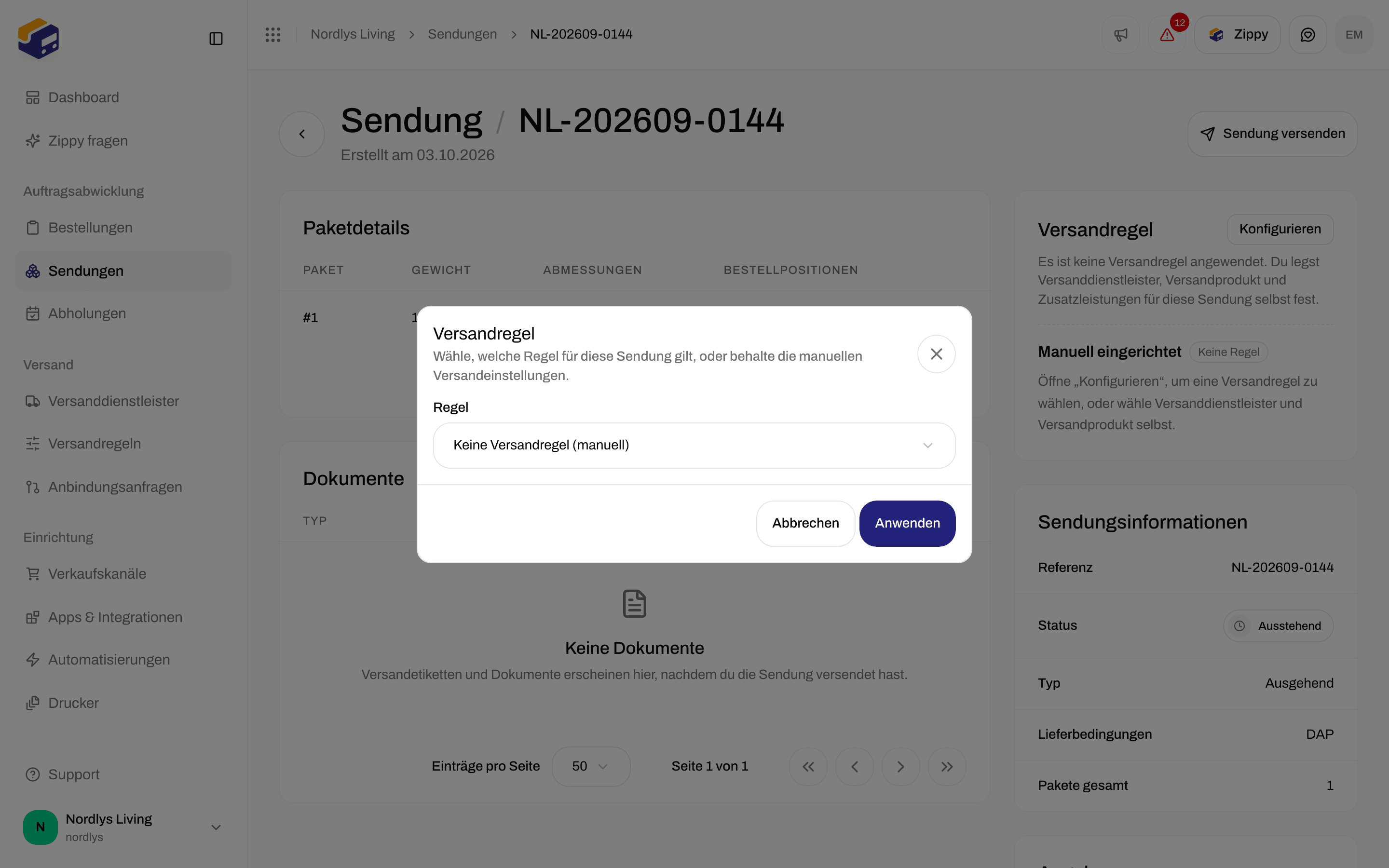
Klicke auf der Karte **Versandregel** der Sendung auf **Konfigurieren**. Ein Fenster mit dem Titel **Versandregel** öffnet sich: **Wähle, welche Regel für diese Sendung gilt, oder behalte die manuellen Versandeinstellungen.**
**Regel** funktioniert wie bei der Bestellung: **Keine Versandregel (manuell)** oder eine Regel nach Namen, mit denselben Meldungen beim Laden und wenn nichts vorhanden ist. Klicke auf **Anwenden** (**Wird angewendet…**, solange es arbeitet) oder auf **Abbrechen**.
Dieses Fenster ändert nur **diese** Sendung. Eine Sendung im Status **Entwurf** wird **Ausstehend**, wenn du eine Regel anwendest, sodass du sie versenden kannst.
In diesem Beispiel hat die Bestellung noch keine Sendungen, daher wird das Kontrollkästchen „Auch auf … bestehende Sendungen anwenden“ nicht angezeigt.
Auf der Karte **Versandregel** der Bestellung.
Wähle eine Regel nach Namen oder **Keine Versandregel (manuell)**, um die Regel zu entfernen.
Lass **Auch auf … bestehende Sendungen anwenden** angehakt, um jede Sendung der Bestellung im Status **Entwurf** und **Ausstehend** zu aktualisieren. Entferne das Häkchen, um nur die Bestellung zu ändern. Sendungen im Status **In Bearbeitung**, **Versendet** und **Fehler** sind nie enthalten.
Wenn das Versandprodukt der Regel an einen Paketshop liefert und eine der Sendungen noch keinen hat, fülle **Paketshop \*** aus. Siehe **Paketshop** unten.
Die Schaltfläche zeigt **Wird angewendet…**. Zippendo speichert die Bestellung und setzt die Regel dann auf die Sendungen, wenn das Kontrollkästchen angehakt ist.
Du siehst **Bestellung aktualisiert** oder **Bestellung konnte nicht aktualisiert werden** für die Bestellung und **Versandregel angewendet** oder **Versandregel konnte nicht angewendet werden** für die Sendungen. **Abbrechen** schließt das Fenster ohne Änderungen.
Sendungen, die bereits einen Paketshop haben, z. B. einen, den der Kunde im Checkout gewählt hat, **behalten** ihn. Nur Sendungen ohne Paketshop erhalten den Paketshop, den du hier wählst.
## Eine Regel auf eine Sendung anwenden
Klicke auf der Karte **Versandregel** der Sendung auf **Konfigurieren**. Ein Fenster mit dem Titel **Versandregel** öffnet sich: **Wähle, welche Regel für diese Sendung gilt, oder behalte die manuellen Versandeinstellungen.**
**Regel** funktioniert wie bei der Bestellung: **Keine Versandregel (manuell)** oder eine Regel nach Namen, mit denselben Meldungen beim Laden und wenn nichts vorhanden ist. Klicke auf **Anwenden** (**Wird angewendet…**, solange es arbeitet) oder auf **Abbrechen**.
Dieses Fenster ändert nur **diese** Sendung. Eine Sendung im Status **Entwurf** wird **Ausstehend**, wenn du eine Regel anwendest, sodass du sie versenden kannst.
 ## Paketshop
Beide Fenster zeigen einen Abschnitt **Paketshop**, wenn das Versandprodukt der Regel an einen Paketshop liefert und die Sendung noch keinen hat (bei einer Bestellung: eine der Sendungen, auf die du die Regel anwendest).
| Was du siehst | Bedeutung |
| - | - |
| **Füge zuerst eine Empfängeradresse hinzu, um Paketshops in der Nähe zu finden.** | Die Sendung hat noch keine Empfängeradresse |
| Eine Meldung des Versanddienstleisters oder **Paketshops konnten nicht geladen werden** mit **Erneut versuchen** | Die Suche hat nicht funktioniert |
| **Keine Paketshops in der Nähe der Empfängeradresse gefunden.** | Nichts in der Nähe. **Paketshop wählen** ist ausgegraut |
| Ein Name und eine Adresse mit **Paketshop ändern** | Ein Paketshop ist gewählt |
| **Kein Paketshop ausgewählt** mit **Paketshop wählen** | Noch nichts gewählt |
**Paketshop wählen** zeigt die Liste und die Karte im selben Fenster (mit dem Titel **Paketshop wählen**, mit **Auswahl bestätigen** und **Zurück**). Siehe [Paketshop auswählen](/docs/de/how-to/pick-a-service-point).
**Anwenden** bleibt ausgegraut, bis ein Paketshop gewählt ist.
## Wenn du eine Regel nicht anwenden kannst
| Situation | Was du siehst |
| - | - |
| Die Bestellung ist **Ausgeführt** oder **Storniert** | Keine Karte **Versandregel** und kein **Sendung erstellen** |
| Die Sendung ist nicht **Entwurf** oder **Ausstehend** | Keine Karte **Versandregel** |
| Du hast keine Versandregeln | **Keine Versandregeln eingerichtet** und der Link **Versandregeln einrichten** |
Wenn eine Bestellung bereits eine Regel hat und du auf **Sendung erstellen** klickst, zeigt das Fenster **Versandregel** mit **Versanddienstleister, Versandprodukt, Zusatzleistungen und Absenderadresse kommen aus der Versandregel der Bestellung.** Du kannst zu **Versanddienstleister stattdessen manuell festlegen** wechseln. Das gehört zum Erstellen einer Sendung, nicht zum Fenster **Konfigurieren** auf dieser Seite. Siehe [Sendung erstellen](/docs/de/tutorials/create-a-shipment).
Du bist fertig, wenn die Karte den Namen der Regel und **Aktiv** zeigt, oder **Keine Regel** (bei einer Sendung: **Manuell eingerichtet**), wenn du sie entfernt hast. Wenn die Sendung **Ausstehend** ist, kannst du sie jetzt [versenden](/docs/de/how-to/send-a-shipment).
This documentation is built and hosted on [Mintlify](https://mintlify.com), a developer documentation platform.
## Paketshop
Beide Fenster zeigen einen Abschnitt **Paketshop**, wenn das Versandprodukt der Regel an einen Paketshop liefert und die Sendung noch keinen hat (bei einer Bestellung: eine der Sendungen, auf die du die Regel anwendest).
| Was du siehst | Bedeutung |
| - | - |
| **Füge zuerst eine Empfängeradresse hinzu, um Paketshops in der Nähe zu finden.** | Die Sendung hat noch keine Empfängeradresse |
| Eine Meldung des Versanddienstleisters oder **Paketshops konnten nicht geladen werden** mit **Erneut versuchen** | Die Suche hat nicht funktioniert |
| **Keine Paketshops in der Nähe der Empfängeradresse gefunden.** | Nichts in der Nähe. **Paketshop wählen** ist ausgegraut |
| Ein Name und eine Adresse mit **Paketshop ändern** | Ein Paketshop ist gewählt |
| **Kein Paketshop ausgewählt** mit **Paketshop wählen** | Noch nichts gewählt |
**Paketshop wählen** zeigt die Liste und die Karte im selben Fenster (mit dem Titel **Paketshop wählen**, mit **Auswahl bestätigen** und **Zurück**). Siehe [Paketshop auswählen](/docs/de/how-to/pick-a-service-point).
**Anwenden** bleibt ausgegraut, bis ein Paketshop gewählt ist.
## Wenn du eine Regel nicht anwenden kannst
| Situation | Was du siehst |
| - | - |
| Die Bestellung ist **Ausgeführt** oder **Storniert** | Keine Karte **Versandregel** und kein **Sendung erstellen** |
| Die Sendung ist nicht **Entwurf** oder **Ausstehend** | Keine Karte **Versandregel** |
| Du hast keine Versandregeln | **Keine Versandregeln eingerichtet** und der Link **Versandregeln einrichten** |
Wenn eine Bestellung bereits eine Regel hat und du auf **Sendung erstellen** klickst, zeigt das Fenster **Versandregel** mit **Versanddienstleister, Versandprodukt, Zusatzleistungen und Absenderadresse kommen aus der Versandregel der Bestellung.** Du kannst zu **Versanddienstleister stattdessen manuell festlegen** wechseln. Das gehört zum Erstellen einer Sendung, nicht zum Fenster **Konfigurieren** auf dieser Seite. Siehe [Sendung erstellen](/docs/de/tutorials/create-a-shipment).
Du bist fertig, wenn die Karte den Namen der Regel und **Aktiv** zeigt, oder **Keine Regel** (bei einer Sendung: **Manuell eingerichtet**), wenn du sie entfernt hast. Wenn die Sendung **Ausstehend** ist, kannst du sie jetzt [versenden](/docs/de/how-to/send-a-shipment).
This documentation is built and hosted on [Mintlify](https://mintlify.com), a developer documentation platform.