> ## Documentation Index
> Fetch the complete documentation index at: https://www.zippendo.com/docs/llms.txt
> Use this file to discover all available pages before exploring further.
# Anleitungen
> Schritt-für-Schritt-Anleitungen für Zippendo zu jeweils einer Aufgabe oder einem Bildschirm - von der Wahl eines Paketshops bis zu API-Token und Webhooks.
Jede Anleitung behandelt eine Aufgabe oder einen Bildschirm in Zippendo ([app.zippendo.com](https://app.zippendo.com)): jedes Feld, das du ausfüllst, jede Auswahl und was sie bewirkt, und die Meldungen, die du sehen kannst.
Sie sind nicht dasselbe wie die [Tutorials](/docs/de/tutorials). Ein Tutorial führt dich durch eine ganze Aufgabe, etwa deine erste Sendung oder das Verbinden von Shopify. Eine Anleitung zoomt auf die Bildschirme dazwischen. Nutze eine Anleitung, wenn du schon auf einem Bildschirm bist und wissen möchtest, was ein Feld, ein Schalter oder eine Meldung bedeutet.

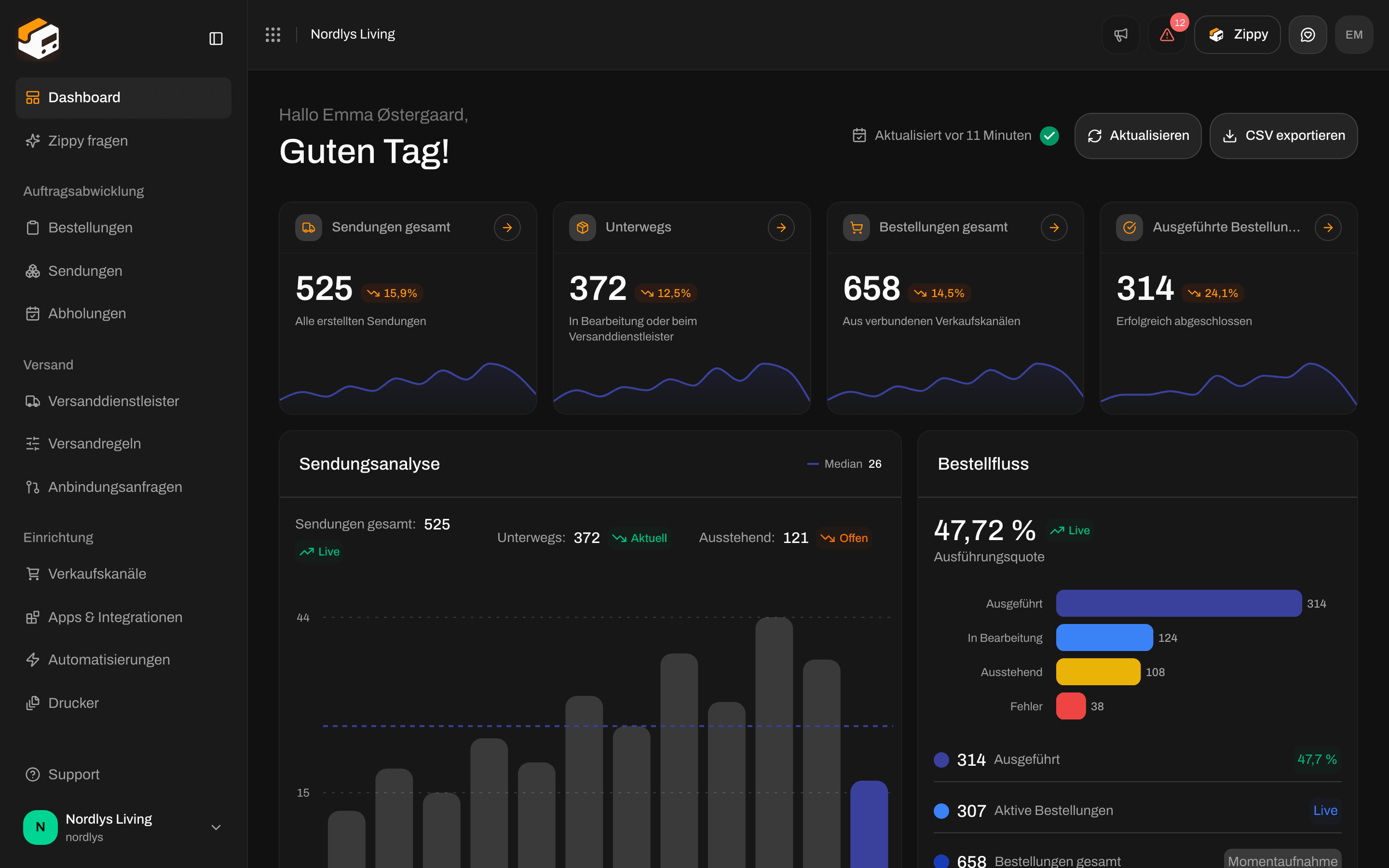 ## Anleitungen und Tutorials
| Du möchtest | Öffne |
| - | - |
| Eine geführte Anleitung mit einem Screenshot zu jedem Klick | [Tutorials](/docs/de/tutorials) |
| Wissen, was ein Feld, ein Schalter oder eine Meldung bedeutet | **Anleitungen** (dieser Tab) |
| Statuslisten und Produktreferenz | [Dokumentation](/docs/de/introduction) |
| Hilfe bei etwas, das nicht funktioniert | [Wissensdatenbank](/docs/de/knowledge-base/introduction) |
| Die API, SDKs und MCP | [API-Referenz](/docs/api-reference/overview) |
Neu bei Zippendo? Starte mit [Erste Schritte](/docs/de/tutorials/getting-started) und dann [Eine Sendung erstellen](/docs/de/tutorials/create-a-shipment). Komm hierher zurück, wenn ein Formular oder ein Tab der Einstellungen eine Antwort Feld für Feld braucht.
## Verbinden
Jeder Versanddienstleister, jede App und jeder Verkaufskanal, die du verbinden kannst, mit dem, was jeder abfragt. Die Seiten zu jedem Versanddienstleister und jeder App findest du im Menü unter **Versanddienstleister verbinden** und **Integration verbinden**.
Alle Versanddienstleister, Apps und Verkaufskanäle in einer Liste und welche du selbst verbinden kannst.
Slack, Klaviyo, Customer.io, Mailchimp, SendGrid, Zapier und Make unter Apps & Integrationen.
Was jedes Formular eines Versanddienstleisters gemeinsam hat: verbinden, bearbeiten und löschen.
Frage einen Versanddienstleister an, der noch nicht in der Liste steht.
## Sendungen
Eine ausstehende Sendung an den Versanddienstleister senden und das Versandetikett bekommen: was ausgefüllt sein muss und erneutes Versenden nach einem Fehler.
Wähle, wo der Empfänger das Paket abholt, wenn das Versandprodukt an einen Paketshop liefert.
Eine Sendung auf mehr Pakete aufteilen oder ein Paket in eine andere Sendung verschieben.
Incoterms, Rechnungen, Zollinhaltserklärungen (CN22 / CN23) und andere Dokumente bei einer Sendung.
Eine Retourensendung erstellen, an wen sie geht, und Retouren automatisch aus einer Versandregel erstellen.
Absender, Empfänger, Rechnungsempfänger, Frachtzahler, Abhol- und Retourenadressen und welche Felder erforderlich sind.
Eine ausstehende Sendung löschen und woher die Status Angehalten und Storniert kommen.
Eine Versandregel auf eine Bestellung oder Sendung legen, damit Versanddienstleister und Versandprodukt ausgefüllt werden.
## Bestellungen und Kanäle
Mit einem Klick oder mit WooCommerce-API-Schlüsseln verbinden, die Adresse deines Onlineshops und Bestellungen importieren.
Die App installieren, Bestellungen importieren, Versandpreise im Checkout und die Zuordnung der Versandarten.
Sende Bestellungen aus deinem eigenen Onlineshop oder ERP-System an Zippendo.
Einen Verkaufskanal ein- oder ausschalten, abgleichen und einen Onlineshop entfernen.
SKU, Menge, Preis, Ursprungsland und Zolltarifnummer bei einer Bestellung oder einem Paket.
## Versanddienstleister
Einen Versanddienstleister verbinden, Pflicht- und optionale Felder und die Einstellungen, die du später ändern kannst.
Einen Versanddienstleister testen, ohne echte Sendungen zu erstellen.
Schalte die Versandprodukte ein, mit denen du versendest, samt Zusatzleistungen und weiteren Einstellungen.
Frage einen neuen Versanddienstleister an und teile seine Zugangsdaten für den Test.
Was ein Paketshop ist, welche Versandprodukte an einen liefern und wo er gewählt wird.
Versanddienstleister senden Updates zur Sendungsverfolgung an Zippendo. Nicht die Webhooks in den Einstellungen.
## Drucken
Zippendo Printer installieren, im Browser anmelden und einen Drucker an deinem Computer hinzufügen.
Einen Drucker benennen, Etiketten- oder Dokumentendrucker wählen und breite Seiten drehen.
Zippendo Printer herunterladen, einen neuen Drucker freigeben und sehen, ob er online ist.
Versandetiketten und Dokumente automatisch aus einer Versandregel oder einer Sendung drucken.
Ausstehende, laufende, fehlgeschlagene und abgeschlossene Druckaufträge: erneut drucken, löschen und die Details ansehen.
Den Etiketten- und Dokumentendrucker für eine einzelne Sendung wählen.
## Automatisierung
Auslöser, Aktionen, ein durchgespieltes Beispiel, Testläufe und eine Automatisierung ausschalten.
Wann eine Regel gilt, Grenzen für Gewicht und Bestellwert, Länder, Dokumente, Retouren und Drucker.
Einen Versanddienstleister bitten, deine Pakete abzuholen: Datum, Zeitfenster und Hinweise.
## Konto und Organisation
Per E-Mail einladen, eine Rolle wählen und ausstehende und aktive Einladungen sehen.
Eingebaute Rollen, deine eigenen Rollen und was jede Berechtigung erlaubt.
Name, Rechnungsangaben, Zollnummern und Branding auf Dokumenten für eine Marke.
Name, Beschreibung und Zollnummern wie VOEC, EORI und IOSS.
Das Logo deiner Organisation und die Farben auf Dokumenten.
Füge deine Absender-, Abhol- und Retourenadressen und Kontaktdaten hinzu.
Tarife, Nutzung, zusätzliche Sendungen, Add-ons und Abrechnung über Shopify oder per Karte.
Deine Organisation oder dein Konto löschen. Das lässt sich nicht rückgängig machen, exportiere also vorher.
Alles herunterladen, was deine Organisation in Zippendo hat (Zugangsdaten sind nie enthalten).
Deine E-Mail, Sprache und Zwei-Faktor-Authentifizierung und eine Organisation verlassen.
Übernimm deine Versanddienstleister, Versandregeln und deine Einrichtung von einer anderen Versandplattform.
Das Organisationsmenü: Verwalten, einladen, Organisation wechseln und eine Marke wählen.
## Suche und Dashboard
Listen durchsuchen, nach Status, Versanddienstleister oder Verkaufskanal filtern und Ansichten speichern.
Lade die Zahlen des Dashboards mit **CSV exportieren** herunter.
Zippy, der Assistent in Zippendo: einschalten, Fragen stellen und wie Credits funktionieren.
## API und Ereignisse
Lass deine eigenen Systeme sich mit Zippendo verbinden: Name, Ablauf und Berechtigungen. Du kopierst den Token einmal.
Ereignisse zu Sendungen, Bestellungen und Sendungsverfolgung an dein eigenes System senden. Nicht die Webhooks zur Sendungsverfolgung beim Versanddienstleister.
Zeige Versandpreise live in deinem Checkout in Shopify, WooCommerce oder deinem eigenen Onlineshop.
## Namen, die leicht verwechselt werden
* Paketshop: das Geschäft oder der Paketautomat, wo der Empfänger ein Paket abholt. Manche Versanddienstleister nutzen in ihren eigenen Feldern einen anderen Namen dafür. Siehe [Paketshops](/docs/de/how-to/drop-point-and-service-points).
* Webhooks und Webhooks zur Sendungsverfolgung beim Versanddienstleister: [Webhooks](/docs/de/how-to/webhooks) senden Ereignisse von Zippendo an dein System; [Webhooks zur Sendungsverfolgung beim Versanddienstleister](/docs/de/how-to/tracking-webhooks) bringen die Sendungsverfolgung vom Versanddienstleister in Zippendo.
* Organisationsexport und Dashboard-CSV: [Organisationsdaten exportieren](/docs/de/how-to/data-export) lädt alles herunter, was deine Organisation in Zippendo hat; [Dashboard-CSV exportieren](/docs/de/how-to/dashboard-csv-export) lädt die Zahlen des Dashboards herunter.
* Anhalten und Stornieren: Die Seite einer Sendung hat keine Schaltfläche zum Anhalten oder Stornieren, und Zippendo kann eine Sendung nicht beim Versanddienstleister stornieren. Siehe [Eine Sendung anhalten, stornieren oder löschen](/docs/de/how-to/hold-cancel-and-delete-shipments).
This documentation is built and hosted on [Mintlify](https://mintlify.com), a developer documentation platform.
## Anleitungen und Tutorials
| Du möchtest | Öffne |
| - | - |
| Eine geführte Anleitung mit einem Screenshot zu jedem Klick | [Tutorials](/docs/de/tutorials) |
| Wissen, was ein Feld, ein Schalter oder eine Meldung bedeutet | **Anleitungen** (dieser Tab) |
| Statuslisten und Produktreferenz | [Dokumentation](/docs/de/introduction) |
| Hilfe bei etwas, das nicht funktioniert | [Wissensdatenbank](/docs/de/knowledge-base/introduction) |
| Die API, SDKs und MCP | [API-Referenz](/docs/api-reference/overview) |
Neu bei Zippendo? Starte mit [Erste Schritte](/docs/de/tutorials/getting-started) und dann [Eine Sendung erstellen](/docs/de/tutorials/create-a-shipment). Komm hierher zurück, wenn ein Formular oder ein Tab der Einstellungen eine Antwort Feld für Feld braucht.
## Verbinden
Jeder Versanddienstleister, jede App und jeder Verkaufskanal, die du verbinden kannst, mit dem, was jeder abfragt. Die Seiten zu jedem Versanddienstleister und jeder App findest du im Menü unter **Versanddienstleister verbinden** und **Integration verbinden**.
Alle Versanddienstleister, Apps und Verkaufskanäle in einer Liste und welche du selbst verbinden kannst.
Slack, Klaviyo, Customer.io, Mailchimp, SendGrid, Zapier und Make unter Apps & Integrationen.
Was jedes Formular eines Versanddienstleisters gemeinsam hat: verbinden, bearbeiten und löschen.
Frage einen Versanddienstleister an, der noch nicht in der Liste steht.
## Sendungen
Eine ausstehende Sendung an den Versanddienstleister senden und das Versandetikett bekommen: was ausgefüllt sein muss und erneutes Versenden nach einem Fehler.
Wähle, wo der Empfänger das Paket abholt, wenn das Versandprodukt an einen Paketshop liefert.
Eine Sendung auf mehr Pakete aufteilen oder ein Paket in eine andere Sendung verschieben.
Incoterms, Rechnungen, Zollinhaltserklärungen (CN22 / CN23) und andere Dokumente bei einer Sendung.
Eine Retourensendung erstellen, an wen sie geht, und Retouren automatisch aus einer Versandregel erstellen.
Absender, Empfänger, Rechnungsempfänger, Frachtzahler, Abhol- und Retourenadressen und welche Felder erforderlich sind.
Eine ausstehende Sendung löschen und woher die Status Angehalten und Storniert kommen.
Eine Versandregel auf eine Bestellung oder Sendung legen, damit Versanddienstleister und Versandprodukt ausgefüllt werden.
## Bestellungen und Kanäle
Mit einem Klick oder mit WooCommerce-API-Schlüsseln verbinden, die Adresse deines Onlineshops und Bestellungen importieren.
Die App installieren, Bestellungen importieren, Versandpreise im Checkout und die Zuordnung der Versandarten.
Sende Bestellungen aus deinem eigenen Onlineshop oder ERP-System an Zippendo.
Einen Verkaufskanal ein- oder ausschalten, abgleichen und einen Onlineshop entfernen.
SKU, Menge, Preis, Ursprungsland und Zolltarifnummer bei einer Bestellung oder einem Paket.
## Versanddienstleister
Einen Versanddienstleister verbinden, Pflicht- und optionale Felder und die Einstellungen, die du später ändern kannst.
Einen Versanddienstleister testen, ohne echte Sendungen zu erstellen.
Schalte die Versandprodukte ein, mit denen du versendest, samt Zusatzleistungen und weiteren Einstellungen.
Frage einen neuen Versanddienstleister an und teile seine Zugangsdaten für den Test.
Was ein Paketshop ist, welche Versandprodukte an einen liefern und wo er gewählt wird.
Versanddienstleister senden Updates zur Sendungsverfolgung an Zippendo. Nicht die Webhooks in den Einstellungen.
## Drucken
Zippendo Printer installieren, im Browser anmelden und einen Drucker an deinem Computer hinzufügen.
Einen Drucker benennen, Etiketten- oder Dokumentendrucker wählen und breite Seiten drehen.
Zippendo Printer herunterladen, einen neuen Drucker freigeben und sehen, ob er online ist.
Versandetiketten und Dokumente automatisch aus einer Versandregel oder einer Sendung drucken.
Ausstehende, laufende, fehlgeschlagene und abgeschlossene Druckaufträge: erneut drucken, löschen und die Details ansehen.
Den Etiketten- und Dokumentendrucker für eine einzelne Sendung wählen.
## Automatisierung
Auslöser, Aktionen, ein durchgespieltes Beispiel, Testläufe und eine Automatisierung ausschalten.
Wann eine Regel gilt, Grenzen für Gewicht und Bestellwert, Länder, Dokumente, Retouren und Drucker.
Einen Versanddienstleister bitten, deine Pakete abzuholen: Datum, Zeitfenster und Hinweise.
## Konto und Organisation
Per E-Mail einladen, eine Rolle wählen und ausstehende und aktive Einladungen sehen.
Eingebaute Rollen, deine eigenen Rollen und was jede Berechtigung erlaubt.
Name, Rechnungsangaben, Zollnummern und Branding auf Dokumenten für eine Marke.
Name, Beschreibung und Zollnummern wie VOEC, EORI und IOSS.
Das Logo deiner Organisation und die Farben auf Dokumenten.
Füge deine Absender-, Abhol- und Retourenadressen und Kontaktdaten hinzu.
Tarife, Nutzung, zusätzliche Sendungen, Add-ons und Abrechnung über Shopify oder per Karte.
Deine Organisation oder dein Konto löschen. Das lässt sich nicht rückgängig machen, exportiere also vorher.
Alles herunterladen, was deine Organisation in Zippendo hat (Zugangsdaten sind nie enthalten).
Deine E-Mail, Sprache und Zwei-Faktor-Authentifizierung und eine Organisation verlassen.
Übernimm deine Versanddienstleister, Versandregeln und deine Einrichtung von einer anderen Versandplattform.
Das Organisationsmenü: Verwalten, einladen, Organisation wechseln und eine Marke wählen.
## Suche und Dashboard
Listen durchsuchen, nach Status, Versanddienstleister oder Verkaufskanal filtern und Ansichten speichern.
Lade die Zahlen des Dashboards mit **CSV exportieren** herunter.
Zippy, der Assistent in Zippendo: einschalten, Fragen stellen und wie Credits funktionieren.
## API und Ereignisse
Lass deine eigenen Systeme sich mit Zippendo verbinden: Name, Ablauf und Berechtigungen. Du kopierst den Token einmal.
Ereignisse zu Sendungen, Bestellungen und Sendungsverfolgung an dein eigenes System senden. Nicht die Webhooks zur Sendungsverfolgung beim Versanddienstleister.
Zeige Versandpreise live in deinem Checkout in Shopify, WooCommerce oder deinem eigenen Onlineshop.
## Namen, die leicht verwechselt werden
* Paketshop: das Geschäft oder der Paketautomat, wo der Empfänger ein Paket abholt. Manche Versanddienstleister nutzen in ihren eigenen Feldern einen anderen Namen dafür. Siehe [Paketshops](/docs/de/how-to/drop-point-and-service-points).
* Webhooks und Webhooks zur Sendungsverfolgung beim Versanddienstleister: [Webhooks](/docs/de/how-to/webhooks) senden Ereignisse von Zippendo an dein System; [Webhooks zur Sendungsverfolgung beim Versanddienstleister](/docs/de/how-to/tracking-webhooks) bringen die Sendungsverfolgung vom Versanddienstleister in Zippendo.
* Organisationsexport und Dashboard-CSV: [Organisationsdaten exportieren](/docs/de/how-to/data-export) lädt alles herunter, was deine Organisation in Zippendo hat; [Dashboard-CSV exportieren](/docs/de/how-to/dashboard-csv-export) lädt die Zahlen des Dashboards herunter.
* Anhalten und Stornieren: Die Seite einer Sendung hat keine Schaltfläche zum Anhalten oder Stornieren, und Zippendo kann eine Sendung nicht beim Versanddienstleister stornieren. Siehe [Eine Sendung anhalten, stornieren oder löschen](/docs/de/how-to/hold-cancel-and-delete-shipments).
This documentation is built and hosted on [Mintlify](https://mintlify.com), a developer documentation platform.