> ## Documentation Index
> Fetch the complete documentation index at: https://www.zippendo.com/docs/llms.txt
> Use this file to discover all available pages before exploring further.
# Ordrer
> Find en ordre fra din webshop, tjek kunden og varerne, og opret og send en forsendelse til den.
**Ordrer** viser de ordrer, der er kommet ind fra dine ordrekanaler: Shopify, WooCommerce eller dit eget system. Du finder en ordre, tjekker kunden, adressen og varerne, opretter derefter en eller flere forsendelser og sender dem til transportøren.
Klik på **Ordrer** i sidebjælken. Siden hedder **Ordrer** og har beskrivelsen **Administrer og ekspeder dine kundeordrer**.

 Tabellen hedder **Alle ordrer** og har disse kolonner:
* **Ordre-ID** - ordrenummeret fra din webshop
* **Kunde** - kundens navn
* **Status** - se [Ordrestatusser](/docs/da/orders/order-statuses)
* **Ordrekanal** - den ordrekanal, ordren kom fra. Tagets farve viser typen: Shopify, WooCommerce, manuel eller egen.
* **Forsendelser** - hvor mange forsendelser ordren allerede har
* **Oprettet** - hvornår ordren blev oprettet
Hvis din organisation har brands, og du ser på hele organisationen, kommer der en kolonne **Brand** til. Du ser den ikke, når din organisation ikke har brands, eller når du har skiftet til ét brand (hver række hører så til det brand).
Klik på en række for at åbne ordren. De nyeste ordrer ligger øverst. Brug sidekontrollerne under tabellen for at se flere ordrer.
Der er ingen afkrydsningsfelter og ingen massehandlinger i denne liste. Du arbejder med én ordre ad gangen: åbn den, eller brug menuen **⋯** på dens række.
## Søgning og filtre
Over tabellen finder du et felt **Søg**, en liste **Status** og en knap **Filter**. Listen opdateres, så snart du skriver eller vælger en status. Med **Filter** kan du afgrænse listen efter næsten alt andet (land, kunde, ordrekanal, totalbeløb, datoer og mere), kombinere flere filtre og gemme resultatet som en visning, dit team kan åbne igen. Det har sin egen gennemgang: [Filtre og gemte visninger](/docs/da/tutorials/filters-and-saved-views).
Tabellen hedder **Alle ordrer** og har disse kolonner:
* **Ordre-ID** - ordrenummeret fra din webshop
* **Kunde** - kundens navn
* **Status** - se [Ordrestatusser](/docs/da/orders/order-statuses)
* **Ordrekanal** - den ordrekanal, ordren kom fra. Tagets farve viser typen: Shopify, WooCommerce, manuel eller egen.
* **Forsendelser** - hvor mange forsendelser ordren allerede har
* **Oprettet** - hvornår ordren blev oprettet
Hvis din organisation har brands, og du ser på hele organisationen, kommer der en kolonne **Brand** til. Du ser den ikke, når din organisation ikke har brands, eller når du har skiftet til ét brand (hver række hører så til det brand).
Klik på en række for at åbne ordren. De nyeste ordrer ligger øverst. Brug sidekontrollerne under tabellen for at se flere ordrer.
Der er ingen afkrydsningsfelter og ingen massehandlinger i denne liste. Du arbejder med én ordre ad gangen: åbn den, eller brug menuen **⋯** på dens række.
## Søgning og filtre
Over tabellen finder du et felt **Søg**, en liste **Status** og en knap **Filter**. Listen opdateres, så snart du skriver eller vælger en status. Med **Filter** kan du afgrænse listen efter næsten alt andet (land, kunde, ordrekanal, totalbeløb, datoer og mere), kombinere flere filtre og gemme resultatet som en visning, dit team kan åbne igen. Det har sin egen gennemgang: [Filtre og gemte visninger](/docs/da/tutorials/filters-and-saved-views).

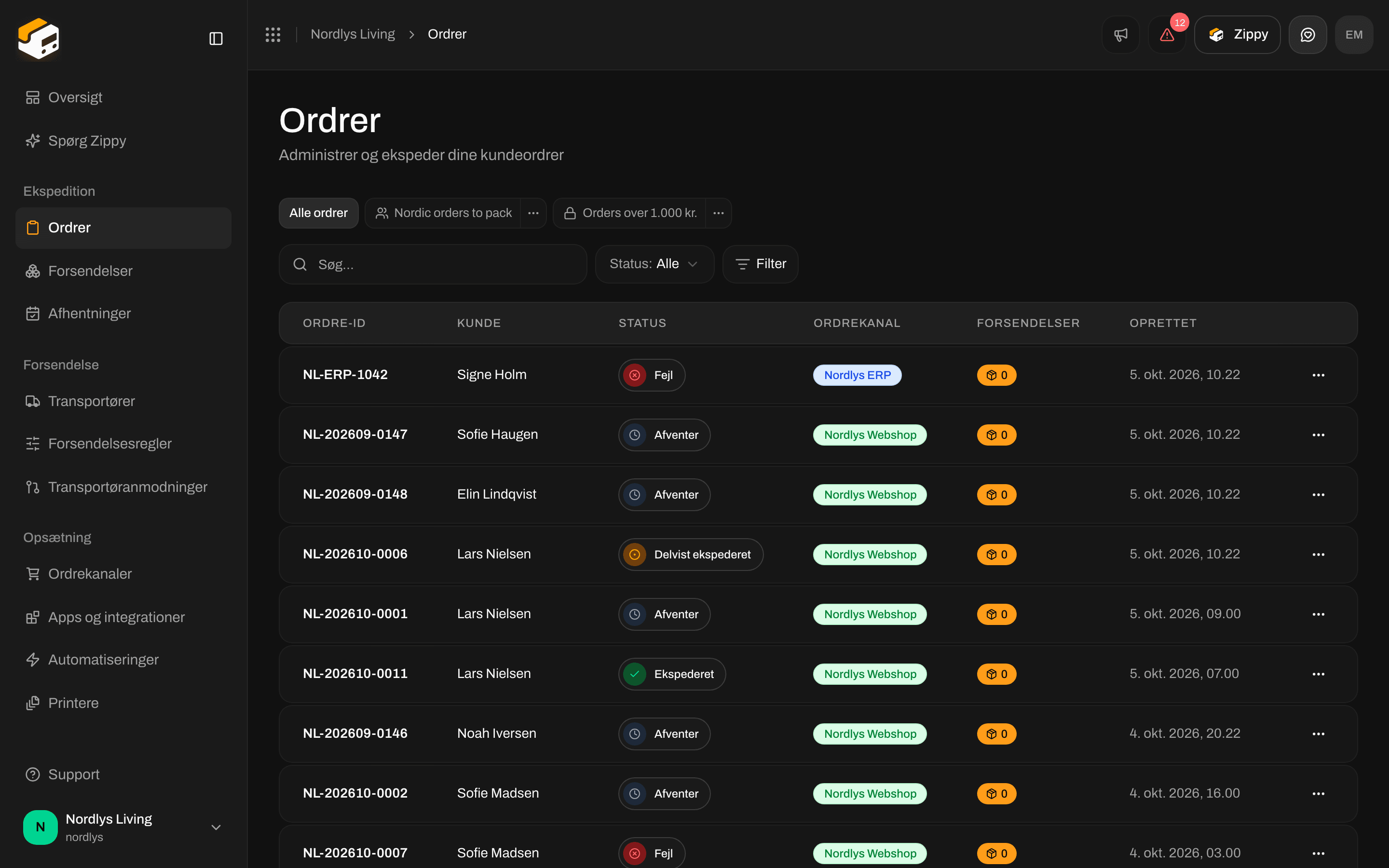 * **Søg** - skriv et ordrenummer, et kundenavn eller en kundes e-mail.
* **Status** - **Alle** eller en af **Afventer**, **Behandles**, **Delvist ekspederet**, **Ekspederet**, **Annulleret** og **Fejl**.
* **Filter** - alt andet, kombineret, som du har brug for.
Hvis din organisation har brands, og du ser på hele organisationen, kommer der en liste **Brand** til (**Alle brands**, **Intet brand** eller ét brand).
Et tal på knappen **Filter** viser, hvor mange filtre der er aktive. **Ryd alle filtre** vises, så snart noget er anvendt.
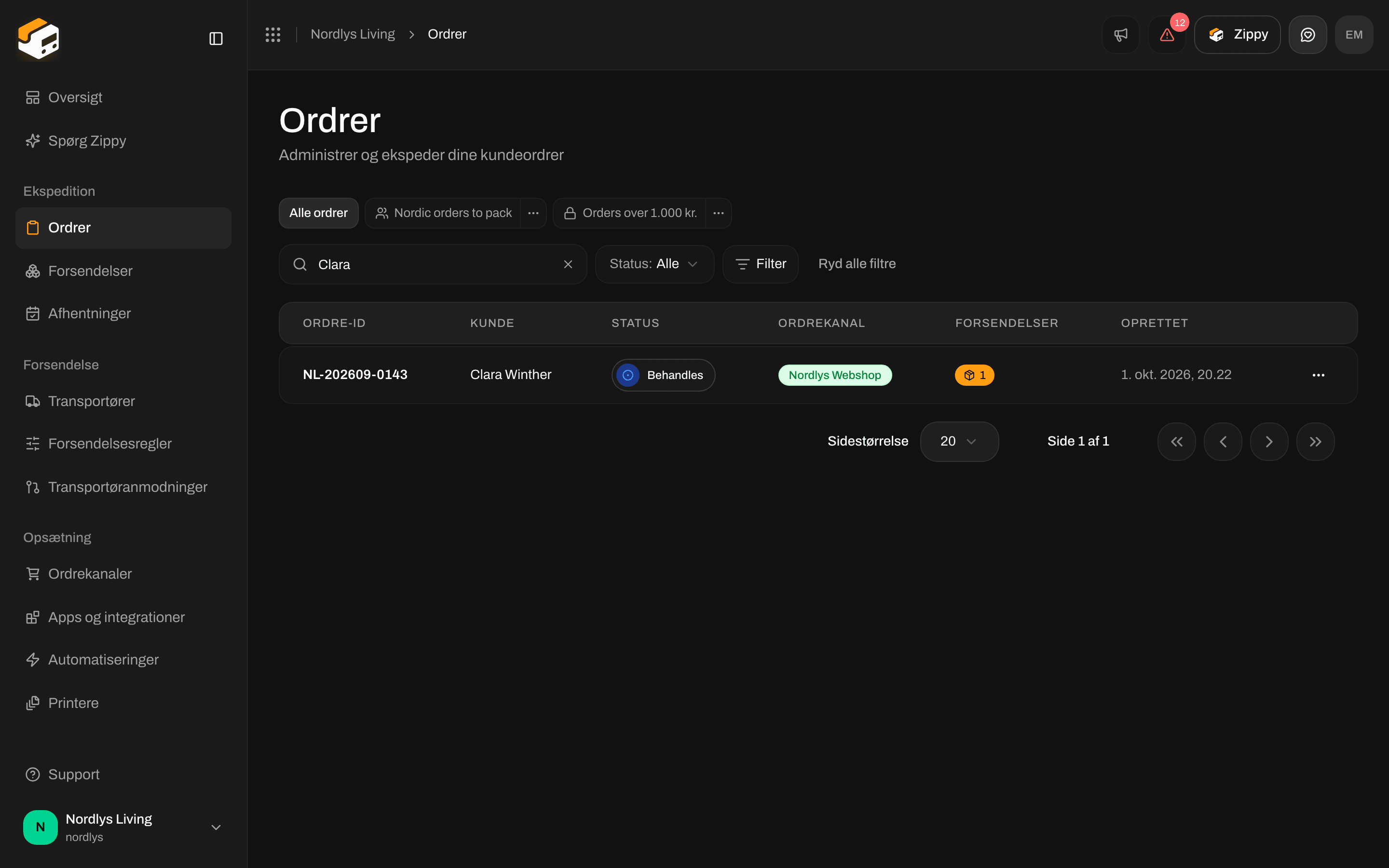
### Søg
Skriv en del af et navn, for eksempel en kundes fornavn, og listen beholder kun de ordrer, der matcher.
* **Søg** - skriv et ordrenummer, et kundenavn eller en kundes e-mail.
* **Status** - **Alle** eller en af **Afventer**, **Behandles**, **Delvist ekspederet**, **Ekspederet**, **Annulleret** og **Fejl**.
* **Filter** - alt andet, kombineret, som du har brug for.
Hvis din organisation har brands, og du ser på hele organisationen, kommer der en liste **Brand** til (**Alle brands**, **Intet brand** eller ét brand).
Et tal på knappen **Filter** viser, hvor mange filtre der er aktive. **Ryd alle filtre** vises, så snart noget er anvendt.
### Søg
Skriv en del af et navn, for eksempel en kundes fornavn, og listen beholder kun de ordrer, der matcher.

 ### Status
Vælg **Afventer** på listen **Status** for kun at se de ordrer, der venter. Mange teams starter dagen med den liste.
### Status
Vælg **Afventer** på listen **Status** for kun at se de ordrer, der venter. Mange teams starter dagen med den liste.

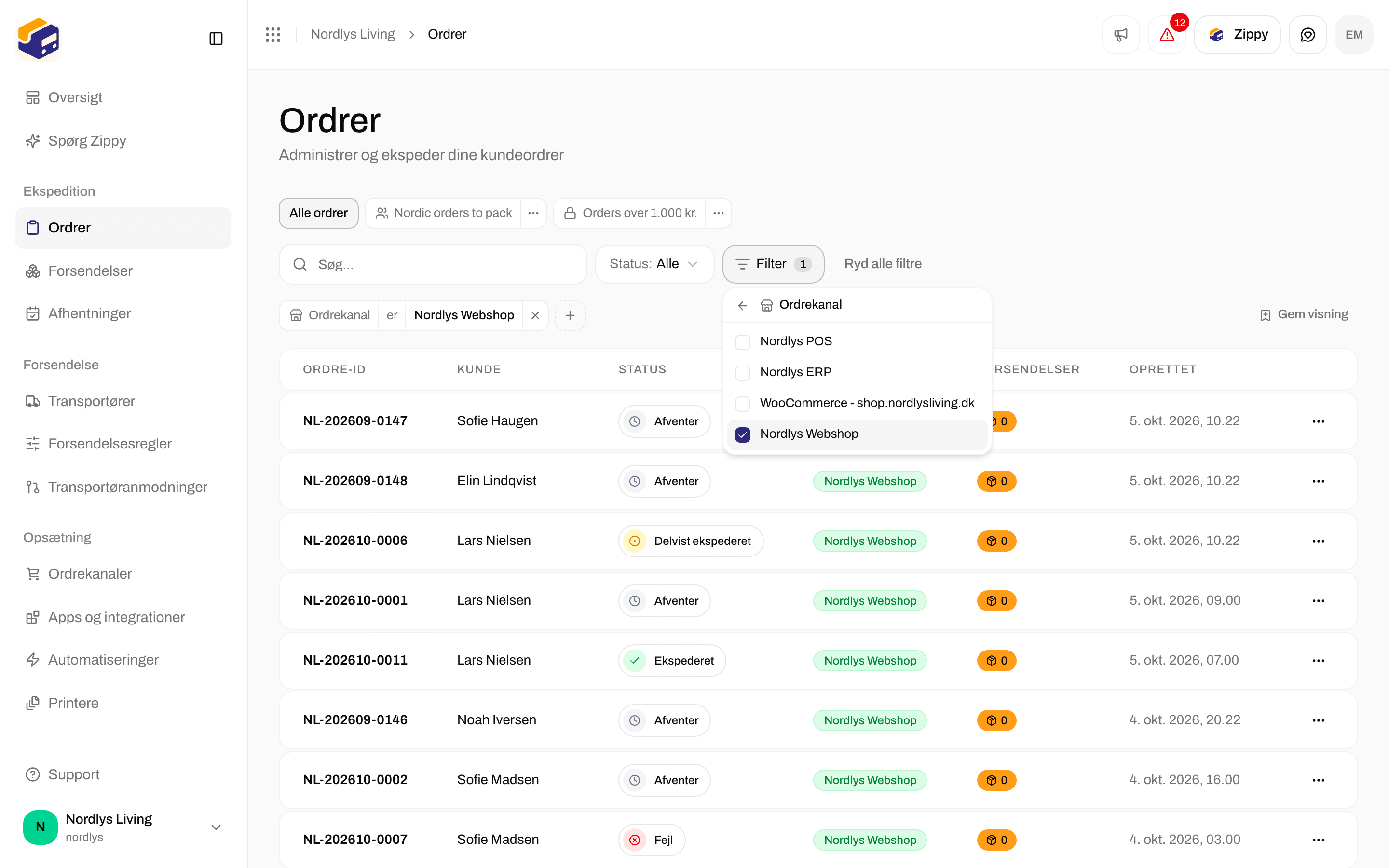
 ### Ordrekanal
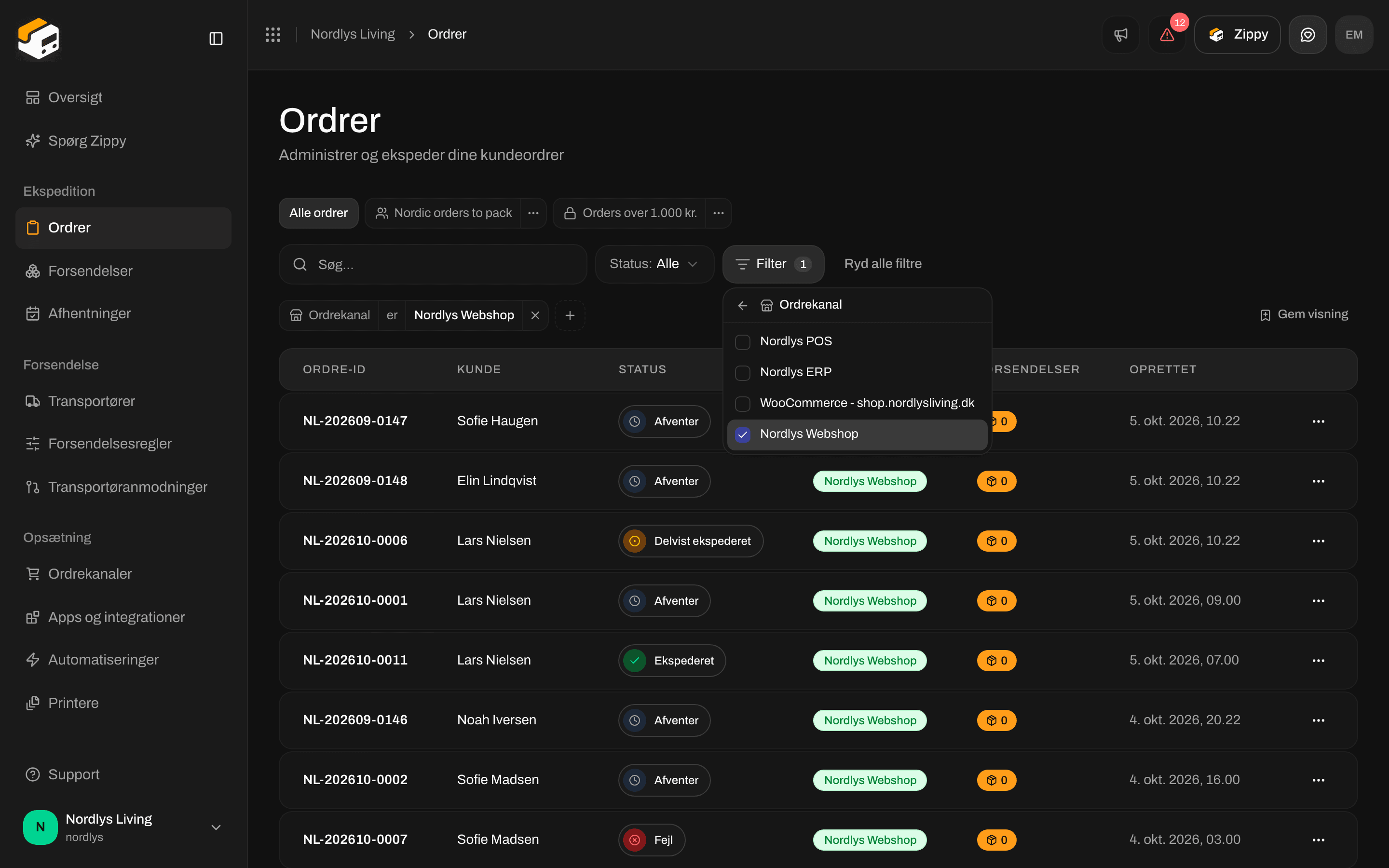
For kun at se ordrer fra én webshop klikker du på **Filter**, vælger **Ordrekanal** og sætter kryds ved webshoppen. Et lille tag vises over tabellen, og listen viser kun den webshops ordrer. Fjern fluebenet igen, eller klik på × på tagget, for at se alle ordrekanaler.
### Ordrekanal
For kun at se ordrer fra én webshop klikker du på **Filter**, vælger **Ordrekanal** og sætter kryds ved webshoppen. Et lille tag vises over tabellen, og listen viser kun den webshops ordrer. Fjern fluebenet igen, eller klik på × på tagget, for at se alle ordrekanaler.
 Du kan også klikke på en webshop under **Kanalordrer** i sidebjælken. Sidens beskrivelse lyder så **Viser ordrer fra** og ordrekanalens navn, med **Se alle ordrer** for at gå tilbage. Kolonnen **Ordrekanal** viser også ordrekanalen på hver række. For at forbinde en anden webshop, se [Forbind ordrekanaler](/docs/da/tutorials/connect-order-channels) og [Forbind Shopify](/docs/da/tutorials/connect-shopify).
## Tom liste
Hvis en søgning eller et filter ikke efterlader noget, står der **Ingen ordrer matcher disse filtre** i tabellen, og du kan vælge **Ryd filtre**. Dine ordrer er der stadig. Filteret skjuler dem bare.
Du kan også klikke på en webshop under **Kanalordrer** i sidebjælken. Sidens beskrivelse lyder så **Viser ordrer fra** og ordrekanalens navn, med **Se alle ordrer** for at gå tilbage. Kolonnen **Ordrekanal** viser også ordrekanalen på hver række. For at forbinde en anden webshop, se [Forbind ordrekanaler](/docs/da/tutorials/connect-order-channels) og [Forbind Shopify](/docs/da/tutorials/connect-shopify).
## Tom liste
Hvis en søgning eller et filter ikke efterlader noget, står der **Ingen ordrer matcher disse filtre** i tabellen, og du kan vælge **Ryd filtre**. Dine ordrer er der stadig. Filteret skjuler dem bare.
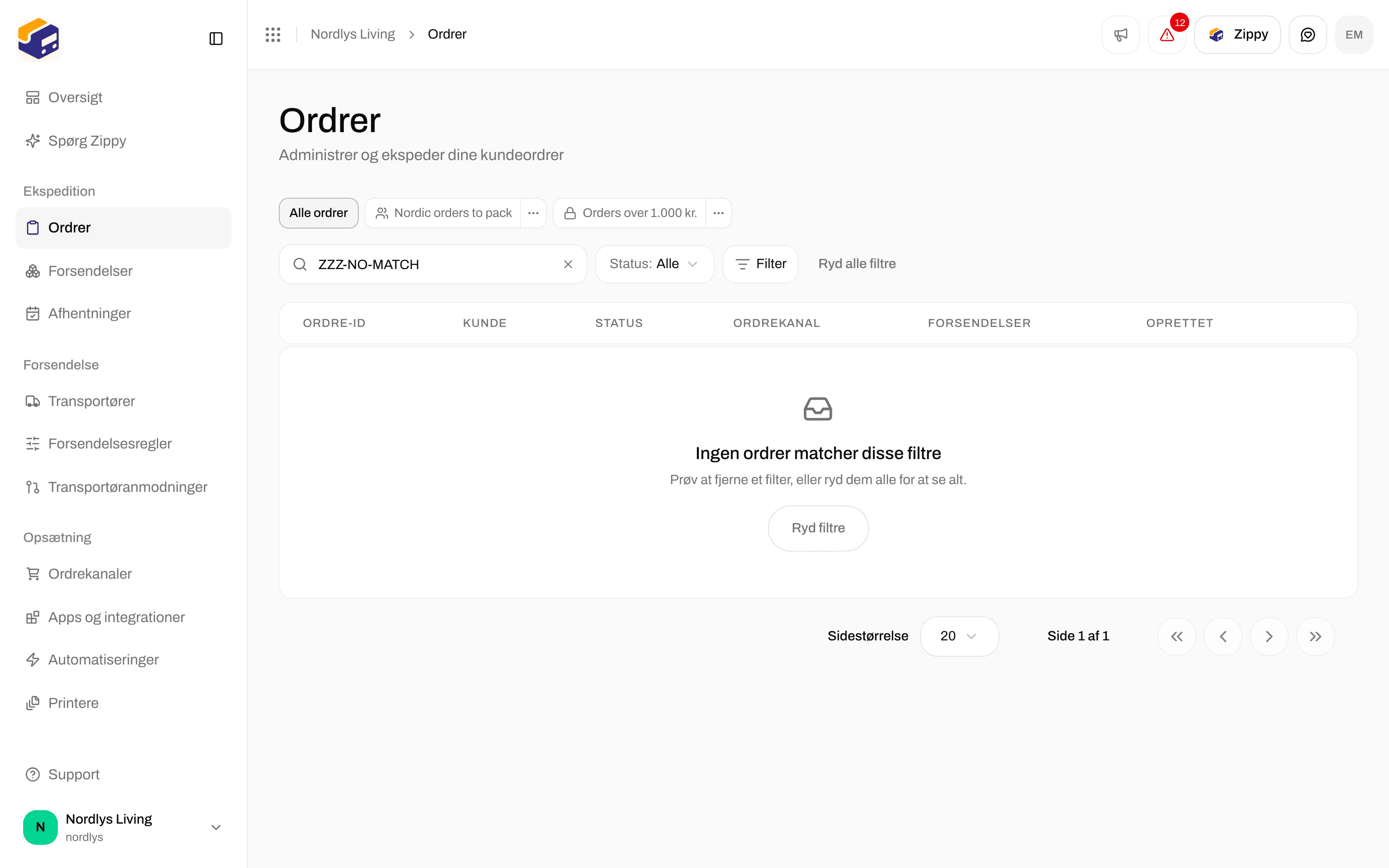
 Hvis listen er tom, og intet filter er aktivt, står der **Ingen ordrer fundet** og **Ordrer fra dine ordrekanaler vises her. Forbind en ordrekanal for at få dine første ordrer.**. Forbind en ordrekanal, og vent på, at de første ordrer kommer ind. Se [Ordrekanaler](/docs/da/order-channels/overview) og [Forsinket ordresynkronisering](/docs/da/knowledge-base/order-sync-delays).
## Rækkehandlinger
Menuen **⋯** på en række har **Vis**, **Opret forsendelse** (kun når ordren ikke er **Ekspederet** eller **Annulleret**) og **Slet**.
Hvis listen er tom, og intet filter er aktivt, står der **Ingen ordrer fundet** og **Ordrer fra dine ordrekanaler vises her. Forbind en ordrekanal for at få dine første ordrer.**. Forbind en ordrekanal, og vent på, at de første ordrer kommer ind. Se [Ordrekanaler](/docs/da/order-channels/overview) og [Forsinket ordresynkronisering](/docs/da/knowledge-base/order-sync-delays).
## Rækkehandlinger
Menuen **⋯** på en række har **Vis**, **Opret forsendelse** (kun når ordren ikke er **Ekspederet** eller **Annulleret**) og **Slet**.
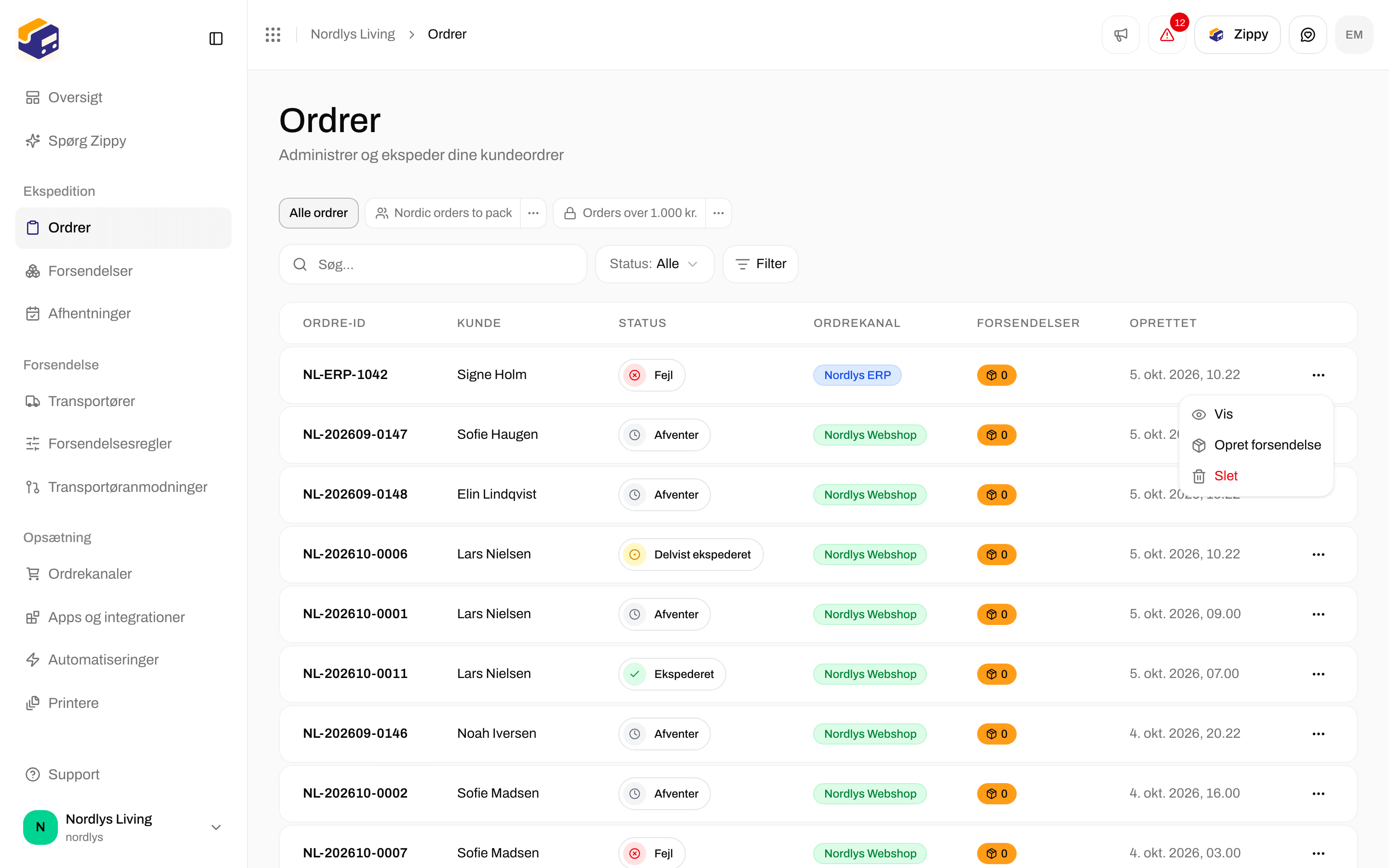
 **Opret forsendelse** åbner ordren med vinduet **Opret forsendelse** allerede åbent. **Slet** beder dig skrive ordrenummeret for at bekræfte. Sletning af en ordre kan ikke fortrydes.
## Ordresiden
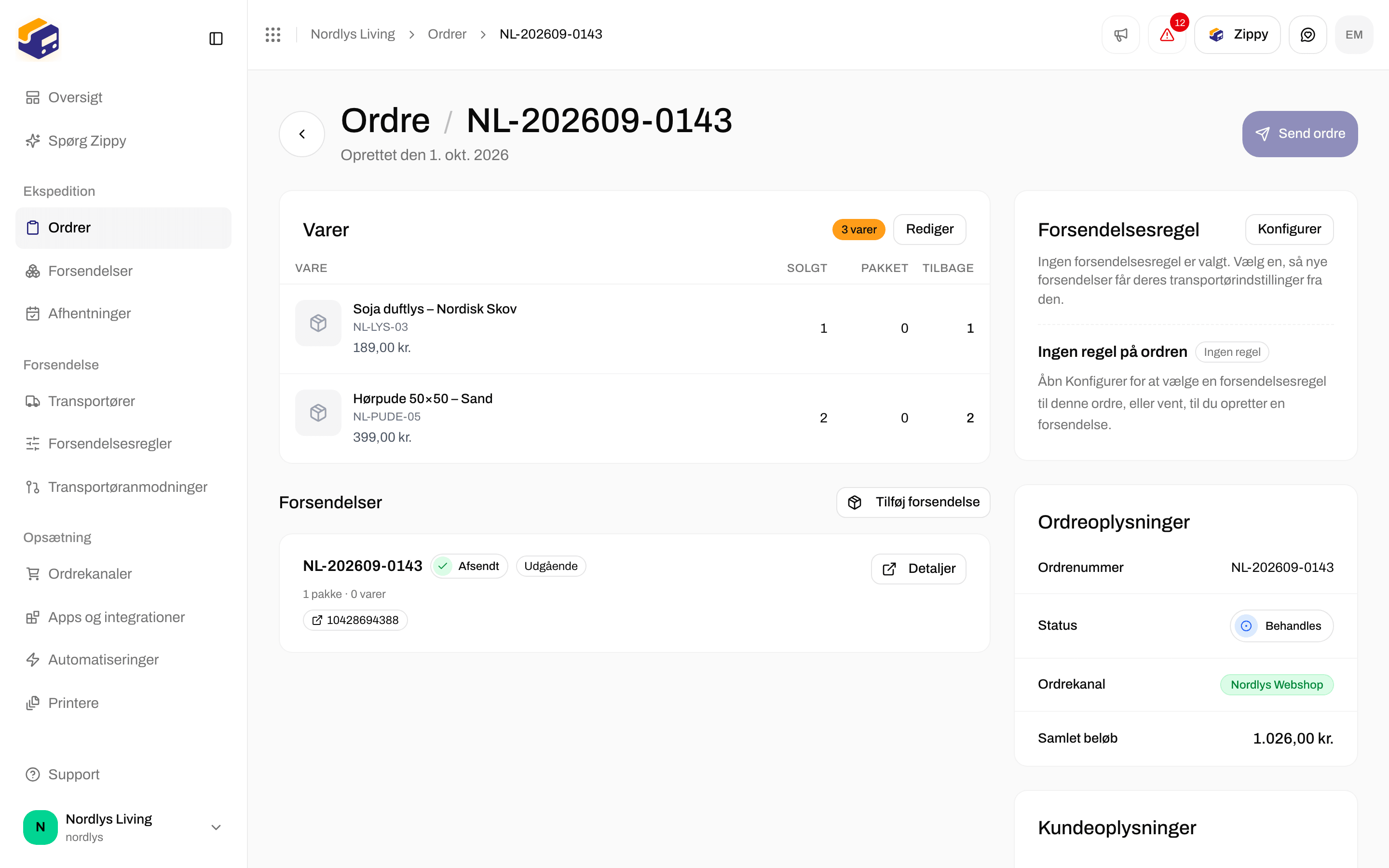
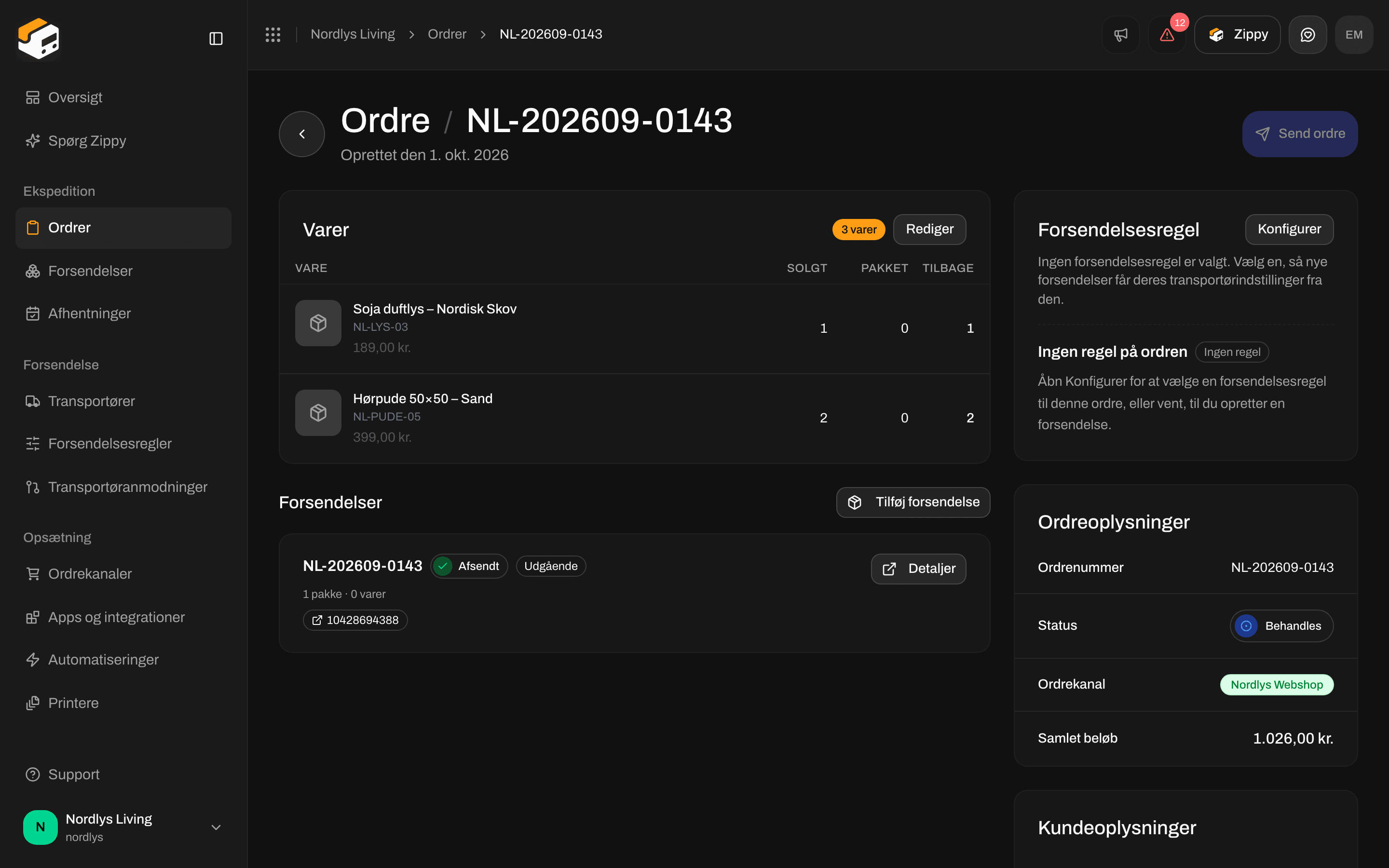
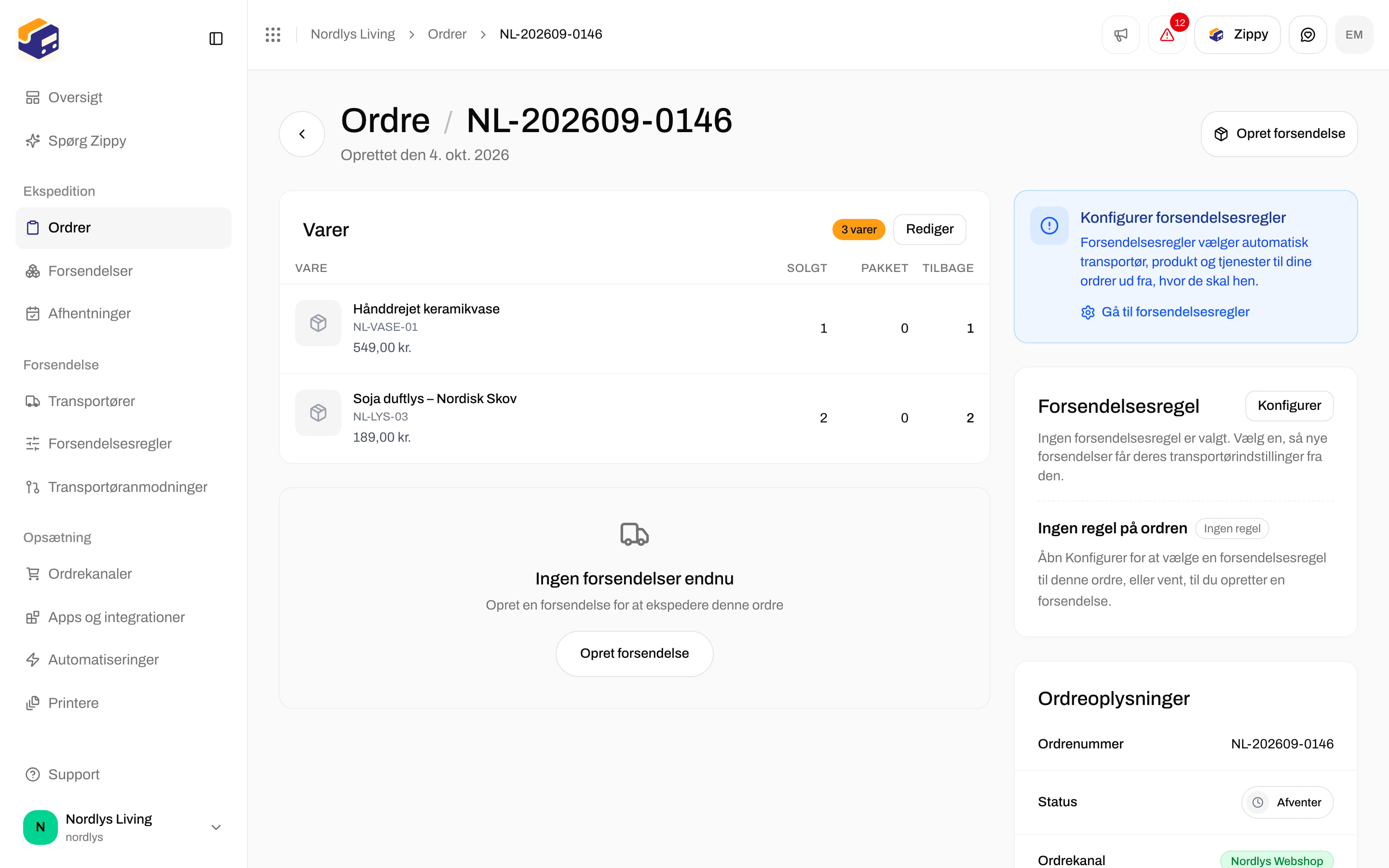
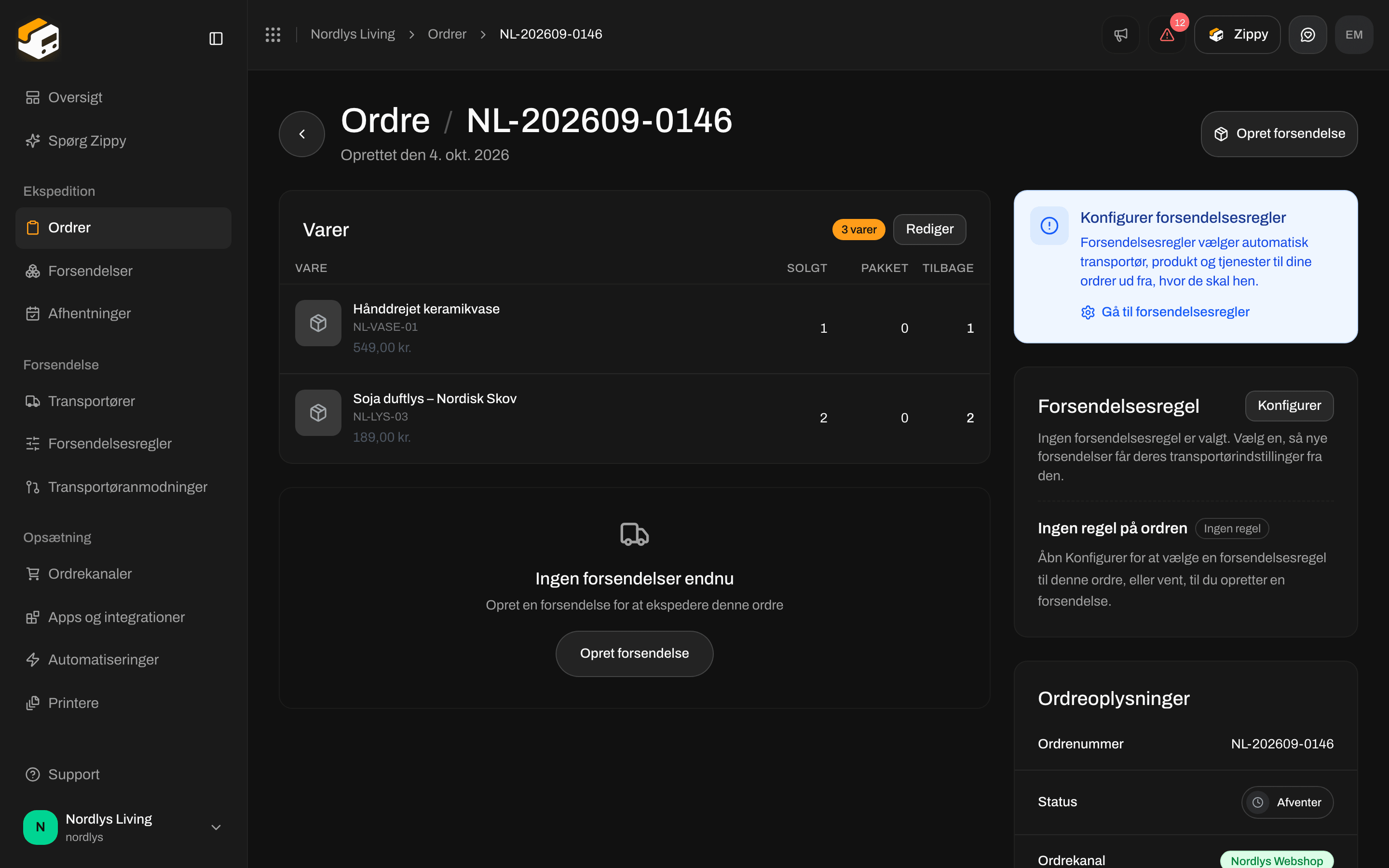
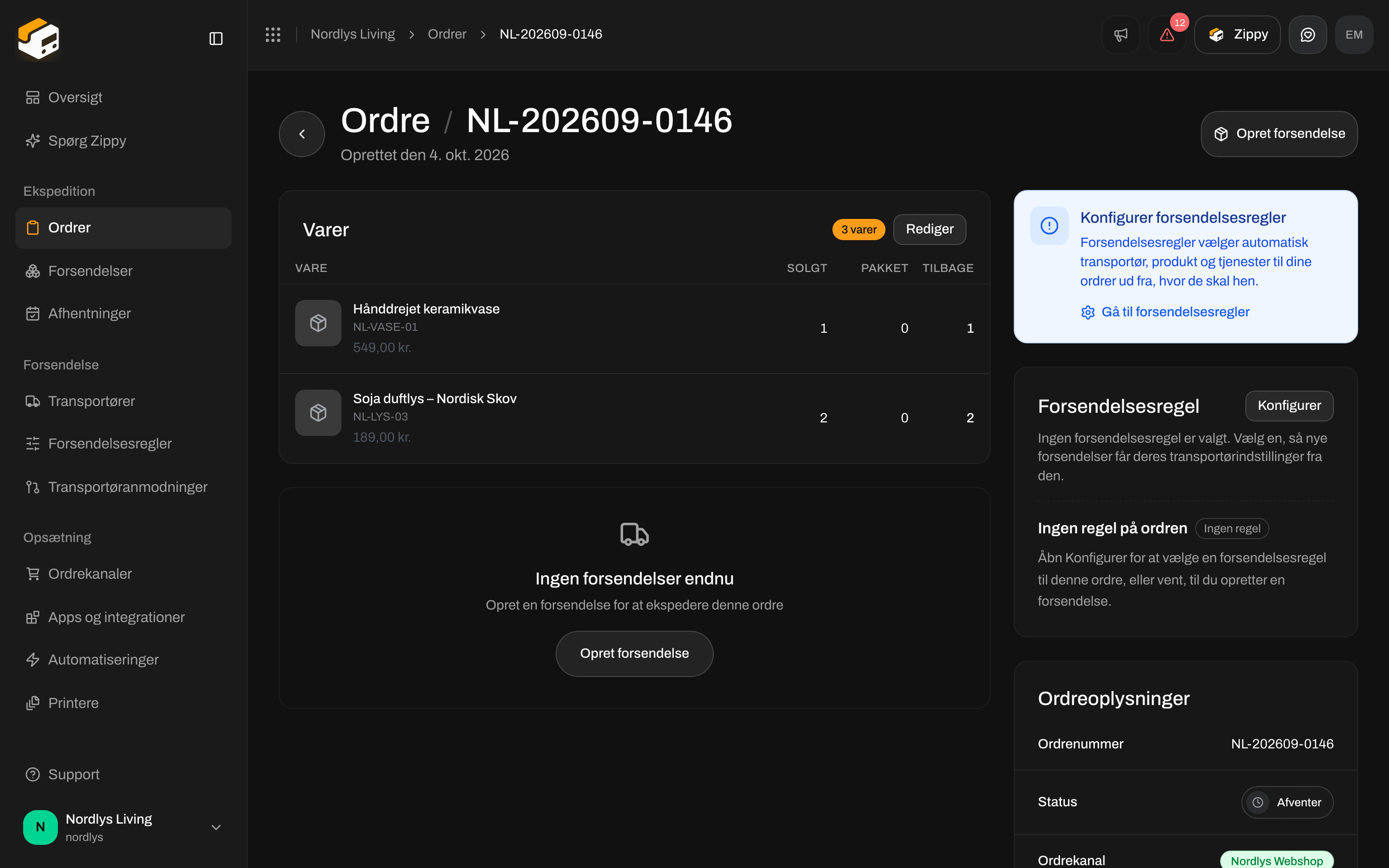
Klik på en række eller **Vis**. Sidens titel er **Ordre / \{nummer på ordren}** med **Oprettet den** og ordredatoen nedenunder. Alt er på én side:
* **Varer** og **Forsendelser** til venstre
* **Forsendelsesregel**, **Ordreoplysninger**, **Kundeoplysninger** og **Leveringsadresse** til højre
**Opret forsendelse** åbner ordren med vinduet **Opret forsendelse** allerede åbent. **Slet** beder dig skrive ordrenummeret for at bekræfte. Sletning af en ordre kan ikke fortrydes.
## Ordresiden
Klik på en række eller **Vis**. Sidens titel er **Ordre / \{nummer på ordren}** med **Oprettet den** og ordredatoen nedenunder. Alt er på én side:
* **Varer** og **Forsendelser** til venstre
* **Forsendelsesregel**, **Ordreoplysninger**, **Kundeoplysninger** og **Leveringsadresse** til højre
 ### Knappen øverst
* Ordren har ingen forsendelser endnu og er ikke **Ekspederet** eller **Annulleret**: **Opret forsendelse**.
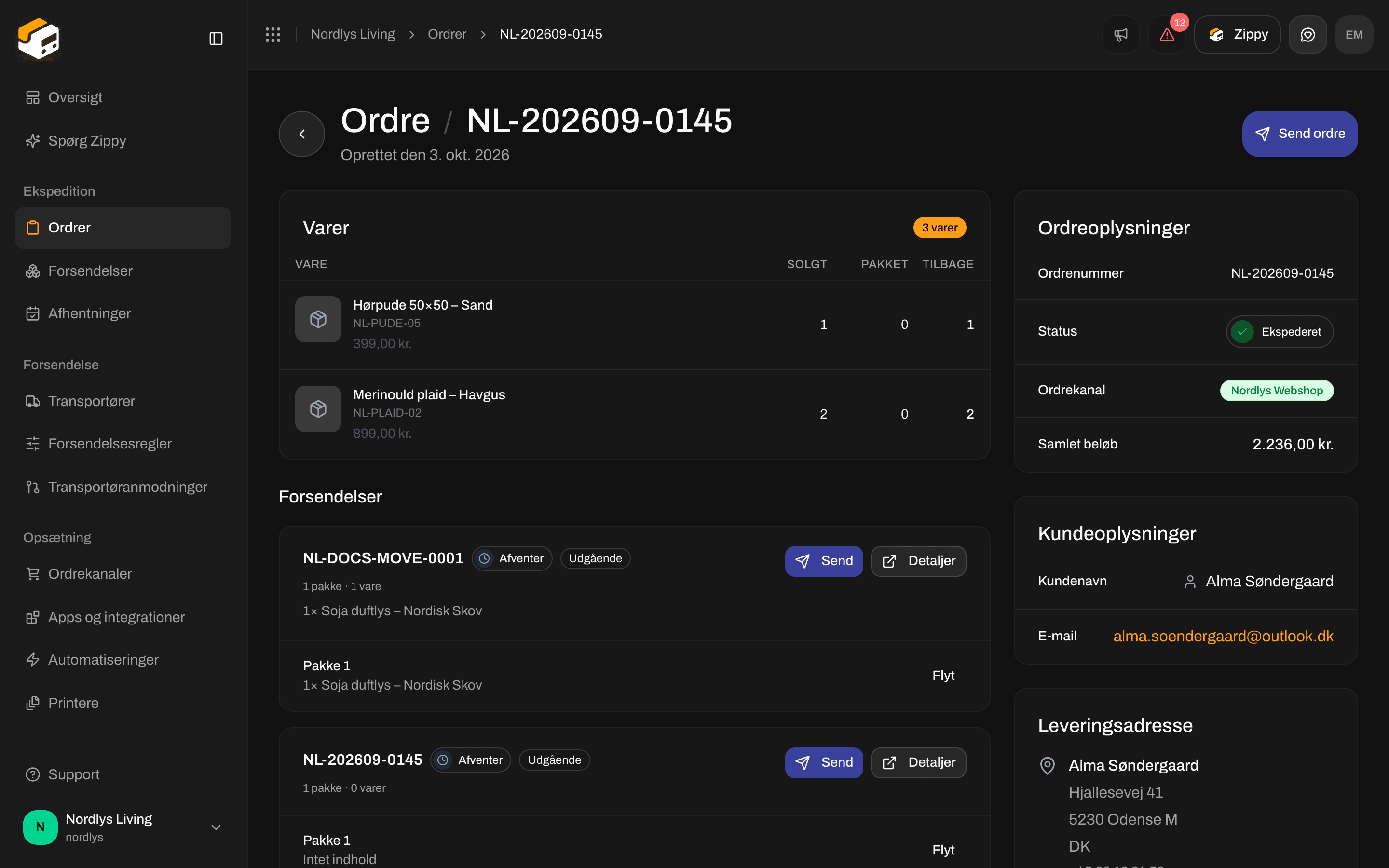
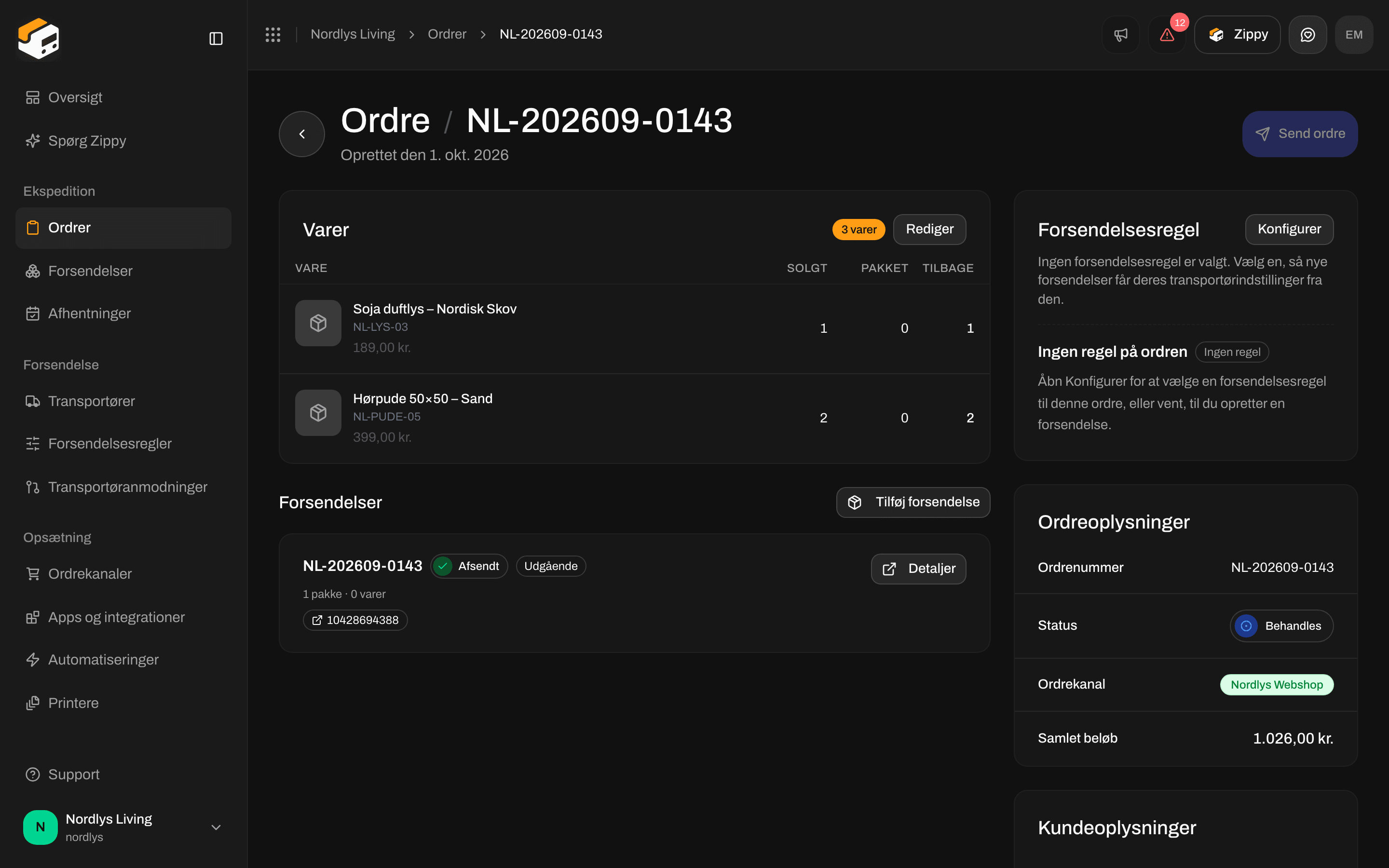
* Ordren har mindst én forsendelse: **Send ordre**. Den sender alle forsendelser på ordren, der stadig er **Afventer** eller **Fejl**. Hvis ingen af dem kan sendes, er knappen grå og viser **Ingen forsendelser klar til afsendelse**.
### Varer
**Varer** viser hvert produkt på ordren med navn, SKU og pris og tre antal: **Solgt** (hvor mange kunden købte), **Pakket** (hvor mange der allerede ligger i en forsendelse) og **Tilbage** (hvor mange der stadig skal afsted). Klik på **Rediger** for at ændre varerne, så længe ordren ikke er **Ekspederet** eller **Annulleret**. Når du gemmer, erstattes hele listen, og ordren skal have mindst én vare. Felt for felt: [Rediger ordrelinjer](/docs/da/how-to/edit-order-lines).
### Forsendelsesregel
Kortet **Forsendelsesregel** viser reglen på ordren. En regel udfylder transportør, produkt, tjenester og afsenderadresse til nye forsendelser. Klik på **Konfigurer** for at vælge en regel, eller vælg **Ingen forsendelsesregel (manuel)**. Hvis ordren ikke har nogen regel, står der **Ingen regel på ordren** på kortet, og du vælger selv transportøren, når du opretter forsendelsen.
Når ordren hverken har en regel eller forsendelser endnu, kan en boks **Konfigurer forsendelsesregler** vises med et link, **Gå til forsendelsesregler**. Se [Forsendelsesregler](/docs/da/tutorials/shipping-rules) og [Anvend en forsendelsesregel](/docs/da/how-to/apply-a-shipping-rule).
### Ordre- og kundeoplysninger
**Ordreoplysninger** viser:
* **Ordrenummer**
* **Status**
* **Ordrekanal**
* **Eksternt ID** (når webshoppen har sendt et)
* **Samlet beløb**
**Kundeoplysninger** viser **Kundenavn** og **E-mail**. Klik på e-mailadressen for at skrive til kunden.
**Leveringsadresse** viser navn, firma, gade, postnummer, by, land og telefonnummer. Klik på **Rediger** (eller **Tilføj**, hvis ordren ikke har nogen adresse) for at ændre den. Forsendelser, der endnu ikke er sendt, følger den nye adresse. Forsendelser, der allerede er sendt, forbliver, som de er.
### Knappen øverst
* Ordren har ingen forsendelser endnu og er ikke **Ekspederet** eller **Annulleret**: **Opret forsendelse**.
* Ordren har mindst én forsendelse: **Send ordre**. Den sender alle forsendelser på ordren, der stadig er **Afventer** eller **Fejl**. Hvis ingen af dem kan sendes, er knappen grå og viser **Ingen forsendelser klar til afsendelse**.
### Varer
**Varer** viser hvert produkt på ordren med navn, SKU og pris og tre antal: **Solgt** (hvor mange kunden købte), **Pakket** (hvor mange der allerede ligger i en forsendelse) og **Tilbage** (hvor mange der stadig skal afsted). Klik på **Rediger** for at ændre varerne, så længe ordren ikke er **Ekspederet** eller **Annulleret**. Når du gemmer, erstattes hele listen, og ordren skal have mindst én vare. Felt for felt: [Rediger ordrelinjer](/docs/da/how-to/edit-order-lines).
### Forsendelsesregel
Kortet **Forsendelsesregel** viser reglen på ordren. En regel udfylder transportør, produkt, tjenester og afsenderadresse til nye forsendelser. Klik på **Konfigurer** for at vælge en regel, eller vælg **Ingen forsendelsesregel (manuel)**. Hvis ordren ikke har nogen regel, står der **Ingen regel på ordren** på kortet, og du vælger selv transportøren, når du opretter forsendelsen.
Når ordren hverken har en regel eller forsendelser endnu, kan en boks **Konfigurer forsendelsesregler** vises med et link, **Gå til forsendelsesregler**. Se [Forsendelsesregler](/docs/da/tutorials/shipping-rules) og [Anvend en forsendelsesregel](/docs/da/how-to/apply-a-shipping-rule).
### Ordre- og kundeoplysninger
**Ordreoplysninger** viser:
* **Ordrenummer**
* **Status**
* **Ordrekanal**
* **Eksternt ID** (når webshoppen har sendt et)
* **Samlet beløb**
**Kundeoplysninger** viser **Kundenavn** og **E-mail**. Klik på e-mailadressen for at skrive til kunden.
**Leveringsadresse** viser navn, firma, gade, postnummer, by, land og telefonnummer. Klik på **Rediger** (eller **Tilføj**, hvis ordren ikke har nogen adresse) for at ændre den. Forsendelser, der endnu ikke er sendt, følger den nye adresse. Forsendelser, der allerede er sendt, forbliver, som de er.
 ### Åbne ordrer og ekspederede ordrer
| | Åben (**Afventer**, **Behandles**, **Delvist ekspederet**, **Fejl**) | **Ekspederet** eller **Annulleret** |
| - | - | - |
| Knap øverst | **Opret forsendelse** eller **Send ordre** | **Send ordre**, hvis ordren har forsendelser (grå, når ingen kan sendes) |
| Kortet **Forsendelsesregel** | Vises, så du stadig kan vælge en regel | Skjult |
| **Varer** | **Rediger** | Ingen **Rediger** |
| **Leveringsadresse** | **Rediger** eller **Tilføj** | Ingen **Rediger** |
| **Tilføj forsendelse** | Vises | Skjult |
### Åbne ordrer og ekspederede ordrer
| | Åben (**Afventer**, **Behandles**, **Delvist ekspederet**, **Fejl**) | **Ekspederet** eller **Annulleret** |
| - | - | - |
| Knap øverst | **Opret forsendelse** eller **Send ordre** | **Send ordre**, hvis ordren har forsendelser (grå, når ingen kan sendes) |
| Kortet **Forsendelsesregel** | Vises, så du stadig kan vælge en regel | Skjult |
| **Varer** | **Rediger** | Ingen **Rediger** |
| **Leveringsadresse** | **Rediger** eller **Tilføj** | Ingen **Rediger** |
| **Tilføj forsendelse** | Vises | Skjult |

 **Fejl** på en ordre betyder, at Zippendo ikke kunne oprette en forsendelse til den automatisk, da den kom ind. Åbn ordren, tjek adressen og varerne, og opret forsendelsen selv.
Ordrer, der allerede var ekspederet i din webshop, kommer ind som **Ekspederet** eller **Delvist ekspederet**, og Zippendo opretter ikke en forsendelse til dem, så intet sendes to gange. Detaljer: [Ordrestatusser](/docs/da/orders/order-statuses).
## Hvor ordrer kommer fra
Hver ordre hører til en ordrekanal. Kolonnen **Ordrekanal** i listen og rækken **Ordrekanal** på ordren viser det samme. Ordrer vises først, når du har forbundet en ordrekanal. En forsendelse, du selv opretter under **Forsendelser**, opretter ikke en ordre.
For at tjekke, at en webshop sender ordrer, klikker du på den under **Kanalordrer** i sidebjælken. Hvis den mangler, så forbind den under **Ordrekanaler**.
## Forsendelser på ordren
Afsnittet **Forsendelser** på ordresiden viser hver forsendelse som et kort med:
* forsendelsens reference, dens status og **Udgående** eller **Indgående**
* antallet af pakker og varer, for eksempel "1 pakke · 2 varer", og hvad der er i dem
* trackingnummeret, når forsendelsen er sendt
* **Detaljer**, som åbner forsendelsen
* **Send**, når forsendelsen er **Afventer** eller **Fejl**
**Fejl** på en ordre betyder, at Zippendo ikke kunne oprette en forsendelse til den automatisk, da den kom ind. Åbn ordren, tjek adressen og varerne, og opret forsendelsen selv.
Ordrer, der allerede var ekspederet i din webshop, kommer ind som **Ekspederet** eller **Delvist ekspederet**, og Zippendo opretter ikke en forsendelse til dem, så intet sendes to gange. Detaljer: [Ordrestatusser](/docs/da/orders/order-statuses).
## Hvor ordrer kommer fra
Hver ordre hører til en ordrekanal. Kolonnen **Ordrekanal** i listen og rækken **Ordrekanal** på ordren viser det samme. Ordrer vises først, når du har forbundet en ordrekanal. En forsendelse, du selv opretter under **Forsendelser**, opretter ikke en ordre.
For at tjekke, at en webshop sender ordrer, klikker du på den under **Kanalordrer** i sidebjælken. Hvis den mangler, så forbind den under **Ordrekanaler**.
## Forsendelser på ordren
Afsnittet **Forsendelser** på ordresiden viser hver forsendelse som et kort med:
* forsendelsens reference, dens status og **Udgående** eller **Indgående**
* antallet af pakker og varer, for eksempel "1 pakke · 2 varer", og hvad der er i dem
* trackingnummeret, når forsendelsen er sendt
* **Detaljer**, som åbner forsendelsen
* **Send**, når forsendelsen er **Afventer** eller **Fejl**

 Når en forsendelse har labels eller andre dokumenter, lader knappen **⋯** på kortet dig hente dem. Den samme menu har **Opret returforsendelse**, når forsendelsen er **Afsendt** og **Udgående**, og ordrens forsendelsesregel har en **Returforsendelsesregel**, hvor **Opret retur automatisk, når forsendelsen afsendes** er slået fra.
Når ordren endnu ikke har nogen forsendelser, står der **Ingen forsendelser endnu** og **Opret en forsendelse for at ekspedere denne ordre** i afsnittet, med en knap **Opret forsendelse**.
Når en forsendelse har labels eller andre dokumenter, lader knappen **⋯** på kortet dig hente dem. Den samme menu har **Opret returforsendelse**, når forsendelsen er **Afsendt** og **Udgående**, og ordrens forsendelsesregel har en **Returforsendelsesregel**, hvor **Opret retur automatisk, når forsendelsen afsendes** er slået fra.
Når ordren endnu ikke har nogen forsendelser, står der **Ingen forsendelser endnu** og **Opret en forsendelse for at ekspedere denne ordre** i afsnittet, med en knap **Opret forsendelse**.

 ## Opret en forsendelse fra en ordre
Klik på **Opret forsendelse** øverst på ordren, i det tomme afsnit **Forsendelser** eller i rækkemenuen i listen.
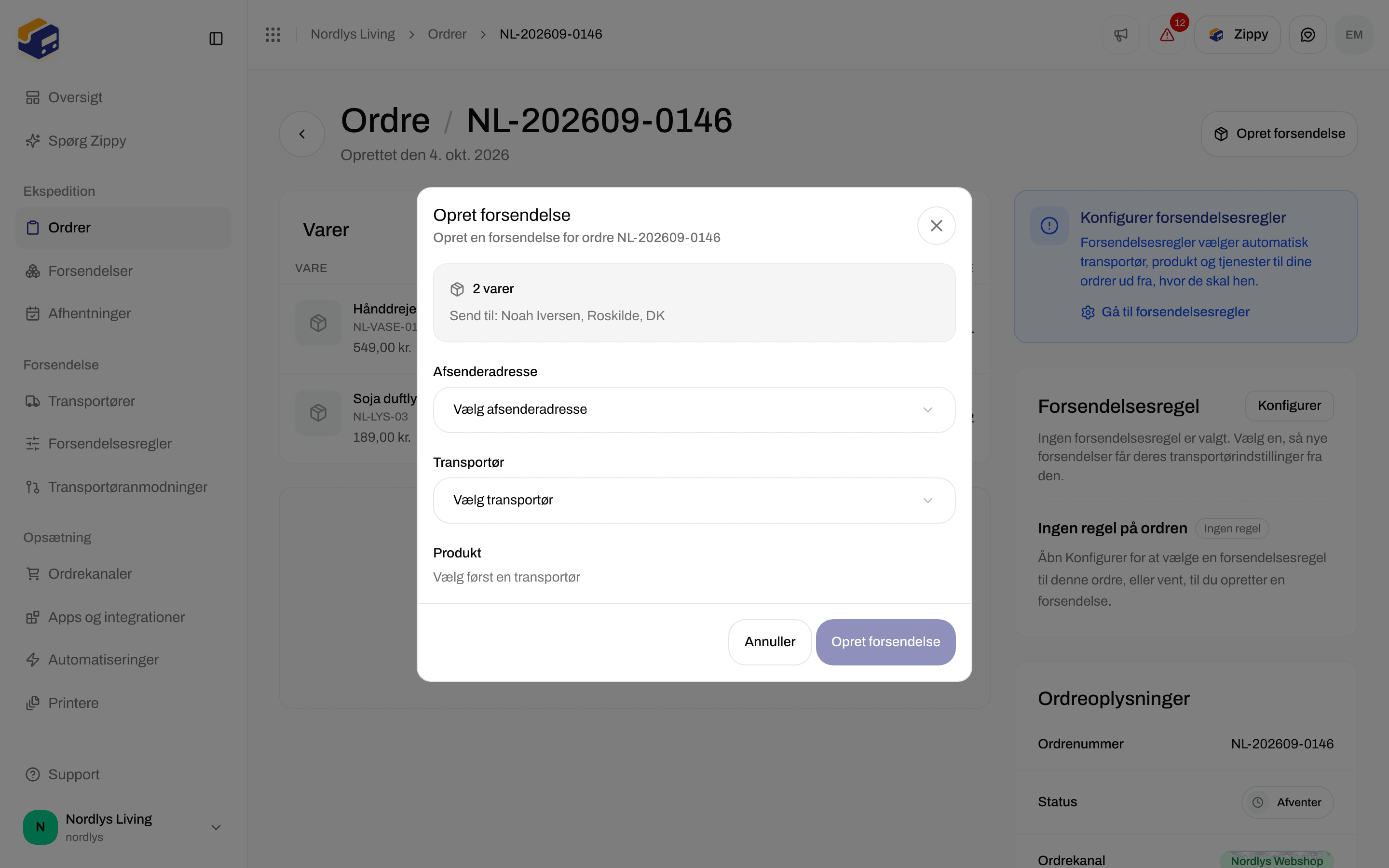
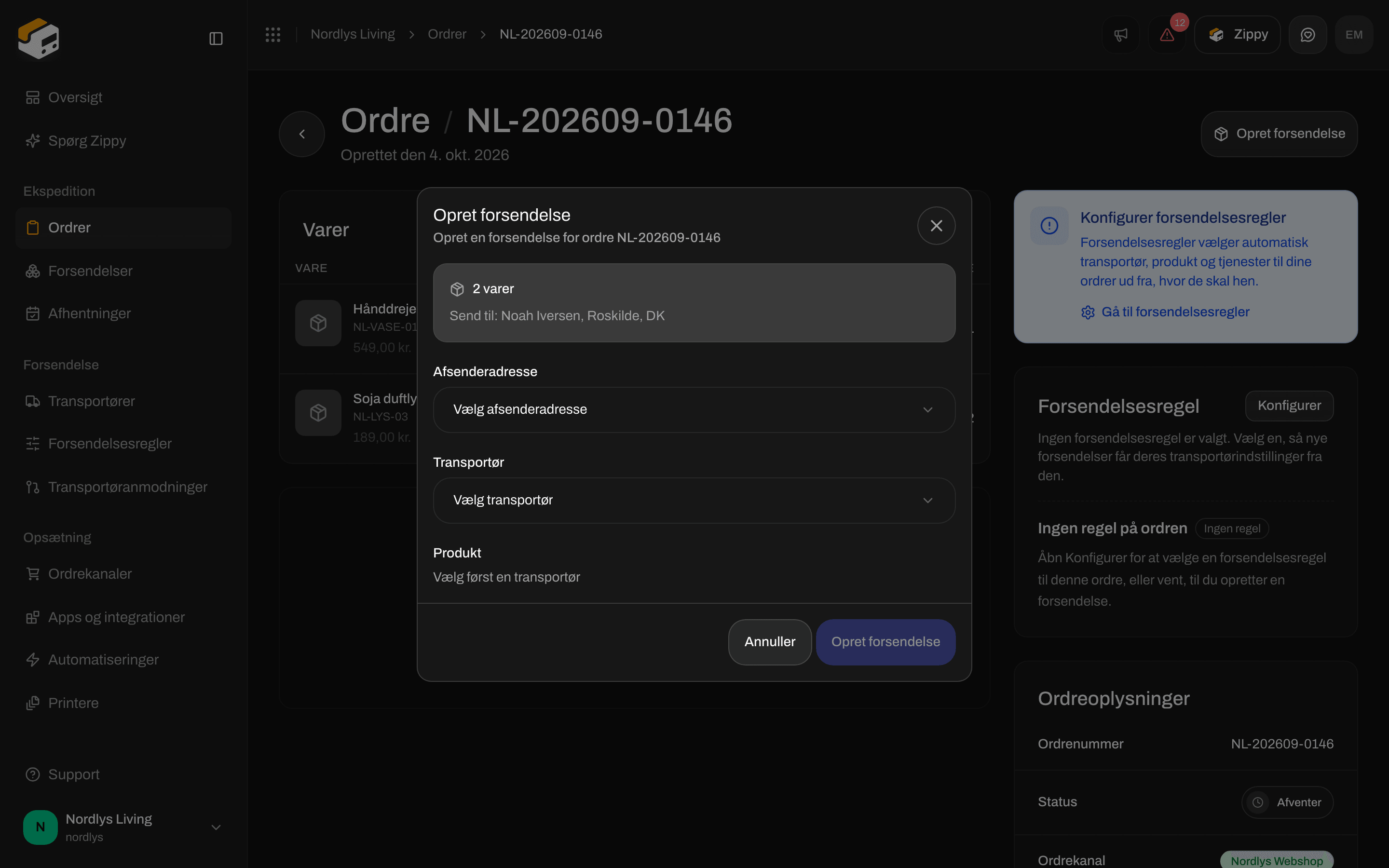
Vinduet **Opret forsendelse** siger **Opret en forsendelse for ordre** og ordrenummeret. Det viser, hvor mange varer ordren har, og **Send til:** med modtagerens navn, by og land.
Hvis ordren har en forsendelsesregel, bruger vinduet den: **Transportør, produkt, tjenester og afsenderadresse kommer fra ordrens forsendelsesregel.** For at vælge selv klikker du på **Konfigurer transportøren manuelt i stedet** og vælger en **Afsenderadresse**, en **Transportør** og et **Produkt**. Uden en regel skal du udfylde alle tre. Hvis produktet leverer til en pakkeshop, vælger du også pakkeshoppen, før du kan oprette forsendelsen.
Den nye forsendelse vises under **Forsendelser**, og knappen øverst på ordren skifter til **Send ordre**.
## Opret en forsendelse fra en ordre
Klik på **Opret forsendelse** øverst på ordren, i det tomme afsnit **Forsendelser** eller i rækkemenuen i listen.
Vinduet **Opret forsendelse** siger **Opret en forsendelse for ordre** og ordrenummeret. Det viser, hvor mange varer ordren har, og **Send til:** med modtagerens navn, by og land.
Hvis ordren har en forsendelsesregel, bruger vinduet den: **Transportør, produkt, tjenester og afsenderadresse kommer fra ordrens forsendelsesregel.** For at vælge selv klikker du på **Konfigurer transportøren manuelt i stedet** og vælger en **Afsenderadresse**, en **Transportør** og et **Produkt**. Uden en regel skal du udfylde alle tre. Hvis produktet leverer til en pakkeshop, vælger du også pakkeshoppen, før du kan oprette forsendelsen.
Den nye forsendelse vises under **Forsendelser**, og knappen øverst på ordren skifter til **Send ordre**.
 Du skal bruge en tilsluttet transportør og en afsenderadresse. Hvis en af dem mangler, siger vinduet **Ingen afsenderadresser endnu. Tilføj en under fanen Adresser i Indstillinger.** eller **Ingen transportører forbundet endnu**.
Forsendelsen er oprettet, men ikke sendt endnu. Klik på **Send** på dens kort eller **Send ordre** øverst for at sende den til transportøren og få labelen.
Denne side handler kun om at oprette en forsendelse fra en ordre. Den fulde forsendelsesformular (pakker, afsender og modtager, returforsendelser, pakkeshops) står under [Opret en forsendelse](/docs/da/tutorials/create-a-shipment). Feltoversigt: [Opret en forsendelse](/docs/da/shipments/creating-a-shipment).
## Mere end én forsendelse på én ordre
Én ordre kan have flere forsendelser.
* **Tilføj forsendelse** i afsnittet **Forsendelser** (mens ordren ikke er **Ekspederet** eller **Annulleret**) åbner vinduet **Opret forsendelse** igen. Brug den til en ekstra kasse, en senere levering eller et andet produkt.
* Når en ordre har to eller flere forsendelser, der stadig er **Kladde**, **Afventer** eller **Fejl**, får hver pakke på de kort en knap **Flyt**. Vælg **Flyt til** og den anden forsendelses reference for at flytte pakken derhen.
* For at opdele én forsendelse i to åbner du den med **Detaljer** og klikker på **Opdel forsendelse** på en pakke. Det virker, mens forsendelsen er **Kladde** eller **Afventer**, og kun på en pakke med mere end én varelinje eller et antal over 1.
En forsendelse, der er sendt, kan ikke opdeles. Gennemgang af opdeling: [Opdel forsendelse](/docs/da/shipments/split-shipment) og [Opdel og flyt pakker](/docs/da/how-to/split-and-move-parcels). Efter en opdeling sender du hver forsendelse, der stadig er **Afventer**.
**Delvist ekspederet** betyder, at nogle varer er sendt, og nogle ikke er. Opret eller send en forsendelse til resten. Opret ikke en ny forsendelse til den del, der allerede er sendt afsted.
## Når en forsendelse mislykkes
Hvis transportøren ikke accepterer en forsendelse:
* Forsendelsens status bliver **Fejl**. **Send** bliver på kortet, så du kan prøve igen, når du har rettet adressen eller transportørindstillingerne.
* Hvis en forsendelse ikke kan vises, står der **Forsendelsen kunne ikke indlæses** på dens kort.
* **Send ordre** øverst prøver alle forsendelser på ordren, der kan sendes. En besked fortæller, hvordan det gik, for eksempel **2 forsendelser sendt**, **1 sendt, 1 mislykkedes** eller **1 sendt, 1 mislykkedes, 1 ikke forsøgt. Send dem igen.**
Klik på **Detaljer** på kortet for at åbne forsendelsen. En besked **Forsendelsen kunne ikke sendes** dér fortæller, hvad der gik galt, og **Requestlogs** viser, hvad transportøren svarede. Statusser forklaret: [Forsendelsesstatusser](/docs/da/shipments/shipment-statuses). Hvis der ikke kommer noget label: [Labels bliver ikke oprettet](/docs/da/knowledge-base/labels-not-generating).
## Det kan du åbne næste
Den fulde forsendelsesformular: pakker, returforsendelser og pakkeshops.
WooCommerce, dit eget system og mere end én webshop.
Lad ordrens regel udfylde transportør og produkt.
Få dine Shopify-ordrer ind på denne liste.
Felt for felt: [Rediger ordrelinjer](/docs/da/how-to/edit-order-lines) · [Anvend en forsendelsesregel](/docs/da/how-to/apply-a-shipping-rule) · [Send en forsendelse](/docs/da/how-to/send-a-shipment)
This documentation is built and hosted on [Mintlify](https://mintlify.com), a developer documentation platform.
Du skal bruge en tilsluttet transportør og en afsenderadresse. Hvis en af dem mangler, siger vinduet **Ingen afsenderadresser endnu. Tilføj en under fanen Adresser i Indstillinger.** eller **Ingen transportører forbundet endnu**.
Forsendelsen er oprettet, men ikke sendt endnu. Klik på **Send** på dens kort eller **Send ordre** øverst for at sende den til transportøren og få labelen.
Denne side handler kun om at oprette en forsendelse fra en ordre. Den fulde forsendelsesformular (pakker, afsender og modtager, returforsendelser, pakkeshops) står under [Opret en forsendelse](/docs/da/tutorials/create-a-shipment). Feltoversigt: [Opret en forsendelse](/docs/da/shipments/creating-a-shipment).
## Mere end én forsendelse på én ordre
Én ordre kan have flere forsendelser.
* **Tilføj forsendelse** i afsnittet **Forsendelser** (mens ordren ikke er **Ekspederet** eller **Annulleret**) åbner vinduet **Opret forsendelse** igen. Brug den til en ekstra kasse, en senere levering eller et andet produkt.
* Når en ordre har to eller flere forsendelser, der stadig er **Kladde**, **Afventer** eller **Fejl**, får hver pakke på de kort en knap **Flyt**. Vælg **Flyt til** og den anden forsendelses reference for at flytte pakken derhen.
* For at opdele én forsendelse i to åbner du den med **Detaljer** og klikker på **Opdel forsendelse** på en pakke. Det virker, mens forsendelsen er **Kladde** eller **Afventer**, og kun på en pakke med mere end én varelinje eller et antal over 1.
En forsendelse, der er sendt, kan ikke opdeles. Gennemgang af opdeling: [Opdel forsendelse](/docs/da/shipments/split-shipment) og [Opdel og flyt pakker](/docs/da/how-to/split-and-move-parcels). Efter en opdeling sender du hver forsendelse, der stadig er **Afventer**.
**Delvist ekspederet** betyder, at nogle varer er sendt, og nogle ikke er. Opret eller send en forsendelse til resten. Opret ikke en ny forsendelse til den del, der allerede er sendt afsted.
## Når en forsendelse mislykkes
Hvis transportøren ikke accepterer en forsendelse:
* Forsendelsens status bliver **Fejl**. **Send** bliver på kortet, så du kan prøve igen, når du har rettet adressen eller transportørindstillingerne.
* Hvis en forsendelse ikke kan vises, står der **Forsendelsen kunne ikke indlæses** på dens kort.
* **Send ordre** øverst prøver alle forsendelser på ordren, der kan sendes. En besked fortæller, hvordan det gik, for eksempel **2 forsendelser sendt**, **1 sendt, 1 mislykkedes** eller **1 sendt, 1 mislykkedes, 1 ikke forsøgt. Send dem igen.**
Klik på **Detaljer** på kortet for at åbne forsendelsen. En besked **Forsendelsen kunne ikke sendes** dér fortæller, hvad der gik galt, og **Requestlogs** viser, hvad transportøren svarede. Statusser forklaret: [Forsendelsesstatusser](/docs/da/shipments/shipment-statuses). Hvis der ikke kommer noget label: [Labels bliver ikke oprettet](/docs/da/knowledge-base/labels-not-generating).
## Det kan du åbne næste
Den fulde forsendelsesformular: pakker, returforsendelser og pakkeshops.
WooCommerce, dit eget system og mere end én webshop.
Lad ordrens regel udfylde transportør og produkt.
Få dine Shopify-ordrer ind på denne liste.
Felt for felt: [Rediger ordrelinjer](/docs/da/how-to/edit-order-lines) · [Anvend en forsendelsesregel](/docs/da/how-to/apply-a-shipping-rule) · [Send en forsendelse](/docs/da/how-to/send-a-shipment)
This documentation is built and hosted on [Mintlify](https://mintlify.com), a developer documentation platform.