> ## Documentation Index
> Fetch the complete documentation index at: https://www.zippendo.com/docs/llms.txt
> Use this file to discover all available pages before exploring further.
# Labels og udskrivning
> Få en label ved at sende en forsendelse, og vis, hent eller udskriv den derefter fra Zippendo.
En **label** oprettes, når du **sender** en forsendelse. Det er det trin, der overdrager forsendelsen til transportøren. Indtil da er forsendelsens sektion **Dokumenter** tom. Efter en vellykket afsendelse vises labelen (og andre dokumenter, som transportøren eller en forsendelsesregel har oprettet) på forsendelsen, klar til at blive vist, hentet eller udskrevet.
Alle dokumenttyper og printjobs finder du under [Dokumenter og labels](/docs/da/shipments/documents-and-labels) og [Printere](/docs/da/printers/overview).
Du skal have en **Afventer**-forsendelse med en transportør og et produkt samt mindst én **afsenderadresse**. Opret først forsendelsen: [Opret en forsendelse](/docs/da/tutorials/create-a-shipment).
## Få labelen
Åbn **Forsendelser**, find den afventende forsendelse, og åbn den. Knappen øverst er **Send forsendelse**.
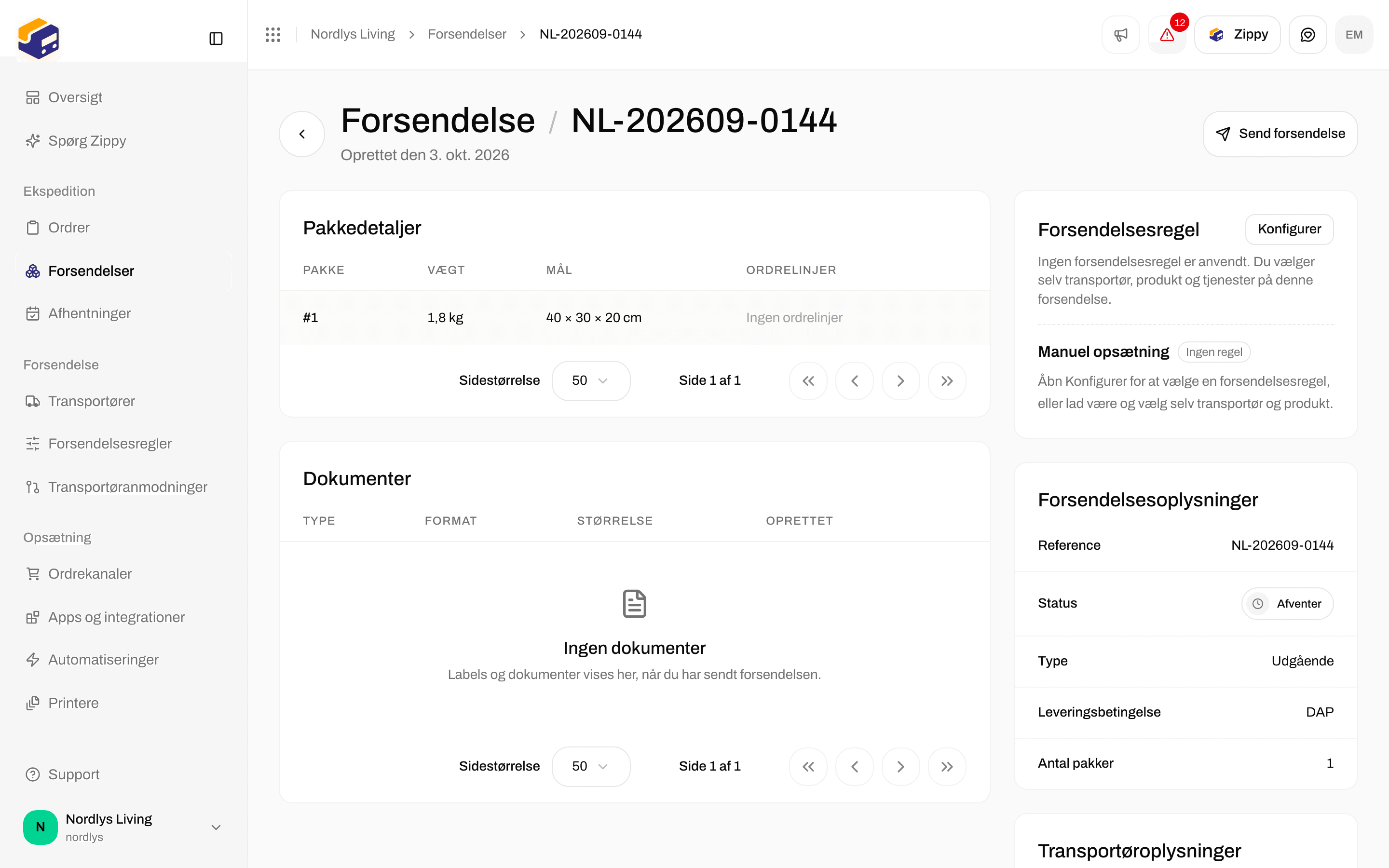
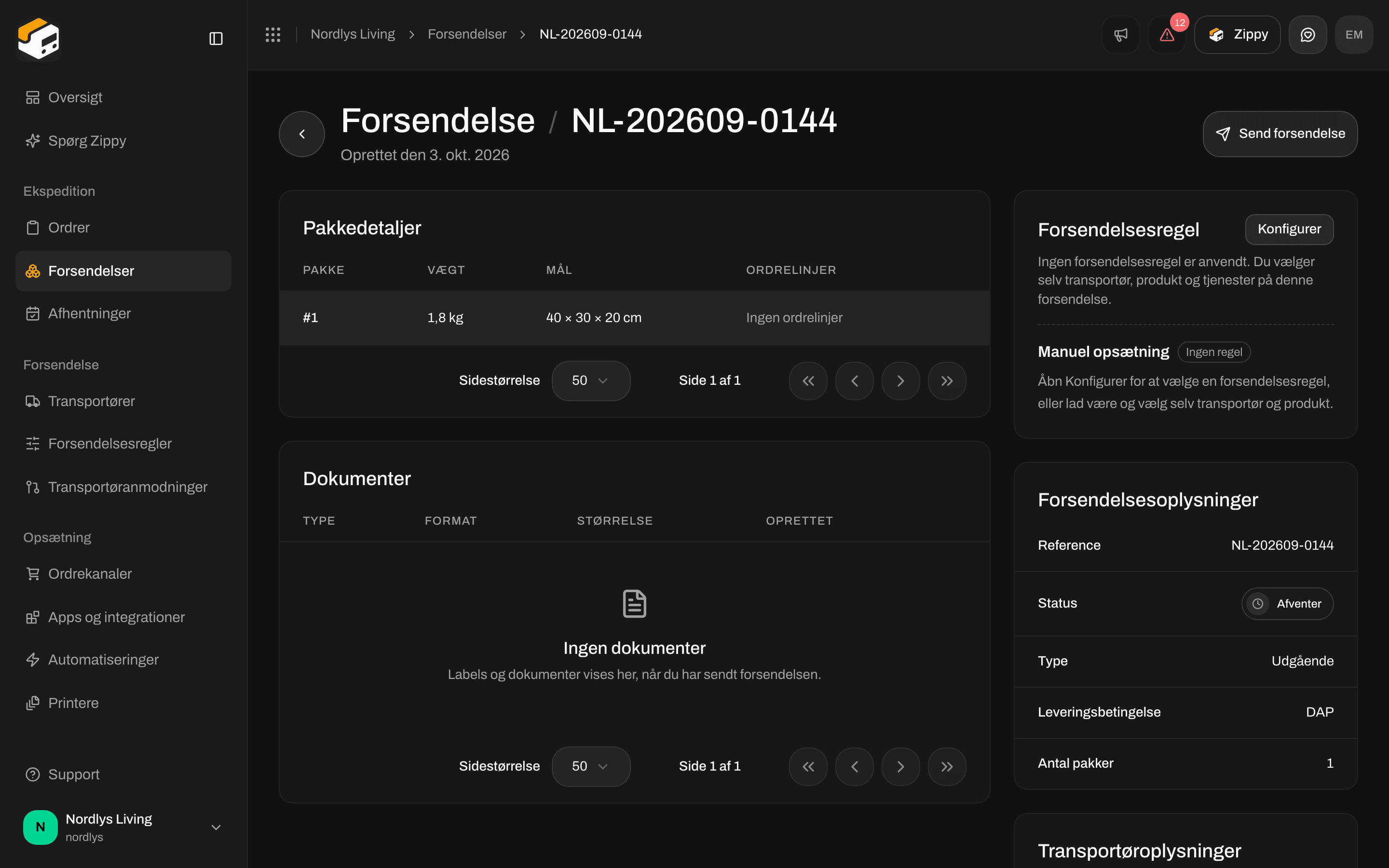 Gå til **Forsendelser**, og klik på rækken. Status skal være **Afventer**.
Zippendo sender forsendelsen til transportøren. En besked bekræfter **Forsendelse afsendt**. Status skifter til **Afsendt**, og **Send forsendelse** forsvinder.
Rul ned til sektionen **Dokumenter**. **Label** står på listen med sit format (som regel PDF), sin størrelse og datoen for oprettelsen.
Du kan også klikke på **Send** på en afventende række på listen **Forsendelser**. Det gør det samme som **Send forsendelse**.
Hver afsendt forsendelse tæller med i de forsendelser, der er inkluderet i dit abonnement. Se **Forsendelser og dit abonnement** nedenfor.
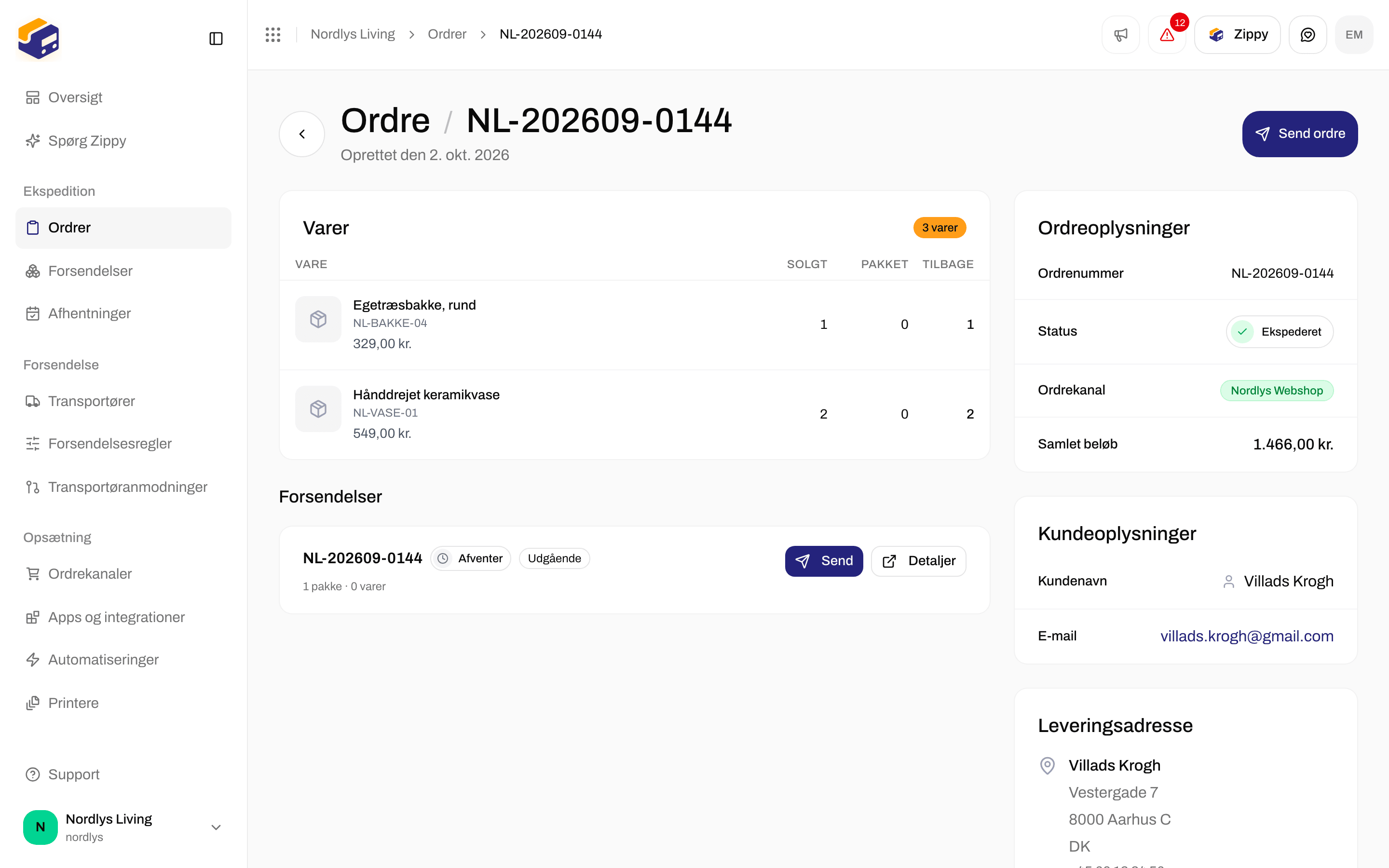
På en ordre med forsendelser, der er klar til at blive sendt, er knappen øverst **Send ordre**. Den sender alle forsendelser med status **Afventer** eller **Fejl** på ordren på én gang, præcis som hvis du klikkede på **Send forsendelse** på hver enkelt.
Gå til **Forsendelser**, og klik på rækken. Status skal være **Afventer**.
Zippendo sender forsendelsen til transportøren. En besked bekræfter **Forsendelse afsendt**. Status skifter til **Afsendt**, og **Send forsendelse** forsvinder.
Rul ned til sektionen **Dokumenter**. **Label** står på listen med sit format (som regel PDF), sin størrelse og datoen for oprettelsen.
Du kan også klikke på **Send** på en afventende række på listen **Forsendelser**. Det gør det samme som **Send forsendelse**.
Hver afsendt forsendelse tæller med i de forsendelser, der er inkluderet i dit abonnement. Se **Forsendelser og dit abonnement** nedenfor.
På en ordre med forsendelser, der er klar til at blive sendt, er knappen øverst **Send ordre**. Den sender alle forsendelser med status **Afventer** eller **Fejl** på ordren på én gang, præcis som hvis du klikkede på **Send forsendelse** på hver enkelt.
 ## Vis og hent
Under **Dokumenter** er hver række ét dokument. Klik på en række for at åbne den. Menuen **⋯** på rækken har **Vis**, **Download** og **Udskriv**.
## Vis og hent
Under **Dokumenter** er hver række ét dokument. Klik på en række for at åbne den. Menuen **⋯** på rækken har **Vis**, **Download** og **Udskriv**.

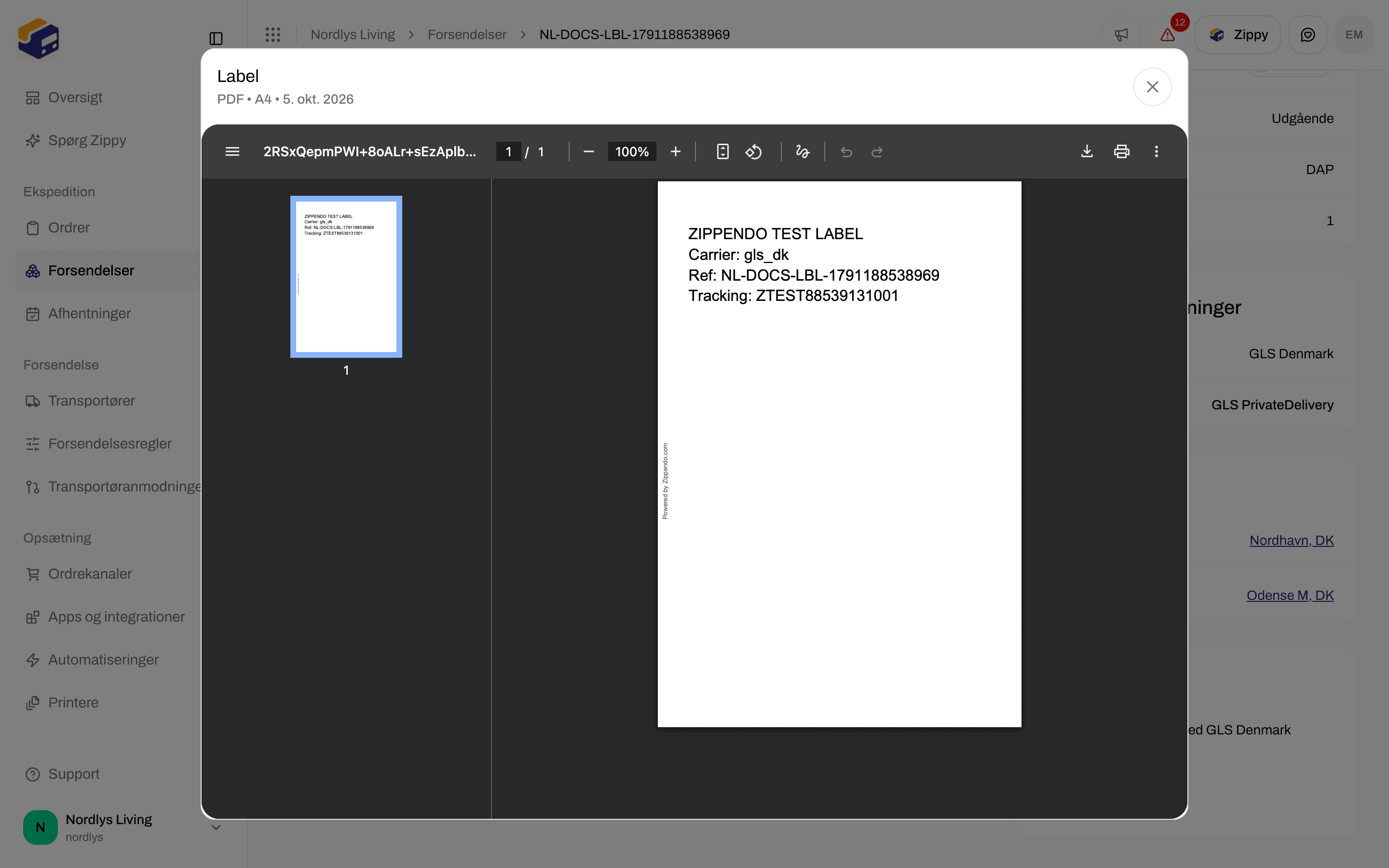
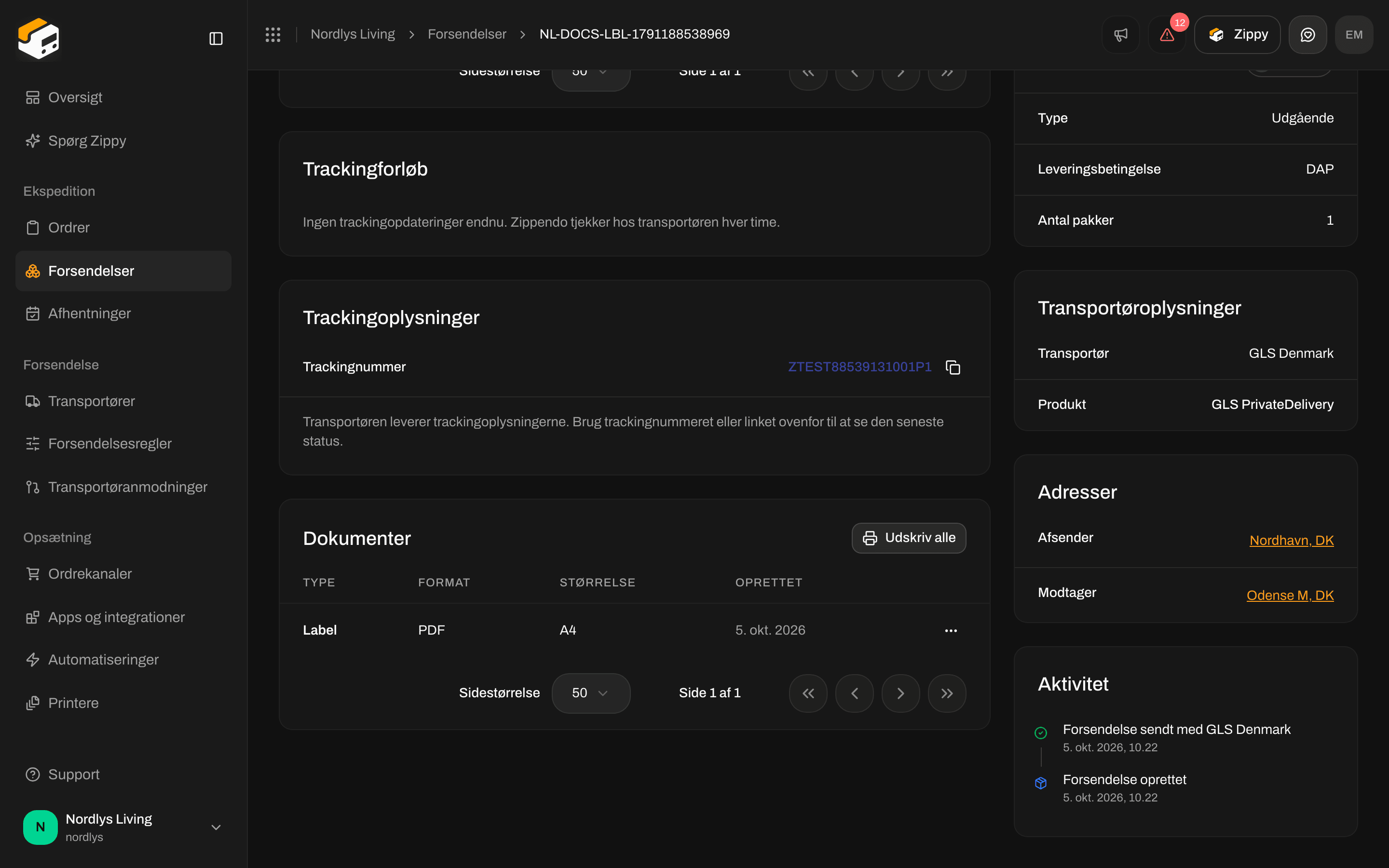 **Vis** åbner dokumentet i et vindue med dets type som titel (for eksempel **Label**). Under titlen ser du format, størrelse og dato. PDF-filer åbner som sider, og billedformater vises som et billede.
 **Download** gemmer filen på din computer (for eksempel `label.pdf`). Du kan udskrive den fil fra din computer som enhver anden fil. Det går ikke gennem Zippendo Printer.
I en ordres sektion **Forsendelser** kan menuen **⋯** på hvert forsendelseskort også hente labelen (for eksempel **Label (PDF)**) og de andre dokumenter.
### Formater og andre dokumenter
Kolonnen **Format** viser, hvad transportøren eller Zippendo har lavet: pdf, png, jpg, zpl eller svg. En ZPL-fil er et sæt instruktioner til en labelprinter, ikke en side, du kan få vist. Hent den til en Zebra-kompatibel printer.
Kolonnen **Type** kan vise:
* **Label**
* **Toldfaktura**
* **Handelsfaktura**
* **Proformafaktura**
* **Pakkeseddel**
* **Oprindelsescertifikat**
* **CN22-tolddeklaration**
* **CN23-tolddeklaration**
* **Andre**
Pakkesedler og fakturaer oprettes, når de tilhørende valg er slået til i forsendelsesreglen (**Generer pakkeseddel**, **Generer proformafaktura**, **Generer handelsfaktura**). Nogle transportører sender i stedet deres egen tolddeklaration med labelen. Hvis **Dokumenter** kun viser **Label**, blev der ikke oprettet andet til den forsendelse.
Der er ingen separat side, der samler alle labels. Hent filerne fra forsendelsens sektion **Dokumenter** eller fra forsendelseskortet på ordren.
## Udskriv med Zippendo Printer
**Udskriv** og **Udskriv alle** åbner **ikke** din browsers udskrivningsvindue. De sender dokumenterne til [Zippendo Printer](/docs/da/printers/overview), en lille app, du installerer på computeren ved siden af din printer. Den udskriver på en labelprinter eller en dokumentprinter, der er sluttet til den computer.
Åbn **Printere**, og klik på **Download Zippendo Printer**. Vælg **macOS (Apple Silicon)**, **macOS (Intel)** eller **Windows**. Log ind fra appen, og tilføj hver printer. Godkend derefter printeren i Zippendo, så dens status er **Aktiv**. Trin for trin: [Opsæt Zippendo Printer](/docs/da/how-to/setup-printer-client).
Klik på **Udskriv alle** under **Dokumenter**, eller på **Udskriv** på én række. Labels går til en labelprinter. Pakkesedler og fakturaer går til en dokumentprinter.
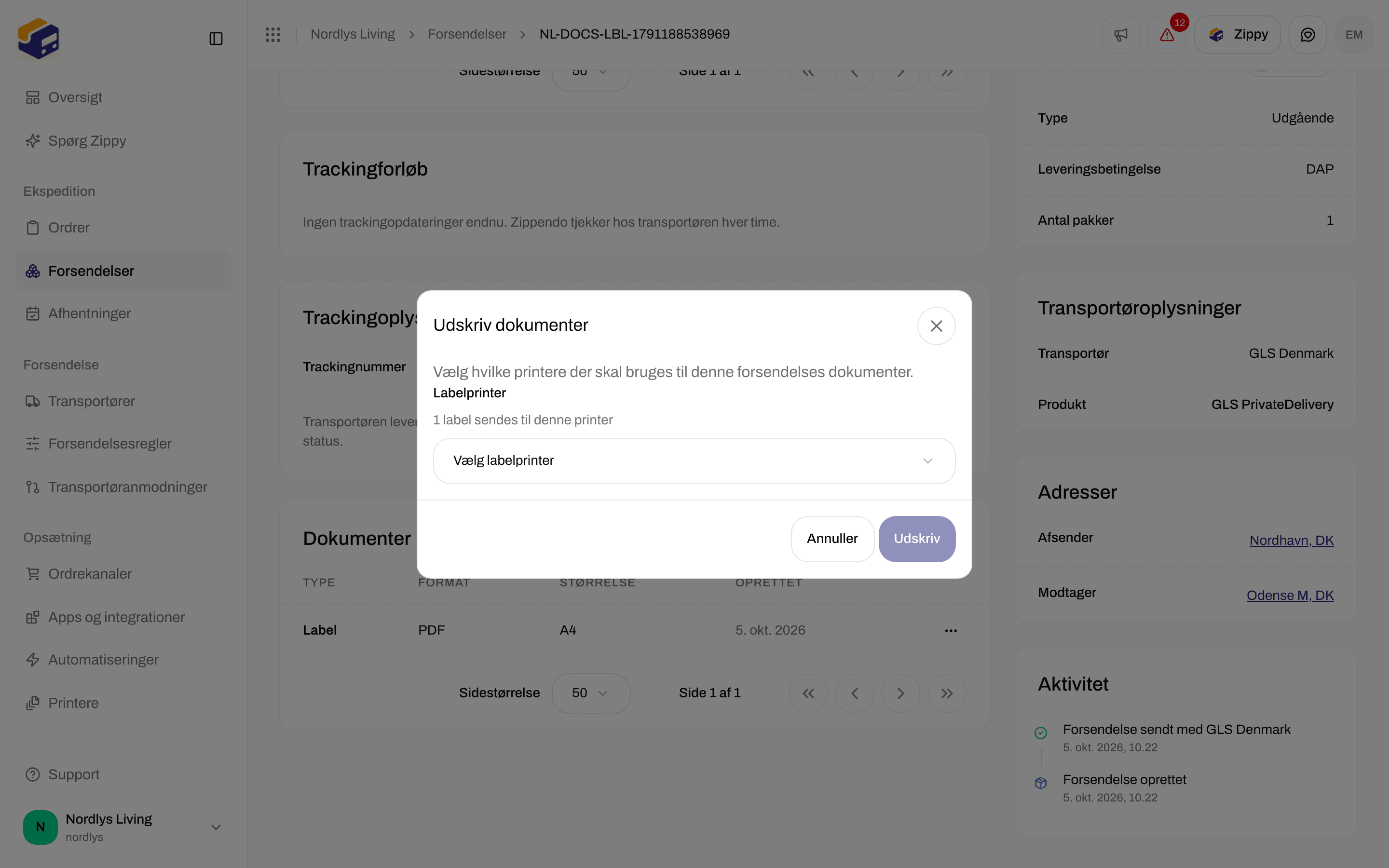
Hvis hverken forsendelsen eller dens forsendelsesregel har en printer, beder vinduet **Udskriv dokumenter** dig vælge: **Vælg hvilke printere der skal bruges til denne forsendelses dokumenter.**
**Download** gemmer filen på din computer (for eksempel `label.pdf`). Du kan udskrive den fil fra din computer som enhver anden fil. Det går ikke gennem Zippendo Printer.
I en ordres sektion **Forsendelser** kan menuen **⋯** på hvert forsendelseskort også hente labelen (for eksempel **Label (PDF)**) og de andre dokumenter.
### Formater og andre dokumenter
Kolonnen **Format** viser, hvad transportøren eller Zippendo har lavet: pdf, png, jpg, zpl eller svg. En ZPL-fil er et sæt instruktioner til en labelprinter, ikke en side, du kan få vist. Hent den til en Zebra-kompatibel printer.
Kolonnen **Type** kan vise:
* **Label**
* **Toldfaktura**
* **Handelsfaktura**
* **Proformafaktura**
* **Pakkeseddel**
* **Oprindelsescertifikat**
* **CN22-tolddeklaration**
* **CN23-tolddeklaration**
* **Andre**
Pakkesedler og fakturaer oprettes, når de tilhørende valg er slået til i forsendelsesreglen (**Generer pakkeseddel**, **Generer proformafaktura**, **Generer handelsfaktura**). Nogle transportører sender i stedet deres egen tolddeklaration med labelen. Hvis **Dokumenter** kun viser **Label**, blev der ikke oprettet andet til den forsendelse.
Der er ingen separat side, der samler alle labels. Hent filerne fra forsendelsens sektion **Dokumenter** eller fra forsendelseskortet på ordren.
## Udskriv med Zippendo Printer
**Udskriv** og **Udskriv alle** åbner **ikke** din browsers udskrivningsvindue. De sender dokumenterne til [Zippendo Printer](/docs/da/printers/overview), en lille app, du installerer på computeren ved siden af din printer. Den udskriver på en labelprinter eller en dokumentprinter, der er sluttet til den computer.
Åbn **Printere**, og klik på **Download Zippendo Printer**. Vælg **macOS (Apple Silicon)**, **macOS (Intel)** eller **Windows**. Log ind fra appen, og tilføj hver printer. Godkend derefter printeren i Zippendo, så dens status er **Aktiv**. Trin for trin: [Opsæt Zippendo Printer](/docs/da/how-to/setup-printer-client).
Klik på **Udskriv alle** under **Dokumenter**, eller på **Udskriv** på én række. Labels går til en labelprinter. Pakkesedler og fakturaer går til en dokumentprinter.
Hvis hverken forsendelsen eller dens forsendelsesregel har en printer, beder vinduet **Udskriv dokumenter** dig vælge: **Vælg hvilke printere der skal bruges til denne forsendelses dokumenter.**
 Når det virker, siger en besked, hvor mange printjobs der blev oprettet (for eksempel "1 printjob oprettet"). Hvis det fejler, siger beskeden, hvor mange dokumenter der ikke kunne udskrives. Den sædvanlige grund er, at der ikke findes en aktiv printer af den type.
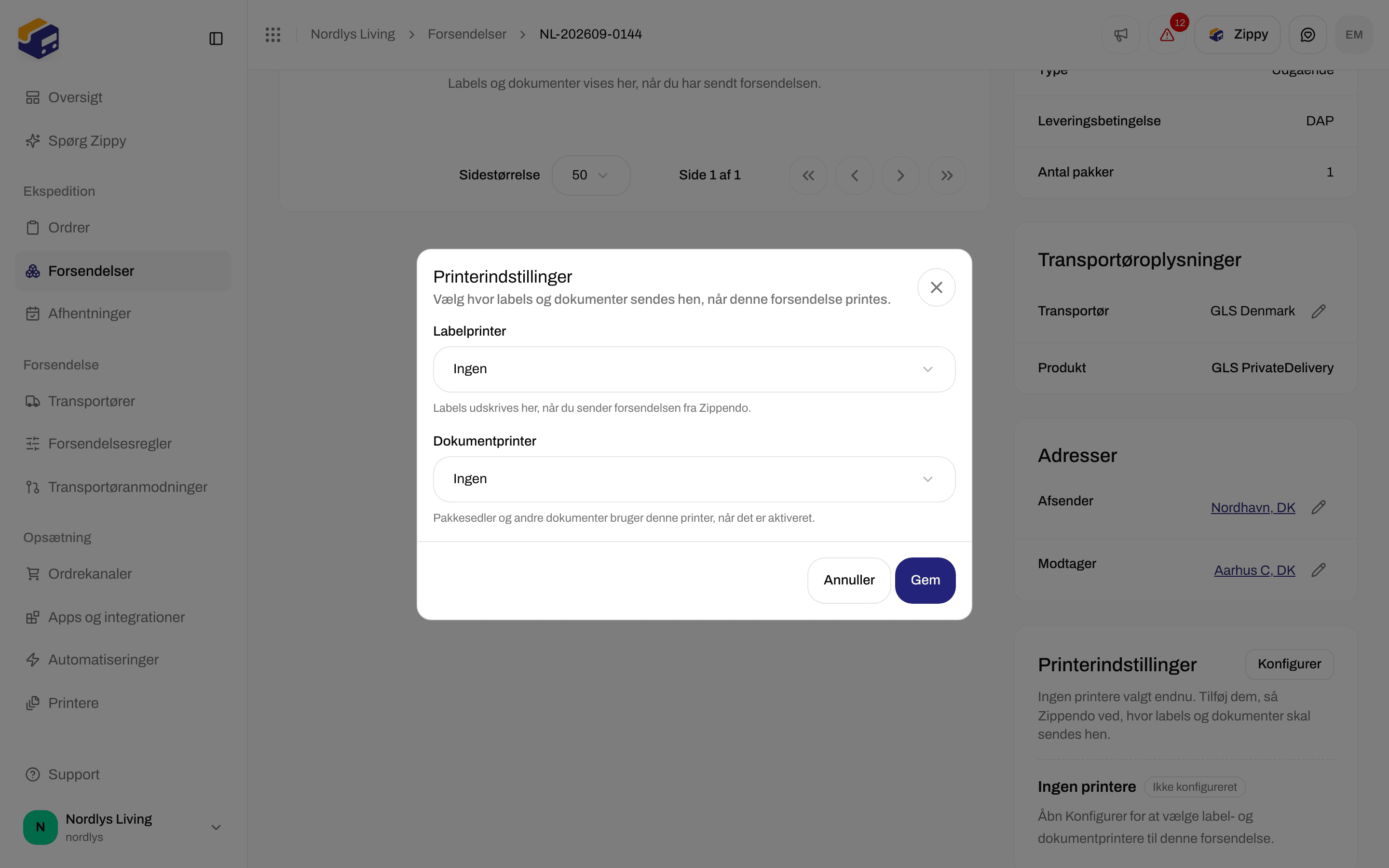
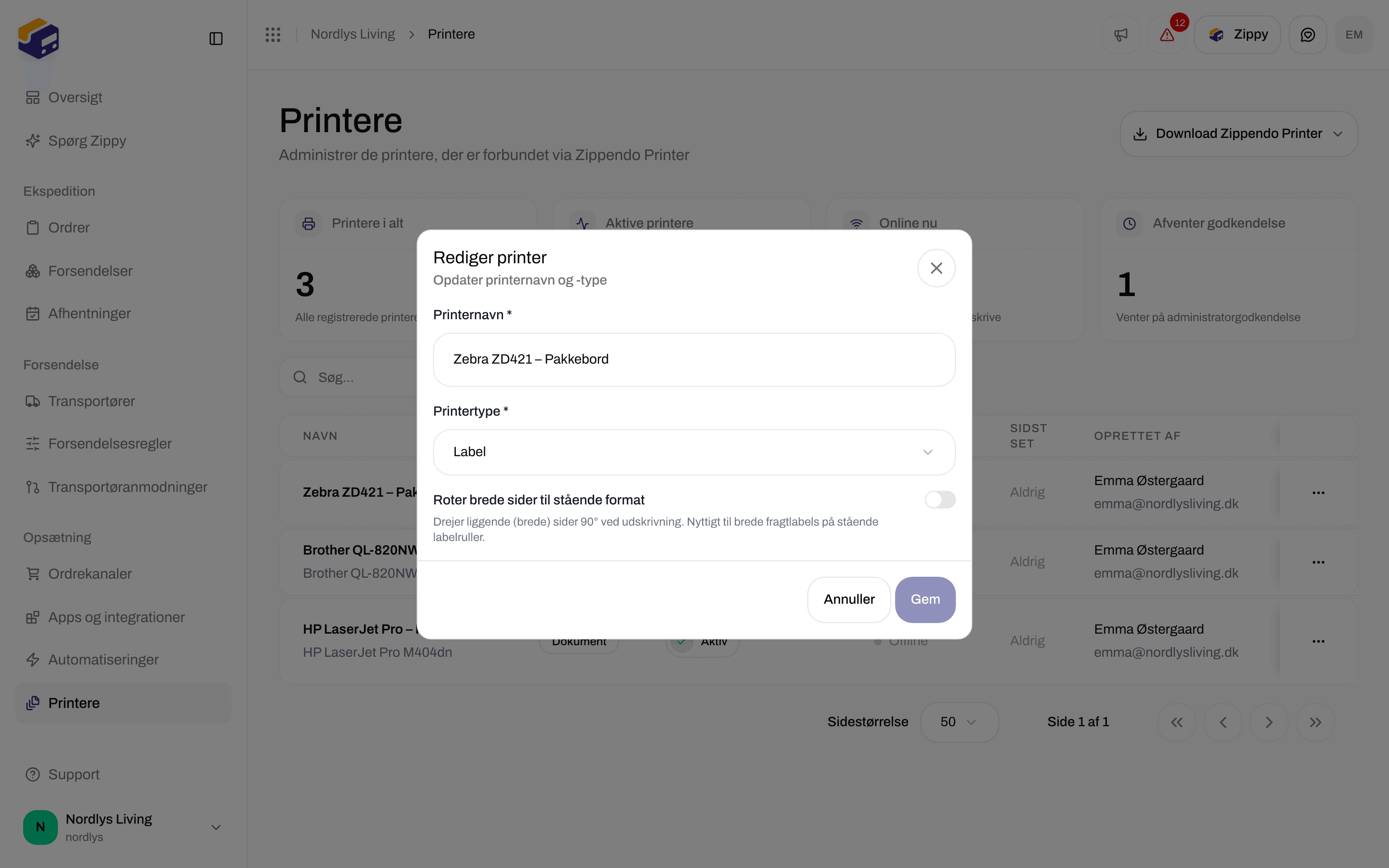
På en **Afventer**-forsendelse kan du vælge printere på forhånd: klik på **Konfigurer** i sektionen **Printerindstillinger**. Indtil du gør det, står der i sektionen **Ingen printere valgt endnu. Tilføj dem, så Zippendo ved, hvor labels og dokumenter skal sendes hen.** I vinduet er labelprinteren den, labels sendes til, når forsendelsen sendes.
Når det virker, siger en besked, hvor mange printjobs der blev oprettet (for eksempel "1 printjob oprettet"). Hvis det fejler, siger beskeden, hvor mange dokumenter der ikke kunne udskrives. Den sædvanlige grund er, at der ikke findes en aktiv printer af den type.
På en **Afventer**-forsendelse kan du vælge printere på forhånd: klik på **Konfigurer** i sektionen **Printerindstillinger**. Indtil du gør det, står der i sektionen **Ingen printere valgt endnu. Tilføj dem, så Zippendo ved, hvor labels og dokumenter skal sendes hen.** I vinduet er labelprinteren den, labels sendes til, når forsendelsen sendes.
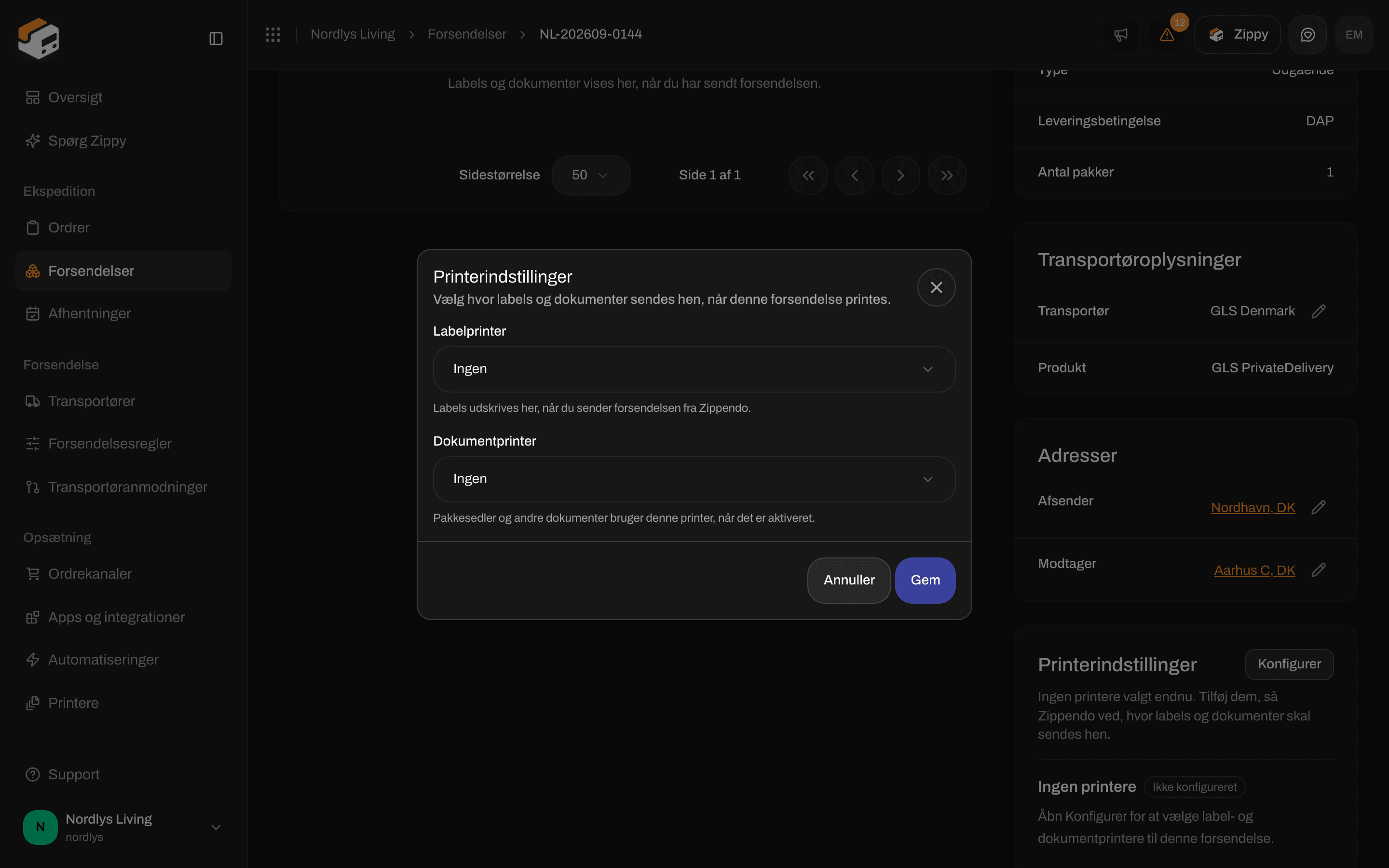
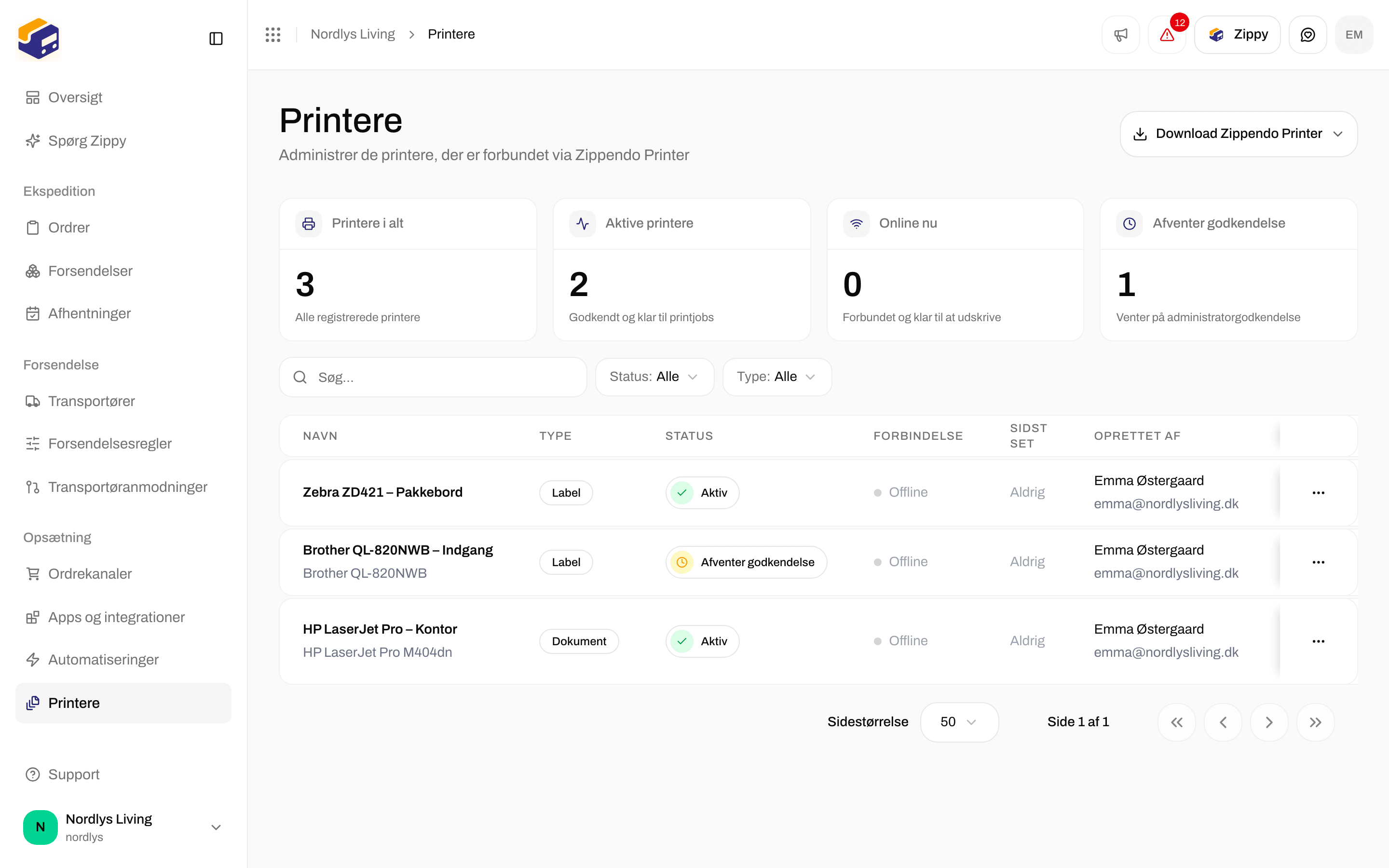
 Åbn en printer, og klik på fanen **Jobs**. Tallene øverst er **Afventer**, **Behandles**, **Mislykkedes** og **Fuldført**. Du kan prøve et mislykket job igen fra listen. Printeren viser **Offline**, når Zippendo Printer ikke kører på den computer. Jobs venter, til den er tilbage.
 ### Drej brede labels
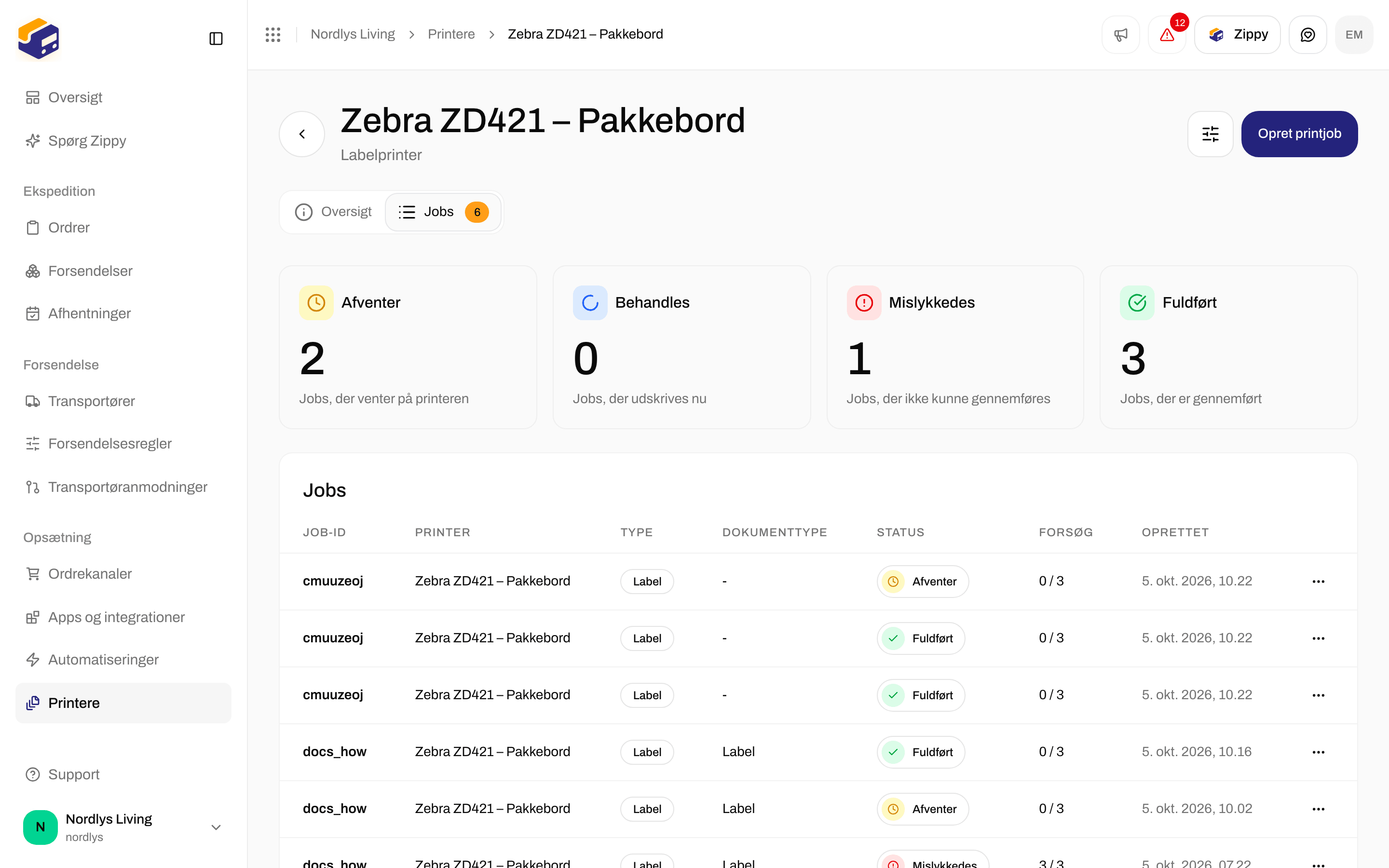
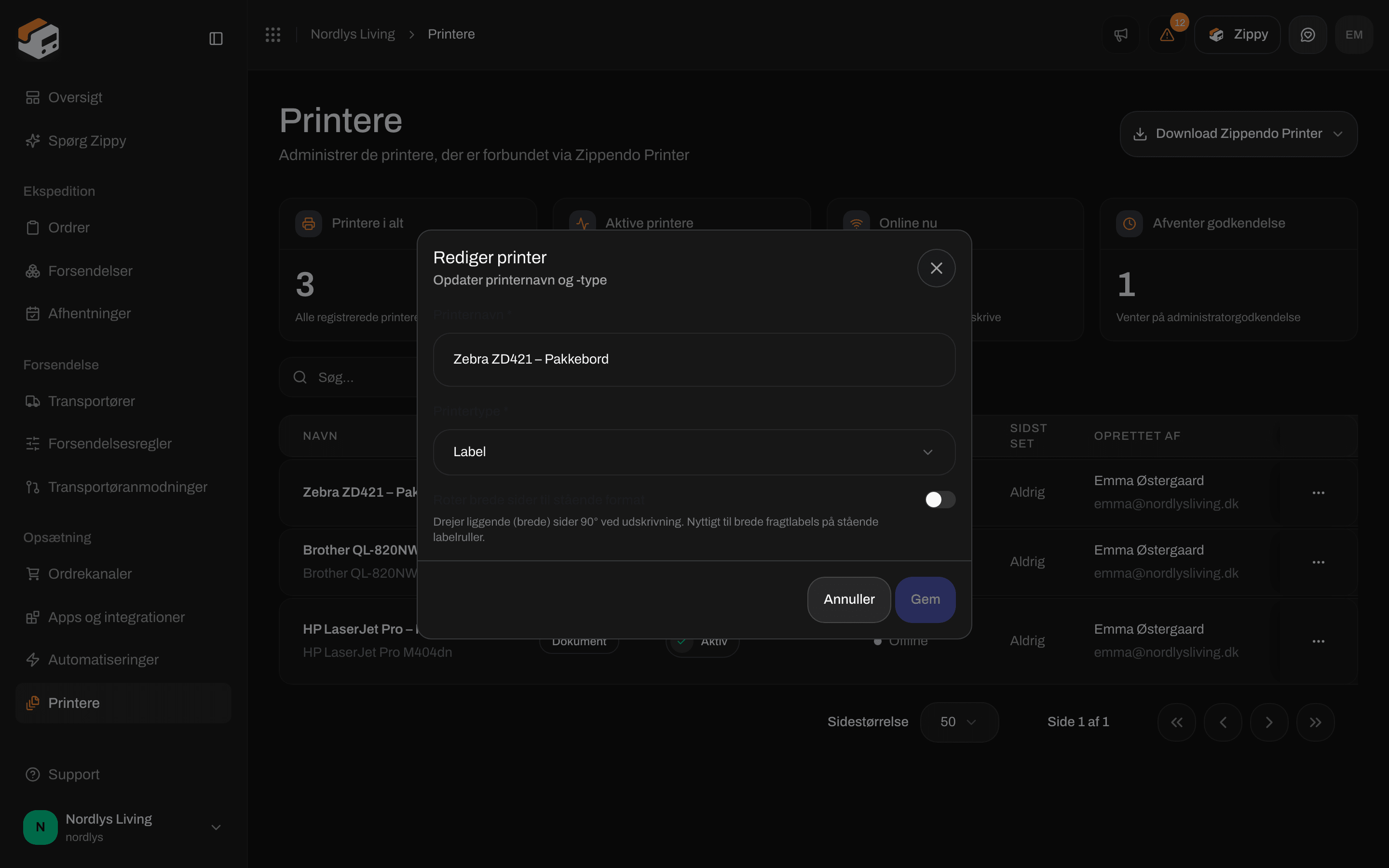
Du kan ikke dreje en label i eksemplet. Drejning er en printerindstilling: klik på **Rediger** på printeren, og slå **Roter brede sider til stående format** til. Hjælpeteksten lyder **Drejer liggende (brede) sider 90° ved udskrivning. Nyttigt til brede fragtlabels på stående labelruller.**
### Drej brede labels
Du kan ikke dreje en label i eksemplet. Drejning er en printerindstilling: klik på **Rediger** på printeren, og slå **Roter brede sider til stående format** til. Hjælpeteksten lyder **Drejer liggende (brede) sider 90° ved udskrivning. Nyttigt til brede fragtlabels på stående labelruller.**
 ## Udskriv automatisk, når en forsendelse sendes
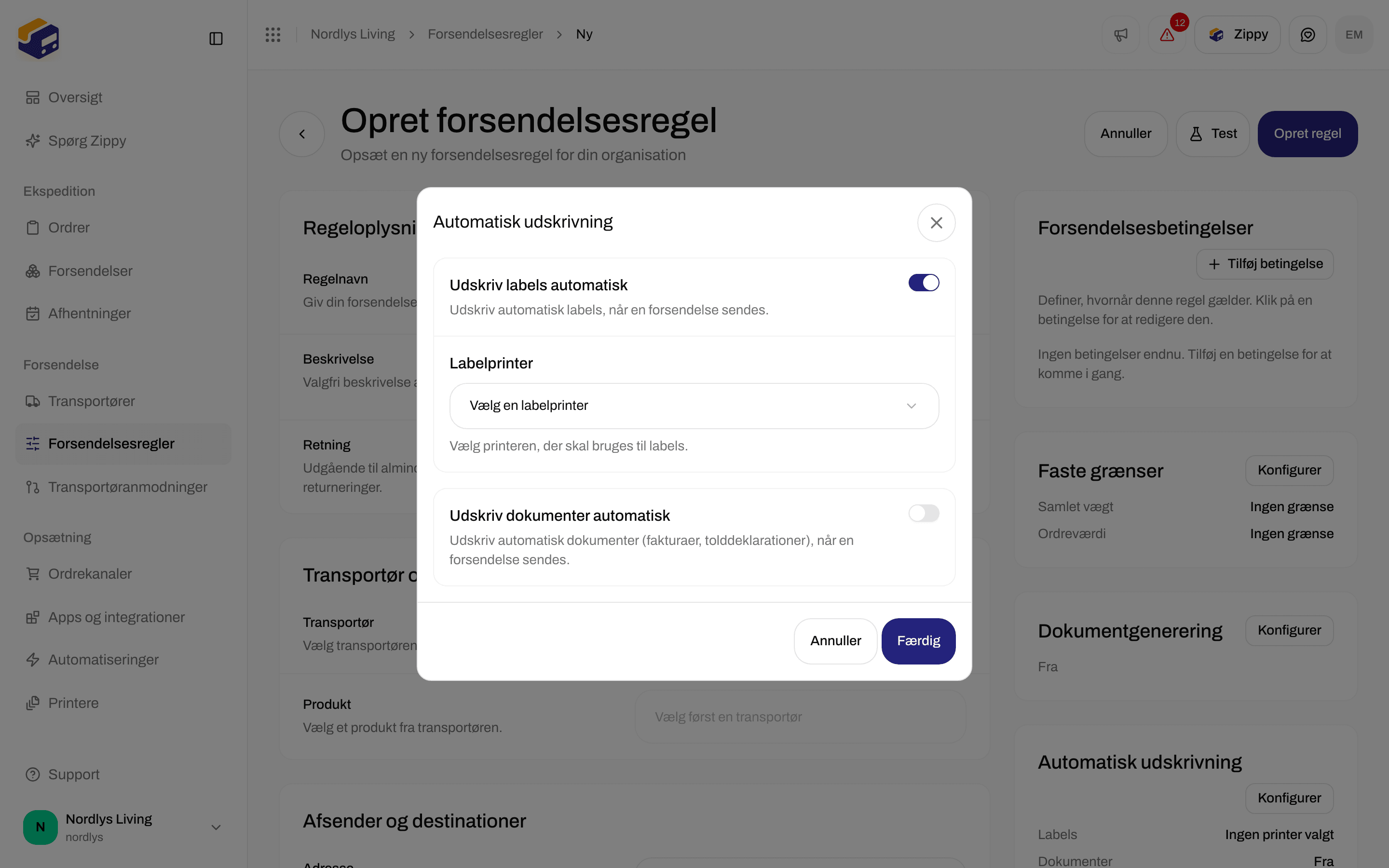
Klik på **Konfigurer** på kortet **Automatisk udskrivning** på en [forsendelsesregel](/docs/da/tutorials/shipping-rules):
* **Udskriv labels automatisk**: **Udskriv automatisk labels, når en forsendelse sendes.** Vælg en **Labelprinter**.
* **Udskriv dokumenter automatisk**: **Udskriv automatisk dokumenter (fakturaer, tolddeklarationer), når en forsendelse sendes.** Vælg en **Dokumentprinter**.
## Udskriv automatisk, når en forsendelse sendes
Klik på **Konfigurer** på kortet **Automatisk udskrivning** på en [forsendelsesregel](/docs/da/tutorials/shipping-rules):
* **Udskriv labels automatisk**: **Udskriv automatisk labels, når en forsendelse sendes.** Vælg en **Labelprinter**.
* **Udskriv dokumenter automatisk**: **Udskriv automatisk dokumenter (fakturaer, tolddeklarationer), når en forsendelse sendes.** Vælg en **Dokumentprinter**.
 Printeren skal være **Aktiv**. Hvis der ikke udskrives noget, så tjek reglen, tjek at Zippendo Printer kører, og se [Printerjobs](/docs/da/printers/printer-jobs).
## Når afsendelsen fejler
Hvis transportøren ikke accepterer forsendelsen, bliver dens status **Fejl**, og knappen øverst skifter til **Prøv at sende igen**. En boks med titlen **Forsendelsen kunne ikke sendes** viser transportørens begrundelse. **Requestlogs** viser, hvad Zippendo sendte til transportøren, og hvad der kom tilbage. Support kan bede dig om dem.
Printeren skal være **Aktiv**. Hvis der ikke udskrives noget, så tjek reglen, tjek at Zippendo Printer kører, og se [Printerjobs](/docs/da/printers/printer-jobs).
## Når afsendelsen fejler
Hvis transportøren ikke accepterer forsendelsen, bliver dens status **Fejl**, og knappen øverst skifter til **Prøv at sende igen**. En boks med titlen **Forsendelsen kunne ikke sendes** viser transportørens begrundelse. **Requestlogs** viser, hvad Zippendo sendte til transportøren, og hvad der kom tilbage. Support kan bede dig om dem.
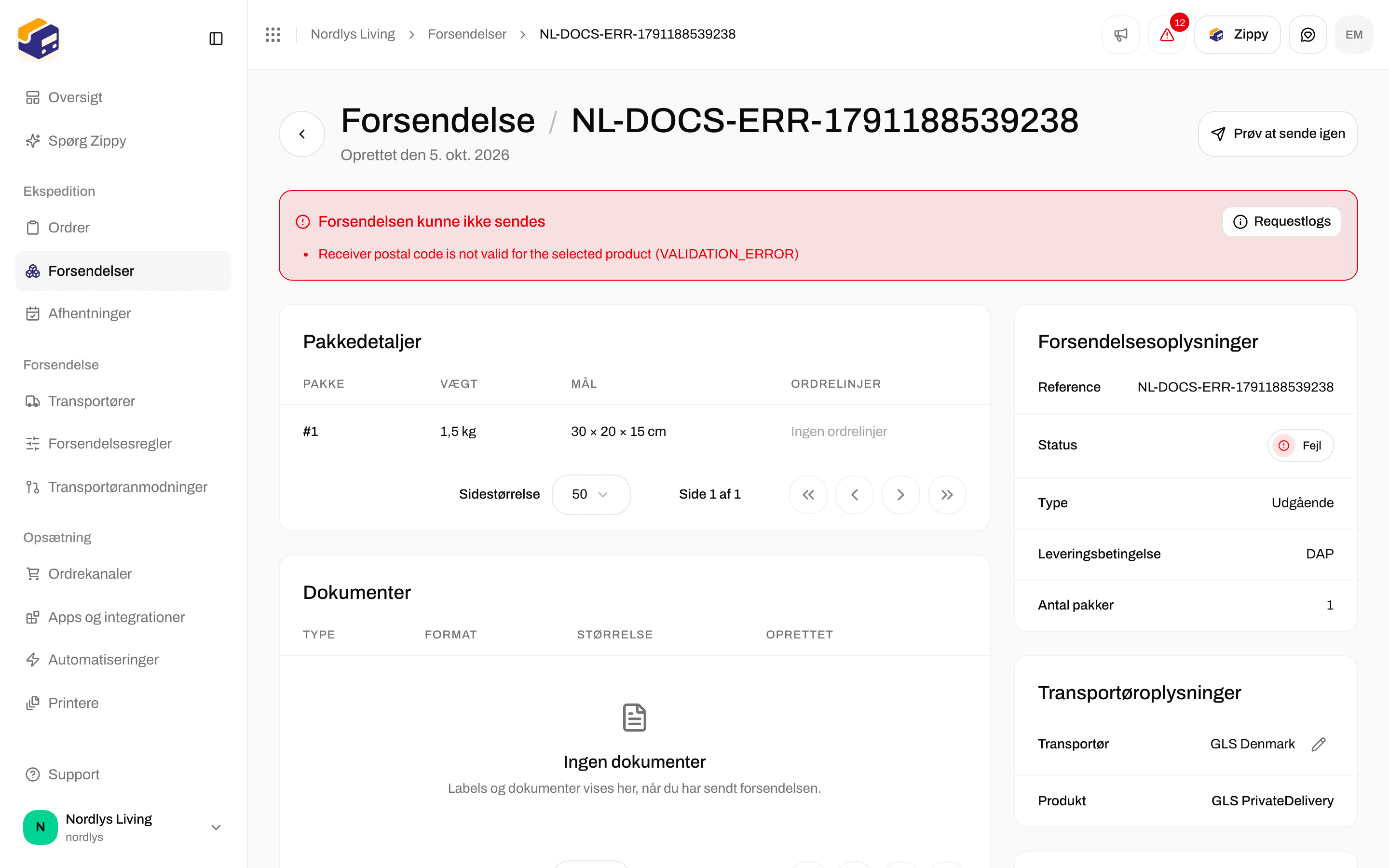
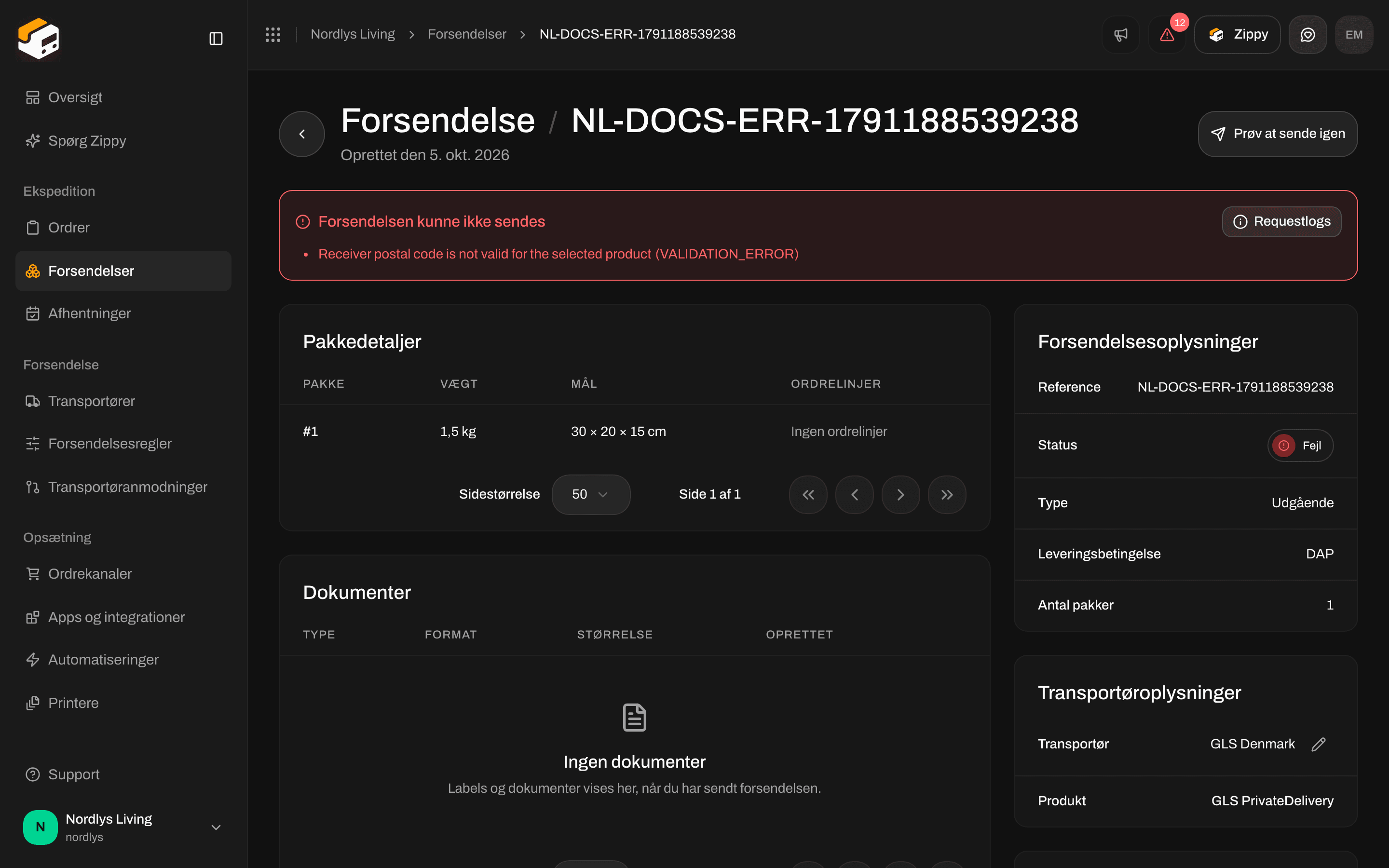 Ret det, beskeden peger på (adressen, produktet eller dine adgangsoplysninger til transportøren), og klik på **Prøv at sende igen**. Mere hjælp: [Labels bliver ikke oprettet](/docs/da/knowledge-base/labels-not-generating).
Nogle gange accepterer transportøren forsendelsen, men der kommer ingen label tilbage. Boksen har så titlen **Forsendelsen er sendt med en advarsel** og en knap **Hent label**. Klik på den for at bede transportøren om labelen igen. Opret ikke en ny forsendelse: så ville pakken blive sendt to gange.
Zippendo har ingen knap til at annullere en label hos transportøren. Du kan **Slet** en forsendelse, mens den stadig er **Afventer**. Når den er sendt, skal du betragte labelen som gyldig hos transportøren. Hvis du har brug for en kopi til, kan du udskrive den igen fra **Dokumenter**.
## Forsendelser og dit abonnement
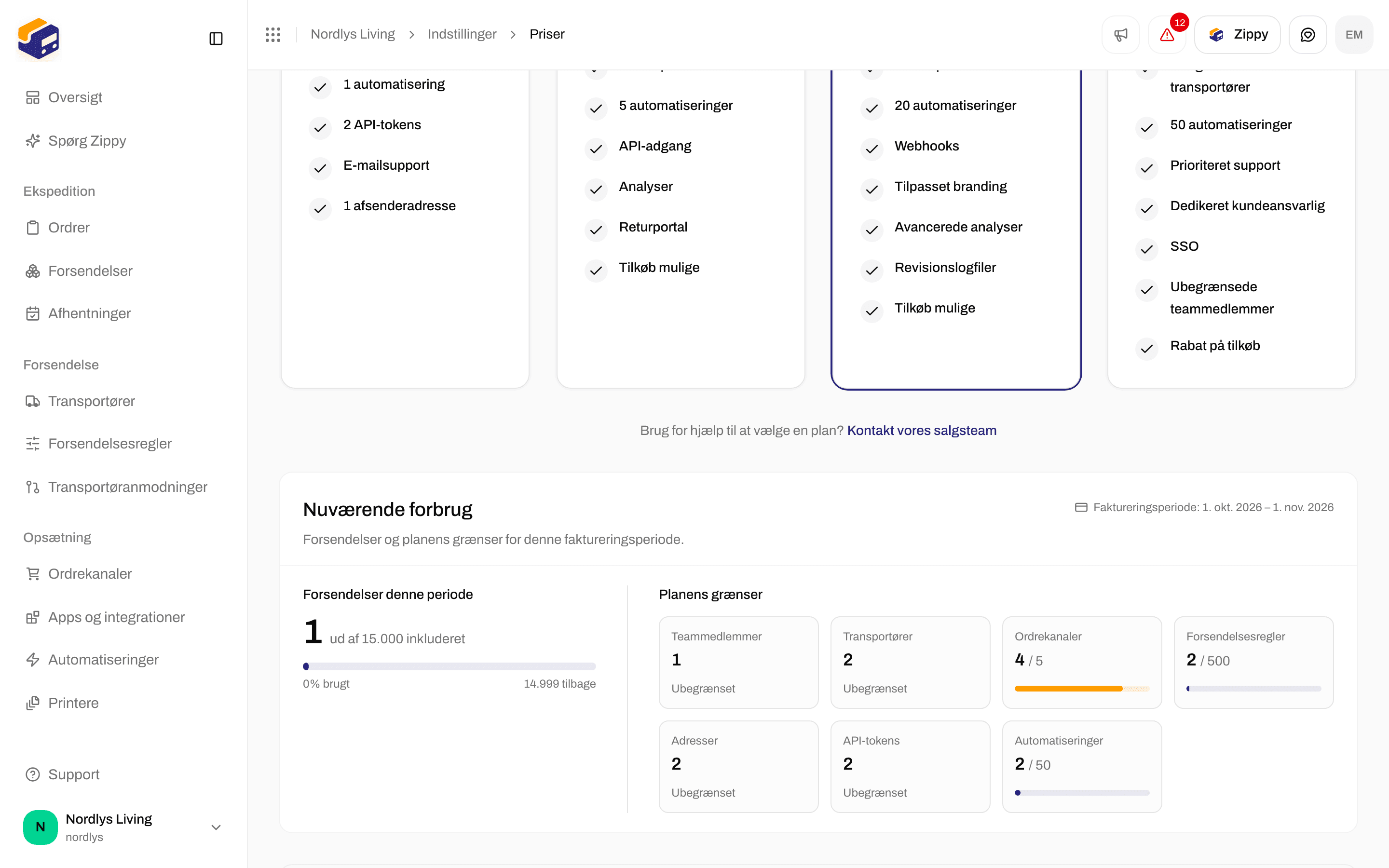
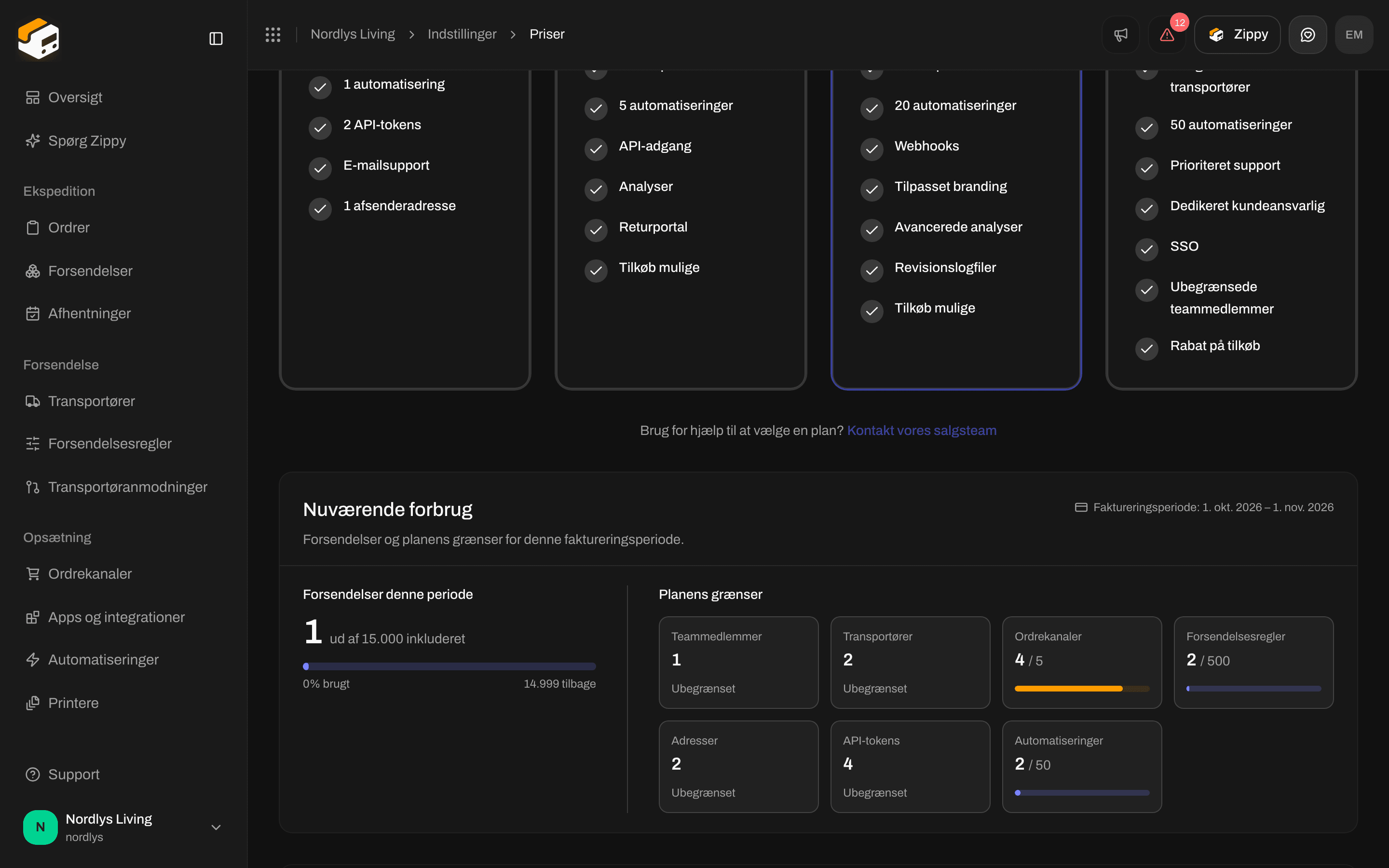
Hver vellykket afsendelse tæller som én forsendelse på dit abonnement. Under **Indstillinger** → **Priser** viser **Nuværende forbrug** **Forsendelser denne periode** og hvor meget af dit inkluderede antal, du har brugt. Hvis overforbrug er slået til, faktureres ekstra forsendelser. Hvis det er slået fra, stopper afsendelsen, når du når grænsen.
Ret det, beskeden peger på (adressen, produktet eller dine adgangsoplysninger til transportøren), og klik på **Prøv at sende igen**. Mere hjælp: [Labels bliver ikke oprettet](/docs/da/knowledge-base/labels-not-generating).
Nogle gange accepterer transportøren forsendelsen, men der kommer ingen label tilbage. Boksen har så titlen **Forsendelsen er sendt med en advarsel** og en knap **Hent label**. Klik på den for at bede transportøren om labelen igen. Opret ikke en ny forsendelse: så ville pakken blive sendt to gange.
Zippendo har ingen knap til at annullere en label hos transportøren. Du kan **Slet** en forsendelse, mens den stadig er **Afventer**. Når den er sendt, skal du betragte labelen som gyldig hos transportøren. Hvis du har brug for en kopi til, kan du udskrive den igen fra **Dokumenter**.
## Forsendelser og dit abonnement
Hver vellykket afsendelse tæller som én forsendelse på dit abonnement. Under **Indstillinger** → **Priser** viser **Nuværende forbrug** **Forsendelser denne periode** og hvor meget af dit inkluderede antal, du har brugt. Hvis overforbrug er slået til, faktureres ekstra forsendelser. Hvis det er slået fra, stopper afsendelsen, når du når grænsen.
 Når du henter eller udskriver en label igen, tæller det ikke som en ny forsendelse. Det gør en afsendelse, og det gør et **Prøv at sende igen**, der lykkes.
## Næste
Gør en afventende forsendelse klar, før du sender.
Følg pakken, efter den er sendt, og del transportørens trackinglink.
Udskriv labels automatisk, når en matchende forsendelse sendes.
Hvad du skal tjekke, når labels skal udskrives uden et klik.
Felt for felt: [Opsæt Zippendo Printer](/docs/da/how-to/setup-printer-client) · [Tilføj en printer](/docs/da/how-to/add-a-printer) · [Printerjobs](/docs/da/how-to/printer-jobs) · [Automatisk udskrivning](/docs/da/how-to/auto-print) · [Printerindstillinger for forsendelser](/docs/da/how-to/shipment-printer-settings)
This documentation is built and hosted on [Mintlify](https://mintlify.com), a developer documentation platform.
Når du henter eller udskriver en label igen, tæller det ikke som en ny forsendelse. Det gør en afsendelse, og det gør et **Prøv at sende igen**, der lykkes.
## Næste
Gør en afventende forsendelse klar, før du sender.
Følg pakken, efter den er sendt, og del transportørens trackinglink.
Udskriv labels automatisk, når en matchende forsendelse sendes.
Hvad du skal tjekke, når labels skal udskrives uden et klik.
Felt for felt: [Opsæt Zippendo Printer](/docs/da/how-to/setup-printer-client) · [Tilføj en printer](/docs/da/how-to/add-a-printer) · [Printerjobs](/docs/da/how-to/printer-jobs) · [Automatisk udskrivning](/docs/da/how-to/auto-print) · [Printerindstillinger for forsendelser](/docs/da/how-to/shipment-printer-settings)
This documentation is built and hosted on [Mintlify](https://mintlify.com), a developer documentation platform.