> ## Documentation Index
> Fetch the complete documentation index at: https://www.zippendo.com/docs/llms.txt
> Use this file to discover all available pages before exploring further.
# Forbind Shopify
> Installer Zippendo fra Shopify App Store, og gør opsætningen færdig i Zippendo, så dine Shopify-ordrer kommer ind i din organisation.
Når du forbinder Shopify, tilføjes din Shopify-butik som en **ordrekanal**. Nye ordrer kommer ind under **Ordrer**, du opretter og sender forsendelser ud fra dem, og Zippendo kan markere ordren som ekspederet i Shopify med trackingnummeret, når forsendelsen er sendt.
Du starter altid i Shopify App Store. Zippendo beder dig aldrig skrive din Shopify-butiks adresse.
## Det gør forbindelsen
Når du har forbundet, gør Zippendo følgende:
* Tilføjer din webshop under **Ordrekanaler** under fanen **Forbundet**.
* Henter nye og ændrede ordrer fra Shopify, så snart de sker. Du skal ikke sætte noget op i Shopify til det.
* Tilføjer **Zippendo Shipping** til Shopify, så dine forsendelsesregler kan vises som fragtpriser i Shopify-checkout. Det kræver Carrier-Calculated Shipping på dit Shopify-abonnement. Se [Live fragtpriser i Shopify-checkout](/docs/da/order-channels/shopify-checkout-rates).
* Importerer dine eksisterende ordrer, hvis du bad om det, da du forbandt.
* Slår **Synkroniser fulfillment til Shopify** til: når du sender en forsendelse i Zippendo, bliver Shopify-ordren markeret som ekspederet med trackingnummeret. Det sender ikke selv forsendelsen.
Er du allerede betalende Zippendo-kunde? Dit eksisterende abonnement fortsætter uændret. Installationen flytter ikke din betaling til Shopify.
## Før du går i gang
* En Shopify-butik og tilladelse til at installere apps i den (ejeren af Shopify-butikken eller en medarbejderkonto, der må godkende apptilladelser).
* En Zippendo-organisation. Hvis du installerer appen, før du har en konto, kan du **Opret en Zippendo-konto** eller **Log ind** under opsætningen.
* En [afsenderadresse](/docs/da/settings/sender-addresses), hvis du vil vælge en standardafsender, mens du forbinder. Du kan springe det over og sætte en **Standard afsenderadresse** senere.
* En [forbundet transportør](/docs/da/tutorials/carriers) og [forsendelsesregler](/docs/da/tutorials/shipping-rules), hvis du vil have fragtpriser i checkout, eller hvis nye forsendelser skal udfyldes ud fra en regel.
* Carrier-Calculated Shipping på dit Shopify-abonnement, hvis du vil have Zippendos fragtpriser i checkout. Shopify har det kun med på nogle abonnementer. Uden det kommer dine ordrer stadig ind: brug i stedet [mapping af leveringsmetoder](/docs/da/order-channels/shopify-shipping-method-mapping).
Når du installerer appen, beder Shopify dig godkende adgang. Zippendo bruger den til at:
* læse dine ordrer, så de kommer ind i Zippendo
* markere ordrer som ekspederet og tilføje trackingnummeret
* vise fragtpriser og pakkeshops i checkout
* læse produktoplysninger til labels og told: vægt, toldkoder, oprindelsesland og stregkode
* læse kundens navn og e-mailadresse til labelen
Hvis din organisation bruger [brands](/docs/da/settings/brands), skal du vælge **Brand** efter forbindelsen under webshoppens fane **Ordrer og checkout**. Opsætningen spørger ikke om et brand, og webshoppens række under **Ordrekanaler** viser det ikke.
## Forbind din webshop
Klik på **Ordrekanaler** i sidemenuen, og åbn derefter fanen **Katalog**.
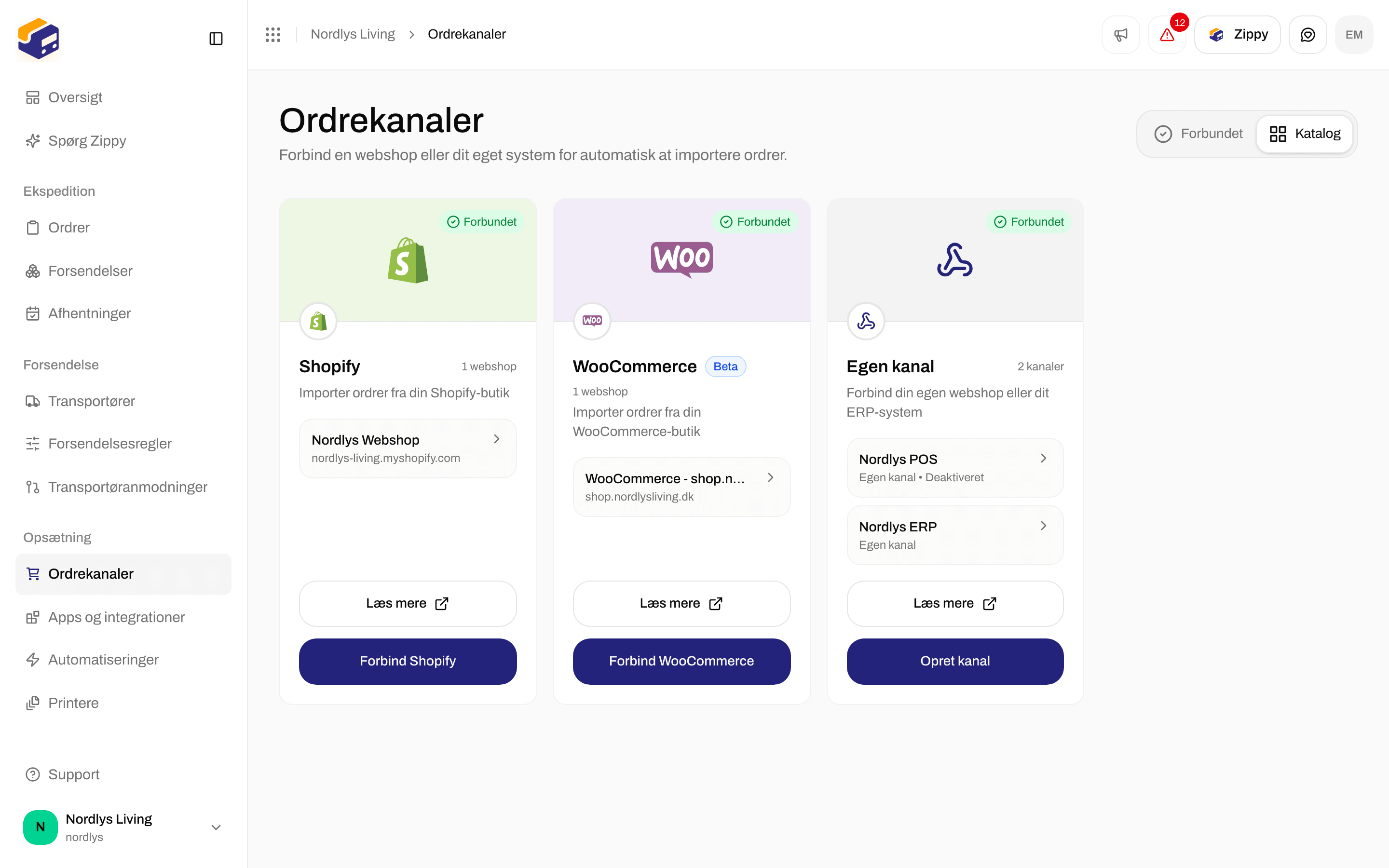
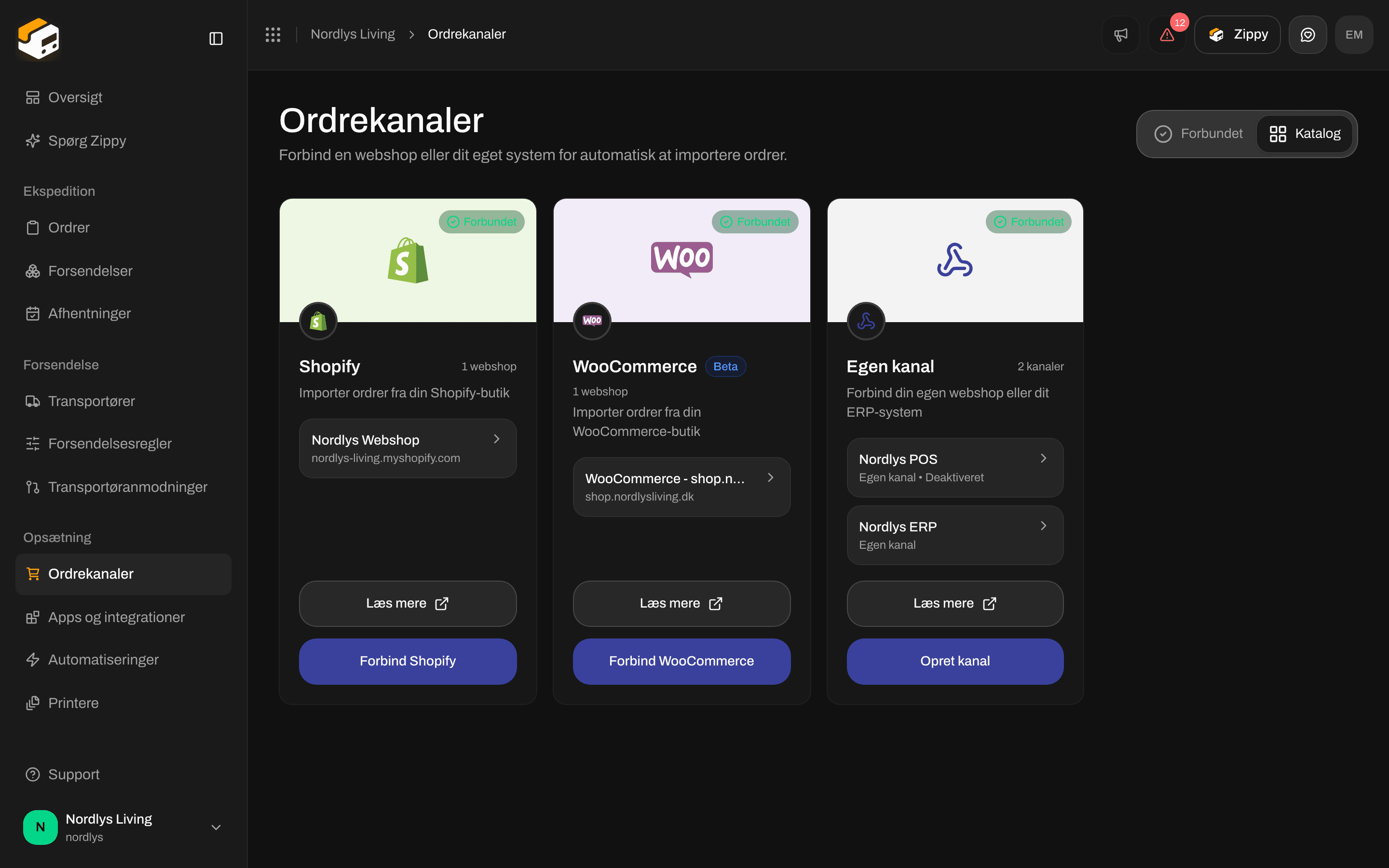 Klik på **Forbind Shopify** på Shopify-kortet. Et vindue, der hedder **Forbind din Shopify-butik**, åbner.
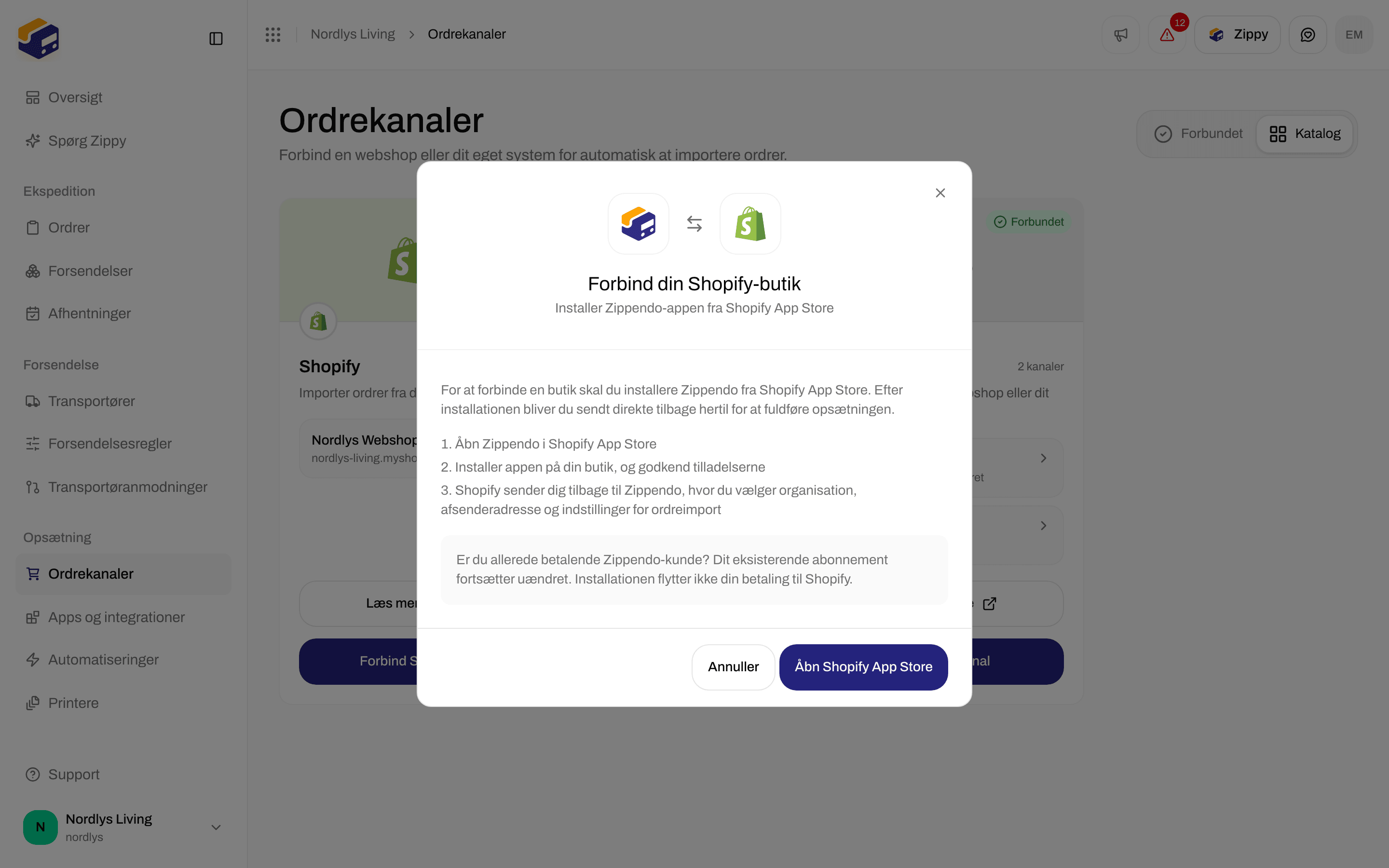
 Vinduet viser, hvad der sker derefter:
1. Åbn Zippendos side i Shopify App Store
2. Installer appen i din butik, og godkend tilladelserne
3. Shopify sender dig tilbage til Zippendo, hvor du vælger organisation, afsenderadresse og indstillinger for ordreimport
Klik på **Åbn Shopify App Store**. Siden åbner i en ny browserfane.
Klik på **Install** i Shopify App Store, og vælg den Shopify-butik, du vil forbinde.
Vinduet viser, hvad der sker derefter:
1. Åbn Zippendos side i Shopify App Store
2. Installer appen i din butik, og godkend tilladelserne
3. Shopify sender dig tilbage til Zippendo, hvor du vælger organisation, afsenderadresse og indstillinger for ordreimport
Klik på **Åbn Shopify App Store**. Siden åbner i en ny browserfane.
Klik på **Install** i Shopify App Store, og vælg den Shopify-butik, du vil forbinde.
 Shopify åbner **Install app** i din Shopify admin. Tjek listen over adgange, og klik derefter på **Install**.
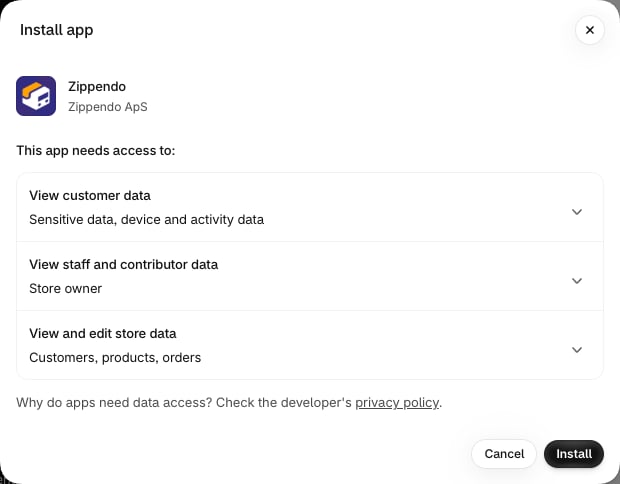 Når du har klikket på **Install**, sender Shopify dig direkte tilbage til Zippendo. Gør de næste trin færdige inden for ca. 30 minutter.
Hvis du åbner Zippendo-siden uden at komme fra Shopify, viser den **Ufuldstændigt link**. Start forfra fra Shopify App Store.
Når du har klikket på **Install**, sender Shopify dig direkte tilbage til Zippendo. Gør de næste trin færdige inden for ca. 30 minutter.
Hvis du åbner Zippendo-siden uden at komme fra Shopify, viser den **Ufuldstændigt link**. Start forfra fra Shopify App Store.

 Hvis du ikke er logget ind, viser Zippendo din Shopify-butiks navn og adresse og beder dig logge ind.
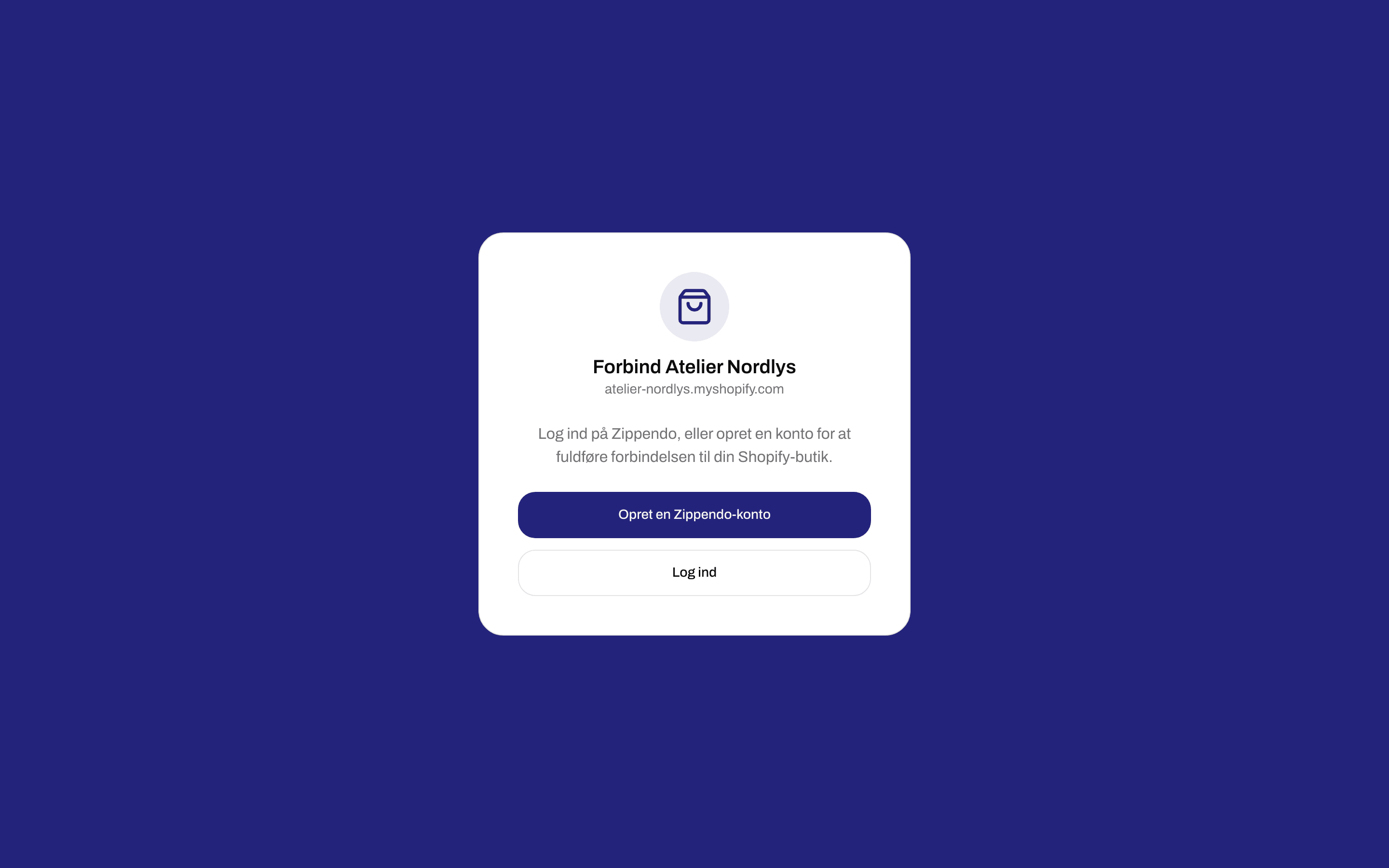
 Klik på **Opret en Zippendo-konto** eller **Log ind**. Bagefter kommer du tilbage til den samme side.
Når du er logget ind, gør du forbindelsen færdig her.
Klik på **Opret en Zippendo-konto** eller **Log ind**. Bagefter kommer du tilbage til den samme side.
Når du er logget ind, gør du forbindelsen færdig her.
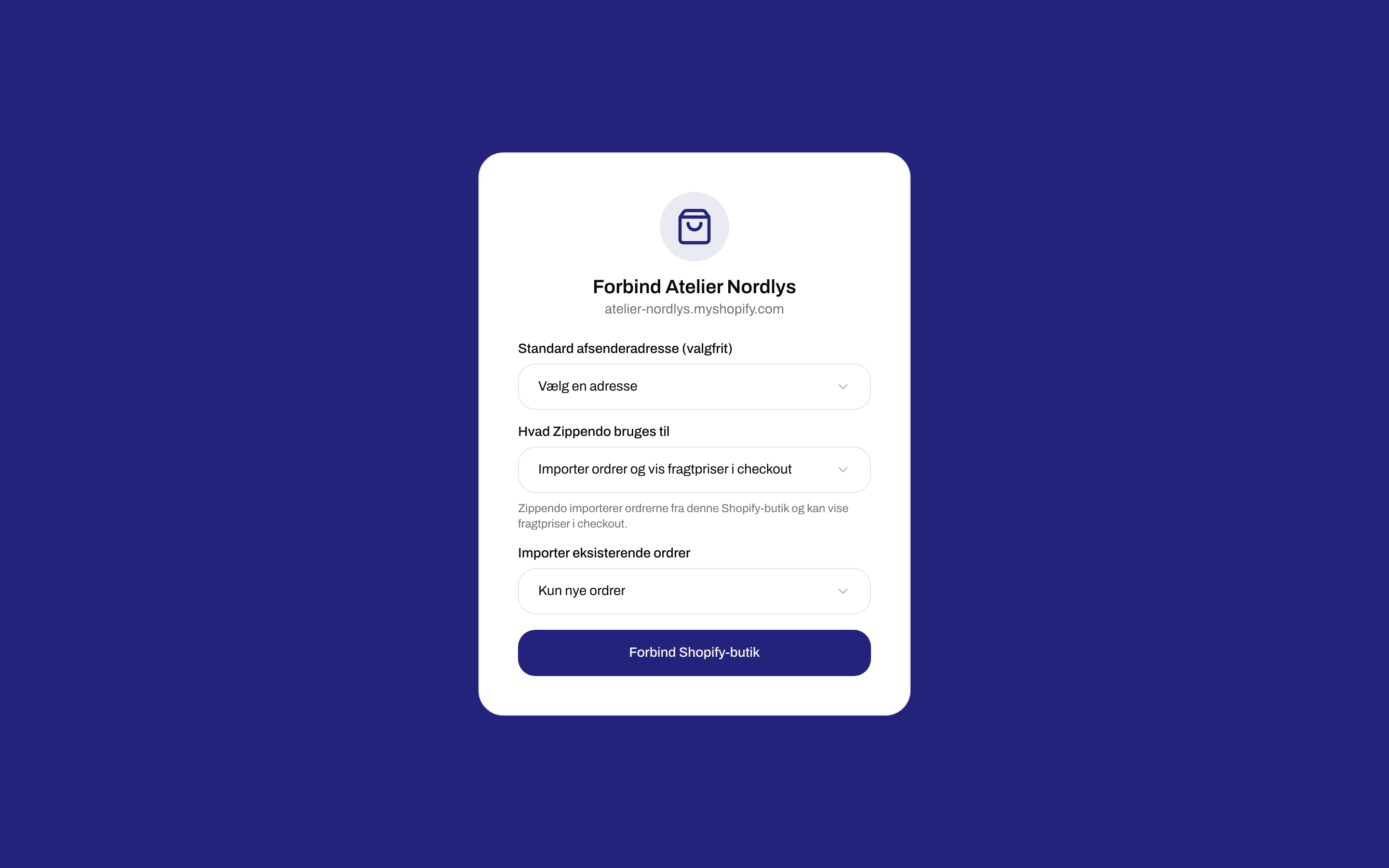
 * **Organisation** - vises kun, hvis du tilhører mere end én organisation.
* **Standard afsenderadresse (valgfrit)** - den afsender, der bruges, når en forsendelse oprettes uden en forsendelsesregel. Hvis du endnu ikke har nogen adresser, kan du tilføje en senere under **Indstillinger** → **Adresser**.
* **Hvad Zippendo bruges til** - **Importer ordrer og vis fragtpriser i checkout** (det almindelige valg) eller **Kun fragtpriser i checkout (et andet system håndterer ordrerne)**. Vælg det andet, hvis et lagersystem (WMS) eller et ERP-system allerede håndterer dine Shopify-ordrer. Fragtpriser og pakkeshops i checkout virker stadig, men Zippendo importerer ikke ordrerne og markerer dem ikke som ekspederet. Du kan ændre det senere.
* **Importer eksisterende ordrer** - **Kun nye ordrer**, **Importer de seneste 30 dage** eller **Importer fra en bestemt dato** (højst en måned tilbage). Vises kun, når Zippendo importerer ordrer.
Klik på **Forbind Shopify-butik**.
Du lander på **Ordrekanaler** med en besked om, at webshoppen er forbundet: **Nye ordrer importeres nu i realtid.**
Hvis linket fra Shopify er udløbet eller allerede er brugt, viser siden **Installation ikke tilgængelig**. Installer appen fra Shopify igen.
## Efter forbindelsen
Din webshop vises på kortet **Shopify** under fanen **Forbundet** på **Ordrekanaler** med sit navn og sin Shopify-adresse (der slutter på myshopify.com).
* **Organisation** - vises kun, hvis du tilhører mere end én organisation.
* **Standard afsenderadresse (valgfrit)** - den afsender, der bruges, når en forsendelse oprettes uden en forsendelsesregel. Hvis du endnu ikke har nogen adresser, kan du tilføje en senere under **Indstillinger** → **Adresser**.
* **Hvad Zippendo bruges til** - **Importer ordrer og vis fragtpriser i checkout** (det almindelige valg) eller **Kun fragtpriser i checkout (et andet system håndterer ordrerne)**. Vælg det andet, hvis et lagersystem (WMS) eller et ERP-system allerede håndterer dine Shopify-ordrer. Fragtpriser og pakkeshops i checkout virker stadig, men Zippendo importerer ikke ordrerne og markerer dem ikke som ekspederet. Du kan ændre det senere.
* **Importer eksisterende ordrer** - **Kun nye ordrer**, **Importer de seneste 30 dage** eller **Importer fra en bestemt dato** (højst en måned tilbage). Vises kun, når Zippendo importerer ordrer.
Klik på **Forbind Shopify-butik**.
Du lander på **Ordrekanaler** med en besked om, at webshoppen er forbundet: **Nye ordrer importeres nu i realtid.**
Hvis linket fra Shopify er udløbet eller allerede er brugt, viser siden **Installation ikke tilgængelig**. Installer appen fra Shopify igen.
## Efter forbindelsen
Din webshop vises på kortet **Shopify** under fanen **Forbundet** på **Ordrekanaler** med sit navn og sin Shopify-adresse (der slutter på myshopify.com).

 Klik på webshoppen for at åbne dens indstillinger. Siden har titlen **Shopify-kanal**. **Shopify admin** øverst åbner din Shopify admin i en ny fane. Der er to faner: **Ordrer og checkout** og **Forbindelse & integration**.
Hvis du fjerner appen i Shopify uden at afbryde forbindelsen i Zippendo, viser webshoppens række **App afinstalleret i Shopify**.
### Ordrer & checkout
Klik på webshoppen for at åbne dens indstillinger. Siden har titlen **Shopify-kanal**. **Shopify admin** øverst åbner din Shopify admin i en ny fane. Der er to faner: **Ordrer og checkout** og **Forbindelse & integration**.
Hvis du fjerner appen i Shopify uden at afbryde forbindelsen i Zippendo, viser webshoppens række **App afinstalleret i Shopify**.
### Ordrer & checkout

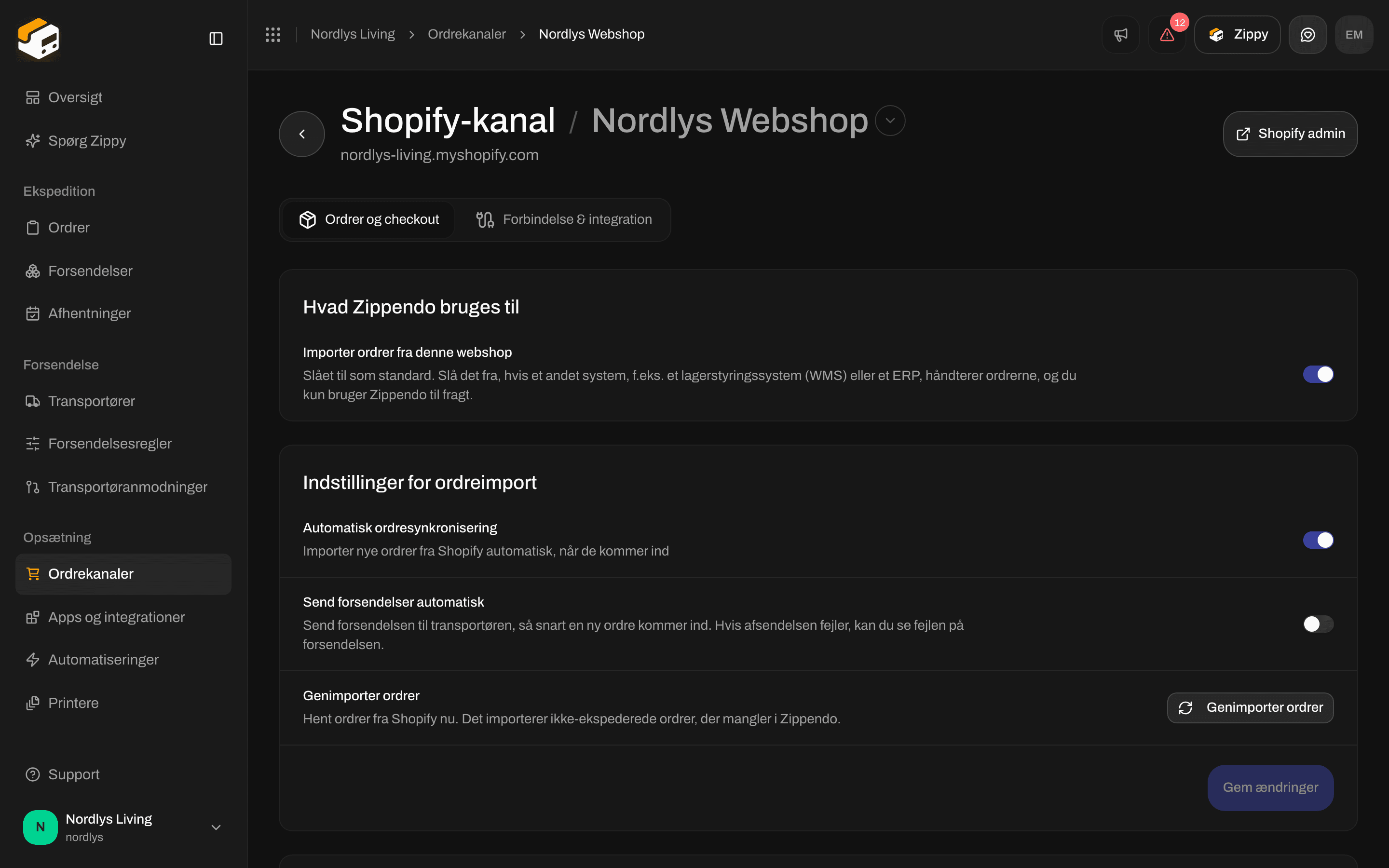 **Hvad Zippendo bruges til**
* **Importer ordrer fra denne webshop** - slået til som standard. Slå den fra, hvis et andet system, for eksempel et lagersystem (WMS) eller et ERP-system, håndterer ordrerne, og Zippendo kun bruges til fragtpriser i checkout. Mens den er slået fra, er de to sektioner nedenfor skjult. Når du slår den til igen, skal du bekræfte, fordi begge systemer så kunne oprette forsendelser til den samme ordre.
**Indstillinger for ordreimport**
* **Automatisk ordresynkronisering** - nye Shopify-ordrer kommer af sig selv ind i Zippendo.
* **Send forsendelser automatisk** - sender forsendelsen til transportøren, så snart en ny ordre kommer ind. Hvis afsendelsen fejler, kan du se fejlen på forsendelsen. Slået fra som standard.
* **Genimporter ordrer** - henter alle ikke-ekspederede ordrer, som mangler i Zippendo.
Klik på **Gem ændringer**, når du har ændret en kontakt.
**Indstillinger for ekspedering**
* **Synkroniser fulfillment til Shopify** - markerer Shopify-ordren som ekspederet med trackingnummeret, når du sender dens forsendelse i Zippendo. Slået til som standard. Den sender ikke selv forsendelsen.
### Standardafsender, fragtpriser i checkout og mapping af leveringsmetoder
Du knytter ikke Shopify-lokationer eller -produkter. Afsenderen er din Zippendo-afsenderadresse, varerne kommer fra ordren, og transportøren kommer fra en forsendelsesregel: valgt af kunden i checkout eller matchet ud fra navnet på leveringsmetoden.
**Hvad Zippendo bruges til**
* **Importer ordrer fra denne webshop** - slået til som standard. Slå den fra, hvis et andet system, for eksempel et lagersystem (WMS) eller et ERP-system, håndterer ordrerne, og Zippendo kun bruges til fragtpriser i checkout. Mens den er slået fra, er de to sektioner nedenfor skjult. Når du slår den til igen, skal du bekræfte, fordi begge systemer så kunne oprette forsendelser til den samme ordre.
**Indstillinger for ordreimport**
* **Automatisk ordresynkronisering** - nye Shopify-ordrer kommer af sig selv ind i Zippendo.
* **Send forsendelser automatisk** - sender forsendelsen til transportøren, så snart en ny ordre kommer ind. Hvis afsendelsen fejler, kan du se fejlen på forsendelsen. Slået fra som standard.
* **Genimporter ordrer** - henter alle ikke-ekspederede ordrer, som mangler i Zippendo.
Klik på **Gem ændringer**, når du har ændret en kontakt.
**Indstillinger for ekspedering**
* **Synkroniser fulfillment til Shopify** - markerer Shopify-ordren som ekspederet med trackingnummeret, når du sender dens forsendelse i Zippendo. Slået til som standard. Den sender ikke selv forsendelsen.
### Standardafsender, fragtpriser i checkout og mapping af leveringsmetoder
Du knytter ikke Shopify-lokationer eller -produkter. Afsenderen er din Zippendo-afsenderadresse, varerne kommer fra ordren, og transportøren kommer fra en forsendelsesregel: valgt af kunden i checkout eller matchet ud fra navnet på leveringsmetoden.
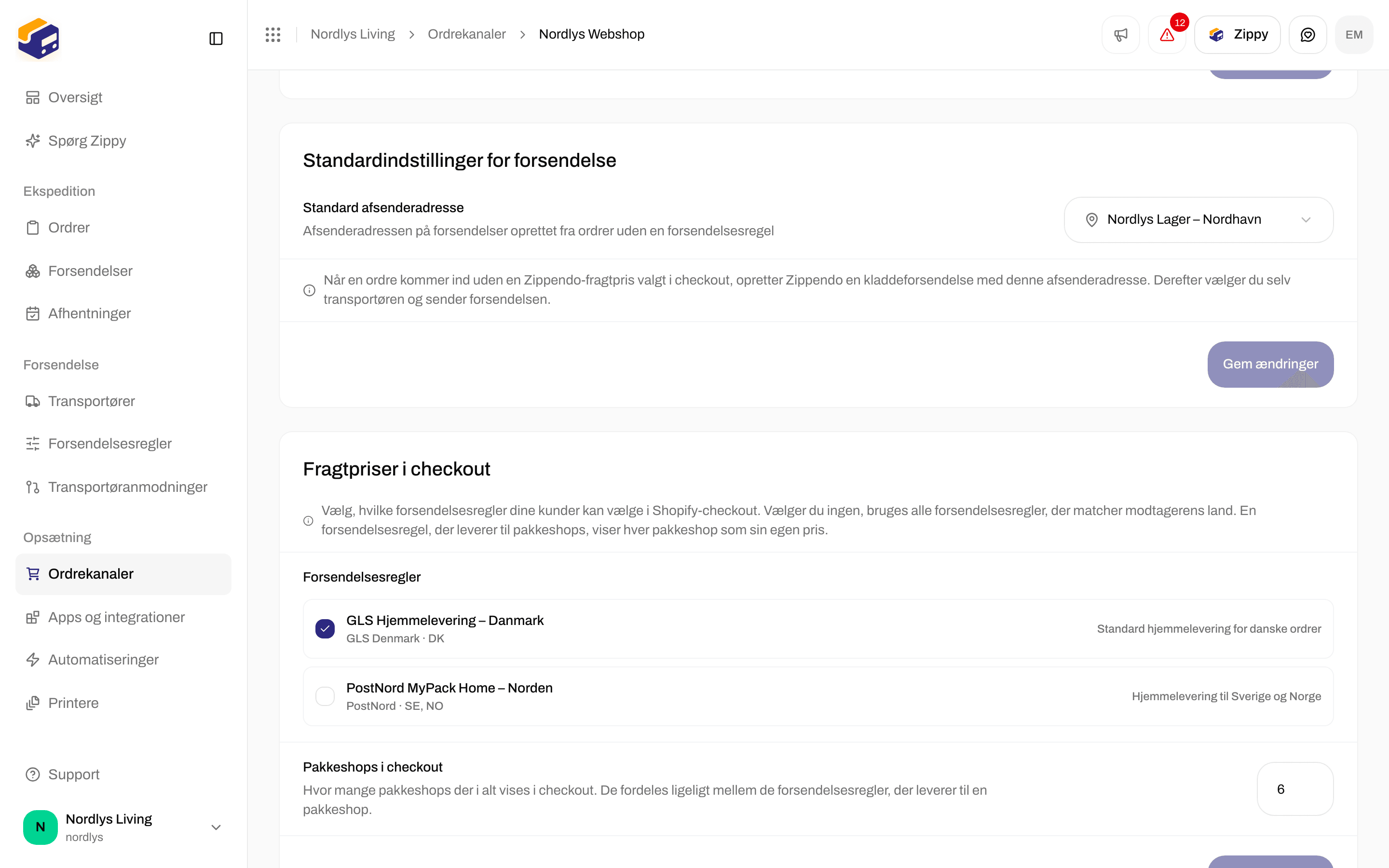
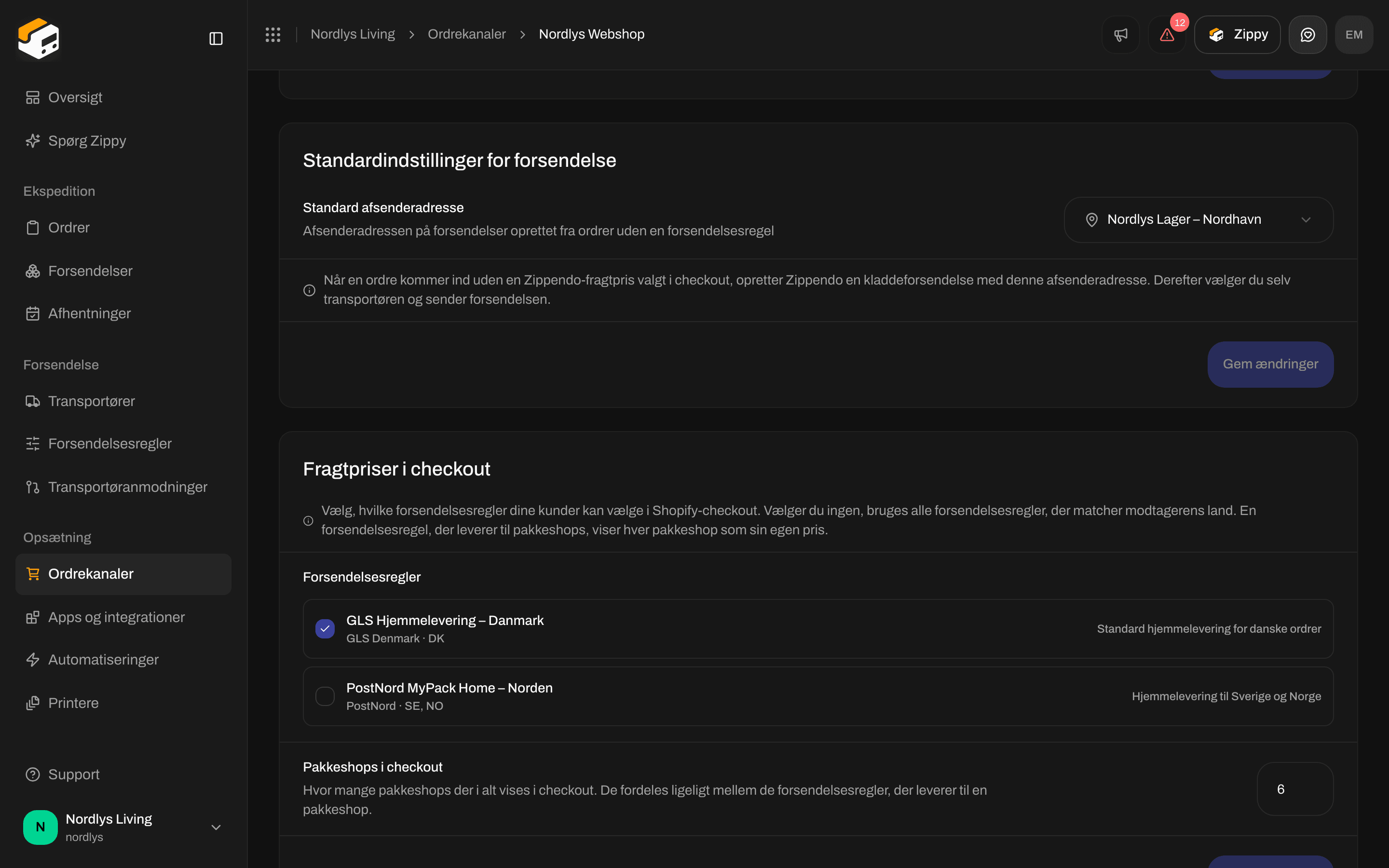 * **Standard afsenderadresse** (under **Standardindstillinger for forsendelse**) - afsenderen til ordrer, hvor kunden ikke valgte en Zippendo-fragtpris i checkout. Zippendo opretter en kladdeforsendelse med denne adresse, og du vælger transportøren og sender den.
* **Fragtpriser i checkout** - sæt flueben ved de [forsendelsesregler](/docs/da/settings/shipping-rules), der skal tilbydes i Shopify-checkout. Hvis du ikke sætter flueben ved nogen, tilbydes alle regler for kundens land. **Pakkeshops i checkout** (1 til 20, standard 6) er, hvor mange pakkeshops der vises i alt, delt mellem pakkeshopreglerne.
* Gå i Shopify til **Settings** → **Shipping and delivery**, og tilføj **Zippendo Shipping** til dine leveringszoner. Se [Live fragtpriser i Shopify-checkout](/docs/da/order-channels/shopify-checkout-rates).
* **Standard afsenderadresse** (under **Standardindstillinger for forsendelse**) - afsenderen til ordrer, hvor kunden ikke valgte en Zippendo-fragtpris i checkout. Zippendo opretter en kladdeforsendelse med denne adresse, og du vælger transportøren og sender den.
* **Fragtpriser i checkout** - sæt flueben ved de [forsendelsesregler](/docs/da/settings/shipping-rules), der skal tilbydes i Shopify-checkout. Hvis du ikke sætter flueben ved nogen, tilbydes alle regler for kundens land. **Pakkeshops i checkout** (1 til 20, standard 6) er, hvor mange pakkeshops der vises i alt, delt mellem pakkeshopreglerne.
* Gå i Shopify til **Settings** → **Shipping and delivery**, og tilføj **Zippendo Shipping** til dine leveringszoner. Se [Live fragtpriser i Shopify-checkout](/docs/da/order-channels/shopify-checkout-rates).
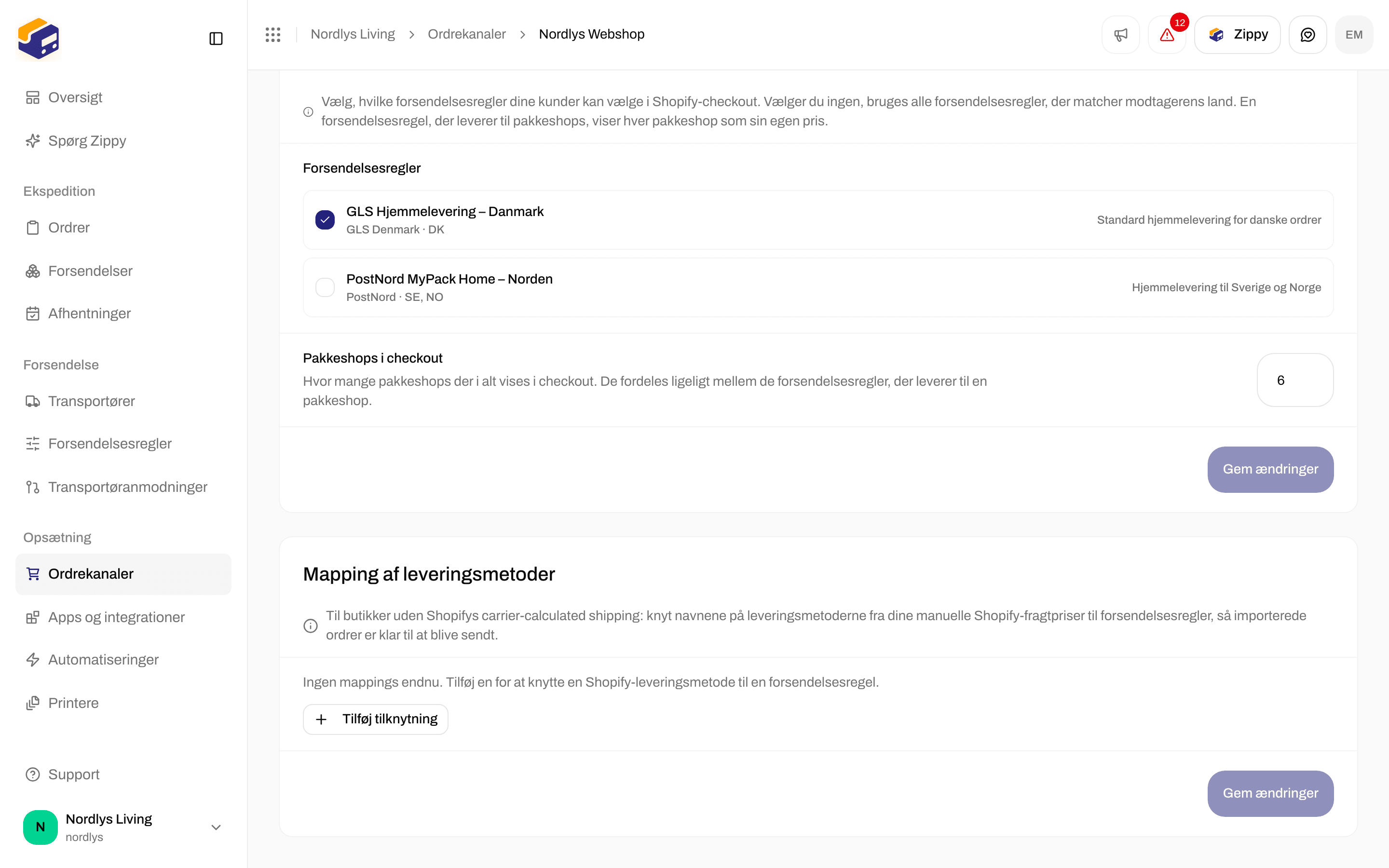
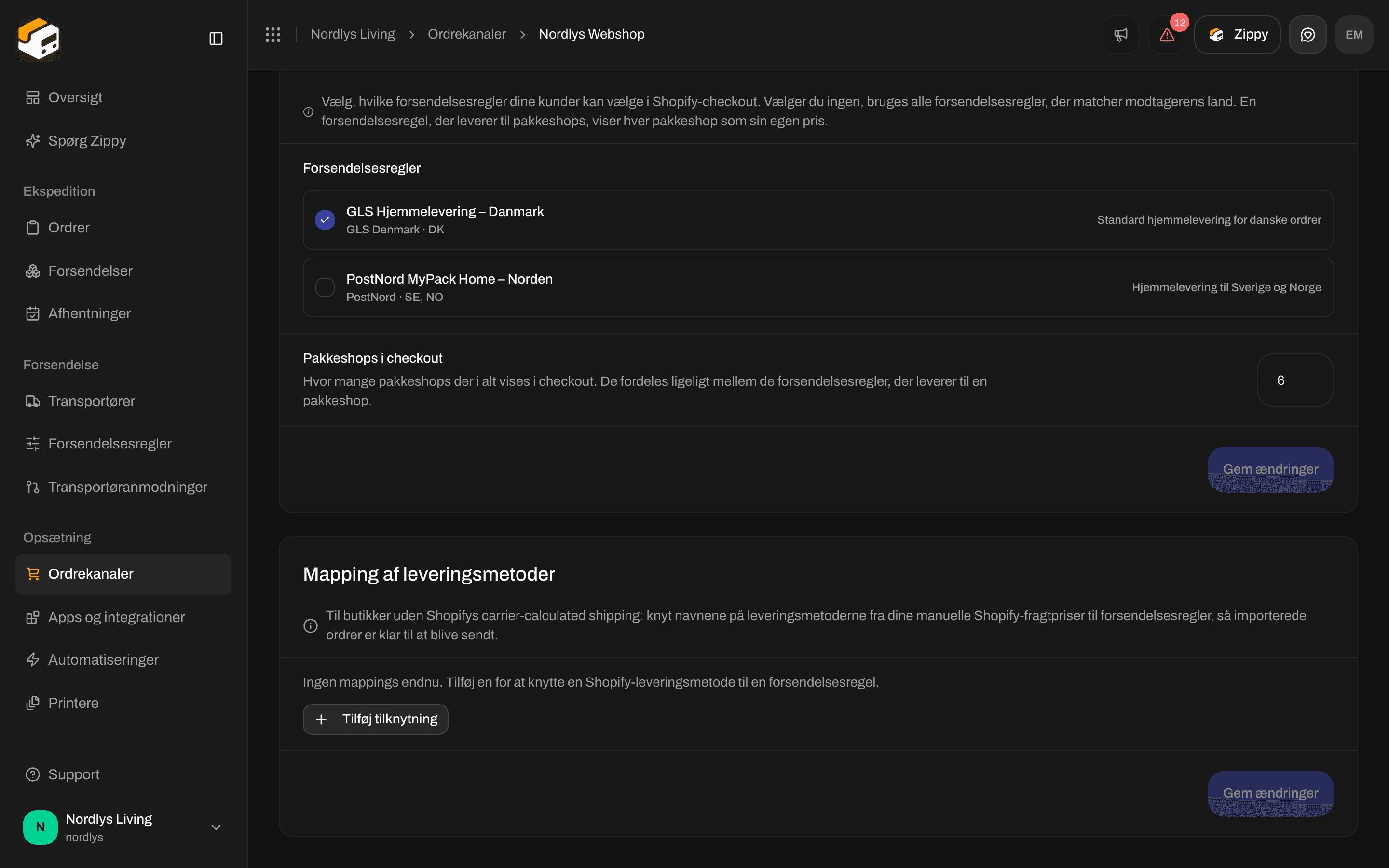 **Mapping af leveringsmetoder** er til Shopify-butikker **uden** Carrier-Calculated Shipping. Klik på **Tilføj tilknytning**, skriv navnet på Shopify-leveringsmetoden (for eksempel `GLS Home Delivery`), og vælg en **Forsendelsesregel**. For en pakkeshopregel vælger du under **Pakkeshop**, om Zippendo vælger den **Nærmeste automatisk**, eller om du **Vælg manuelt**. Klik på **Gem ændringer**. Alle detaljer: [Shopify uden carrier-calculated shipping](/docs/da/order-channels/shopify-shipping-method-mapping).
Hvis din organisation har brands, lader et kort **Brands** under denne fane dig vælge det **Brand**, webshoppens ordrer hører til.
### Forbindelse & integration
**Mapping af leveringsmetoder** er til Shopify-butikker **uden** Carrier-Calculated Shipping. Klik på **Tilføj tilknytning**, skriv navnet på Shopify-leveringsmetoden (for eksempel `GLS Home Delivery`), og vælg en **Forsendelsesregel**. For en pakkeshopregel vælger du under **Pakkeshop**, om Zippendo vælger den **Nærmeste automatisk**, eller om du **Vælg manuelt**. Klik på **Gem ændringer**. Alle detaljer: [Shopify uden carrier-calculated shipping](/docs/da/order-channels/shopify-shipping-method-mapping).
Hvis din organisation har brands, lader et kort **Brands** under denne fane dig vælge det **Brand**, webshoppens ordrer hører til.
### Forbindelse & integration

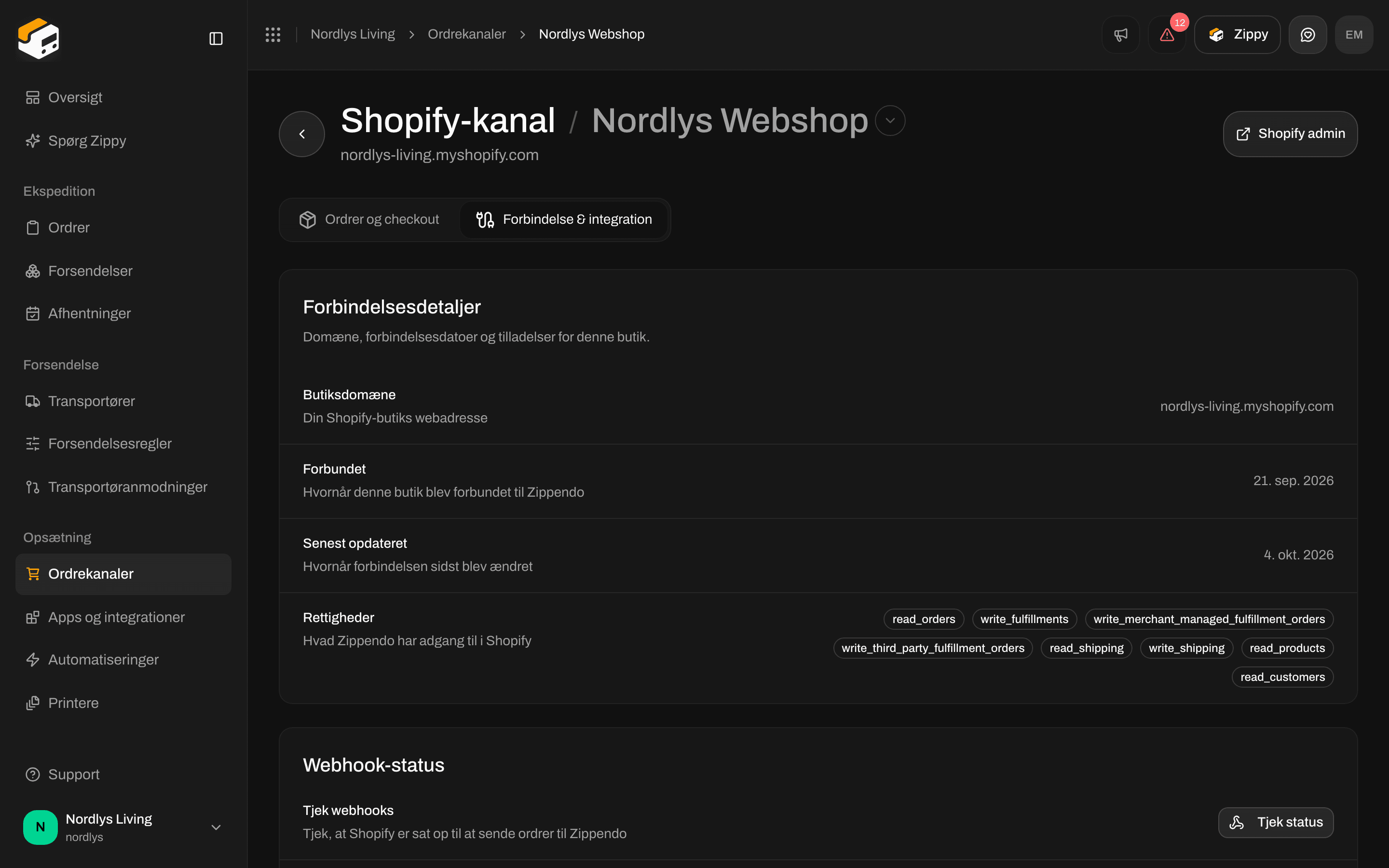 * **Forbindelsesdetaljer** - **Butiksdomæne**, **Forbundet**, **Senest opdateret** og **Rettigheder** (hvad du har givet Zippendo lov til i Shopify).
* **Webhook-status** - **Tjek status** viser, om Shopify er sat op til at sende ordrer til Zippendo. Hvis der ikke kommer ordrer ind, så klik på **Genregistrer webhooks**.
* **Transportørtjeneste** - **Tjek status** viser, om **Zippendo Shipping** er sat op i Shopify. Hvis der mangler fragtpriser i checkout, så klik på **Registrer transportørtjeneste**.
Hvis du vil forbinde en anden Shopify-butik, skal du klikke på Shopify-butikkens navn øverst på siden og vælge **Forbind en anden butik**. Du gennemgår de samme trin i App Store. Hver Shopify-butik har sine egne indstillinger.
## Sådan kommer ordrer ind
1. En kunde afgiver en ordre i din Shopify-butik.
2. Shopify giver straks Zippendo besked. Hvis noget bliver overset, henter **Genimporter ordrer** det.
3. Ordren vises under **Ordrer** under denne ordrekanal.
4. Hvis kunden valgte en af dine Zippendo-fragtpriser i checkout, får forsendelsen den forsendelsesregel (og den pakkeshop, kunden valgte). Hvis navnet på leveringsmetoden matcher en mapping, bruges den regel. Ellers opretter Zippendo en kladdeforsendelse med din **Standard afsenderadresse**.
5. Du opretter eller sender forsendelsen fra **Ordrer** som sædvanligt.
Ordrer, der allerede er ekspederet i Shopify, kommer ind som ekspederet, og Zippendo opretter ikke en forsendelse til dem, så intet bliver sendt to gange.
## Det ser du under Ordrer
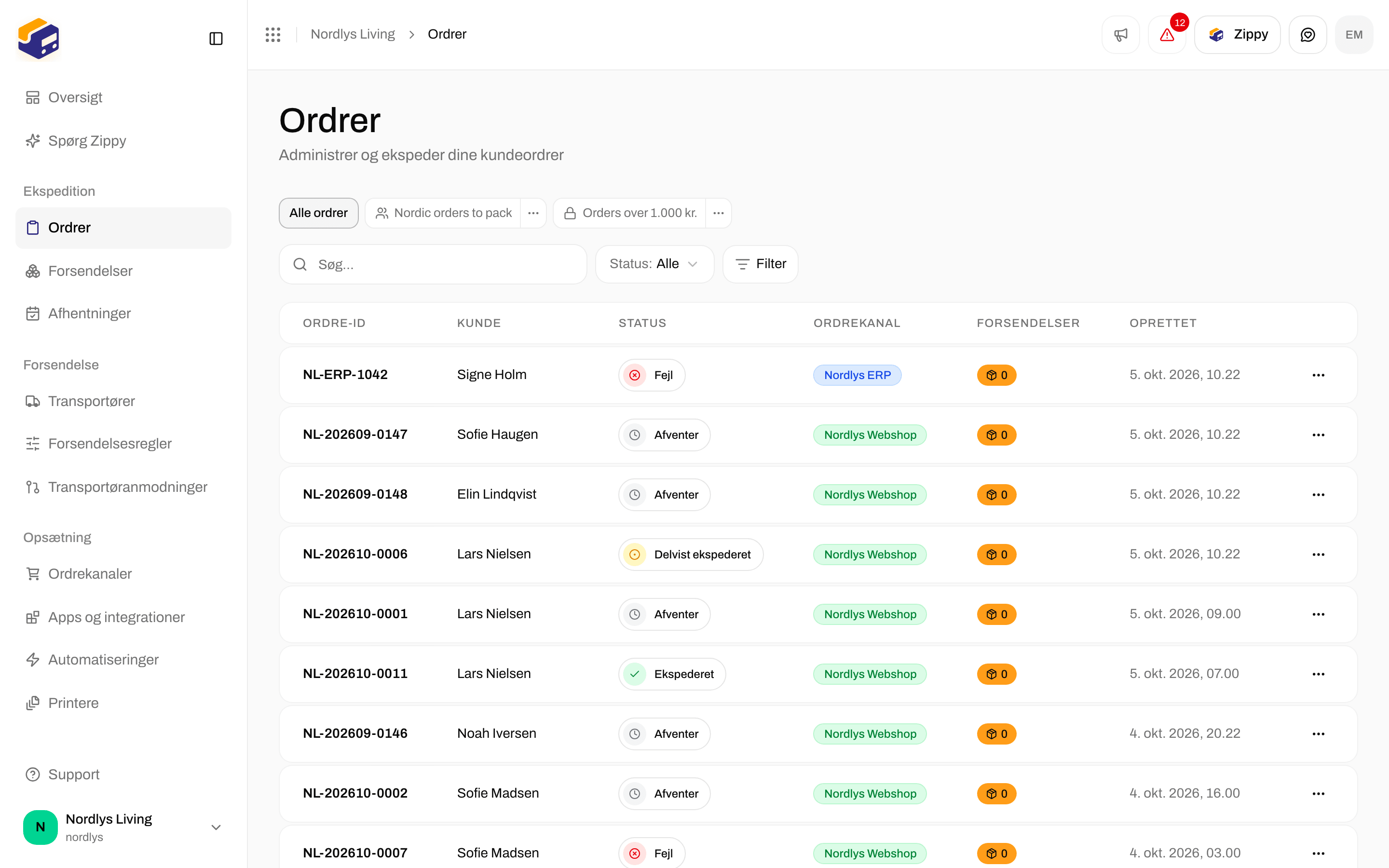
Åbn **Ordrer**. Shopify-ordrer viser ordrekanalens navn i kolonnen **Ordrekanal** ved siden af **Ordre-ID**, **Kunde**, **Status**, **Forsendelser** og **Oprettet**.
* **Forbindelsesdetaljer** - **Butiksdomæne**, **Forbundet**, **Senest opdateret** og **Rettigheder** (hvad du har givet Zippendo lov til i Shopify).
* **Webhook-status** - **Tjek status** viser, om Shopify er sat op til at sende ordrer til Zippendo. Hvis der ikke kommer ordrer ind, så klik på **Genregistrer webhooks**.
* **Transportørtjeneste** - **Tjek status** viser, om **Zippendo Shipping** er sat op i Shopify. Hvis der mangler fragtpriser i checkout, så klik på **Registrer transportørtjeneste**.
Hvis du vil forbinde en anden Shopify-butik, skal du klikke på Shopify-butikkens navn øverst på siden og vælge **Forbind en anden butik**. Du gennemgår de samme trin i App Store. Hver Shopify-butik har sine egne indstillinger.
## Sådan kommer ordrer ind
1. En kunde afgiver en ordre i din Shopify-butik.
2. Shopify giver straks Zippendo besked. Hvis noget bliver overset, henter **Genimporter ordrer** det.
3. Ordren vises under **Ordrer** under denne ordrekanal.
4. Hvis kunden valgte en af dine Zippendo-fragtpriser i checkout, får forsendelsen den forsendelsesregel (og den pakkeshop, kunden valgte). Hvis navnet på leveringsmetoden matcher en mapping, bruges den regel. Ellers opretter Zippendo en kladdeforsendelse med din **Standard afsenderadresse**.
5. Du opretter eller sender forsendelsen fra **Ordrer** som sædvanligt.
Ordrer, der allerede er ekspederet i Shopify, kommer ind som ekspederet, og Zippendo opretter ikke en forsendelse til dem, så intet bliver sendt to gange.
## Det ser du under Ordrer
Åbn **Ordrer**. Shopify-ordrer viser ordrekanalens navn i kolonnen **Ordrekanal** ved siden af **Ordre-ID**, **Kunde**, **Status**, **Forsendelser** og **Oprettet**.
 Åbn en ordre. **Ordreoplysninger** viser **Ordrekanal**. Brug **Opret forsendelse** eller **Send ordre** øverst på siden. Se [Ordrer](/docs/da/tutorials/orders).

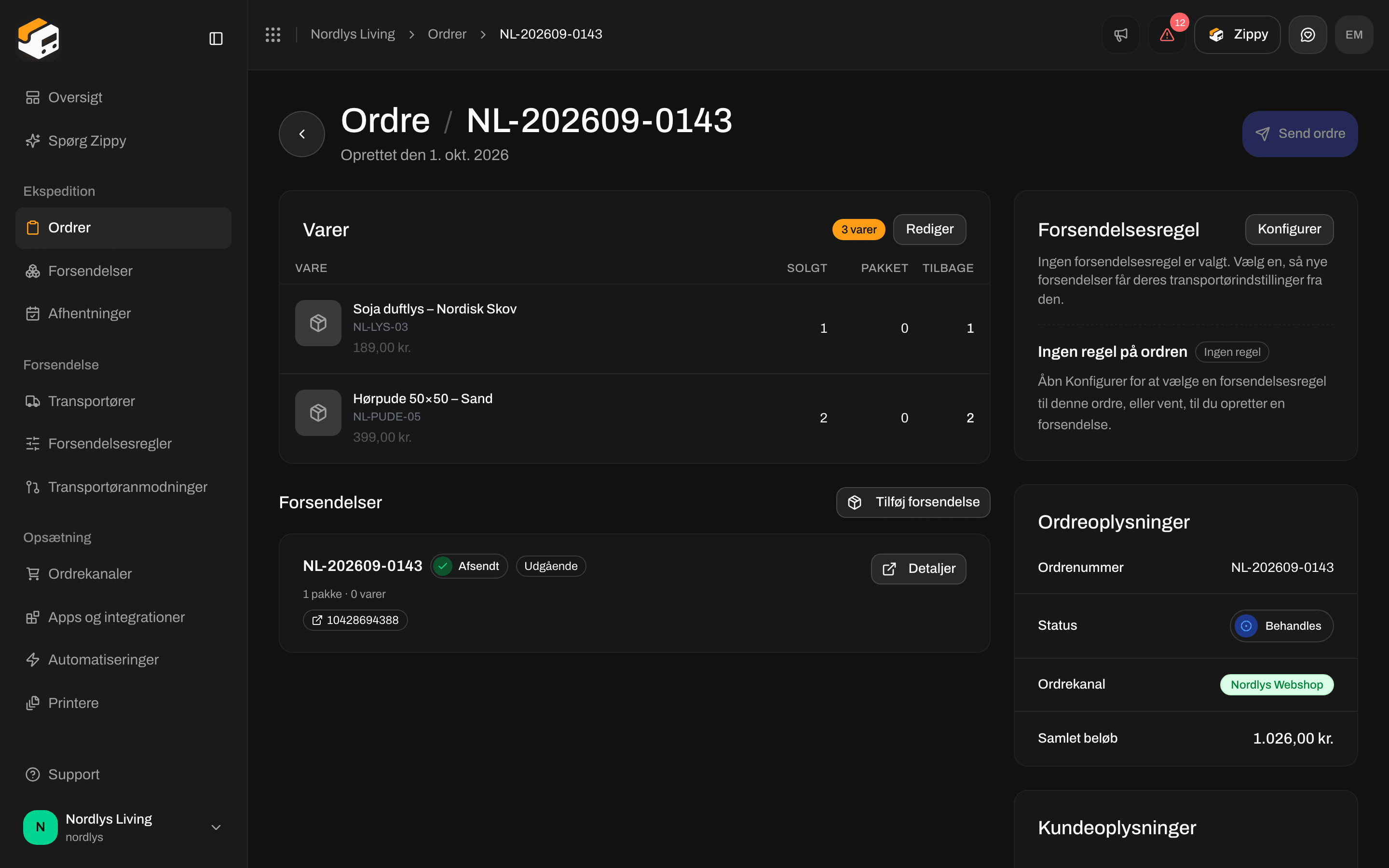 De statusser, du kommer til at se, er **Afventer**, **Behandles**, **Delvist ekspederet**, **Ekspederet**, **Annulleret** og **Fejl**. Se [Ordrestatusser](/docs/da/orders/order-statuses).
## Afbryd og forbind igen
De statusser, du kommer til at se, er **Afventer**, **Behandles**, **Delvist ekspederet**, **Ekspederet**, **Annulleret** og **Fejl**. Se [Ordrestatusser](/docs/da/orders/order-statuses).
## Afbryd og forbind igen
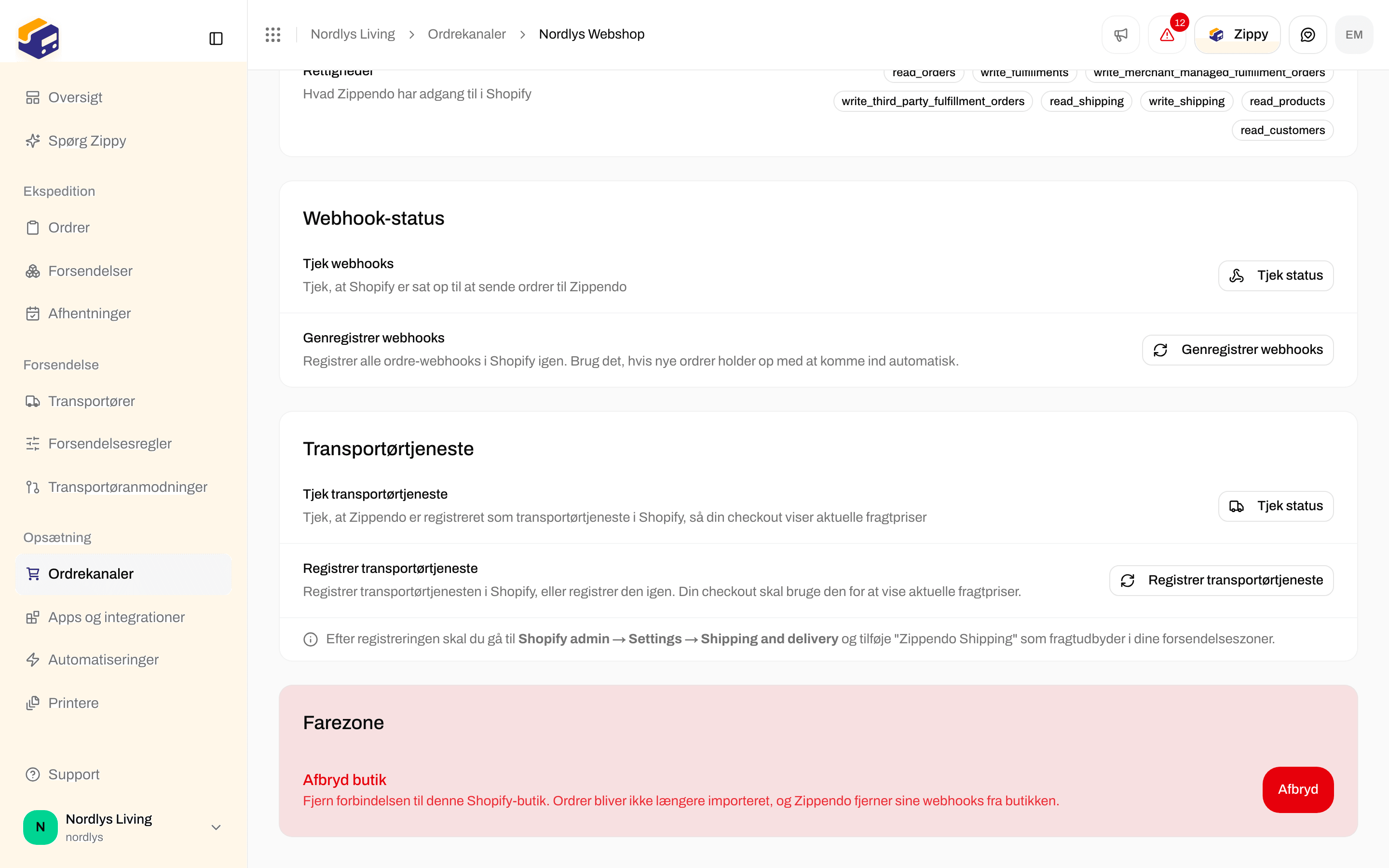
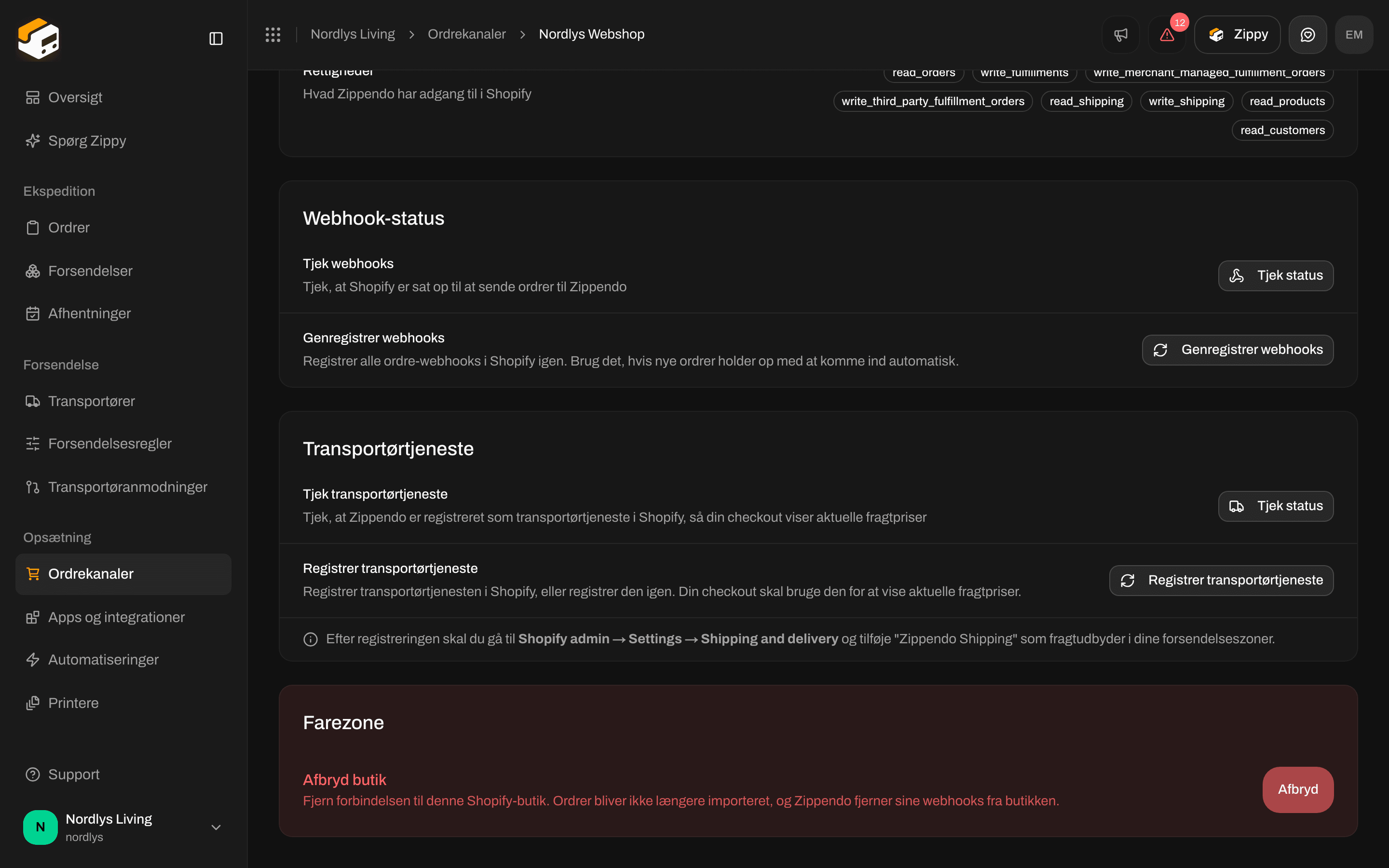 Rul ned til **Farezone** → **Afbryd butik** under **Forbindelse & integration**: **Fjern forbindelsen til denne Shopify-butik. Ordrer bliver ikke længere importeret, og Zippendo fjerner sine webhooks fra butikken.**
Klik på **Afbryd**, og bekræft. Beskeden **Shopify-butik afbrudt** fortæller dig, at det lykkedes.
Når du afbryder forbindelsen, kommer der ikke længere nye ordrer ind, og Zippendo holder op med at markere ordrer som ekspederet i Shopify. Ordrer, der allerede er i Zippendo, bliver. Forbind webshoppen igen, hvis du vil have dem synkroniseret igen.
Hvis du vil forbinde den **samme** Shopify-butik til den **samme** organisation igen, skal du installere Zippendo fra Shopify App Store igen og gennemføre trinnene. Webshoppen kommer tilbage med sine indstillinger og ordrer.
Du kan ikke forbinde en Shopify-butik til en **anden** Zippendo-organisation. En Shopify-butik forbliver knyttet til den første organisation, der forbandt den.
## Almindelige fejl
| Det ser du | Det skal du gøre |
| - | - |
| **Ufuldstændigt link** | Start installationen fra Shopify App Store. |
| **Installation ikke tilgængelig** eller **Dette Shopify-installationslink er udløbet. Geninstaller appen fra Shopify.** | Linket fra Shopify varer ca. 30 minutter. Installer appen fra Shopify igen. |
| **Denne Shopify-butik er allerede forbundet med en organisation.** | Denne Shopify-butik er allerede forbundet. Åbn den under fanen **Forbundet** på **Ordrekanaler**, eller afbryd den først, hvis du vil starte forfra. |
| **Denne Shopify-butik er permanent knyttet til en anden Zippendo-organisation og kan ikke forbindes her.** | Denne Shopify-butik blev forbundet til en anden organisation først. Brug den organisation, eller kontakt support. Du kan ikke flytte den selv. |
| **Ingen organisation fundet** | Opret en Zippendo-organisation, og åbn derefter linket fra Shopify igen. |
| Der kommer ikke ordrer ind | Tjek, at **Importer ordrer fra denne webshop** og **Automatisk ordresynkronisering** er slået til. Klik på **Tjek status** under **Webhook-status** under **Forbindelse & integration** og derefter på **Genregistrer webhooks**. Prøv derefter **Genimporter ordrer**. |
| Ingen Zippendo-fragtpriser i Shopify-checkout | Tjek, at dit Shopify-abonnement har Carrier-Calculated Shipping. Klik på **Tjek status** under **Transportørtjeneste** og derefter på **Registrer transportørtjeneste**, og tilføj **Zippendo Shipping** til dine Shopify-leveringszoner. Eller brug mapping af leveringsmetoder i stedet. |
| **Kunne ikke forbinde din Shopify-butik. Prøv igen.** eller **Kunne ikke forbinde Shopify-butikken** | Installer appen fra Shopify App Store igen. Hvis du lige har afbrudt, så vent et øjeblik og prøv igen. |
## Næste trin
Åbn en ordre, og opret en forsendelse.
Vis dine forsendelsesregler og pakkeshops i Shopify-checkout.
Tilføj WooCommerce eller dit eget system ved siden af Shopify.
Match dine Shopify-leveringsmetoder med forsendelsesregler, når du ikke har Carrier-Calculated Shipping.
Felt for felt: [Shopify-indstillinger](/docs/da/how-to/shopify-settings) · [Få et fragttilbud](/docs/da/how-to/shipping-quotes)
This documentation is built and hosted on [Mintlify](https://mintlify.com), a developer documentation platform.
Rul ned til **Farezone** → **Afbryd butik** under **Forbindelse & integration**: **Fjern forbindelsen til denne Shopify-butik. Ordrer bliver ikke længere importeret, og Zippendo fjerner sine webhooks fra butikken.**
Klik på **Afbryd**, og bekræft. Beskeden **Shopify-butik afbrudt** fortæller dig, at det lykkedes.
Når du afbryder forbindelsen, kommer der ikke længere nye ordrer ind, og Zippendo holder op med at markere ordrer som ekspederet i Shopify. Ordrer, der allerede er i Zippendo, bliver. Forbind webshoppen igen, hvis du vil have dem synkroniseret igen.
Hvis du vil forbinde den **samme** Shopify-butik til den **samme** organisation igen, skal du installere Zippendo fra Shopify App Store igen og gennemføre trinnene. Webshoppen kommer tilbage med sine indstillinger og ordrer.
Du kan ikke forbinde en Shopify-butik til en **anden** Zippendo-organisation. En Shopify-butik forbliver knyttet til den første organisation, der forbandt den.
## Almindelige fejl
| Det ser du | Det skal du gøre |
| - | - |
| **Ufuldstændigt link** | Start installationen fra Shopify App Store. |
| **Installation ikke tilgængelig** eller **Dette Shopify-installationslink er udløbet. Geninstaller appen fra Shopify.** | Linket fra Shopify varer ca. 30 minutter. Installer appen fra Shopify igen. |
| **Denne Shopify-butik er allerede forbundet med en organisation.** | Denne Shopify-butik er allerede forbundet. Åbn den under fanen **Forbundet** på **Ordrekanaler**, eller afbryd den først, hvis du vil starte forfra. |
| **Denne Shopify-butik er permanent knyttet til en anden Zippendo-organisation og kan ikke forbindes her.** | Denne Shopify-butik blev forbundet til en anden organisation først. Brug den organisation, eller kontakt support. Du kan ikke flytte den selv. |
| **Ingen organisation fundet** | Opret en Zippendo-organisation, og åbn derefter linket fra Shopify igen. |
| Der kommer ikke ordrer ind | Tjek, at **Importer ordrer fra denne webshop** og **Automatisk ordresynkronisering** er slået til. Klik på **Tjek status** under **Webhook-status** under **Forbindelse & integration** og derefter på **Genregistrer webhooks**. Prøv derefter **Genimporter ordrer**. |
| Ingen Zippendo-fragtpriser i Shopify-checkout | Tjek, at dit Shopify-abonnement har Carrier-Calculated Shipping. Klik på **Tjek status** under **Transportørtjeneste** og derefter på **Registrer transportørtjeneste**, og tilføj **Zippendo Shipping** til dine Shopify-leveringszoner. Eller brug mapping af leveringsmetoder i stedet. |
| **Kunne ikke forbinde din Shopify-butik. Prøv igen.** eller **Kunne ikke forbinde Shopify-butikken** | Installer appen fra Shopify App Store igen. Hvis du lige har afbrudt, så vent et øjeblik og prøv igen. |
## Næste trin
Åbn en ordre, og opret en forsendelse.
Vis dine forsendelsesregler og pakkeshops i Shopify-checkout.
Tilføj WooCommerce eller dit eget system ved siden af Shopify.
Match dine Shopify-leveringsmetoder med forsendelsesregler, når du ikke har Carrier-Calculated Shipping.
Felt for felt: [Shopify-indstillinger](/docs/da/how-to/shopify-settings) · [Få et fragttilbud](/docs/da/how-to/shipping-quotes)
This documentation is built and hosted on [Mintlify](https://mintlify.com), a developer documentation platform.