> ## Documentation Index
> Fetch the complete documentation index at: https://www.zippendo.com/docs/llms.txt
> Use this file to discover all available pages before exploring further.
# Transportører
> Forbind transportører i Zippendo, administrer dine adgangsoplysninger og testtilstand, og se, hvilke produkter hver transportør tilbyder.
En **transportør** er et fragtfirma, du sender pakker med: GLS, PostNord, Bring og de andre. Når du forbinder en, gemmer Zippendo dine adgangsoplysninger til transportøren i din organisation, så du kan vælge transportørens **produkter**, når du [opretter en forsendelse](/docs/da/tutorials/create-a-shipment).
Denne gennemgang følger siden **Transportører** i Zippendo-appen. Du kan se hele listen over transportører og noter om adgangsoplysninger under [Understøttede transportører](/docs/da/carriers/supported-carriers) og [Tilføj og administrer transportører](/docs/da/carriers/adding-and-managing-carriers).
Du vælger **ikke** en afsenderadresse, når du forbinder en transportør. Du vælger den i stedet på hver forsendelse. Tilføj mindst én [afsenderadresse](/docs/da/settings/sender-addresses), før du opretter en forsendelse.
## Mine transportører
Åbn **Transportører** i sidemenuen. Siden har to faner:
* **Mine transportører**: de transportører, du allerede har forbundet.
* **Alle transportører**: alle transportører, du kan forbinde.
Hver forbundet transportør viser sit logo, det navn, du har givet den, et badge, **Forbundet**, og en knap, **Rediger transportør**.

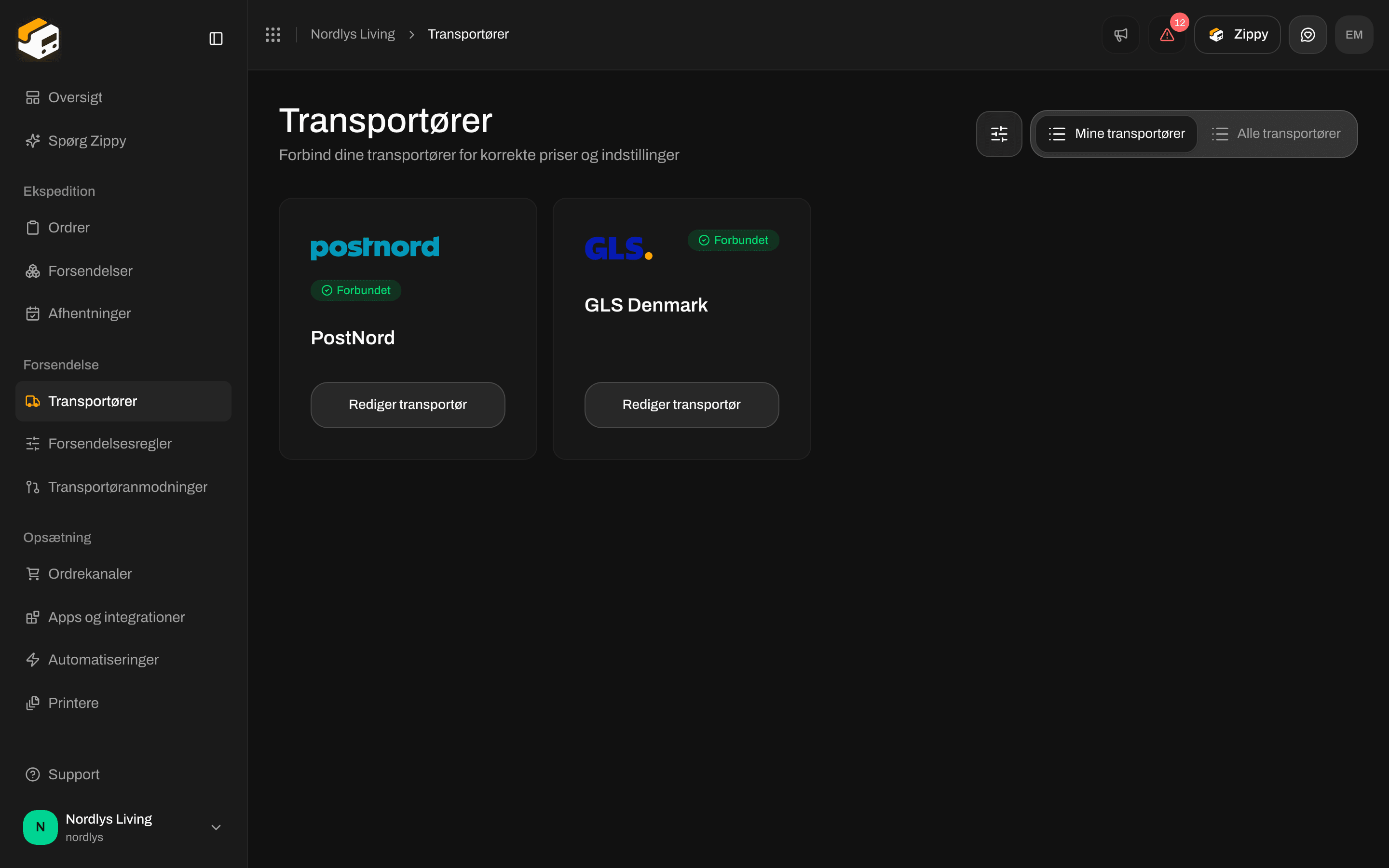 Hvis du ikke har forbundet en transportør endnu, står der **Ingen transportører endnu** på fanen, og der er en knap, **Gennemse transportører**, som fører dig til **Alle transportører**.
Du kan forbinde den samme transportør flere gange (for eksempel to GLS-konti), så længe hver har sit eget navn og sine egne adgangsoplysninger.
## Alle transportører
Skift til **Alle transportører** for at se alle de transportører, du kan forbinde. Tallet over listen er det antal transportører, der er tilgængelige i dag.
Hvis du ikke har forbundet en transportør endnu, står der **Ingen transportører endnu** på fanen, og der er en knap, **Gennemse transportører**, som fører dig til **Alle transportører**.
Du kan forbinde den samme transportør flere gange (for eksempel to GLS-konti), så længe hver har sit eget navn og sine egne adgangsoplysninger.
## Alle transportører
Skift til **Alle transportører** for at se alle de transportører, du kan forbinde. Tallet over listen er det antal transportører, der er tilgængelige i dag.
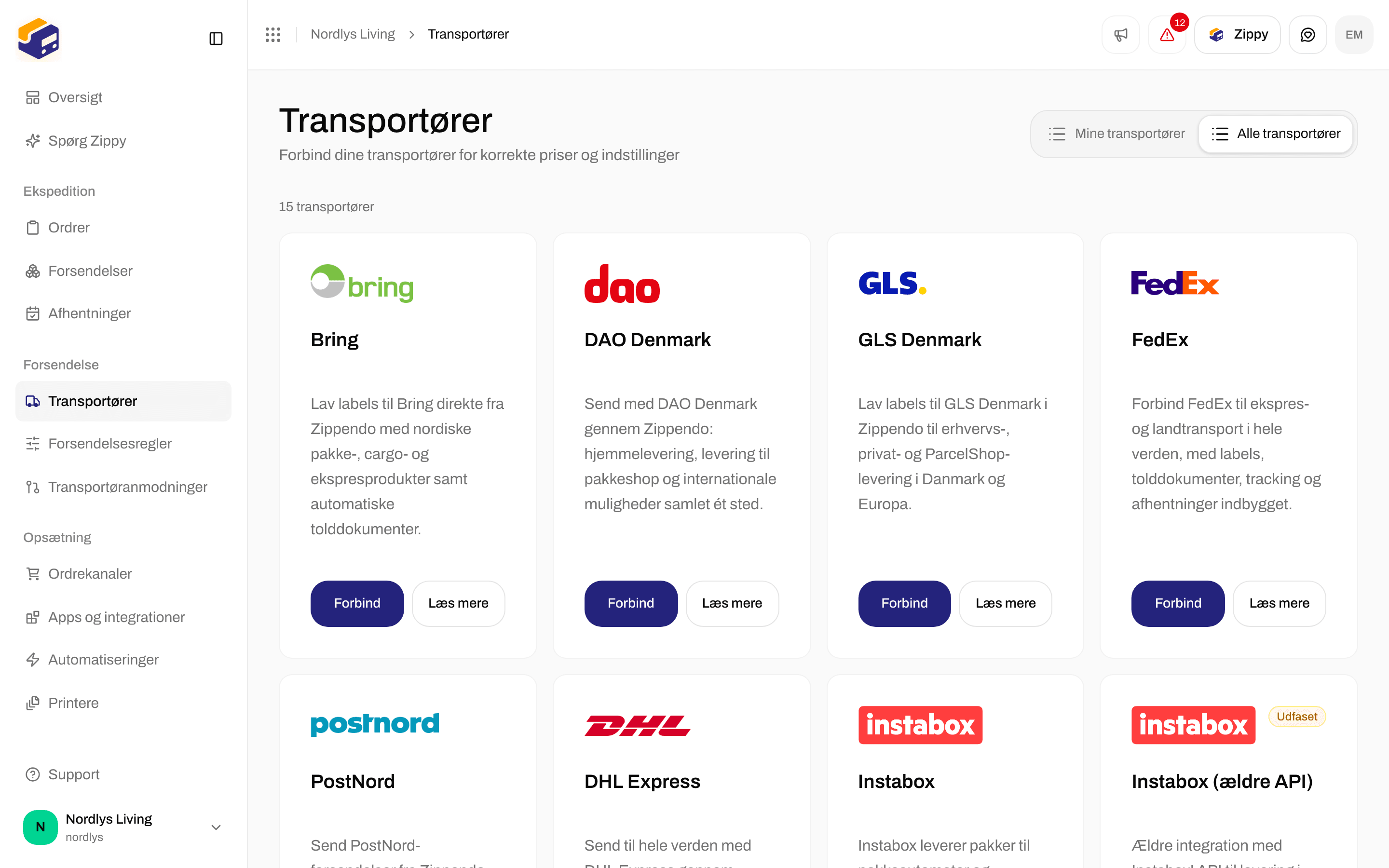
 Hver transportør har:
* En kort beskrivelse af, hvad du kan sende med den.
* **Forbind**: åbner vinduet **Forbind transportør**.
* **Læs mere**: åbner transportørens hjemmeside.
En transportør, der er markeret **Udfaset**, er en ældre forbindelse, som er ved at blive erstattet (for eksempel den ældre Instabox-forbindelse). Brug den nuværende, medmindre du stadig har brug for den gamle.
Det, du ser under **Alle transportører**, er det, du kan forbinde. [Understøttede transportører](/docs/da/carriers/supported-carriers) har den samme liste.
## Forbind en transportør
Gå til **Transportører** → **Alle transportører**.
Find transportøren (for eksempel **Bring**), og klik på **Forbind**.
Vinduet **Forbind transportør** åbnes. **Transportørnavn** er påkrævet. Det starter som transportørens eget navn. Ret det, hvis du vil forbinde den samme transportør to gange.
Under **Transportørindstillinger** skal du udfylde alle punkter under **Obligatoriske felter**, før du kan klikke på **Forbind**. **Valgfrie felter** er ekstra oplysninger, transportøren accepterer, såsom kundenumre, et kundenummer til returer og **Testtilstand**.
Klik på **Forbind**. En besked bekræfter **Transportøren er forbundet**, og transportøren vises under **Mine transportører**.
Hver transportør har:
* En kort beskrivelse af, hvad du kan sende med den.
* **Forbind**: åbner vinduet **Forbind transportør**.
* **Læs mere**: åbner transportørens hjemmeside.
En transportør, der er markeret **Udfaset**, er en ældre forbindelse, som er ved at blive erstattet (for eksempel den ældre Instabox-forbindelse). Brug den nuværende, medmindre du stadig har brug for den gamle.
Det, du ser under **Alle transportører**, er det, du kan forbinde. [Understøttede transportører](/docs/da/carriers/supported-carriers) har den samme liste.
## Forbind en transportør
Gå til **Transportører** → **Alle transportører**.
Find transportøren (for eksempel **Bring**), og klik på **Forbind**.
Vinduet **Forbind transportør** åbnes. **Transportørnavn** er påkrævet. Det starter som transportørens eget navn. Ret det, hvis du vil forbinde den samme transportør to gange.
Under **Transportørindstillinger** skal du udfylde alle punkter under **Obligatoriske felter**, før du kan klikke på **Forbind**. **Valgfrie felter** er ekstra oplysninger, transportøren accepterer, såsom kundenumre, et kundenummer til returer og **Testtilstand**.
Klik på **Forbind**. En besked bekræfter **Transportøren er forbundet**, og transportøren vises under **Mine transportører**.

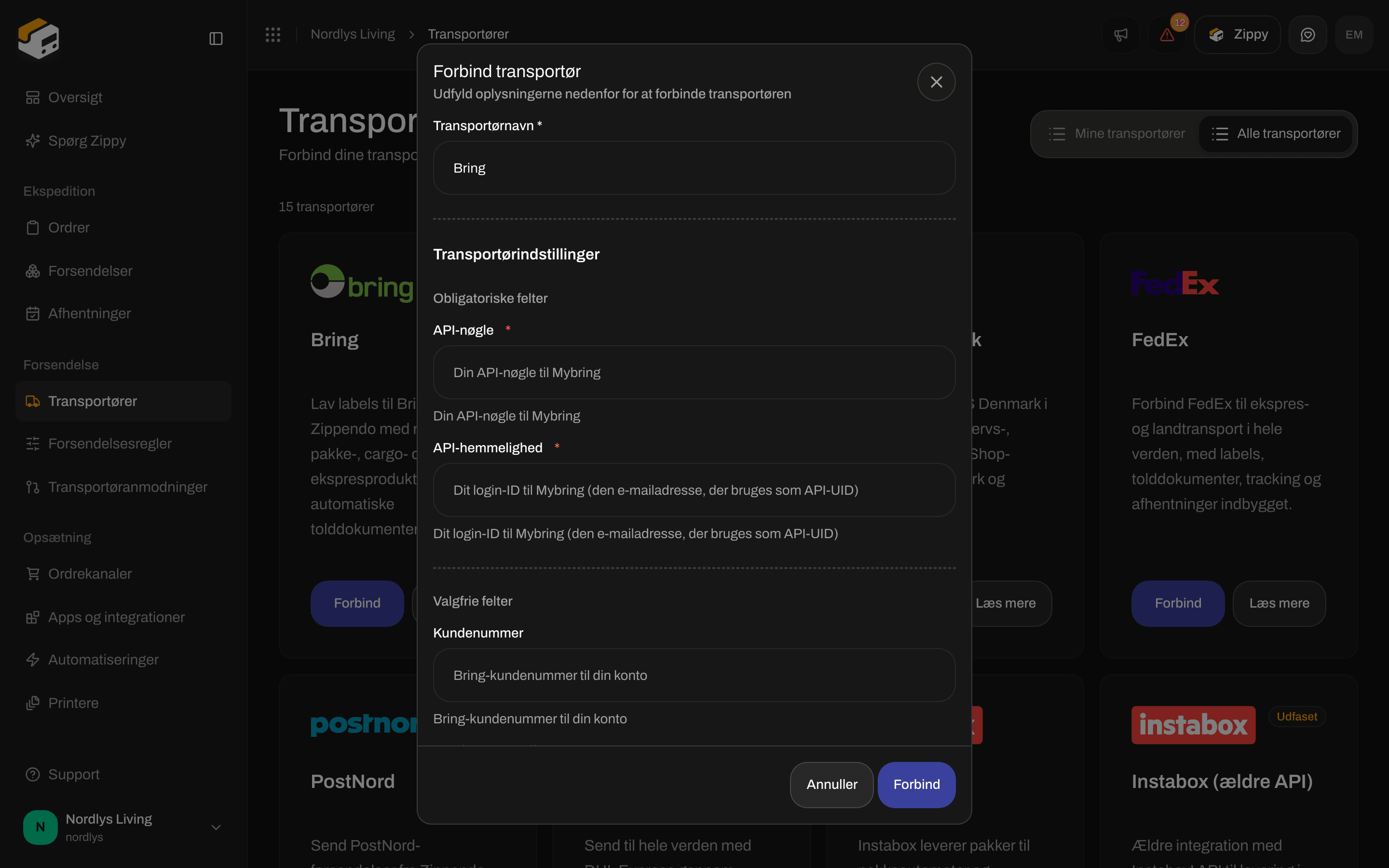 Der er **ingen afsenderadresse** i dette vindue. Rul ned under **Valgfrie felter** for at se felterne længere nede (for Bring: **Kundenummer til returer** og **Testtilstand**).
### Hvad hver transportør beder om
Hver transportør beder om sine egne oplysninger. Nogle eksempler:
| Transportør | Påkrævet | Valgfrit |
| - | - | - |
| **GLS Denmark** | **Loginnavn**, **Adgangskode**, **Kunde-ID**, **Kontakt-ID** | **Testtilstand** |
| **Bring** | **API-nøgle**, **API-hemmelighed** | **Kundenummer**, **Kundenummer til returer**, **Testtilstand** |
| **PostNord** | **Kundenummer**, **Land** (Danmark, Sverige, Norge eller Finland) | **Kundenummer til returer**, **Testtilstand** |
**Testtilstand** sender forsendelser til transportørens testsystem. Lad den være slået fra, når du vil have rigtige labels.
Hvis din organisation har [brands](/docs/da/tutorials/settings-team-brands), vises et felt, **Brand**, i dette vindue og på redigeringssiden. Vælg et brand for kun at lade det brand bruge denne transportør. Lad feltet være tomt for at dele transportøren med hele organisationen. Uden brands er feltet skjult.
Hvis **Forbind** fejler, så tjek de påkrævede felter, og sørg for, at der ikke er ekstra mellemrum i dine adgangsoplysninger. Hvis det senere fejler at sende en forsendelse, fordi transportøren ikke accepterer dit login, så se [Fejl i transportørgodkendelse](/docs/da/knowledge-base/carrier-authentication-failures).
## Rediger en transportør
Klik på **Rediger transportør** under **Mine transportører**. Siden hedder **Rediger transportør**.
Der er **ingen afsenderadresse** i dette vindue. Rul ned under **Valgfrie felter** for at se felterne længere nede (for Bring: **Kundenummer til returer** og **Testtilstand**).
### Hvad hver transportør beder om
Hver transportør beder om sine egne oplysninger. Nogle eksempler:
| Transportør | Påkrævet | Valgfrit |
| - | - | - |
| **GLS Denmark** | **Loginnavn**, **Adgangskode**, **Kunde-ID**, **Kontakt-ID** | **Testtilstand** |
| **Bring** | **API-nøgle**, **API-hemmelighed** | **Kundenummer**, **Kundenummer til returer**, **Testtilstand** |
| **PostNord** | **Kundenummer**, **Land** (Danmark, Sverige, Norge eller Finland) | **Kundenummer til returer**, **Testtilstand** |
**Testtilstand** sender forsendelser til transportørens testsystem. Lad den være slået fra, når du vil have rigtige labels.
Hvis din organisation har [brands](/docs/da/tutorials/settings-team-brands), vises et felt, **Brand**, i dette vindue og på redigeringssiden. Vælg et brand for kun at lade det brand bruge denne transportør. Lad feltet være tomt for at dele transportøren med hele organisationen. Uden brands er feltet skjult.
Hvis **Forbind** fejler, så tjek de påkrævede felter, og sørg for, at der ikke er ekstra mellemrum i dine adgangsoplysninger. Hvis det senere fejler at sende en forsendelse, fordi transportøren ikke accepterer dit login, så se [Fejl i transportørgodkendelse](/docs/da/knowledge-base/carrier-authentication-failures).
## Rediger en transportør
Klik på **Rediger transportør** under **Mine transportører**. Siden hedder **Rediger transportør**.
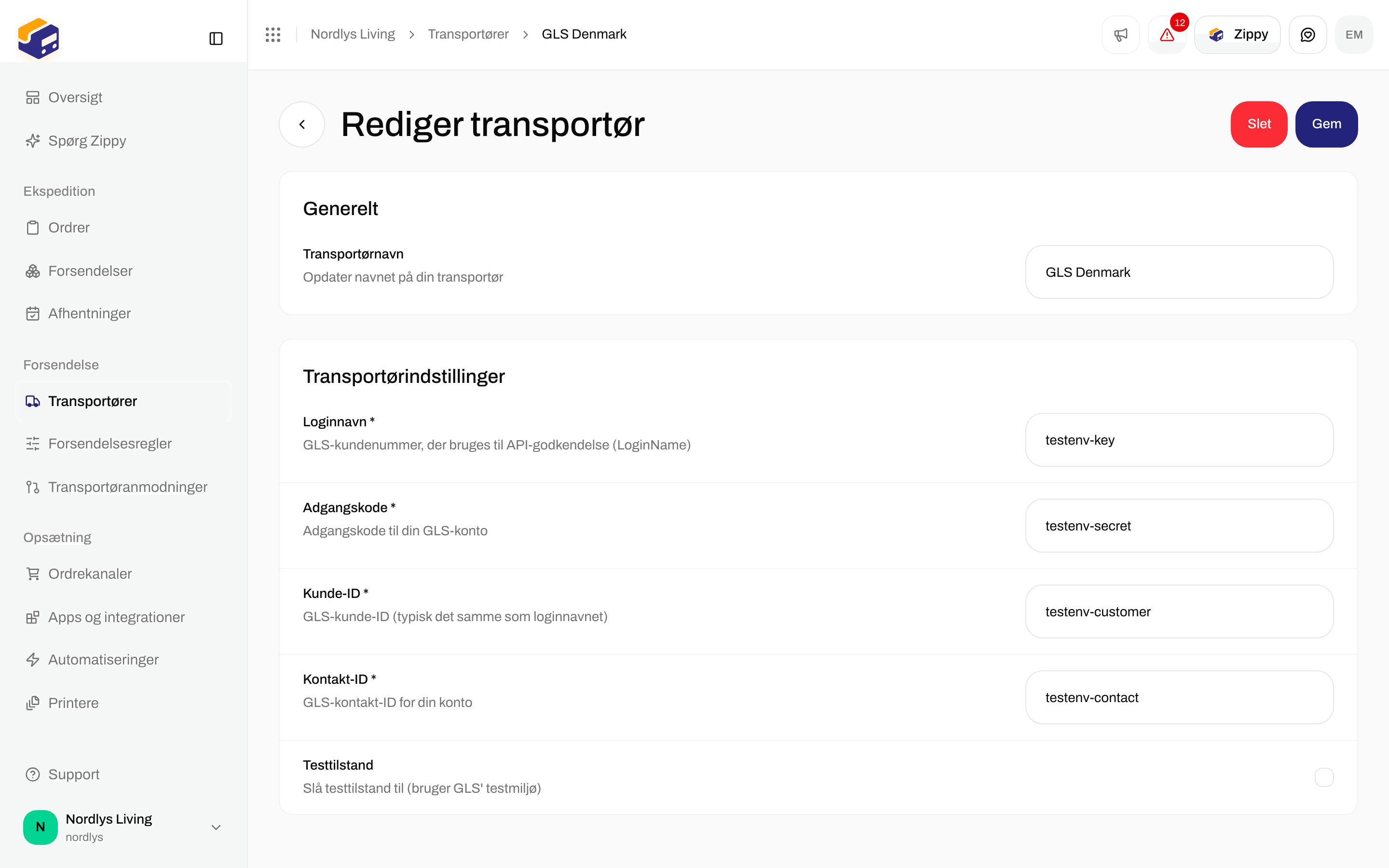
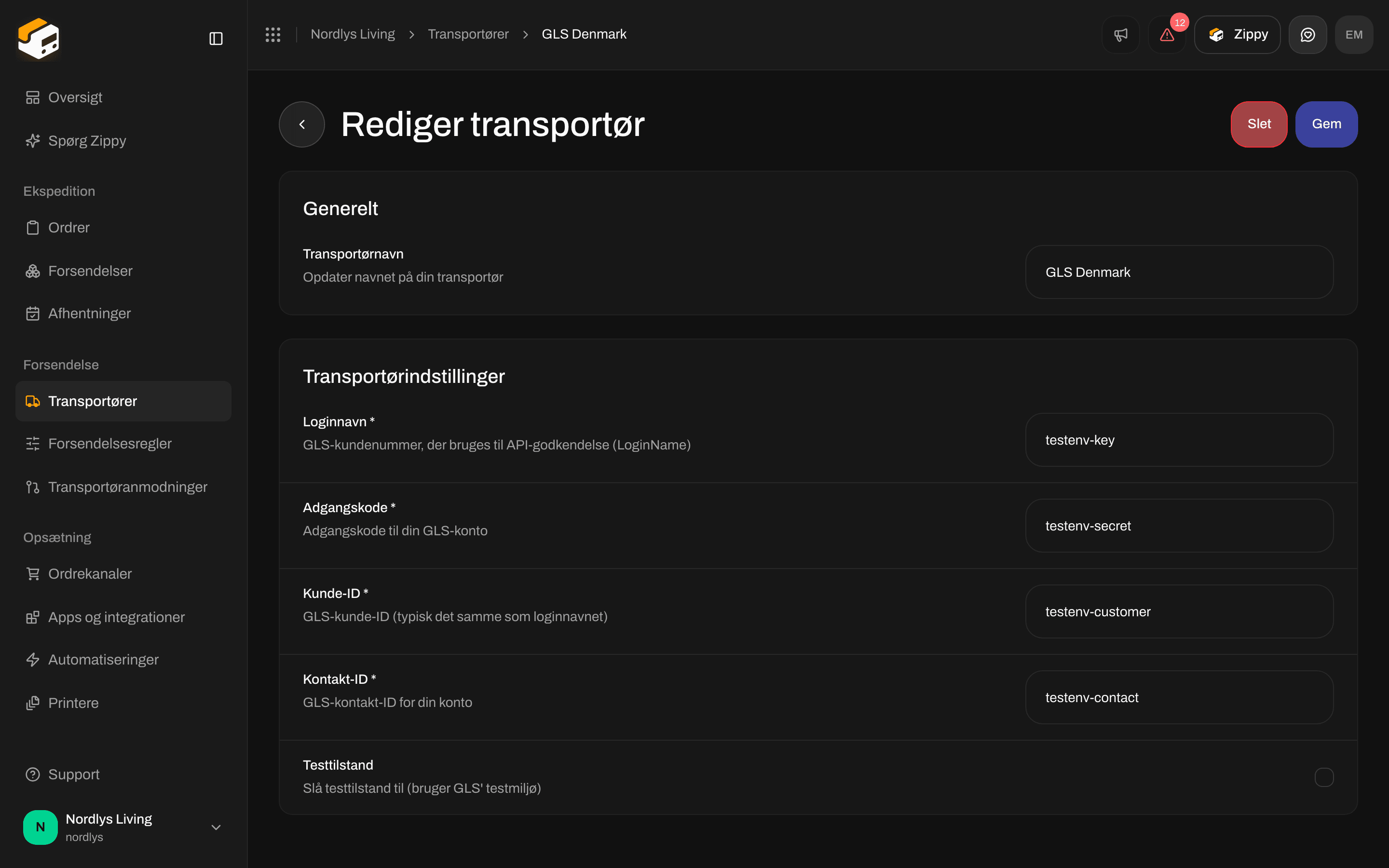 Siden har to sektioner:
* **Generelt**: **Transportørnavn** og **Brand**, hvis din organisation har brands.
* **Transportørindstillinger**: de samme felter som da du forbandt den (dine adgangsoplysninger og **Testtilstand**).
Øverst er der **Slet** og **Gem**. Når du gemmer, bekræfter en besked **Transportøren blev opdateret**.
Labelformat og printere indstilles ikke her. Du indstiller printere på forsendelsen, i en forsendelsesregel og under **Printere**. Se [Labels og udskrivning](/docs/da/tutorials/labels-printing).
## Produkter
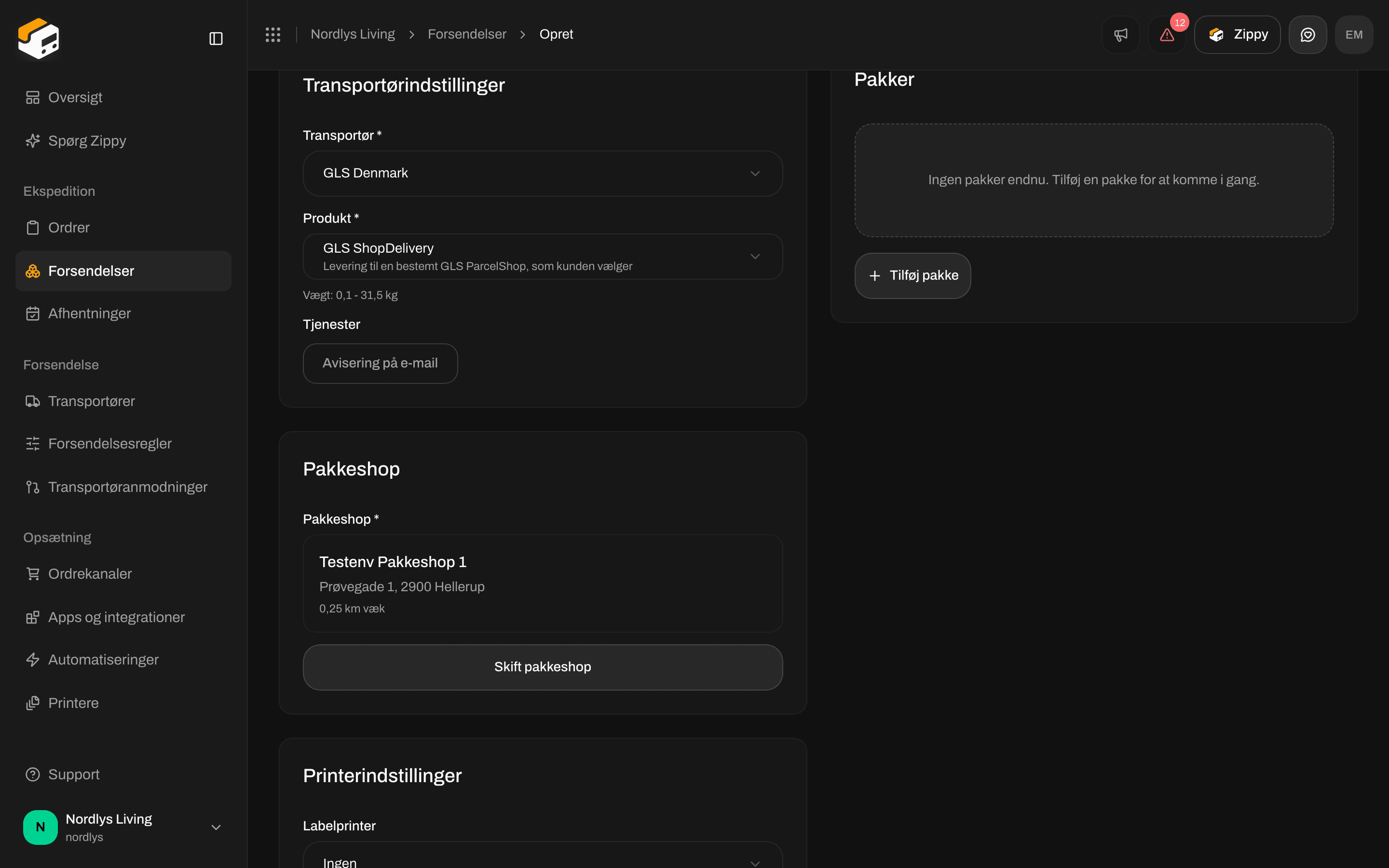
Når du forbinder en transportør, vælger du ikke et produkt. Du vælger produktet, når du opretter en forsendelse, under **Transportørindstillinger**: først **Transportør \***, derefter **Produkt \***.
Siden har to sektioner:
* **Generelt**: **Transportørnavn** og **Brand**, hvis din organisation har brands.
* **Transportørindstillinger**: de samme felter som da du forbandt den (dine adgangsoplysninger og **Testtilstand**).
Øverst er der **Slet** og **Gem**. Når du gemmer, bekræfter en besked **Transportøren blev opdateret**.
Labelformat og printere indstilles ikke her. Du indstiller printere på forsendelsen, i en forsendelsesregel og under **Printere**. Se [Labels og udskrivning](/docs/da/tutorials/labels-printing).
## Produkter
Når du forbinder en transportør, vælger du ikke et produkt. Du vælger produktet, når du opretter en forsendelse, under **Transportørindstillinger**: først **Transportør \***, derefter **Produkt \***.
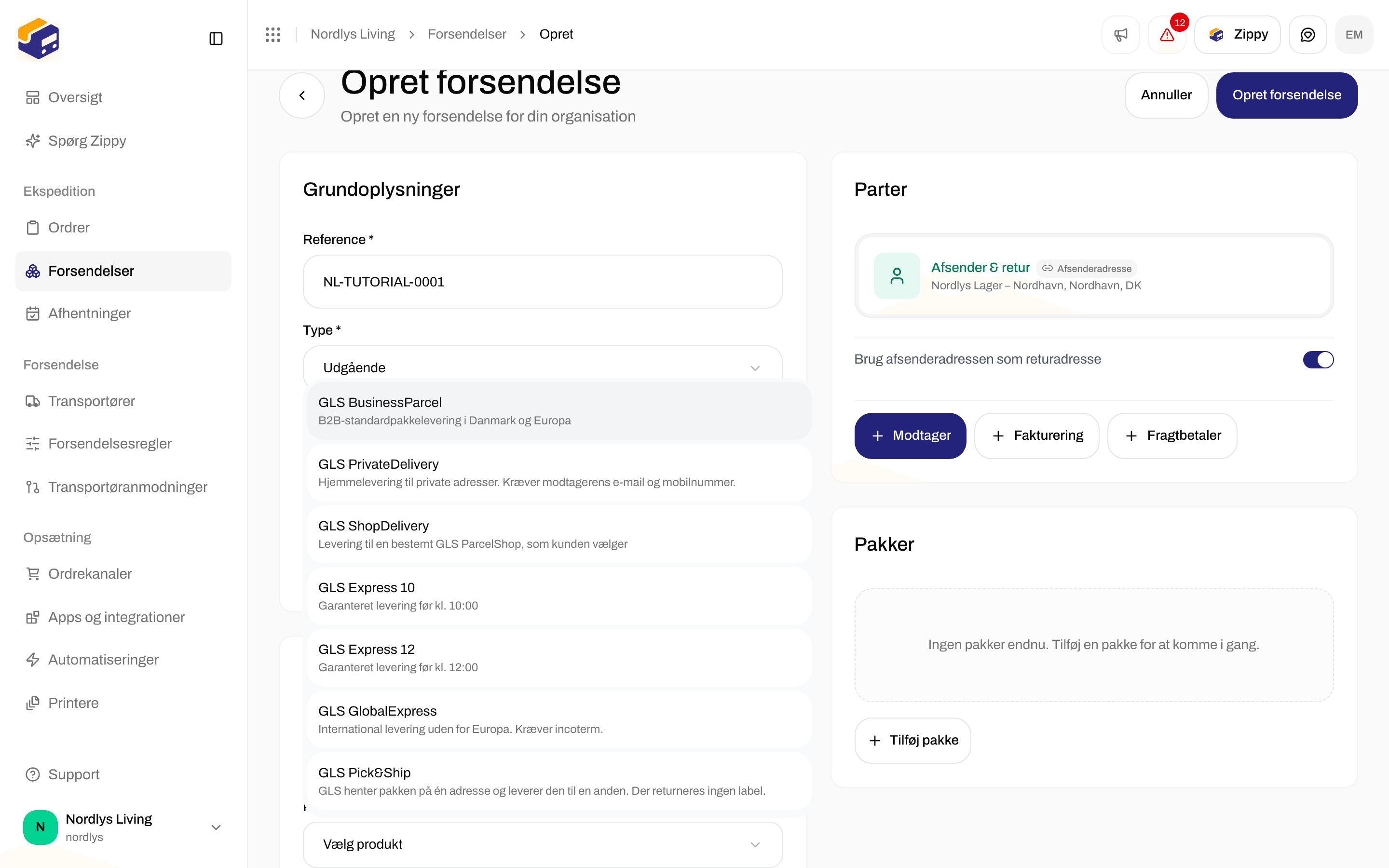
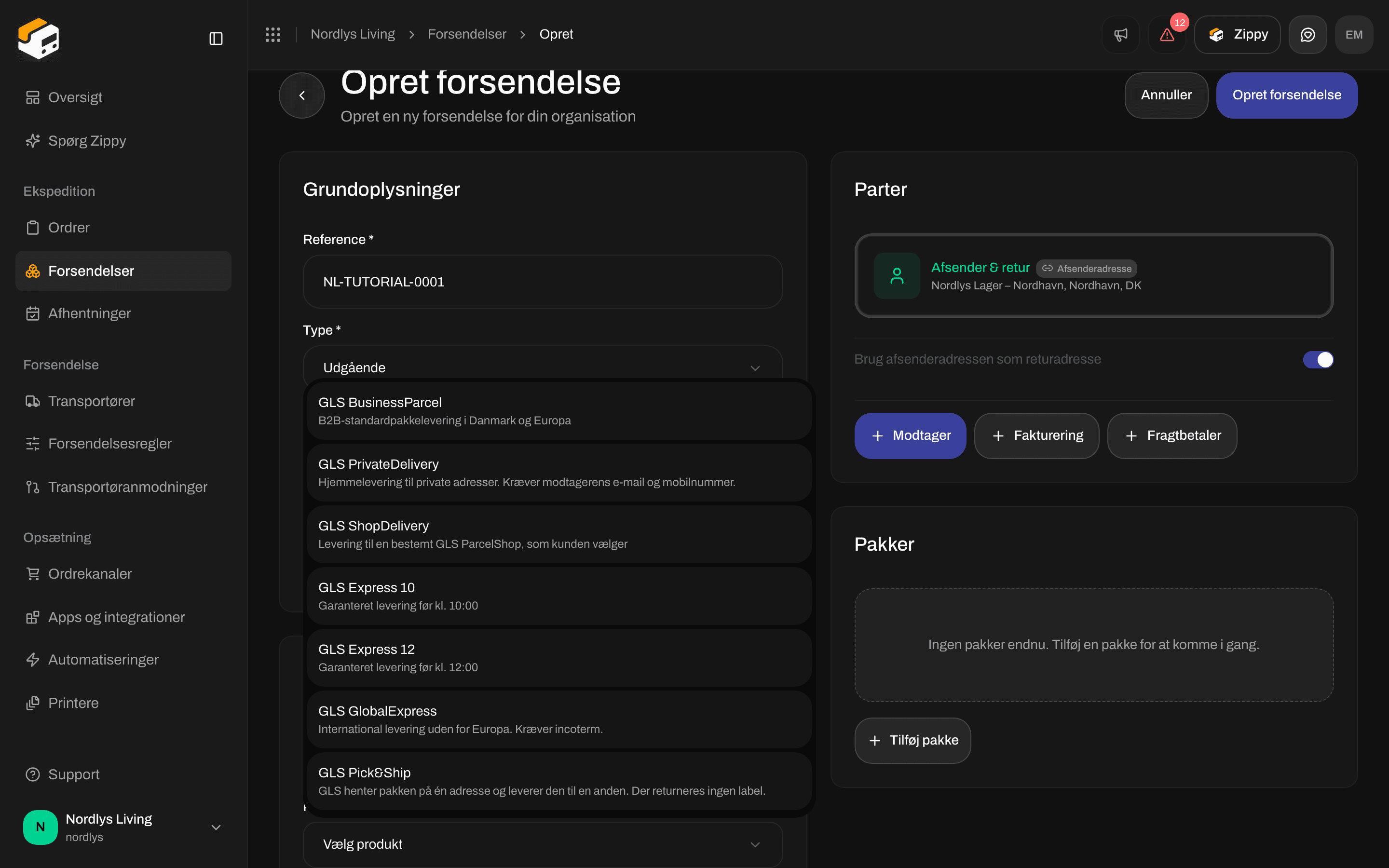 Listen viser kun produkter, der passer til forsendelsens **Type**: udgående produkter til **Udgående**, returprodukter til **Indgående**. Hvert produkt har en kort beskrivelse. Listen viser **ikke** priser.
Når du har valgt et produkt, kan Zippendo vise den vægt, det tillader, **Tjenester**, du kan tilføje (for eksempel **Avisering på e-mail**), og ekstra valg, som produktet kræver.
[Forsendelsesregler](/docs/da/tutorials/shipping-rules) kan vælge transportør og produkt for dig, så du ikke skal vælge dem manuelt hver gang. Alle trin står i [Opret en forsendelse](/docs/da/tutorials/create-a-shipment) og [Opret en forsendelse](/docs/da/shipments/creating-a-shipment).
## Pakkeshops
Nogle produkter leverer til en **pakkeshop** (en butik eller pakkeautomat, hvor modtageren henter pakken) i stedet for til døren. **GLS ShopDelivery** er et af dem.
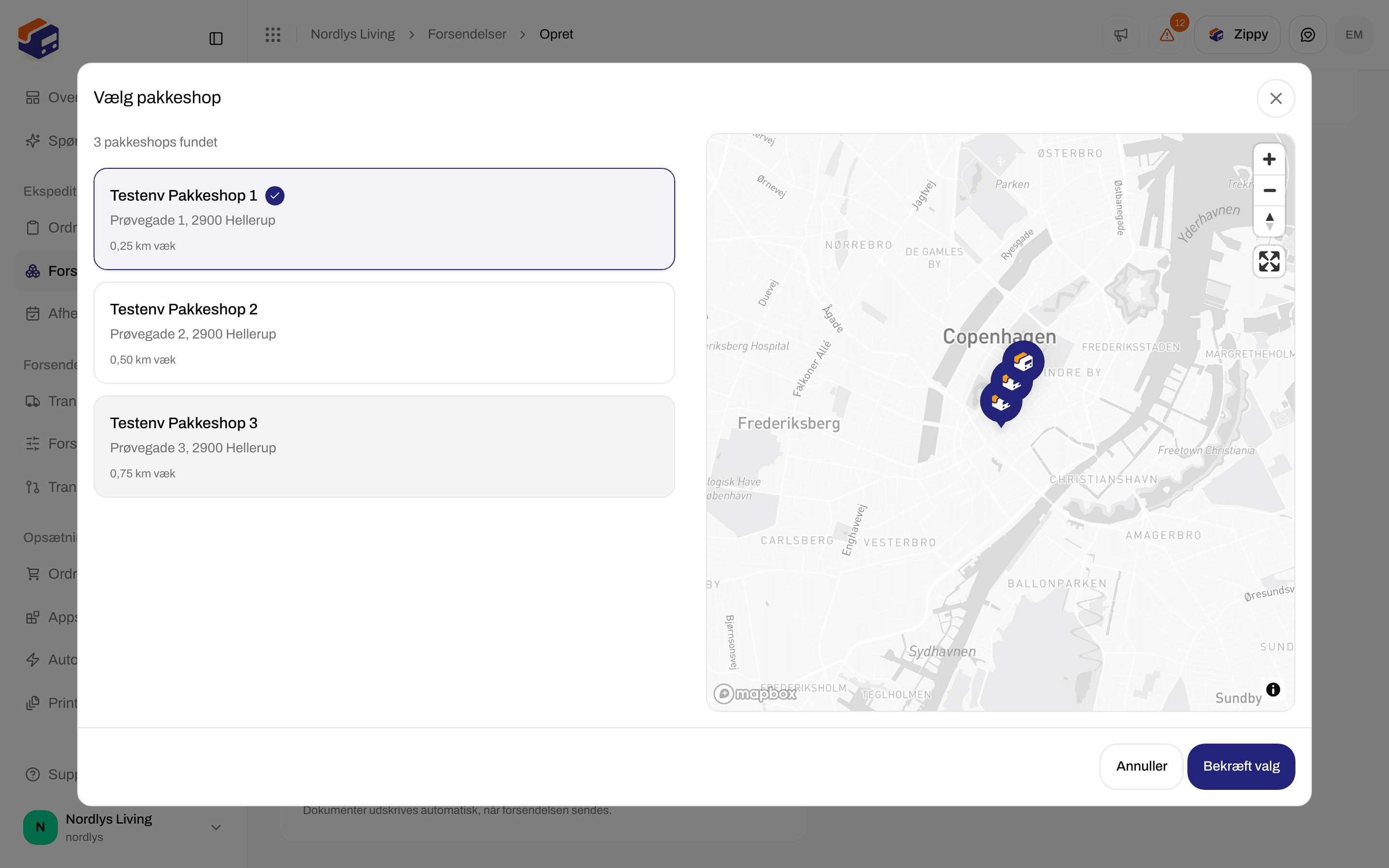
Vælg et pakkeshop-produkt. Sektionen **Pakkeshop** vises under **Transportørindstillinger**. Den skal først bruge modtagerens adresse, postnummer, by og land. Når de er udfyldt, vælger Zippendo den nærmeste pakkeshop for dig. **Skift pakkeshop** åbner den fulde liste med et kort.
Listen viser kun produkter, der passer til forsendelsens **Type**: udgående produkter til **Udgående**, returprodukter til **Indgående**. Hvert produkt har en kort beskrivelse. Listen viser **ikke** priser.
Når du har valgt et produkt, kan Zippendo vise den vægt, det tillader, **Tjenester**, du kan tilføje (for eksempel **Avisering på e-mail**), og ekstra valg, som produktet kræver.
[Forsendelsesregler](/docs/da/tutorials/shipping-rules) kan vælge transportør og produkt for dig, så du ikke skal vælge dem manuelt hver gang. Alle trin står i [Opret en forsendelse](/docs/da/tutorials/create-a-shipment) og [Opret en forsendelse](/docs/da/shipments/creating-a-shipment).
## Pakkeshops
Nogle produkter leverer til en **pakkeshop** (en butik eller pakkeautomat, hvor modtageren henter pakken) i stedet for til døren. **GLS ShopDelivery** er et af dem.
Vælg et pakkeshop-produkt. Sektionen **Pakkeshop** vises under **Transportørindstillinger**. Den skal først bruge modtagerens adresse, postnummer, by og land. Når de er udfyldt, vælger Zippendo den nærmeste pakkeshop for dig. **Skift pakkeshop** åbner den fulde liste med et kort.
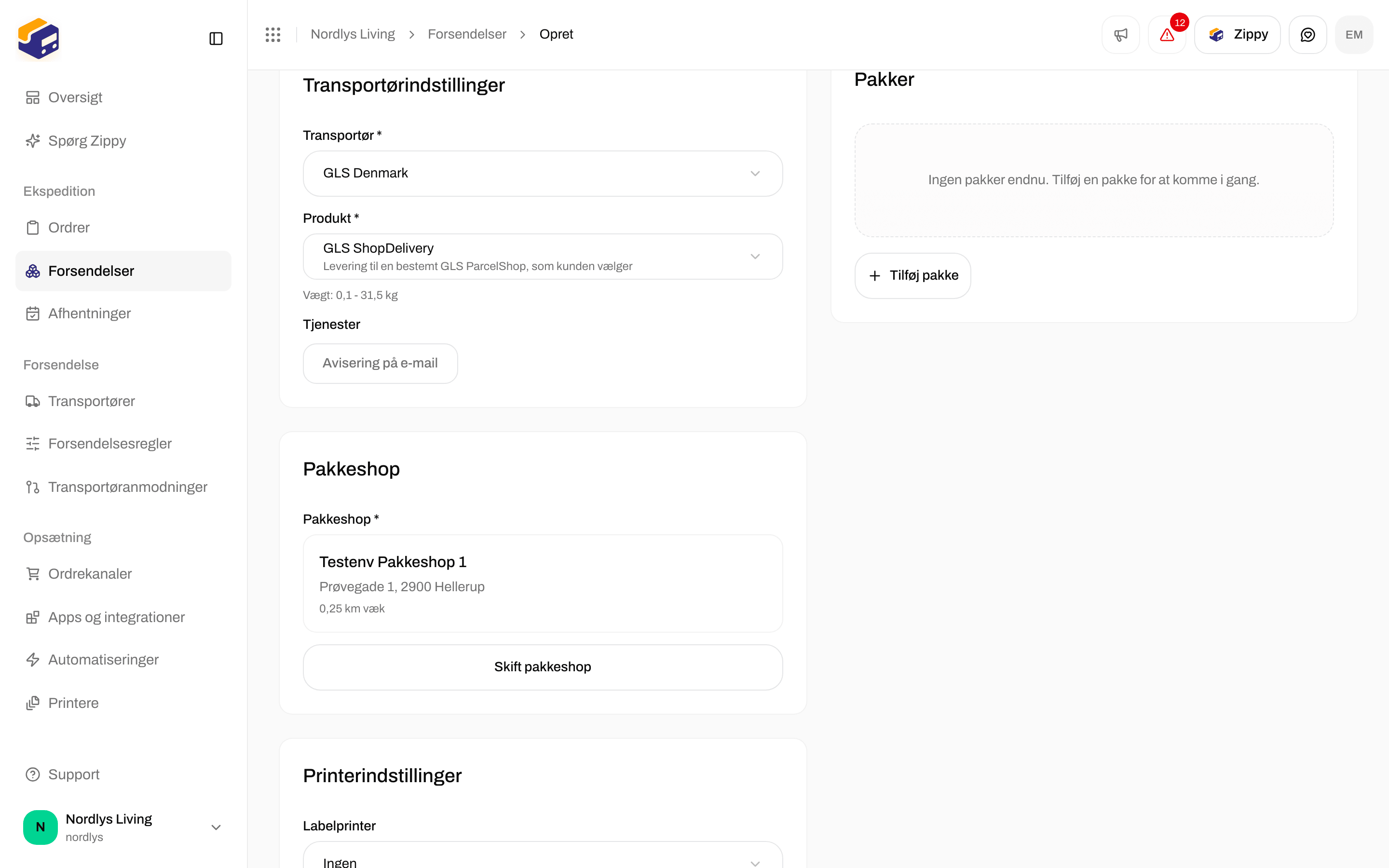
 Klik på **Modtager**. Udfyld navn, adresselinje 1, postnummer, by og en landekode på 2 bogstaver, og gem.
Sektionen **Pakkeshop** leder efter pakkeshops i nærheden af modtageren. Klik på **Vælg pakkeshop**, eller på **Skift pakkeshop**, hvis der allerede er udfyldt en.
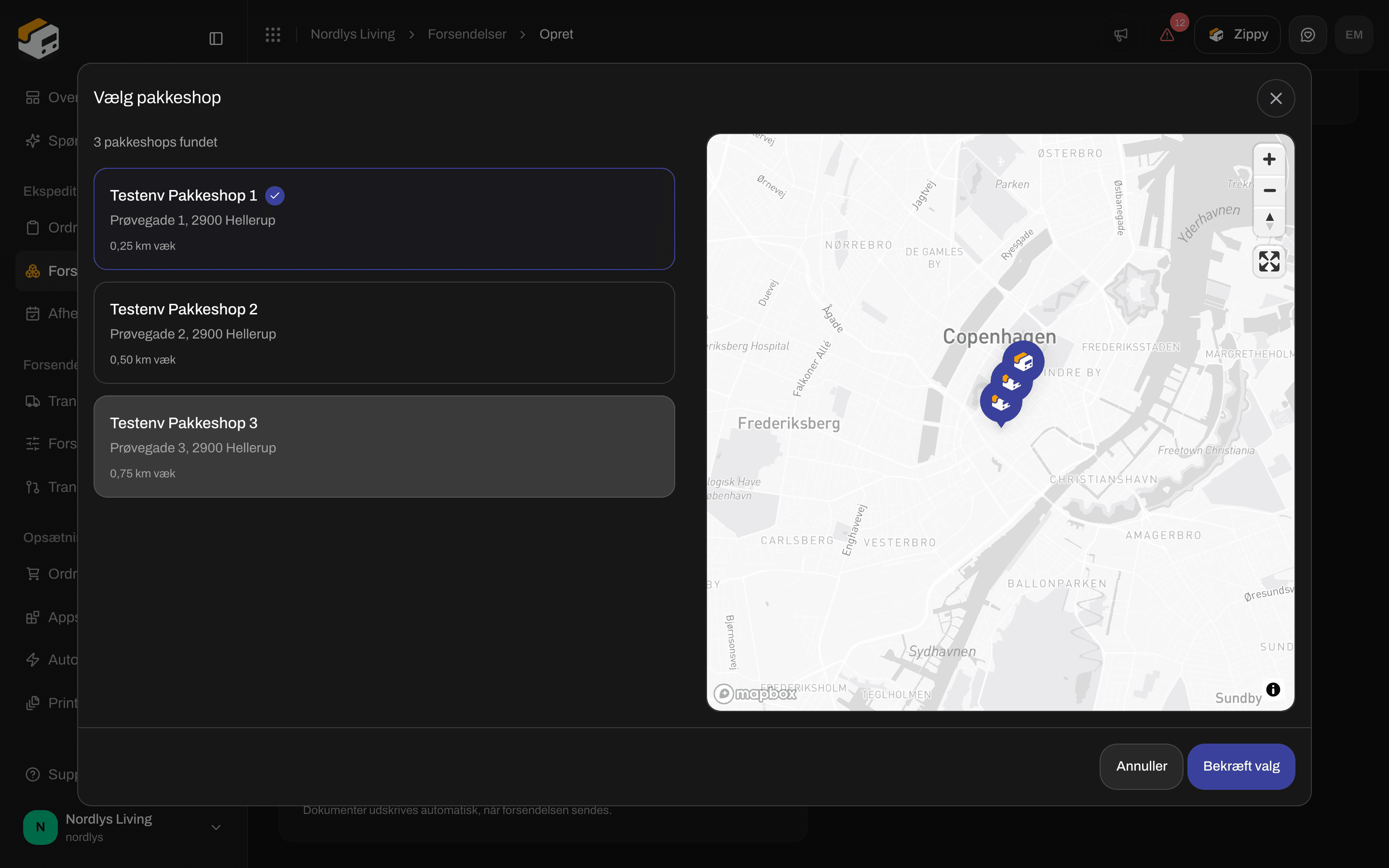
Vinduet **Vælg pakkeshop** viser pakkeshops i nærheden med afstand og et kort. Vælg en, og klik på **Bekræft valg**.
Klik på **Modtager**. Udfyld navn, adresselinje 1, postnummer, by og en landekode på 2 bogstaver, og gem.
Sektionen **Pakkeshop** leder efter pakkeshops i nærheden af modtageren. Klik på **Vælg pakkeshop**, eller på **Skift pakkeshop**, hvis der allerede er udfyldt en.
Vinduet **Vælg pakkeshop** viser pakkeshops i nærheden med afstand og et kort. Vælg en, og klik på **Bekræft valg**.
 Du kan ikke oprette forsendelsen, før en pakkeshop er valgt. Hvis søgningen ikke finder noget, så tjek modtagerens adresse, og klik på **Prøv igen**. Mere: [Find en pakkeshop](/docs/da/shipments/droppoint-search).
En **afhentning** (transportøren henter pakker hos dig) er noget andet. Det er en **tjeneste** på nogle produkter eller en [afhentning, du booker](/docs/da/pickups/scheduling-a-pickup) senere. Den har intet at gøre med sektionen **Pakkeshop**.
## Bed om en transportør, der mangler
Hvis den transportør, du har brug for, ikke står under **Alle transportører**, så åbn **Transportøranmodninger** i sidemenuen. Siden hedder **Transportøranmodninger**. Her beder du Zippendo om at tilføje en ny transportør og følger dine anmodninger.
Du kan ikke oprette forsendelsen, før en pakkeshop er valgt. Hvis søgningen ikke finder noget, så tjek modtagerens adresse, og klik på **Prøv igen**. Mere: [Find en pakkeshop](/docs/da/shipments/droppoint-search).
En **afhentning** (transportøren henter pakker hos dig) er noget andet. Det er en **tjeneste** på nogle produkter eller en [afhentning, du booker](/docs/da/pickups/scheduling-a-pickup) senere. Den har intet at gøre med sektionen **Pakkeshop**.
## Bed om en transportør, der mangler
Hvis den transportør, du har brug for, ikke står under **Alle transportører**, så åbn **Transportøranmodninger** i sidemenuen. Siden hedder **Transportøranmodninger**. Her beder du Zippendo om at tilføje en ny transportør og følger dine anmodninger.
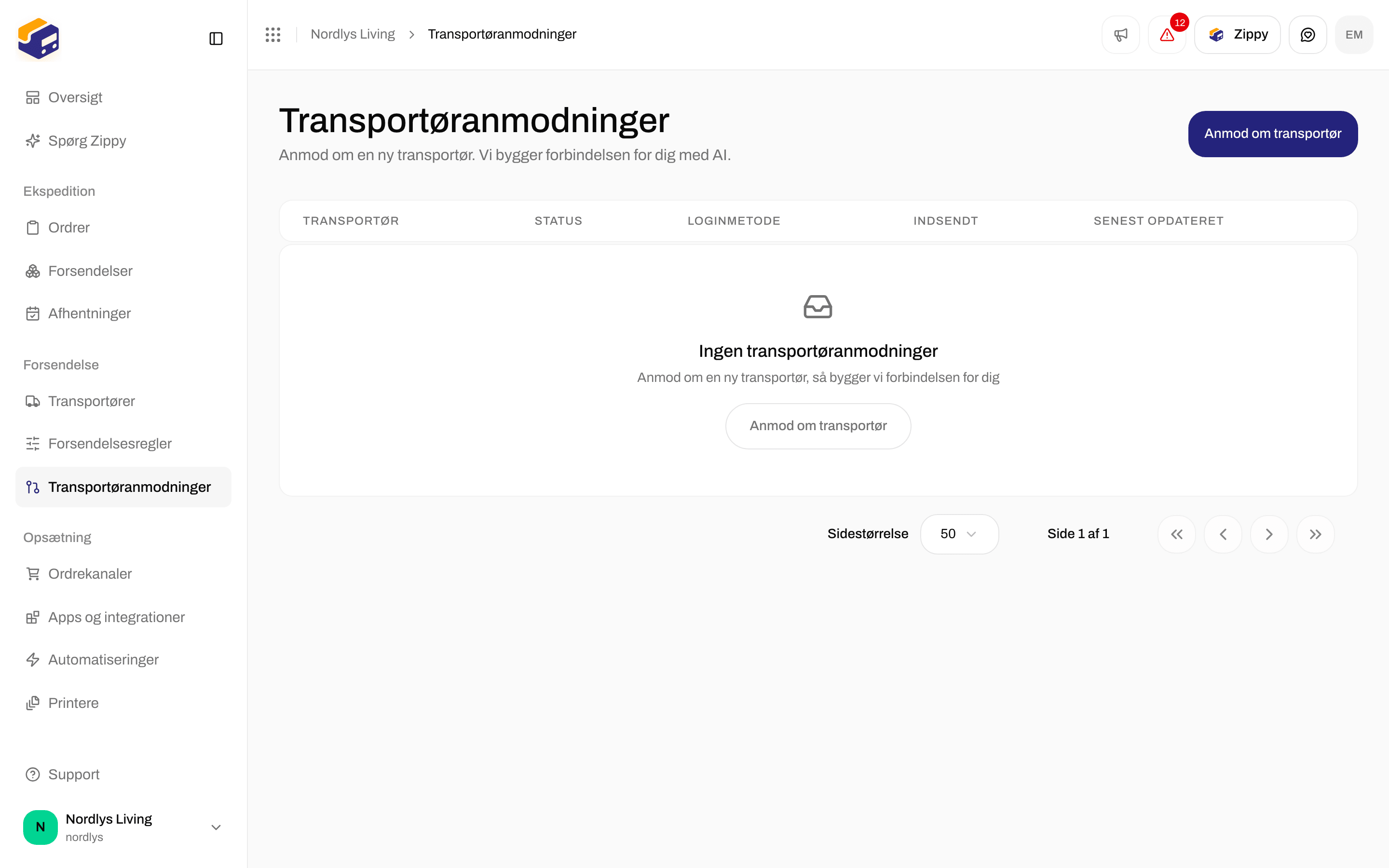
 Klik på **Anmod om transportør** øverst eller midt på siden.
Vinduet **Anmod om en transportør** beder om **Transportørnavn**, transportørens hjemmeside og links til dokumentation, hvis du har dem, **Loginmetode** (**API-nøgle**, **OAuth 2.0**, **Brugernavn og adgangskode** eller **Brugerdefineret**), testoplysninger og **Noter**.
Klik på **Indsend anmodning**. Din anmodning vises under **Dine anmodninger** med sin **Transportør**, **Status**, **Loginmetode**, **Indsendt** og datoen for **Senest opdateret**.
En anmodning kan være **Afventer**, **Godkendt**, **I gang**, **Afventer gennemgang**, **Fuldført**, **Udgivet**, **Afvist** eller **Mislykkedes**.
## Slet en transportør
Klik på **Slet** på **Rediger transportør**. Vinduet **Slet transportør** beder dig om at bekræfte.
Klik på **Anmod om transportør** øverst eller midt på siden.
Vinduet **Anmod om en transportør** beder om **Transportørnavn**, transportørens hjemmeside og links til dokumentation, hvis du har dem, **Loginmetode** (**API-nøgle**, **OAuth 2.0**, **Brugernavn og adgangskode** eller **Brugerdefineret**), testoplysninger og **Noter**.
Klik på **Indsend anmodning**. Din anmodning vises under **Dine anmodninger** med sin **Transportør**, **Status**, **Loginmetode**, **Indsendt** og datoen for **Senest opdateret**.
En anmodning kan være **Afventer**, **Godkendt**, **I gang**, **Afventer gennemgang**, **Fuldført**, **Udgivet**, **Afvist** eller **Mislykkedes**.
## Slet en transportør
Klik på **Slet** på **Rediger transportør**. Vinduet **Slet transportør** beder dig om at bekræfte.
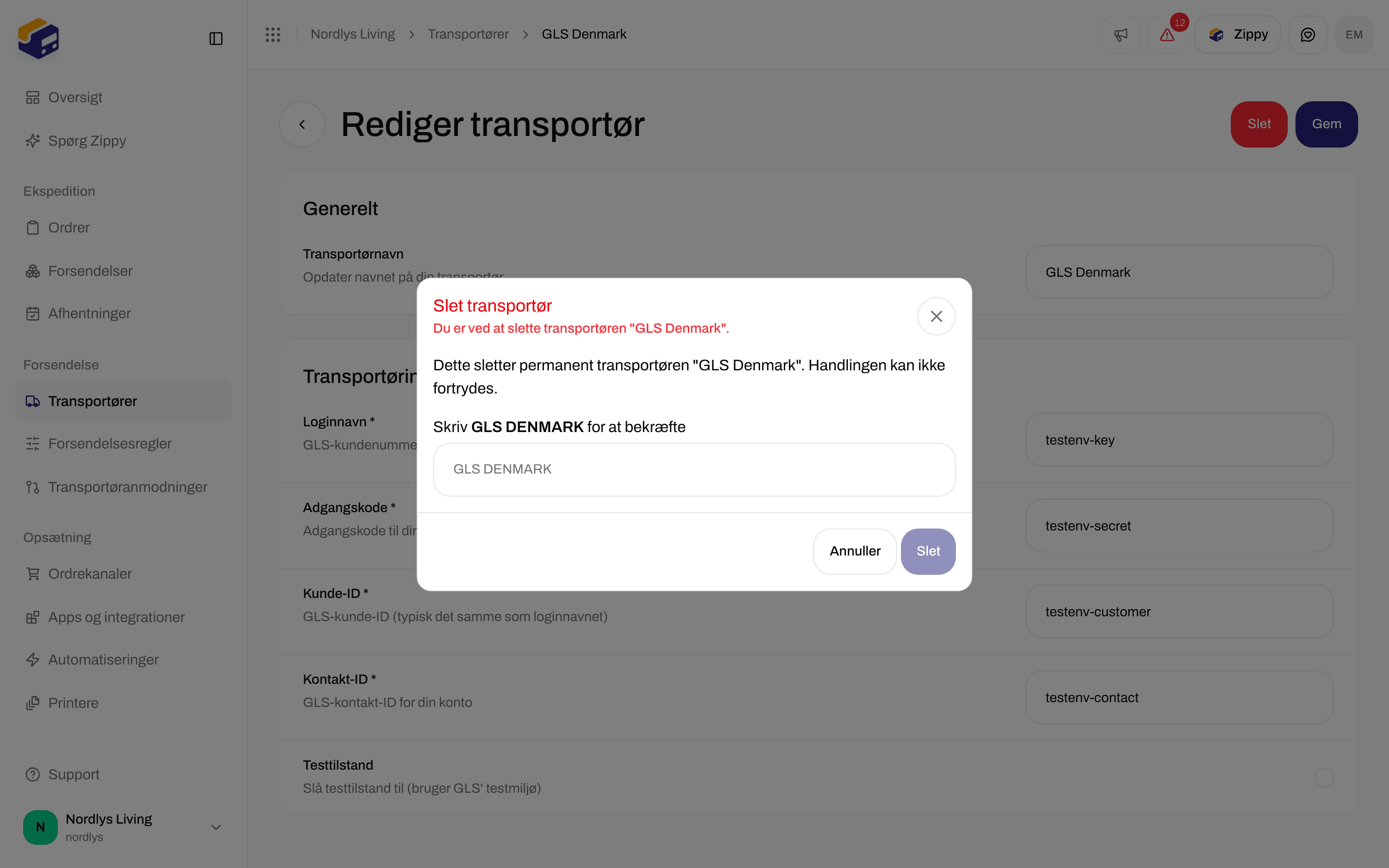
 Vinduet advarer om, at sletning er permanent og ikke kan fortrydes. Skriv transportørens navn med **store bogstaver** for at låse **Slet** op. En besked bekræfter **Transportøren blev slettet**.
Du kan roligt slette en transportør og forbinde den igen med rettede adgangsoplysninger. Forsendelser, du allerede har sendt med den, beholder deres labels og tracking.
## Når afsendelsen fejler
Der er ingen separat side til problemer med transportører. Hvis **Send forsendelse** fejler:
* Forsendelsen viser en boks, **Forsendelsen kunne ikke sendes**, på forsendelsessiden, med transportørens begrundelse og **Requestlogs**.
* **Requestlogs** viser, hvad transportøren svarede.
* Tjek **Rediger transportør**. De sædvanlige årsager er forkerte adgangsoplysninger, testoplysninger brugt med **Testtilstand** slået fra (eller omvendt), eller en udløbet adgangskode.
Se [Fejl i transportørgodkendelse](/docs/da/knowledge-base/carrier-authentication-failures) og [Forsendelsen kan ikke sendes eller har ingen label](/docs/da/knowledge-base/labels-not-generating).
## Næste skridt
Vælg transportør og produkt, og send.
Hent labelen, og udskriv den.
Lad Zippendo vælge transportør og produkt ud fra ordren.
Giv ét brand en transportør.
Felt for felt: [Adgangsoplysninger til transportører](/docs/da/how-to/carrier-credentials) · [Testtilstand](/docs/da/how-to/sandbox-mode) · [Produkter og tjenester](/docs/da/how-to/carrier-products-and-services) · [Anmod om en transportørintegration](/docs/da/how-to/request-carrier-integration)
This documentation is built and hosted on [Mintlify](https://mintlify.com), a developer documentation platform.
Vinduet advarer om, at sletning er permanent og ikke kan fortrydes. Skriv transportørens navn med **store bogstaver** for at låse **Slet** op. En besked bekræfter **Transportøren blev slettet**.
Du kan roligt slette en transportør og forbinde den igen med rettede adgangsoplysninger. Forsendelser, du allerede har sendt med den, beholder deres labels og tracking.
## Når afsendelsen fejler
Der er ingen separat side til problemer med transportører. Hvis **Send forsendelse** fejler:
* Forsendelsen viser en boks, **Forsendelsen kunne ikke sendes**, på forsendelsessiden, med transportørens begrundelse og **Requestlogs**.
* **Requestlogs** viser, hvad transportøren svarede.
* Tjek **Rediger transportør**. De sædvanlige årsager er forkerte adgangsoplysninger, testoplysninger brugt med **Testtilstand** slået fra (eller omvendt), eller en udløbet adgangskode.
Se [Fejl i transportørgodkendelse](/docs/da/knowledge-base/carrier-authentication-failures) og [Forsendelsen kan ikke sendes eller har ingen label](/docs/da/knowledge-base/labels-not-generating).
## Næste skridt
Vælg transportør og produkt, og send.
Hent labelen, og udskriv den.
Lad Zippendo vælge transportør og produkt ud fra ordren.
Giv ét brand en transportør.
Felt for felt: [Adgangsoplysninger til transportører](/docs/da/how-to/carrier-credentials) · [Testtilstand](/docs/da/how-to/sandbox-mode) · [Produkter og tjenester](/docs/da/how-to/carrier-products-and-services) · [Anmod om en transportørintegration](/docs/da/how-to/request-carrier-integration)
This documentation is built and hosted on [Mintlify](https://mintlify.com), a developer documentation platform.