> ## Documentation Index
> Fetch the complete documentation index at: https://www.zippendo.com/docs/llms.txt
> Use this file to discover all available pages before exploring further.
# PeakWMS
> Lad dit PeakWMS-lager udskrive Zippendo-labels, når en pakke er pakket, med alle PeakWMS-indstillinger forklaret og hvad du skal gøre ved hver besked, dine pakkere kan se.
Hvis dit lager kører [PeakWMS](https://peakwms.com), kan dine pakkere få Zippendo-labels direkte fra PeakWMS. De pakker en pakke, PeakWMS beder Zippendo om labelen, og labelen udskrives.
Der skal ikke installeres noget. Du kopierer nogle webadresser og et API-token fra Zippendo over i PeakWMS, og så er du færdig.
Vil du hellere følge med på skærmbilleder? [Vejledningen Forbind PeakWMS](/docs/da/tutorials/connect-peakwms) gennemgår opsætningen trin for trin. Denne side er den fulde reference, inklusive alle PeakWMS-indstillinger og hvad hver besked betyder.
## Sådan hænger delene sammen
Din webshop, PeakWMS og Zippendo har hver deres opgave:
| System | Hvad det gør |
| - | - |
| Din webshop | Viser leveringsmetoder og priser ved checkout. De kommer fra Zippendo. |
| PeakWMS | Modtager ordren og styrer plukning og pakning. |
| Zippendo | Sender forsendelsen til transportøren, henter labelen og følger trackingen. |
Din kunde valgte sin leveringsmetode fra en liste, der kom fra Zippendo, så Zippendo ved allerede, hvilken transportør og hvilket produkt ordren skal bruge. Derfor er der som regel intet at sætte op til det.
Dine ordrer bliver i PeakWMS. De bliver **ikke** kopieret over i Zippendo. Du slår det fra i trin 4.
## Ord brugt på denne side
| Ord | Hvad det betyder |
| - | - |
| API-token | Den adgangskode, PeakWMS bruger til at tale med Zippendo. Zippendo laver den til dig. PeakWMS kalder feltet til den for **API key**. |
| Forwarder | PeakWMS' navn på en opsætning af et fragtfirma. Du laver én forwarder til Zippendo. |
| Generic | Den slags forwarder, der sender forespørgsler til webadresser, du selv udfylder, her Zippendos. |
| Host ID | En kode på hver leveringsmetode i PeakWMS. Den fortæller Zippendo, hvilken transportør, hvilket produkt og hvilken forsendelsesregel der skal bruges. |
| Account ID | En valgfri kode, du skriver både i PeakWMS og i Zippendo, så en forwarder ikke kan bruge den forkerte forbindelse. |
| Produkt | Det, transportøren sælger, for eksempel "PostNord MyPack Collect". |
| Pakkeshop | Butikken eller pakkeautomaten, hvor modtageren henter pakken. |
| Label | Klistermærket, transportøren scanner. |
## Før du går i gang
* Dit lager bruger PeakWMS, og du kan ændre dets indstillinger.
* Din webshop er forbundet til Zippendo, så checkout allerede viser Zippendos leveringsmetoder.
* Du har mindst én [forsendelsesregel](/docs/da/settings/shipping-rules) i Zippendo.
## 1. Opret forbindelsen i Zippendo
Klik på **Apps og integrationer** i sidebjælken i Zippendo og derefter på fanen **Katalog**. PeakWMS findes under **Integrationer**.
Vinduet **Forbind PeakWMS** åbnes.
Skriv et **Navn**, du kan genkende senere, for eksempel "PeakWMS Køge-lager". Hvis du har mere end ét lager, skal du lave én forbindelse pr. lager og opkalde hver efter det.
Hvis du senere vil udfylde et Account ID i PeakWMS, skal du skrive den samme værdi under **Account ID (valgfrit)**. Når de to ikke passer sammen, afviser Zippendo forespørgslen, så en forwarder, der er sat op med et andet lagers webadresser, ikke kan udskrive labels på den forkerte forbindelse. Du kan lade feltet stå tomt.
Hvis din organisation bruger brands, skal du vælge det **Brand**, dette lager sender for.
Du ser **WMS-forbindelse oprettet**, og forbindelsens side åbnes med **API-token** og en liste over webadresser. Hold siden åben: du skal bruge begge dele i næste trin.

 API-tokenet vises **én gang**. Kopiér det nu med kopiknappen ved siden af. Hvis du mister det, skal du klikke på **Erstat nøgle** på forbindelsens side for at få et nyt. Det gamle token holder op med at virke med det samme, så PeakWMS skal have det nye, før dine pakkere kan udskrive igen.
API-tokenet lader kun PeakWMS oprette og læse forsendelser. Det kan ikke se dine transportørkonti, dine adresser, dine ordrer eller din fakturering.
Tokenet står også under **Indstillinger** → **API-indstillinger** (åbn Indstillinger fra organisationsmenuen → **Administrer**), opkaldt efter forbindelsen med "(WMS)" til sidst. Hvis du sletter det dér, slås forbindelsen også fra: dine pakkere kan ikke udskrive, før du klikker på **Erstat nøgle**, indsætter det nye token i PeakWMS og slår **Tillad WMS'et at oprette labels** til igen.
## 2. Sæt dem ind i PeakWMS
Opret en ny **Forwarder** i PeakWMS, og sæt **Provider** til **Generic**. Hvis du ikke kan finde den skærm, gennemgår PeakWMS' eget [hjælpecenter](https://help.peakwms.com/support/solutions) den. Opsætningen er den samme, uanset hvilket fragtfirma du bruger.
Kopiér nu hver webadresse fra afsnittet **URL'er til dit WMS** i Zippendo over i PeakWMS-feltet med det samme navn. Hver adresse har sin egen kopiknap.
API-tokenet vises **én gang**. Kopiér det nu med kopiknappen ved siden af. Hvis du mister det, skal du klikke på **Erstat nøgle** på forbindelsens side for at få et nyt. Det gamle token holder op med at virke med det samme, så PeakWMS skal have det nye, før dine pakkere kan udskrive igen.
API-tokenet lader kun PeakWMS oprette og læse forsendelser. Det kan ikke se dine transportørkonti, dine adresser, dine ordrer eller din fakturering.
Tokenet står også under **Indstillinger** → **API-indstillinger** (åbn Indstillinger fra organisationsmenuen → **Administrer**), opkaldt efter forbindelsen med "(WMS)" til sidst. Hvis du sletter det dér, slås forbindelsen også fra: dine pakkere kan ikke udskrive, før du klikker på **Erstat nøgle**, indsætter det nye token i PeakWMS og slår **Tillad WMS'et at oprette labels** til igen.
## 2. Sæt dem ind i PeakWMS
Opret en ny **Forwarder** i PeakWMS, og sæt **Provider** til **Generic**. Hvis du ikke kan finde den skærm, gennemgår PeakWMS' eget [hjælpecenter](https://help.peakwms.com/support/solutions) den. Opsætningen er den samme, uanset hvilket fragtfirma du bruger.
Kopiér nu hver webadresse fra afsnittet **URL'er til dit WMS** i Zippendo over i PeakWMS-feltet med det samme navn. Hver adresse har sin egen kopiknap.
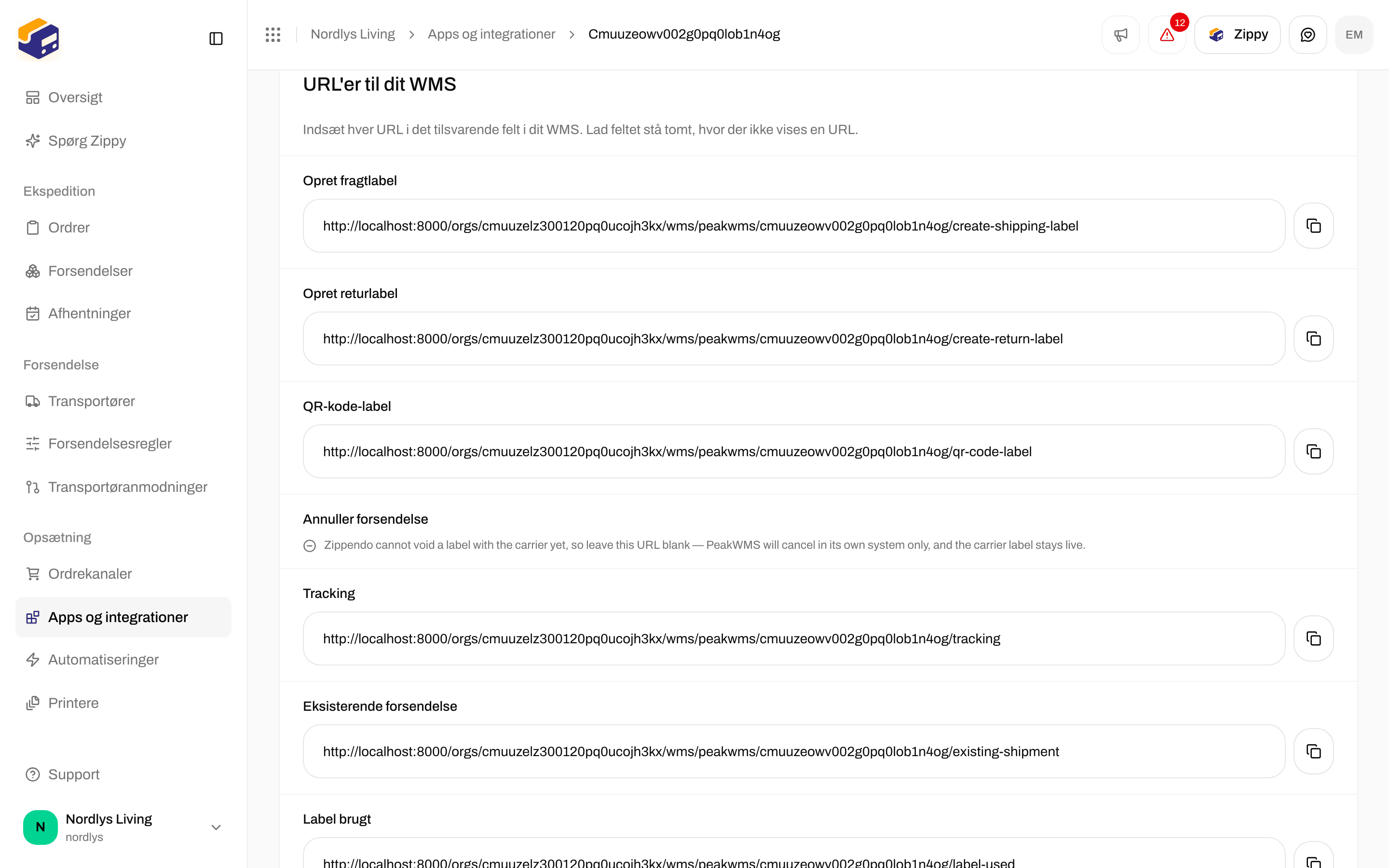
 | PeakWMS-felt | Har du brug for det? |
| - | - |
| **Opret fragtlabel** | **Ja.** Det er den, der udskriver labels. Intet virker uden den. |
| **Tracking** | **Anbefales.** Lader PeakWMS vise, hvor en pakke er. |
| **Opret returlabel** | Kun hvis du lægger en returlabel i kassen. |
| **QR-kode-label** | Kun til transportører, hvor kunden afleverer en pakke med en kode i stedet for en udskrevet label. |
| **Eksisterende forsendelse** | Valgfrit. Lader PeakWMS spørge, om en forsinket pakke kan komme med på en ordre, der allerede er pakket. |
| **Label brugt** | Valgfrit. Lader PeakWMS kontrollere, om en label allerede er scannet, før den udskrives igen. |
| **Annuller forsendelse** | **Lad den stå tom.** Zippendo viser her "Ikke understøttet. Lad feltet stå tomt." Se nedenfor. |
Udfyld derefter de tre felter, PeakWMS bruger til at logge ind i Zippendo:
* **API key**: det API-token, Zippendo viste dig.
* **Auth scheme**: vælg **Bearer** på listen. Det er blot den måde, PeakWMS afleverer tokenet på.
* **Account ID**: den samme værdi, som du skrev i Zippendo, hvis du brugte en.
**Lad "Annuller forsendelse" stå tom.** Zippendo kan endnu ikke annullere en label hos transportøren. Hvis du udfyldte det, ville PeakWMS fortælle dine pakkere, at en label er annulleret, mens den stadig er gyldig hos transportøren. Når feltet er tomt, annullerer PeakWMS den kun i sit eget system. Hvis du har brug for, at labelen annulleres hos transportøren, skal du kontakte transportøren.
## 3. Fortæl PeakWMS, hvilket produkt der skal bruges
I PeakWMS har hver leveringsmetode et **Host ID**. Det er sådan, PeakWMS fortæller Zippendo, hvilken transportør, hvilket produkt og hvilken forsendelsesregel der skal bruges. Du sætter det i PeakWMS, på selve leveringsmetoden. Den nemmeste måde at udfylde det på:
Vælg en hvilken som helst leveringsmetode ved checkout.
Den ser nogenlunde sådan ud: `postnord:PNL13:rule_01HZX9K2QF`: transportøren, produktet og Zippendo-forsendelsesreglen.
Det var det. Zippendo genkender koden og ved præcis, hvilken transportør og forsendelsesregel du mener, uden at der er noget at sætte op i Zippendo.
**Hvis kunden valgte en pakkeshop**, har koden på ordren pakkeshoppen tilføjet til sidst, efter en lodret streg (tegnet `|`). Den ser ud som `postnord:PNL13:rule_01HZX9K2QF|1234567`.
Indsæt kun delen **før** stregen som Host ID. PeakWMS deler koden dér selv: det matcher første del med din leveringsmetode og sender pakkeshoppen videre til Zippendo. Ét Host ID dækker altså alle pakkeshops.
**Én ting kan komme i vejen.** Nogle webshops har et ekstra felt på ordren, der hedder `peak_shipping_code`, som som regel er blevet tilbage fra en fragtapp, du brugte før. Hvis det er der, læser PeakWMS det i stedet for den kode, Zippendo lægger på ordren.
Så hvis Host ID aldrig matcher, eller den forkerte transportør bliver ved med at blive brugt, skal du tjekke det først. Den, der passer din webshop, kan tømme feltet for dig.
Foretrækker du dine egne koder, for eksempel `GLS_BUSINESS_PARCEL`? Det kan du. Åbn forbindelsen i Zippendo, og gå til **Host ID-tilknytninger**. Klik på **Tilføj tilknytning**, skriv din kode under **Host ID i WMS'et**, og vælg den tilhørende regel under **Zippendo-forsendelsesregel**. Gør det for hver leveringsmetode i PeakWMS, og klik derefter på **Gem tilknytninger**. En række uden forsendelsesregel kan ikke gemmes.
| PeakWMS-felt | Har du brug for det? |
| - | - |
| **Opret fragtlabel** | **Ja.** Det er den, der udskriver labels. Intet virker uden den. |
| **Tracking** | **Anbefales.** Lader PeakWMS vise, hvor en pakke er. |
| **Opret returlabel** | Kun hvis du lægger en returlabel i kassen. |
| **QR-kode-label** | Kun til transportører, hvor kunden afleverer en pakke med en kode i stedet for en udskrevet label. |
| **Eksisterende forsendelse** | Valgfrit. Lader PeakWMS spørge, om en forsinket pakke kan komme med på en ordre, der allerede er pakket. |
| **Label brugt** | Valgfrit. Lader PeakWMS kontrollere, om en label allerede er scannet, før den udskrives igen. |
| **Annuller forsendelse** | **Lad den stå tom.** Zippendo viser her "Ikke understøttet. Lad feltet stå tomt." Se nedenfor. |
Udfyld derefter de tre felter, PeakWMS bruger til at logge ind i Zippendo:
* **API key**: det API-token, Zippendo viste dig.
* **Auth scheme**: vælg **Bearer** på listen. Det er blot den måde, PeakWMS afleverer tokenet på.
* **Account ID**: den samme værdi, som du skrev i Zippendo, hvis du brugte en.
**Lad "Annuller forsendelse" stå tom.** Zippendo kan endnu ikke annullere en label hos transportøren. Hvis du udfyldte det, ville PeakWMS fortælle dine pakkere, at en label er annulleret, mens den stadig er gyldig hos transportøren. Når feltet er tomt, annullerer PeakWMS den kun i sit eget system. Hvis du har brug for, at labelen annulleres hos transportøren, skal du kontakte transportøren.
## 3. Fortæl PeakWMS, hvilket produkt der skal bruges
I PeakWMS har hver leveringsmetode et **Host ID**. Det er sådan, PeakWMS fortæller Zippendo, hvilken transportør, hvilket produkt og hvilken forsendelsesregel der skal bruges. Du sætter det i PeakWMS, på selve leveringsmetoden. Den nemmeste måde at udfylde det på:
Vælg en hvilken som helst leveringsmetode ved checkout.
Den ser nogenlunde sådan ud: `postnord:PNL13:rule_01HZX9K2QF`: transportøren, produktet og Zippendo-forsendelsesreglen.
Det var det. Zippendo genkender koden og ved præcis, hvilken transportør og forsendelsesregel du mener, uden at der er noget at sætte op i Zippendo.
**Hvis kunden valgte en pakkeshop**, har koden på ordren pakkeshoppen tilføjet til sidst, efter en lodret streg (tegnet `|`). Den ser ud som `postnord:PNL13:rule_01HZX9K2QF|1234567`.
Indsæt kun delen **før** stregen som Host ID. PeakWMS deler koden dér selv: det matcher første del med din leveringsmetode og sender pakkeshoppen videre til Zippendo. Ét Host ID dækker altså alle pakkeshops.
**Én ting kan komme i vejen.** Nogle webshops har et ekstra felt på ordren, der hedder `peak_shipping_code`, som som regel er blevet tilbage fra en fragtapp, du brugte før. Hvis det er der, læser PeakWMS det i stedet for den kode, Zippendo lægger på ordren.
Så hvis Host ID aldrig matcher, eller den forkerte transportør bliver ved med at blive brugt, skal du tjekke det først. Den, der passer din webshop, kan tømme feltet for dig.
Foretrækker du dine egne koder, for eksempel `GLS_BUSINESS_PARCEL`? Det kan du. Åbn forbindelsen i Zippendo, og gå til **Host ID-tilknytninger**. Klik på **Tilføj tilknytning**, skriv din kode under **Host ID i WMS'et**, og vælg den tilhørende regel under **Zippendo-forsendelsesregel**. Gør det for hver leveringsmetode i PeakWMS, og klik derefter på **Gem tilknytninger**. En række uden forsendelsesregel kan ikke gemmes.
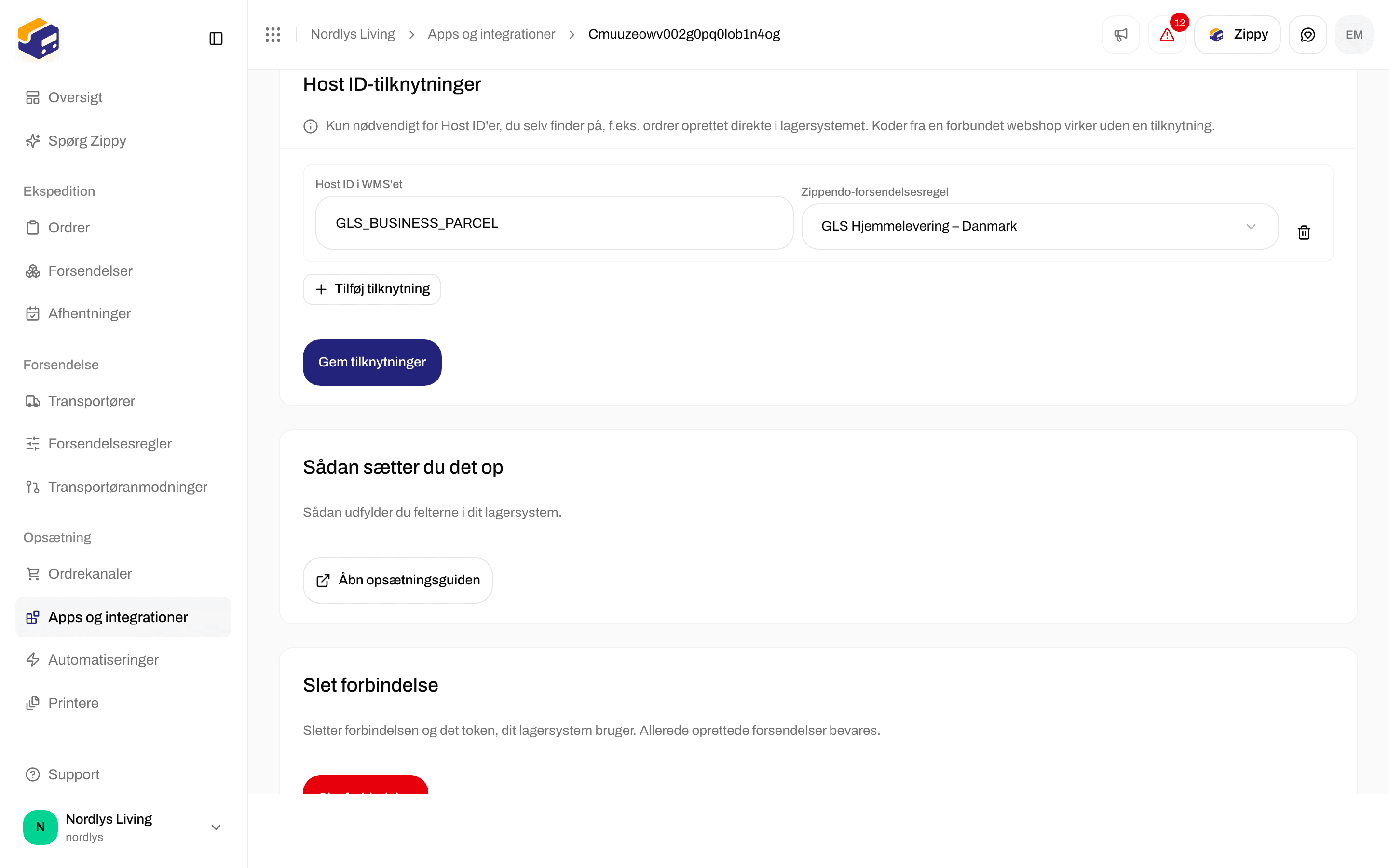
 Du har brug for dine egne koder, når nogle ordrer ikke kommer fra en webshop, der er forbundet til Zippendo, for eksempel ordrer, der er indtastet direkte i PeakWMS.
## 4. Stop Zippendo i at importere dine ordrer
PeakWMS har nu ansvaret for dine ordrer. Hvis Zippendo også importerede dem, ville begge systemer forsøge at sende den samme ordre, og du kunne ende med at betale for to labels til én pakke.
Gå til **Ordrekanaler**, åbn din webshop, og slå **Importer ordrer fra denne webshop** fra under **Hvad Zippendo bruges til**.
Du har brug for dine egne koder, når nogle ordrer ikke kommer fra en webshop, der er forbundet til Zippendo, for eksempel ordrer, der er indtastet direkte i PeakWMS.
## 4. Stop Zippendo i at importere dine ordrer
PeakWMS har nu ansvaret for dine ordrer. Hvis Zippendo også importerede dem, ville begge systemer forsøge at sende den samme ordre, og du kunne ende med at betale for to labels til én pakke.
Gå til **Ordrekanaler**, åbn din webshop, og slå **Importer ordrer fra denne webshop** fra under **Hvad Zippendo bruges til**.
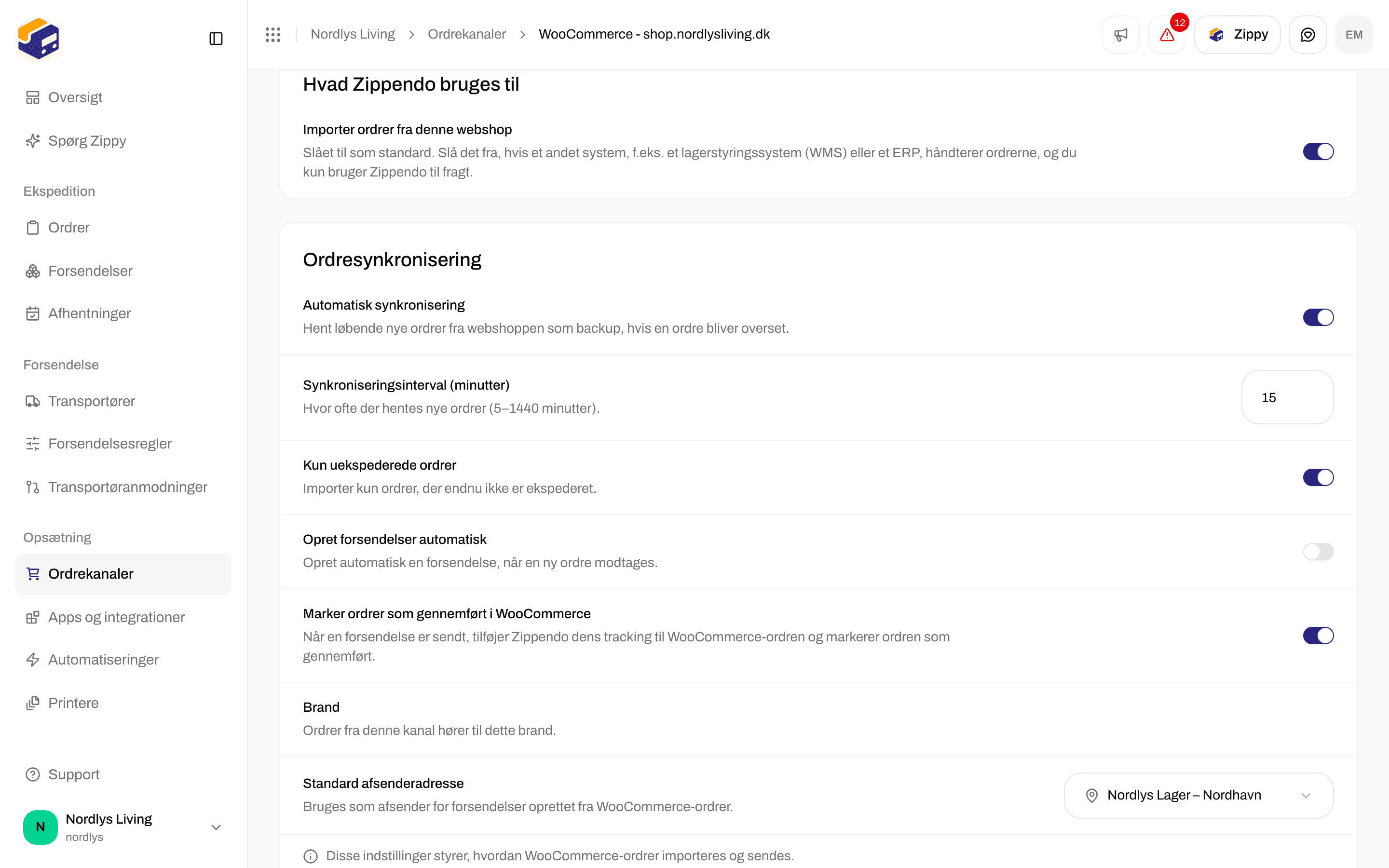
 Du finder denne kontakt på Shopify- og WooCommerce-webshops. Hvis din webshop er noget andet, skal du sende os en besked, så slår vi den fra for dig.
**Hvad der bliver ved med at virke:** leveringspriser og valg af pakkeshop ved checkout, helt som før.
**Hvad der stopper:** ordrer bliver ikke længere kopieret over i Zippendo, og Zippendo markerer ikke længere ordrer som sendt i din webshop. **Det gør PeakWMS**, da det har dine ordrer.
Slå kun dette til igen, hvis du vil have, at Zippendo styrer dine ordrer igen.
## 5. Prøv det, og gå derefter live
Lav først en prøvekørsel i dit PeakWMS-testmiljø. Pak én ordre, og tjek tre ting:
* labelen udskrives, og det er den transportør, du forventede
* pakken vises under **Forsendelser** i Zippendo
* tracking vises på ordren i PeakWMS
Når alle tre ser rigtige ud, skifter du webadresserne i PeakWMS over til din live-opsætning, og så kører du.
## Sæt forbindelsen på pause, eller fjern den
Åbn forbindelsen: på fanen **Forbundet** under **Apps og integrationer** skal du klikke på dens række på PeakWMS-kortet.
* Slå **Tillad WMS'et at oprette labels** fra for at stoppe PeakWMS i at oprette labels uden at slette noget. Slå den til igen, når du er klar.
* Klik på **Slet forbindelse** nederst for at fjerne forbindelsen og dens API-token for altid. Forsendelser, der allerede er oprettet, bliver i Zippendo.
## Godt at vide
Der sker ikke noget slemt. Hvis PeakWMS beder om den samme label to gange, for eksempel fordi forbindelsen fik timeout, og det prøvede igen, afleverer Zippendo den label, der allerede er lavet, i stedet for at købe en ny. Du bliver aldrig opkrævet to gange for den samme pakke.
Meget sjældent laver transportøren labelen, men den når ikke frem til PeakWMS. Hvis det sker, stopper Zippendo og fortæller det til din pakker i stedet for stille og roligt at købe en ny label. Den første venter på dig under **Forsendelser**: udskriv den derfra.
Hver pakke får sin egen label, og de rejser alle sammen som én forsendelse hos transportøren. Dine pakkere udskriver én label pr. pakke.
På fanen **Forbundet** under **Apps og integrationer** viser hver PeakWMS-forbindelse, hvornår PeakWMS sidst kontaktede Zippendo, eller "Endnu ikke brugt". Når noget gik galt, viser den den præcise besked, din pakker så, og forbindelsens side viser den under **Seneste fejl**. Forsendelser vises under **Forsendelser** som alle andre.
PeakWMS sender kundens adresse som afsender og dit lager som modtager, og Zippendo får en returlabel. Den adresse, pakken kommer tilbage til, er altid afsenderadressen på din Zippendo-forsendelsesregel, så labelen er rigtig, selv om PeakWMS har en anden adresse registreret.
Zippendo kan ikke lave de papirer, som farligt gods lovmæssigt kræver, så det afviser disse ordrer i stedet for at sende dem uden. Send dem gennem en anden forwarder i PeakWMS.
## Hvis noget går galt
Din pakker ser beskeden i PeakWMS, så bed vedkommende læse den højt. Her er, hvad hver af dem betyder:
| Beskeden starter med | Hvad du skal gøre |
| - | - |
| "No Zippendo shipping rule matches this Host ID" eller "No Zippendo shipping rule matches the Host ID" | Host ID'et i PeakWMS er ikke et, som Zippendo genkender. Indsæt koden fra en webshopordre (trin 3), eller tilføj en Host ID-tilknytning i Zippendo. |
| "The request carried no Host ID" | Leveringsmetoden i PeakWMS har intet Host ID. Udfyld det (trin 3). |
| "The shipping rule this Host ID resolves to is not available to this connection" | Forsendelsesreglen blev slettet, eller den tilhører et andet brand. Tjek reglen i Zippendo, eller peg Host ID'et på en anden regel. |
| Ingen besked, men den forkerte transportør bruges | Dine ordrer har måske et gammelt `peak_shipping_code`-felt fra en fragtapp, du brugte før, og PeakWMS læser det først. Bed den, der passer din webshop, om at tømme det. |
| "This WMS connection is disabled" | Nogen har slået **Tillad WMS'et at oprette labels** fra i Zippendo. Åbn forbindelsen, og slå den til igen. |
| "The API token for this connection was revoked" | API-tokenet blev slettet under **Indstillinger** → **API-indstillinger**. Klik på **Erstat nøgle**, indsæt det nye token i PeakWMS, og slå **Tillad WMS'et at oprette labels** til igen. |
| "The account ID sent by the WMS does not match this Zippendo connection" | Account ID'et er ikke det samme i PeakWMS og i Zippendo. Hvis du har mere end ét lager, skal du tjekke, at du ikke har indsat ét lagers webadresser på et andet lagers forwarder. |
| "A label for this order is already being created" | To forespørgsler om den samme label ankom samtidig. Prøv igen om lidt: du ender ikke med to labels. |
| "A previous attempt for this order already created a shipment" | Sjældent. Transportøren har måske allerede lavet labelen, men den nåede ikke frem til PeakWMS. **Bliv ikke ved med at prøve igen**: det kan købe en ekstra label. Åbn forsendelsen under **Forsendelser** i Zippendo, og udskriv labelen derfra. |
| "This shipping rule delivers to a service point, but no service point was selected" | Forsendelsesreglen kræver en pakkeshop, og ingen blev valgt eller fundet til adressen. Brug en forsendelsesregel til hjemmelevering, eller sørg for, at ordren har en pakkeshop på sig. |
| "The carrier returned a different number of labels than there are parcels" | Forsendelsen findes i Zippendo, men labelsene kunne ikke matches med pakkerne. Kontakt support, før du prøver igen. |
| "Zippendo cannot yet produce ADR transport documents" | Ordren indeholder farligt gods. Send den gennem en anden forwarder i PeakWMS. |
| "This WMS connection's settings could not be read" | Åbn forbindelsen i Zippendo, og klik på **Gem tilknytninger** for at gemme den igen. |
| Noget fra transportøren, for eksempel et adresseproblem | Transportøren afviste forsendelsen. Ret adressen, og prøv igen. Forsendelsen venter i Zippendo under **Forsendelser** med en fejl. |
Sidder du stadig fast? Forbindelsens side i Zippendo viser den seneste fejl. Send os en besked med ordrenummeret, så kigger vi på det.
This documentation is built and hosted on [Mintlify](https://mintlify.com), a developer documentation platform.
Du finder denne kontakt på Shopify- og WooCommerce-webshops. Hvis din webshop er noget andet, skal du sende os en besked, så slår vi den fra for dig.
**Hvad der bliver ved med at virke:** leveringspriser og valg af pakkeshop ved checkout, helt som før.
**Hvad der stopper:** ordrer bliver ikke længere kopieret over i Zippendo, og Zippendo markerer ikke længere ordrer som sendt i din webshop. **Det gør PeakWMS**, da det har dine ordrer.
Slå kun dette til igen, hvis du vil have, at Zippendo styrer dine ordrer igen.
## 5. Prøv det, og gå derefter live
Lav først en prøvekørsel i dit PeakWMS-testmiljø. Pak én ordre, og tjek tre ting:
* labelen udskrives, og det er den transportør, du forventede
* pakken vises under **Forsendelser** i Zippendo
* tracking vises på ordren i PeakWMS
Når alle tre ser rigtige ud, skifter du webadresserne i PeakWMS over til din live-opsætning, og så kører du.
## Sæt forbindelsen på pause, eller fjern den
Åbn forbindelsen: på fanen **Forbundet** under **Apps og integrationer** skal du klikke på dens række på PeakWMS-kortet.
* Slå **Tillad WMS'et at oprette labels** fra for at stoppe PeakWMS i at oprette labels uden at slette noget. Slå den til igen, når du er klar.
* Klik på **Slet forbindelse** nederst for at fjerne forbindelsen og dens API-token for altid. Forsendelser, der allerede er oprettet, bliver i Zippendo.
## Godt at vide
Der sker ikke noget slemt. Hvis PeakWMS beder om den samme label to gange, for eksempel fordi forbindelsen fik timeout, og det prøvede igen, afleverer Zippendo den label, der allerede er lavet, i stedet for at købe en ny. Du bliver aldrig opkrævet to gange for den samme pakke.
Meget sjældent laver transportøren labelen, men den når ikke frem til PeakWMS. Hvis det sker, stopper Zippendo og fortæller det til din pakker i stedet for stille og roligt at købe en ny label. Den første venter på dig under **Forsendelser**: udskriv den derfra.
Hver pakke får sin egen label, og de rejser alle sammen som én forsendelse hos transportøren. Dine pakkere udskriver én label pr. pakke.
På fanen **Forbundet** under **Apps og integrationer** viser hver PeakWMS-forbindelse, hvornår PeakWMS sidst kontaktede Zippendo, eller "Endnu ikke brugt". Når noget gik galt, viser den den præcise besked, din pakker så, og forbindelsens side viser den under **Seneste fejl**. Forsendelser vises under **Forsendelser** som alle andre.
PeakWMS sender kundens adresse som afsender og dit lager som modtager, og Zippendo får en returlabel. Den adresse, pakken kommer tilbage til, er altid afsenderadressen på din Zippendo-forsendelsesregel, så labelen er rigtig, selv om PeakWMS har en anden adresse registreret.
Zippendo kan ikke lave de papirer, som farligt gods lovmæssigt kræver, så det afviser disse ordrer i stedet for at sende dem uden. Send dem gennem en anden forwarder i PeakWMS.
## Hvis noget går galt
Din pakker ser beskeden i PeakWMS, så bed vedkommende læse den højt. Her er, hvad hver af dem betyder:
| Beskeden starter med | Hvad du skal gøre |
| - | - |
| "No Zippendo shipping rule matches this Host ID" eller "No Zippendo shipping rule matches the Host ID" | Host ID'et i PeakWMS er ikke et, som Zippendo genkender. Indsæt koden fra en webshopordre (trin 3), eller tilføj en Host ID-tilknytning i Zippendo. |
| "The request carried no Host ID" | Leveringsmetoden i PeakWMS har intet Host ID. Udfyld det (trin 3). |
| "The shipping rule this Host ID resolves to is not available to this connection" | Forsendelsesreglen blev slettet, eller den tilhører et andet brand. Tjek reglen i Zippendo, eller peg Host ID'et på en anden regel. |
| Ingen besked, men den forkerte transportør bruges | Dine ordrer har måske et gammelt `peak_shipping_code`-felt fra en fragtapp, du brugte før, og PeakWMS læser det først. Bed den, der passer din webshop, om at tømme det. |
| "This WMS connection is disabled" | Nogen har slået **Tillad WMS'et at oprette labels** fra i Zippendo. Åbn forbindelsen, og slå den til igen. |
| "The API token for this connection was revoked" | API-tokenet blev slettet under **Indstillinger** → **API-indstillinger**. Klik på **Erstat nøgle**, indsæt det nye token i PeakWMS, og slå **Tillad WMS'et at oprette labels** til igen. |
| "The account ID sent by the WMS does not match this Zippendo connection" | Account ID'et er ikke det samme i PeakWMS og i Zippendo. Hvis du har mere end ét lager, skal du tjekke, at du ikke har indsat ét lagers webadresser på et andet lagers forwarder. |
| "A label for this order is already being created" | To forespørgsler om den samme label ankom samtidig. Prøv igen om lidt: du ender ikke med to labels. |
| "A previous attempt for this order already created a shipment" | Sjældent. Transportøren har måske allerede lavet labelen, men den nåede ikke frem til PeakWMS. **Bliv ikke ved med at prøve igen**: det kan købe en ekstra label. Åbn forsendelsen under **Forsendelser** i Zippendo, og udskriv labelen derfra. |
| "This shipping rule delivers to a service point, but no service point was selected" | Forsendelsesreglen kræver en pakkeshop, og ingen blev valgt eller fundet til adressen. Brug en forsendelsesregel til hjemmelevering, eller sørg for, at ordren har en pakkeshop på sig. |
| "The carrier returned a different number of labels than there are parcels" | Forsendelsen findes i Zippendo, men labelsene kunne ikke matches med pakkerne. Kontakt support, før du prøver igen. |
| "Zippendo cannot yet produce ADR transport documents" | Ordren indeholder farligt gods. Send den gennem en anden forwarder i PeakWMS. |
| "This WMS connection's settings could not be read" | Åbn forbindelsen i Zippendo, og klik på **Gem tilknytninger** for at gemme den igen. |
| Noget fra transportøren, for eksempel et adresseproblem | Transportøren afviste forsendelsen. Ret adressen, og prøv igen. Forsendelsen venter i Zippendo under **Forsendelser** med en fejl. |
Sidder du stadig fast? Forbindelsens side i Zippendo viser den seneste fejl. Send os en besked med ordrenummeret, så kigger vi på det.
This documentation is built and hosted on [Mintlify](https://mintlify.com), a developer documentation platform.