> ## Documentation Index
> Fetch the complete documentation index at: https://www.zippendo.com/docs/llms.txt
> Use this file to discover all available pages before exploring further.
# Skift organisation og brand
> Brug organisationsvælgeren til at åbne Indstillinger, invitere teammedlemmer, skifte organisation og se dit forsendelsesforbrug, og brandvælgeren til at arbejde i Alle brands eller i ét brand.
To kontroller i sidemenuen afgør, hvad du ser i Zippendo:
* Organisationsvælgeren nederst i sidemenuen. Den viser den organisation, du arbejder i, åbner **Indstillinger** og lader dig skifte til en anden organisation.
* Brandvælgeren øverst i sidemenuen, over menuen. Den vises kun, når din organisation har brands, og lader dig arbejde i **Alle brands** eller i ét brand.
Gennemgange finder du i [Kom godt i gang](/docs/da/tutorials/getting-started) og [Indstillinger, team og brands](/docs/da/tutorials/settings-team-brands). Du opretter brands i [Opret et brand](/docs/da/how-to/create-a-brand).
## Organisationsvælgeren
Vælgeren viser din organisations forbogstav, dens navn og på linjen under dens korte webadressenavn.
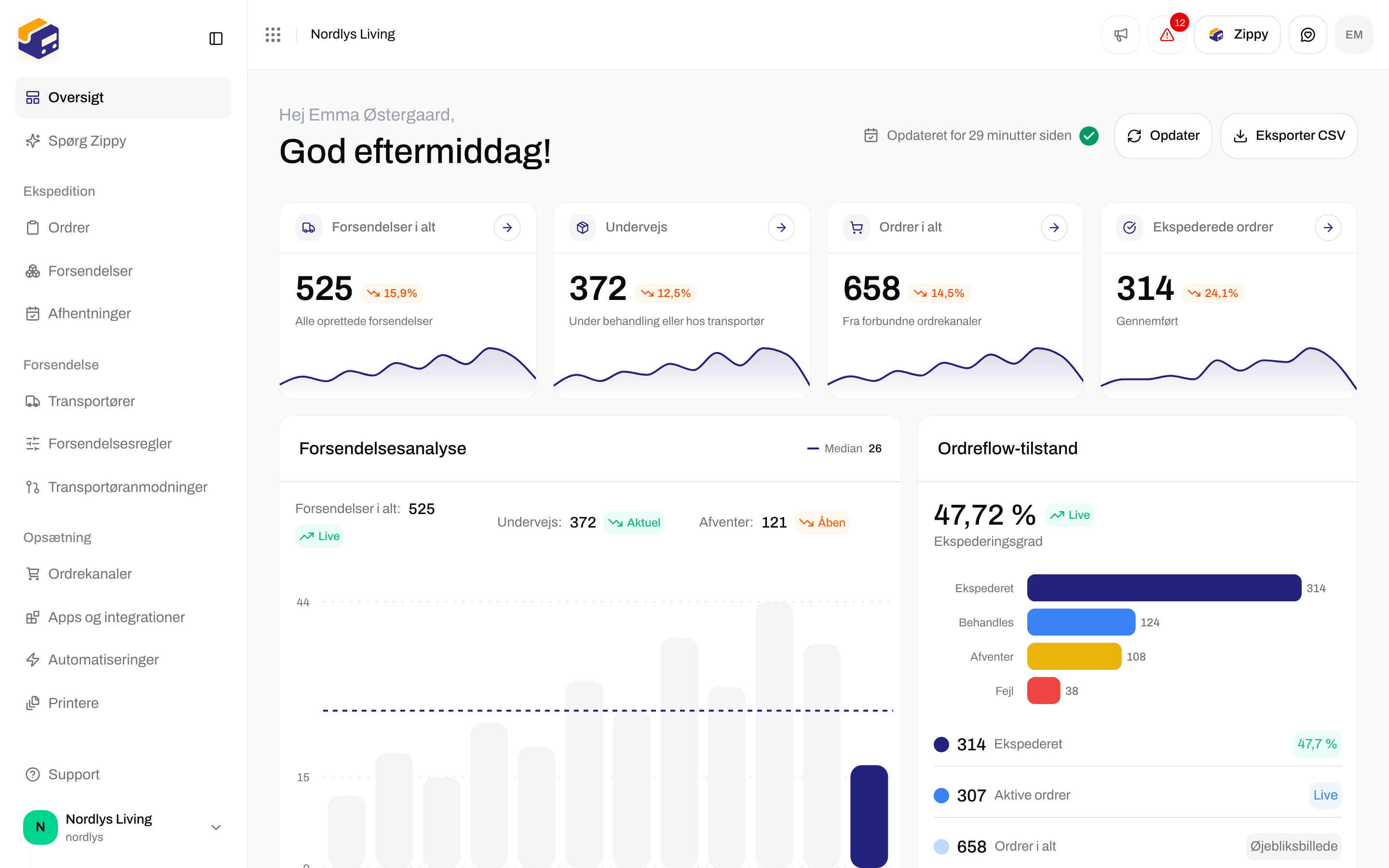
 Klik på den for at åbne menuen:
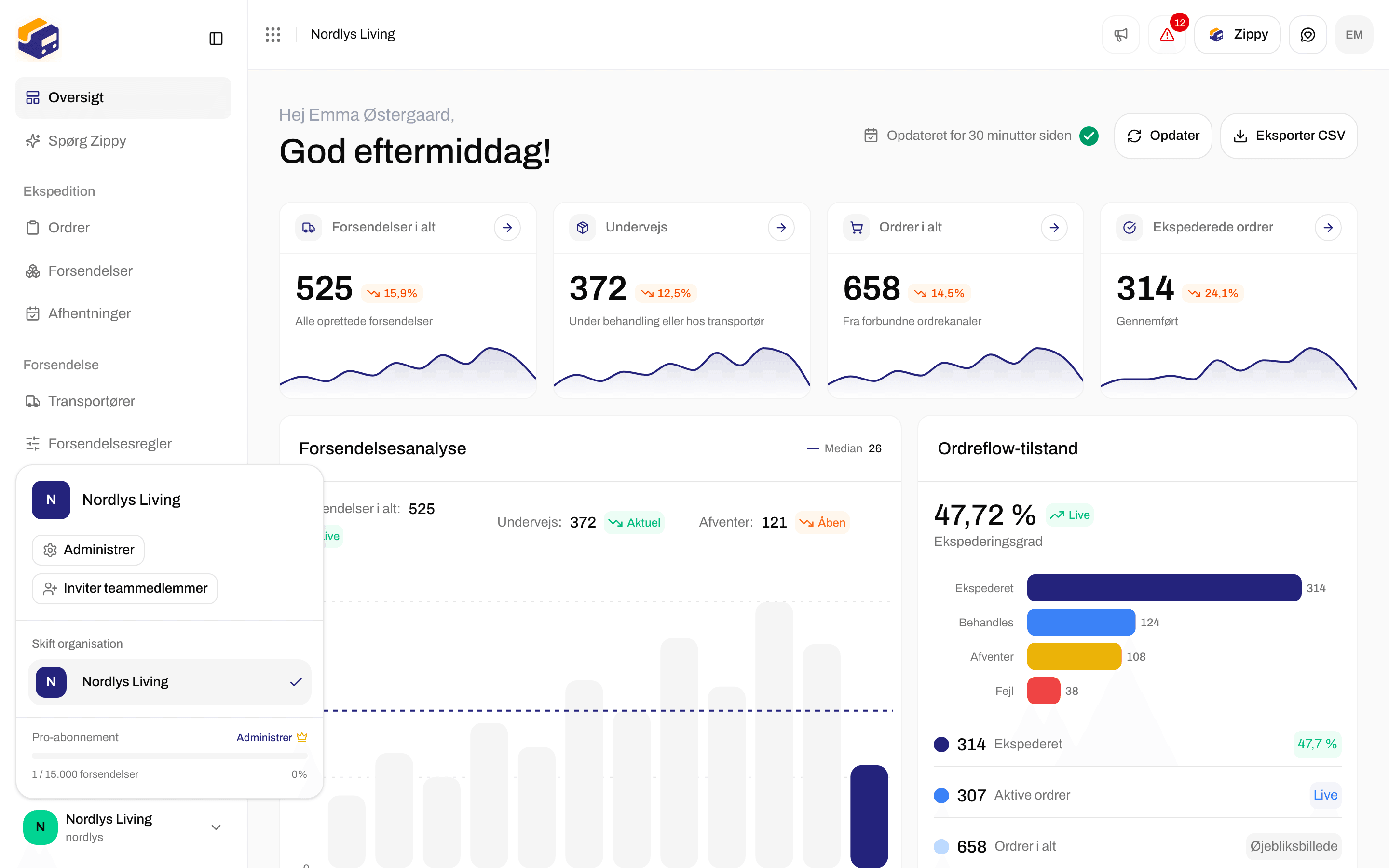
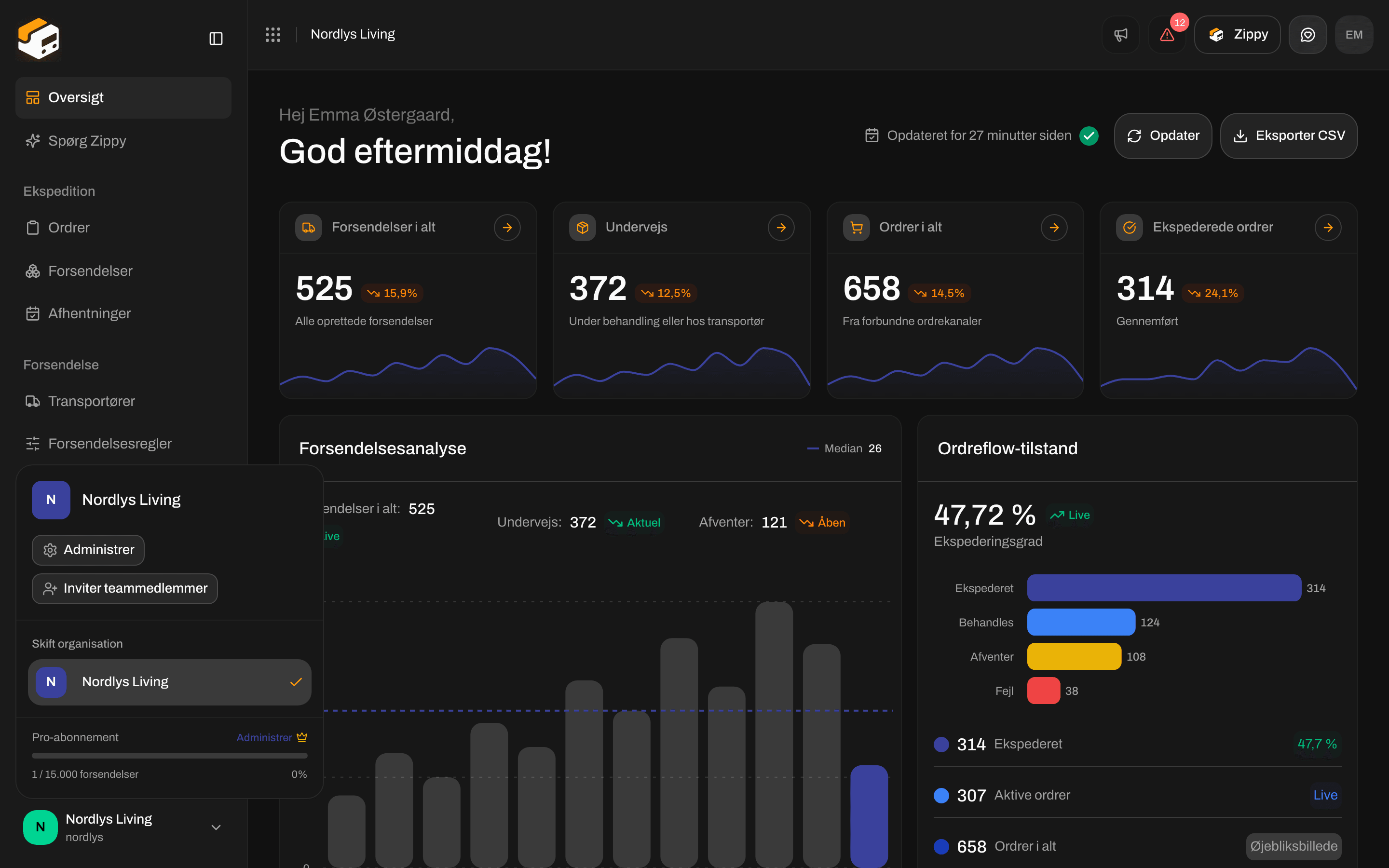 | Punkt | Hvad det gør |
| - | - |
| **Administrer** | Åbner **Indstillinger** på fanen **Organisation**. |
| **Inviter teammedlemmer** | Åbner **Indstillinger** på fanen **Team**. Se [Inviter teammedlemmer](/docs/da/how-to/invite-team-members). |
| **Skift organisation** | Viser alle organisationer, du hører til. Et flueben viser den, du er i. Klik på en anden for at skifte. |
| Planens navn | Din plan, f.eks. **Free-abonnement** eller "Pro-abonnement". Det lille link **Administrer** ved siden af åbner også **Indstillinger**. |
| Forbrugslinje | Hvor mange af din plans inkluderede forsendelser du har brugt i denne periode, f.eks. "1.240 / 2.500 forsendelser" og procenten. Linjen er grøn og bliver rød ved 80 %. Har din plan ingen grænse, ser du ∞. |
### Skift til en anden organisation
Klik på organisationen under **Skift organisation**. Vælgeren viser **Skifter organisation…**, mens Zippendo åbner den. Du lander på den organisations **Oversigt** med dens egne ordrer, forsendelser, transportører og indstillinger.
Hvis det mislykkes, ser du **Kunne ikke skifte organisation. Prøv igen.**. Prøv igen.
Du ser kun organisationer, du er teammedlem af. For at blive med i en anden skal du bede en person i den organisation om at invitere dig. Se [Skift organisation](/docs/da/getting-started/switching-organizations).
## Brandvælgeren
Brandvælgeren sidder øverst i sidemenuen. Den viser **Alle brands** eller navnet og logoet på det brand, du arbejder i. Den vises kun, når din organisation har mindst ét aktivt brand, eller når din konto er begrænset til et brand.
Klik på den for at åbne listen:
| Punkt | Hvad det gør |
| - | - |
| **Søg efter brands…** | Skriv en del af et brands navn eller slug for at filtrere listen. Hvis intet matcher, ser du **Ingen brands matcher din søgning**. |
| **Alle brands** | Viser hele organisationen: alle brands' ordrer og forsendelser plus dem, der ikke hører til et brand. |
| Brandnavne | Hvert aktivt brand. Arkiverede brands vises ikke. Et flueben viser dit nuværende valg. |
| **Administrer brands** | Åbner **Indstillinger** → **Brands**. |
### Skift til et brand
Klik på **Alle brands** eller et brand. Vælgeren viser **Skifter brand…**, og derefter genindlæses alle lister efter dit valg. Du bliver på den samme side.
* Inde i et brand ser du kun det brands ordrer, forsendelser og printjobs.
* Transportører, afsenderadresser, forsendelsesregler og anden opsætning, der ikke er tildelt et brand, er fælles, så du ser dem i alle brands.
Hvis det mislykkes, ser du **Brandet kunne ikke skiftes**. Hvis du ser **Du har ikke adgang til dette brand.**, må din konto ikke arbejde i det brand.
### Hvis din konto er begrænset til et brand
Vælgeren viser dit brand med et låseikon. Du kan ikke åbne listen, vælge **Alle brands** eller administrere brands. Spørg et teammedlem, der kan se hele organisationen, hvis du har brug for adgang til mere. Se [Inviter teammedlemmer](/docs/da/how-to/invite-team-members).
## Relateret
* [Opret et brand](/docs/da/how-to/create-a-brand)
* [Inviter teammedlemmer](/docs/da/how-to/invite-team-members)
* [Roller og rettigheder](/docs/da/how-to/roles-and-permissions)
* [Organisationsindstillinger](/docs/da/how-to/organization-settings)
* [Fakturering og forbrug](/docs/da/how-to/billing-and-usage)
* [Søg og filtre](/docs/da/how-to/search-and-filters)
* [Kom godt i gang](/docs/da/tutorials/getting-started)
* [Indstillinger, team og brands](/docs/da/tutorials/settings-team-brands)
This documentation is built and hosted on [Mintlify](https://mintlify.com), a developer documentation platform.
| Punkt | Hvad det gør |
| - | - |
| **Administrer** | Åbner **Indstillinger** på fanen **Organisation**. |
| **Inviter teammedlemmer** | Åbner **Indstillinger** på fanen **Team**. Se [Inviter teammedlemmer](/docs/da/how-to/invite-team-members). |
| **Skift organisation** | Viser alle organisationer, du hører til. Et flueben viser den, du er i. Klik på en anden for at skifte. |
| Planens navn | Din plan, f.eks. **Free-abonnement** eller "Pro-abonnement". Det lille link **Administrer** ved siden af åbner også **Indstillinger**. |
| Forbrugslinje | Hvor mange af din plans inkluderede forsendelser du har brugt i denne periode, f.eks. "1.240 / 2.500 forsendelser" og procenten. Linjen er grøn og bliver rød ved 80 %. Har din plan ingen grænse, ser du ∞. |
### Skift til en anden organisation
Klik på organisationen under **Skift organisation**. Vælgeren viser **Skifter organisation…**, mens Zippendo åbner den. Du lander på den organisations **Oversigt** med dens egne ordrer, forsendelser, transportører og indstillinger.
Hvis det mislykkes, ser du **Kunne ikke skifte organisation. Prøv igen.**. Prøv igen.
Du ser kun organisationer, du er teammedlem af. For at blive med i en anden skal du bede en person i den organisation om at invitere dig. Se [Skift organisation](/docs/da/getting-started/switching-organizations).
## Brandvælgeren
Brandvælgeren sidder øverst i sidemenuen. Den viser **Alle brands** eller navnet og logoet på det brand, du arbejder i. Den vises kun, når din organisation har mindst ét aktivt brand, eller når din konto er begrænset til et brand.
Klik på den for at åbne listen:
| Punkt | Hvad det gør |
| - | - |
| **Søg efter brands…** | Skriv en del af et brands navn eller slug for at filtrere listen. Hvis intet matcher, ser du **Ingen brands matcher din søgning**. |
| **Alle brands** | Viser hele organisationen: alle brands' ordrer og forsendelser plus dem, der ikke hører til et brand. |
| Brandnavne | Hvert aktivt brand. Arkiverede brands vises ikke. Et flueben viser dit nuværende valg. |
| **Administrer brands** | Åbner **Indstillinger** → **Brands**. |
### Skift til et brand
Klik på **Alle brands** eller et brand. Vælgeren viser **Skifter brand…**, og derefter genindlæses alle lister efter dit valg. Du bliver på den samme side.
* Inde i et brand ser du kun det brands ordrer, forsendelser og printjobs.
* Transportører, afsenderadresser, forsendelsesregler og anden opsætning, der ikke er tildelt et brand, er fælles, så du ser dem i alle brands.
Hvis det mislykkes, ser du **Brandet kunne ikke skiftes**. Hvis du ser **Du har ikke adgang til dette brand.**, må din konto ikke arbejde i det brand.
### Hvis din konto er begrænset til et brand
Vælgeren viser dit brand med et låseikon. Du kan ikke åbne listen, vælge **Alle brands** eller administrere brands. Spørg et teammedlem, der kan se hele organisationen, hvis du har brug for adgang til mere. Se [Inviter teammedlemmer](/docs/da/how-to/invite-team-members).
## Relateret
* [Opret et brand](/docs/da/how-to/create-a-brand)
* [Inviter teammedlemmer](/docs/da/how-to/invite-team-members)
* [Roller og rettigheder](/docs/da/how-to/roles-and-permissions)
* [Organisationsindstillinger](/docs/da/how-to/organization-settings)
* [Fakturering og forbrug](/docs/da/how-to/billing-and-usage)
* [Søg og filtre](/docs/da/how-to/search-and-filters)
* [Kom godt i gang](/docs/da/tutorials/getting-started)
* [Indstillinger, team og brands](/docs/da/tutorials/settings-team-brands)
This documentation is built and hosted on [Mintlify](https://mintlify.com), a developer documentation platform.