> ## Documentation Index
> Fetch the complete documentation index at: https://www.zippendo.com/docs/llms.txt
> Use this file to discover all available pages before exploring further.
# Opdel og flyt pakker
> Opdel forsendelse, Omfordel pakker og Flyt - hvad hver af dem gør, hvornår knapperne vises, og hvordan du opdeler en del af en ordrelinje.
Der er tre måder at omarrangere, hvad der ligger i hvilken kasse. De er lette at forveksle:
| Handling | Hvad den gør | Opretter en ny forsendelse? |
| - | - | - |
| **Opdel forsendelse** | Flytter ordrelinjer fra denne pakke over på en eller flere **nye forsendelser**, hver med sit eget label | Ja |
| **Omfordel pakker** | Flytter ordrelinjer **mellem pakkerne i denne forsendelse** og lader dig tilføje eller fjerne pakker | Nej |
| **Flyt** | Flytter en **hel pakke** over på en anden forsendelse på **samme ordre** | Nej, den anden forsendelse findes allerede |
**Opdel forsendelse** og **Omfordel pakker** virker kun, mens forsendelsen er **Kladde** eller **Afventer**. **Flyt** virker også på **Fejl**. Når en forsendelse er **Afsendt**, er alle tre væk. Se [Sæt på hold, annuller eller slet en forsendelse](/docs/da/how-to/hold-cancel-and-delete-shipments).
Relateret gennemgang: [Opret en forsendelse](/docs/da/tutorials/create-a-shipment).
## Pakkedetaljer
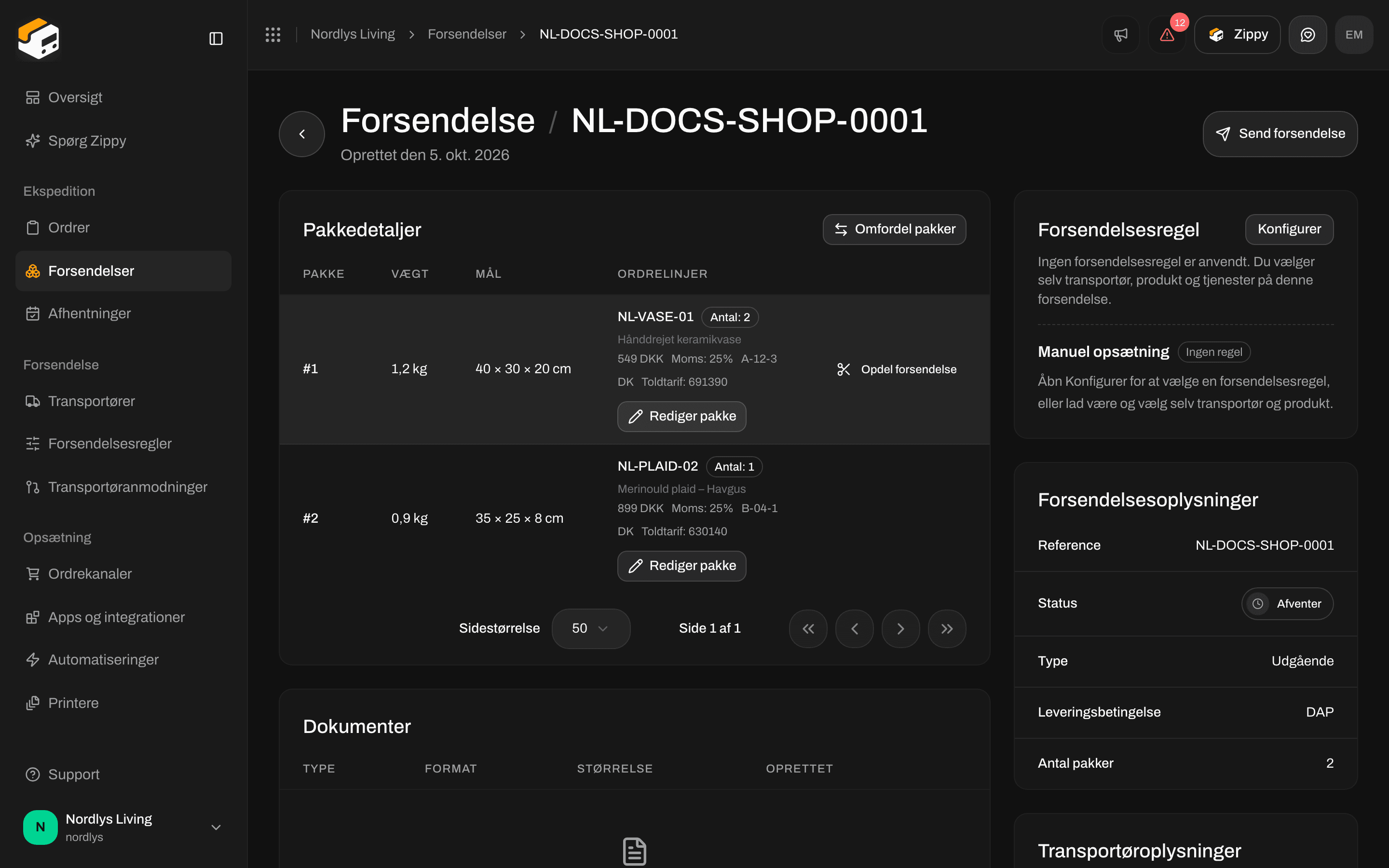
Åbn forsendelsen. Kortet **Pakkedetaljer** viser hver pakke. Når der ingen er, står der **Ingen pakker** og **Denne forsendelse har ingen pakker**.
| Kolonne | Hvad den viser |
| - | - |
| **Pakke** | Pakkenummeret: #1, #2 og så videre |
| **Vægt** | Vægten og enheden (kg, g, lb eller oz) |
| **Mål** | Længde × bredde × højde i cm |
| **Ordrelinjer** | Hver linjes SKU eller beskrivelse, antal (for eksempel "Antal: 2"), pris, moms, placering, oprindelsesland og toldtarifnummer. **Ingen ordrelinjer**, når der ingen er. **Rediger pakke**, mens forsendelsen er **Kladde**, **Afventer** eller **Fejl** |
| **Tracking** | Kun når forsendelsen er **Afsendt**: trackingnummeret, **Følg**, den labelfri kode og **QR-kode** |
**Omfordel pakker** står øverst til højre på kortet, når den er tilgængelig.

 ## Hvornår knapperne vises
| Knap | Vises, når |
| - | - |
| **Opdel forsendelse** (på hver pakke) | Forsendelsen er **Kladde** eller **Afventer**, **og** pakken har mere end én ordrelinje eller en linje med et antal over 1 |
| **Omfordel pakker** | Forsendelsen er **Kladde** eller **Afventer**, **og** den har mindst to ordrelinjer i alt på tværs af alle pakker |
| **Flyt** | Du er på ordrens fane **Forsendelser**, forsendelsen er **Kladde**, **Afventer** eller **Fejl**, **og** ordren har en anden forsendelse af samme type, som også er **Kladde**, **Afventer** eller **Fejl** |
| **Rediger pakke** | Forsendelsen er **Kladde**, **Afventer** eller **Fejl** |
| **Opdel** på en ordrelinje (inde i opdelingsvinduerne) | Linjens antal er over 1 |
En afventende forsendelse med kun én linje med antal 1 har for eksempel hverken **Opdel forsendelse** eller **Omfordel pakker**. En forsendelse, der ikke er en del af en ordre, viser aldrig **Flyt**.
## Opdel forsendelse
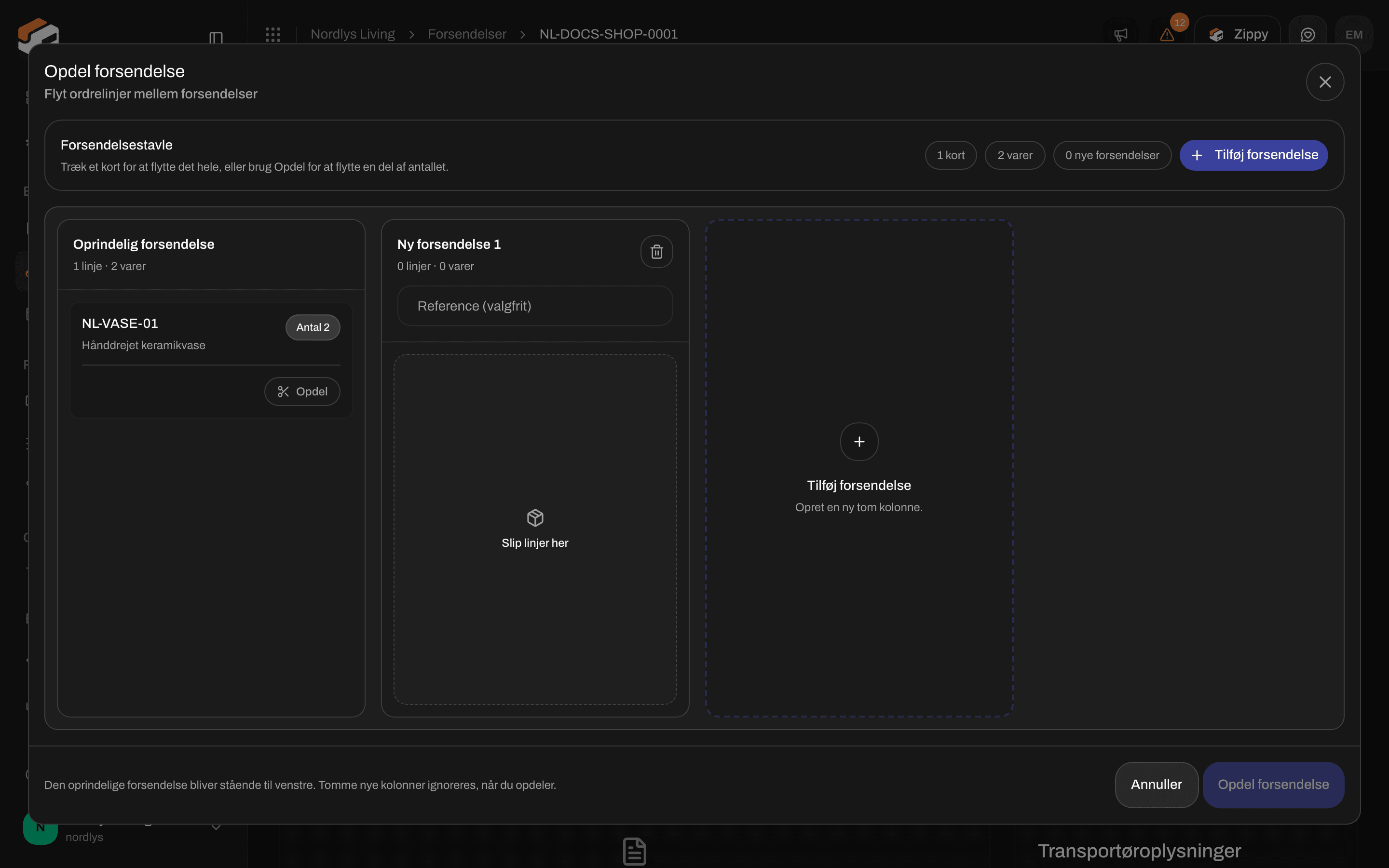
Klik på **Opdel forsendelse** på en pakke. Et vindue med titlen **Opdel forsendelse** åbner: **Flyt ordrelinjer mellem forsendelser**. **Den oprindelige forsendelse bliver stående til venstre. Tomme nye kolonner ignoreres, når du opdeler.**
**Forsendelsestavle** fungerer med træk og slip: **Træk et kort for at flytte det hele, eller brug Opdel for at flytte en del af antallet.** Over den ser du, hvor mange kort, varer og nye forsendelser der er, og knappen **Tilføj forsendelse**.
| Kolonne | Hvad det er |
| - | - |
| **Oprindelig forsendelse** | Denne forsendelse. Linjer, du lader blive her, bliver på den. Den kan ikke fjernes |
| **Ny forsendelse 1**, **Ny forsendelse 2**, … | En ny forsendelse. Skriv en valgfri reference i **Reference (valgfrit)**. Skraldespandsikonet (**Fjern forsendelseskolonne**) fjerner kolonnen |
| **Tilføj forsendelse** | Tilføjer endnu en tom kolonne: **Opret en ny tom kolonne.** |
En tom kolonne siger **Slip linjer her**. Nederst i hver kolonne ser du antallet af linjer og varer, for eksempel "2 linjer · 3 varer".
Klik på **Opdel forsendelse** for at afslutte (der står **Opdeler…**, mens den arbejder), eller **Annuller**. Knappen er grå, med en begrundelse, når:
* **Flyt mindst én linje til en ny forsendelse**
* **Ret antallene, før du opdeler**
* **Opdeling er i gang**
Hvis antallene ikke stemmer, forklarer en boks med titlen **Kan ikke opdele endnu** det, for eksempel "Antallet for en ordrelinje passer ikke. Det skal være 4, men forsendelserne indeholder 3."
Når det lykkes, ser du **Forsendelsen blev opdelt. En ny forsendelse er oprettet.** (eller **Forsendelsen blev opdelt. Nye forsendelser er oprettet.**). Hvis ikke, ser du **Kunne ikke opdele forsendelsen**.
## Hvornår knapperne vises
| Knap | Vises, når |
| - | - |
| **Opdel forsendelse** (på hver pakke) | Forsendelsen er **Kladde** eller **Afventer**, **og** pakken har mere end én ordrelinje eller en linje med et antal over 1 |
| **Omfordel pakker** | Forsendelsen er **Kladde** eller **Afventer**, **og** den har mindst to ordrelinjer i alt på tværs af alle pakker |
| **Flyt** | Du er på ordrens fane **Forsendelser**, forsendelsen er **Kladde**, **Afventer** eller **Fejl**, **og** ordren har en anden forsendelse af samme type, som også er **Kladde**, **Afventer** eller **Fejl** |
| **Rediger pakke** | Forsendelsen er **Kladde**, **Afventer** eller **Fejl** |
| **Opdel** på en ordrelinje (inde i opdelingsvinduerne) | Linjens antal er over 1 |
En afventende forsendelse med kun én linje med antal 1 har for eksempel hverken **Opdel forsendelse** eller **Omfordel pakker**. En forsendelse, der ikke er en del af en ordre, viser aldrig **Flyt**.
## Opdel forsendelse
Klik på **Opdel forsendelse** på en pakke. Et vindue med titlen **Opdel forsendelse** åbner: **Flyt ordrelinjer mellem forsendelser**. **Den oprindelige forsendelse bliver stående til venstre. Tomme nye kolonner ignoreres, når du opdeler.**
**Forsendelsestavle** fungerer med træk og slip: **Træk et kort for at flytte det hele, eller brug Opdel for at flytte en del af antallet.** Over den ser du, hvor mange kort, varer og nye forsendelser der er, og knappen **Tilføj forsendelse**.
| Kolonne | Hvad det er |
| - | - |
| **Oprindelig forsendelse** | Denne forsendelse. Linjer, du lader blive her, bliver på den. Den kan ikke fjernes |
| **Ny forsendelse 1**, **Ny forsendelse 2**, … | En ny forsendelse. Skriv en valgfri reference i **Reference (valgfrit)**. Skraldespandsikonet (**Fjern forsendelseskolonne**) fjerner kolonnen |
| **Tilføj forsendelse** | Tilføjer endnu en tom kolonne: **Opret en ny tom kolonne.** |
En tom kolonne siger **Slip linjer her**. Nederst i hver kolonne ser du antallet af linjer og varer, for eksempel "2 linjer · 3 varer".
Klik på **Opdel forsendelse** for at afslutte (der står **Opdeler…**, mens den arbejder), eller **Annuller**. Knappen er grå, med en begrundelse, når:
* **Flyt mindst én linje til en ny forsendelse**
* **Ret antallene, før du opdeler**
* **Opdeling er i gang**
Hvis antallene ikke stemmer, forklarer en boks med titlen **Kan ikke opdele endnu** det, for eksempel "Antallet for en ordrelinje passer ikke. Det skal være 4, men forsendelserne indeholder 3."
Når det lykkes, ser du **Forsendelsen blev opdelt. En ny forsendelse er oprettet.** (eller **Forsendelsen blev opdelt. Nye forsendelser er oprettet.**). Hvis ikke, ser du **Kunne ikke opdele forsendelsen**.

 ### Opdel en del af en linje
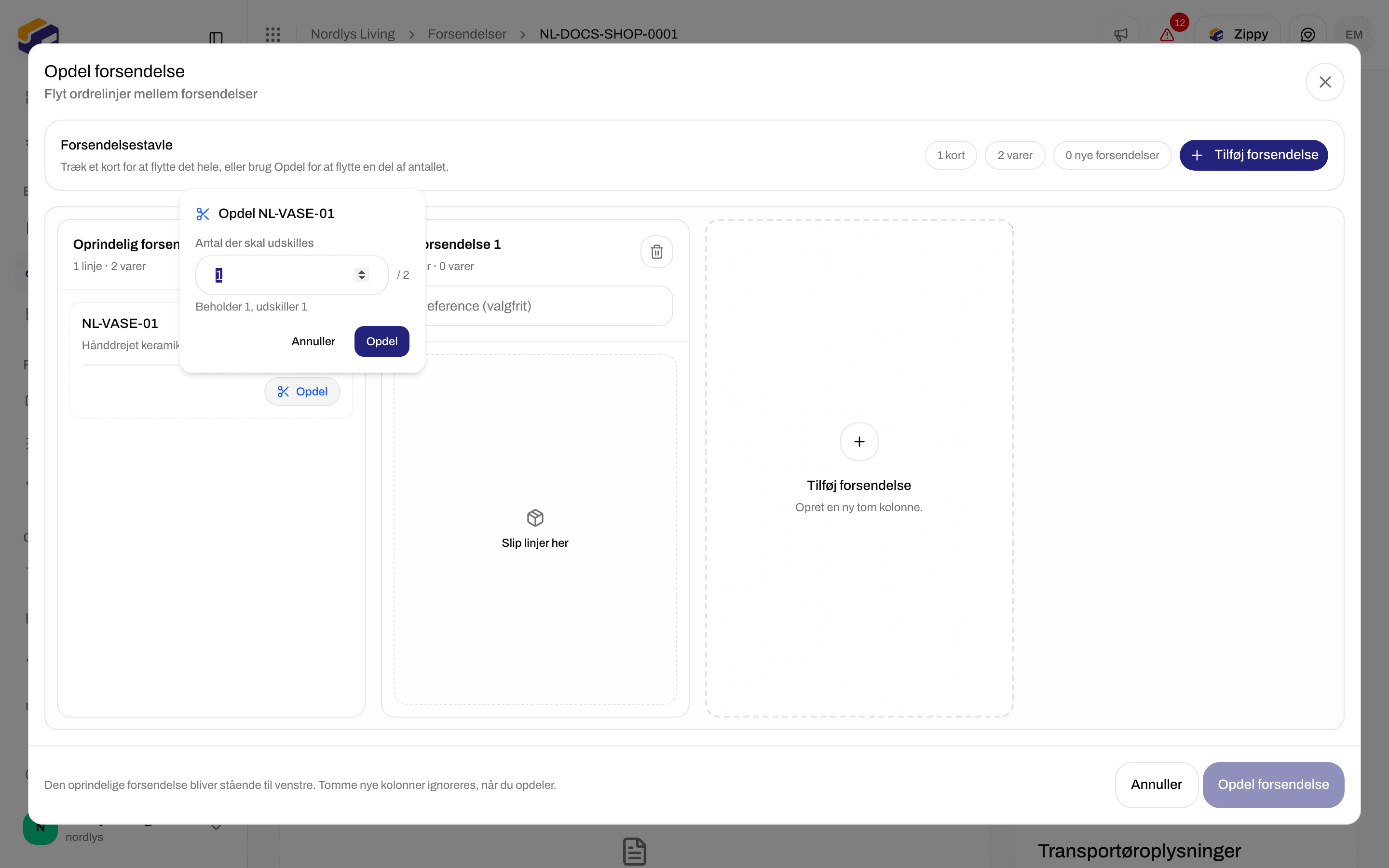
På et kort med et antal over 1 klikker du på **Opdel** for kun at sende nogle af enhederne et andet sted hen:
| Felt | Hvad det betyder |
| - | - |
| Titel | **Opdel** og SKU'en, for eksempel "Opdel MUG-01" |
| **Antal der skal udskilles** | Hvor mange enheder der skal tages af, fra 1 til én mindre end det samlede antal. Det samlede antal står ved siden af |
| Hjælpetekst | Hvad der bliver, og hvad der flyttes, for eksempel "Beholder 2, udskiller 2" |
Zippendo foreslår halvdelen (rundet ned). Når du bekræfter, beholder kortet resten, og et nyt kort dukker op med de enheder, du udskilte. Træk det kort over i en anden kolonne.
### Opdel en del af en linje
På et kort med et antal over 1 klikker du på **Opdel** for kun at sende nogle af enhederne et andet sted hen:
| Felt | Hvad det betyder |
| - | - |
| Titel | **Opdel** og SKU'en, for eksempel "Opdel MUG-01" |
| **Antal der skal udskilles** | Hvor mange enheder der skal tages af, fra 1 til én mindre end det samlede antal. Det samlede antal står ved siden af |
| Hjælpetekst | Hvad der bliver, og hvad der flyttes, for eksempel "Beholder 2, udskiller 2" |
Zippendo foreslår halvdelen (rundet ned). Når du bekræfter, beholder kortet resten, og et nyt kort dukker op med de enheder, du udskilte. Træk det kort over i en anden kolonne.
 ## Omfordel pakker
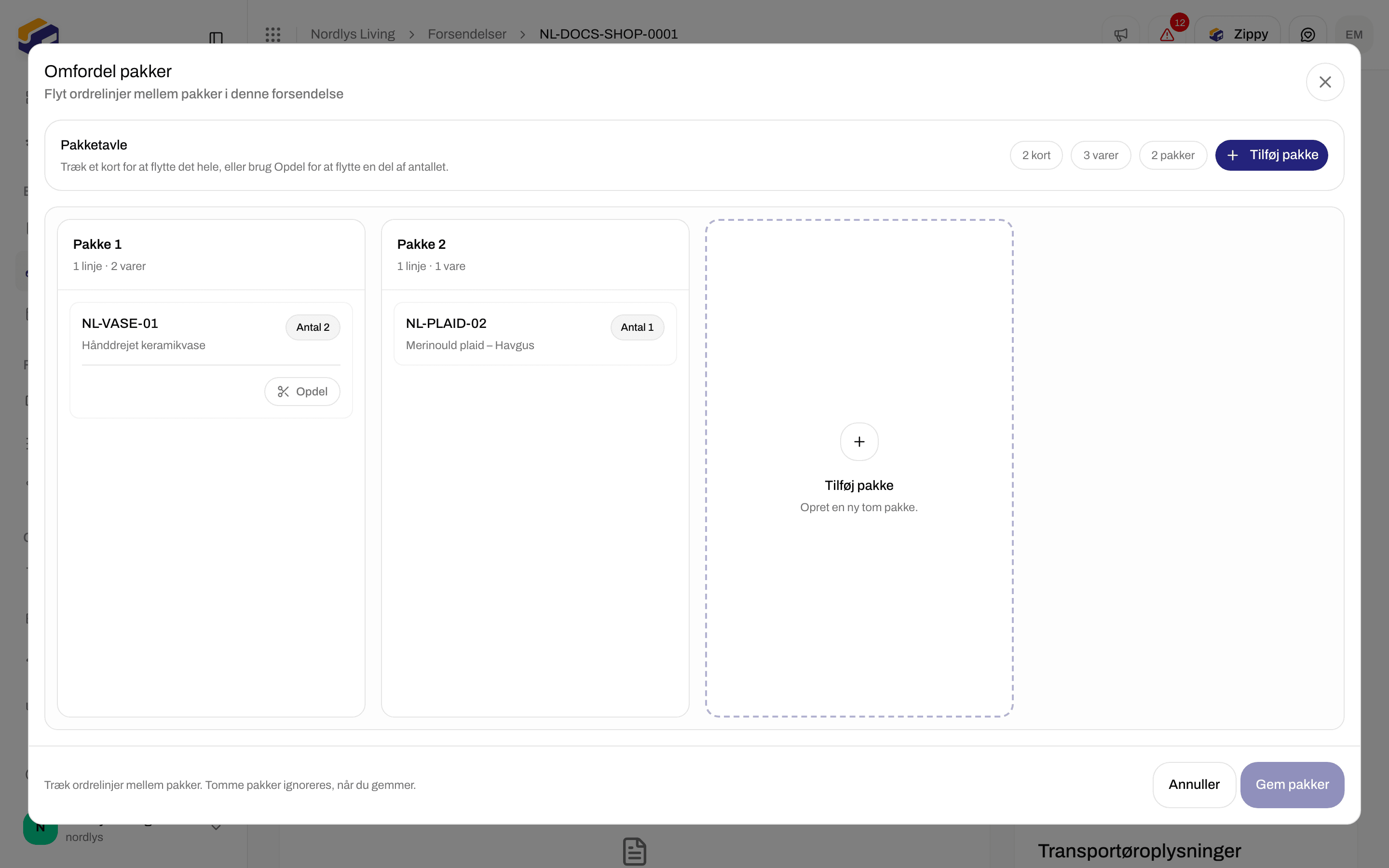
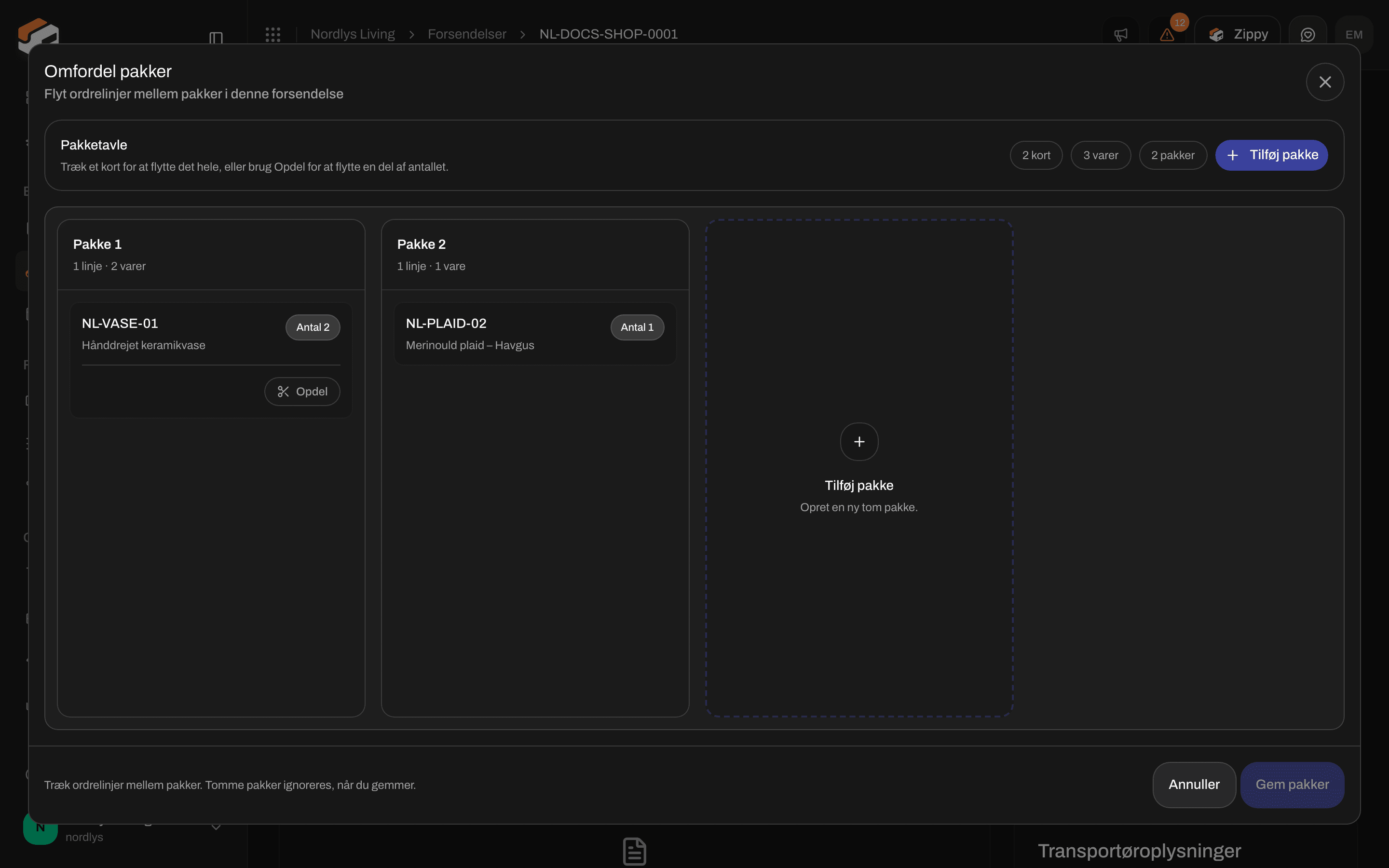
Brug den til at fordele indholdet af én forsendelse på flere kasser. Den opretter **ikke** en ny forsendelse. Vinduet har titlen **Omfordel pakker**: **Flyt ordrelinjer mellem pakker i denne forsendelse**. **Træk ordrelinjer mellem pakker. Tomme pakker ignoreres, når du gemmer.**
**Pakketavle** fungerer på samme måde som forsendelsestavlen. Over den ser du, hvor mange kort, varer og pakker der er, og **Tilføj pakke** (**Opret en ny tom pakke.**).
Kolonnerne er dine eksisterende pakker (**Pakke 1**, **Pakke 2**, …) og nye (**Ny pakke 1**, …) markeret med **Ny**. **Fjern pakke** fjerner en kolonne.
Klik på **Gem pakker** for at afslutte (**Gemmer…**, mens den arbejder). Knappen er grå, med en begrundelse, når:
* **Flyt mindst én linje til en anden pakke**
* **Ret antallene, før du gemmer**
* **Gemmer**
Hvis antallene ikke stemmer, forklarer **Kan ikke gemme endnu** det, for eksempel "Antallet for en ordrelinje passer ikke. Det skal være 4, men pakkerne indeholder 3."
Når det lykkes, ser du **Pakkerne blev omfordelt.** Hvis ikke, ser du **Kunne ikke omfordele pakkerne**.
## Omfordel pakker
Brug den til at fordele indholdet af én forsendelse på flere kasser. Den opretter **ikke** en ny forsendelse. Vinduet har titlen **Omfordel pakker**: **Flyt ordrelinjer mellem pakker i denne forsendelse**. **Træk ordrelinjer mellem pakker. Tomme pakker ignoreres, når du gemmer.**
**Pakketavle** fungerer på samme måde som forsendelsestavlen. Over den ser du, hvor mange kort, varer og pakker der er, og **Tilføj pakke** (**Opret en ny tom pakke.**).
Kolonnerne er dine eksisterende pakker (**Pakke 1**, **Pakke 2**, …) og nye (**Ny pakke 1**, …) markeret med **Ny**. **Fjern pakke** fjerner en kolonne.
Klik på **Gem pakker** for at afslutte (**Gemmer…**, mens den arbejder). Knappen er grå, med en begrundelse, når:
* **Flyt mindst én linje til en anden pakke**
* **Ret antallene, før du gemmer**
* **Gemmer**
Hvis antallene ikke stemmer, forklarer **Kan ikke gemme endnu** det, for eksempel "Antallet for en ordrelinje passer ikke. Det skal være 4, men pakkerne indeholder 3."
Når det lykkes, ser du **Pakkerne blev omfordelt.** Hvis ikke, ser du **Kunne ikke omfordele pakkerne**.
 **Opdel** på en linje virker på samme måde som i **Opdel forsendelse**.
## Flyt en pakke til en anden forsendelse
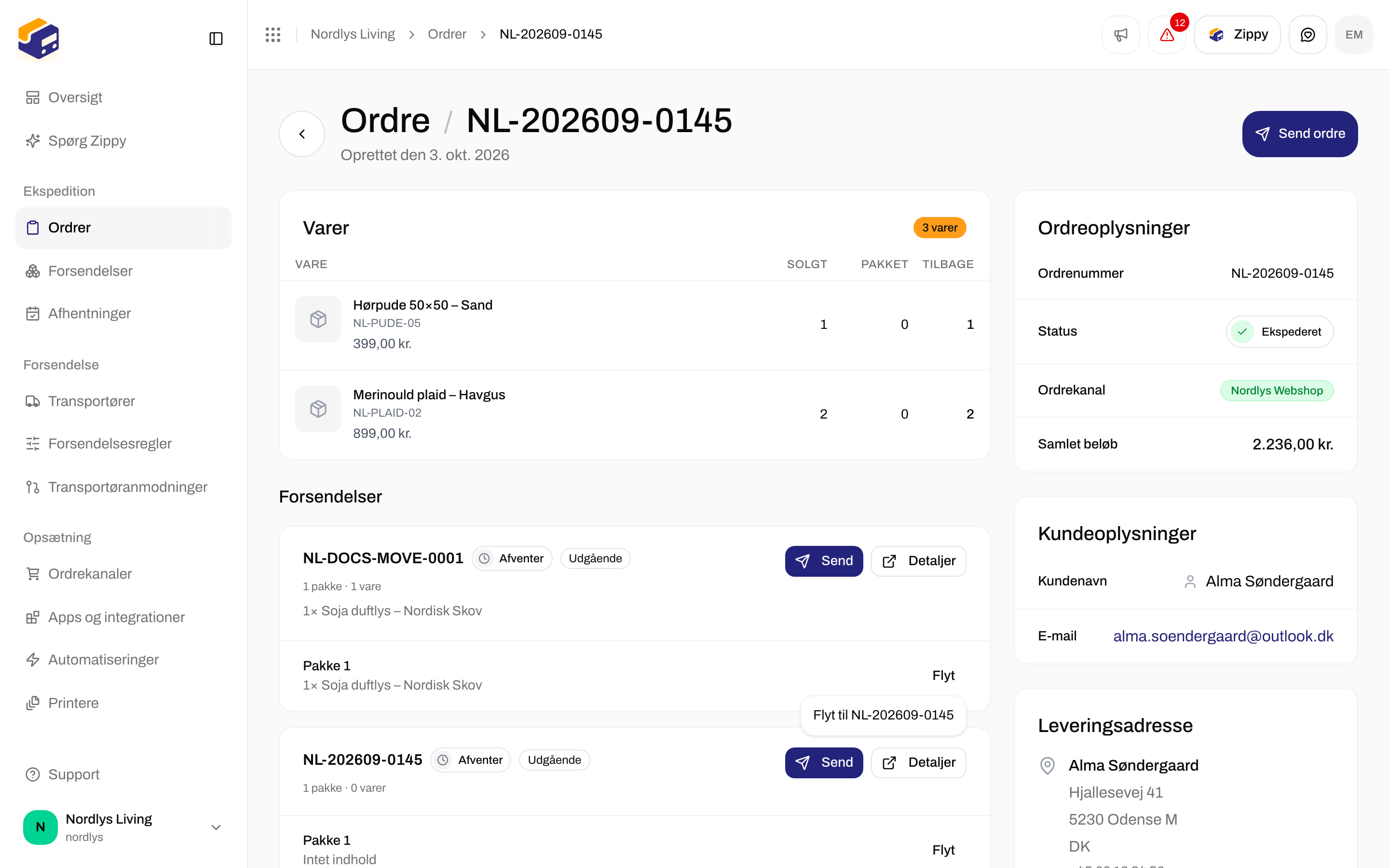
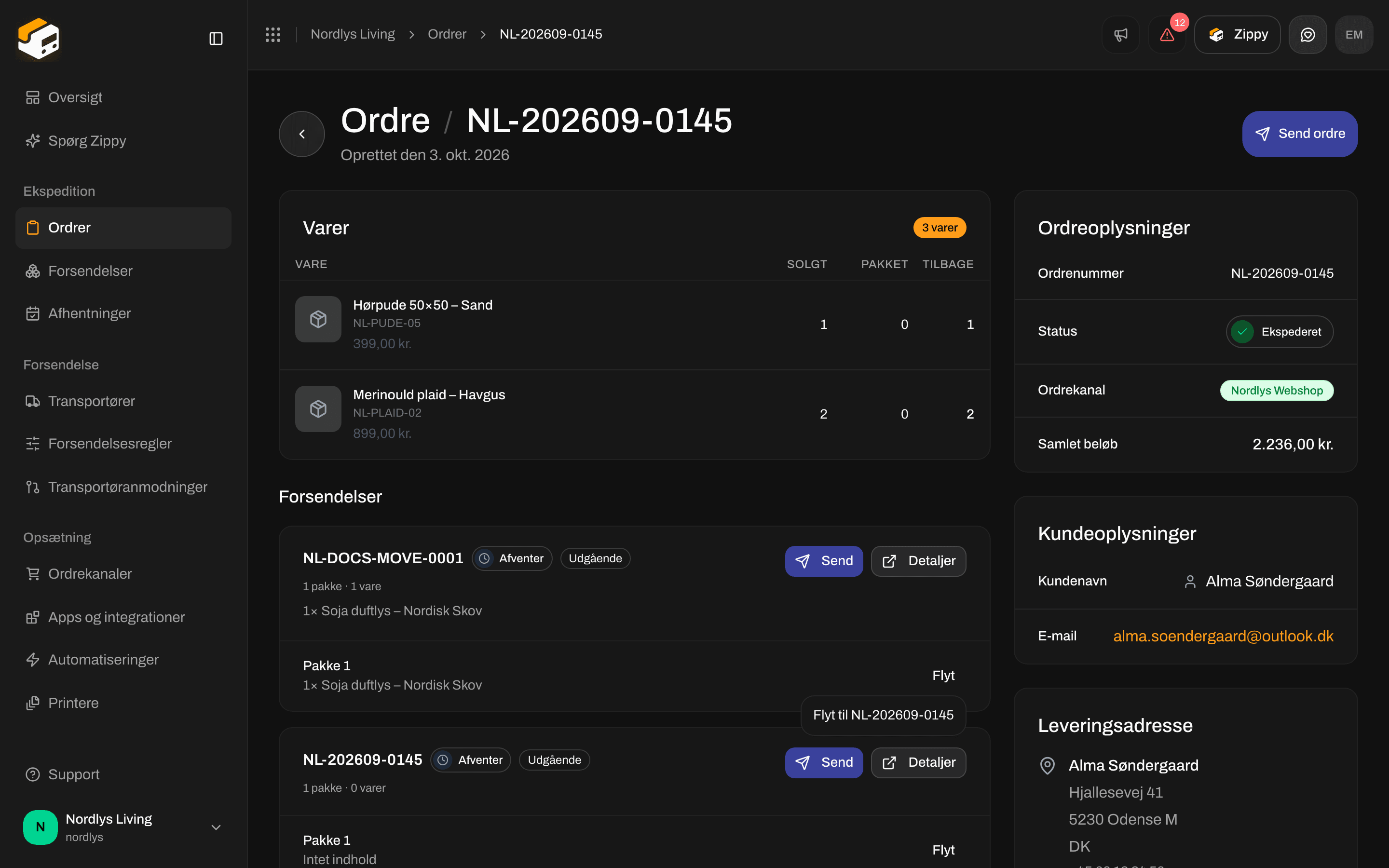
Det findes kun på ordrens fane **Forsendelser**. Hvert forsendelseskort viser sine pakker (**Pakke 1**, **Pakke 2**, …) med det, der er i dem, eller **Intet indhold**.
1. Klik på **Flyt** ved siden af pakken.
2. Vælg på listen den forsendelse, den skal flyttes til, for eksempel **Flyt til ORDER-1002-2**.
Pakken flyttes med det samme. Der er ikke mere at udfylde. Du ser **Pakken blev flyttet til den anden forsendelse.** eller **Pakken kunne ikke flyttes**.
Hvis du flytter den **sidste** pakke væk fra en forsendelse, fjerner Zippendo den tomme forsendelse.
**Opdel** på en linje virker på samme måde som i **Opdel forsendelse**.
## Flyt en pakke til en anden forsendelse
Det findes kun på ordrens fane **Forsendelser**. Hvert forsendelseskort viser sine pakker (**Pakke 1**, **Pakke 2**, …) med det, der er i dem, eller **Intet indhold**.
1. Klik på **Flyt** ved siden af pakken.
2. Vælg på listen den forsendelse, den skal flyttes til, for eksempel **Flyt til ORDER-1002-2**.
Pakken flyttes med det samme. Der er ikke mere at udfylde. Du ser **Pakken blev flyttet til den anden forsendelse.** eller **Pakken kunne ikke flyttes**.
Hvis du flytter den **sidste** pakke væk fra en forsendelse, fjerner Zippendo den tomme forsendelse.
 Brug **Omfordel pakker**, når én forsendelse skal sendes i to kasser. Brug **Opdel forsendelse**, når en del af den skal sendes som en separat forsendelse med sit eget label. Brug **Flyt**, når en kasse hører til en anden forsendelse på samme ordre.
This documentation is built and hosted on [Mintlify](https://mintlify.com), a developer documentation platform.
Brug **Omfordel pakker**, når én forsendelse skal sendes i to kasser. Brug **Opdel forsendelse**, når en del af den skal sendes som en separat forsendelse med sit eget label. Brug **Flyt**, når en kasse hører til en anden forsendelse på samme ordre.
This documentation is built and hosted on [Mintlify](https://mintlify.com), a developer documentation platform.