> ## Documentation Index
> Fetch the complete documentation index at: https://www.zippendo.com/docs/llms.txt
> Use this file to discover all available pages before exploring further.
# Shopify-indstillinger
> Sæt en forbundet Shopify-webshop op i Zippendo - ordreimport, ekspedering, fragtpriser i checkout, kortlægning af leveringsmetoder, webhooks og afbrydelse.
Når din Shopify-webshop er forbundet, klikker du på **Ordrekanaler** i sidemenuen, åbner fanen **Forbundet** og klikker på webshoppens række på kortet **Shopify**. Indstillingssiden hedder **Shopify-kanal**. Den styrer, hvordan ordrer kommer ind, hvad din checkout viser, og forbindelsen til Zippendo-appen i Shopify.
Du installerer appen i [Forbind Shopify](/docs/da/tutorials/connect-shopify). Fragtpriser i din checkout finder du i [Checkout](/docs/da/tutorials/checkout). Hvordan pakkeshops fungerer, kan du læse i [Pakkeshops](/docs/da/how-to/drop-point-and-service-points).
## Find rundt
* Overskriften viser **Shopify-kanal** og butikkens navn. Hvis du har mere end én Shopify-butik, klikker du på butikkens navn for at skifte mellem dem. Listen markerer hver butik som **Aktiv** eller **Fra**, og **Forbind en anden butik** tilføjer en til. Indstillinger gemmes for hver butik.
* **Shopify admin** åbner din Shopify-administration i en ny fane.
* Indstillingerne er delt over to faner: **Ordrer og checkout**, som åbner først, og **Forbindelse & integration**.
Hvis der endnu ikke er forbundet nogen webshop, ser du **Forbind din Shopify-butik** og knappen **Forbind Shopify**. Den åbner det samme vindue som kataloget. Se [Forbind Shopify](/docs/da/tutorials/connect-shopify).
## Ordrer & checkout

 De fleste kort har deres egen knap **Gem ændringer**. Den bliver aktiv, når du ændrer noget i det kort. Du ser **Indstillinger gemt**, eller **Kunne ikke gemme indstillingerne**, hvis det ikke virkede.
### Hvad Zippendo bruges til
**Importer ordrer fra denne webshop** er slået til som standard. Slå den fra, hvis et andet system, f.eks. et lagersystem (WMS) eller et ERP-system, ejer dine ordrer, og du kun bruger Zippendo til forsendelse. Kontakten gemmer med det samme.
Mens den er slået fra, virker fragtpriser i checkout og valg af pakkeshop stadig. Ordrer importeres ikke, og Zippendo markerer ikke ordrer som ekspederet og sender ikke tracking tilbage til Shopify. Kortene **Indstillinger for ordreimport** og **Indstillinger for ekspedering** er skjult.
Når du slår den til igen, beder Zippendo dig bekræfte, for hvis et andet system allerede ekspederer disse ordrer, vil både det og Zippendo begynde at oprette forsendelser for den samme ordre. Mere i [Forbind Shopify](/docs/da/order-channels/connecting-shopify).
### Indstillinger for ordreimport
| Indstilling | Starter som | Hvad den gør |
| - | - | - |
| **Automatisk ordresynkronisering** | Til | Importerer nye ordrer fra Shopify automatisk, efterhånden som de kommer ind. |
| **Send forsendelser automatisk** | Fra | Sender forsendelsen til transportøren, så snart en ny ordre kommer ind. Hvis afsendelsen mislykkes, bliver fejlen synlig på forsendelsen. |
| **Genimporter ordrer** | Knap | Henter alle uekspederede ordrer, der mangler i Zippendo. Knappen viser **Synkroniserer…**, mens den kører. |
Efter **Genimporter ordrer** ser du **Ordresynkronisering startet** og **Ordrer importeres i baggrunden** eller **Kunne ikke importere ordrer**.
Hvor langt tilbage der skal importeres, vælger du én gang, når du installerer appen. Se **Forbind fra Shopify App Store** nedenfor.
### Indstillinger for ekspedering
| Indstilling | Starter som | Hvad den gør |
| - | - | - |
| **Synkroniser fulfillment til Shopify** | Til | Markerer Shopify-ordren som ekspederet med trackingnummeret, når du sender dens forsendelse i Zippendo. Den sender ikke forsendelsen for dig. |
### Standardindstillinger for forsendelse
| Felt | Påkrævet | Hvad det gør |
| - | - | - |
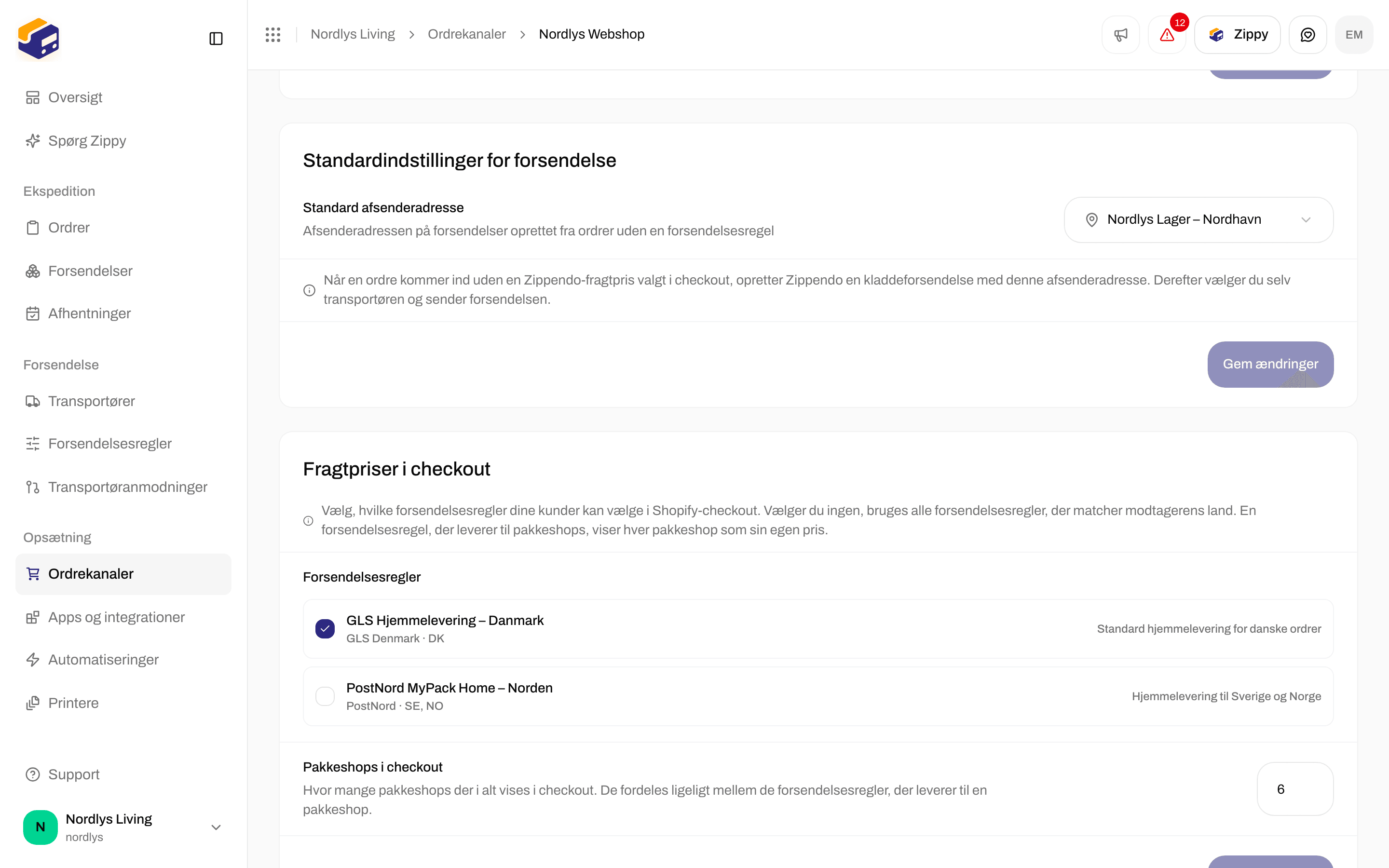
| **Standard afsenderadresse** | Nej | Afsenderadressen til ordrer, der kommer ind uden en Zippendo-fragtpris valgt i checkout. Zippendo opretter en kladdeforsendelse fra denne adresse. Derefter vælger du transportøren og sender den selv. Hvis listen siger **Ingen adresser endnu. Tilføj en under Indstillinger → Adresser.**, så tilføj først en [afsenderadresse](/docs/da/how-to/sender-addresses). |
### Fragtpriser i checkout
Vælg, hvilke [forsendelsesregler](/docs/da/how-to/shipping-rule-fields) din Shopify-checkout tilbyder, og hvor mange pakkeshops den viser. Din webshop skal have Shopifys "Carrier-Calculated Shipping" til det. Se [Live fragtpriser i Shopify-checkout](/docs/da/order-channels/shopify-checkout-rates).
De fleste kort har deres egen knap **Gem ændringer**. Den bliver aktiv, når du ændrer noget i det kort. Du ser **Indstillinger gemt**, eller **Kunne ikke gemme indstillingerne**, hvis det ikke virkede.
### Hvad Zippendo bruges til
**Importer ordrer fra denne webshop** er slået til som standard. Slå den fra, hvis et andet system, f.eks. et lagersystem (WMS) eller et ERP-system, ejer dine ordrer, og du kun bruger Zippendo til forsendelse. Kontakten gemmer med det samme.
Mens den er slået fra, virker fragtpriser i checkout og valg af pakkeshop stadig. Ordrer importeres ikke, og Zippendo markerer ikke ordrer som ekspederet og sender ikke tracking tilbage til Shopify. Kortene **Indstillinger for ordreimport** og **Indstillinger for ekspedering** er skjult.
Når du slår den til igen, beder Zippendo dig bekræfte, for hvis et andet system allerede ekspederer disse ordrer, vil både det og Zippendo begynde at oprette forsendelser for den samme ordre. Mere i [Forbind Shopify](/docs/da/order-channels/connecting-shopify).
### Indstillinger for ordreimport
| Indstilling | Starter som | Hvad den gør |
| - | - | - |
| **Automatisk ordresynkronisering** | Til | Importerer nye ordrer fra Shopify automatisk, efterhånden som de kommer ind. |
| **Send forsendelser automatisk** | Fra | Sender forsendelsen til transportøren, så snart en ny ordre kommer ind. Hvis afsendelsen mislykkes, bliver fejlen synlig på forsendelsen. |
| **Genimporter ordrer** | Knap | Henter alle uekspederede ordrer, der mangler i Zippendo. Knappen viser **Synkroniserer…**, mens den kører. |
Efter **Genimporter ordrer** ser du **Ordresynkronisering startet** og **Ordrer importeres i baggrunden** eller **Kunne ikke importere ordrer**.
Hvor langt tilbage der skal importeres, vælger du én gang, når du installerer appen. Se **Forbind fra Shopify App Store** nedenfor.
### Indstillinger for ekspedering
| Indstilling | Starter som | Hvad den gør |
| - | - | - |
| **Synkroniser fulfillment til Shopify** | Til | Markerer Shopify-ordren som ekspederet med trackingnummeret, når du sender dens forsendelse i Zippendo. Den sender ikke forsendelsen for dig. |
### Standardindstillinger for forsendelse
| Felt | Påkrævet | Hvad det gør |
| - | - | - |
| **Standard afsenderadresse** | Nej | Afsenderadressen til ordrer, der kommer ind uden en Zippendo-fragtpris valgt i checkout. Zippendo opretter en kladdeforsendelse fra denne adresse. Derefter vælger du transportøren og sender den selv. Hvis listen siger **Ingen adresser endnu. Tilføj en under Indstillinger → Adresser.**, så tilføj først en [afsenderadresse](/docs/da/how-to/sender-addresses). |
### Fragtpriser i checkout
Vælg, hvilke [forsendelsesregler](/docs/da/how-to/shipping-rule-fields) din Shopify-checkout tilbyder, og hvor mange pakkeshops den viser. Din webshop skal have Shopifys "Carrier-Calculated Shipping" til det. Se [Live fragtpriser i Shopify-checkout](/docs/da/order-channels/shopify-checkout-rates).
 | Felt | Det skal du skrive |
| - | - |
| **Forsendelsesregler** | Sæt kryds ved de regler, der skal tilbydes i checkout. Hver række viser reglens navn, transportøren og de lande, den sender til. Hvis du ikke sætter kryds ved nogen, tilbydes alle regler for modtagerens land. Når der slet ingen regler er, ser du **Ingen forsendelsesregler endnu. Opret en under Forsendelsesregler i menuen.** |
| **Pakkeshops i checkout** | Hvor mange pakkeshops der i alt vises, fra 1 til 20. Starter på 6. |
Hver pakkeshopregel viser hver pakkeshop som sin egen pris. **Pakkeshops i checkout** deles mellem de pakkeshopregler, der gælder for den checkout, og rundes op for hver regel. Eksempel: med 5 og to pakkeshopregler viser hver regel op til 3 pakkeshops, altså op til 6 i alt. Med én pakkeshopregel viser den op til 5. En transportør kan returnere færre.
Klik på **Gem ændringer** på dette kort for at gemme reglerne og tallet.
### Kortlægning af leveringsmetoder
Brug den, hvis din webshop ikke har Shopifys "Carrier-Calculated Shipping" og i stedet bruger manuelle fragtpriser. Du knytter navnet på hver manuel pris til en forsendelsesregel, så importerede ordrer er klar til at blive sendt. Den fulde vejledning: [Shopify uden transportørberegnet fragt](/docs/da/order-channels/shopify-shipping-method-mapping).
| Felt | Det skal du skrive |
| - | - |
| **Forsendelsesregler** | Sæt kryds ved de regler, der skal tilbydes i checkout. Hver række viser reglens navn, transportøren og de lande, den sender til. Hvis du ikke sætter kryds ved nogen, tilbydes alle regler for modtagerens land. Når der slet ingen regler er, ser du **Ingen forsendelsesregler endnu. Opret en under Forsendelsesregler i menuen.** |
| **Pakkeshops i checkout** | Hvor mange pakkeshops der i alt vises, fra 1 til 20. Starter på 6. |
Hver pakkeshopregel viser hver pakkeshop som sin egen pris. **Pakkeshops i checkout** deles mellem de pakkeshopregler, der gælder for den checkout, og rundes op for hver regel. Eksempel: med 5 og to pakkeshopregler viser hver regel op til 3 pakkeshops, altså op til 6 i alt. Med én pakkeshopregel viser den op til 5. En transportør kan returnere færre.
Klik på **Gem ændringer** på dette kort for at gemme reglerne og tallet.
### Kortlægning af leveringsmetoder
Brug den, hvis din webshop ikke har Shopifys "Carrier-Calculated Shipping" og i stedet bruger manuelle fragtpriser. Du knytter navnet på hver manuel pris til en forsendelsesregel, så importerede ordrer er klar til at blive sendt. Den fulde vejledning: [Shopify uden transportørberegnet fragt](/docs/da/order-channels/shopify-shipping-method-mapping).

 Klik på **Tilføj tilknytning** for at tilføje en række. Hver række har:
| Felt | Påkrævet | Det skal du skrive |
| - | - | - |
| **Shopify-leveringsmetode** | Ja | Prisnavnet præcis, som dine kunder ser det i Shopify, f.eks. "GLS Home Delivery". |
| **Forsendelsesregel** | Ja | Den regel, der håndterer disse ordrer. |
| **Pakkeshop** | Kun for pakkeshopregler | **Nærmeste automatisk** (standard) vælger den pakkeshop, der ligger tættest på modtageren. **Vælg manuelt** opretter en kladdeforsendelse, så du selv kan vælge pakkeshoppen. Skjult for regler om hjemmelevering. |
Papirkurvsikonet fjerner en række. **Gem ændringer** er inaktiv, indtil hver række har både en leveringsmetode og en regel. Hvis du ændrer en række til en regel om hjemmelevering, fjernes dens pakkeshopvalg, når du gemmer.
### Brands
Dette kort vises kun, når din organisation har [brands](/docs/da/how-to/create-a-brand).
| Felt | Hvad det gør |
| - | - |
| **Brand** | **Ordrer fra denne kanal hører til dette brand.** Dit valg gemmes med det samme. |
## Forbindelse & integration
Klik på **Tilføj tilknytning** for at tilføje en række. Hver række har:
| Felt | Påkrævet | Det skal du skrive |
| - | - | - |
| **Shopify-leveringsmetode** | Ja | Prisnavnet præcis, som dine kunder ser det i Shopify, f.eks. "GLS Home Delivery". |
| **Forsendelsesregel** | Ja | Den regel, der håndterer disse ordrer. |
| **Pakkeshop** | Kun for pakkeshopregler | **Nærmeste automatisk** (standard) vælger den pakkeshop, der ligger tættest på modtageren. **Vælg manuelt** opretter en kladdeforsendelse, så du selv kan vælge pakkeshoppen. Skjult for regler om hjemmelevering. |
Papirkurvsikonet fjerner en række. **Gem ændringer** er inaktiv, indtil hver række har både en leveringsmetode og en regel. Hvis du ændrer en række til en regel om hjemmelevering, fjernes dens pakkeshopvalg, når du gemmer.
### Brands
Dette kort vises kun, når din organisation har [brands](/docs/da/how-to/create-a-brand).
| Felt | Hvad det gør |
| - | - |
| **Brand** | **Ordrer fra denne kanal hører til dette brand.** Dit valg gemmes med det samme. |
## Forbindelse & integration
 ### Forbindelsesdetaljer
Kun til læsning.
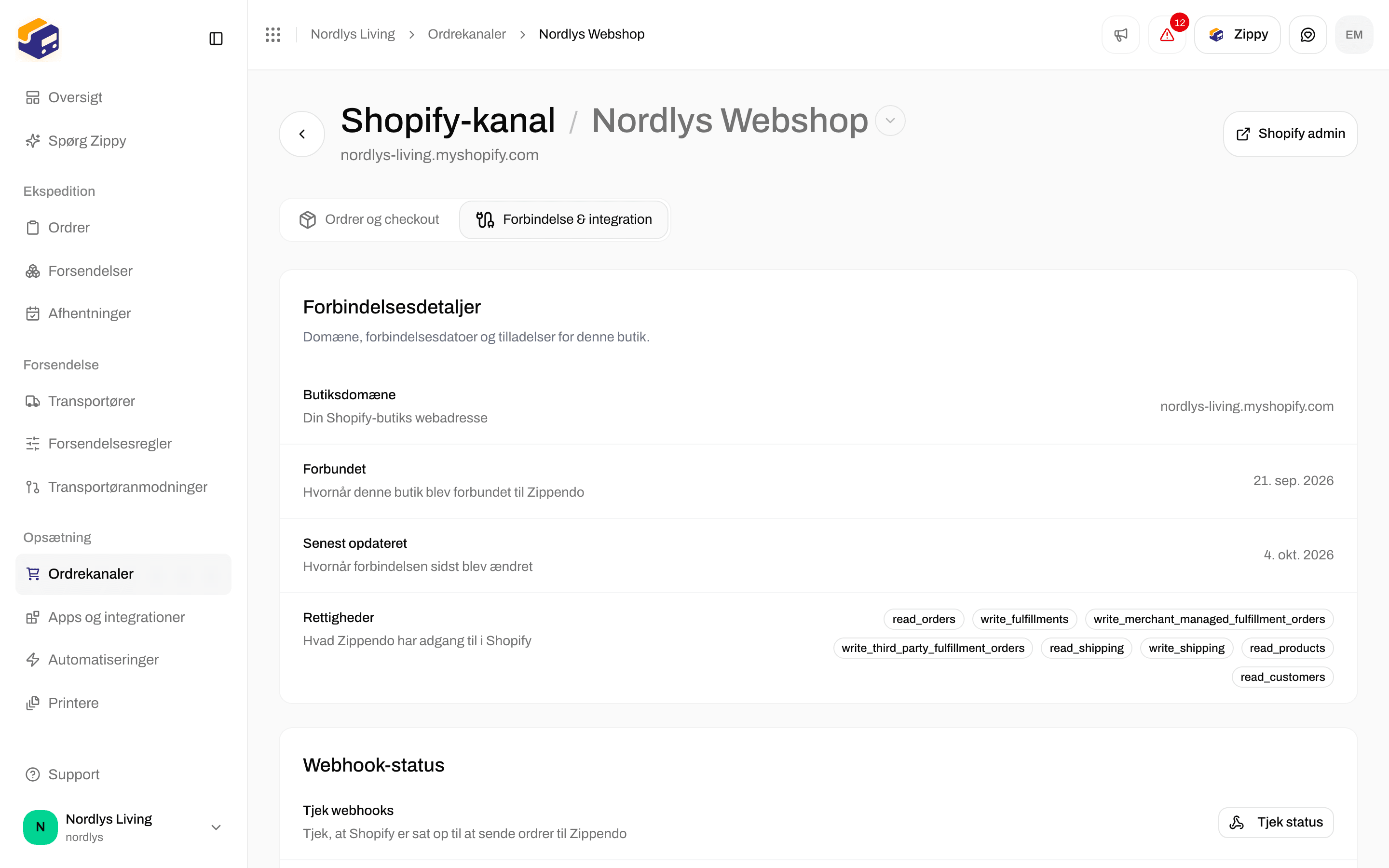
| Række | Hvad den viser |
| - | - |
| **Butiksdomæne** | Din Shopify-webshops webadresse |
| **Forbundet** | Hvornår denne webshop blev forbundet til Zippendo |
| **Senest opdateret** | Hvornår forbindelsen sidst blev ændret |
| **Rettigheder** | De rettigheder, du gav Zippendo i Shopify |
### Webhook-status
Shopify bruger webhooks til at fortælle Zippendo om nye og ændrede ordrer. Det er ikke de [webhooks, du sætter op til dine egne systemer](/docs/da/how-to/webhooks), og heller ikke [webhooks til transportørers tracking](/docs/da/how-to/tracking-webhooks).
| Række | Knap | Hvad den gør |
| - | - | - |
| **Tjek webhooks** | **Tjek status** | Tjekker, at webhooks er registreret hos Shopify. Du ser, hvor mange der er registreret, f.eks. "4 webhooks registreret", og **Forventet URL:**. Hvis nogle mangler: **Nogle webhooks mangler muligvis. Klik nedenfor for at registrere alle webhooks igen.** |
| **Genregistrer webhooks** | **Genregistrer webhooks** | Sætter alle ordrewebhooks op igen. Brug den, når ordrer holder op med at komme automatisk. |
Mulige beskeder: **Webhooks registreret**, **Nogle webhooks kunne ikke registreres**, **Ingen webhooks registreret**, **Kunne ikke tjekke webhooks** og **Kunne ikke registrere webhooks**. Hvis registreringen bliver ved med at mislykkes, så kontakt support.
### Transportørtjeneste
Shopify har brug for denne registrering af en "transportørtjeneste" for at kunne spørge Zippendo om fragtpriser i checkout.
| Række | Knap | Hvad den gør |
| - | - | - |
| **Tjek transportørtjeneste** | **Tjek status** | Tjekker, at Zippendo er registreret hos Shopify. Du ser f.eks. "1 transportørtjeneste fundet" eller **Ingen transportørtjeneste registreret. Fragtpriser vises ikke i checkout.**. |
| **Registrer transportørtjeneste** | **Registrer transportørtjeneste** | Registrerer Zippendo hos Shopify igen. Er nødvendig for fragtpriser i checkout. |
Efter registreringen går du til **Shopify admin → Settings → Shipping and delivery** og tilføjer "Zippendo Shipping" som prisleverandør i dine leveringszoner. Trin for trin: [Live fragtpriser i Shopify-checkout](/docs/da/order-channels/shopify-checkout-rates).
Mulige beskeder: **Transportørtjeneste registreret**, **Kunne ikke tjekke transportørtjenesten** og **Kunne ikke registrere transportørtjenesten**.
### Farezone
### Forbindelsesdetaljer
Kun til læsning.
| Række | Hvad den viser |
| - | - |
| **Butiksdomæne** | Din Shopify-webshops webadresse |
| **Forbundet** | Hvornår denne webshop blev forbundet til Zippendo |
| **Senest opdateret** | Hvornår forbindelsen sidst blev ændret |
| **Rettigheder** | De rettigheder, du gav Zippendo i Shopify |
### Webhook-status
Shopify bruger webhooks til at fortælle Zippendo om nye og ændrede ordrer. Det er ikke de [webhooks, du sætter op til dine egne systemer](/docs/da/how-to/webhooks), og heller ikke [webhooks til transportørers tracking](/docs/da/how-to/tracking-webhooks).
| Række | Knap | Hvad den gør |
| - | - | - |
| **Tjek webhooks** | **Tjek status** | Tjekker, at webhooks er registreret hos Shopify. Du ser, hvor mange der er registreret, f.eks. "4 webhooks registreret", og **Forventet URL:**. Hvis nogle mangler: **Nogle webhooks mangler muligvis. Klik nedenfor for at registrere alle webhooks igen.** |
| **Genregistrer webhooks** | **Genregistrer webhooks** | Sætter alle ordrewebhooks op igen. Brug den, når ordrer holder op med at komme automatisk. |
Mulige beskeder: **Webhooks registreret**, **Nogle webhooks kunne ikke registreres**, **Ingen webhooks registreret**, **Kunne ikke tjekke webhooks** og **Kunne ikke registrere webhooks**. Hvis registreringen bliver ved med at mislykkes, så kontakt support.
### Transportørtjeneste
Shopify har brug for denne registrering af en "transportørtjeneste" for at kunne spørge Zippendo om fragtpriser i checkout.
| Række | Knap | Hvad den gør |
| - | - | - |
| **Tjek transportørtjeneste** | **Tjek status** | Tjekker, at Zippendo er registreret hos Shopify. Du ser f.eks. "1 transportørtjeneste fundet" eller **Ingen transportørtjeneste registreret. Fragtpriser vises ikke i checkout.**. |
| **Registrer transportørtjeneste** | **Registrer transportørtjeneste** | Registrerer Zippendo hos Shopify igen. Er nødvendig for fragtpriser i checkout. |
Efter registreringen går du til **Shopify admin → Settings → Shipping and delivery** og tilføjer "Zippendo Shipping" som prisleverandør i dine leveringszoner. Trin for trin: [Live fragtpriser i Shopify-checkout](/docs/da/order-channels/shopify-checkout-rates).
Mulige beskeder: **Transportørtjeneste registreret**, **Kunne ikke tjekke transportørtjenesten** og **Kunne ikke registrere transportørtjenesten**.
### Farezone

 Under **Afbryd butik**: **Fjern forbindelsen til denne Shopify-butik. Ordrer bliver ikke længere importeret, og Zippendo fjerner sine webhooks fra butikken.** Klik på **Afbryd**, og bekræft. Du ser **Shopify-butik afbrudt** eller **Kunne ikke afbryde butikken**. Ordrer, der allerede er i Zippendo, bliver.
## Forbind fra Shopify App Store
Når du installerer Zippendo fra Shopify App Store, sender Shopify dig til en Zippendo-side for at afslutte opsætningen. Det er på den side, du vælger:
| Felt | Påkrævet | Det skal du skrive |
| - | - | - |
| **Organisation** | Ja, hvis du hører til mere end én | Den organisation, webshoppen hører til. Lades den tom: **Vælg venligst en organisation**. |
| **Standard afsenderadresse (valgfrit)** | Nej | Afsenderadressen til forsendelser fra denne webshop. Hvis du ikke har nogen endnu, kan du tilføje en senere under **Indstillinger → Adresser**. |
| **Hvad Zippendo bruges til** | Ja | **Importer ordrer og vis fragtpriser i checkout** (det almindelige valg) eller **Kun fragtpriser i checkout (et andet system håndterer ordrerne)**. Du kan ændre det senere i webshoppens indstillinger. |
| **Importer eksisterende ordrer** | Ja, når du importerer ordrer | **Kun nye ordrer** (standard), **Importer de seneste 30 dage** eller **Importer fra en bestemt dato**. Til en dato vælger du en dag fra den seneste måned i kalenderen. Lades den tom: **Vælg venligst en dato at importere ordrer fra**. |
Klik på **Forbind Shopify-butik**. Når det er færdigt, lander du på **Ordrekanaler**.
Hvis noget er galt, ser du en af disse:
| Besked | Det skal du gøre |
| - | - |
| **Ufuldstændigt link** | Installationslinket er ufuldstændigt. Start installationen igen fra Shopify App Store. |
| **Installation ikke tilgængelig** | Linket er ikke længere gyldigt. Geninstaller appen fra Shopify. |
| **Log ind** / **Opret en Zippendo-konto** | Log ind, eller opret en konto, for at afslutte forbindelsen til din webshop. |
| **Ingen organisation fundet** | Opret først en Zippendo-organisation, og åbn derefter linket igen. |
| **Kunne ikke forbinde din Shopify-butik. Prøv igen.** | Prøv igen. Hvis det bliver ved med at mislykkes, så kontakt support. |
Under **Afbryd butik**: **Fjern forbindelsen til denne Shopify-butik. Ordrer bliver ikke længere importeret, og Zippendo fjerner sine webhooks fra butikken.** Klik på **Afbryd**, og bekræft. Du ser **Shopify-butik afbrudt** eller **Kunne ikke afbryde butikken**. Ordrer, der allerede er i Zippendo, bliver.
## Forbind fra Shopify App Store
Når du installerer Zippendo fra Shopify App Store, sender Shopify dig til en Zippendo-side for at afslutte opsætningen. Det er på den side, du vælger:
| Felt | Påkrævet | Det skal du skrive |
| - | - | - |
| **Organisation** | Ja, hvis du hører til mere end én | Den organisation, webshoppen hører til. Lades den tom: **Vælg venligst en organisation**. |
| **Standard afsenderadresse (valgfrit)** | Nej | Afsenderadressen til forsendelser fra denne webshop. Hvis du ikke har nogen endnu, kan du tilføje en senere under **Indstillinger → Adresser**. |
| **Hvad Zippendo bruges til** | Ja | **Importer ordrer og vis fragtpriser i checkout** (det almindelige valg) eller **Kun fragtpriser i checkout (et andet system håndterer ordrerne)**. Du kan ændre det senere i webshoppens indstillinger. |
| **Importer eksisterende ordrer** | Ja, når du importerer ordrer | **Kun nye ordrer** (standard), **Importer de seneste 30 dage** eller **Importer fra en bestemt dato**. Til en dato vælger du en dag fra den seneste måned i kalenderen. Lades den tom: **Vælg venligst en dato at importere ordrer fra**. |
Klik på **Forbind Shopify-butik**. Når det er færdigt, lander du på **Ordrekanaler**.
Hvis noget er galt, ser du en af disse:
| Besked | Det skal du gøre |
| - | - |
| **Ufuldstændigt link** | Installationslinket er ufuldstændigt. Start installationen igen fra Shopify App Store. |
| **Installation ikke tilgængelig** | Linket er ikke længere gyldigt. Geninstaller appen fra Shopify. |
| **Log ind** / **Opret en Zippendo-konto** | Log ind, eller opret en konto, for at afslutte forbindelsen til din webshop. |
| **Ingen organisation fundet** | Opret først en Zippendo-organisation, og åbn derefter linket igen. |
| **Kunne ikke forbinde din Shopify-butik. Prøv igen.** | Prøv igen. Hvis det bliver ved med at mislykkes, så kontakt support. |
 ## Relateret
* [Forbind Shopify](/docs/da/tutorials/connect-shopify)
* [Checkout](/docs/da/tutorials/checkout)
* [Felter i forsendelsesregler](/docs/da/how-to/shipping-rule-fields)
* [Pakkeshops](/docs/da/how-to/drop-point-and-service-points)
* [Webhooks](/docs/da/how-to/webhooks) - hændelser, Zippendo sender til dine egne systemer, ikke Shopifys
* [Webhooks til transportørers tracking](/docs/da/how-to/tracking-webhooks)
* [Indstillinger for ordrekanaler](/docs/da/how-to/order-channel-settings)
This documentation is built and hosted on [Mintlify](https://mintlify.com), a developer documentation platform.
## Relateret
* [Forbind Shopify](/docs/da/tutorials/connect-shopify)
* [Checkout](/docs/da/tutorials/checkout)
* [Felter i forsendelsesregler](/docs/da/how-to/shipping-rule-fields)
* [Pakkeshops](/docs/da/how-to/drop-point-and-service-points)
* [Webhooks](/docs/da/how-to/webhooks) - hændelser, Zippendo sender til dine egne systemer, ikke Shopifys
* [Webhooks til transportørers tracking](/docs/da/how-to/tracking-webhooks)
* [Indstillinger for ordrekanaler](/docs/da/how-to/order-channel-settings)
This documentation is built and hosted on [Mintlify](https://mintlify.com), a developer documentation platform.