> ## Documentation Index
> Fetch the complete documentation index at: https://www.zippendo.com/docs/llms.txt
> Use this file to discover all available pages before exploring further.
# Sæt Zippendo Printer op
> Download og installer Zippendo Printer på Mac eller Windows, log ind med din browser, tilføj en label- eller dokumentprinter, og hold den forbundet, så labels udskrives automatisk.
**Zippendo Printer** er en lille app til Mac og Windows. Installer den på den computer, som din labelprinter og din dokumentprinter er sluttet til. Den kører i baggrunden og udskriver de labels og dokumenter, Zippendo sender til den, så du aldrig behøver at hente en PDF og udskrive den manuelt.
Opsætningen tager seks trin: download appen, installer den, log ind, tilføj dine printere, godkend dem i Zippendo, og udskriv. For hele forløbet fra afsendelse af en forsendelse til udskrivning af dens label, se [Labels og udskrivning](/docs/da/tutorials/labels-printing).
## Hvad du gør hvor
| Hvor | Det gør du der |
| - | - |
| **Zippendo Printer** (appen på din computer) | Log ind, tilføj de printere, der er sluttet til denne computer, og tjek, at appen er **Forbundet** |
| **Printere** i Zippendo-appen | Download Zippendo Printer, **Godkend** nye printere, omdøb dem, se om de er **Online**, og følg printjobs |
Du kan ikke tilføje en printer fra siden **Printere**. Printere vises først der, når du har tilføjet dem i Zippendo Printer. Indtil da står der **Ingen printere endnu** og **Printere vises her, når du tilføjer dem i Zippendo Printer.** på siden.
## Download
Klik på **Printere** i sidebjælken i Zippendo-appen.
Klik på **Download Zippendo Printer** øverst på siden. Under **Download til dit system** vælger du den linje, der passer til din computer. Installationsprogrammet hentes med det samme.
| Vælg | Når | Den fil, du får |
| - | - | - |
| **macOS (Apple Silicon)** | **M1 og nyere** Mac'er | `Zippendo-Printer-mac-arm64.dmg` |
| **macOS (Intel)** | **Ældre Mac'er** | `Zippendo-Printer-mac-x64.dmg` |
| **Windows** | **10 / 11 (64-bit)** | `Zippendo-Printer-win-x64.exe` |
Er du ikke sikker på, hvilken Mac du har? Åbn Apple-menuen → Om denne Mac. Hvis chippen hedder "Apple M1" eller nyere, vælger du **macOS (Apple Silicon)**. Hvis der står "Intel", vælger du **macOS (Intel)**.

 ## Installer
### Mac
Dobbeltklik på `.dmg`-filen i din mappe Overførsler.
Træk **Zippendo Printer** over på mappen Programmer i det vindue, der åbner.
Åbn den fra din mappe Programmer. Første gang spørger din Mac, om du vil åbne en app, der er hentet fra internettet. Klik på "Åbn".
Zippendo Printer kræver macOS 13 (Ventura) eller nyere. Den beder ikke om adgang til skærmoptagelse eller hjælpemidler.
### Windows
Dobbeltklik på `Zippendo-Printer-win-x64.exe` i din mappe Overførsler.
Du kan ændre installationsmappen. Installationsprogrammet tilføjer Zippendo Printer til Start-menuen og skrivebordet.
Hvis Windows spørger, om du stoler på installationsprogrammet, så tjek, at udgiveren er Zippendo ApS, og tillad, at det kører.
## Log ind
Du logger ind gennem din browser med den samme e-mail og adgangskode, som du bruger til Zippendo-appen. Der er ingen kode at skrive.
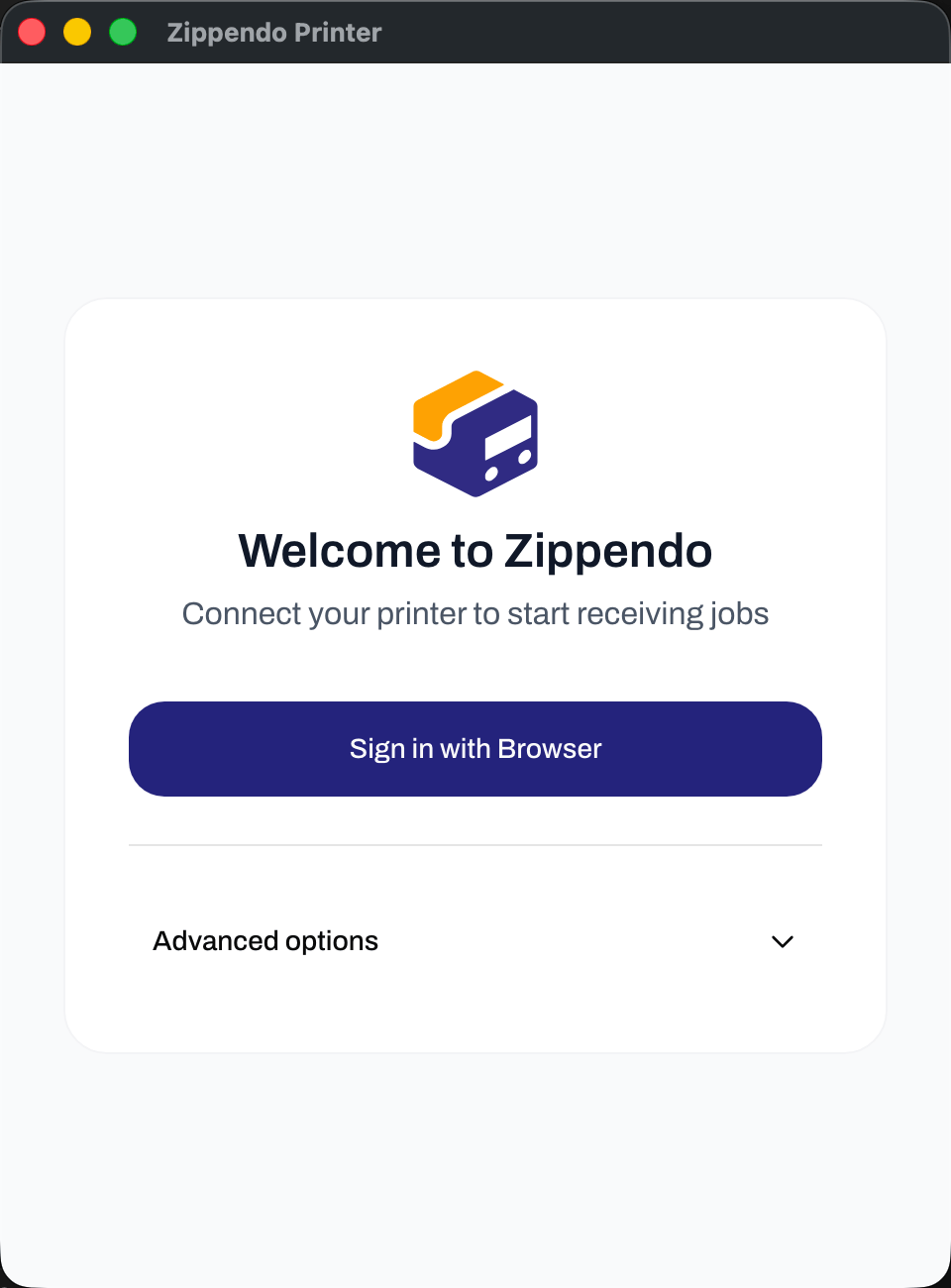
Zippendo Printer åbner på **Velkommen til Zippendo** - **Forbind din printer for at begynde at udskrive labels fra Zippendo**. Klik på **Log ind med browseren**.
Din browser åbner Zippendo. Log ind, hvis du bliver bedt om det. Siden **Godkend Zippendo Printer** viser **Logget ind som** med din e-mail og hvor mange organisationer Zippendo Printer får adgang til. Klik på **Godkend Zippendo Printer**.
Hvis din browser spørger, om den skal åbne Zippendo Printer, så tillad det. Siden siger derefter **Godkendelse fuldført**. Luk browserfanen. Zippendo Printer skifter af sig selv til **Printeroversigt**.
## Installer
### Mac
Dobbeltklik på `.dmg`-filen i din mappe Overførsler.
Træk **Zippendo Printer** over på mappen Programmer i det vindue, der åbner.
Åbn den fra din mappe Programmer. Første gang spørger din Mac, om du vil åbne en app, der er hentet fra internettet. Klik på "Åbn".
Zippendo Printer kræver macOS 13 (Ventura) eller nyere. Den beder ikke om adgang til skærmoptagelse eller hjælpemidler.
### Windows
Dobbeltklik på `Zippendo-Printer-win-x64.exe` i din mappe Overførsler.
Du kan ændre installationsmappen. Installationsprogrammet tilføjer Zippendo Printer til Start-menuen og skrivebordet.
Hvis Windows spørger, om du stoler på installationsprogrammet, så tjek, at udgiveren er Zippendo ApS, og tillad, at det kører.
## Log ind
Du logger ind gennem din browser med den samme e-mail og adgangskode, som du bruger til Zippendo-appen. Der er ingen kode at skrive.
Zippendo Printer åbner på **Velkommen til Zippendo** - **Forbind din printer for at begynde at udskrive labels fra Zippendo**. Klik på **Log ind med browseren**.
Din browser åbner Zippendo. Log ind, hvis du bliver bedt om det. Siden **Godkend Zippendo Printer** viser **Logget ind som** med din e-mail og hvor mange organisationer Zippendo Printer får adgang til. Klik på **Godkend Zippendo Printer**.
Hvis din browser spørger, om den skal åbne Zippendo Printer, så tillad det. Siden siger derefter **Godkendelse fuldført**. Luk browserfanen. Zippendo Printer skifter af sig selv til **Printeroversigt**.
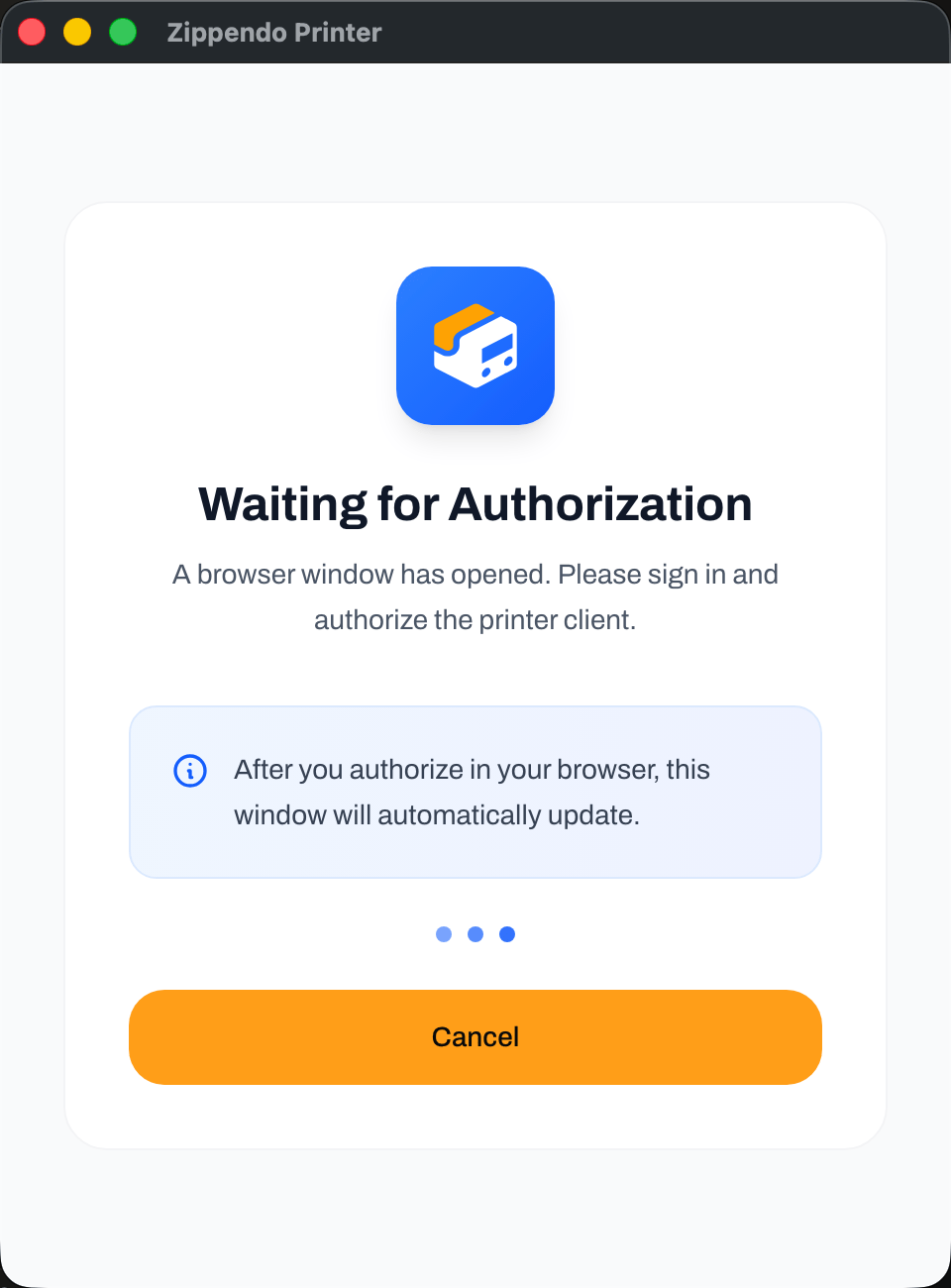
 Mens du er i browseren, viser appen **Fortsæt i din browser** - **Vi har åbnet din browser. Log ind der, og giv Zippendo Printer lov til at oprette forbindelse.** Klik på **Annuller** for at stoppe og starte forfra.
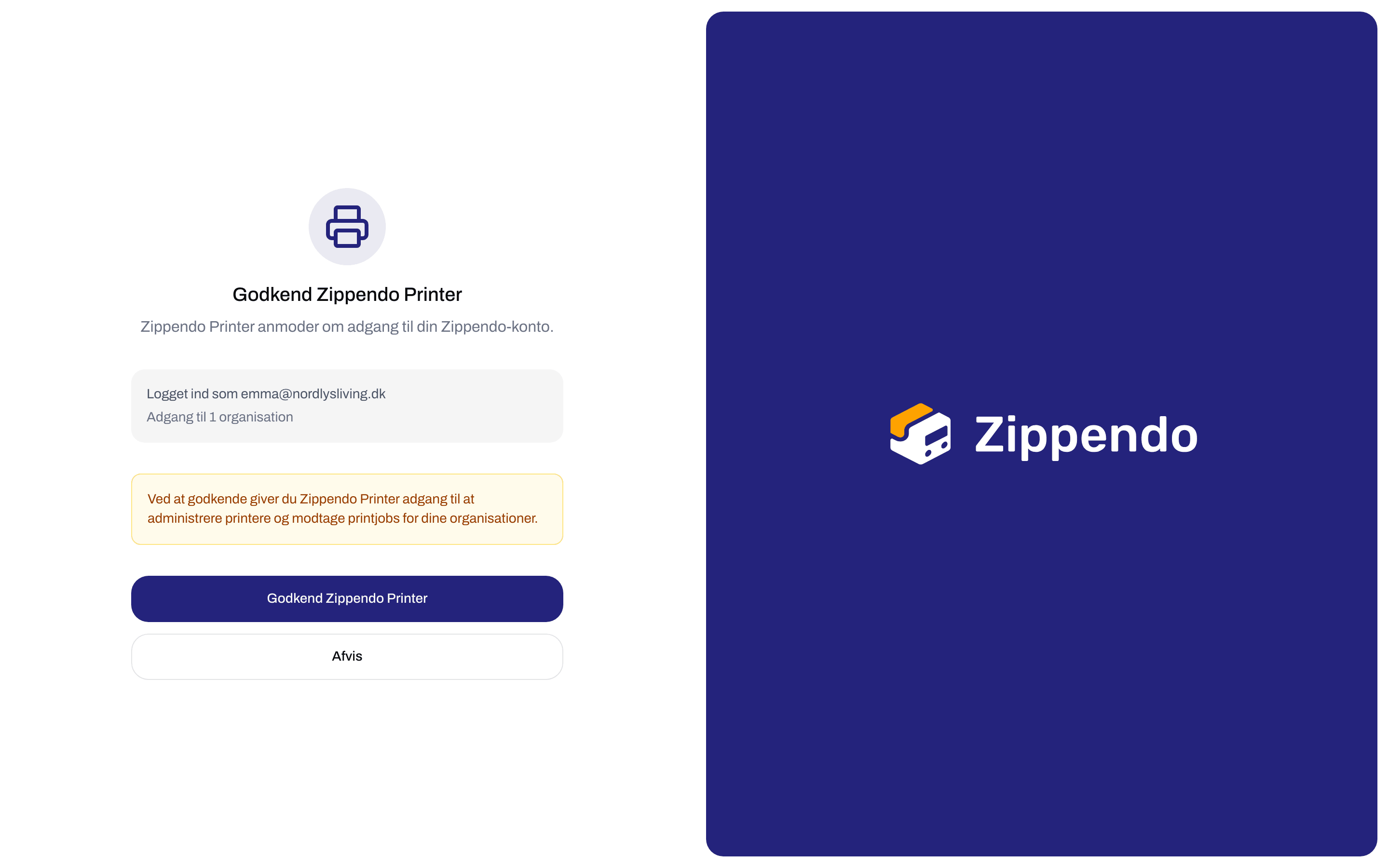
 Gør det færdigt inden for 10 minutter. Derefter viser appen **Login tog for lang tid. Prøv igen.**. Klik på **Log ind med browseren** igen. Hvis du klikkede på **Afvis** ved en fejl, viser appen **Login blev afvist i browseren. Prøv igen.**. Start forfra på samme måde. Hver besked på browsersiden er forklaret under [Godkend Zippendo Printer](/docs/da/how-to/authorize-a-printer).
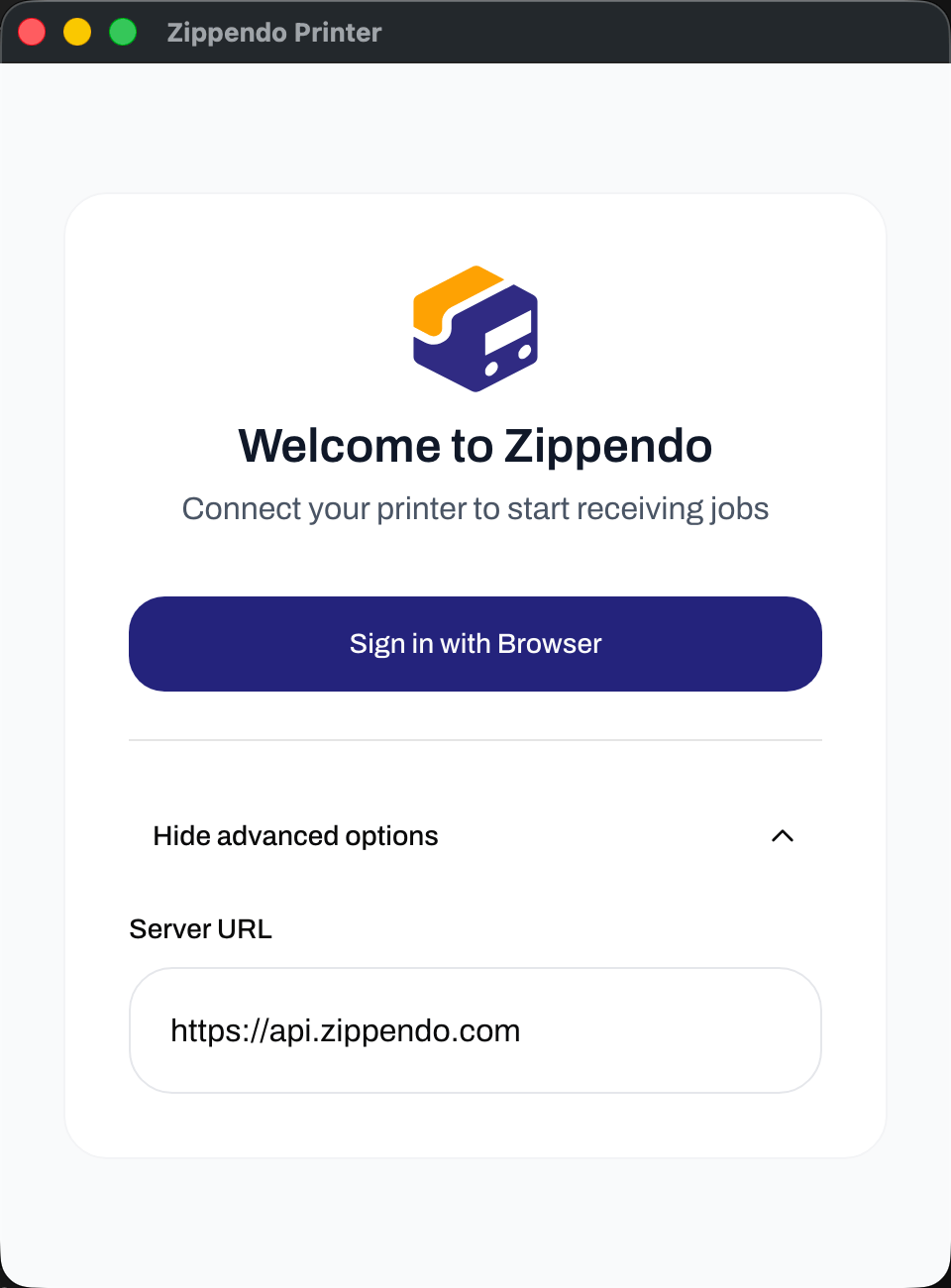
**Avancerede indstillinger** viser et felt **Server-URL**. Lad det stå, som det er, medmindre Zippendos support beder dig om at ændre det.
Gør det færdigt inden for 10 minutter. Derefter viser appen **Login tog for lang tid. Prøv igen.**. Klik på **Log ind med browseren** igen. Hvis du klikkede på **Afvis** ved en fejl, viser appen **Login blev afvist i browseren. Prøv igen.**. Start forfra på samme måde. Hver besked på browsersiden er forklaret under [Godkend Zippendo Printer](/docs/da/how-to/authorize-a-printer).
**Avancerede indstillinger** viser et felt **Server-URL**. Lad det stå, som det er, medmindre Zippendos support beder dig om at ændre det.
 ## Tilføj en printer
Sørg for, at printeren er tændt og installeret på denne computer først, så du kan udskrive en testside fra din computers egne printerindstillinger.
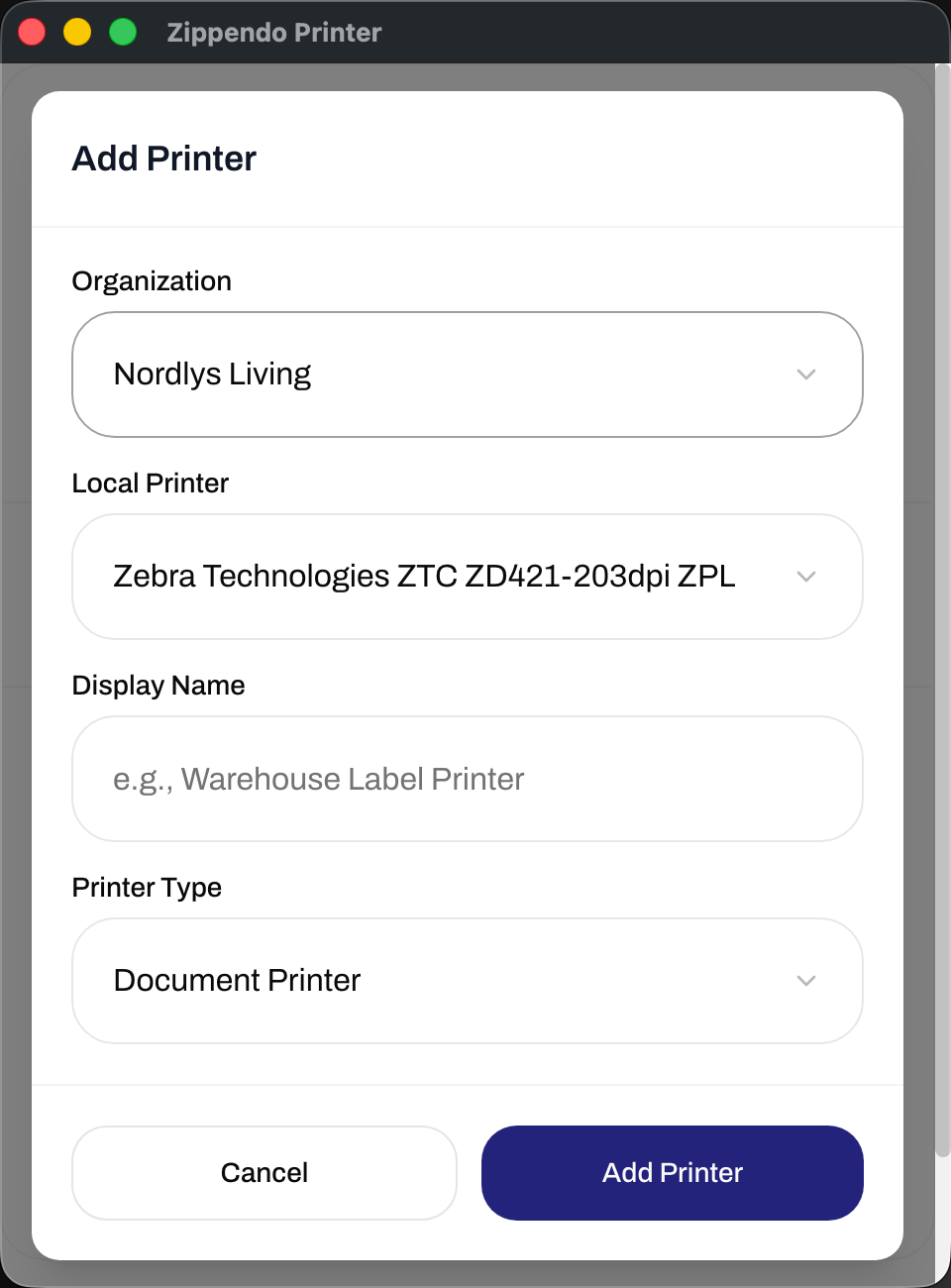
På **Printeroversigt** klikker du på **Tilføj din første printer**. Når du har printere, klikker du på **+ Tilføj printer** ved siden af overskriften **Printere**.
Alle fire felter er påkrævede. Hvis et er tomt, siger appen **Udfyld alle felter.**.
Printeren vises på listen med **Afventer godkendelse i Zippendo**. Godkend den som beskrevet nedenfor.
| Felt | Det skal du vælge |
| - | - |
| **Organisation** | Den Zippendo-organisation, denne printer udskriver for. Listen viser alle organisationer, du er medlem af |
| **Printer på denne computer** | Printeren på denne computer. Din computers standardprinter er markeret **(Standard)**. Hvis listen siger **Ingen printere fundet**, så installer printeren på computeren først |
| **Visningsnavn** | Det navn, dit team ser i Zippendo, for eksempel "Labelprinter på lageret". Hver printer i din organisation skal have sit eget navn |
| **Printertype** | **Labelprinter** til labels på en labelrulle. **Dokumentprinter** til pakkesedler, fakturaer og andre hele sider, som regel A4. **Dokumentprinter** er valgt, indtil du ændrer det |
Du kan tilføje den samme printer to gange, én gang som **Labelprinter** og én gang som **Dokumentprinter**, men ikke to gange med samme type.
## Tilføj en printer
Sørg for, at printeren er tændt og installeret på denne computer først, så du kan udskrive en testside fra din computers egne printerindstillinger.
På **Printeroversigt** klikker du på **Tilføj din første printer**. Når du har printere, klikker du på **+ Tilføj printer** ved siden af overskriften **Printere**.
Alle fire felter er påkrævede. Hvis et er tomt, siger appen **Udfyld alle felter.**.
Printeren vises på listen med **Afventer godkendelse i Zippendo**. Godkend den som beskrevet nedenfor.
| Felt | Det skal du vælge |
| - | - |
| **Organisation** | Den Zippendo-organisation, denne printer udskriver for. Listen viser alle organisationer, du er medlem af |
| **Printer på denne computer** | Printeren på denne computer. Din computers standardprinter er markeret **(Standard)**. Hvis listen siger **Ingen printere fundet**, så installer printeren på computeren først |
| **Visningsnavn** | Det navn, dit team ser i Zippendo, for eksempel "Labelprinter på lageret". Hver printer i din organisation skal have sit eget navn |
| **Printertype** | **Labelprinter** til labels på en labelrulle. **Dokumentprinter** til pakkesedler, fakturaer og andre hele sider, som regel A4. **Dokumentprinter** er valgt, indtil du ændrer det |
Du kan tilføje den samme printer to gange, én gang som **Labelprinter** og én gang som **Dokumentprinter**, men ikke to gange med samme type.
 ## Godkend printeren i Zippendo
En ny printer kan ikke udskrive, før nogen i din organisation godkender den. Det forhindrer ukendte computere i at modtage dine labels.
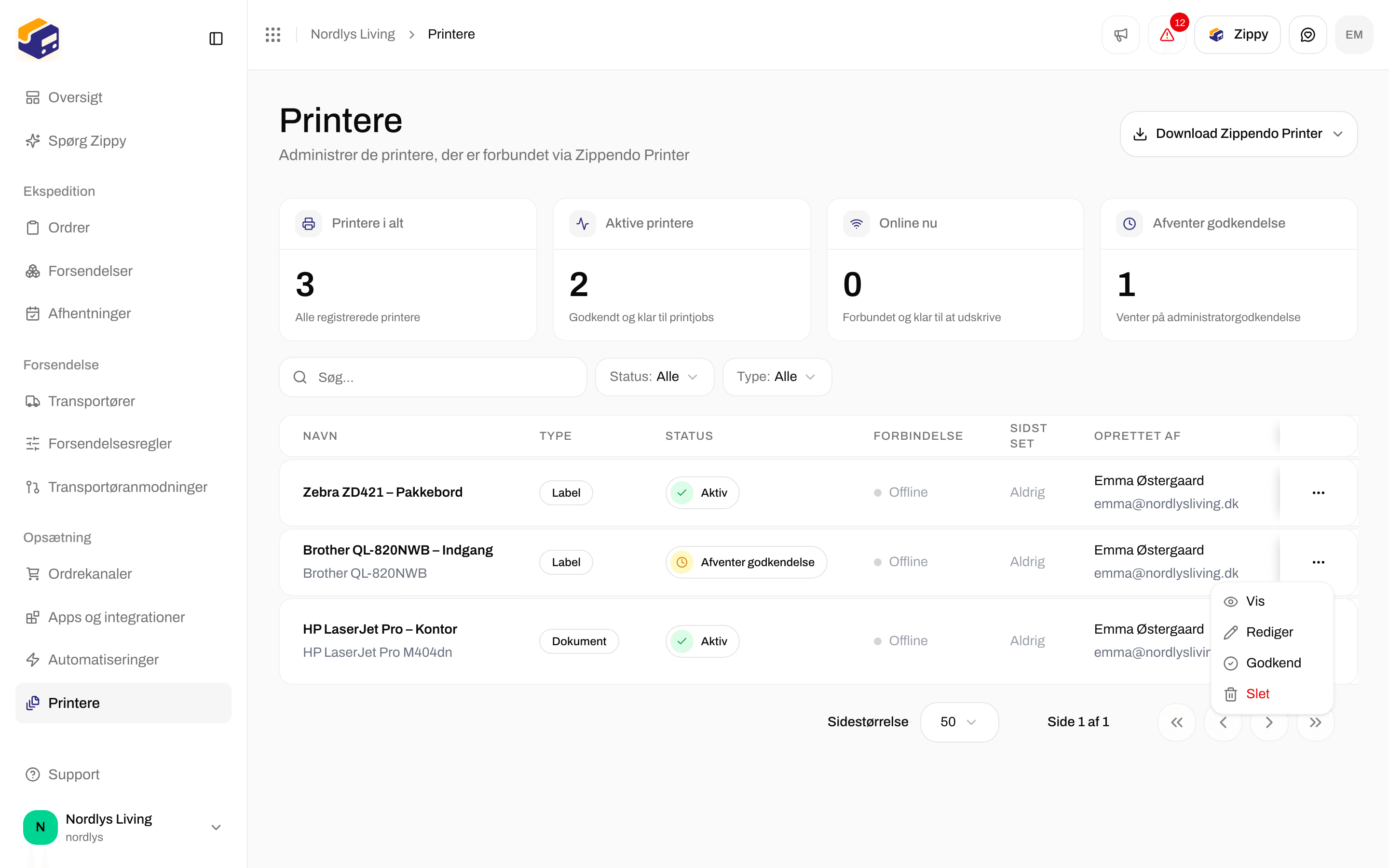
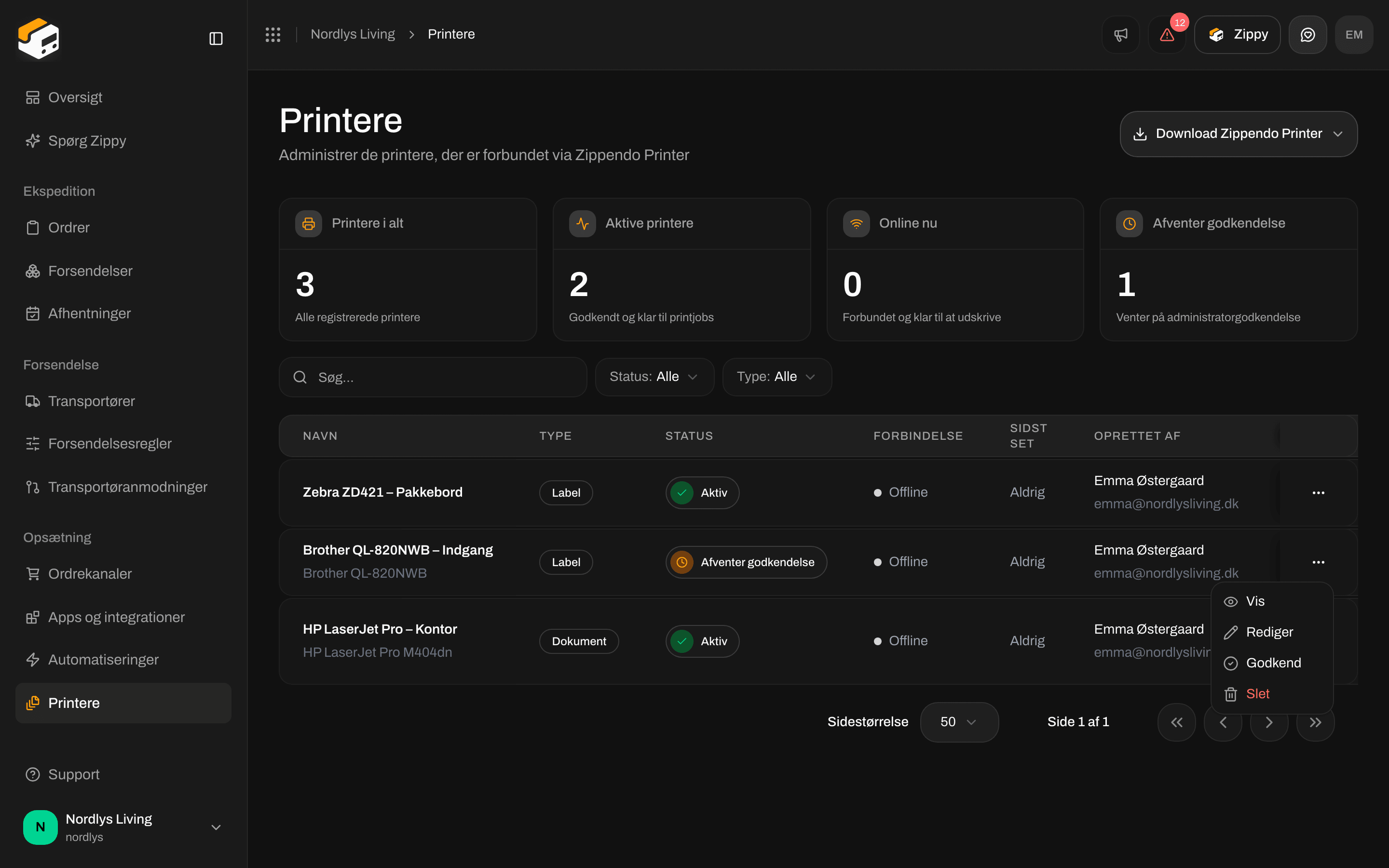
Klik på **Printere** i sidebjælken i Zippendo-appen. Den nye printer har status **Afventer godkendelse**.
Åbn menuen i slutningen af printerens række, og klik på **Godkend**. Du ser **Printer godkendt**, og status ændres til **Aktiv**.
Zippendo Printer viser ændringen inden for cirka et halvt minut: den gule linje **Afventer godkendelse i Zippendo** forsvinder, og prikken bliver grøn.
## Godkend printeren i Zippendo
En ny printer kan ikke udskrive, før nogen i din organisation godkender den. Det forhindrer ukendte computere i at modtage dine labels.
Klik på **Printere** i sidebjælken i Zippendo-appen. Den nye printer har status **Afventer godkendelse**.
Åbn menuen i slutningen af printerens række, og klik på **Godkend**. Du ser **Printer godkendt**, og status ændres til **Aktiv**.
Zippendo Printer viser ændringen inden for cirka et halvt minut: den gule linje **Afventer godkendelse i Zippendo** forsvinder, og prikken bliver grøn.
 ## Læs Printeroversigt
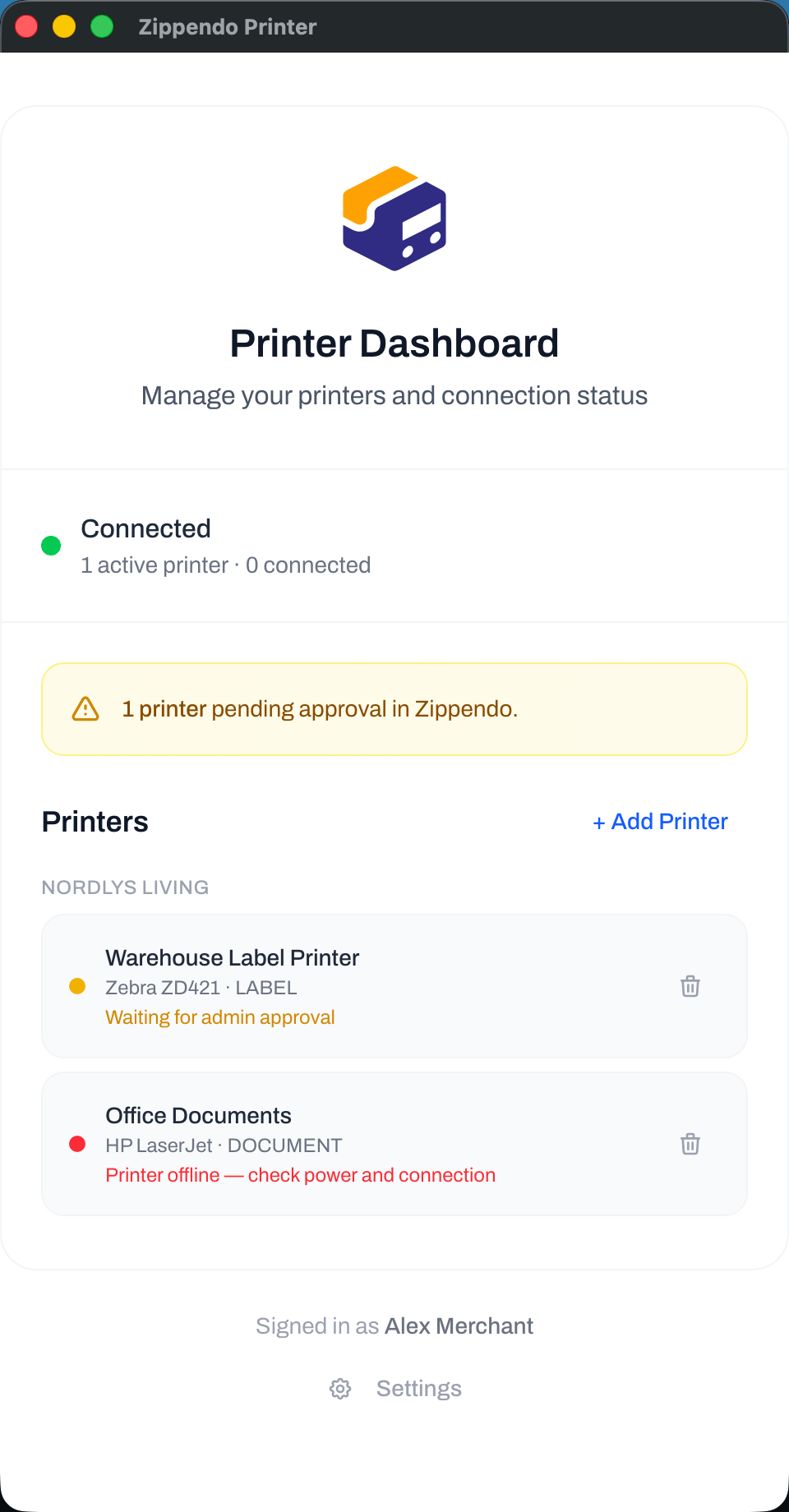
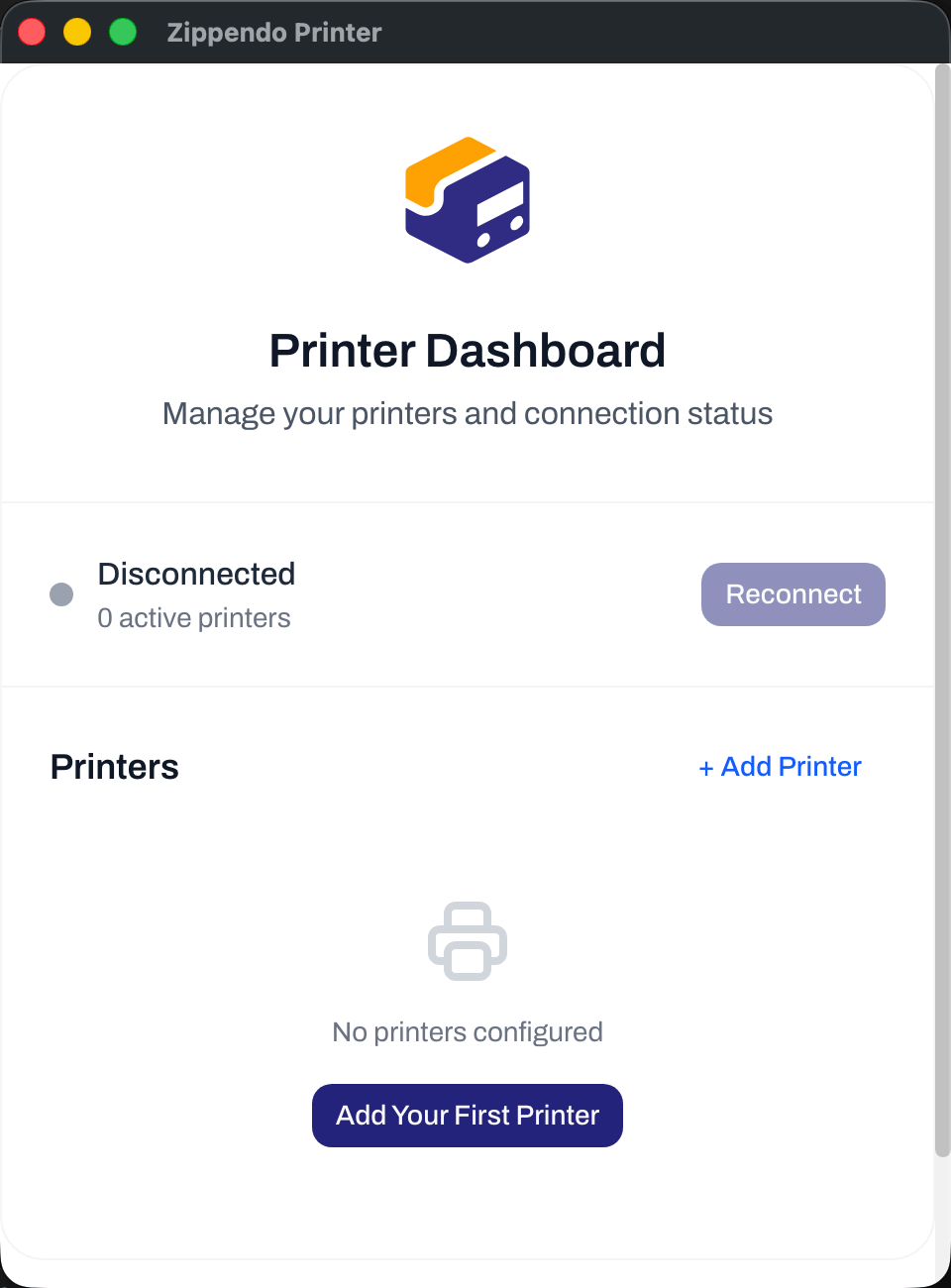
Øverst på **Printeroversigt** kan du se, om Zippendo Printer er forbundet til Zippendo. Det handler om internetforbindelsen, ikke om kablet til din printer.
| Status | Hvad den betyder | Det skal du gøre |
| - | - | - |
| **Forbundet** | Klar til at modtage printjobs | Ingenting |
| **Forbinder…** | Appen opretter forbindelse til Zippendo | Vent et par sekunder |
| **Forbindelsesfejl** | Appen kunne ikke nå Zippendo. Den prøver igen af sig selv | Tjek computerens internetforbindelse, eller klik på **Forbind igen** |
| **Afbrudt** | Appen er ikke forbundet | Klik på **Forbind igen** |
**Forbind igen** vises, når status er **Forbindelsesfejl** eller **Afbrudt**, og virker kun, når mindst én printer er godkendt.
Hver printer på listen har en farvet prik:
| Prik | Hvad den betyder |
| - | - |
| Grøn | Godkendt, og computeren kan se printeren. Den udskriver |
| Gul | **Afventer godkendelse i Zippendo**. Godkend den under **Printere** i Zippendo |
| Rød | Godkendt, men computeren kan ikke se printeren: **Printeren er offline. Tjek strøm og forbindelse.** Tjek, at printeren er tændt og forbundet |
| Grå | Printeren blev deaktiveret i Zippendo |
For at fjerne en printer klikker du på skraldespandsikonet på dens række og bekræfter. Det sletter den også under **Printere** i Zippendo.
## Læs Printeroversigt
Øverst på **Printeroversigt** kan du se, om Zippendo Printer er forbundet til Zippendo. Det handler om internetforbindelsen, ikke om kablet til din printer.
| Status | Hvad den betyder | Det skal du gøre |
| - | - | - |
| **Forbundet** | Klar til at modtage printjobs | Ingenting |
| **Forbinder…** | Appen opretter forbindelse til Zippendo | Vent et par sekunder |
| **Forbindelsesfejl** | Appen kunne ikke nå Zippendo. Den prøver igen af sig selv | Tjek computerens internetforbindelse, eller klik på **Forbind igen** |
| **Afbrudt** | Appen er ikke forbundet | Klik på **Forbind igen** |
**Forbind igen** vises, når status er **Forbindelsesfejl** eller **Afbrudt**, og virker kun, når mindst én printer er godkendt.
Hver printer på listen har en farvet prik:
| Prik | Hvad den betyder |
| - | - |
| Grøn | Godkendt, og computeren kan se printeren. Den udskriver |
| Gul | **Afventer godkendelse i Zippendo**. Godkend den under **Printere** i Zippendo |
| Rød | Godkendt, men computeren kan ikke se printeren: **Printeren er offline. Tjek strøm og forbindelse.** Tjek, at printeren er tændt og forbundet |
| Grå | Printeren blev deaktiveret i Zippendo |
For at fjerne en printer klikker du på skraldespandsikonet på dens række og bekræfter. Det sletter den også under **Printere** i Zippendo.
 ## Hold den kørende
Zippendo Printer udskriver kun, mens den er åben.
* Når du lukker vinduet, stopper appen ikke. Den kører videre i menulinjen (Mac) eller proceslinjen (Windows).
* Klik på Zippendo-ikonet i menulinjen eller proceslinjen for at se status og for at åbne vinduet igen med **Åbn Zippendo Printer**.
* **Afslut** i den menu stopper udskrivningen. Jobs, der sendes, mens appen er lukket, venter i Zippendo og udskrives, når du åbner den igen.
* Zippendo Printer starter ikke af sig selv, når computeren starter. Åbn den igen efter en genstart, eller føj den til din computers opstartsapps.
* Hvis computeren går i dvale, udskrives der ikke noget, før den vågner igen.
## Hold den kørende
Zippendo Printer udskriver kun, mens den er åben.
* Når du lukker vinduet, stopper appen ikke. Den kører videre i menulinjen (Mac) eller proceslinjen (Windows).
* Klik på Zippendo-ikonet i menulinjen eller proceslinjen for at se status og for at åbne vinduet igen med **Åbn Zippendo Printer**.
* **Afslut** i den menu stopper udskrivningen. Jobs, der sendes, mens appen er lukket, venter i Zippendo og udskrives, når du åbner den igen.
* Zippendo Printer starter ikke af sig selv, når computeren starter. Åbn den igen efter en genstart, eller føj den til din computers opstartsapps.
* Hvis computeren går i dvale, udskrives der ikke noget, før den vågner igen.
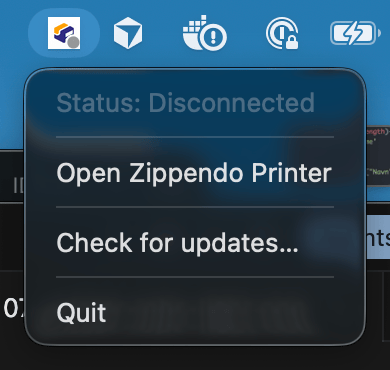 Zippendo Printer opdaterer sig selv. Når en ny version er hentet, installeres den næste gang, du afslutter appen, eller med det samme med **Genstart og installer opdatering** (efterfulgt af versionsnummeret) i menuen. For at lede efter en opdatering nu klikker du på **Søg efter opdateringer…** i samme menu.
## Udskriv og tjek resultatet
Der udskrives ikke noget fra Zippendo Printers eget vindue. Labels og dokumenter sendes fra Zippendo-appen:
* Automatisk, når du sender en forsendelse, hvis du har slået automatisk udskrivning til. Se [Udskriv labels og dokumenter automatisk](/docs/da/how-to/auto-print).
* Manuelt med **Udskriv** eller **Udskriv alle** i kortet **Dokumenter** på en forsendelsesside. Se [Printerindstillinger for forsendelser](/docs/da/how-to/shipment-printer-settings).
For at tjekke, at alt virker, udskriver du en forsendelses label manuelt. Åbn **Printere** i Zippendo, klik på printeren, og åbn **Jobs**: jobbet skal skifte fra **Afventer** til **Fuldført** inden for få sekunder. Se [Printjobs](/docs/da/how-to/printer-jobs).
## Ændr printeren senere
Omdøb en printer, skift dens type, eller slå **Roter brede sider til stående format** til på siden **Printere** i Zippendo, ikke i appen. Se [Tilføj en printer](/docs/da/how-to/add-a-printer).
## Indstillinger i Zippendo Printer
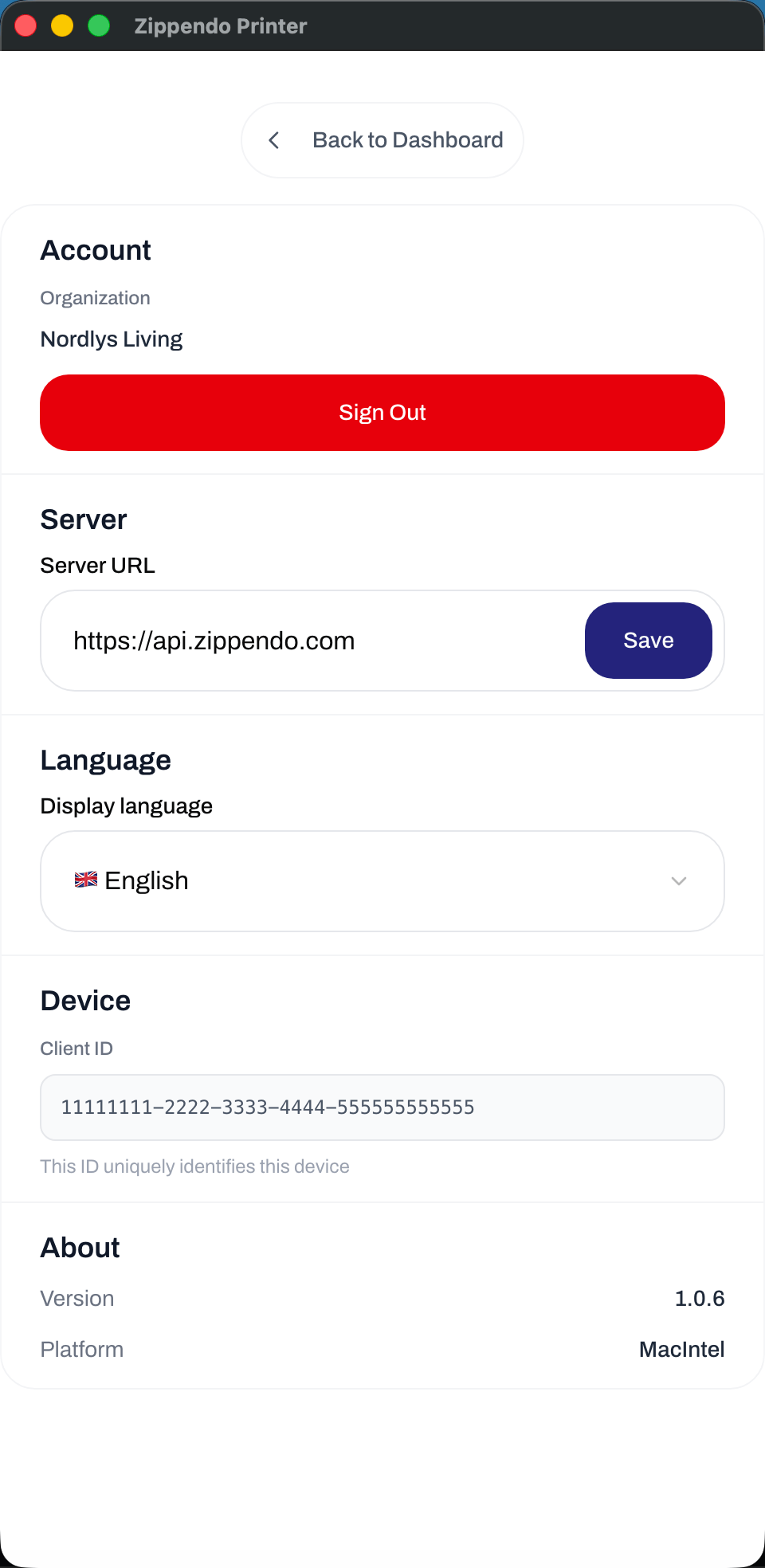
Klik på **Indstillinger** nederst på **Printeroversigt**. Klik på **Tilbage til oversigt** for at gå tilbage.
| Afsnit | Det finder du |
| - | - |
| **Konto** | De organisationer, denne computer udskriver for, og **Log ud** |
| **Server** | **Server-URL**. Lad den stå, medmindre Zippendos support beder dig ændre den |
| **Sprog** | **Visningssprog**: **Systemstandard** følger din computers sprog, eller vælg et af de ni sprog (English, Dansk, Svenska, Norsk, Suomi, Deutsch, Nederlands, Français, Polski) |
| **Enhed** | **Klient-ID**, et nummer, der identificerer denne computer. Support kan bede om det |
| **Om** | **Version** og **Platform**. Support kan bede om versionen |
Hvis du logger ud og ind igen på samme computer, kommer dine printere tilbage.
Zippendo Printer opdaterer sig selv. Når en ny version er hentet, installeres den næste gang, du afslutter appen, eller med det samme med **Genstart og installer opdatering** (efterfulgt af versionsnummeret) i menuen. For at lede efter en opdatering nu klikker du på **Søg efter opdateringer…** i samme menu.
## Udskriv og tjek resultatet
Der udskrives ikke noget fra Zippendo Printers eget vindue. Labels og dokumenter sendes fra Zippendo-appen:
* Automatisk, når du sender en forsendelse, hvis du har slået automatisk udskrivning til. Se [Udskriv labels og dokumenter automatisk](/docs/da/how-to/auto-print).
* Manuelt med **Udskriv** eller **Udskriv alle** i kortet **Dokumenter** på en forsendelsesside. Se [Printerindstillinger for forsendelser](/docs/da/how-to/shipment-printer-settings).
For at tjekke, at alt virker, udskriver du en forsendelses label manuelt. Åbn **Printere** i Zippendo, klik på printeren, og åbn **Jobs**: jobbet skal skifte fra **Afventer** til **Fuldført** inden for få sekunder. Se [Printjobs](/docs/da/how-to/printer-jobs).
## Ændr printeren senere
Omdøb en printer, skift dens type, eller slå **Roter brede sider til stående format** til på siden **Printere** i Zippendo, ikke i appen. Se [Tilføj en printer](/docs/da/how-to/add-a-printer).
## Indstillinger i Zippendo Printer
Klik på **Indstillinger** nederst på **Printeroversigt**. Klik på **Tilbage til oversigt** for at gå tilbage.
| Afsnit | Det finder du |
| - | - |
| **Konto** | De organisationer, denne computer udskriver for, og **Log ud** |
| **Server** | **Server-URL**. Lad den stå, medmindre Zippendos support beder dig ændre den |
| **Sprog** | **Visningssprog**: **Systemstandard** følger din computers sprog, eller vælg et af de ni sprog (English, Dansk, Svenska, Norsk, Suomi, Deutsch, Nederlands, Français, Polski) |
| **Enhed** | **Klient-ID**, et nummer, der identificerer denne computer. Support kan bede om det |
| **Om** | **Version** og **Platform**. Support kan bede om versionen |
Hvis du logger ud og ind igen på samme computer, kommer dine printere tilbage.
 ## Hvis noget går galt
| Det ser du | Det skal du gøre |
| - | - |
| **Printere** i Zippendo viser **Offline** | Åbn Zippendo Printer på computeren, tjek, at den siger **Forbundet**, og tjek, at printerens prik er grøn |
| Appen bliver på **Fortsæt i din browser** | Gør **Godkend Zippendo Printer** færdig i den browserfane, der åbnede. Hvis du lukkede den, så klik på **Annuller** og derefter på **Log ind med browseren** igen |
| **Ingen printere fundet**, når du tilføjer en printer | Installer printeren på computeren først, og åbn derefter **Tilføj printer** igen |
| **Afventer godkendelse i Zippendo** forsvinder ikke | Nogen skal klikke på **Godkend** på printerens række under **Printere** i Zippendo |
| En rød prik og **Printeren er offline. Tjek strøm og forbindelse.** | Tænd printeren, tjek kablet eller wifi, og tjek, at computeren kan udskrive en testside |
| Jobs bliver ved med at være **Afventer** | Printeren skal være **Aktiv** i Zippendo og appen **Forbundet** |
Mere hjælp: [Printer offline eller udskriver ikke](/docs/da/knowledge-base/printer-offline-or-not-printing).
## Næste
Godkend, omdøb og administrer printere på siden Printere.
Hver besked på browserens loginside.
Udskriv labels og dokumenter, når en forsendelse sendes.
Følg, prøv igen og slet printjobs.
This documentation is built and hosted on [Mintlify](https://mintlify.com), a developer documentation platform.
## Hvis noget går galt
| Det ser du | Det skal du gøre |
| - | - |
| **Printere** i Zippendo viser **Offline** | Åbn Zippendo Printer på computeren, tjek, at den siger **Forbundet**, og tjek, at printerens prik er grøn |
| Appen bliver på **Fortsæt i din browser** | Gør **Godkend Zippendo Printer** færdig i den browserfane, der åbnede. Hvis du lukkede den, så klik på **Annuller** og derefter på **Log ind med browseren** igen |
| **Ingen printere fundet**, når du tilføjer en printer | Installer printeren på computeren først, og åbn derefter **Tilføj printer** igen |
| **Afventer godkendelse i Zippendo** forsvinder ikke | Nogen skal klikke på **Godkend** på printerens række under **Printere** i Zippendo |
| En rød prik og **Printeren er offline. Tjek strøm og forbindelse.** | Tænd printeren, tjek kablet eller wifi, og tjek, at computeren kan udskrive en testside |
| Jobs bliver ved med at være **Afventer** | Printeren skal være **Aktiv** i Zippendo og appen **Forbundet** |
Mere hjælp: [Printer offline eller udskriver ikke](/docs/da/knowledge-base/printer-offline-or-not-printing).
## Næste
Godkend, omdøb og administrer printere på siden Printere.
Hver besked på browserens loginside.
Udskriv labels og dokumenter, når en forsendelse sendes.
Følg, prøv igen og slet printjobs.
This documentation is built and hosted on [Mintlify](https://mintlify.com), a developer documentation platform.