> ## Documentation Index
> Fetch the complete documentation index at: https://www.zippendo.com/docs/llms.txt
> Use this file to discover all available pages before exploring further.
# Afsender-, afhentnings- og returadresser
> Tilføj og rediger dine gemte adresser under Indstillinger → Adresser - adressesøgning, typerne Afsender, Afhentning og Retur, kontaktfelter og kortet.
Dine gemte adresser er de **afsender-**, **afhentnings-** og **returadresser**, du vælger på forsendelser, forsendelsesregler, afhentninger og ordrekanaler. Afsenderadressen printes på dine labels.
Åbn dem ved at klikke på dit organisationsnavn nederst i sidebjælken, klikke på **Administrer** og åbne fanen **Adresser**. Gennemgange: [Kom i gang](/docs/da/tutorials/getting-started) (din første adresse) og [Indstillinger, team og brands](/docs/da/tutorials/settings-team-brands).
Denne liste er ikke der, hvor modtageren sættes. Modtageren sættes på hver forsendelse, se [Forsendelsesparter](/docs/da/how-to/shipment-parties). Et brands fakturaadresse sættes på brandet, se [Opret et brand](/docs/da/how-to/create-a-brand).
## Adresselisten

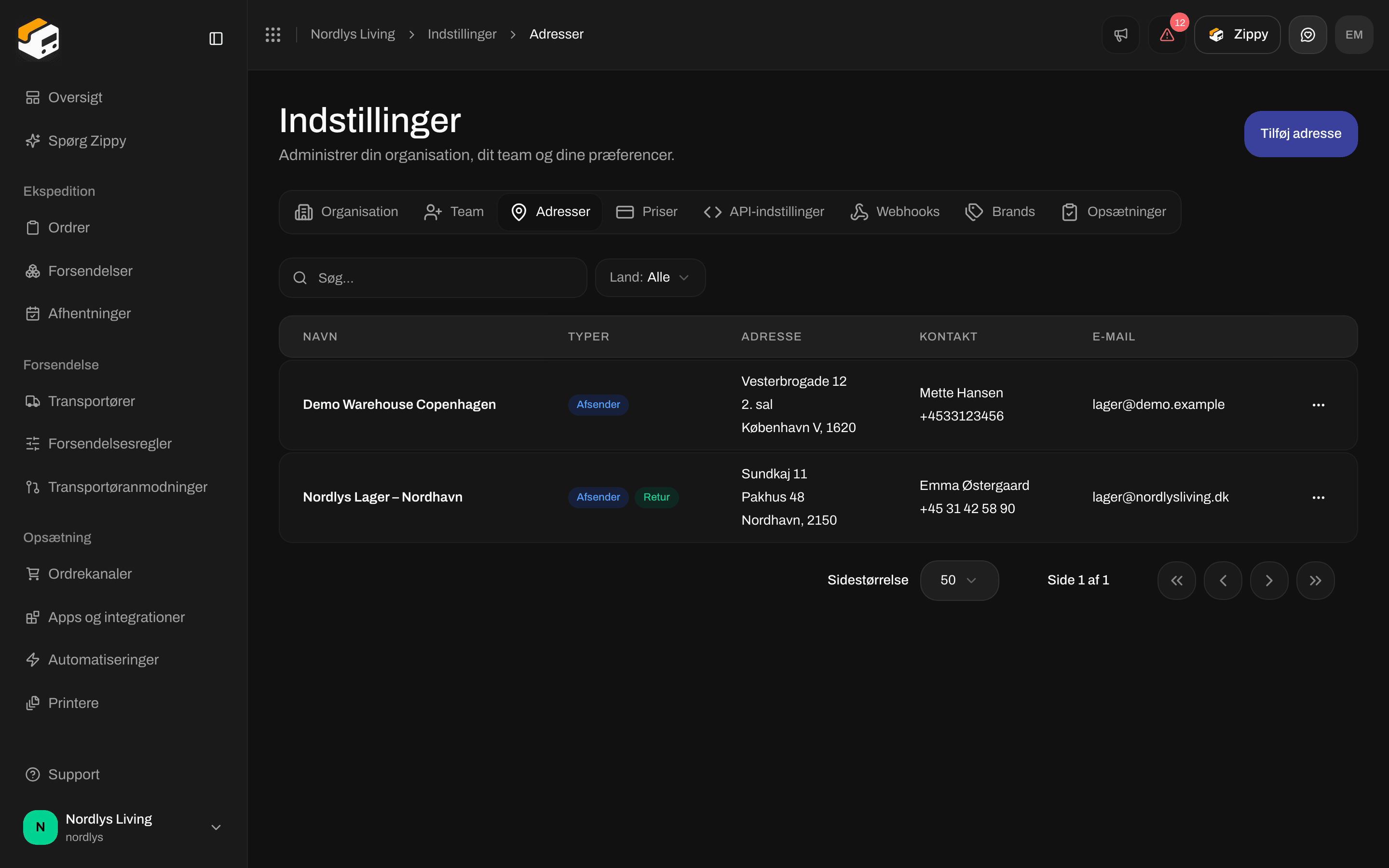 Hvis du ikke har nogen adresser endnu, siger listen **Ingen adresser endnu** og **Klik på "Tilføj adresse" for at tilføje din første afsender-, afhentnings- eller returadresse.**
| Kolonne | Hvad den viser |
| - | - |
| **Navn** | Det virksomhedsnavn, der printes på labels som afsender, med din interne **Beskrivelse** under. |
| **Brand** | Vises kun, når din organisation har brands, og du ikke arbejder inde i ét brand. Viser, hvilket brand der kan bruge adressen. |
| **Typer** | **Afsender**, **Afhentning** og/eller **Retur**. |
| **Adresse** | Gade, den valgfrie anden linje, derefter by, delstat og postnummer. |
| **Kontakt** | **Att. kontaktperson** (hvis der er en) og telefonnummeret. |
| **E-mail** | Adressens kontakt-e-mail. |
Klik på en række, eller på **Rediger** i rækkens menu, for at ændre en adresse. Rækkens menu viser også **Slet**, men den fjerner i øjeblikket ikke adressen.
### Filtrer listen
Brug **Filtre** øverst på listen (se [Søgning og filtre](/docs/da/how-to/search-and-filters)):
| Filter | Hvad det gør |
| - | - |
| **Søg** | Finder adresser efter virksomhedsnavn, beskrivelse, kontaktperson eller by. |
| **Land** | Viser kun landene på dine gemte adresser. **Alle** viser alle lande igen. |
| **Brand** | Vises kun, når du har brands. Vælg **Alle brands**, **Intet brand** eller ét brand. Når du arbejder inde i ét brand, skal du vælge **Alle poster**, **Kun dette brand** eller **Kun organisationsbredt**. |
## Tilføj en adresse
Hvis du ikke har nogen adresser endnu, siger listen **Ingen adresser endnu** og **Klik på "Tilføj adresse" for at tilføje din første afsender-, afhentnings- eller returadresse.**
| Kolonne | Hvad den viser |
| - | - |
| **Navn** | Det virksomhedsnavn, der printes på labels som afsender, med din interne **Beskrivelse** under. |
| **Brand** | Vises kun, når din organisation har brands, og du ikke arbejder inde i ét brand. Viser, hvilket brand der kan bruge adressen. |
| **Typer** | **Afsender**, **Afhentning** og/eller **Retur**. |
| **Adresse** | Gade, den valgfrie anden linje, derefter by, delstat og postnummer. |
| **Kontakt** | **Att. kontaktperson** (hvis der er en) og telefonnummeret. |
| **E-mail** | Adressens kontakt-e-mail. |
Klik på en række, eller på **Rediger** i rækkens menu, for at ændre en adresse. Rækkens menu viser også **Slet**, men den fjerner i øjeblikket ikke adressen.
### Filtrer listen
Brug **Filtre** øverst på listen (se [Søgning og filtre](/docs/da/how-to/search-and-filters)):
| Filter | Hvad det gør |
| - | - |
| **Søg** | Finder adresser efter virksomhedsnavn, beskrivelse, kontaktperson eller by. |
| **Land** | Viser kun landene på dine gemte adresser. **Alle** viser alle lande igen. |
| **Brand** | Vises kun, når du har brands. Vælg **Alle brands**, **Intet brand** eller ét brand. Når du arbejder inde i ét brand, skal du vælge **Alle poster**, **Kun dette brand** eller **Kun organisationsbredt**. |
## Tilføj en adresse
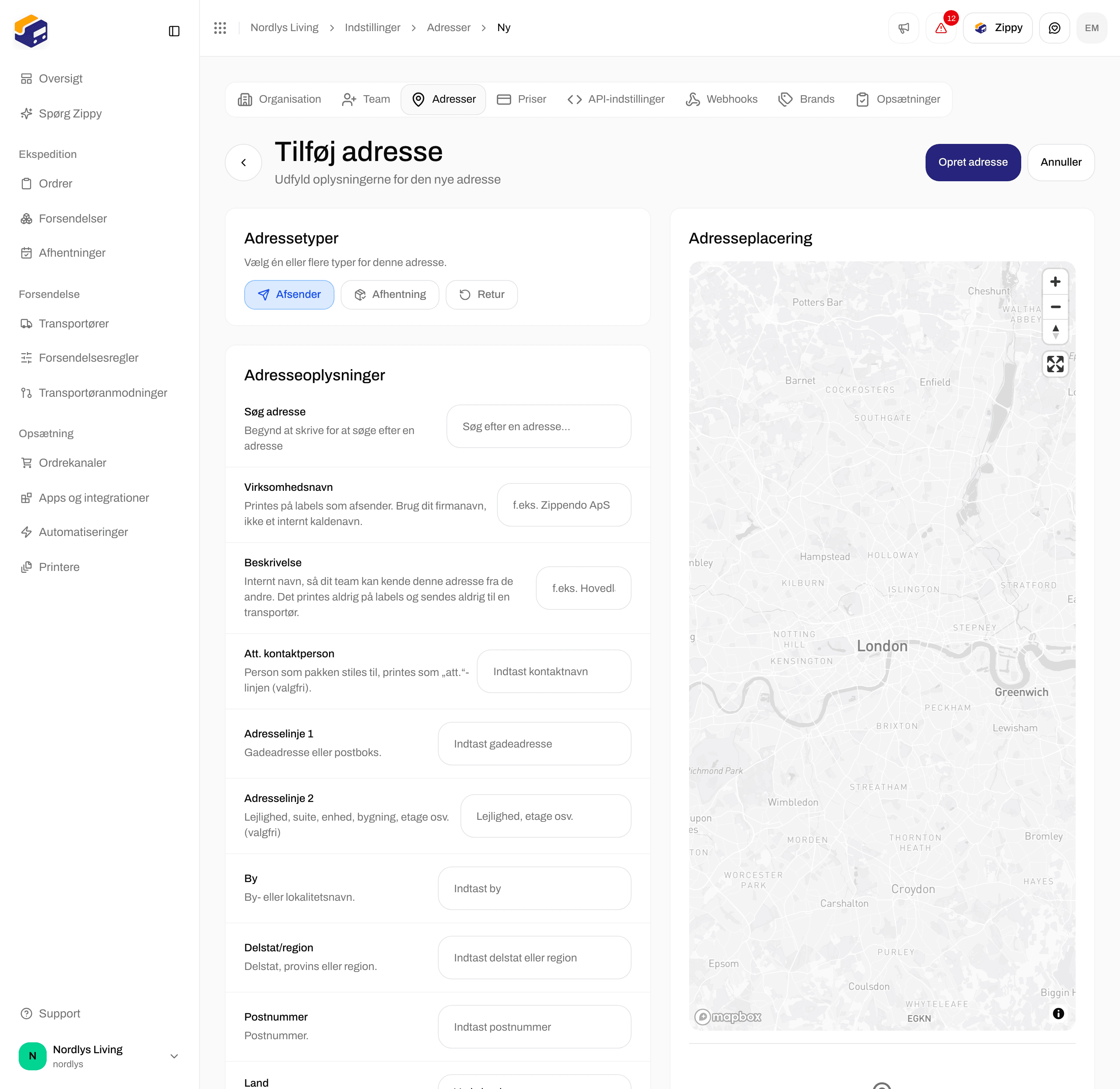
 Klik på **Tilføj adresse** på fanen **Adresser**.
**Afsender** er allerede slået til. Afkryds også **Afhentning** og/eller **Retur**, hvis du bruger dette sted til de opgaver.
Skriv mindst tre tegn i **Søg adresse**, og vælg et resultat. Zippendo udfylder gade, by, delstat, postnummer og land og sætter en nål på kortet. Du kan også udfylde felterne selv.
Udfyld **Virksomhedsnavn**, **Telefonnummer** og **E-mail**. Hvis du har mere end én adresse for den samme virksomhed, så tilføj en **Beskrivelse**, så du kan kende dem fra hinanden.
Klik på **Opret adresse**. Du ser **Adressen "Nordic Home ApS" blev oprettet** (med dit virksomhedsnavn), og du vender tilbage til listen.
### Adressetyper
Du kan afkrydse mere end én type. Hvis du ikke afkrydser nogen, ser du **Vælg mindst én adressetype**.
| Type | Hvad den bruges til |
| - | - |
| **Afsender** | Den adresse, der printes på dine labels som afsender. Du vælger den på forsendelsesregler, forsendelser og ordrekanaler. |
| **Afhentning** | Hvor transportøren henter pakker, når du [planlægger en afhentning](/docs/da/how-to/schedule-a-pickup). |
| **Retur** | Hvor returnerede pakker skal hen. |
### Adressefelter
Klik på **Tilføj adresse** på fanen **Adresser**.
**Afsender** er allerede slået til. Afkryds også **Afhentning** og/eller **Retur**, hvis du bruger dette sted til de opgaver.
Skriv mindst tre tegn i **Søg adresse**, og vælg et resultat. Zippendo udfylder gade, by, delstat, postnummer og land og sætter en nål på kortet. Du kan også udfylde felterne selv.
Udfyld **Virksomhedsnavn**, **Telefonnummer** og **E-mail**. Hvis du har mere end én adresse for den samme virksomhed, så tilføj en **Beskrivelse**, så du kan kende dem fra hinanden.
Klik på **Opret adresse**. Du ser **Adressen "Nordic Home ApS" blev oprettet** (med dit virksomhedsnavn), og du vender tilbage til listen.
### Adressetyper
Du kan afkrydse mere end én type. Hvis du ikke afkrydser nogen, ser du **Vælg mindst én adressetype**.
| Type | Hvad den bruges til |
| - | - |
| **Afsender** | Den adresse, der printes på dine labels som afsender. Du vælger den på forsendelsesregler, forsendelser og ordrekanaler. |
| **Afhentning** | Hvor transportøren henter pakker, når du [planlægger en afhentning](/docs/da/how-to/schedule-a-pickup). |
| **Retur** | Hvor returnerede pakker skal hen. |
### Adressefelter
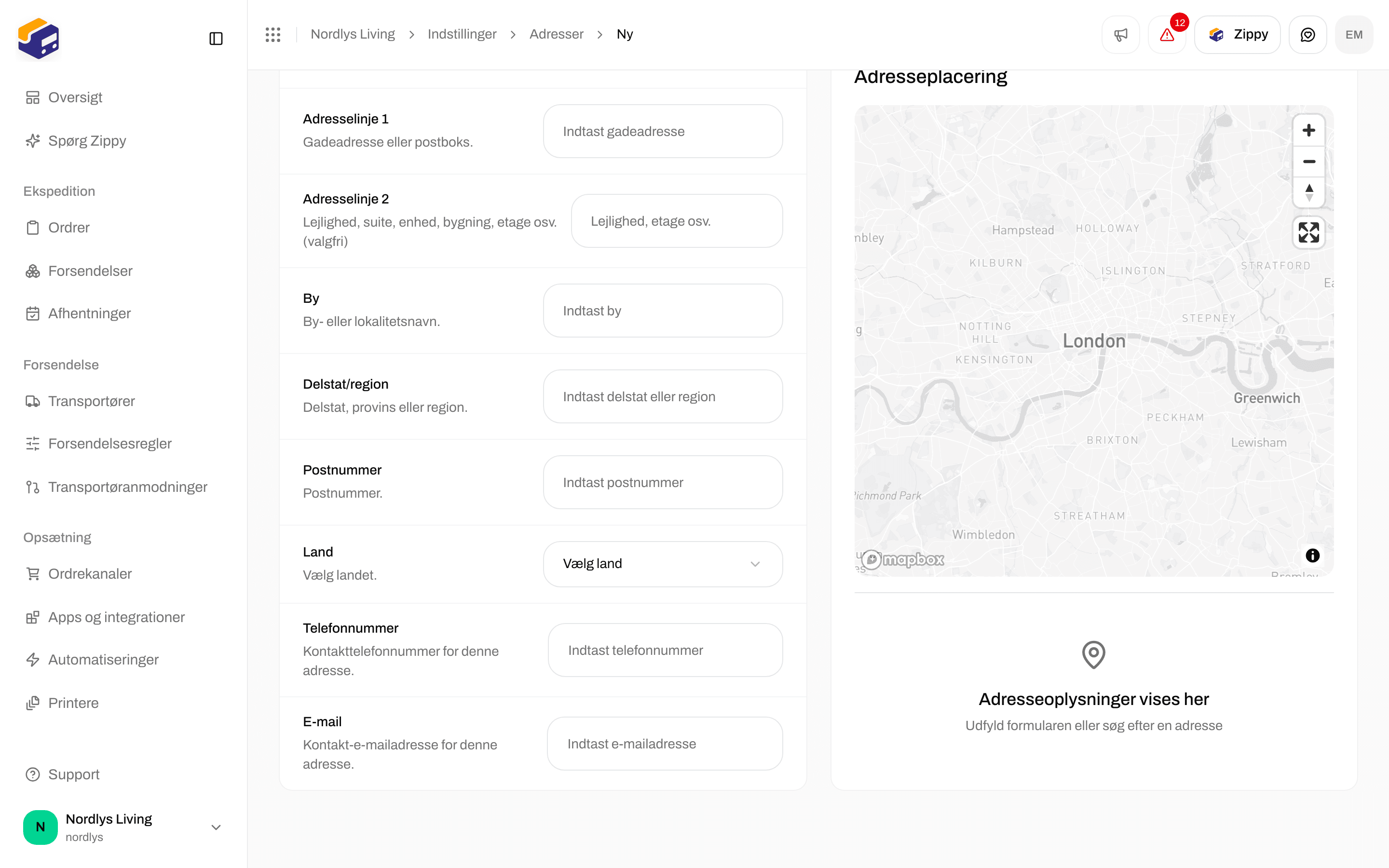
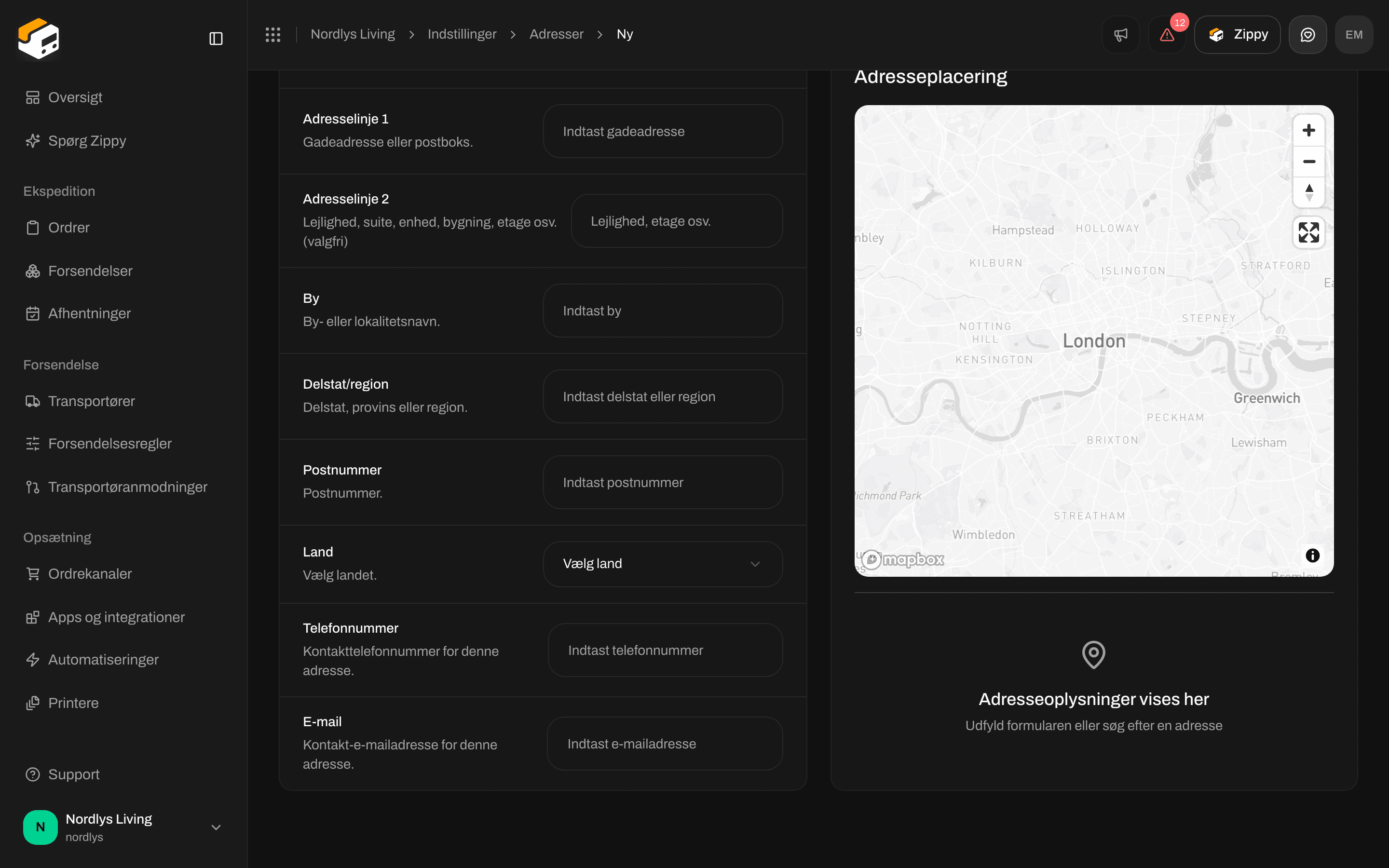 | Felt | Påkrævet | Det skal du indtaste |
| - | - | - |
| **Søg adresse** | Nej | Begynd at skrive for at slå adressen op. Hvis intet dukker op, ser du **Ingen adresser fundet. Prøv en anden søgeterm.** |
| **Virksomhedsnavn** | Ja | **Printes på labels som afsender. Brug dit firmanavn, ikke et internt kaldenavn.** F.eks. "Nordic Home ApS". |
| **Beskrivelse** | Nej | **Internt navn, så dit team kan kende denne adresse fra de andre. Det printes aldrig på labels og sendes aldrig til en transportør.** F.eks. "Hovedlager, København". Den vises under virksomhedsnavnet på listen og overalt, hvor du vælger en adresse. |
| **Brand** | Nej | Vises kun, når din organisation har brands. **Kun dette brand kan bruge denne afsenderadresse.** Lad den stå på **Intet brand (hele organisationen)**, så alle brands kan bruge den. |
| **Att. kontaktperson** | Nej | **Person som pakken stiles til, printes som „att.“-linjen (valgfri).** Lad den stå tom, så får transportøren kun virksomhedsnavnet. |
| **Adresselinje 1** | Ja | **Gadeadresse eller postboks.** |
| **Adresselinje 2** | Nej | **Lejlighed, suite, enhed, bygning, etage osv. (valgfri)** |
| **By** | Ja | **By- eller lokalitetsnavn.** |
| **Delstat/region** | Nej | **Delstat, provins eller region.** |
| **Postnummer** | Ja | **Postnummer.** |
| **Land** | Ja | Vælg landet på listen. |
| **Telefonnummer** | Ja | **Kontakttelefonnummer for denne adresse.** |
| **E-mail** | Ja | **Kontakt-e-mailadresse for denne adresse.** |
Hvis et påkrævet felt er tomt, fortæller formularen hvilket, f.eks. **By er påkrævet** eller **Telefonnummer er påkrævet**. **Indtast en gyldig e-mailadresse** betyder, at e-mailen ikke er skrevet rigtigt.
### Når du når din plans grænse
Hvis du ser **Du har nået grænsen for dit abonnement. Opgrader dit abonnement, eller fjern noget, du ikke længere bruger.**, har din plan ikke plads til endnu en adresse. Planen Free inkluderer 1 adresse, Standard 5, Growth 10 og Pro ubegrænset. Opgrader under **Priser**, se [Fakturering og forbrug](/docs/da/how-to/billing-and-usage).
## Rediger en adresse
Klik på adressen på listen. Formularen **Rediger adresse** har de samme felter som **Tilføj adresse**. Ret det, du har brug for, og klik på **Opdater adresse**. Du vender tilbage til listen, når ændringen er gemt.
| Felt | Påkrævet | Det skal du indtaste |
| - | - | - |
| **Søg adresse** | Nej | Begynd at skrive for at slå adressen op. Hvis intet dukker op, ser du **Ingen adresser fundet. Prøv en anden søgeterm.** |
| **Virksomhedsnavn** | Ja | **Printes på labels som afsender. Brug dit firmanavn, ikke et internt kaldenavn.** F.eks. "Nordic Home ApS". |
| **Beskrivelse** | Nej | **Internt navn, så dit team kan kende denne adresse fra de andre. Det printes aldrig på labels og sendes aldrig til en transportør.** F.eks. "Hovedlager, København". Den vises under virksomhedsnavnet på listen og overalt, hvor du vælger en adresse. |
| **Brand** | Nej | Vises kun, når din organisation har brands. **Kun dette brand kan bruge denne afsenderadresse.** Lad den stå på **Intet brand (hele organisationen)**, så alle brands kan bruge den. |
| **Att. kontaktperson** | Nej | **Person som pakken stiles til, printes som „att.“-linjen (valgfri).** Lad den stå tom, så får transportøren kun virksomhedsnavnet. |
| **Adresselinje 1** | Ja | **Gadeadresse eller postboks.** |
| **Adresselinje 2** | Nej | **Lejlighed, suite, enhed, bygning, etage osv. (valgfri)** |
| **By** | Ja | **By- eller lokalitetsnavn.** |
| **Delstat/region** | Nej | **Delstat, provins eller region.** |
| **Postnummer** | Ja | **Postnummer.** |
| **Land** | Ja | Vælg landet på listen. |
| **Telefonnummer** | Ja | **Kontakttelefonnummer for denne adresse.** |
| **E-mail** | Ja | **Kontakt-e-mailadresse for denne adresse.** |
Hvis et påkrævet felt er tomt, fortæller formularen hvilket, f.eks. **By er påkrævet** eller **Telefonnummer er påkrævet**. **Indtast en gyldig e-mailadresse** betyder, at e-mailen ikke er skrevet rigtigt.
### Når du når din plans grænse
Hvis du ser **Du har nået grænsen for dit abonnement. Opgrader dit abonnement, eller fjern noget, du ikke længere bruger.**, har din plan ikke plads til endnu en adresse. Planen Free inkluderer 1 adresse, Standard 5, Growth 10 og Pro ubegrænset. Opgrader under **Priser**, se [Fakturering og forbrug](/docs/da/how-to/billing-and-usage).
## Rediger en adresse
Klik på adressen på listen. Formularen **Rediger adresse** har de samme felter som **Tilføj adresse**. Ret det, du har brug for, og klik på **Opdater adresse**. Du vender tilbage til listen, når ændringen er gemt.

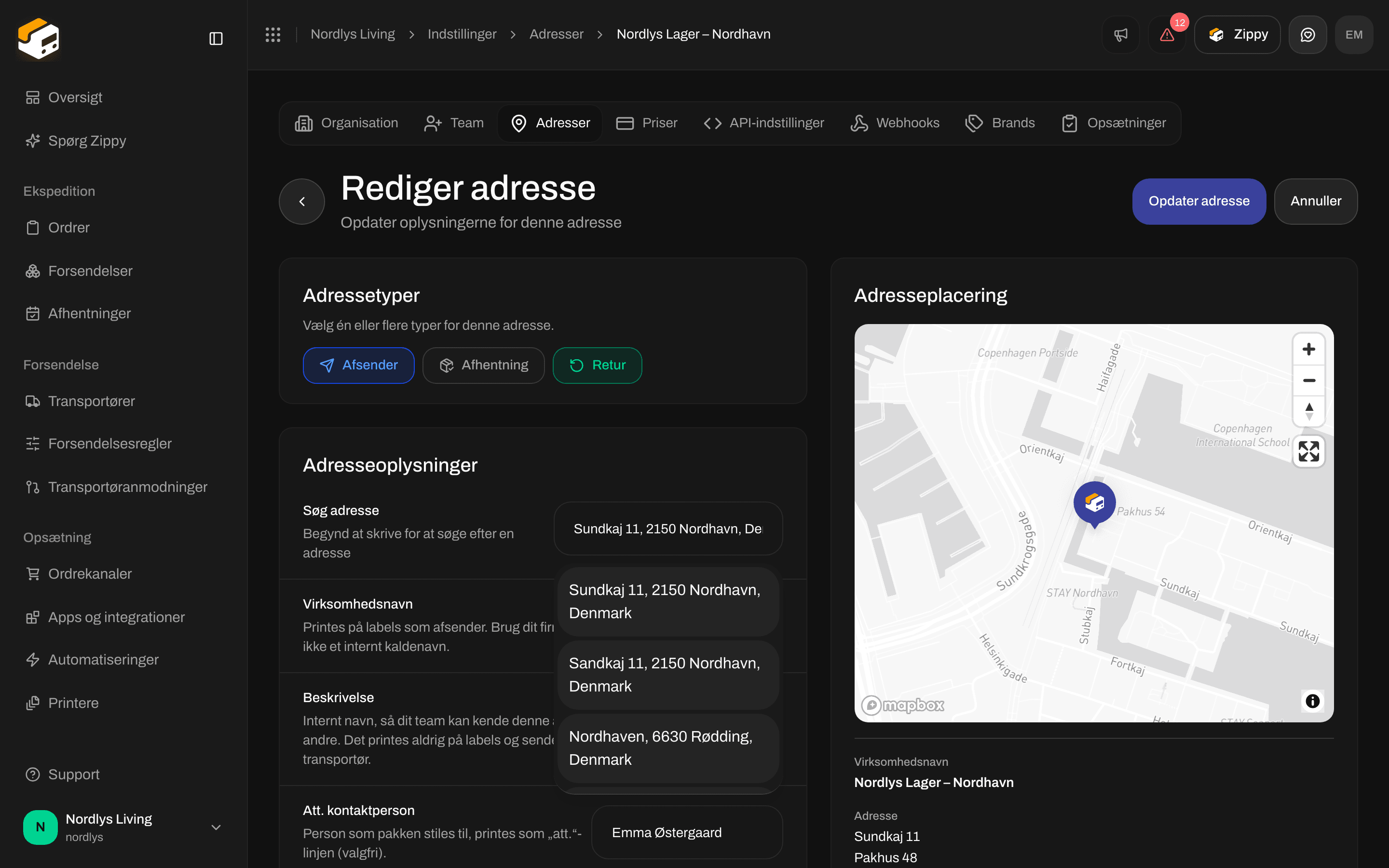 Når formularen åbner, viser **Søg adresse** den gemte gade og kan foreslå match. Du kan ignorere dem.
## Kortet
**Adresseplacering** til højre i formularen viser en nål og et resumé af adressen: **Virksomhedsnavn** (med beskrivelsen under), **Adresse**, **Kontakt**, **Telefon** og **E-mail**. Indtil du søger eller udfylder formularen, står der **Adresseoplysninger vises her** og **Udfyld formularen eller søg efter en adresse**.
## Relateret
* [Forsendelsesparter](/docs/da/how-to/shipment-parties) - modtageren og andre parter på en forsendelse.
* [Opret et brand](/docs/da/how-to/create-a-brand) - feltet **Brand** på en adresse.
* [Book en afhentning](/docs/da/how-to/schedule-a-pickup) - bruger **Afhentning**-adresser.
* [Søgning og filtre](/docs/da/how-to/search-and-filters)
* [Afsenderadresser](/docs/da/settings/sender-addresses) - oversigt over denne fane.
This documentation is built and hosted on [Mintlify](https://mintlify.com), a developer documentation platform.
Når formularen åbner, viser **Søg adresse** den gemte gade og kan foreslå match. Du kan ignorere dem.
## Kortet
**Adresseplacering** til højre i formularen viser en nål og et resumé af adressen: **Virksomhedsnavn** (med beskrivelsen under), **Adresse**, **Kontakt**, **Telefon** og **E-mail**. Indtil du søger eller udfylder formularen, står der **Adresseoplysninger vises her** og **Udfyld formularen eller søg efter en adresse**.
## Relateret
* [Forsendelsesparter](/docs/da/how-to/shipment-parties) - modtageren og andre parter på en forsendelse.
* [Opret et brand](/docs/da/how-to/create-a-brand) - feltet **Brand** på en adresse.
* [Book en afhentning](/docs/da/how-to/schedule-a-pickup) - bruger **Afhentning**-adresser.
* [Søgning og filtre](/docs/da/how-to/search-and-filters)
* [Afsenderadresser](/docs/da/settings/sender-addresses) - oversigt over denne fane.
This documentation is built and hosted on [Mintlify](https://mintlify.com), a developer documentation platform.