> ## Documentation Index
> Fetch the complete documentation index at: https://www.zippendo.com/docs/llms.txt
> Use this file to discover all available pages before exploring further.
# Send en forsendelse
> Send en afventende forsendelse til transportøren med Send forsendelse - hvad du skal tjekke først, hvad det koster, Prøv at sende igen, Requestlogs og Send ordre.
**Opret forsendelse** gemmer kun forsendelsen med status **Afventer**. **Send forsendelse** giver den til transportøren, henter **Label**, og tæller som én forsendelse på din plan. Der er intet bekræftelsestrin: du tjekker forsendelsen og klikker derefter på knappen.
Gennemgang med udskrivning: [Labels og udskrivning](/docs/da/tutorials/labels-printing). Opret først forsendelsen: [Opret en forsendelse](/docs/da/tutorials/create-a-shipment).
**Send forsendelse** og **Send ordre** opretter en rigtig label på din transportørkonto og tæller med i **Forsendelser denne periode**. Tjek adresserne, vægten, produktet og, hvis produktet kræver en, pakkeshoppen, før du sender. Når forsendelsen er **Afsendt**, kan du ikke længere ændre den.
## Opret forsendelse og Send forsendelse
| | **Opret forsendelse** | **Send forsendelse** |
| - | - | - |
| Hvor | Oprettelsesformularen eller **Opret forsendelse** på en ordre | En forsendelse, der er **Afventer** (eller **Fejl**) |
| Hvad den gør | Gemmer forsendelsen som **Afventer** | Sender den til transportøren og henter labelen og dokumenterne |
| Tæller på din plan | Nej | Ja, én forsendelse |
| Ekstra felter | Hele oprettelsesformularen | Ingen. Klikket er bekræftelsen |
| Besked, når den er færdig | **Forsendelse oprettet** | **Forsendelse afsendt** |
| Knap, mens den arbejder | **Opretter…** | **Sender…** |
## Det skal du tjekke, før du sender
Åbn **Forsendelser**, og klik på forsendelsen, der er **Afventer**. **Send forsendelse** står øverst til højre. Alt, hvad du skal tjekke, er på forsendelsessiden:
**Forsendelsesoplysninger**
| Felt | Hvad det viser |
| - | - |
| **Reference** | Din reference for forsendelsen, f.eks. ordrenummeret |
| **Status** | Skal være **Afventer** (eller **Fejl** for at prøve igen) |
| **Type** | **Udgående** for en normal forsendelse, **Indgående** for en returforsendelse |
| **Leveringsbetingelse** | Den Incoterm, der printes på toldpapirer (**DAP**, medmindre du valgte en anden) |
**Transportøroplysninger**: **Transportør**, **Produkt** og **Tjenester**. Klik på blyanten for at ændre dem, mens forsendelsen er **Afventer**, **Kladde** eller **Fejl**. Hvis kortet **Forsendelsesregel** siger **Manuel opsætning**, kan du i stedet [anvende en forsendelsesregel](/docs/da/how-to/apply-a-shipping-rule).
**Adresser**: **Afsender**, **Modtager** og **Pakkeshop**, når produktet leverer til en. Se [Afsender, modtager og andre parter](/docs/da/how-to/shipment-parties) og [Vælg en pakkeshop](/docs/da/how-to/pick-a-service-point).
**Pakkedetaljer**: vægt, mål og ordrelinjer, herunder **Oprindelsesland** og **Toldtarifnummer** for forsendelser, der krydser en toldgrænse. Se [Told og dokumenter](/docs/da/how-to/customs-and-documents).
**Printerindstillinger** og **Forsendelsesregel**: vises kun, mens forsendelsen er **Kladde** eller **Afventer**. Printere er valgfrie. Labelen oprettes, selv om der ikke er sat en printer.
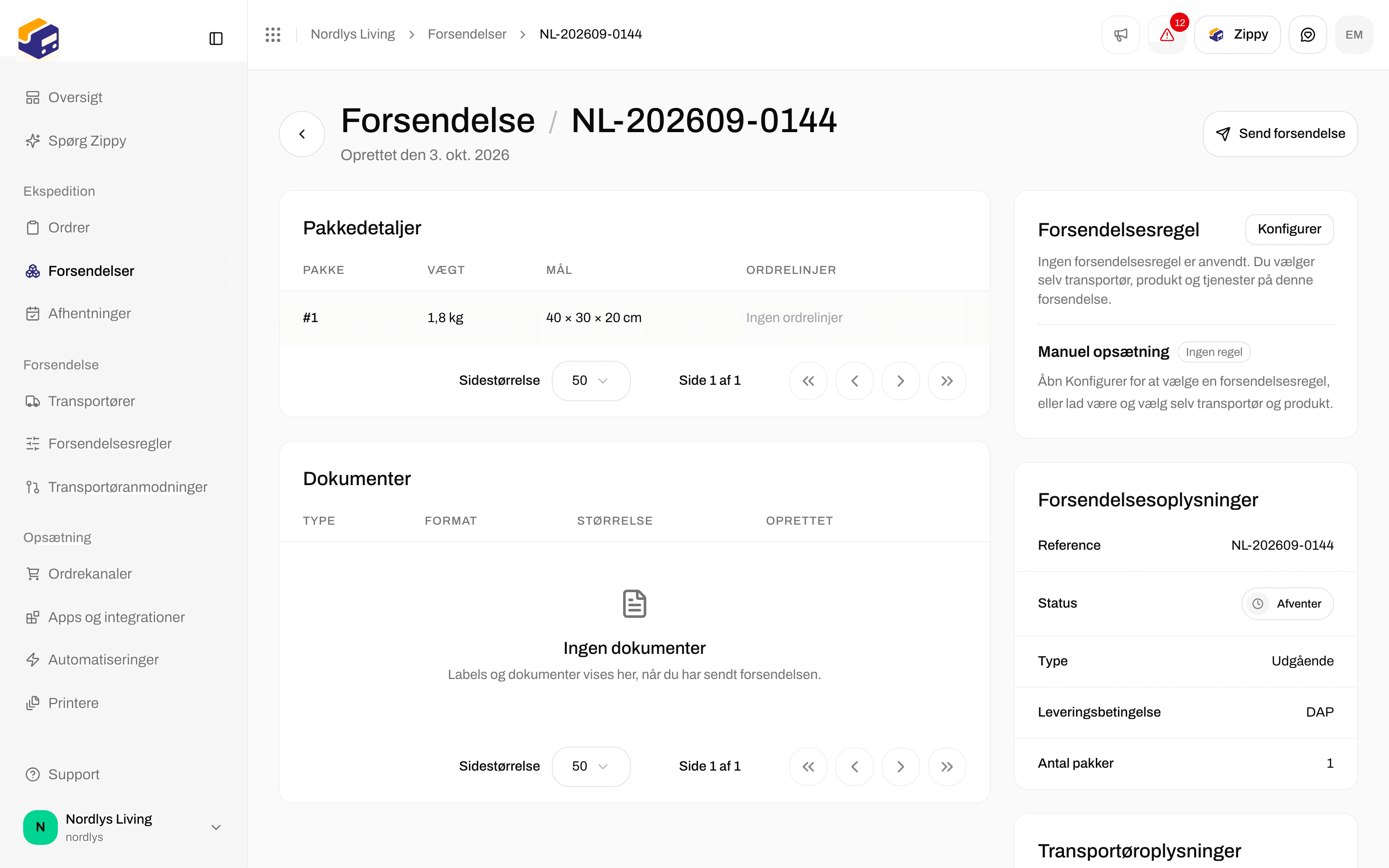
 Status skal være **Afventer**. En forsendelse, der er **Kladde**, kan endnu ikke sendes. [Anvend en forsendelsesregel](/docs/da/how-to/apply-a-shipping-rule) for at gøre den **Afventer**.
Tjek parterne, produktet, pakkerne, printerne og pakkeshoppen. Ret alt, mens du stadig kan redigere det.
Knappen viser **Sender…**, mens Zippendo taler med transportøren. Når den er færdig, ser du **Forsendelse afsendt**, status skifter til **Afsendt**, og kortet **Dokumenter** rummer **Label**.
## Hvornår afsendelsesknappen vises
| Status | Knap øverst på forsendelsen |
| - | - |
| **Afventer** | **Send forsendelse** |
| **Fejl** | **Prøv at sende igen** |
| **Kladde**, **Behandles**, **Afsendt**, **Delvist afsendt**, **På hold**, **Annulleret** | Ingen afsendelsesknap |
En **Afsendt** **Udgående** forsendelse kan vise **Opret returforsendelse**, når dens forsendelsesregel har en returregel. Det opretter en returforsendelse. Det sender ikke denne forsendelse igen. Se [Returforsendelser](/docs/da/how-to/inbound-and-returns).
## Send alle forsendelser på en ordre
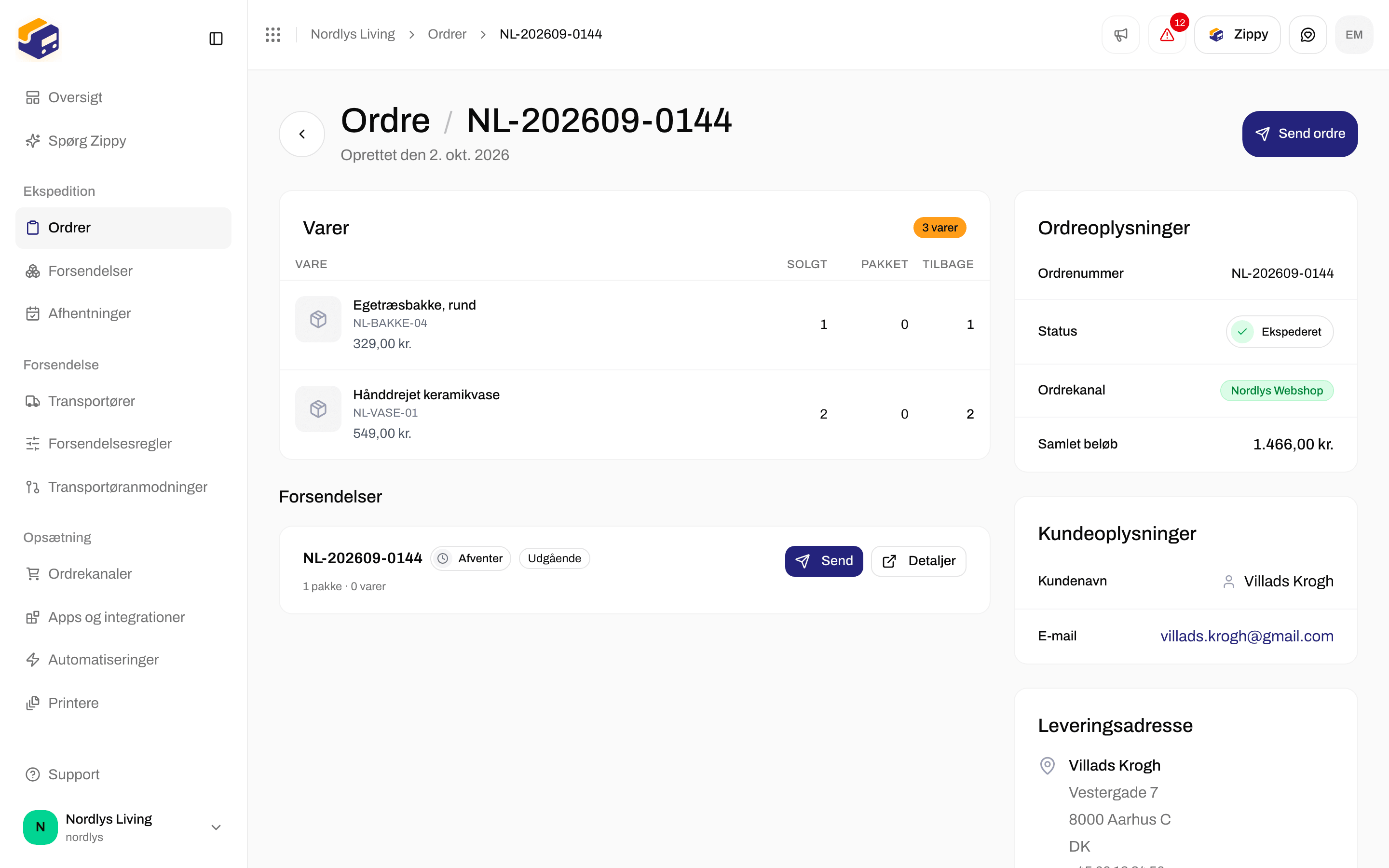
Når en ordre allerede har forsendelser, hedder knappen øverst på ordren **Send ordre** i stedet for **Opret forsendelse**. Den sender alle forsendelser på ordren, der er **Afventer** eller **Fejl**, på én gang.
* Når der intet er at sende, er knappen nedtonet og viser **Ingen forsendelser klar til afsendelse**.
* Mens den arbejder, viser den **Sender…**.
Resultatet vises som en kort besked:
| Resultat | Eksempel på besked |
| - | - |
| Alle sendt | **3 forsendelser sendt** |
| Nogle sendt, nogle mislykkedes | **2 sendt, 1 mislykkedes** |
| Nogle ikke forsøgt | **2 sendt, 1 mislykkedes, 1 ikke forsøgt. Send dem igen.** |
| Alle mislykkedes | Transportørens begrundelse eller **Kunne ikke sende forsendelser** |
Hvert forsendelseskort på ordren har også sin egen knap **Send** (**Sender…**, mens den arbejder). Den gør det samme som **Send forsendelse**.
Status skal være **Afventer**. En forsendelse, der er **Kladde**, kan endnu ikke sendes. [Anvend en forsendelsesregel](/docs/da/how-to/apply-a-shipping-rule) for at gøre den **Afventer**.
Tjek parterne, produktet, pakkerne, printerne og pakkeshoppen. Ret alt, mens du stadig kan redigere det.
Knappen viser **Sender…**, mens Zippendo taler med transportøren. Når den er færdig, ser du **Forsendelse afsendt**, status skifter til **Afsendt**, og kortet **Dokumenter** rummer **Label**.
## Hvornår afsendelsesknappen vises
| Status | Knap øverst på forsendelsen |
| - | - |
| **Afventer** | **Send forsendelse** |
| **Fejl** | **Prøv at sende igen** |
| **Kladde**, **Behandles**, **Afsendt**, **Delvist afsendt**, **På hold**, **Annulleret** | Ingen afsendelsesknap |
En **Afsendt** **Udgående** forsendelse kan vise **Opret returforsendelse**, når dens forsendelsesregel har en returregel. Det opretter en returforsendelse. Det sender ikke denne forsendelse igen. Se [Returforsendelser](/docs/da/how-to/inbound-and-returns).
## Send alle forsendelser på en ordre
Når en ordre allerede har forsendelser, hedder knappen øverst på ordren **Send ordre** i stedet for **Opret forsendelse**. Den sender alle forsendelser på ordren, der er **Afventer** eller **Fejl**, på én gang.
* Når der intet er at sende, er knappen nedtonet og viser **Ingen forsendelser klar til afsendelse**.
* Mens den arbejder, viser den **Sender…**.
Resultatet vises som en kort besked:
| Resultat | Eksempel på besked |
| - | - |
| Alle sendt | **3 forsendelser sendt** |
| Nogle sendt, nogle mislykkedes | **2 sendt, 1 mislykkedes** |
| Nogle ikke forsøgt | **2 sendt, 1 mislykkedes, 1 ikke forsøgt. Send dem igen.** |
| Alle mislykkedes | Transportørens begrundelse eller **Kunne ikke sende forsendelser** |
Hvert forsendelseskort på ordren har også sin egen knap **Send** (**Sender…**, mens den arbejder). Den gør det samme som **Send forsendelse**.
 ## Send fra listen Forsendelser
I listen **Forsendelser** har hver række, der er **Afventer**, en knap **Send** ved siden af rækkens menu (**Prøv at sende igen** på en række, der er **Fejl**). Den gør det samme som **Send forsendelse**, uden at du åbner forsendelsen. Rækker sendes én ad gangen: mens én række sender, venter de andre knapper.
Der er ingen skærm til at sende mange forsendelser med ét klik. For at sende flere på én gang skal du bruge **Send ordre** (udviklere kan også sende i bulk via API'et).
## Når transportøren siger nej
Hvis transportøren afviser forsendelsen, skifter status til **Fejl**. En rød boks med titlen **Forsendelsen kunne ikke sendes** viser årsagerne, og knappen øverst skifter til **Prøv at sende igen**. Hver årsag er skrevet i almindelige ord først, med transportørens egen besked nedenunder, når den tilføjer noget.
## Send fra listen Forsendelser
I listen **Forsendelser** har hver række, der er **Afventer**, en knap **Send** ved siden af rækkens menu (**Prøv at sende igen** på en række, der er **Fejl**). Den gør det samme som **Send forsendelse**, uden at du åbner forsendelsen. Rækker sendes én ad gangen: mens én række sender, venter de andre knapper.
Der er ingen skærm til at sende mange forsendelser med ét klik. For at sende flere på én gang skal du bruge **Send ordre** (udviklere kan også sende i bulk via API'et).
## Når transportøren siger nej
Hvis transportøren afviser forsendelsen, skifter status til **Fejl**. En rød boks med titlen **Forsendelsen kunne ikke sendes** viser årsagerne, og knappen øverst skifter til **Prøv at sende igen**. Hver årsag er skrevet i almindelige ord først, med transportørens egen besked nedenunder, når den tilføjer noget.
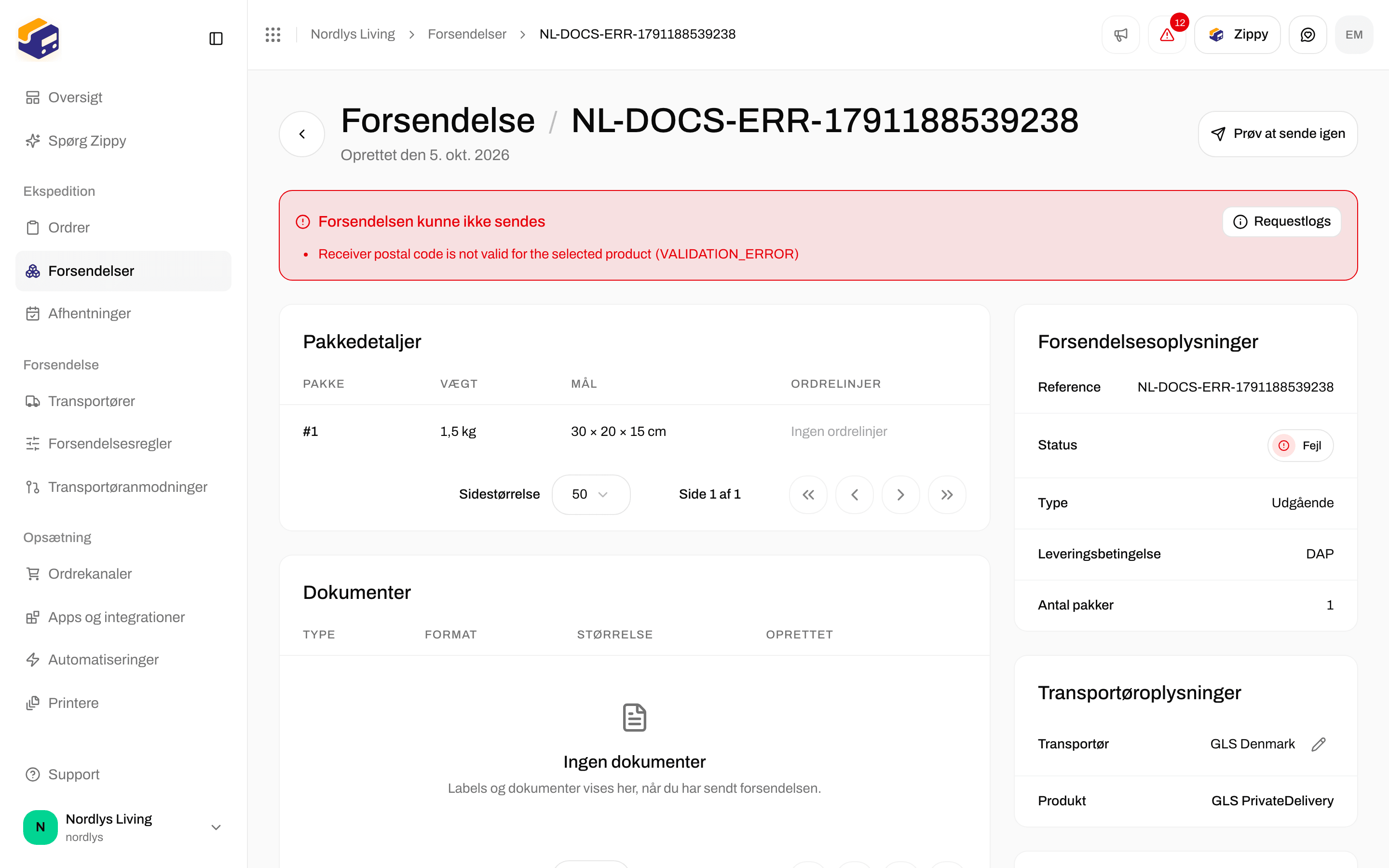
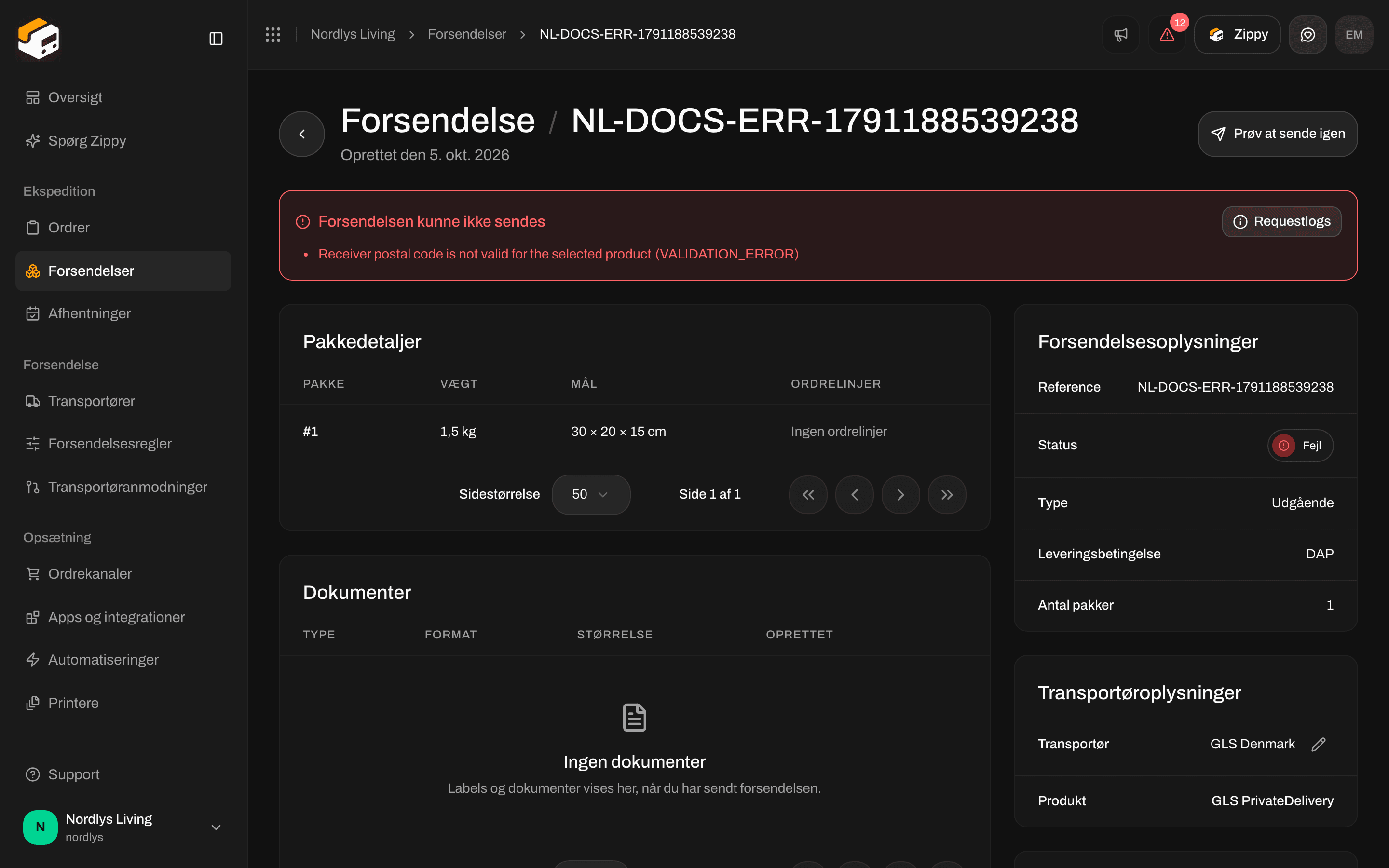 Almindelige årsager og det, du skal gøre:
| Besked | Det skal du gøre |
| - | - |
| **Kunne ikke sende forsendelsen** | Generel fejl. Åbn **Requestlogs** for at se transportørens svar |
| **Dette produkt leveres til en pakkeshop. Vælg en pakkeshop, før forsendelsen sendes.** | [Vælg en pakkeshop](/docs/da/how-to/pick-a-service-point) |
| **Tolddeklarationen er ufuldstændig. Hver vare skal have en beskrivelse, en mængde og en angivet værdi større end nul.** | Udfyld pakkelinjerne. Se [Told og dokumenter](/docs/da/how-to/customs-and-documents) |
| **Transportøren afviste dine loginoplysninger. Opdater adgangsoplysningerne under Transportører.** | Opdater transportørens adgangsoplysninger. Se [Transportører](/docs/da/tutorials/carriers) |
Hvis din plans inkluderede forsendelser er brugt op, og **Tillad overforbrug af forsendelser** er slået fra, holder afsendelsen pause indtil næste periode. Se **Dit planforbrug** nedenfor og [Fakturering og forbrug](/docs/da/how-to/billing-and-usage).
Ret problemet, og klik derefter på **Prøv at sende igen**. Et nyt forsøg, der lykkes, tæller som én forsendelse. Du kan ikke annullere en label fra denne skærm. Se [Sæt på hold, annuller eller slet en forsendelse](/docs/da/how-to/hold-cancel-and-delete-shipments).
### Requestlogs
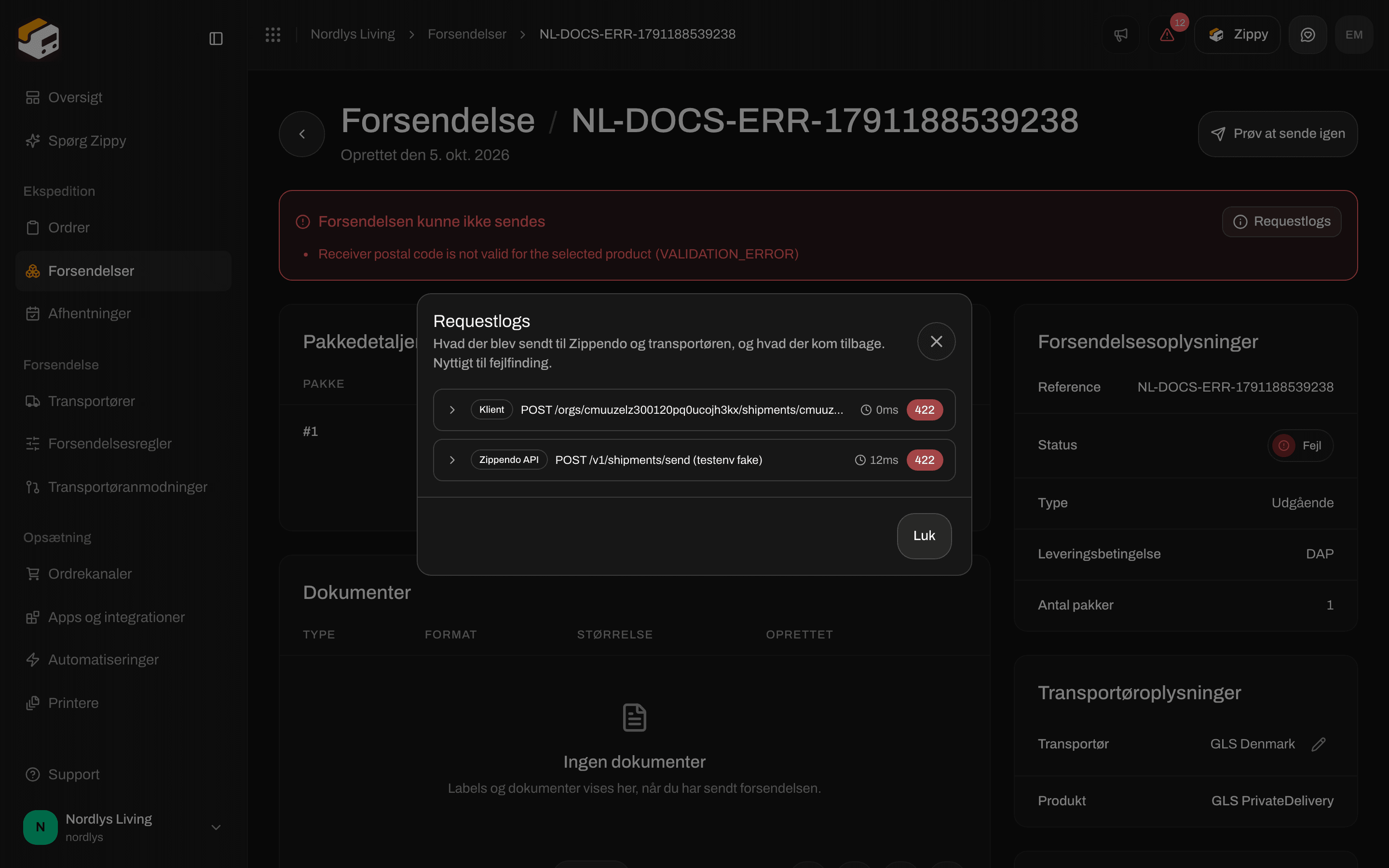
**Requestlogs** viser de beskeder, Zippendo har udvekslet med transportøren. Knappen sidder i den røde fejlboks og i kortet **Forsendelsesoplysninger**, når der er logs, men ingen fejl. Support kan bede dig åbne den.
Vinduet har titlen **Requestlogs**. Hver post viser, hvilket trin det var:
| Mærkat | Trin |
| - | - |
| **Klient** | Din browser til Zippendo |
| **Zippendo API** | Zippendo til transportørforbindelsen |
| **Transportør-API** | Transportørforbindelsen til transportøren |
Hver post viser også, hvor lang tid den tog, og om den lykkedes (fejl er røde). Klik på en post for at se **Fejl**, **Request** og **Response**.
Almindelige årsager og det, du skal gøre:
| Besked | Det skal du gøre |
| - | - |
| **Kunne ikke sende forsendelsen** | Generel fejl. Åbn **Requestlogs** for at se transportørens svar |
| **Dette produkt leveres til en pakkeshop. Vælg en pakkeshop, før forsendelsen sendes.** | [Vælg en pakkeshop](/docs/da/how-to/pick-a-service-point) |
| **Tolddeklarationen er ufuldstændig. Hver vare skal have en beskrivelse, en mængde og en angivet værdi større end nul.** | Udfyld pakkelinjerne. Se [Told og dokumenter](/docs/da/how-to/customs-and-documents) |
| **Transportøren afviste dine loginoplysninger. Opdater adgangsoplysningerne under Transportører.** | Opdater transportørens adgangsoplysninger. Se [Transportører](/docs/da/tutorials/carriers) |
Hvis din plans inkluderede forsendelser er brugt op, og **Tillad overforbrug af forsendelser** er slået fra, holder afsendelsen pause indtil næste periode. Se **Dit planforbrug** nedenfor og [Fakturering og forbrug](/docs/da/how-to/billing-and-usage).
Ret problemet, og klik derefter på **Prøv at sende igen**. Et nyt forsøg, der lykkes, tæller som én forsendelse. Du kan ikke annullere en label fra denne skærm. Se [Sæt på hold, annuller eller slet en forsendelse](/docs/da/how-to/hold-cancel-and-delete-shipments).
### Requestlogs
**Requestlogs** viser de beskeder, Zippendo har udvekslet med transportøren. Knappen sidder i den røde fejlboks og i kortet **Forsendelsesoplysninger**, når der er logs, men ingen fejl. Support kan bede dig åbne den.
Vinduet har titlen **Requestlogs**. Hver post viser, hvilket trin det var:
| Mærkat | Trin |
| - | - |
| **Klient** | Din browser til Zippendo |
| **Zippendo API** | Zippendo til transportørforbindelsen |
| **Transportør-API** | Transportørforbindelsen til transportøren |
Hver post viser også, hvor lang tid den tog, og om den lykkedes (fejl er røde). Klik på en post for at se **Fejl**, **Request** og **Response**.

 ## Sendt, men endnu ingen label
Af og til accepterer en transportør forsendelsen, men udleverer ikke labelen med det samme. Forsendelsen er sendt, og siden viser **Forsendelsen er sendt med en advarsel** i stedet for en label. Klik på **Hent label** i advarslen for at spørge transportøren igen. Knappen viser **Henter label…**, mens den arbejder.
## Dit planforbrug
Hver forsendelse, der sendes med succes, tæller som én forsendelse på din plan, også et **Prøv at sende igen**, der lykkes. At downloade eller udskrive en label igen tæller ikke.
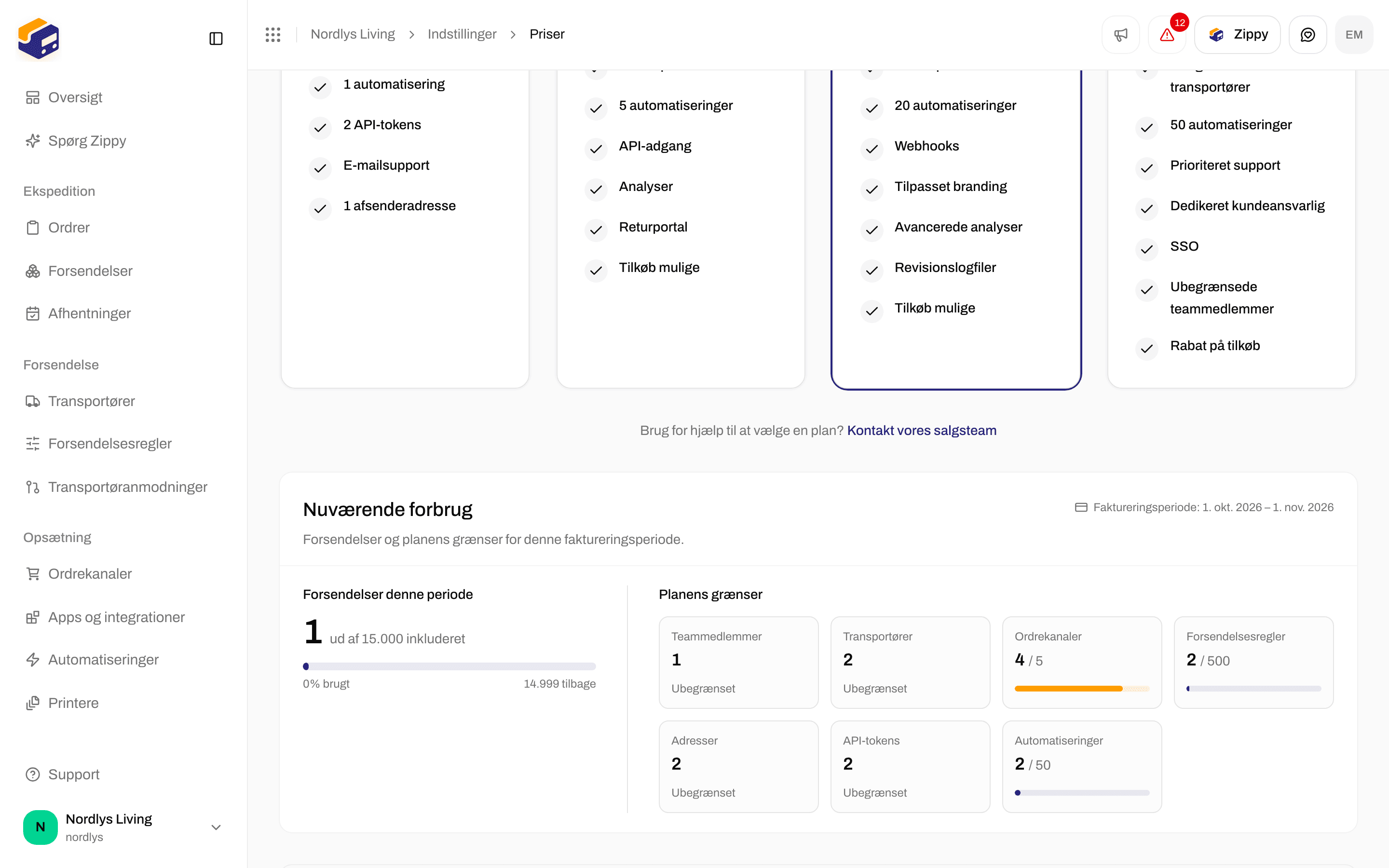
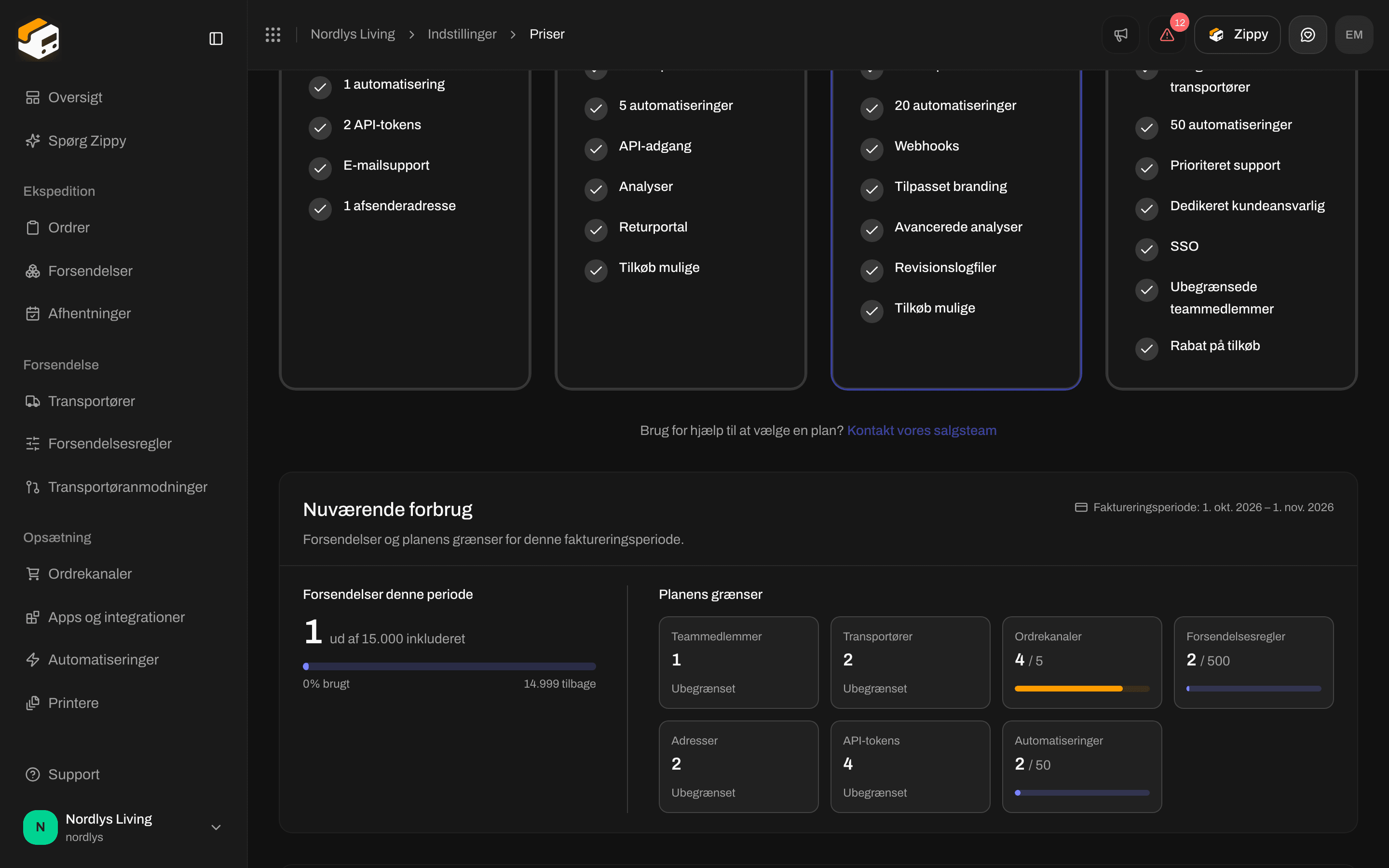
For at se dit forbrug åbner du organisationsmenuen, klikker på **Administrer** og derefter på **Priser**. Boksen **Nuværende forbrug** viser:
* **Forsendelser denne periode**, f.eks. "120 / 500 forsendelser brugt"
* **Tillad overforbrug af forsendelser**: når den er slået fra, holder afsendelsen pause, når du når dine inkluderede forsendelser. Når den er slået til, faktureres ekstra forsendelser som overforbrug.
## Sendt, men endnu ingen label
Af og til accepterer en transportør forsendelsen, men udleverer ikke labelen med det samme. Forsendelsen er sendt, og siden viser **Forsendelsen er sendt med en advarsel** i stedet for en label. Klik på **Hent label** i advarslen for at spørge transportøren igen. Knappen viser **Henter label…**, mens den arbejder.
## Dit planforbrug
Hver forsendelse, der sendes med succes, tæller som én forsendelse på din plan, også et **Prøv at sende igen**, der lykkes. At downloade eller udskrive en label igen tæller ikke.
For at se dit forbrug åbner du organisationsmenuen, klikker på **Administrer** og derefter på **Priser**. Boksen **Nuværende forbrug** viser:
* **Forsendelser denne periode**, f.eks. "120 / 500 forsendelser brugt"
* **Tillad overforbrug af forsendelser**: når den er slået fra, holder afsendelsen pause, når du når dine inkluderede forsendelser. Når den er slået til, faktureres ekstra forsendelser som overforbrug.
 Næste: [Labels og udskrivning](/docs/da/tutorials/labels-printing) og [Told og dokumenter](/docs/da/how-to/customs-and-documents).
This documentation is built and hosted on [Mintlify](https://mintlify.com), a developer documentation platform.
Næste: [Labels og udskrivning](/docs/da/tutorials/labels-printing) og [Told og dokumenter](/docs/da/how-to/customs-and-documents).
This documentation is built and hosted on [Mintlify](https://mintlify.com), a developer documentation platform.