> ## Documentation Index
> Fetch the complete documentation index at: https://www.zippendo.com/docs/llms.txt
> Use this file to discover all available pages before exploring further.
# Roller og rettigheder
> Opret en brugerdefineret rolle under Indstillinger → Team med et Rollenavn, en valgfri Beskrivelse og Læs- eller Skriv-rettigheder, og se, hvad hver rettighed lader et teammedlem gøre.
Zippendo har ingen færdige roller. Du opretter brugerdefinerede roller: et navn og et sæt afkrydsningsfelter til rettigheder. Giv en person en rolle, når du [inviterer vedkommende](/docs/da/how-to/invite-team-members), eller ændr den senere i teamlisten.
Den fulde gennemgang finder du i [Indstillinger, team og brands](/docs/da/tutorials/settings-team-brands).
## Hvad en rolle lader en person gøre
Alle teammedlemmer kan udføre det daglige arbejde i Zippendo, uanset rolle: ordrer, forsendelser, transportører, forsendelsesregler, printere og invitation af kolleger. En rolle afgør, hvem der kan administrere selve organisationen.
| For at gøre dette | Skal rollen have |
| - | - |
| Redigere **Organisationsindstillinger** (navn, beskrivelse, toldidentifikatorer) og **Branding** | **Rediger organisationen** eller **Rediger alt** |
| Oprette, redigere, arkivere og slette brands | **Rediger organisationen** eller **Rediger alt** |
| Anmode om og downloade en **Dataeksport** | **Rediger organisationen** eller **Rediger alt** |
| Slå Zippy til eller fra for organisationen | **Rediger organisationen** eller **Rediger alt** |
| Oprette, redigere og slette brugerdefinerede roller | **Rediger alt** |
| Ændre et teammedlems rolle eller brandbegrænsning, eller fjerne et teammedlem | **Rediger alt** |
Hvis en person uden de rette rettigheder prøver en af disse handlinger, gemmer Zippendo ikke ændringen og viser en fejl, for eksempel **Du har ikke tilladelse til at gøre dette. Bed en organisationsadministrator om adgang.**
De andre afkrydsningsfelter, såsom **Se forsendelser** eller **Rediger transportører**, er de samme rettigheder, som et API-token kan have (se [Opret et API-token](/docs/da/how-to/create-an-api-token)). På en rolle begrænser de ikke, hvad teammedlemmet kan gøre i Zippendo-appen.
Et teammedlem, der er begrænset til et brand, kan ikke administrere brands, heller ikke med **Rediger alt**. Se [Opret et brand](/docs/da/how-to/create-a-brand).
## Hvor du finder det
Klik på organisationsvælgeren nederst i sidebjælken, derefter på **Administrer** (eller **Inviter teammedlemmer**), og åbn fanen **Team**. **Brugerdefinerede roller** er den første sektion.
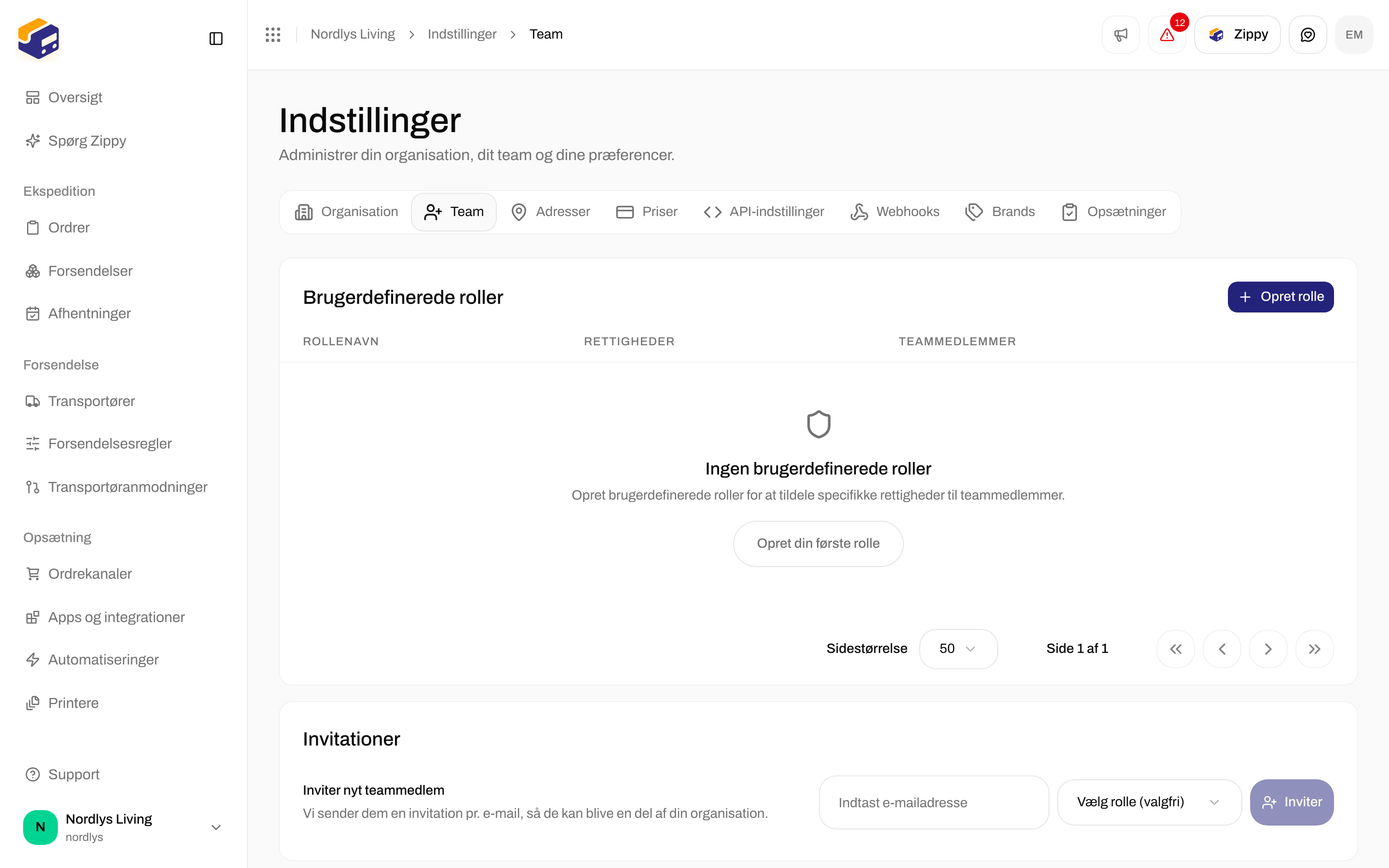
 Før du opretter en rolle, står der i sektionen **Ingen brugerdefinerede roller** og **Opret brugerdefinerede roller for at tildele specifikke rettigheder til teammedlemmer.** Klik på **Opret rolle** øverst i sektionen eller på **Opret din første rolle**.
Når du har roller, viser tabellen:
| Kolonne | Hvad den viser |
| - | - |
| **Rollenavn** | Det navn, du gav rollen. |
| **Rettigheder** | De første par rettigheder, for eksempel **Se forsendelser**. **Ingen rettigheder**, hvis ingen er valgt. |
| **Teammedlemmer** | Hvor mange teammedlemmer der har rollen, for eksempel **3 teammedlemmer**. |
Klik på en række eller på **Rediger** for at ændre en rolle. Klik på **Slet** for at fjerne den.
## Opret en rolle
Før du opretter en rolle, står der i sektionen **Ingen brugerdefinerede roller** og **Opret brugerdefinerede roller for at tildele specifikke rettigheder til teammedlemmer.** Klik på **Opret rolle** øverst i sektionen eller på **Opret din første rolle**.
Når du har roller, viser tabellen:
| Kolonne | Hvad den viser |
| - | - |
| **Rollenavn** | Det navn, du gav rollen. |
| **Rettigheder** | De første par rettigheder, for eksempel **Se forsendelser**. **Ingen rettigheder**, hvis ingen er valgt. |
| **Teammedlemmer** | Hvor mange teammedlemmer der har rollen, for eksempel **3 teammedlemmer**. |
Klik på en række eller på **Rediger** for at ændre en rolle. Klik på **Slet** for at fjerne den.
## Opret en rolle

 Vinduet **Opret brugerdefineret rolle** har disse felter:
| Felt | Påkrævet | Det skal du indtaste |
| - | - | - |
| **Rollenavn \*** | Ja | Et navn, dit team kender, for eksempel "Forsendelsesansvarlig". Hvert navn kan kun bruges én gang i din organisation. |
| **Beskrivelse** | Nej | En kort note om, hvem rollen er til. |
| **Rettigheder** | Ja, mindst én | Afkryds de rettigheder, rollen skal have. **Vælg alle** afkrydser alle felter. Når alle er afkrydset, skifter knappen til **Fravælg alle**. |
En linje under afkrydsningsfelterne tæller dit valg, for eksempel **3 rettigheder valgt**.
### Afkrydsningsfelterne til rettigheder
Hvert område har et **Læs**-felt (**Se og læse information**) og et **Skriv**-felt (**Oprette, opdatere og slette**):
* **Se API-tokens** / **Rediger API-tokens**
* **Se organisationen** / **Rediger organisationen**
* **Se teammedlemmer** / **Rediger teammedlemmer**
* **Se transportører** / **Rediger transportører**
* **Se adresser** / **Rediger adresser**
* **Se forsendelsesregler** / **Rediger forsendelsesregler**
* **Se forsendelser** / **Rediger forsendelser**
* **Se alt** / **Rediger alt**
**Rediger alt** omfatter alle andre rettigheder. Se **Hvad en rolle lader en person gøre** ovenfor for, hvad hver af dem styrer.
Vinduet **Opret brugerdefineret rolle** har disse felter:
| Felt | Påkrævet | Det skal du indtaste |
| - | - | - |
| **Rollenavn \*** | Ja | Et navn, dit team kender, for eksempel "Forsendelsesansvarlig". Hvert navn kan kun bruges én gang i din organisation. |
| **Beskrivelse** | Nej | En kort note om, hvem rollen er til. |
| **Rettigheder** | Ja, mindst én | Afkryds de rettigheder, rollen skal have. **Vælg alle** afkrydser alle felter. Når alle er afkrydset, skifter knappen til **Fravælg alle**. |
En linje under afkrydsningsfelterne tæller dit valg, for eksempel **3 rettigheder valgt**.
### Afkrydsningsfelterne til rettigheder
Hvert område har et **Læs**-felt (**Se og læse information**) og et **Skriv**-felt (**Oprette, opdatere og slette**):
* **Se API-tokens** / **Rediger API-tokens**
* **Se organisationen** / **Rediger organisationen**
* **Se teammedlemmer** / **Rediger teammedlemmer**
* **Se transportører** / **Rediger transportører**
* **Se adresser** / **Rediger adresser**
* **Se forsendelsesregler** / **Rediger forsendelsesregler**
* **Se forsendelser** / **Rediger forsendelser**
* **Se alt** / **Rediger alt**
**Rediger alt** omfatter alle andre rettigheder. Se **Hvad en rolle lader en person gøre** ovenfor for, hvad hver af dem styrer.
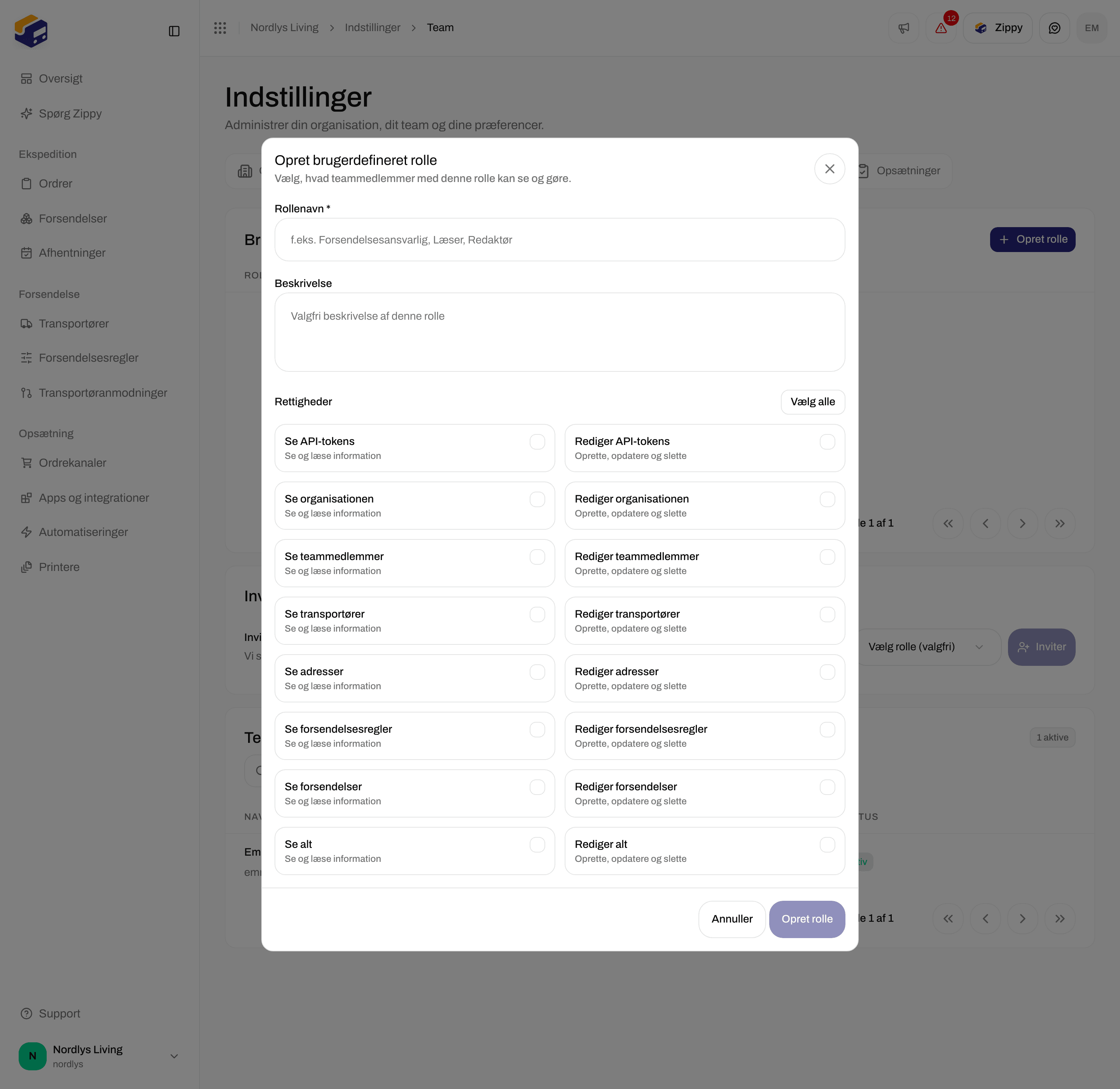
 Klik på **Opret rolle** eller **Opret din første rolle**.
Udfyld **Rollenavn \***. Tilføj en **Beskrivelse**, hvis du vil.
Afkryds de rettigheder, rollen skal have, eller klik på **Vælg alle**.
Knappen forbliver nedtonet, indtil rollen har et navn og mindst én rettighed. Du ser **Rollen blev oprettet**, og rollen vises i tabellen.
Hvis du ser **Der findes allerede en rolle med dette navn.**, så vælg et andet navn.
## Rediger en rolle
Klik på rollens række eller på **Rediger**. Vinduet **Rediger brugerdefineret rolle** har de samme felter. Klik på **Opdater rolle** for at gemme. Du ser **Rollen blev opdateret**.
Ændringen gælder for alle teammedlemmer, der har rollen.
## Slet en rolle
Vinduet **Slet rolle** fortæller, hvor mange teammedlemmer der mister rollen, for eksempel **Dette fjerner rollen fra 2 teammedlemmer.**
Skriv rollens navn med store bogstaver, for eksempel `SHIPPING MANAGER`. Klik derefter på **Slet**.
Du ser **Rollen blev slettet**. Teammedlemmer, der havde rollen, har nu **Ingen rolle**.
## Relateret
* [Inviter teammedlemmer](/docs/da/how-to/invite-team-members) - giv rollen, når du inviterer, eller ændr den senere.
* [Opret et API-token](/docs/da/how-to/create-an-api-token) - API-tokens bruger de samme afkrydsningsfelter til rettigheder.
* [Team og invitationer](/docs/da/settings/team) - oversigt over fanen **Team**.
This documentation is built and hosted on [Mintlify](https://mintlify.com), a developer documentation platform.
Klik på **Opret rolle** eller **Opret din første rolle**.
Udfyld **Rollenavn \***. Tilføj en **Beskrivelse**, hvis du vil.
Afkryds de rettigheder, rollen skal have, eller klik på **Vælg alle**.
Knappen forbliver nedtonet, indtil rollen har et navn og mindst én rettighed. Du ser **Rollen blev oprettet**, og rollen vises i tabellen.
Hvis du ser **Der findes allerede en rolle med dette navn.**, så vælg et andet navn.
## Rediger en rolle
Klik på rollens række eller på **Rediger**. Vinduet **Rediger brugerdefineret rolle** har de samme felter. Klik på **Opdater rolle** for at gemme. Du ser **Rollen blev opdateret**.
Ændringen gælder for alle teammedlemmer, der har rollen.
## Slet en rolle
Vinduet **Slet rolle** fortæller, hvor mange teammedlemmer der mister rollen, for eksempel **Dette fjerner rollen fra 2 teammedlemmer.**
Skriv rollens navn med store bogstaver, for eksempel `SHIPPING MANAGER`. Klik derefter på **Slet**.
Du ser **Rollen blev slettet**. Teammedlemmer, der havde rollen, har nu **Ingen rolle**.
## Relateret
* [Inviter teammedlemmer](/docs/da/how-to/invite-team-members) - giv rollen, når du inviterer, eller ændr den senere.
* [Opret et API-token](/docs/da/how-to/create-an-api-token) - API-tokens bruger de samme afkrydsningsfelter til rettigheder.
* [Team og invitationer](/docs/da/settings/team) - oversigt over fanen **Team**.
This documentation is built and hosted on [Mintlify](https://mintlify.com), a developer documentation platform.