> ## Documentation Index
> Fetch the complete documentation index at: https://www.zippendo.com/docs/llms.txt
> Use this file to discover all available pages before exploring further.
# Profil, sprog og totrinsgodkendelse
> Skift din e-mail og dit appsprog, slå totrinsgodkendelse til eller fra, start rundturen i produktet igen, vælg cookieindstillinger og forlad en organisation fra Profilindstillinger.
**Profilindstillinger** rummer indstillingerne for dig som person, ikke for din organisation. Åbn dem ved at klikke på dine initialer øverst til højre og derefter på **Indstillinger**. Gennemgang: [Kom i gang](/docs/da/tutorials/getting-started). Organisationsnavn og toldnumre står på [Organisationsindstillinger](/docs/da/how-to/organization-settings).
Samme menu har også **Udseende** (lyst, mørkt eller det samme som din computer), **Aktivitet** og **Log ud**.
Du kan ikke skifte din adgangskode på denne side. Hvis du vil vælge en ny adgangskode, skal du logge ud og klikke på **Glemt adgangskode?** på loginsiden. Se [Glemt adgangskode og nulstilling](/docs/da/account/forgot-password-reset).
## Bekræft din e-mail
Hvis din e-mailadresse endnu ikke er bekræftet, vises **Bekræft din e-mailadresse** øverst: **Bekræft din e-mailadresse for at bruge alle funktioner, herunder at invitere teammedlemmer.** Klik på **Send e-mail igen** for at få en ny bekræftelsesmail. Du ser **Bekræftelsesmail sendt. Tjek din indbakke.**
Indtil du har bekræftet, stopper invitationer af teammedlemmer med **Bekræft din e-mailadresse for at fortsætte. Tjek din indbakke for det link, vi har sendt dig.** Se [Inviter teammedlemmer](/docs/da/how-to/invite-team-members).
## E-mail og sprog
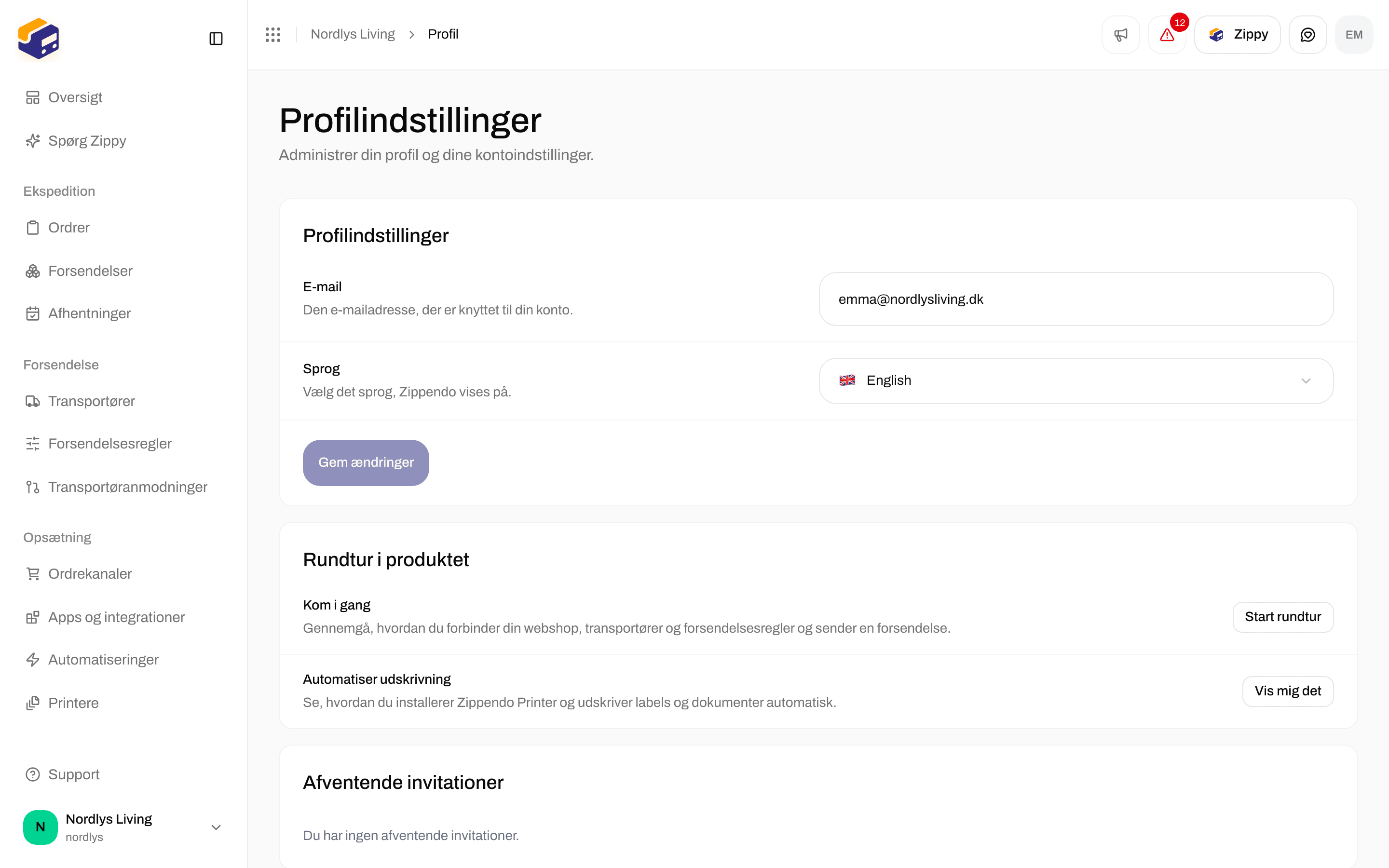
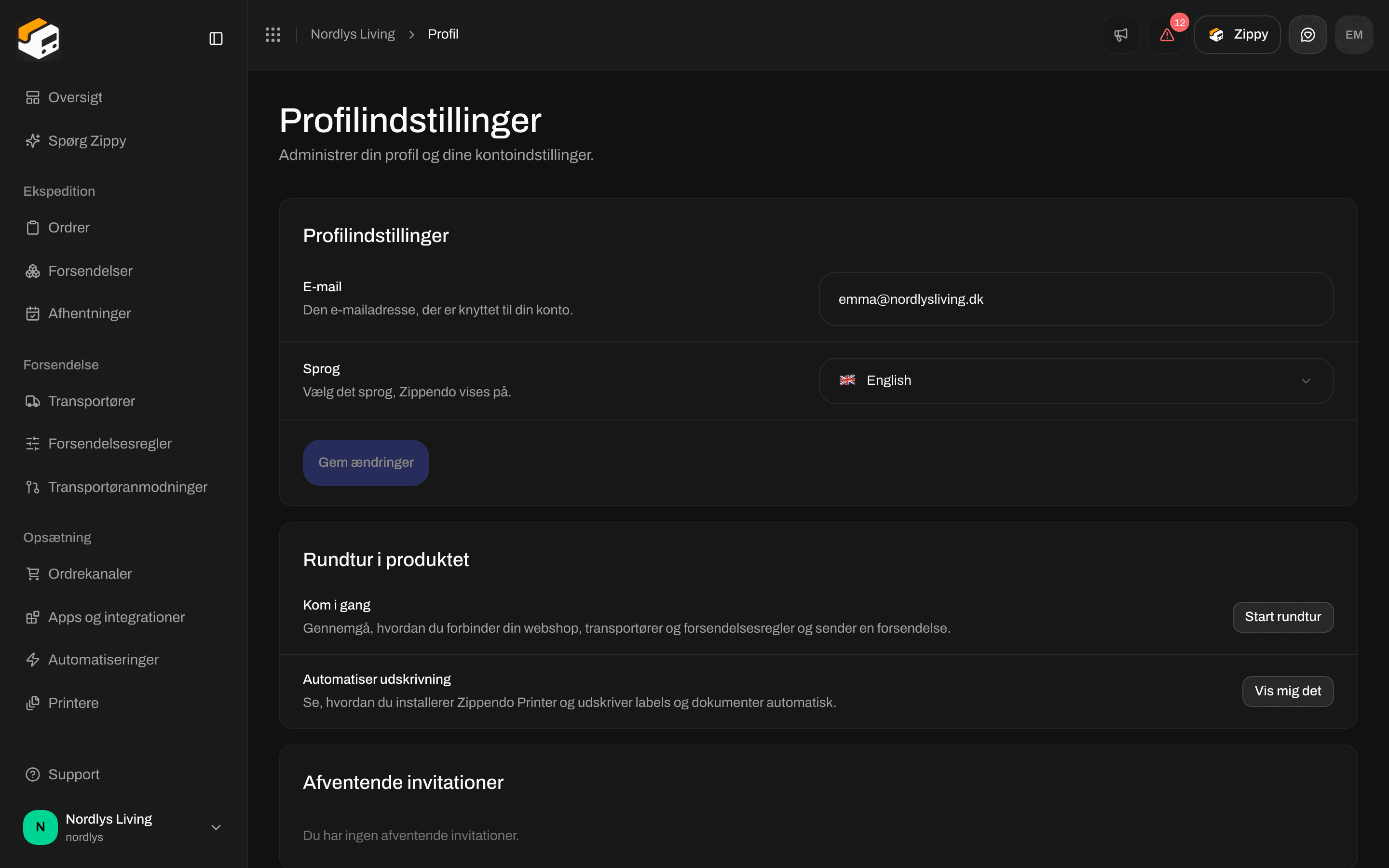 | Felt | Hvad du skal indtaste |
| - | - |
| **E-mail** | **Den e-mailadresse, der er knyttet til din konto.** Du logger ind med den. |
| **Sprog** | **Vælg det sprog, Zippendo vises på.** Vælg et af de ni sprog, fra **English** og **Dansk** til **Polski**. |
Ret et af felterne eller begge, og klik derefter på **Gem ændringer**. Knappen kan først klikkes, når du har ændret noget. Du ser **Profilen blev opdateret**.
| Besked | Det skal du gøre |
| - | - |
| **E-mail er påkrævet** | Indtast en e-mailadresse. |
| **Det er allerede din e-mailadresse** | Der er ikke noget at gemme. Indtast en anden e-mail, eller forlad siden. |
| **Det sprog er allerede valgt** | Der er ikke noget at gemme. Vælg et andet sprog, eller forlad siden. |
| **Kunne ikke opdatere profil** | Prøv igen om lidt. |
## Rundtur i produktet
Under **Rundtur i produktet** kan du tage de guidede ture igen:
* **Kom i gang** - **Gennemgå, hvordan du forbinder din webshop, transportører og forsendelsesregler og sender en forsendelse.** Klik på **Start rundtur**.
* **Automatiser udskrivning** - **Se, hvordan du installerer Zippendo Printer og udskriver labels og dokumenter automatisk.** Klik på **Vis mig det**.
## Afventende invitationer og organisationer
**Afventende invitationer** viser **Du har ingen afventende invitationer.** Invitationer til andre organisationer kommer med e-mail.
**Organisationer** viser alle de organisationer, du tilhører:
| Kolonne | Hvad den viser |
| - | - |
| **Organisation** | Organisationens navn med dit rollenavn under. |
| **Rolle** | **Admin** eller **Medlem**. |
Fra rækkens menu:
* **Vis** åbner den organisations Dashboard. Et klik på rækken gør det samme.
* **Indstillinger** åbner den organisations Indstillinger. Vises, når du er admin.
* **Forlad** fjerner dig fra den organisation. Vises, når du ikke er admin. Der er intet bekræftelsestrin, så tjek organisationens navn, før du klikker. Du ser **Du har forladt organisationen**.
## Totrinsgodkendelse
Med totrinsgodkendelse slået til logger du ind med din adgangskode og en kode fra en autentificeringsapp. Under **Sikkerhed** viser **Totrinsgodkendelse** **Deaktiveret** eller **Aktiveret**.
| Felt | Hvad du skal indtaste |
| - | - |
| **E-mail** | **Den e-mailadresse, der er knyttet til din konto.** Du logger ind med den. |
| **Sprog** | **Vælg det sprog, Zippendo vises på.** Vælg et af de ni sprog, fra **English** og **Dansk** til **Polski**. |
Ret et af felterne eller begge, og klik derefter på **Gem ændringer**. Knappen kan først klikkes, når du har ændret noget. Du ser **Profilen blev opdateret**.
| Besked | Det skal du gøre |
| - | - |
| **E-mail er påkrævet** | Indtast en e-mailadresse. |
| **Det er allerede din e-mailadresse** | Der er ikke noget at gemme. Indtast en anden e-mail, eller forlad siden. |
| **Det sprog er allerede valgt** | Der er ikke noget at gemme. Vælg et andet sprog, eller forlad siden. |
| **Kunne ikke opdatere profil** | Prøv igen om lidt. |
## Rundtur i produktet
Under **Rundtur i produktet** kan du tage de guidede ture igen:
* **Kom i gang** - **Gennemgå, hvordan du forbinder din webshop, transportører og forsendelsesregler og sender en forsendelse.** Klik på **Start rundtur**.
* **Automatiser udskrivning** - **Se, hvordan du installerer Zippendo Printer og udskriver labels og dokumenter automatisk.** Klik på **Vis mig det**.
## Afventende invitationer og organisationer
**Afventende invitationer** viser **Du har ingen afventende invitationer.** Invitationer til andre organisationer kommer med e-mail.
**Organisationer** viser alle de organisationer, du tilhører:
| Kolonne | Hvad den viser |
| - | - |
| **Organisation** | Organisationens navn med dit rollenavn under. |
| **Rolle** | **Admin** eller **Medlem**. |
Fra rækkens menu:
* **Vis** åbner den organisations Dashboard. Et klik på rækken gør det samme.
* **Indstillinger** åbner den organisations Indstillinger. Vises, når du er admin.
* **Forlad** fjerner dig fra den organisation. Vises, når du ikke er admin. Der er intet bekræftelsestrin, så tjek organisationens navn, før du klikker. Du ser **Du har forladt organisationen**.
## Totrinsgodkendelse
Med totrinsgodkendelse slået til logger du ind med din adgangskode og en kode fra en autentificeringsapp. Under **Sikkerhed** viser **Totrinsgodkendelse** **Deaktiveret** eller **Aktiveret**.

 ### Slå totrinsgodkendelse til
Klik på **Aktiver** under **Sikkerhed**. Vinduet **Aktiver totrinsgodkendelse** åbner på **Scan & bekræft**.
**Scan denne med Google Authenticator, 1Password eller en lignende app.** Hvis du ikke kan scanne den, så åbn **Kan du ikke scanne den? Indtast denne kode manuelt** og skriv koden i din app.
Skriv den 6-cifrede kode, din app viser, i **Indtast den 6-cifrede kode fra din app**, og klik på **Bekræft & aktiver**.
Vinduet skifter til **Gem gendannelseskoder**. **Hver kode kan bruges én gang til at logge ind, hvis du mister adgangen til din autentificeringsapp. Dette er eneste gang, de vises, så opbevar dem et sikkert sted.** Klik på **Kopier alle** eller **Download .txt**, og opbevar koderne et sikkert sted, for eksempel i en adgangskodeadministrator.
Sæt kryds i **Jeg har gemt disse gendannelseskoder**, og klik på **Færdig**. Du kan ikke lukke vinduet, før du har sat kryds.
### Slå totrinsgodkendelse til
Klik på **Aktiver** under **Sikkerhed**. Vinduet **Aktiver totrinsgodkendelse** åbner på **Scan & bekræft**.
**Scan denne med Google Authenticator, 1Password eller en lignende app.** Hvis du ikke kan scanne den, så åbn **Kan du ikke scanne den? Indtast denne kode manuelt** og skriv koden i din app.
Skriv den 6-cifrede kode, din app viser, i **Indtast den 6-cifrede kode fra din app**, og klik på **Bekræft & aktiver**.
Vinduet skifter til **Gem gendannelseskoder**. **Hver kode kan bruges én gang til at logge ind, hvis du mister adgangen til din autentificeringsapp. Dette er eneste gang, de vises, så opbevar dem et sikkert sted.** Klik på **Kopier alle** eller **Download .txt**, og opbevar koderne et sikkert sted, for eksempel i en adgangskodeadministrator.
Sæt kryds i **Jeg har gemt disse gendannelseskoder**, og klik på **Færdig**. Du kan ikke lukke vinduet, før du har sat kryds.

 Hvis du ser **Kunne ikke starte opsætning** eller **Vi kunne ikke aktivere totrinsgodkendelse. Prøv igen.**, så luk vinduet og klik på **Aktiver** igen.
### Slå totrinsgodkendelse fra
Klik på **Deaktiver** under **Sikkerhed**. Vinduet **Deaktiver totrinsgodkendelse** advarer: **Alle, der kender din adgangskode, vil kunne logge ind. Du kan til enhver tid slå totrinsgodkendelse til igen.**
Skriv din adgangskode i **Adgangskode**. **Lad stå tomt, hvis du logger ind med Google.**
Skriv den 6-cifrede kode fra din app i **Bekræftelseskode**. Har du mistet din telefon? Klik på **Brug en gendannelseskode i stedet** og skriv en af dine gendannelseskoder (format XXXX-XXXX).
Klik på **Deaktiver**. Du ser **Totrinsgodkendelse deaktiveret**.
### Beskeder
| Besked | Det skal du gøre |
| - | - |
| **Indtast den 6-cifrede kode fra din autentificeringsapp** | Skriv alle seks cifre. |
| **Indtast en gendannelseskode i formatet XXXX-XXXX** | Skriv gendannelseskoden med bindestreg. |
| **Koden er forkert eller udløbet. Indtast den nyeste kode fra din godkendelsesapp.** | Skriv den kode, din app viser lige nu, eller en anden gendannelseskode. |
| **Forkert e-mail eller adgangskode.** | Tjek den adgangskode, du skrev. |
| **Totrinsgodkendelse er allerede aktiveret.** | Den er allerede slået til. Du skal ikke gøre noget. |
| **Totrinsgodkendelse er ikke slået til for denne konto.** | Den er allerede slået fra. Du skal ikke gøre noget. |
## Cookieindstillinger
Under **Privatliv**, **Cookieindstillinger**: **Vælg, om Zippendo må bruge statistikcookies. Dit valg gælder både denne app og zippendo.com.** Klik på **Ændr** for at ændre dit valg.
## Slet din konto
Nederst på siden, under **Farezone**, kan knappen **Slet konto** ikke klikkes. Se [Farezone](/docs/da/how-to/danger-zone).
## Relateret
* [Inviter teammedlemmer](/docs/da/how-to/invite-team-members) - hvorfor bekræftelse af e-mail er vigtig.
* [Farezone](/docs/da/how-to/danger-zone) - at slette din konto og i stedet forlade en organisation.
* [Organisationsindstillinger](/docs/da/how-to/organization-settings)
* [Skift organisation og brand](/docs/da/how-to/switch-organization-and-brand)
* [Profil](/docs/da/account/profile) - oversigt over denne side.
This documentation is built and hosted on [Mintlify](https://mintlify.com), a developer documentation platform.
Hvis du ser **Kunne ikke starte opsætning** eller **Vi kunne ikke aktivere totrinsgodkendelse. Prøv igen.**, så luk vinduet og klik på **Aktiver** igen.
### Slå totrinsgodkendelse fra
Klik på **Deaktiver** under **Sikkerhed**. Vinduet **Deaktiver totrinsgodkendelse** advarer: **Alle, der kender din adgangskode, vil kunne logge ind. Du kan til enhver tid slå totrinsgodkendelse til igen.**
Skriv din adgangskode i **Adgangskode**. **Lad stå tomt, hvis du logger ind med Google.**
Skriv den 6-cifrede kode fra din app i **Bekræftelseskode**. Har du mistet din telefon? Klik på **Brug en gendannelseskode i stedet** og skriv en af dine gendannelseskoder (format XXXX-XXXX).
Klik på **Deaktiver**. Du ser **Totrinsgodkendelse deaktiveret**.
### Beskeder
| Besked | Det skal du gøre |
| - | - |
| **Indtast den 6-cifrede kode fra din autentificeringsapp** | Skriv alle seks cifre. |
| **Indtast en gendannelseskode i formatet XXXX-XXXX** | Skriv gendannelseskoden med bindestreg. |
| **Koden er forkert eller udløbet. Indtast den nyeste kode fra din godkendelsesapp.** | Skriv den kode, din app viser lige nu, eller en anden gendannelseskode. |
| **Forkert e-mail eller adgangskode.** | Tjek den adgangskode, du skrev. |
| **Totrinsgodkendelse er allerede aktiveret.** | Den er allerede slået til. Du skal ikke gøre noget. |
| **Totrinsgodkendelse er ikke slået til for denne konto.** | Den er allerede slået fra. Du skal ikke gøre noget. |
## Cookieindstillinger
Under **Privatliv**, **Cookieindstillinger**: **Vælg, om Zippendo må bruge statistikcookies. Dit valg gælder både denne app og zippendo.com.** Klik på **Ændr** for at ændre dit valg.
## Slet din konto
Nederst på siden, under **Farezone**, kan knappen **Slet konto** ikke klikkes. Se [Farezone](/docs/da/how-to/danger-zone).
## Relateret
* [Inviter teammedlemmer](/docs/da/how-to/invite-team-members) - hvorfor bekræftelse af e-mail er vigtig.
* [Farezone](/docs/da/how-to/danger-zone) - at slette din konto og i stedet forlade en organisation.
* [Organisationsindstillinger](/docs/da/how-to/organization-settings)
* [Skift organisation og brand](/docs/da/how-to/switch-organization-and-brand)
* [Profil](/docs/da/account/profile) - oversigt over denne side.
This documentation is built and hosted on [Mintlify](https://mintlify.com), a developer documentation platform.