> ## Documentation Index
> Fetch the complete documentation index at: https://www.zippendo.com/docs/llms.txt
> Use this file to discover all available pages before exploring further.
# Printerjob
> Følg hver label og hvert dokument, der er sendt til en printer, på dens fane Jobs, se, hvad Afventer, Afsendt, Behandles, Fuldført og Mislykkedes betyder, og prøv et printjob igen, eller slet det.
Et **printjob** er én label eller ét dokument sendt til én printer. Zippendo opretter printjob, når du klikker på **Udskriv** eller **Udskriv alle** i kortet **Dokumenter** på en forsendelsesside, og når en forsendelse sendes med automatisk udskrivning slået til. Zippendo Printer på din computer udskriver dem derefter.
Hver printer har sin egen liste over jobs. Der er ingen liste over alle printjob på tværs af printere.
Hele forløbet: [Labels og udskrivning](/docs/da/tutorials/labels-printing). Installation af appen: [Sæt Zippendo Printer op](/docs/da/how-to/setup-printer-client).
## Åbn en printers jobs
Klik på **Printere** i sidemenuen.
Klik på printerens række, eller på **Vis** i rækkens menu.
Klik på fanen **Jobs**. Fanen viser, hvor mange jobs der er.
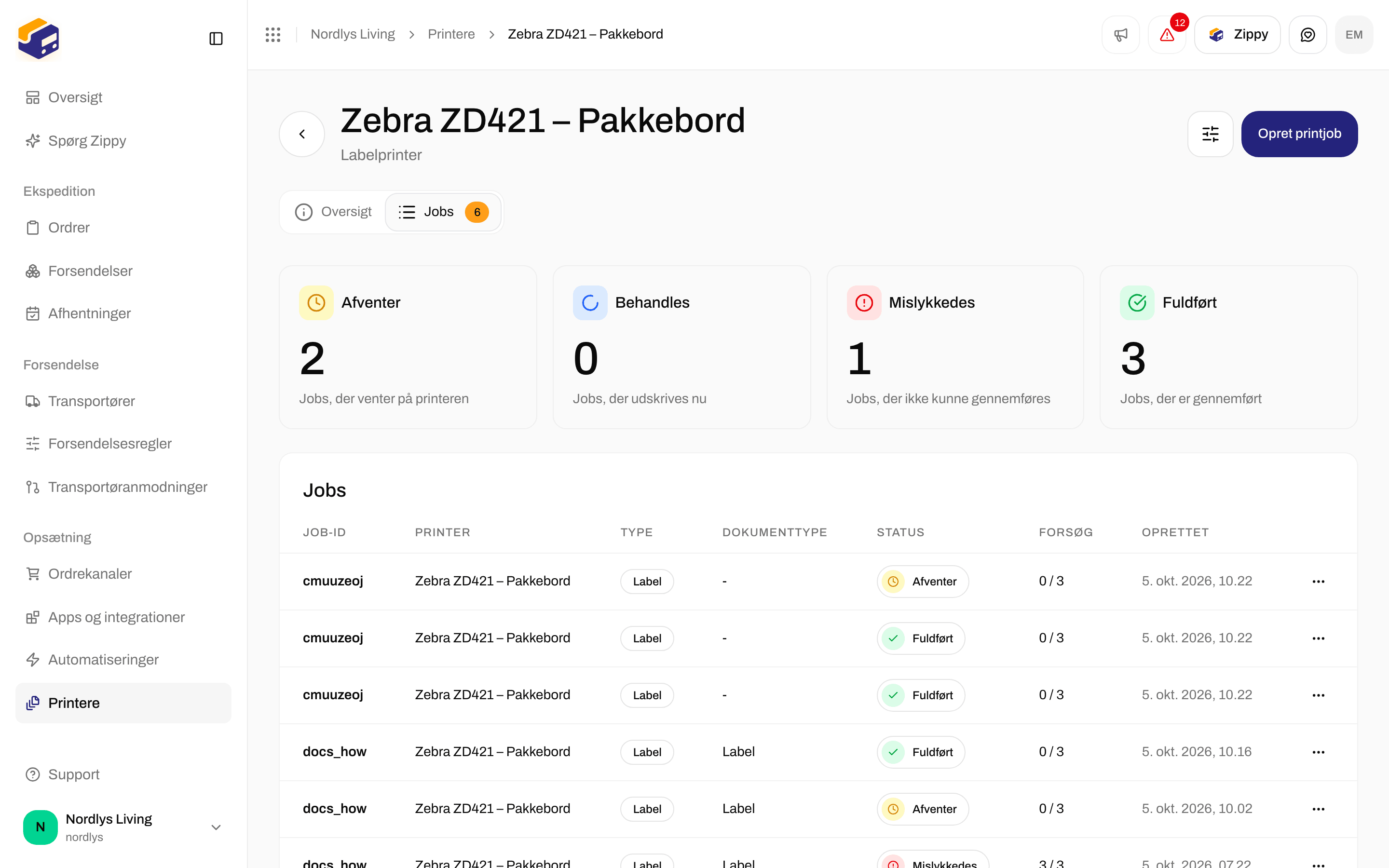
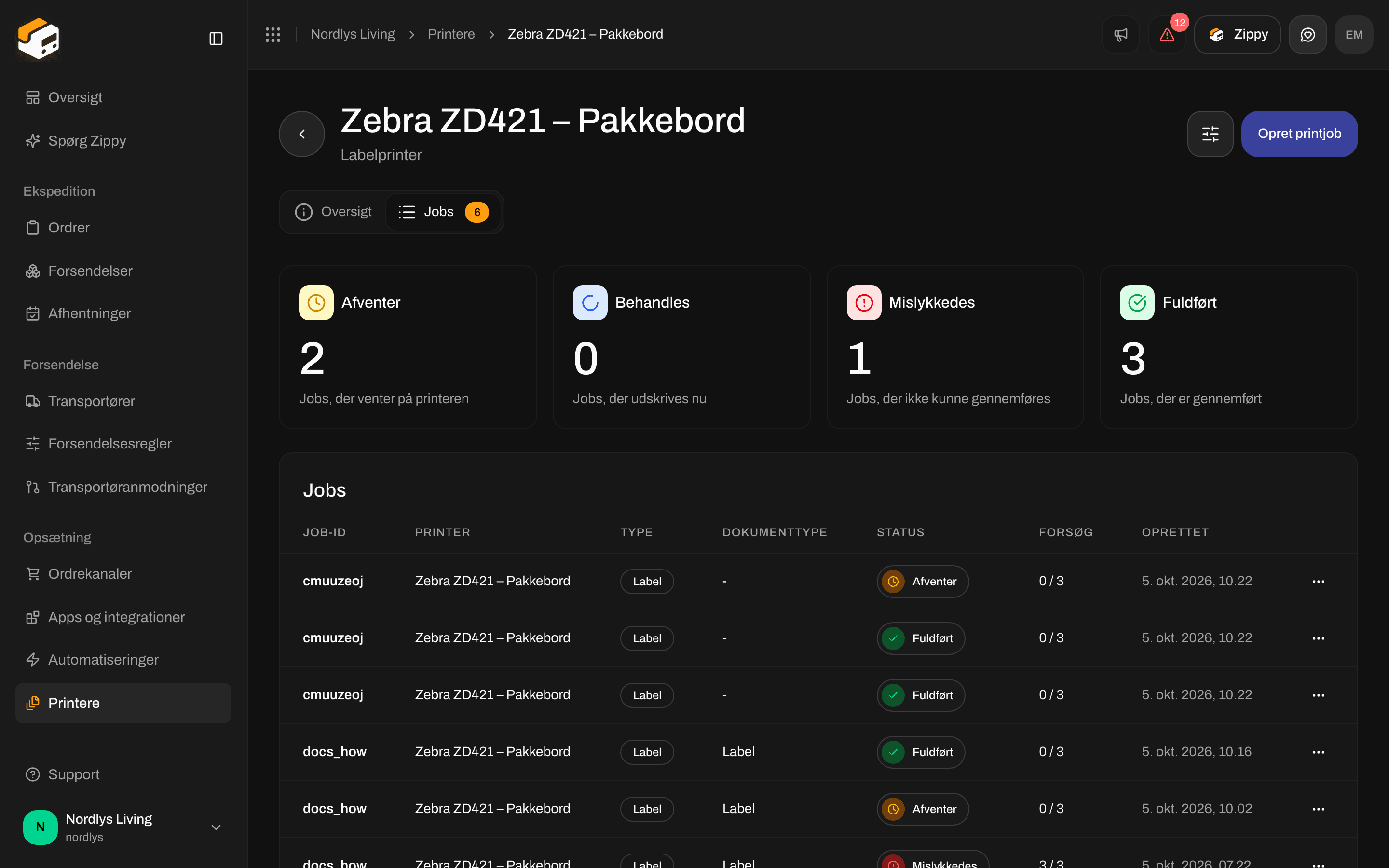 Mens et job venter eller udskrives, opdateres listen af sig selv med få sekunders mellemrum.
## Hvad hver status betyder
| Status | Hvad den betyder | Det skal du gøre |
| - | - | - |
| **Afventer** | Venter på at blive sendt til printeren | Ingenting, hvis Zippendo Printer kører. Hvis det bliver ved med at være **Afventer**, se nedenfor |
| **Afsendt** | Sendt til Zippendo Printer på computeren | Ingenting |
| **Behandles** | Computeren udskriver det | Ingenting |
| **Fuldført** | Udskrevet | Ingenting |
| **Mislykkedes** | Kunne ikke udskrives | Åbn jobbet for at læse fejlen, ret årsagen, og klik derefter på **Prøv igen** |
Når en udskrift fejler, prøver Zippendo igen af sig selv, op til 3 gange. Kolonnen **Forsøg** viser, hvor mange gange det er prøvet igen, for eksempel "1 / 3". Hvis det sidste forsøg også fejler, bliver jobbet **Mislykkedes**.
De fire bokse over listen tæller jobs efter status: **Afventer**, **Behandles** (det omfatter **Afsendt**-jobs), **Mislykkedes** og **Fuldført**.
Hvis du kun vil se nogle jobs, så klik på **Filtre** øverst på siden, og vælg en **Status**.
## Listen over jobs
| Kolonne | Hvad den viser |
| - | - |
| **Job-id** | De første 8 tegn i jobbets ID |
| **Printer** | Printerens navn |
| **Type** | **Label** eller **Dokument** |
| **Dokumenttype** | Slags dokument, såsom en label eller en pakkeseddel |
| **Status** | En af statusserne ovenfor |
| **Forsøg** | Hvor mange gange Zippendo har prøvet at udskrive det |
| **Oprettet** | Hvornår jobbet blev oprettet |
Klik på en række for at åbne jobbet. Rækkens menu har **Vis**, **Prøv igen** (kun for **Mislykkedes**-jobs) og **Slet** (kun for jobs, der er **Afventer** eller **Mislykkedes**).
## Prøv et mislykket job igen
Åbn jobbet, og læs **Fejlmeddelelse** under **Fejloplysninger**. Typiske løsninger: tænd printeren, læg labels eller papir i, eller åbn Zippendo Printer på computeren.
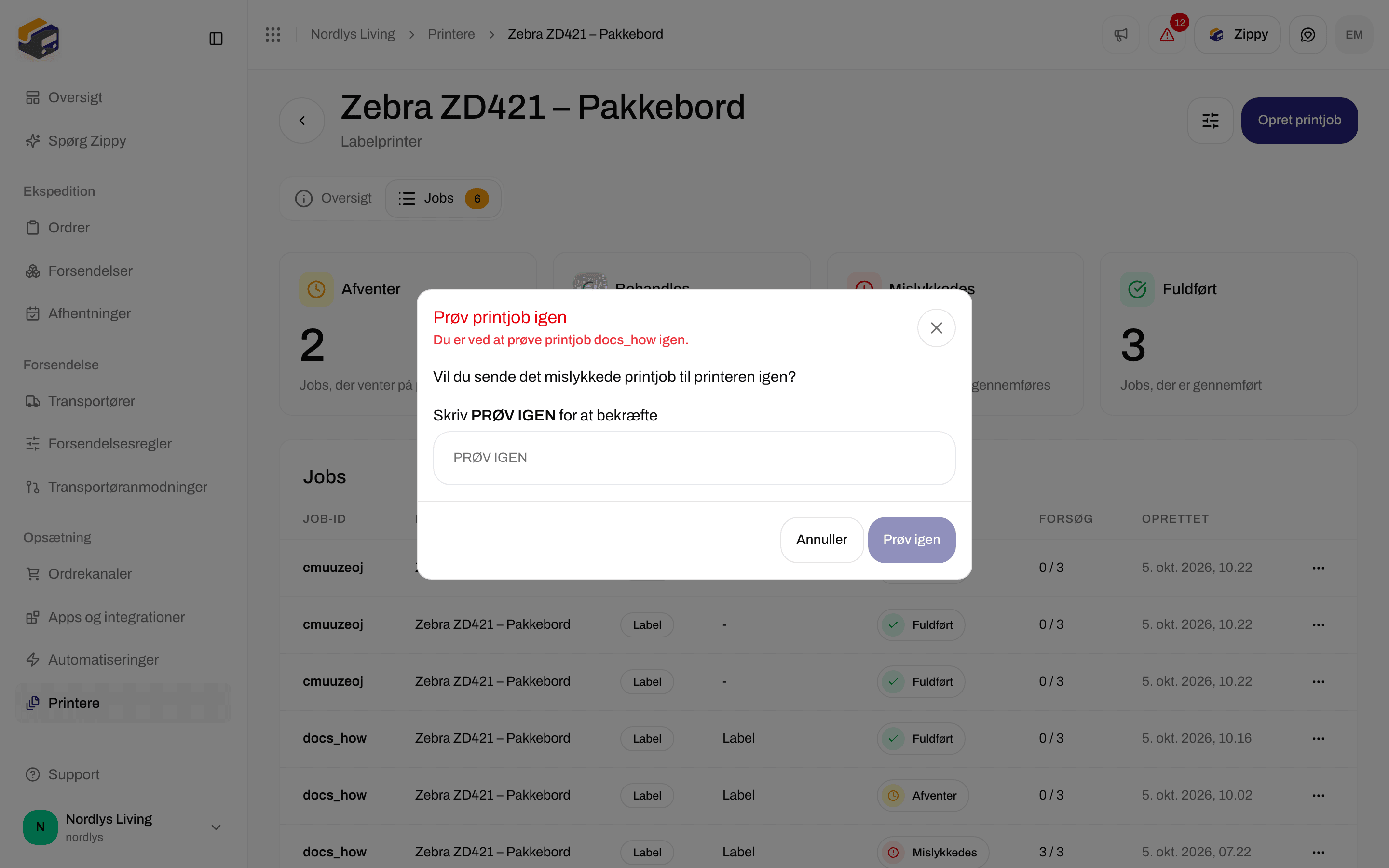
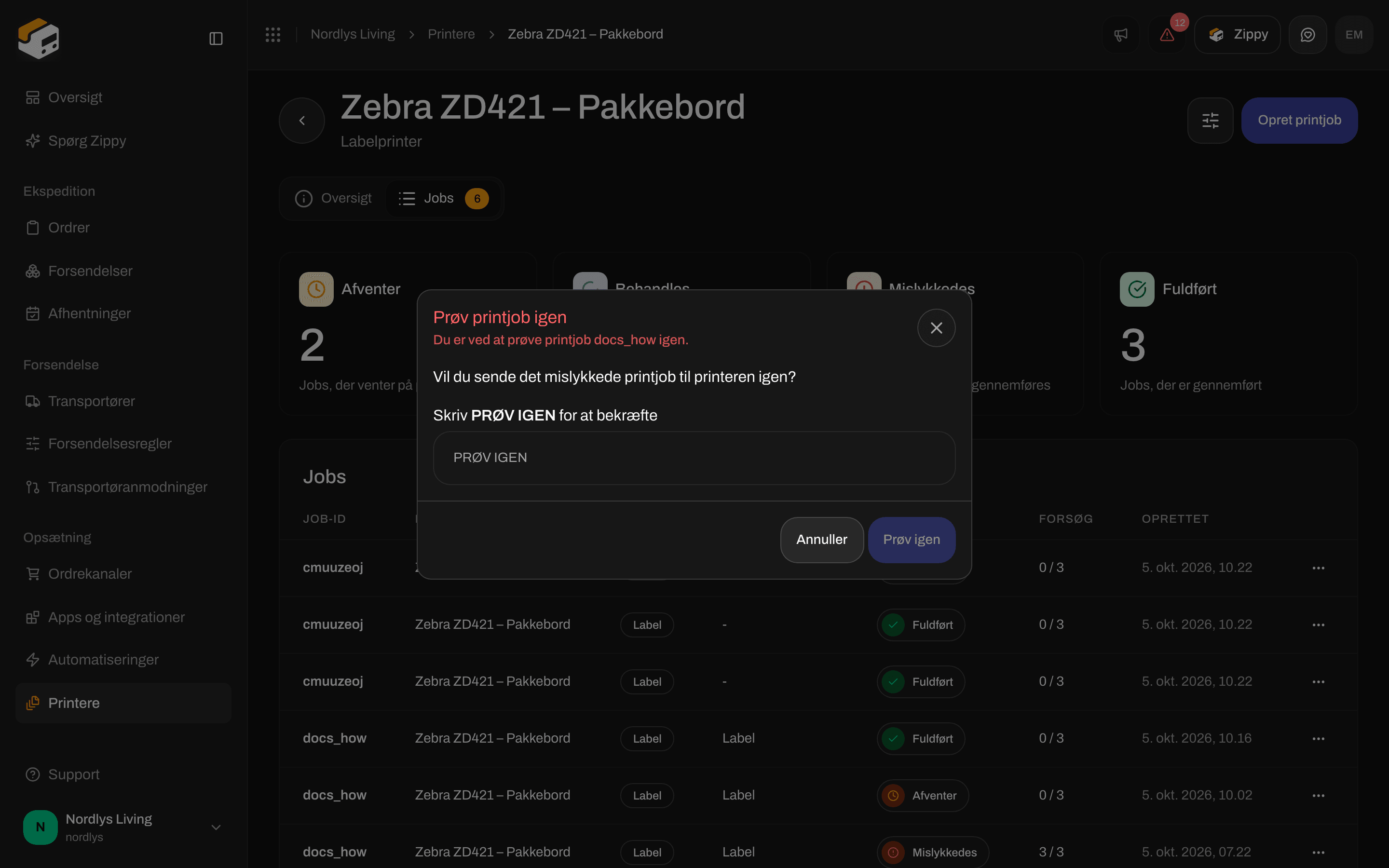
Klik på **Prøv igen** i jobbets rækkemenu eller øverst på jobbets side.
**Prøv printjob igen** spørger **Vil du sende det mislykkede printjob til printeren igen?** Skriv `RETRY`, og bekræft. Du ser **Printjobbet er sendt igen**.
Du kan kun prøve et job igen, mens dets printer er **Aktiv**. Til en deaktiveret printer skal du udskrive forsendelsen igen med **Udskriv** i rækkens menu i kortet **Dokumenter** og vælge en anden printer.
Mens et job venter eller udskrives, opdateres listen af sig selv med få sekunders mellemrum.
## Hvad hver status betyder
| Status | Hvad den betyder | Det skal du gøre |
| - | - | - |
| **Afventer** | Venter på at blive sendt til printeren | Ingenting, hvis Zippendo Printer kører. Hvis det bliver ved med at være **Afventer**, se nedenfor |
| **Afsendt** | Sendt til Zippendo Printer på computeren | Ingenting |
| **Behandles** | Computeren udskriver det | Ingenting |
| **Fuldført** | Udskrevet | Ingenting |
| **Mislykkedes** | Kunne ikke udskrives | Åbn jobbet for at læse fejlen, ret årsagen, og klik derefter på **Prøv igen** |
Når en udskrift fejler, prøver Zippendo igen af sig selv, op til 3 gange. Kolonnen **Forsøg** viser, hvor mange gange det er prøvet igen, for eksempel "1 / 3". Hvis det sidste forsøg også fejler, bliver jobbet **Mislykkedes**.
De fire bokse over listen tæller jobs efter status: **Afventer**, **Behandles** (det omfatter **Afsendt**-jobs), **Mislykkedes** og **Fuldført**.
Hvis du kun vil se nogle jobs, så klik på **Filtre** øverst på siden, og vælg en **Status**.
## Listen over jobs
| Kolonne | Hvad den viser |
| - | - |
| **Job-id** | De første 8 tegn i jobbets ID |
| **Printer** | Printerens navn |
| **Type** | **Label** eller **Dokument** |
| **Dokumenttype** | Slags dokument, såsom en label eller en pakkeseddel |
| **Status** | En af statusserne ovenfor |
| **Forsøg** | Hvor mange gange Zippendo har prøvet at udskrive det |
| **Oprettet** | Hvornår jobbet blev oprettet |
Klik på en række for at åbne jobbet. Rækkens menu har **Vis**, **Prøv igen** (kun for **Mislykkedes**-jobs) og **Slet** (kun for jobs, der er **Afventer** eller **Mislykkedes**).
## Prøv et mislykket job igen
Åbn jobbet, og læs **Fejlmeddelelse** under **Fejloplysninger**. Typiske løsninger: tænd printeren, læg labels eller papir i, eller åbn Zippendo Printer på computeren.
Klik på **Prøv igen** i jobbets rækkemenu eller øverst på jobbets side.
**Prøv printjob igen** spørger **Vil du sende det mislykkede printjob til printeren igen?** Skriv `RETRY`, og bekræft. Du ser **Printjobbet er sendt igen**.
Du kan kun prøve et job igen, mens dets printer er **Aktiv**. Til en deaktiveret printer skal du udskrive forsendelsen igen med **Udskriv** i rækkens menu i kortet **Dokumenter** og vælge en anden printer.
 ## Slet et job
Slet et job, der er **Afventer**, for at stoppe det fra at blive udskrevet, for eksempel en label, du ikke længere har brug for. Slet et job, der er **Mislykkedes**, for at fjerne det fra listen.
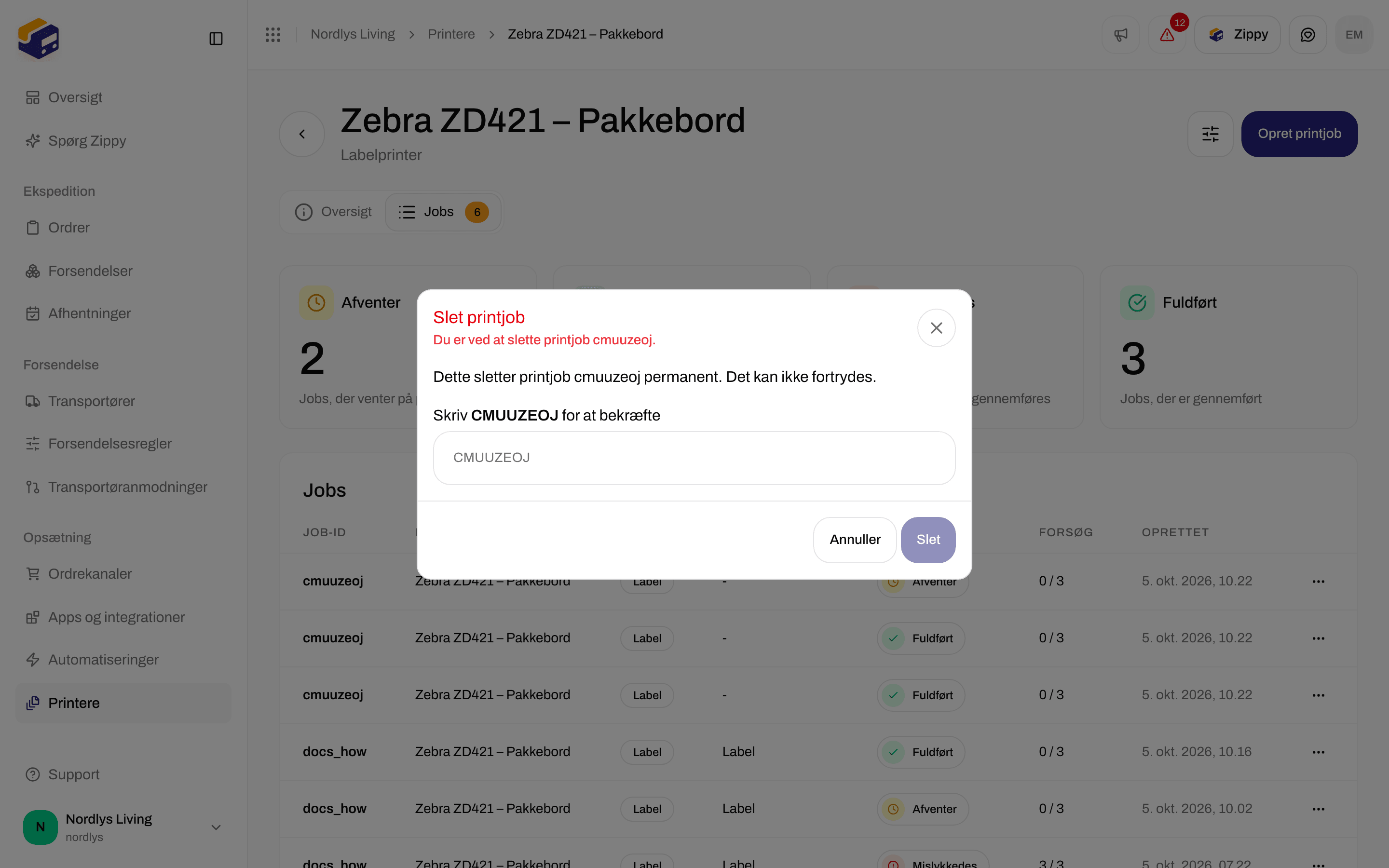
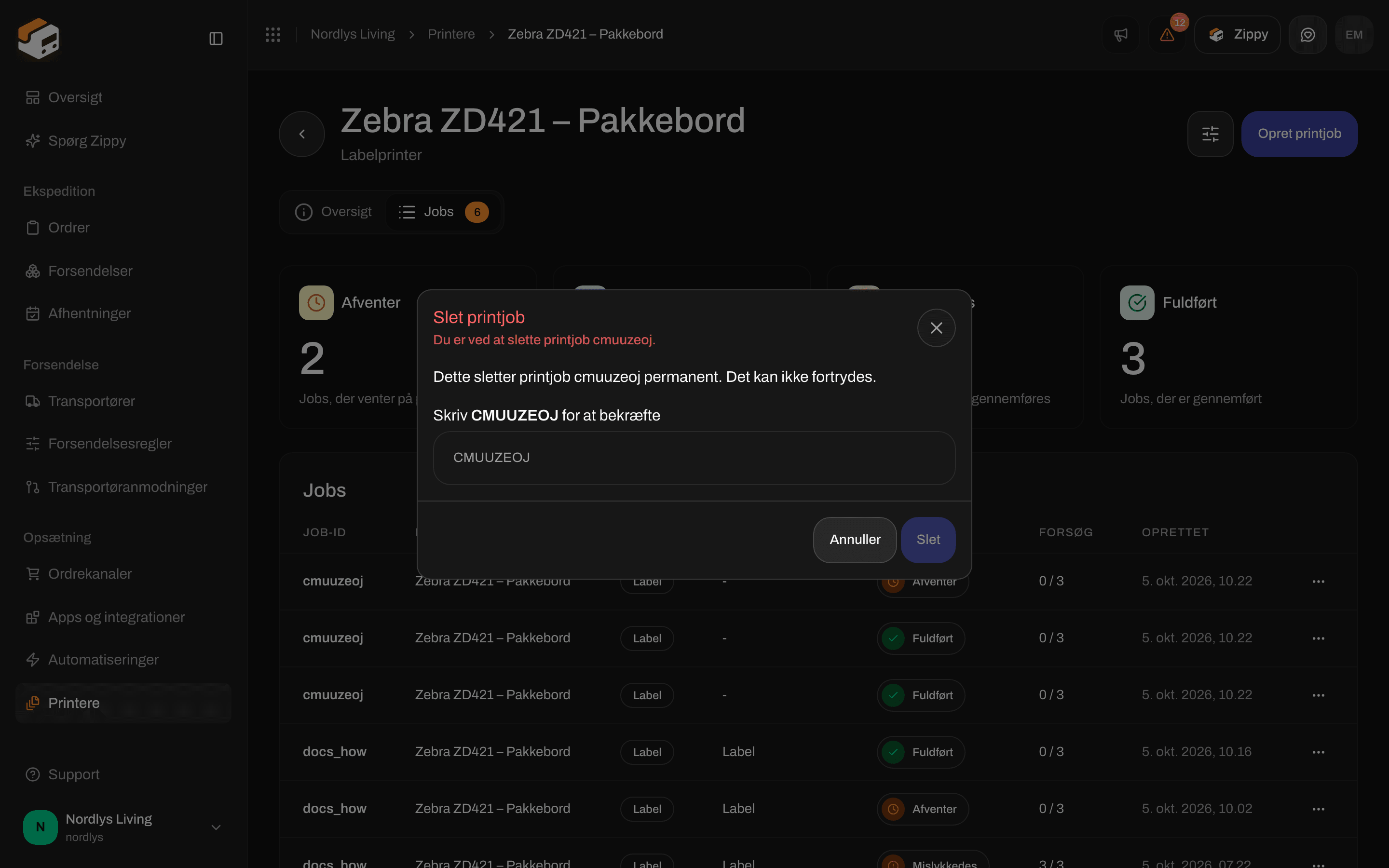
Klik på **Slet** i rækkens menu. **Slet printjob** beder dig skrive de første 8 tegn i jobbets ID med store bogstaver, for eksempel `3F9A2C1B`. Du ser **Printjob slettet**. Når du sletter et job, annullerer det ikke forsendelsen eller dens label.
## Slet et job
Slet et job, der er **Afventer**, for at stoppe det fra at blive udskrevet, for eksempel en label, du ikke længere har brug for. Slet et job, der er **Mislykkedes**, for at fjerne det fra listen.
Klik på **Slet** i rækkens menu. **Slet printjob** beder dig skrive de første 8 tegn i jobbets ID med store bogstaver, for eksempel `3F9A2C1B`. Du ser **Printjob slettet**. Når du sletter et job, annullerer det ikke forsendelsen eller dens label.
 ## Et jobs side
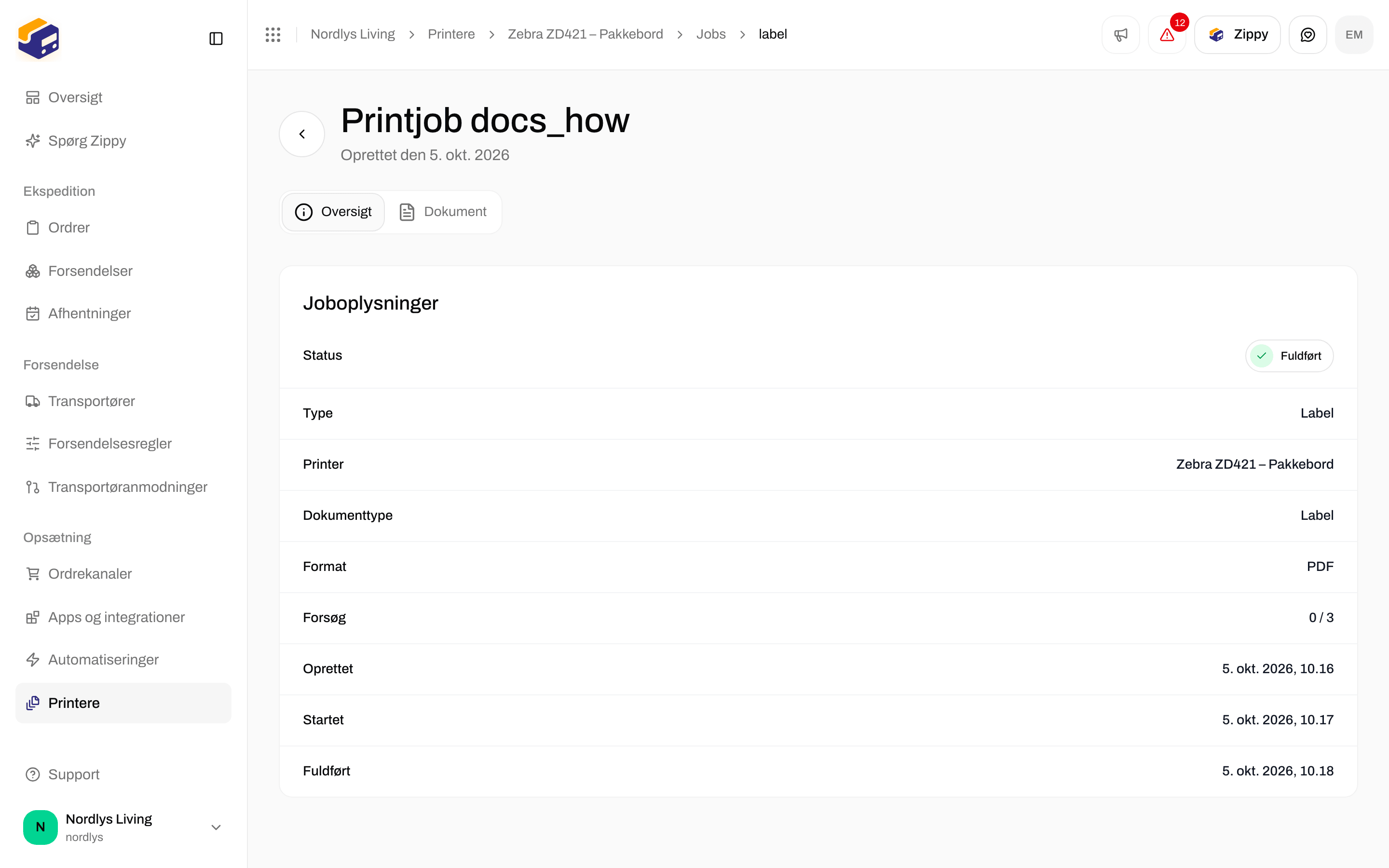
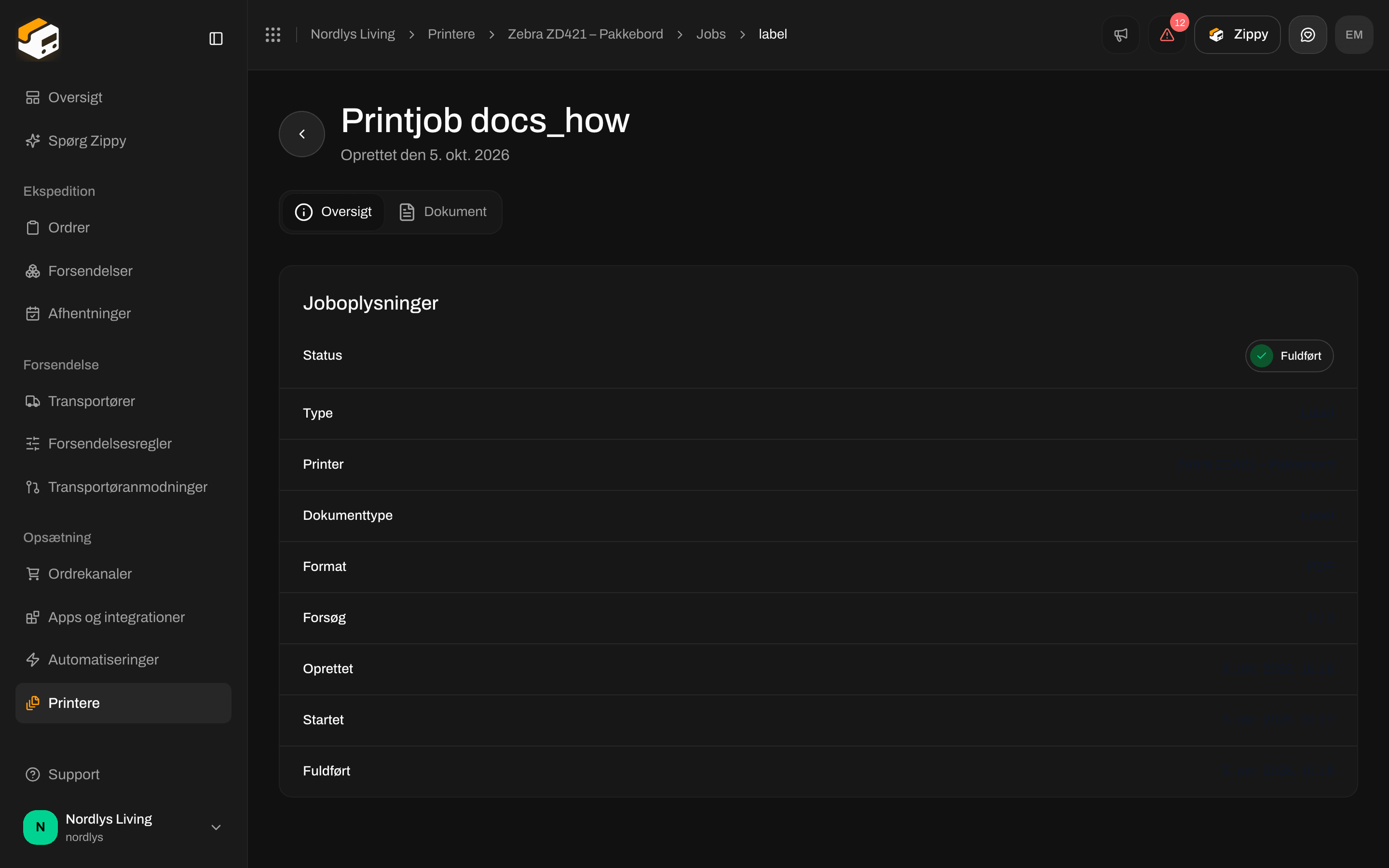
Klik på et job for at åbne det. Titlen er **Printjob** med de første 8 tegn i dets ID.
* **Oversigt** viser **Joboplysninger**: status, printer, dokumenttype, filformat, antal forsøg og hvornår jobbet blev oprettet, startet og afsluttet. Hvis jobbet mislykkedes, viser **Fejloplysninger** **Fejlmeddelelse**.
* **Dokument** viser en forhåndsvisning af det, der blev sendt til printeren.
Øverst på siden vises **Prøv igen** for jobs, der er **Mislykkedes**, og **Slet** for jobs, der er **Afventer**.
## Et jobs side
Klik på et job for at åbne det. Titlen er **Printjob** med de første 8 tegn i dets ID.
* **Oversigt** viser **Joboplysninger**: status, printer, dokumenttype, filformat, antal forsøg og hvornår jobbet blev oprettet, startet og afsluttet. Hvis jobbet mislykkedes, viser **Fejloplysninger** **Fejlmeddelelse**.
* **Dokument** viser en forhåndsvisning af det, der blev sendt til printeren.
Øverst på siden vises **Prøv igen** for jobs, der er **Mislykkedes**, og **Slet** for jobs, der er **Afventer**.
 ## Jobs bliver ved med at være Afventer
Et job bliver ved med at være **Afventer**, når Zippendo ikke kan nå printeren:
* Zippendo Printer er lukket, eller computeren er slukket eller i dvale. Åbn appen, og tjek, at der står **Forbundet**.
* Printeren viser **Offline** under **Printere**. Tjek, at printeren er tændt og sluttet til computeren.
Jobbene udskrives, så snart printeren er tilbage. Hvis appen har været lukket i et stykke tid, udskrives alle ventende jobs på én gang. Slet dem, du ikke længere har brug for, først.
Mere hjælp: [Printeren er offline eller printer ikke](/docs/da/knowledge-base/printer-offline-or-not-printing).
## Relateret
* [Sæt Zippendo Printer op](/docs/da/how-to/setup-printer-client)
* [Tilføj og administrer printere](/docs/da/how-to/add-a-printer)
* [Printerindstillinger for forsendelser](/docs/da/how-to/shipment-printer-settings)
* [Udskriv labels og dokumenter automatisk](/docs/da/how-to/auto-print)
* [Labels og udskrivning](/docs/da/tutorials/labels-printing)
This documentation is built and hosted on [Mintlify](https://mintlify.com), a developer documentation platform.
## Jobs bliver ved med at være Afventer
Et job bliver ved med at være **Afventer**, når Zippendo ikke kan nå printeren:
* Zippendo Printer er lukket, eller computeren er slukket eller i dvale. Åbn appen, og tjek, at der står **Forbundet**.
* Printeren viser **Offline** under **Printere**. Tjek, at printeren er tændt og sluttet til computeren.
Jobbene udskrives, så snart printeren er tilbage. Hvis appen har været lukket i et stykke tid, udskrives alle ventende jobs på én gang. Slet dem, du ikke længere har brug for, først.
Mere hjælp: [Printeren er offline eller printer ikke](/docs/da/knowledge-base/printer-offline-or-not-printing).
## Relateret
* [Sæt Zippendo Printer op](/docs/da/how-to/setup-printer-client)
* [Tilføj og administrer printere](/docs/da/how-to/add-a-printer)
* [Printerindstillinger for forsendelser](/docs/da/how-to/shipment-printer-settings)
* [Udskriv labels og dokumenter automatisk](/docs/da/how-to/auto-print)
* [Labels og udskrivning](/docs/da/tutorials/labels-printing)
This documentation is built and hosted on [Mintlify](https://mintlify.com), a developer documentation platform.