> ## Documentation Index
> Fetch the complete documentation index at: https://www.zippendo.com/docs/llms.txt
> Use this file to discover all available pages before exploring further.
# Vælg en pakkeshop
> Vælg den pakkeshop, hvor modtageren henter pakken, til produkter som GLS ShopDelivery eller PostNord Mypack Collect - kortet Pakkeshop, listen og kortet og alle de beskeder, du kan se.
En **pakkeshop** er den butik eller pakkeautomat, hvor modtageren henter pakken i stedet for at få den leveret ved døren. Zippendo beder kun om en, når det **Produkt**, du har valgt, leverer til en pakkeshop. Hvis du vil vide, hvordan pakkeshops adskiller sig fra afhentninger hos transportøren, se [Pakkeshops](/docs/da/how-to/drop-point-and-service-points).
Den fulde gennemgang står i [Opret en forsendelse](/docs/da/tutorials/create-a-shipment). Sådan forbinder du transportøren, står i [Transportører](/docs/da/tutorials/carriers).
Der er **ikke noget søgefelt**. Zippendo finder de pakkeshops, der ligger nær **modtagerens** adresse (vej, postnummer, by og landekode), og viser dem på en liste og på et kort. Udfyld først modtageren. Se [Afsender, modtager og andre parter](/docs/da/how-to/shipment-parties).
## Hvornår kortet Pakkeshop vises
Kortet **Pakkeshop** vises kun, når det valgte produkt leverer til en pakkeshop. Produkter til hjemmelevering viser det aldrig.
Under **Opret forsendelse** vælger du **Transportør \***, derefter **Produkt \***. Eksempler på produkter, der viser kortet:
| Transportør | Produkt | Type | Hvad det gør |
| - | - | - | - |
| **GLS Denmark** | **GLS ShopDelivery** | **Udgående** | Leverer til den GLS-pakkeshop, du vælger |
| **PostNord** | **Mypack Collect** | **Udgående** | Leverer til den PostNord-pakkeshop, du vælger |
Returprodukter som **GLS ShopReturn** og **PostNord Retur** viser **ikke** kortet. Kunden kan aflevere pakken i en hvilken som helst af transportørens pakkeshops, så du vælger ikke en. En afhentning, hvor transportøren henter pakker på din adresse, er noget andet. Se [Book en afhentning](/docs/da/how-to/schedule-a-pickup).

 Hvis du sætter **Type \*** til **Indgående** og vælger **GLS ShopReturn**, forsvinder kortet.
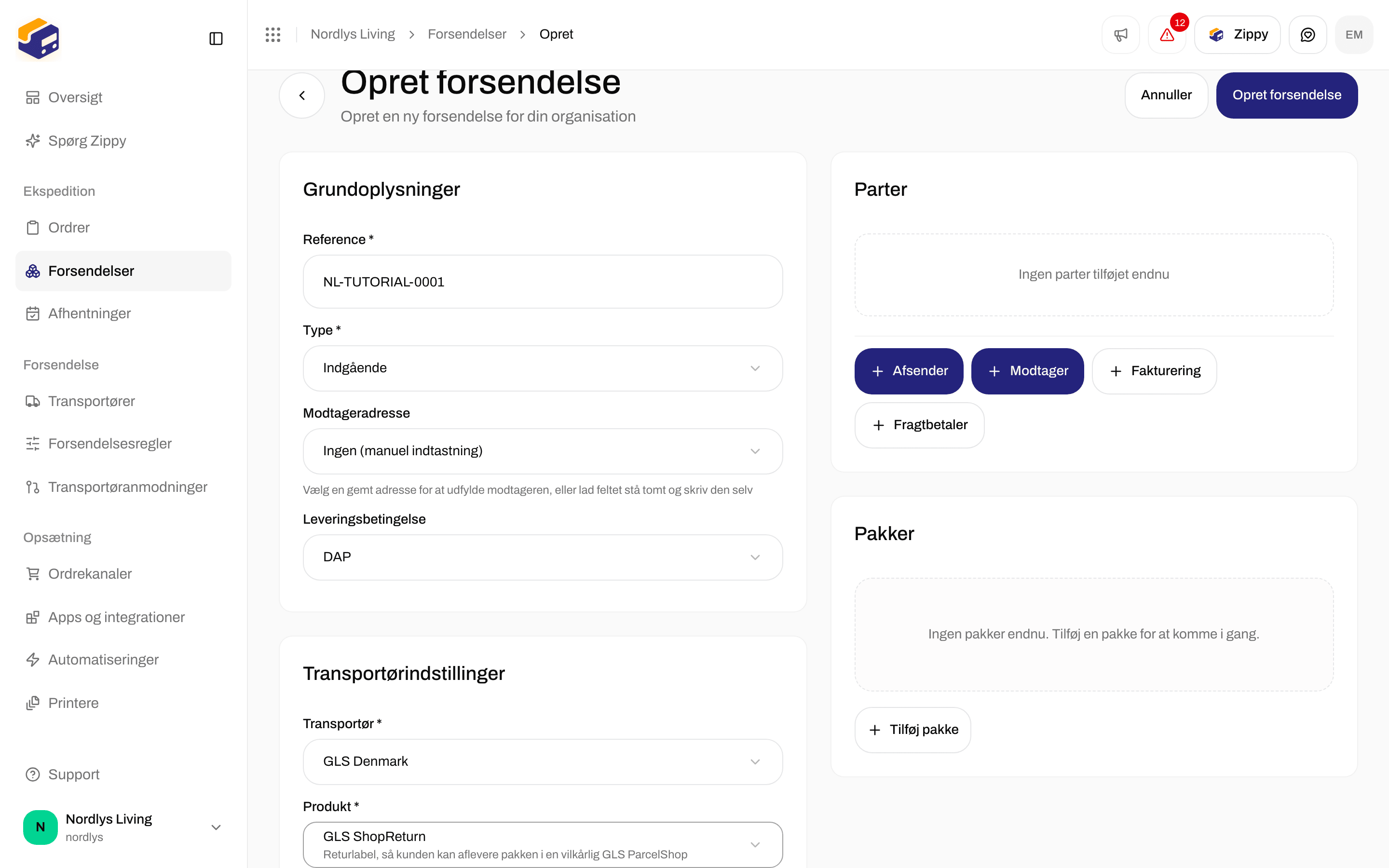
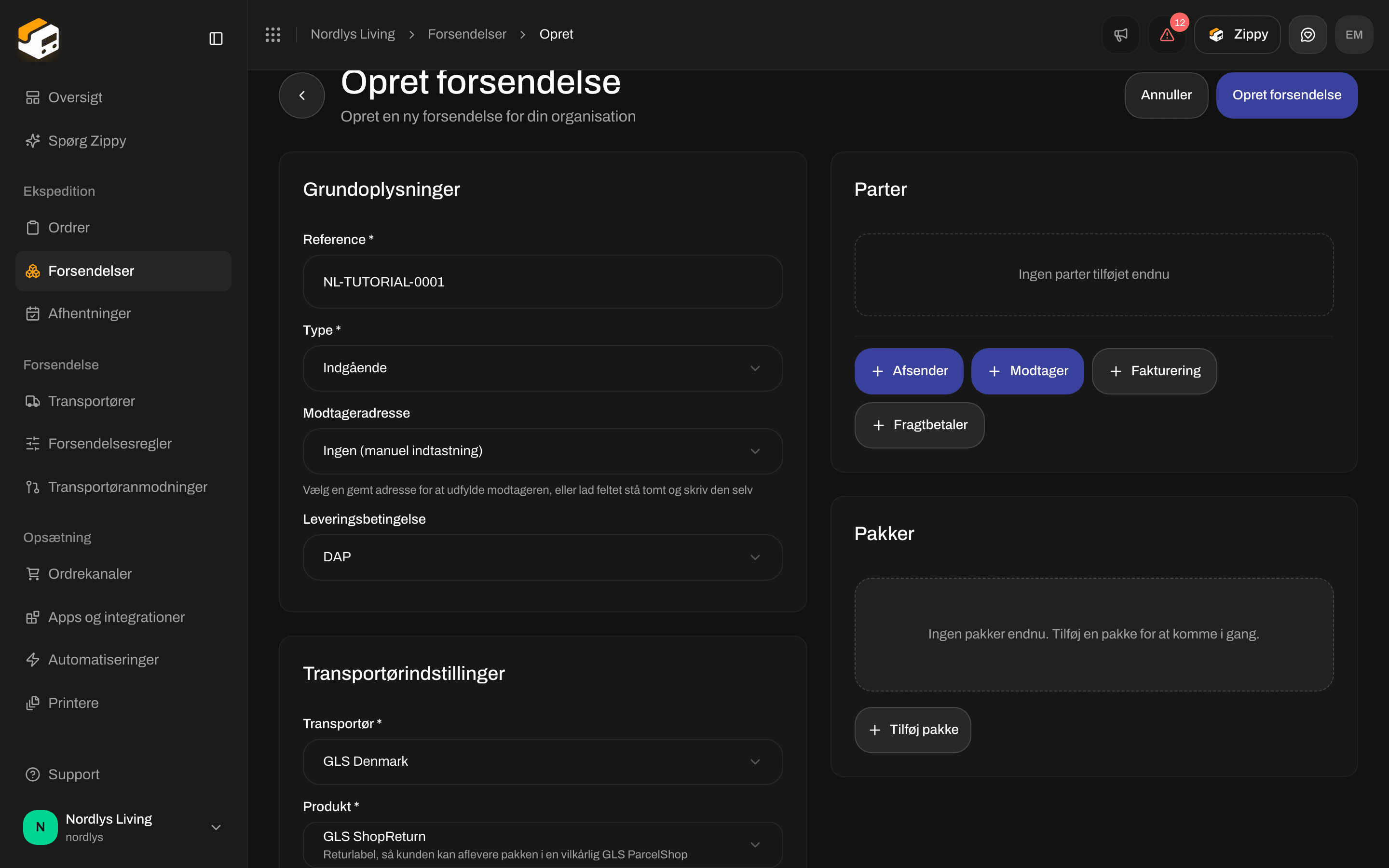 Når du opretter en forsendelse fra en ordre, gælder det samme: hvis **Produkt** leverer til en pakkeshop, vises **Pakkeshop \*** under transportørfelterne.
## Kortet Pakkeshop
### Før listen vises
| Det ser du | Hvorfor |
| - | - |
| **Tilføj en modtageradresse først for at finde pakkeshops i nærheden.** | Der er endnu ingen **Modtager** |
| **Udfyld modtagerens adresse, postnummer, by og landekode for at finde pakkeshops i nærheden.** | Modtageren mangler vej, postnummer, by eller landekode |
| En besked fra transportøren, eller **Kunne ikke indlæse pakkeshops**, med **Prøv igen** | Søgningen virkede ikke |
| **Ingen pakkeshops fundet i nærheden af modtageradressen.** | Transportøren har ingen pakkeshops i nærheden af den adresse |
**Prøv igen** søger igen. Hvis postnummer eller land er forkert, så ret først modtageradressen.
### Efter listen vises
| Det ser du | Hvad det betyder |
| - | - |
| **Pakkeshop \*** | Påkrævet til dette produkt |
| Den valgte pakkeshop | Dens navn, adresse og afstand, for eksempel "1,25 km væk" |
| **Ingen pakkeshop valgt** | Intet er valgt endnu |
| **Vælg pakkeshop** | Åbner listen og kortet, når intet er valgt |
| **Skift pakkeshop** | Åbner listen og kortet, så du kan vælge en anden |
Zippendo vælger den **nærmeste** pakkeshop for dig, så snart listen kommer, medmindre en allerede er valgt.
Når du opretter en forsendelse fra en ordre, gælder det samme: hvis **Produkt** leverer til en pakkeshop, vises **Pakkeshop \*** under transportørfelterne.
## Kortet Pakkeshop
### Før listen vises
| Det ser du | Hvorfor |
| - | - |
| **Tilføj en modtageradresse først for at finde pakkeshops i nærheden.** | Der er endnu ingen **Modtager** |
| **Udfyld modtagerens adresse, postnummer, by og landekode for at finde pakkeshops i nærheden.** | Modtageren mangler vej, postnummer, by eller landekode |
| En besked fra transportøren, eller **Kunne ikke indlæse pakkeshops**, med **Prøv igen** | Søgningen virkede ikke |
| **Ingen pakkeshops fundet i nærheden af modtageradressen.** | Transportøren har ingen pakkeshops i nærheden af den adresse |
**Prøv igen** søger igen. Hvis postnummer eller land er forkert, så ret først modtageradressen.
### Efter listen vises
| Det ser du | Hvad det betyder |
| - | - |
| **Pakkeshop \*** | Påkrævet til dette produkt |
| Den valgte pakkeshop | Dens navn, adresse og afstand, for eksempel "1,25 km væk" |
| **Ingen pakkeshop valgt** | Intet er valgt endnu |
| **Vælg pakkeshop** | Åbner listen og kortet, når intet er valgt |
| **Skift pakkeshop** | Åbner listen og kortet, så du kan vælge en anden |
Zippendo vælger den **nærmeste** pakkeshop for dig, så snart listen kommer, medmindre en allerede er valgt.

 ## Vælg fra listen og kortet
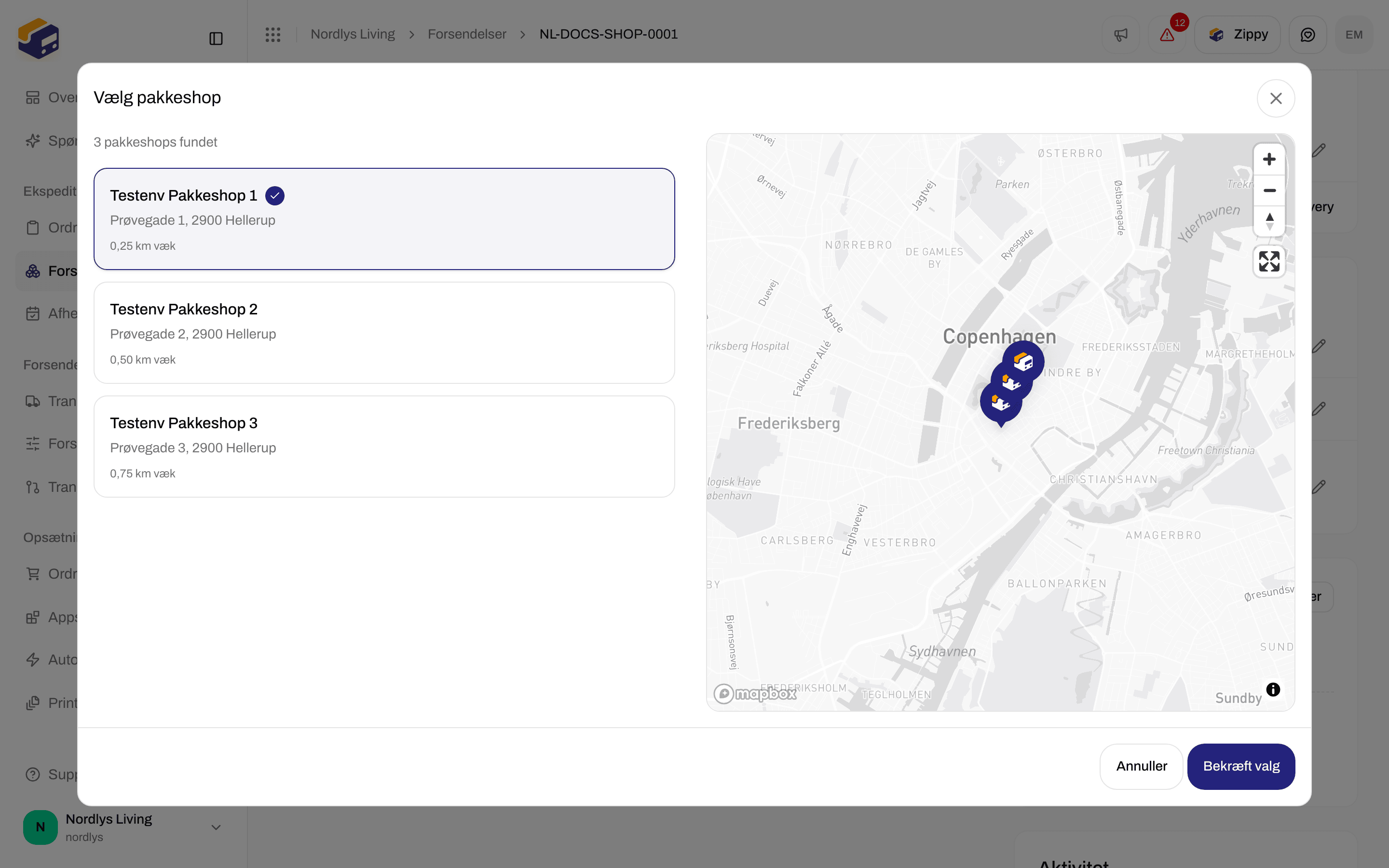
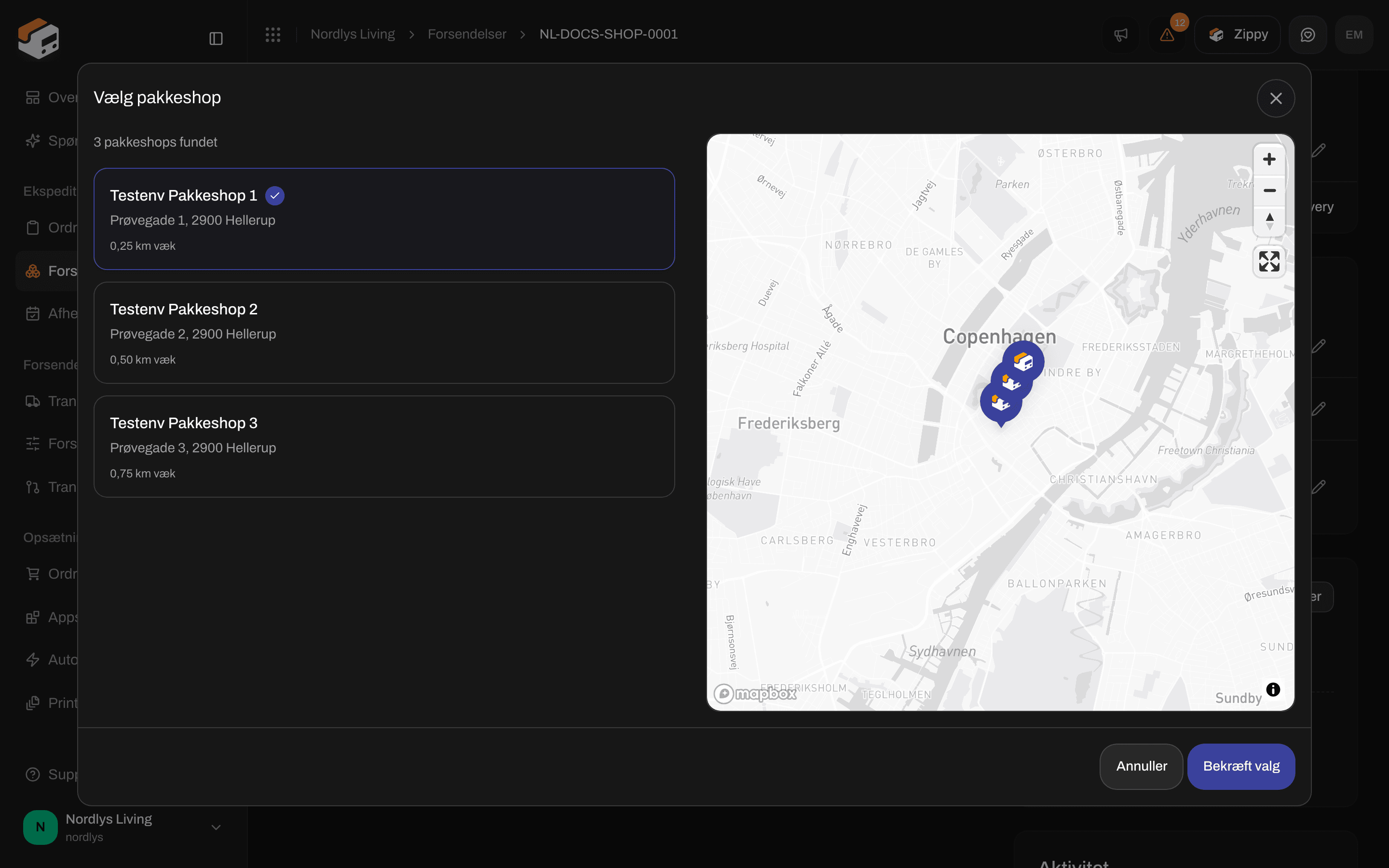
**Vælg pakkeshop** eller **Skift pakkeshop** åbner et vindue med titlen **Vælg pakkeshop**.
Til venstre er listen:
* Antallet, der er fundet, for eksempel **12 pakkeshops fundet**
* Hver pakkeshop med navn, adresse og afstand og et flueben ved den, du har valgt
* Klik på en pakkeshop for at vælge den. Dens nål på kortet lyser også op.
* **Kunne ikke indlæse pakkeshops** eller **Ingen pakkeshops fundet**, når listen er tom
Til højre er kortet:
* Det centrerer på den valgte pakkeshop (eller den første) og viser en nål for hvert resultat. Den valgte nål er grøn, de andre er blå.
* Klik på en nål for at vælge den pakkeshop.
* **Intet kort tilgængeligt**, når kortet ikke kan vises
Klik på **Bekræft valg** for at bruge pakkeshoppen (knappen vises, når du har valgt en), eller **Annuller** for at lukke vinduet. På en eksisterende forsendelse viser knappen **Gemmer…**, mens den gemmer.
## Vælg fra listen og kortet
**Vælg pakkeshop** eller **Skift pakkeshop** åbner et vindue med titlen **Vælg pakkeshop**.
Til venstre er listen:
* Antallet, der er fundet, for eksempel **12 pakkeshops fundet**
* Hver pakkeshop med navn, adresse og afstand og et flueben ved den, du har valgt
* Klik på en pakkeshop for at vælge den. Dens nål på kortet lyser også op.
* **Kunne ikke indlæse pakkeshops** eller **Ingen pakkeshops fundet**, når listen er tom
Til højre er kortet:
* Det centrerer på den valgte pakkeshop (eller den første) og viser en nål for hvert resultat. Den valgte nål er grøn, de andre er blå.
* Klik på en nål for at vælge den pakkeshop.
* **Intet kort tilgængeligt**, når kortet ikke kan vises
Klik på **Bekræft valg** for at bruge pakkeshoppen (knappen vises, når du har valgt en), eller **Annuller** for at lukke vinduet. På en eksisterende forsendelse viser knappen **Gemmer…**, mens den gemmer.

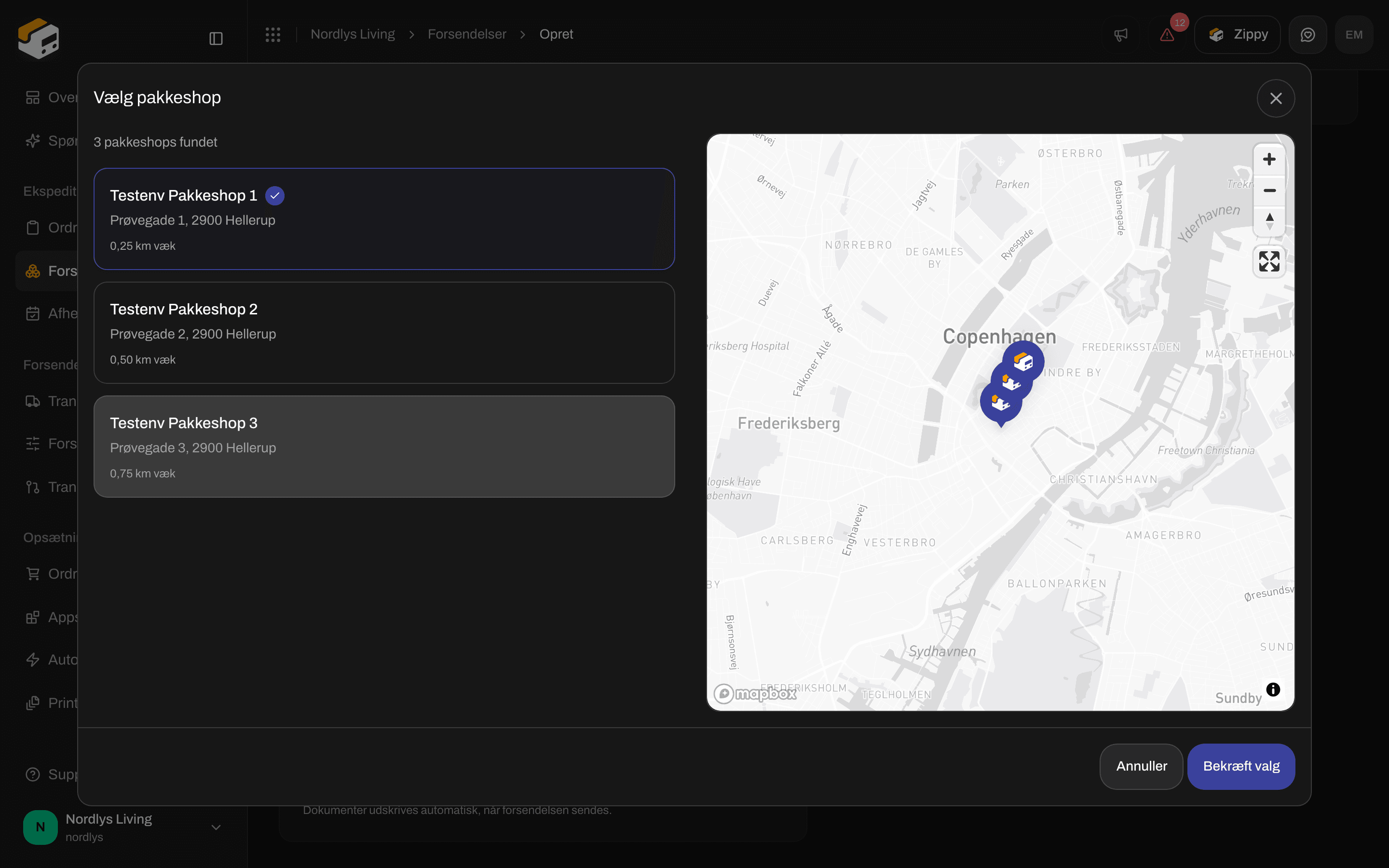 Under **Opret forsendelse** sætter **Bekræft valg** pakkeshoppen på formularen. Forsendelsen gemmes, når du klikker på **Opret forsendelse**.
## Fra en ordre
Åbn ordren under **Ordrer** og klik på **Opret forsendelse**. Udfyld:
* **Afsenderadresse**
* **Transportør**
* **Produkt**
Når produktet leverer til en pakkeshop, vises **Pakkeshop \***. Den nærmeste er udfyldt for dig. Brug **Skift pakkeshop** eller **Vælg pakkeshop** til at vælge en anden. **Opret forsendelse** er nedtonet, indtil en pakkeshop er valgt.
Hvis ordren bruger en forsendelsesregel, hvis produkt leverer til en pakkeshop, vises det samme felt **Pakkeshop \***. Se [Anvend en forsendelsesregel](/docs/da/how-to/apply-a-shipping-rule).
Under **Opret forsendelse** sætter **Bekræft valg** pakkeshoppen på formularen. Forsendelsen gemmes, når du klikker på **Opret forsendelse**.
## Fra en ordre
Åbn ordren under **Ordrer** og klik på **Opret forsendelse**. Udfyld:
* **Afsenderadresse**
* **Transportør**
* **Produkt**
Når produktet leverer til en pakkeshop, vises **Pakkeshop \***. Den nærmeste er udfyldt for dig. Brug **Skift pakkeshop** eller **Vælg pakkeshop** til at vælge en anden. **Opret forsendelse** er nedtonet, indtil en pakkeshop er valgt.
Hvis ordren bruger en forsendelsesregel, hvis produkt leverer til en pakkeshop, vises det samme felt **Pakkeshop \***. Se [Anvend en forsendelsesregel](/docs/da/how-to/apply-a-shipping-rule).

 ## Ret den senere
På forsendelsessiden viser kortet **Adresser** **Afsender**, **Modtager** og, når en pakkeshop er sat, **Pakkeshop**:
* Et nålikon og pakkeshoppens navn. Hvis kun dens nummer er kendt, for eksempel når kunden valgte den i checkout, ser du i stedet ordet **Pakkeshop**.
* Adressen, når Zippendo har den
* Pakkeshoppens nummer, for eksempel "ID: 95117"
Blyanten ved siden af er tilgængelig, mens forsendelsen er **Afventer**, **Kladde** eller **Fejl**. Den åbner det samme vindue **Vælg pakkeshop**, og **Bekræft valg** gemmer med det samme. Du ser **Pakkeshop opdateret** eller **Kunne ikke opdatere pakkeshop**.
Når forsendelsen er **Afsendt**, er blyanten væk. Labelen er allerede lavet, så pakkeshoppen kan ikke ændres. Se [Sæt en forsendelse på hold, annuller eller slet den](/docs/da/how-to/hold-cancel-and-delete-shipments).
## Ret den senere
På forsendelsessiden viser kortet **Adresser** **Afsender**, **Modtager** og, når en pakkeshop er sat, **Pakkeshop**:
* Et nålikon og pakkeshoppens navn. Hvis kun dens nummer er kendt, for eksempel når kunden valgte den i checkout, ser du i stedet ordet **Pakkeshop**.
* Adressen, når Zippendo har den
* Pakkeshoppens nummer, for eksempel "ID: 95117"
Blyanten ved siden af er tilgængelig, mens forsendelsen er **Afventer**, **Kladde** eller **Fejl**. Den åbner det samme vindue **Vælg pakkeshop**, og **Bekræft valg** gemmer med det samme. Du ser **Pakkeshop opdateret** eller **Kunne ikke opdatere pakkeshop**.
Når forsendelsen er **Afsendt**, er blyanten væk. Labelen er allerede lavet, så pakkeshoppen kan ikke ændres. Se [Sæt en forsendelse på hold, annuller eller slet den](/docs/da/how-to/hold-cancel-and-delete-shipments).
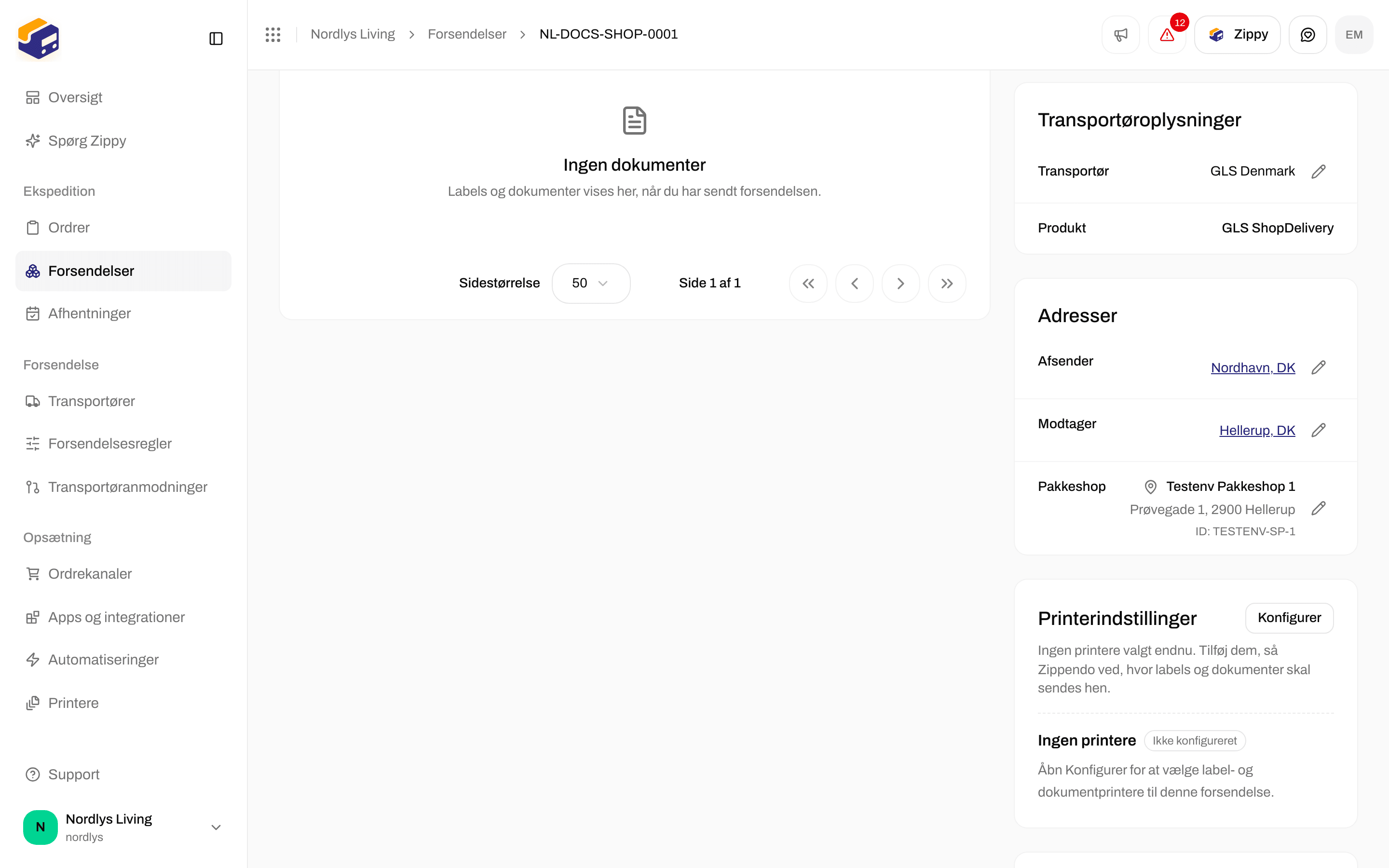

 Du kan også ændre produktet med blyanten ved **Transportøroplysninger** (vinduet **Rediger transportørindstillinger**). Hvis det nye produkt leverer til en pakkeshop, vises **Pakkeshop \*** dér med de samme beskeder. **Gem ændringer** er nedtonet, indtil en pakkeshop er valgt.
## Beskeder
| Besked | Hvor |
| - | - |
| **Tilføj en modtageradresse først for at finde pakkeshops i nærheden.** | Kortet **Pakkeshop**, eller **Opret forsendelse** på en ordre |
| **Udfyld modtagerens adresse, postnummer, by og landekode for at finde pakkeshops i nærheden.** | Kortet **Pakkeshop** |
| **Kunne ikke indlæse pakkeshops** med **Prøv igen** | Kortet, eller **Opret forsendelse** på en ordre |
| **Ingen pakkeshops fundet i nærheden af modtageradressen.** | Kortet, eller **Opret forsendelse** på en ordre |
| **Ingen pakkeshop valgt** | Kortet, eller **Opret forsendelse** på en ordre |
| **Ingen pakkeshops fundet** | Vinduet **Vælg pakkeshop** |
| **Dette produkt leveres til en pakkeshop. Vælg en pakkeshop, før forsendelsen sendes.** | Når du sender forsendelsen |
En forsendelse med et pakkeshopprodukt kan ikke sendes uden en pakkeshop. Se [Send en forsendelse](/docs/da/how-to/send-a-shipment).
Du er færdig, når **Pakkeshop \*** viser et navn og en adresse, eller når **Adresser** på den afventende forsendelse viser en **Pakkeshop**. [Send derefter forsendelsen](/docs/da/how-to/send-a-shipment) for at få labelen.
This documentation is built and hosted on [Mintlify](https://mintlify.com), a developer documentation platform.
Du kan også ændre produktet med blyanten ved **Transportøroplysninger** (vinduet **Rediger transportørindstillinger**). Hvis det nye produkt leverer til en pakkeshop, vises **Pakkeshop \*** dér med de samme beskeder. **Gem ændringer** er nedtonet, indtil en pakkeshop er valgt.
## Beskeder
| Besked | Hvor |
| - | - |
| **Tilføj en modtageradresse først for at finde pakkeshops i nærheden.** | Kortet **Pakkeshop**, eller **Opret forsendelse** på en ordre |
| **Udfyld modtagerens adresse, postnummer, by og landekode for at finde pakkeshops i nærheden.** | Kortet **Pakkeshop** |
| **Kunne ikke indlæse pakkeshops** med **Prøv igen** | Kortet, eller **Opret forsendelse** på en ordre |
| **Ingen pakkeshops fundet i nærheden af modtageradressen.** | Kortet, eller **Opret forsendelse** på en ordre |
| **Ingen pakkeshop valgt** | Kortet, eller **Opret forsendelse** på en ordre |
| **Ingen pakkeshops fundet** | Vinduet **Vælg pakkeshop** |
| **Dette produkt leveres til en pakkeshop. Vælg en pakkeshop, før forsendelsen sendes.** | Når du sender forsendelsen |
En forsendelse med et pakkeshopprodukt kan ikke sendes uden en pakkeshop. Se [Send en forsendelse](/docs/da/how-to/send-a-shipment).
Du er færdig, når **Pakkeshop \*** viser et navn og en adresse, eller når **Adresser** på den afventende forsendelse viser en **Pakkeshop**. [Send derefter forsendelsen](/docs/da/how-to/send-a-shipment) for at få labelen.
This documentation is built and hosted on [Mintlify](https://mintlify.com), a developer documentation platform.