> ## Documentation Index
> Fetch the complete documentation index at: https://www.zippendo.com/docs/llms.txt
> Use this file to discover all available pages before exploring further.
# Inviter teammedlemmer
> Inviter en kollega pr. e-mail fra Indstillinger → Team, giv dem eventuelt en brugerdefineret rolle eller begræns dem til et brand, og tilbagekald en afventende invitation.
Inviter kolleger fra **Indstillinger** → **Team**, så hver person får sin egen konto i din organisation. Den fulde gennemgang finder du i [Indstillinger, team og brands](/docs/da/tutorials/settings-team-brands). Du opretter de roller, du tildeler her, i [Roller og rettigheder](/docs/da/how-to/roles-and-permissions).
Der er ingen knap til at sende en invitation igen under **Team**. Hvis en invitation er udløbet, sender du en ny med **Inviter**. Hvis den stadig er aktiv, skal du først tilbagekalde den og derefter invitere igen.
## Her finder du det
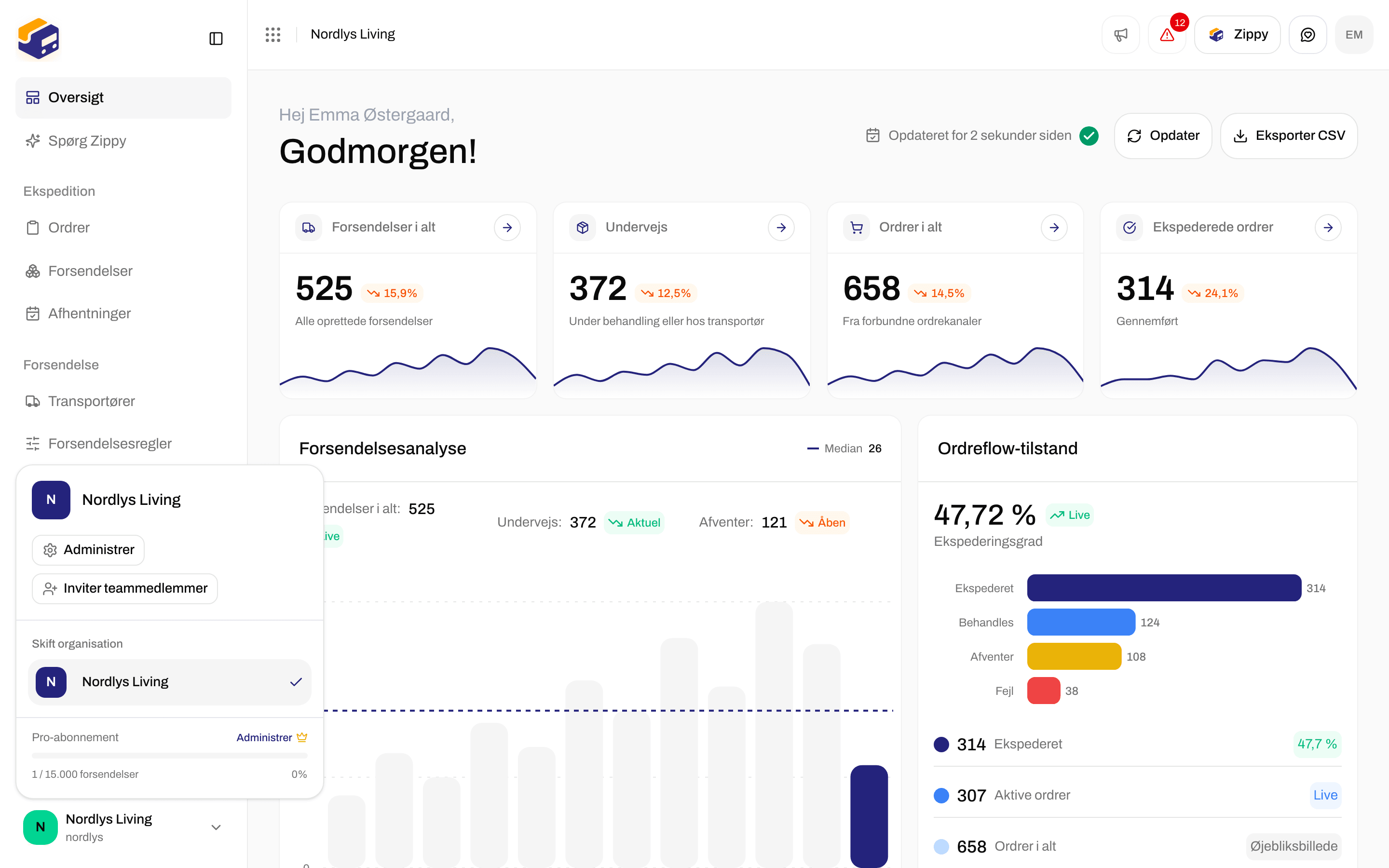
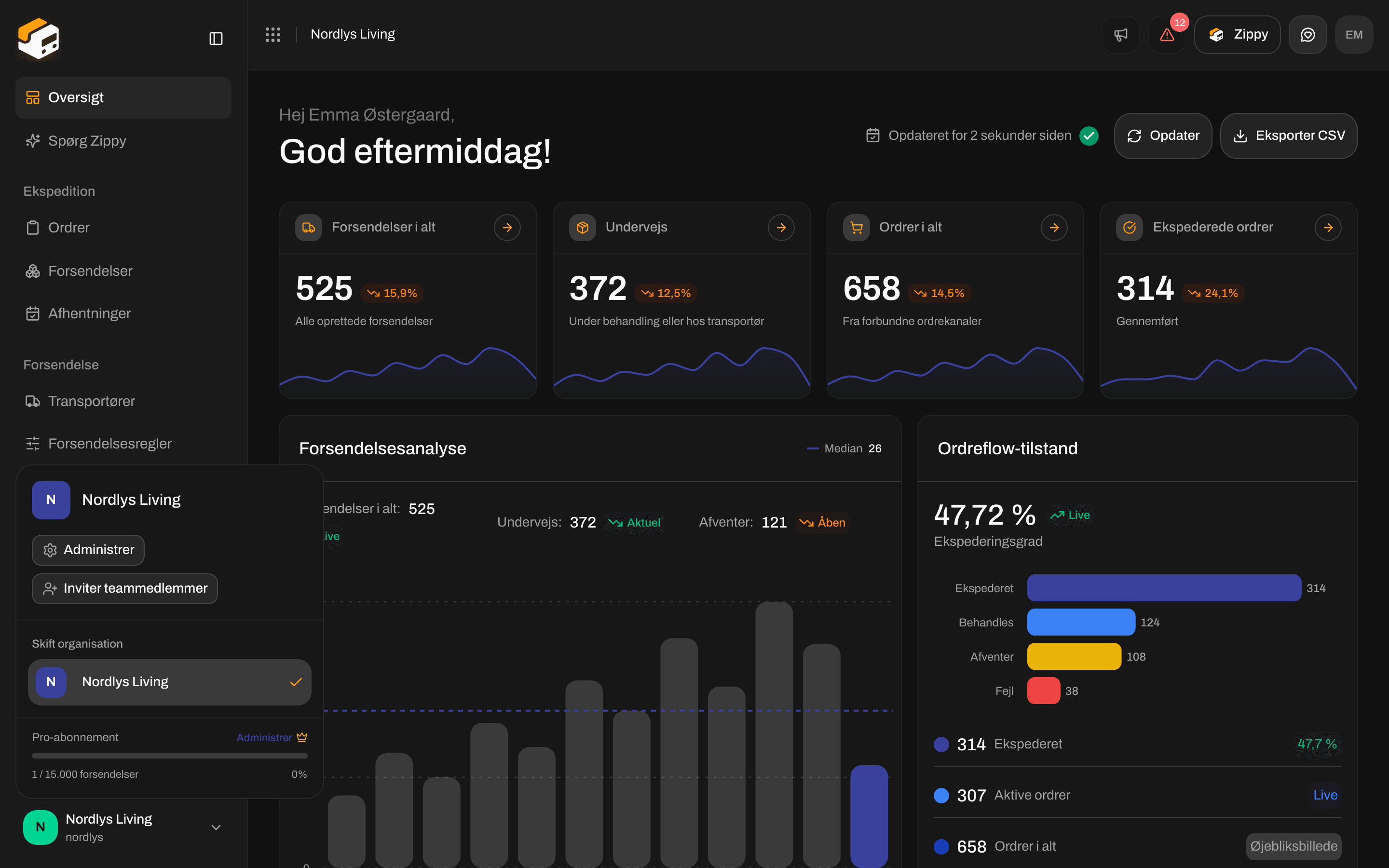
Indstillinger er ikke i hovedmenuen. Klik på organisationsvælgeren nederst i sidemenuen (din organisations navn), og derefter på:
* **Inviter teammedlemmer** - åbner fanen **Team** direkte.
* **Administrer** - åbner **Indstillinger**. Klik derefter på fanen **Team**.
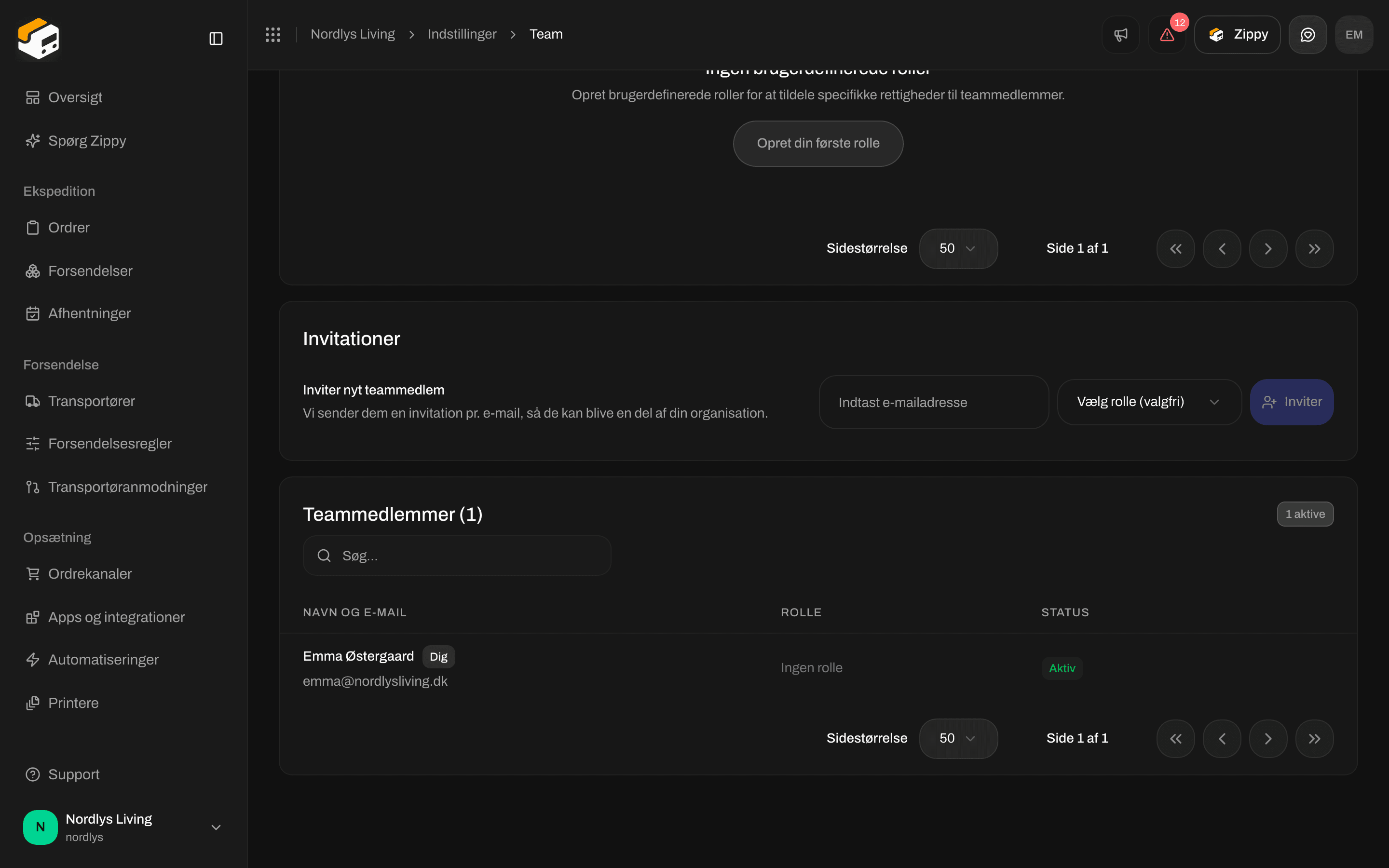
 Fanen **Team** har tre dele, oppefra og ned: **Brugerdefinerede roller**, **Invitationer** og listen over teammedlemmer.
## Send en invitation
Under **Invitationer** bruger du rækken **Inviter nyt teammedlem** (**Vi sender dem en invitation pr. e-mail, så de kan blive en del af din organisation.**).
Fanen **Team** har tre dele, oppefra og ned: **Brugerdefinerede roller**, **Invitationer** og listen over teammedlemmer.
## Send en invitation
Under **Invitationer** bruger du rækken **Inviter nyt teammedlem** (**Vi sender dem en invitation pr. e-mail, så de kan blive en del af din organisation.**).


 | Felt | Påkrævet | Det skal du skrive |
| - | - | - |
| **Indtast e-mailadresse** | Ja | Din kollegas e-mailadresse. **Inviter** er nedtonet, indtil du har skrevet en. |
| **Vælg rolle (valgfri)** | Nej | Vælg en af dine [brugerdefinerede roller](/docs/da/how-to/roles-and-permissions). Lader du feltet stå tomt, starter de med **Ingen rolle**. Du kan ændre rollen, når de er kommet med. |
| **Begræns invitationen til et brand** | Nej | Vises kun, når din organisation har brands. Behold **Intet brand (hele organisationen)** (standard), så de ser hele organisationen, eller vælg et brand, så de kun ser det brands ordrer, forsendelser og dokumenter. |
Skriv din kollegas adresse i **Indtast e-mailadresse**.
Åbn **Vælg rolle (valgfri)**, og vælg en brugerdefineret rolle, eller lad feltet stå tomt.
Hvis du ser brandlisten, så behold **Intet brand (hele organisationen)**, medmindre personen kun skal arbejde i ét brand.
Knappen viser **Sender…**, mens Zippendo sender e-mailen. Du ser **Invitationen er sendt**, og personen står på teamlisten som **Afventer**, indtil vedkommende accepterer.
Hvis invitationen ikke kan sendes, ser du en af disse beskeder:
| Besked | Det skal du gøre |
| - | - |
| **Der er allerede sendt en invitation til denne e-mailadresse.** | Personen har allerede en invitation, der venter. Bed vedkommende tjekke sin indbakke og spammappe, eller tilbagekald den og inviter personen igen. |
| **Denne person er allerede teammedlem i organisationen.** | Der er intet at gøre. Personen har allerede adgang. |
| **Kunne ikke sende invitationen** | Prøv igen. Hvis det bliver ved med at fejle, så kontakt support. |
Hvis du selv er begrænset til ét brand, kan du kun invitere folk ind i det samme brand. Se [Opret et brand](/docs/da/how-to/create-a-brand).
Din plan afgør, hvor mange teammedlemmer din organisation kan have: 10 på **Free**, 20 på **Standard** og **Growth**, og ubegrænset på **Pro** og **Enterprise**. Se [Fakturering og forbrug](/docs/da/how-to/billing-and-usage).
## Det ser den inviterede person
De får en e-mail med et link til at deltage i din organisation. Linket åbner en side, hvor der står **Du er blevet inviteret!**, med **Accepter invitation** og **Afvis**.
* Hvis de ikke har en Zippendo-konto endnu, klikker de på **Opret konto** og tilmelder sig med den e-mailadresse, invitationen blev sendt til.
* Hvis de allerede har en konto, klikker de på **Log ind**.
* Hvis de er logget ind med en anden e-mailadresse, ser de **En anden e-mailadresse** og skal logge ind med den inviterede adresse.
Når invitationen accepteres, bekræftes e-mailadressen også. Hvis linket ikke virker længere, ser de **Invitation ikke fundet**. Send dem en ny invitation.
## Teamlisten
Listen under **Invitationer** viser alle, der er kommet med, og alle afventende invitationer, f.eks. **Teammedlemmer (3)**. Et mærke ved siden af titlen tæller dem, f.eks. **2 aktive, 1 afventende**.
Skriv i **Søg** for at finde folk på navn eller e-mailadresse. Se [Søg og filtre](/docs/da/how-to/search-and-filters).
| Kolonne | Afventende invitation | Teammedlem, der er kommet med |
| - | - | - |
| **Navn og e-mail** | E-mailadressen med et mærke, der siger **Inviteret** | Navn og e-mailadresse. Din egen række siger **Dig**. |
| **Rolle** | Den rolle, invitationen blev sendt med, eller **Ingen rolle**. Du kan ændre den, når de er kommet med. | Vælg **Ingen rolle** eller en brugerdefineret rolle fra listen for at ændre den. |
| **Begræns til brand** | Vises kun, når du har brands. Viser det brand, invitationen blev sendt til. Du kan ændre det, når de er kommet med. | Vælg **Intet brand (hele organisationen)** eller et brand. |
| **Status** | **Afventer** | **Aktiv** |
| Menu for enden af rækken | **Tilbagekald invitation** | **Fjern teammedlem** |
Du kan ikke ændre din egen rolle eller brandbegrænsning, og du kan ikke fjerne dig selv. Et andet teammedlem skal gøre det.
Når du ændrer en rolle, ser du **Rollen blev opdateret** (eller **Kunne ikke opdatere rollen**). For at ændre en persons rolle eller brandbegrænsning skal du have en rolle med **Rediger alt**.
## Tilbagekald en afventende invitation
På en række med mærket **Inviteret** åbner du menuen for enden af rækken og klikker på **Tilbagekald invitation**.
Vinduet spørger **Er du sikker på, at du vil tilbagekalde invitationen sendt til [anna@example.dk](mailto:anna@example.dk)? Det kan ikke fortrydes.** Skriv `DELETE` i feltet. **Tilbagekald** er nedtonet, indtil teksten passer.
Du ser **Invitationen er tilbagekaldt**. Linket i e-mailen holder op med at virke.
Hvis personen skal have adgang senere, sender du en ny invitation fra **Inviter nyt teammedlem**.
## Fjern et teammedlem
Åbn menuen for enden af personens række, og klik på **Fjern teammedlem**.
Skriv `DELETE` i feltet, og klik på **Fjern**.
Du ser **Teammedlemmet blev fjernet**. Personen kan ikke længere åbne din organisation. For at fjerne teammedlemmer skal du have en rolle med **Rediger alt**. Se [Roller og rettigheder](/docs/da/how-to/roles-and-permissions).
## Relateret
* [Roller og rettigheder](/docs/da/how-to/roles-and-permissions) - opret rollen, før du inviterer.
* [Opret et brand](/docs/da/how-to/create-a-brand) - begræns et teammedlem til ét brand.
* [Skift organisation og brand](/docs/da/how-to/switch-organization-and-brand) - **Inviter teammedlemmer** og **Administrer** i organisationsvælgeren.
* [Fakturering og forbrug](/docs/da/how-to/billing-and-usage) - grænser for teammedlemmer pr. plan.
* [Team og invitationer](/docs/da/settings/team) - oversigt over fanen **Team**.
This documentation is built and hosted on [Mintlify](https://mintlify.com), a developer documentation platform.
| Felt | Påkrævet | Det skal du skrive |
| - | - | - |
| **Indtast e-mailadresse** | Ja | Din kollegas e-mailadresse. **Inviter** er nedtonet, indtil du har skrevet en. |
| **Vælg rolle (valgfri)** | Nej | Vælg en af dine [brugerdefinerede roller](/docs/da/how-to/roles-and-permissions). Lader du feltet stå tomt, starter de med **Ingen rolle**. Du kan ændre rollen, når de er kommet med. |
| **Begræns invitationen til et brand** | Nej | Vises kun, når din organisation har brands. Behold **Intet brand (hele organisationen)** (standard), så de ser hele organisationen, eller vælg et brand, så de kun ser det brands ordrer, forsendelser og dokumenter. |
Skriv din kollegas adresse i **Indtast e-mailadresse**.
Åbn **Vælg rolle (valgfri)**, og vælg en brugerdefineret rolle, eller lad feltet stå tomt.
Hvis du ser brandlisten, så behold **Intet brand (hele organisationen)**, medmindre personen kun skal arbejde i ét brand.
Knappen viser **Sender…**, mens Zippendo sender e-mailen. Du ser **Invitationen er sendt**, og personen står på teamlisten som **Afventer**, indtil vedkommende accepterer.
Hvis invitationen ikke kan sendes, ser du en af disse beskeder:
| Besked | Det skal du gøre |
| - | - |
| **Der er allerede sendt en invitation til denne e-mailadresse.** | Personen har allerede en invitation, der venter. Bed vedkommende tjekke sin indbakke og spammappe, eller tilbagekald den og inviter personen igen. |
| **Denne person er allerede teammedlem i organisationen.** | Der er intet at gøre. Personen har allerede adgang. |
| **Kunne ikke sende invitationen** | Prøv igen. Hvis det bliver ved med at fejle, så kontakt support. |
Hvis du selv er begrænset til ét brand, kan du kun invitere folk ind i det samme brand. Se [Opret et brand](/docs/da/how-to/create-a-brand).
Din plan afgør, hvor mange teammedlemmer din organisation kan have: 10 på **Free**, 20 på **Standard** og **Growth**, og ubegrænset på **Pro** og **Enterprise**. Se [Fakturering og forbrug](/docs/da/how-to/billing-and-usage).
## Det ser den inviterede person
De får en e-mail med et link til at deltage i din organisation. Linket åbner en side, hvor der står **Du er blevet inviteret!**, med **Accepter invitation** og **Afvis**.
* Hvis de ikke har en Zippendo-konto endnu, klikker de på **Opret konto** og tilmelder sig med den e-mailadresse, invitationen blev sendt til.
* Hvis de allerede har en konto, klikker de på **Log ind**.
* Hvis de er logget ind med en anden e-mailadresse, ser de **En anden e-mailadresse** og skal logge ind med den inviterede adresse.
Når invitationen accepteres, bekræftes e-mailadressen også. Hvis linket ikke virker længere, ser de **Invitation ikke fundet**. Send dem en ny invitation.
## Teamlisten
Listen under **Invitationer** viser alle, der er kommet med, og alle afventende invitationer, f.eks. **Teammedlemmer (3)**. Et mærke ved siden af titlen tæller dem, f.eks. **2 aktive, 1 afventende**.
Skriv i **Søg** for at finde folk på navn eller e-mailadresse. Se [Søg og filtre](/docs/da/how-to/search-and-filters).
| Kolonne | Afventende invitation | Teammedlem, der er kommet med |
| - | - | - |
| **Navn og e-mail** | E-mailadressen med et mærke, der siger **Inviteret** | Navn og e-mailadresse. Din egen række siger **Dig**. |
| **Rolle** | Den rolle, invitationen blev sendt med, eller **Ingen rolle**. Du kan ændre den, når de er kommet med. | Vælg **Ingen rolle** eller en brugerdefineret rolle fra listen for at ændre den. |
| **Begræns til brand** | Vises kun, når du har brands. Viser det brand, invitationen blev sendt til. Du kan ændre det, når de er kommet med. | Vælg **Intet brand (hele organisationen)** eller et brand. |
| **Status** | **Afventer** | **Aktiv** |
| Menu for enden af rækken | **Tilbagekald invitation** | **Fjern teammedlem** |
Du kan ikke ændre din egen rolle eller brandbegrænsning, og du kan ikke fjerne dig selv. Et andet teammedlem skal gøre det.
Når du ændrer en rolle, ser du **Rollen blev opdateret** (eller **Kunne ikke opdatere rollen**). For at ændre en persons rolle eller brandbegrænsning skal du have en rolle med **Rediger alt**.
## Tilbagekald en afventende invitation
På en række med mærket **Inviteret** åbner du menuen for enden af rækken og klikker på **Tilbagekald invitation**.
Vinduet spørger **Er du sikker på, at du vil tilbagekalde invitationen sendt til [anna@example.dk](mailto:anna@example.dk)? Det kan ikke fortrydes.** Skriv `DELETE` i feltet. **Tilbagekald** er nedtonet, indtil teksten passer.
Du ser **Invitationen er tilbagekaldt**. Linket i e-mailen holder op med at virke.
Hvis personen skal have adgang senere, sender du en ny invitation fra **Inviter nyt teammedlem**.
## Fjern et teammedlem
Åbn menuen for enden af personens række, og klik på **Fjern teammedlem**.
Skriv `DELETE` i feltet, og klik på **Fjern**.
Du ser **Teammedlemmet blev fjernet**. Personen kan ikke længere åbne din organisation. For at fjerne teammedlemmer skal du have en rolle med **Rediger alt**. Se [Roller og rettigheder](/docs/da/how-to/roles-and-permissions).
## Relateret
* [Roller og rettigheder](/docs/da/how-to/roles-and-permissions) - opret rollen, før du inviterer.
* [Opret et brand](/docs/da/how-to/create-a-brand) - begræns et teammedlem til ét brand.
* [Skift organisation og brand](/docs/da/how-to/switch-organization-and-brand) - **Inviter teammedlemmer** og **Administrer** i organisationsvælgeren.
* [Fakturering og forbrug](/docs/da/how-to/billing-and-usage) - grænser for teammedlemmer pr. plan.
* [Team og invitationer](/docs/da/settings/team) - oversigt over fanen **Team**.
This documentation is built and hosted on [Mintlify](https://mintlify.com), a developer documentation platform.