> ## Documentation Index
> Fetch the complete documentation index at: https://www.zippendo.com/docs/llms.txt
> Use this file to discover all available pages before exploring further.
# Eksporter organisationens data
> Bed om og hent et arkiv med din organisations forsendelser, ordrer, oplysninger om teammedlemmer og opsætning under Indstillinger → Organisation. Adgangsoplysninger er aldrig med.
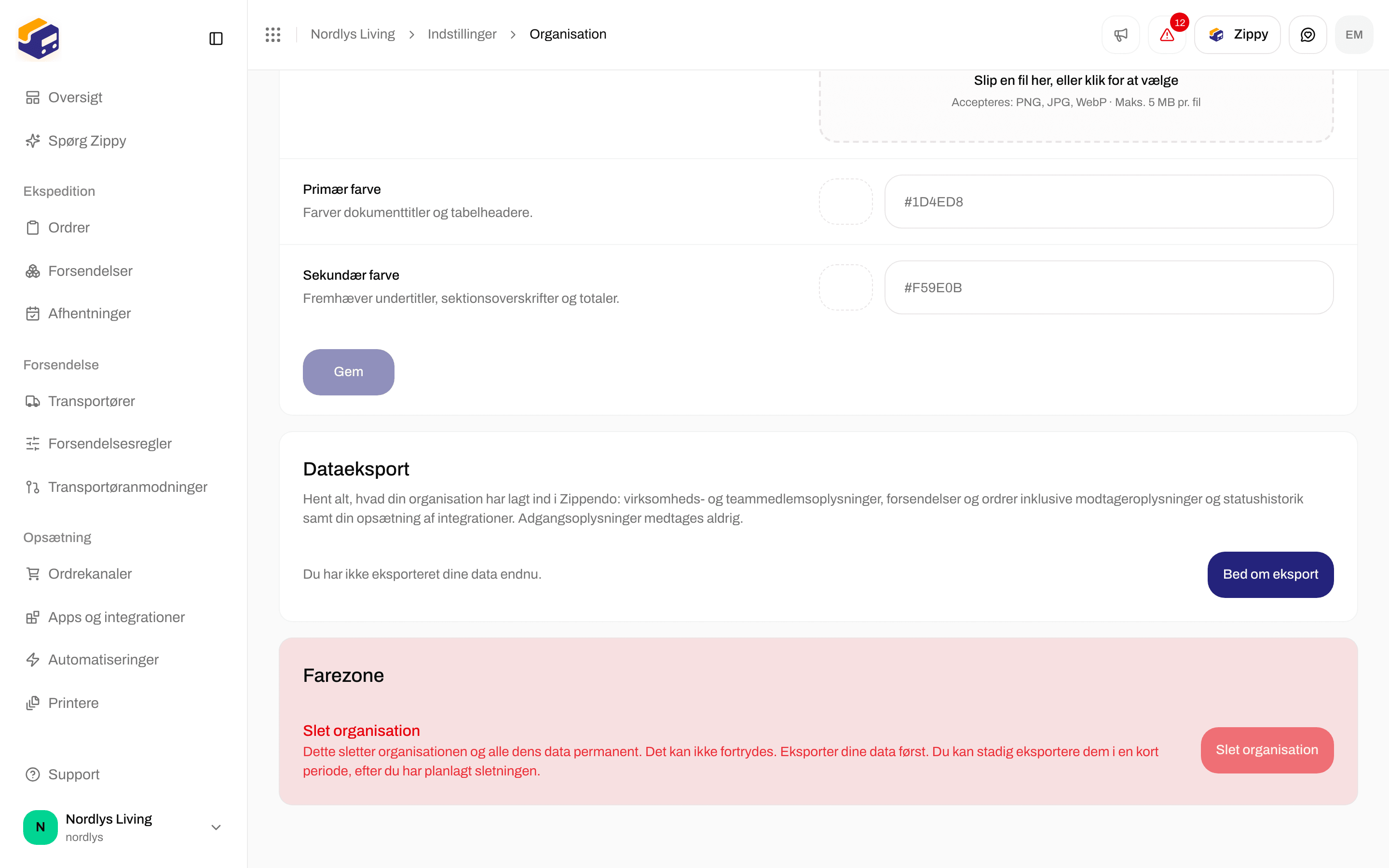
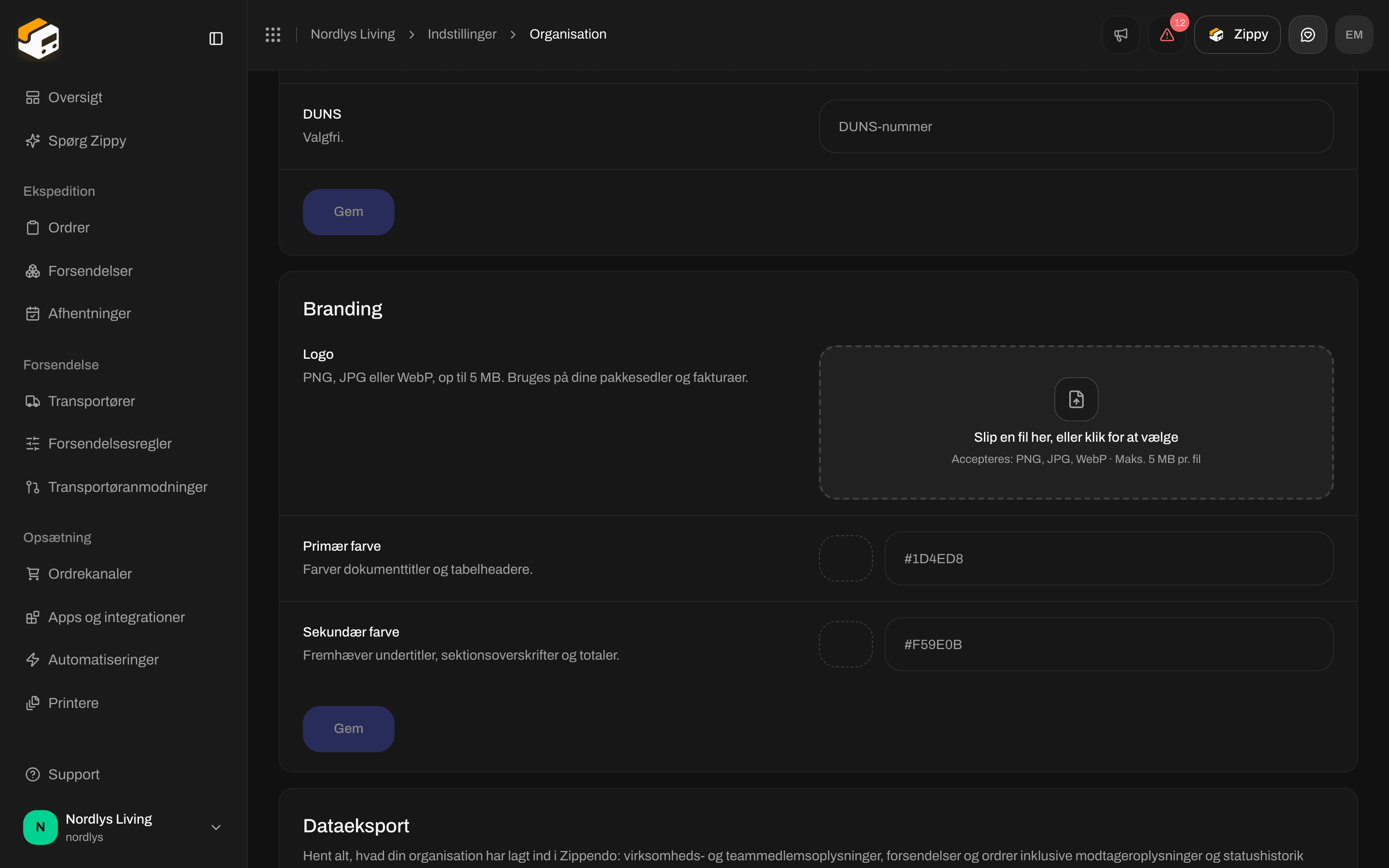
**Dataeksport** giver dig en kopi af alt, hvad din organisation har lagt ind i Zippendo, som ét arkiv, du kan hente. Du finder den under **Indstillinger → Organisation**, under [Branding](/docs/da/how-to/branding) og over [Farezonen](/docs/da/how-to/danger-zone). For at åbne Indstillinger skal du klikke på din organisations navn nederst i sidebjælken og derefter på **Administrer**. Gennemgang: [Indstillinger, team og brands](/docs/da/tutorials/settings-team-brands).
Dette er det fulde organisationsarkiv. Hvis du i stedet vil hente tallene bag diagrammerne på oversigten, kan du se [Eksporter dashboard som CSV](/docs/da/how-to/dashboard-csv-export).
## Hvad arkivet indeholder
> Hent alt, hvad din organisation har lagt ind i Zippendo: oplysninger om virksomhed og teammedlemmer, forsendelser og ordrer inklusive modtageroplysninger og trackinghistorik samt din integrationsopsætning. Adgangsoplysninger er aldrig med.
Der er intet at vælge: hver eksport indeholder alt ovenstående.
 ## Eksporter dine data
Gå til **Indstillinger → Organisation**, og scroll ned til **Dataeksport**.
Klik på **Bed om eksport**. Du ser **Vi forbereder din eksport. Du får en e-mail, når den er klar.** Knappen viser **Forbereder…**, mens arkivet bygges.
**Det kan tage et par minutter for store konti. Vi sender dig en e-mail, når den er klar.** Du kan forlade siden i mellemtiden.
Kom tilbage til **Dataeksport**, og klik på **Download**. Kortet viser den sidste dag, du kan hente arkivet, for eksempel **Kan hentes indtil 25. september 2026.** Efter den dag skal du bede om en ny eksport.
## Statusbeskeder
| Besked | Hvad det betyder |
| - | - |
| **Du har ikke eksporteret dine data endnu.** | Der er ikke lavet nogen eksport. Klik på **Bed om eksport**. |
| **Vi forbereder din eksport. Det kan tage et par minutter for store konti. Vi sender dig en e-mail, når den er klar.** | Arkivet bygges. Vent på e-mailen. |
| **Eksport fra 10. september 2026 · 48 MB** | Dit seneste arkiv er klart, med dato og størrelse. Klik på **Download**. |
| **Kan hentes indtil 25. september 2026.** | Den sidste dag, du kan hente dette arkiv. |
| **Nogle dokumenter blev udeladt, fordi arkivet nåede sin størrelsesgrænse. Se documents\_omitted.csv i arkivet.** | Arkivet er komplet bortset fra nogle dokumenter. Filen `documents_omitted.csv` i arkivet viser, hvilke. |
| **Din seneste eksport kunne ikke forberedes. Prøv igen.** | Noget gik galt. Klik på **Bed om eksport** igen. |
| **Din seneste eksport er udløbet. Bed om en ny for at hente dine data.** | Datoen for download er passeret. Klik på **Bed om eksport**. |
## Hvis noget går galt
| Besked | Hvad du skal gøre |
| - | - |
| **En dataeksport er allerede ved at blive forberedt for denne organisation.** | Vent på e-mailen fra den eksport, der allerede kører. |
| **Denne dataeksport er stadig ved at blive forberedt. Prøv igen om et par minutter.** | Vent nogle minutter, og klik derefter på **Download** igen. |
| **Denne dataeksport er udløbet. Bed om en ny.** | Klik på **Bed om eksport** for at lave et nyt arkiv. |
| **Eksporten kunne ikke startes** eller **Downloadlinket kunne ikke forberedes** | Prøv igen om et øjeblik. |
## Før du sletter din organisation
Eksporter dine data, før du beder om at få din organisation slettet. Når sletningen er planlagt, kan du stadig eksportere i en kort periode. Se [Farezone](/docs/da/how-to/danger-zone).
## Relateret
* [Organisationsindstillinger](/docs/da/how-to/organization-settings) - navn og toldnumre på samme fane.
* [Organisationsbranding](/docs/da/how-to/branding)
* [Eksporter dashboard som CSV](/docs/da/how-to/dashboard-csv-export) - tal fra oversigten, ikke dette arkiv.
* [Farezone](/docs/da/how-to/danger-zone)
* [Organisation](/docs/da/settings/organization)
This documentation is built and hosted on [Mintlify](https://mintlify.com), a developer documentation platform.
## Eksporter dine data
Gå til **Indstillinger → Organisation**, og scroll ned til **Dataeksport**.
Klik på **Bed om eksport**. Du ser **Vi forbereder din eksport. Du får en e-mail, når den er klar.** Knappen viser **Forbereder…**, mens arkivet bygges.
**Det kan tage et par minutter for store konti. Vi sender dig en e-mail, når den er klar.** Du kan forlade siden i mellemtiden.
Kom tilbage til **Dataeksport**, og klik på **Download**. Kortet viser den sidste dag, du kan hente arkivet, for eksempel **Kan hentes indtil 25. september 2026.** Efter den dag skal du bede om en ny eksport.
## Statusbeskeder
| Besked | Hvad det betyder |
| - | - |
| **Du har ikke eksporteret dine data endnu.** | Der er ikke lavet nogen eksport. Klik på **Bed om eksport**. |
| **Vi forbereder din eksport. Det kan tage et par minutter for store konti. Vi sender dig en e-mail, når den er klar.** | Arkivet bygges. Vent på e-mailen. |
| **Eksport fra 10. september 2026 · 48 MB** | Dit seneste arkiv er klart, med dato og størrelse. Klik på **Download**. |
| **Kan hentes indtil 25. september 2026.** | Den sidste dag, du kan hente dette arkiv. |
| **Nogle dokumenter blev udeladt, fordi arkivet nåede sin størrelsesgrænse. Se documents\_omitted.csv i arkivet.** | Arkivet er komplet bortset fra nogle dokumenter. Filen `documents_omitted.csv` i arkivet viser, hvilke. |
| **Din seneste eksport kunne ikke forberedes. Prøv igen.** | Noget gik galt. Klik på **Bed om eksport** igen. |
| **Din seneste eksport er udløbet. Bed om en ny for at hente dine data.** | Datoen for download er passeret. Klik på **Bed om eksport**. |
## Hvis noget går galt
| Besked | Hvad du skal gøre |
| - | - |
| **En dataeksport er allerede ved at blive forberedt for denne organisation.** | Vent på e-mailen fra den eksport, der allerede kører. |
| **Denne dataeksport er stadig ved at blive forberedt. Prøv igen om et par minutter.** | Vent nogle minutter, og klik derefter på **Download** igen. |
| **Denne dataeksport er udløbet. Bed om en ny.** | Klik på **Bed om eksport** for at lave et nyt arkiv. |
| **Eksporten kunne ikke startes** eller **Downloadlinket kunne ikke forberedes** | Prøv igen om et øjeblik. |
## Før du sletter din organisation
Eksporter dine data, før du beder om at få din organisation slettet. Når sletningen er planlagt, kan du stadig eksportere i en kort periode. Se [Farezone](/docs/da/how-to/danger-zone).
## Relateret
* [Organisationsindstillinger](/docs/da/how-to/organization-settings) - navn og toldnumre på samme fane.
* [Organisationsbranding](/docs/da/how-to/branding)
* [Eksporter dashboard som CSV](/docs/da/how-to/dashboard-csv-export) - tal fra oversigten, ikke dette arkiv.
* [Farezone](/docs/da/how-to/danger-zone)
* [Organisation](/docs/da/settings/organization)
This documentation is built and hosted on [Mintlify](https://mintlify.com), a developer documentation platform.