> ## Documentation Index
> Fetch the complete documentation index at: https://www.zippendo.com/docs/llms.txt
> Use this file to discover all available pages before exploring further.
# Eksportér dashboard-CSV
> Download det, dashboardet viser, som en CSV-fil med Eksporter CSV - overbliksnøgletal, forsendelser pr. måned, omsætning pr. kvartal, ordrer efter status og seneste forsendelser.
**Eksporter CSV** øverst på dashboardet downloader de tal, du ser på dashboardet, som en regnearksfil. Det er ikke en eksport af alle dine ordrer eller forsendelser for en periode, og heller ikke den fulde organisationseksport under Indstillinger.
Rundtur på dashboardet: [Dashboard](/docs/da/tutorials/dashboard). Søgning i lister: [Søg og filtre](/docs/da/how-to/search-and-filters). Alt, hvad din organisation har i Zippendo (forsendelser, ordrer, opsætning): [Eksportér organisationsdata](/docs/da/how-to/data-export).
## Her finder du det
Klik på **Oversigt** i sidemenuen. Øverst på siden bliver du budt velkommen (f.eks. "Hej Emma, Godmorgen"), og til højre er der tre kontroller.
Der er ingen filtre og ingen datovælger på dashboardet. Hvis din organisation har brands, viser dashboardet det brand, du har valgt i organisationsmenuen: [Skift organisation og brand](/docs/da/how-to/switch-organization-and-brand).

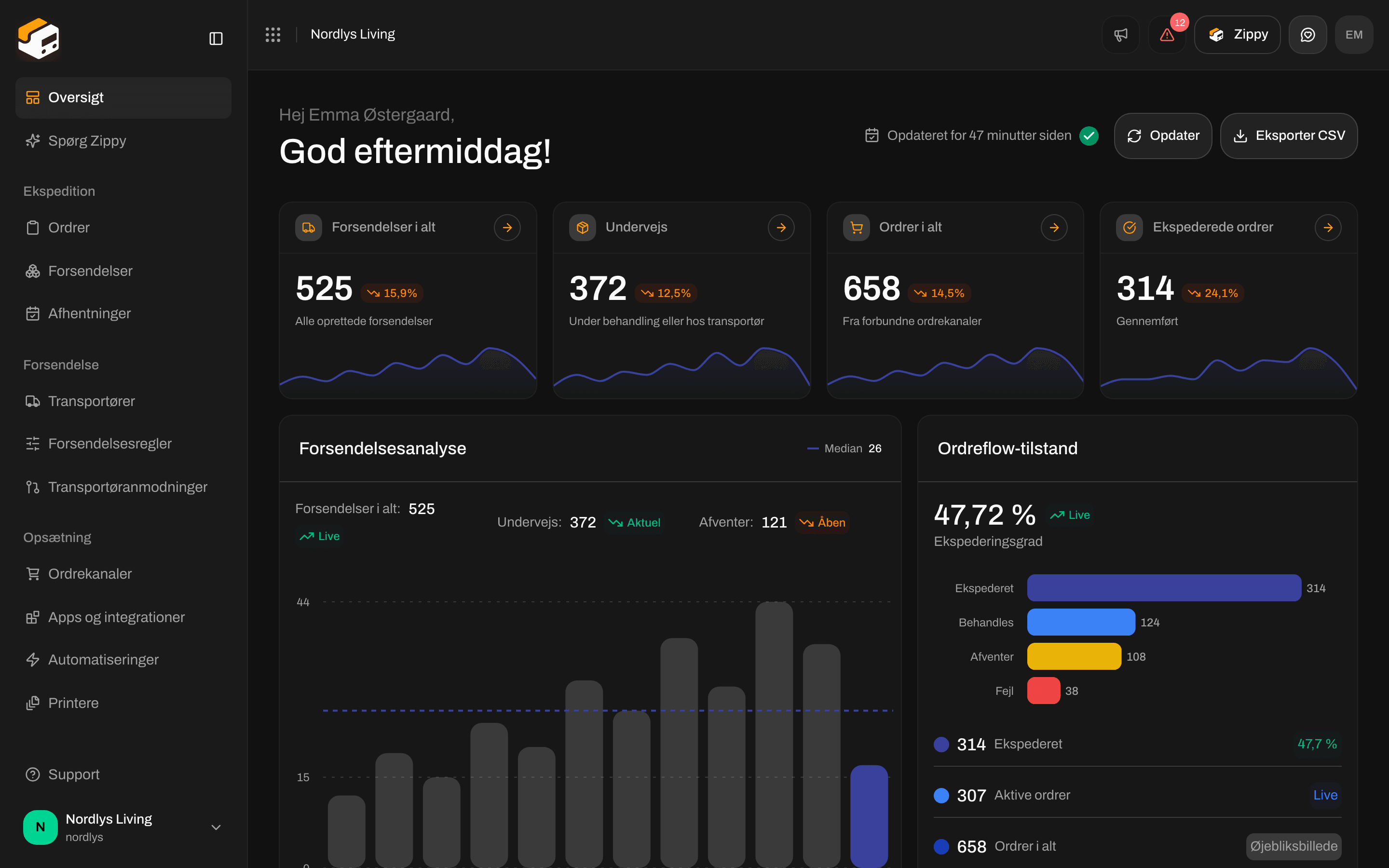 | Kontrol | Hvad den gør |
| - | - |
| **Opdateret** | Hvornår tallene på skærmen blev beregnet, f.eks. "Opdateret for 5 minutter siden". Hold musen over den for at se det nøjagtige tidspunkt. |
| **Opdater** | Henter de seneste tal. Mens det arbejder, ser du **Opdaterer data…** og derefter **Dashboard opdateret**. Hvis det mislykkes, ser du **Kunne ikke opdatere dashboardet. Prøv igen.**. |
| **Eksporter CSV** | Downloader filen med det samme. Knappen er nedtonet, indtil dashboardet er indlæst. |
**Eksporter CSV** gemmer præcis det, der er på skærmen, og henter ikke noget nyt. Klik først på **Opdater**, hvis du vil have de seneste tal i filen.
## Eksportér filen
Klik på **Opdater**, og vent på **Dashboard opdateret**.
Klik på **Eksporter CSV**. Filen downloades med det samme.
Åbn filen i Excel, Numbers eller Google Sheets.
## Filen
Filen er opkaldt efter din organisation og den dag, tallene blev beregnet, f.eks. `zippendo-dashboard-nordic-goods-2026-06-22.csv`.
* Danske bogstaver som æ, ø og å vises korrekt i Excel.
* Når Zippendo er på engelsk, er kolonnerne adskilt af kommaer. På dansk (og andre sprog) er de adskilt af semikolon, så dit regneark deler dem rigtigt op i kolonner.
* En celle, der begynder med `=`, `+` eller `@`, f.eks. nogle forsendelsesreferencer, får et `'` foran, så dit regneark viser den som tekst i stedet for at forsøge at beregne den.
### Det er der i den, oppefra og ned
Hver del er adskilt af en tom række. Overskrifterne er på det sprog, du bruger Zippendo på.
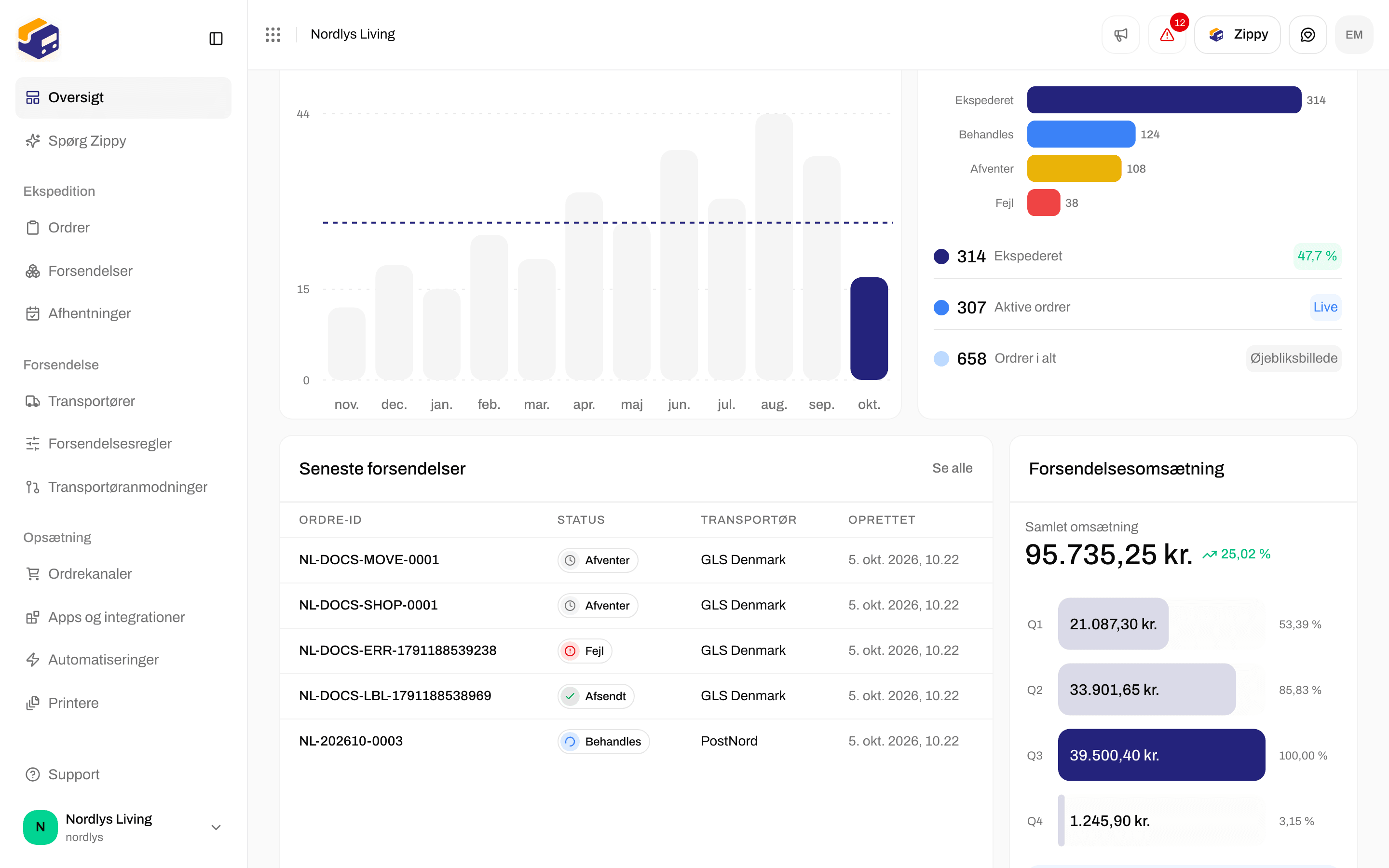
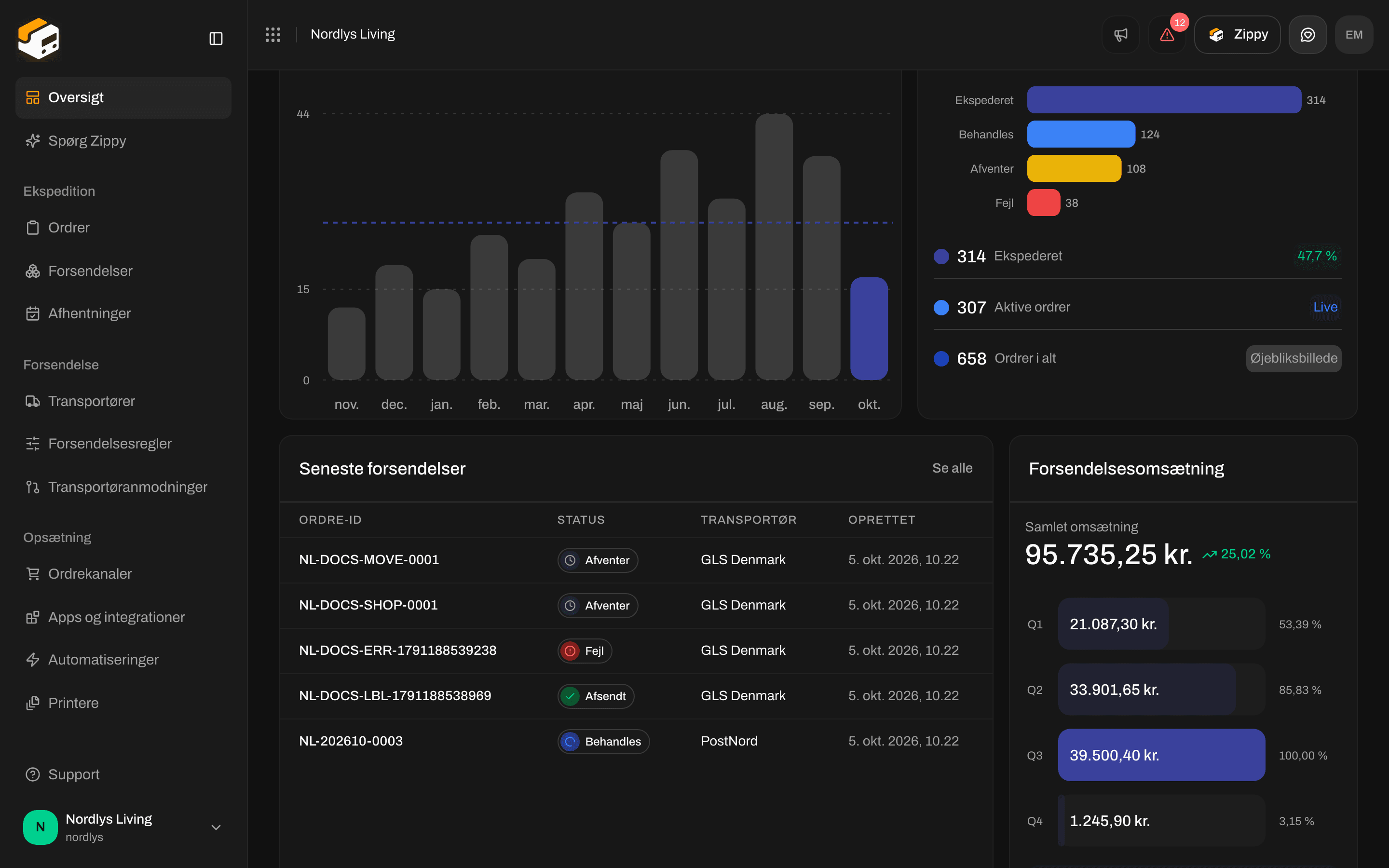
**Zippendo dashboard-eksport**: din **Organisation**s navn og hvornår tallene blev **Genereret**.
**Oversigt** med kolonnerne **Nøgletal** og **Værdi**:
| Nøgletal | Kommer fra |
| - | - |
| **Forsendelser i alt** | Kortet **Forsendelser i alt** |
| **Undervejs** | Kortet **Undervejs** |
| **Afventende forsendelser** | **Afventer** på kortet **Forsendelsesanalyse** |
| **Ordrer i alt** | Kortet **Ordrer i alt** |
| **Ekspederede ordrer** | Kortet **Ekspederede ordrer** |
| **Samlet omsætning** | Kortet **Forsendelsesomsætning** med valutaen i næste celle |
**Forsendelser pr. måned**: **Måned** og **Forsendelser** for de seneste tolv måneder.
**Omsætning pr. kvartal**: **Kvartal**, **Omsætning** og **Valuta**.
**Ordrer efter status**: **Status** og **Ordrer** med de samme statusser som kortet **Ordreflow-tilstand**: **Afventer**, **Behandles**, **Delvis**, **Ekspederet**, **Fejl**, **Annulleret**.
**Seneste forsendelser**: forsendelserne på kortet **Seneste forsendelser**:
| Kolonne | Hvad den viser |
| - | - |
| **Reference** | Forsendelsens reference |
| **Status** | Forsendelsens status: **Kladde**, **Afventer**, **Behandles**, **Afsendt**, **Delvist afsendt**, **Fejl**, **Annulleret** eller **På hold** |
| **Transportør** | Zippendos interne ID for den forbundne transportør, ikke dens navn |
| **Modtager** | Modtagerens navn |
| **By** | Modtagerens by |
| **Land** | Modtagerens land |
| **Oprettet** | Hvornår forsendelsen blev oprettet |
| Kontrol | Hvad den gør |
| - | - |
| **Opdateret** | Hvornår tallene på skærmen blev beregnet, f.eks. "Opdateret for 5 minutter siden". Hold musen over den for at se det nøjagtige tidspunkt. |
| **Opdater** | Henter de seneste tal. Mens det arbejder, ser du **Opdaterer data…** og derefter **Dashboard opdateret**. Hvis det mislykkes, ser du **Kunne ikke opdatere dashboardet. Prøv igen.**. |
| **Eksporter CSV** | Downloader filen med det samme. Knappen er nedtonet, indtil dashboardet er indlæst. |
**Eksporter CSV** gemmer præcis det, der er på skærmen, og henter ikke noget nyt. Klik først på **Opdater**, hvis du vil have de seneste tal i filen.
## Eksportér filen
Klik på **Opdater**, og vent på **Dashboard opdateret**.
Klik på **Eksporter CSV**. Filen downloades med det samme.
Åbn filen i Excel, Numbers eller Google Sheets.
## Filen
Filen er opkaldt efter din organisation og den dag, tallene blev beregnet, f.eks. `zippendo-dashboard-nordic-goods-2026-06-22.csv`.
* Danske bogstaver som æ, ø og å vises korrekt i Excel.
* Når Zippendo er på engelsk, er kolonnerne adskilt af kommaer. På dansk (og andre sprog) er de adskilt af semikolon, så dit regneark deler dem rigtigt op i kolonner.
* En celle, der begynder med `=`, `+` eller `@`, f.eks. nogle forsendelsesreferencer, får et `'` foran, så dit regneark viser den som tekst i stedet for at forsøge at beregne den.
### Det er der i den, oppefra og ned
Hver del er adskilt af en tom række. Overskrifterne er på det sprog, du bruger Zippendo på.
**Zippendo dashboard-eksport**: din **Organisation**s navn og hvornår tallene blev **Genereret**.
**Oversigt** med kolonnerne **Nøgletal** og **Værdi**:
| Nøgletal | Kommer fra |
| - | - |
| **Forsendelser i alt** | Kortet **Forsendelser i alt** |
| **Undervejs** | Kortet **Undervejs** |
| **Afventende forsendelser** | **Afventer** på kortet **Forsendelsesanalyse** |
| **Ordrer i alt** | Kortet **Ordrer i alt** |
| **Ekspederede ordrer** | Kortet **Ekspederede ordrer** |
| **Samlet omsætning** | Kortet **Forsendelsesomsætning** med valutaen i næste celle |
**Forsendelser pr. måned**: **Måned** og **Forsendelser** for de seneste tolv måneder.
**Omsætning pr. kvartal**: **Kvartal**, **Omsætning** og **Valuta**.
**Ordrer efter status**: **Status** og **Ordrer** med de samme statusser som kortet **Ordreflow-tilstand**: **Afventer**, **Behandles**, **Delvis**, **Ekspederet**, **Fejl**, **Annulleret**.
**Seneste forsendelser**: forsendelserne på kortet **Seneste forsendelser**:
| Kolonne | Hvad den viser |
| - | - |
| **Reference** | Forsendelsens reference |
| **Status** | Forsendelsens status: **Kladde**, **Afventer**, **Behandles**, **Afsendt**, **Delvist afsendt**, **Fejl**, **Annulleret** eller **På hold** |
| **Transportør** | Zippendos interne ID for den forbundne transportør, ikke dens navn |
| **Modtager** | Modtagerens navn |
| **By** | Modtagerens by |
| **Land** | Modtagerens land |
| **Oprettet** | Hvornår forsendelsen blev oprettet |
 En ny organisation uden forsendelser kan godt eksportere: **Oversigt** viser nuller, og **Seneste forsendelser** har kun sine kolonneoverskrifter.
Opsætningschecklisten og forbrugsbanneret er ikke en del af filen.
## Andre eksporter
| Eksport | Hvor | Det får du |
| - | - | - |
| **Eksporter CSV** (denne side) | Øverst på dashboardet | Dashboardets tal |
| Organisationsdata | Indstillinger → **Organisation** | Alt, hvad din organisation har i Zippendo: forsendelser, ordrer og opsætning. Se [Eksportér organisationsdata](/docs/da/how-to/data-export). |
Listerne **Ordrer** og **Forsendelser** har filtre, men ingen CSV-download.
Du er færdig, når filen `zippendo-dashboard-…csv` åbner i dit regneark med **Zippendo dashboard-eksport** i første række, og tallene under **Oversigt** stemmer med kortene på dashboardet.
## Relateret
* [Dashboard](/docs/da/tutorials/dashboard)
* [Søg og filtre](/docs/da/how-to/search-and-filters)
* [Eksportér organisationsdata](/docs/da/how-to/data-export)
* [Skift organisation og brand](/docs/da/how-to/switch-organization-and-brand)
This documentation is built and hosted on [Mintlify](https://mintlify.com), a developer documentation platform.
En ny organisation uden forsendelser kan godt eksportere: **Oversigt** viser nuller, og **Seneste forsendelser** har kun sine kolonneoverskrifter.
Opsætningschecklisten og forbrugsbanneret er ikke en del af filen.
## Andre eksporter
| Eksport | Hvor | Det får du |
| - | - | - |
| **Eksporter CSV** (denne side) | Øverst på dashboardet | Dashboardets tal |
| Organisationsdata | Indstillinger → **Organisation** | Alt, hvad din organisation har i Zippendo: forsendelser, ordrer og opsætning. Se [Eksportér organisationsdata](/docs/da/how-to/data-export). |
Listerne **Ordrer** og **Forsendelser** har filtre, men ingen CSV-download.
Du er færdig, når filen `zippendo-dashboard-…csv` åbner i dit regneark med **Zippendo dashboard-eksport** i første række, og tallene under **Oversigt** stemmer med kortene på dashboardet.
## Relateret
* [Dashboard](/docs/da/tutorials/dashboard)
* [Søg og filtre](/docs/da/how-to/search-and-filters)
* [Eksportér organisationsdata](/docs/da/how-to/data-export)
* [Skift organisation og brand](/docs/da/how-to/switch-organization-and-brand)
This documentation is built and hosted on [Mintlify](https://mintlify.com), a developer documentation platform.