> ## Documentation Index
> Fetch the complete documentation index at: https://www.zippendo.com/docs/llms.txt
> Use this file to discover all available pages before exploring further.
# Farezone
> Hvad der sker, når du sletter din organisation eller konto, fjerner et teammedlem, sletter en transportør eller afbryder en webshop, og hvor du finder hver handling.
Sektioner med **Farezone** findes på flere skærme. Handlingerne i dem kan ikke fortrydes, så læs, hvad hver enkelt gør, før du klikker. Hvis du planlægger at slette din organisation, så [eksportér dine data](/docs/da/how-to/data-export) først. Gennemgang af Indstillinger: [Indstillinger, team og brands](/docs/da/tutorials/settings-team-brands).
## Slet din organisation
Nederst under **Indstillinger → Organisation**, under **Dataeksport**, under **Slet organisation**:
> Dette sletter organisationen og alle dens data permanent. Det kan ikke fortrydes. Eksporter dine data først. Du kan stadig eksportere dem i en kort periode, efter du har planlagt sletningen.
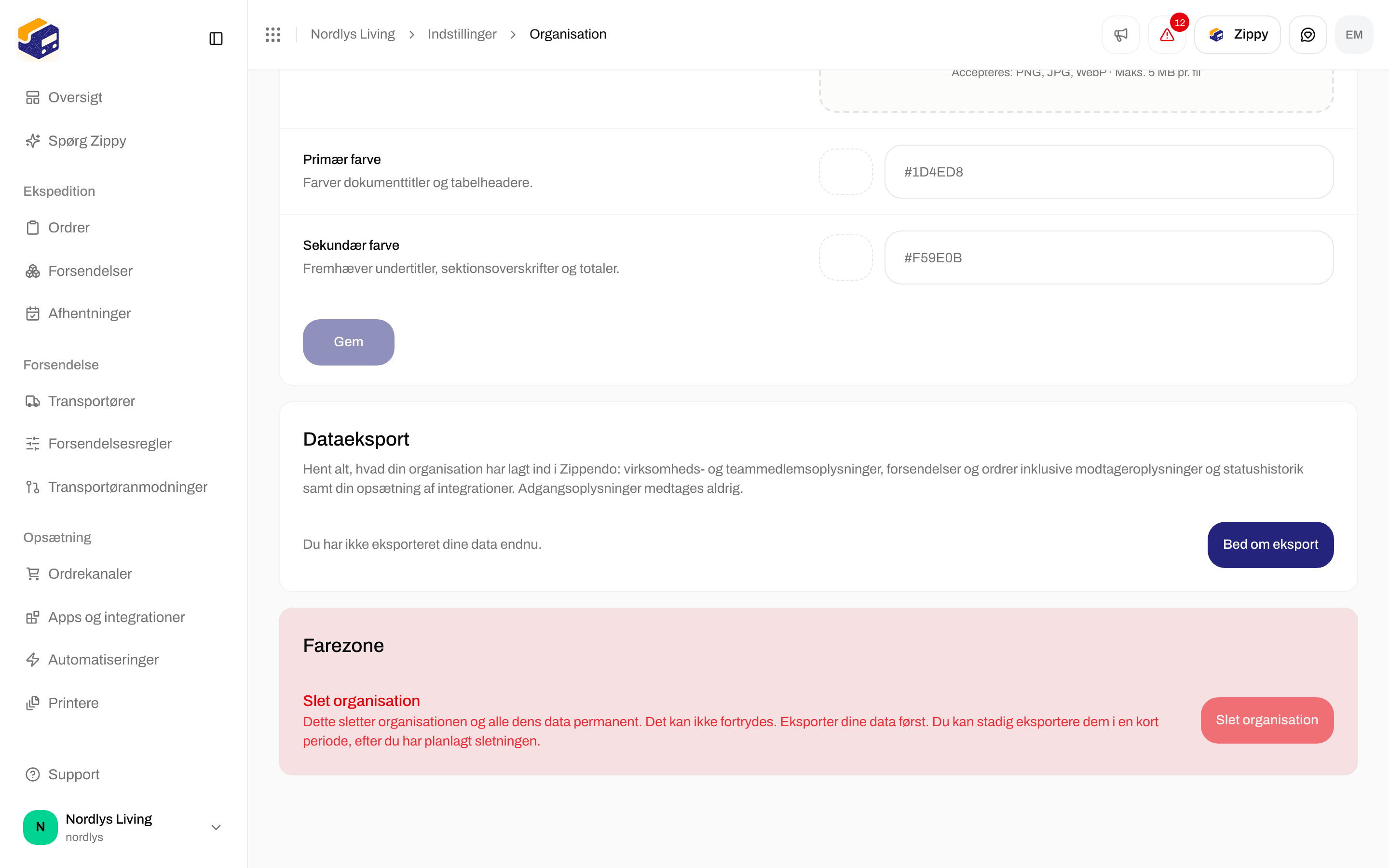
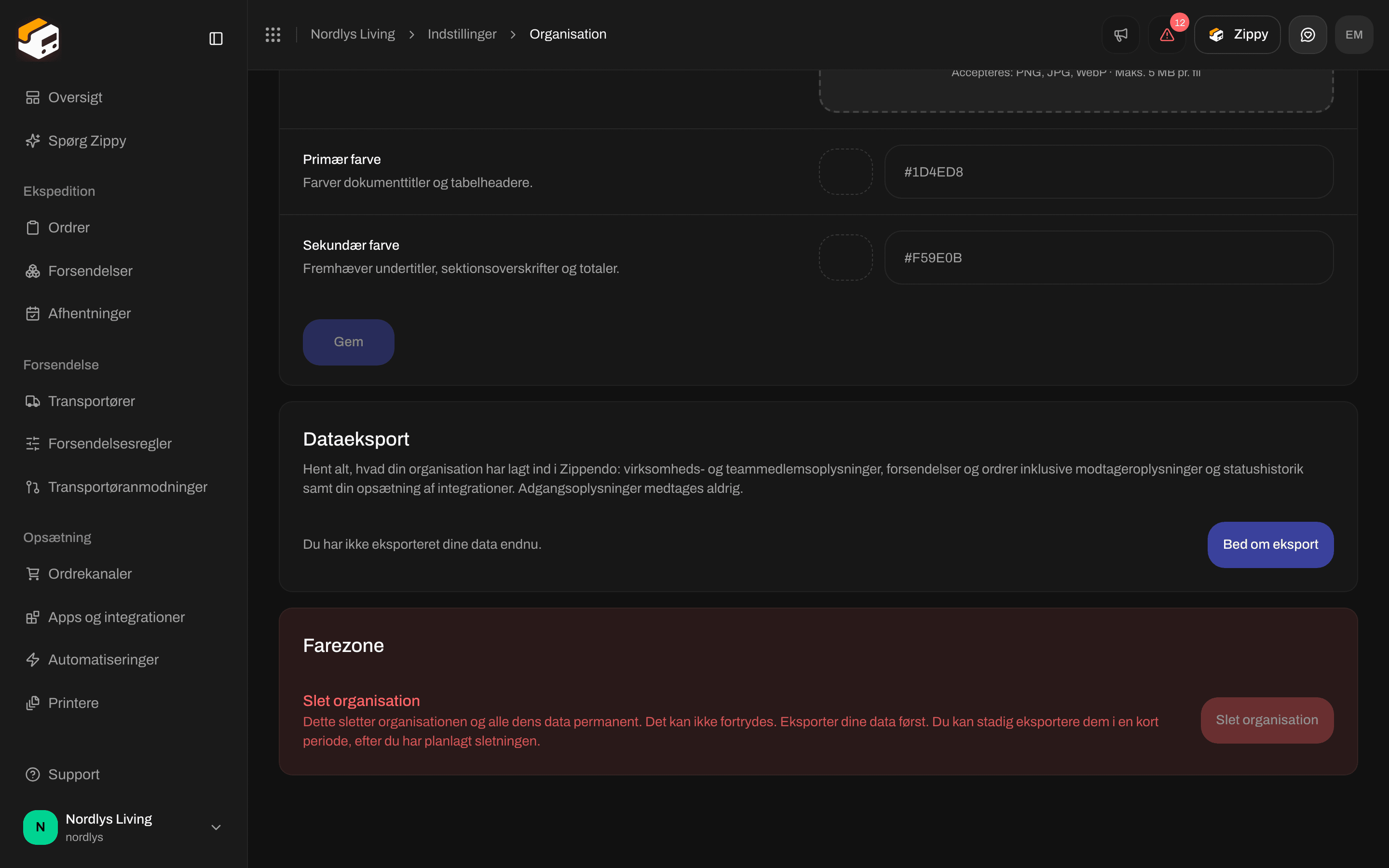 Knappen **Slet organisation** kan ikke klikkes i appen. Hvis du vil slette din organisation, skal du kontakte Zippendos support.
Hvad sletningen betyder for dig:
* Organisationen og alle dens data, såsom ordrer, forsendelser, transportører og indstillinger, slettes for altid. De kan ikke gendannes.
* Eksportér dine data, før du beder om sletning. Efter at sletningen er planlagt, kan du stadig eksportere i en kort periode. Se [Eksportér organisationens data](/docs/da/how-to/data-export).
* Hvis du bare vil holde op med at betale, behøver du ikke slette noget. Opsig i stedet dit abonnement, og skift til Free-planen, se [Fakturering og forbrug](/docs/da/how-to/billing-and-usage).
## Slet din konto
Nederst på siden **Profilindstillinger**, under **Slet konto**:
> Dette sletter din konto og alle dens data permanent. Det kan ikke fortrydes.
Knappen **Slet organisation** kan ikke klikkes i appen. Hvis du vil slette din organisation, skal du kontakte Zippendos support.
Hvad sletningen betyder for dig:
* Organisationen og alle dens data, såsom ordrer, forsendelser, transportører og indstillinger, slettes for altid. De kan ikke gendannes.
* Eksportér dine data, før du beder om sletning. Efter at sletningen er planlagt, kan du stadig eksportere i en kort periode. Se [Eksportér organisationens data](/docs/da/how-to/data-export).
* Hvis du bare vil holde op med at betale, behøver du ikke slette noget. Opsig i stedet dit abonnement, og skift til Free-planen, se [Fakturering og forbrug](/docs/da/how-to/billing-and-usage).
## Slet din konto
Nederst på siden **Profilindstillinger**, under **Slet konto**:
> Dette sletter din konto og alle dens data permanent. Det kan ikke fortrydes.
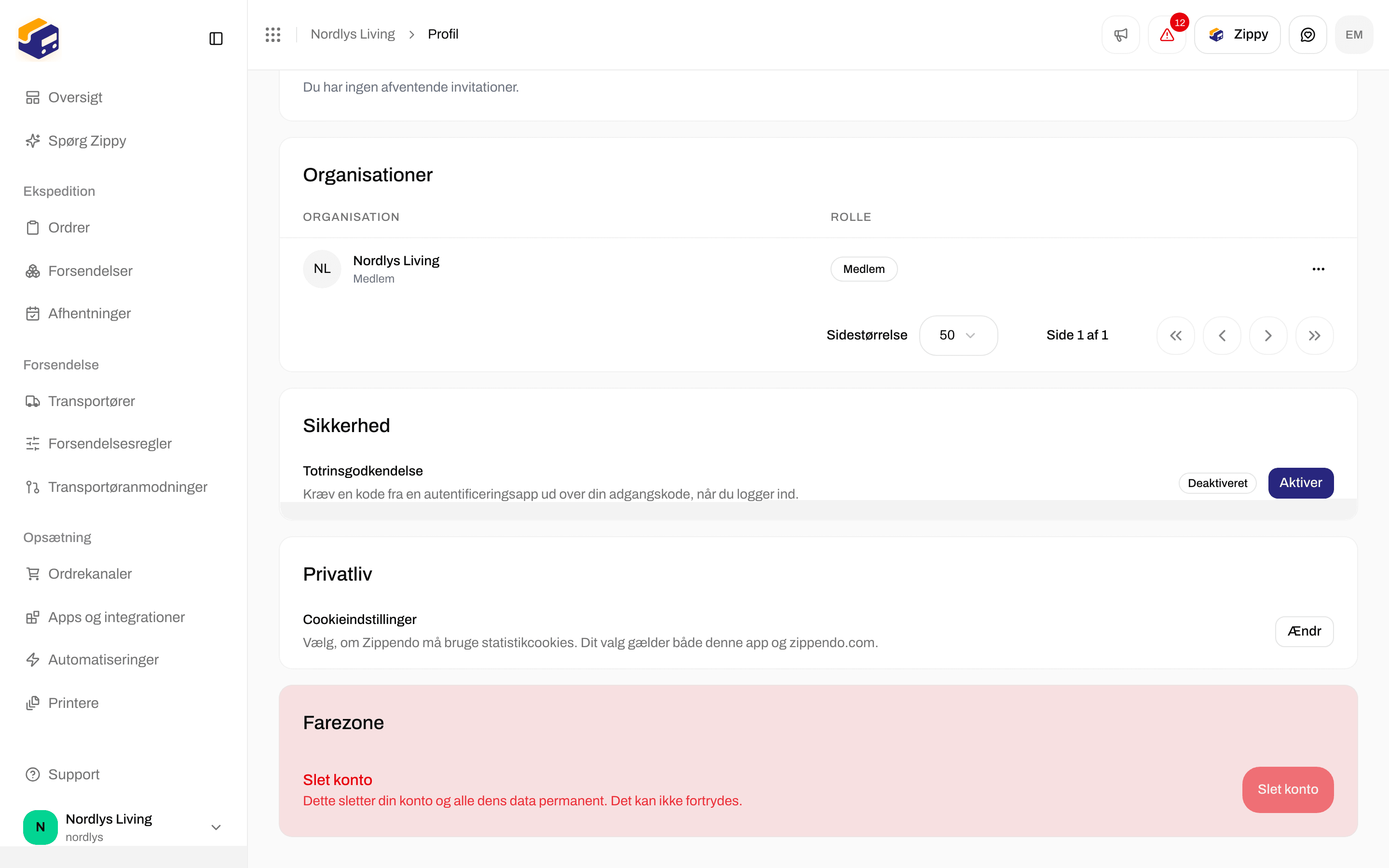
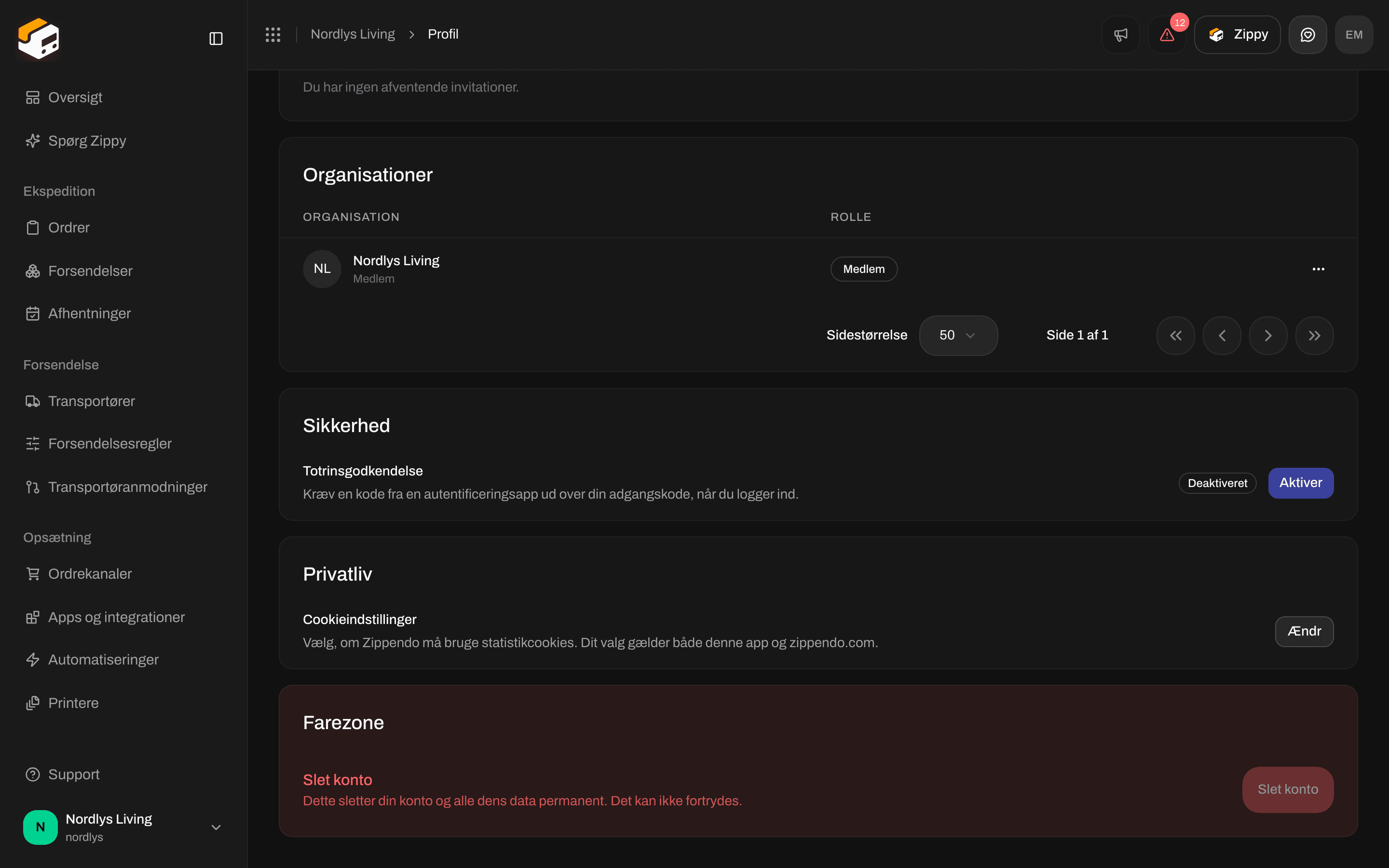 Knappen **Slet konto** kan ikke klikkes i appen. Kontakt Zippendos support, hvis du skal have slettet din konto.
Hvis du vil forlade én organisation, men beholde din konto, så brug **Forlad** under **Organisationer** på samme side. Se [Profil, sprog og totrinsgodkendelse](/docs/da/how-to/profile-and-security).
## Fjern et teammedlem
Når du fjerner et teammedlem, mister vedkommende adgangen til denne organisation.
Åbn **Indstillinger → Team**. Åbn menuen på teammedlemmets række, og klik på **Fjern teammedlem**. Du kan ikke fjerne dig selv (din række er markeret med **Dig**).
Vinduet **Fjern teammedlem** spørger for eksempel: **Er du sikker på, at du vil fjerne Anna Jensen fra denne organisation? Det kan ikke fortrydes.** Skriv **SLET** med store bogstaver, og klik derefter på **Fjern**.
Du ser **Teammedlemmet blev fjernet**. Hvis du ser **Kunne ikke fjerne teammedlemmet**, blev teammedlemmet ikke fjernet.
For en, der endnu ikke har accepteret sin invitation, skal du bruge **Tilbagekald invitation** i stedet. Se [Inviter teammedlemmer](/docs/da/how-to/invite-team-members).
## Slet en transportør
Når du sletter en transportør, fjernes den og de adgangsoplysninger, du har indtastet til den, fra Zippendo.
Gå til **Transportører** → **Mine transportører**, klik på **Rediger transportør** på transportøren, og klik derefter på **Slet** øverst på siden.
Vinduet **Slet transportør** siger for eksempel: **Dette sletter permanent transportøren "PostNord". Handlingen kan ikke fortrydes.** Skriv transportørens navn med store bogstaver, for eksempel `POSTNORD`. Du kan klikke på **Slet**, når teksten passer.
Knappen **Slet konto** kan ikke klikkes i appen. Kontakt Zippendos support, hvis du skal have slettet din konto.
Hvis du vil forlade én organisation, men beholde din konto, så brug **Forlad** under **Organisationer** på samme side. Se [Profil, sprog og totrinsgodkendelse](/docs/da/how-to/profile-and-security).
## Fjern et teammedlem
Når du fjerner et teammedlem, mister vedkommende adgangen til denne organisation.
Åbn **Indstillinger → Team**. Åbn menuen på teammedlemmets række, og klik på **Fjern teammedlem**. Du kan ikke fjerne dig selv (din række er markeret med **Dig**).
Vinduet **Fjern teammedlem** spørger for eksempel: **Er du sikker på, at du vil fjerne Anna Jensen fra denne organisation? Det kan ikke fortrydes.** Skriv **SLET** med store bogstaver, og klik derefter på **Fjern**.
Du ser **Teammedlemmet blev fjernet**. Hvis du ser **Kunne ikke fjerne teammedlemmet**, blev teammedlemmet ikke fjernet.
For en, der endnu ikke har accepteret sin invitation, skal du bruge **Tilbagekald invitation** i stedet. Se [Inviter teammedlemmer](/docs/da/how-to/invite-team-members).
## Slet en transportør
Når du sletter en transportør, fjernes den og de adgangsoplysninger, du har indtastet til den, fra Zippendo.
Gå til **Transportører** → **Mine transportører**, klik på **Rediger transportør** på transportøren, og klik derefter på **Slet** øverst på siden.
Vinduet **Slet transportør** siger for eksempel: **Dette sletter permanent transportøren "PostNord". Handlingen kan ikke fortrydes.** Skriv transportørens navn med store bogstaver, for eksempel `POSTNORD`. Du kan klikke på **Slet**, når teksten passer.
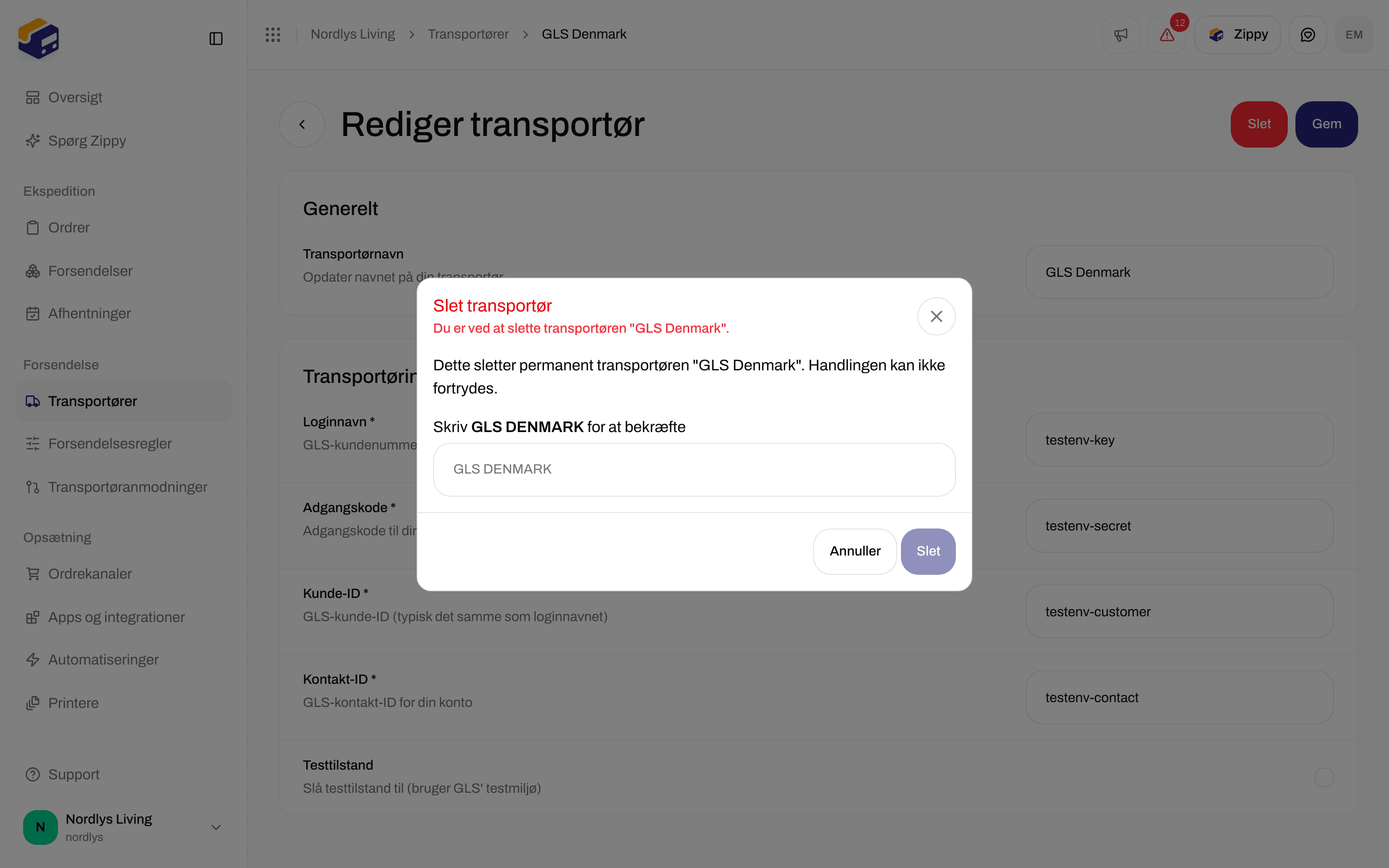
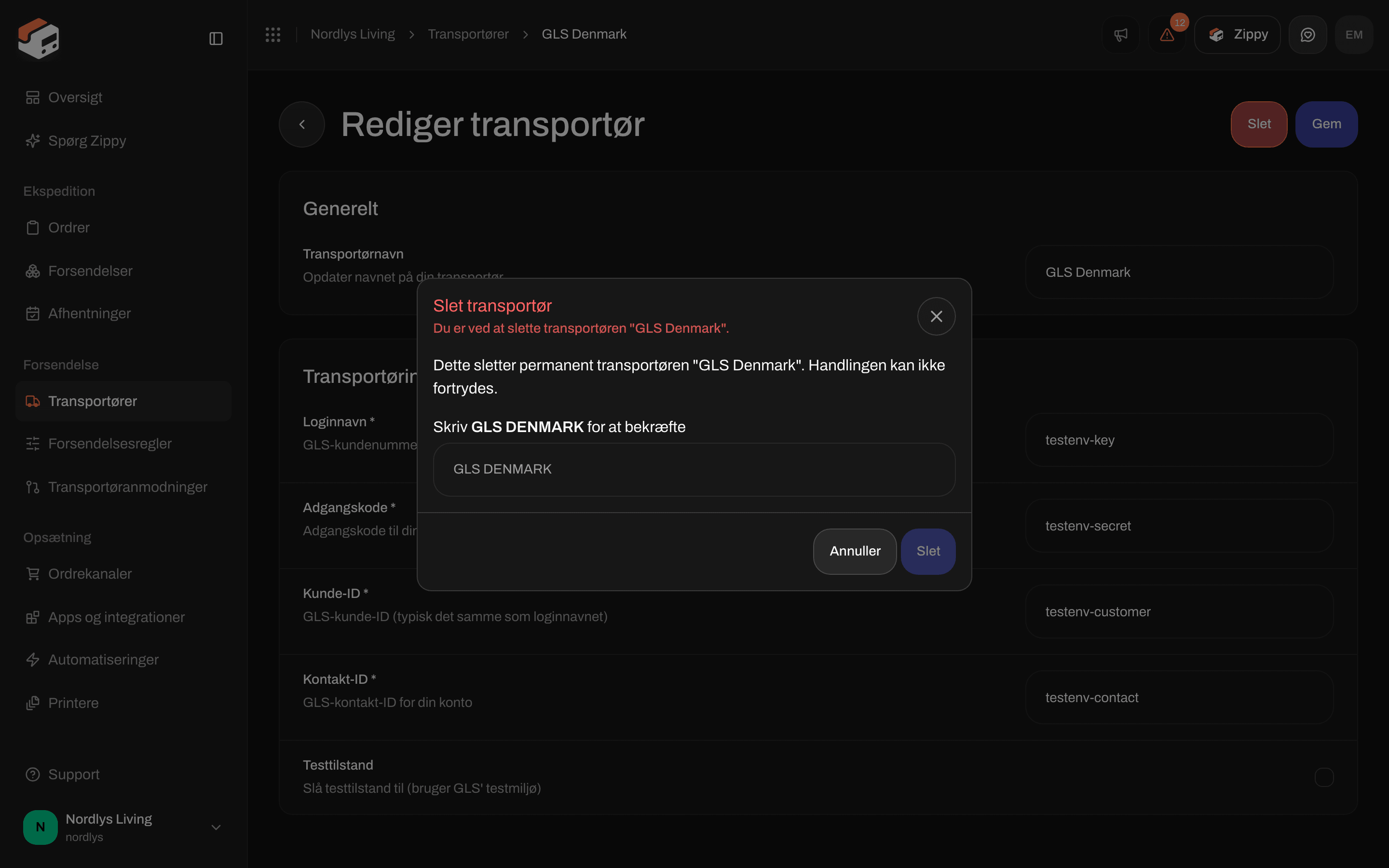 Du ser **Transportøren blev slettet**. Hvis du ser **Kunne ikke slette transportøren**, er transportøren stadig forbundet. Transportørindstillinger og produkter: [Adgangsoplysninger til transportører](/docs/da/how-to/carrier-credentials).
## Afbryd en Shopify-webshop
Åbn **Ordrekanaler**, klik på din Shopify-kanal, og åbn fanen **Forbindelse & integration**. Under **Farezone** står der ved **Afbryd butik**: **Fjern forbindelsen til denne Shopify-butik. Ordrer bliver ikke længere importeret, og Zippendo fjerner sine webhooks fra butikken.**
Du ser **Transportøren blev slettet**. Hvis du ser **Kunne ikke slette transportøren**, er transportøren stadig forbundet. Transportørindstillinger og produkter: [Adgangsoplysninger til transportører](/docs/da/how-to/carrier-credentials).
## Afbryd en Shopify-webshop
Åbn **Ordrekanaler**, klik på din Shopify-kanal, og åbn fanen **Forbindelse & integration**. Under **Farezone** står der ved **Afbryd butik**: **Fjern forbindelsen til denne Shopify-butik. Ordrer bliver ikke længere importeret, og Zippendo fjerner sine webhooks fra butikken.**

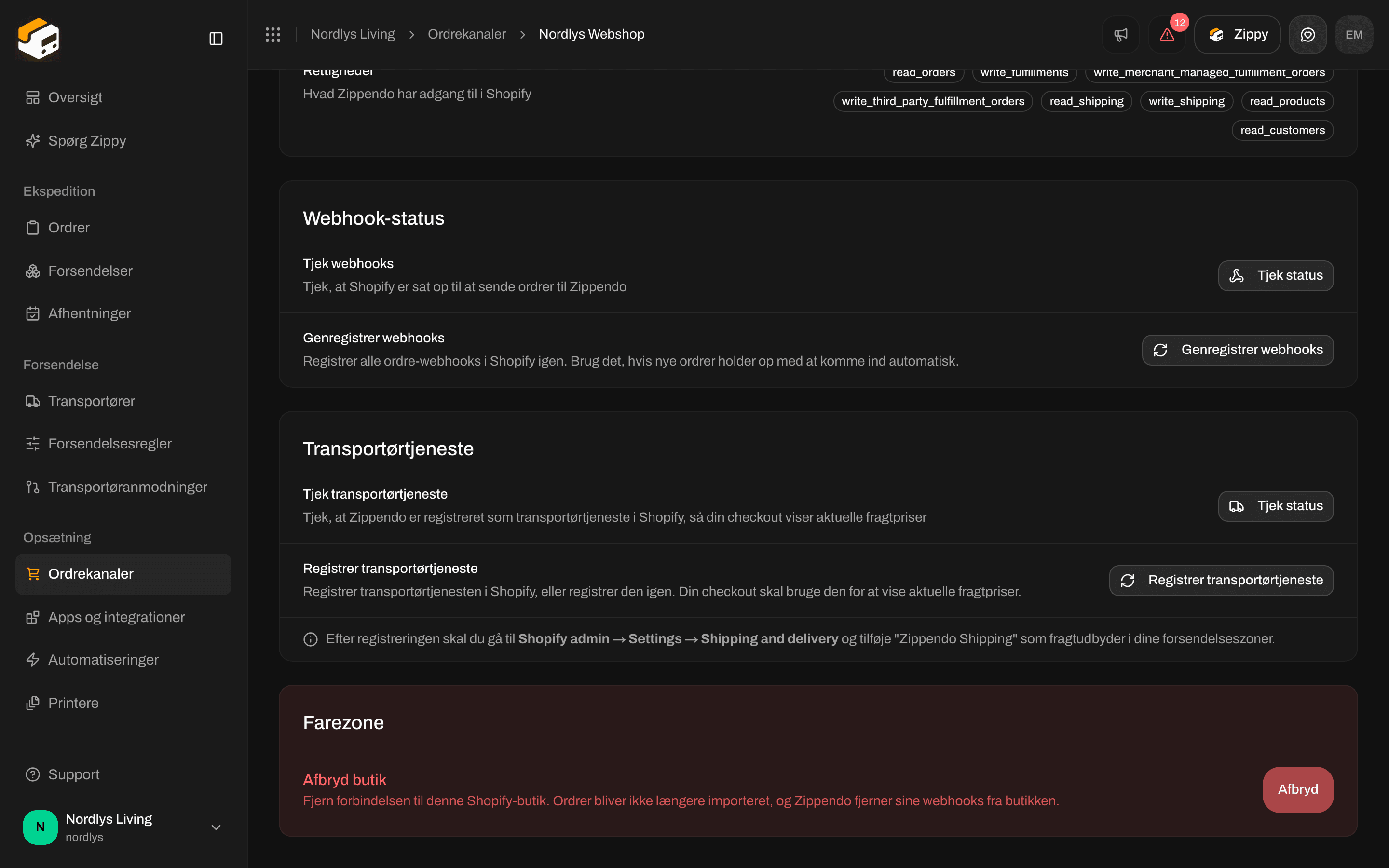 Klik på **Afbryd**. Din browser spørger: **Vil du afbryde forbindelsen til denne Shopify-butik? Zippendo stopper med at importere dens ordrer og fjerner forbindelsen.** Bekræft, og du ser **Shopify-butik afbrudt**. Hvis du ser **Kunne ikke afbryde butikken**, er webshoppen stadig forbundet. Mere om Shopify-kanalen: [Shopify-indstillinger](/docs/da/how-to/shopify-settings).
## Afbryd WooCommerce eller slet en egen kanal
Åbn **Ordrekanaler**, og klik på kanalen. Sektionen **Farezone** ligger på kanalens side.
| Kanal | Sektion | Hvad den gør | Knap | Din browser spørger |
| - | - | - | - | - |
| WooCommerce | **Afbryd butik** | **Fjern denne WooCommerce-kanal og stop import af dens ordrer.** | **Afbryd** | **Afbryd denne WooCommerce-butik? Dens webhooks fjernes, og ordrer importeres ikke længere.** |
| Egen kanal | **Slet kanal** | **Slet kanalen. Din integration kan ikke længere sende ordrer til den.** | **Slet** | **Slet denne kanal? Dens modtagelses-URL stopper med at acceptere ordrer med det samme.** |
Mere om hver kanal: [Forbind WooCommerce](/docs/da/how-to/connect-woocommerce) og [API til egen kanal](/docs/da/how-to/custom-channel-api).
## Relateret
* [Eksportér organisationens data](/docs/da/how-to/data-export) - hent dine data, før du beder om at få din organisation slettet.
* [Organisationsindstillinger](/docs/da/how-to/organization-settings) - resten af fanen Organisation.
* [Profil, sprog og totrinsgodkendelse](/docs/da/how-to/profile-and-security) - **Slet konto** og **Forlad**.
* [Inviter teammedlemmer](/docs/da/how-to/invite-team-members) - tilbagekald en invitation, eller fjern et teammedlem.
* [Adgangsoplysninger til transportører](/docs/da/how-to/carrier-credentials)
* [Shopify-indstillinger](/docs/da/how-to/shopify-settings)
* [Forbind WooCommerce](/docs/da/how-to/connect-woocommerce)
* [API til egen kanal](/docs/da/how-to/custom-channel-api)
This documentation is built and hosted on [Mintlify](https://mintlify.com), a developer documentation platform.
Klik på **Afbryd**. Din browser spørger: **Vil du afbryde forbindelsen til denne Shopify-butik? Zippendo stopper med at importere dens ordrer og fjerner forbindelsen.** Bekræft, og du ser **Shopify-butik afbrudt**. Hvis du ser **Kunne ikke afbryde butikken**, er webshoppen stadig forbundet. Mere om Shopify-kanalen: [Shopify-indstillinger](/docs/da/how-to/shopify-settings).
## Afbryd WooCommerce eller slet en egen kanal
Åbn **Ordrekanaler**, og klik på kanalen. Sektionen **Farezone** ligger på kanalens side.
| Kanal | Sektion | Hvad den gør | Knap | Din browser spørger |
| - | - | - | - | - |
| WooCommerce | **Afbryd butik** | **Fjern denne WooCommerce-kanal og stop import af dens ordrer.** | **Afbryd** | **Afbryd denne WooCommerce-butik? Dens webhooks fjernes, og ordrer importeres ikke længere.** |
| Egen kanal | **Slet kanal** | **Slet kanalen. Din integration kan ikke længere sende ordrer til den.** | **Slet** | **Slet denne kanal? Dens modtagelses-URL stopper med at acceptere ordrer med det samme.** |
Mere om hver kanal: [Forbind WooCommerce](/docs/da/how-to/connect-woocommerce) og [API til egen kanal](/docs/da/how-to/custom-channel-api).
## Relateret
* [Eksportér organisationens data](/docs/da/how-to/data-export) - hent dine data, før du beder om at få din organisation slettet.
* [Organisationsindstillinger](/docs/da/how-to/organization-settings) - resten af fanen Organisation.
* [Profil, sprog og totrinsgodkendelse](/docs/da/how-to/profile-and-security) - **Slet konto** og **Forlad**.
* [Inviter teammedlemmer](/docs/da/how-to/invite-team-members) - tilbagekald en invitation, eller fjern et teammedlem.
* [Adgangsoplysninger til transportører](/docs/da/how-to/carrier-credentials)
* [Shopify-indstillinger](/docs/da/how-to/shopify-settings)
* [Forbind WooCommerce](/docs/da/how-to/connect-woocommerce)
* [API til egen kanal](/docs/da/how-to/custom-channel-api)
This documentation is built and hosted on [Mintlify](https://mintlify.com), a developer documentation platform.