> ## Documentation Index
> Fetch the complete documentation index at: https://www.zippendo.com/docs/llms.txt
> Use this file to discover all available pages before exploring further.
# Told og dokumenter
> Udfyld toldoplysninger på pakkelinjer og Leveringsbetingelse, og se, hent eller udskriv Label, CN22/CN23-tolddeklarationer, fakturaer og pakkesedler i kortet Dokumenter på forsendelsessiden.
Du indtaster toldoplysninger på hver **ordrelinje** i en pakke: hvad det er, hvor mange, værdien, hvor det er produceret, og dets toldtarifnummer. Selve dokumenterne vises i kortet **Dokumenter** på forsendelsessiden **efter**, at du har [sendt forsendelsen](/docs/da/how-to/send-a-shipment). Nogle kommer fra transportøren sammen med labelen, andre opretter Zippendo, fordi din forsendelsesregel beder om det.
Gennemgange: [Opret en forsendelse](/docs/da/tutorials/create-a-shipment) og [Labels og print](/docs/da/tutorials/labels-printing).
Der er **ingen separat formular til en tolddeklaration**. En **CN22-tolddeklaration** eller **CN23-tolddeklaration** vises under **Dokumenter**, når transportøren eller Zippendo har lavet en. Du forbereder den ved at udfylde pakkelinjerne og **Leveringsbetingelse**.
## Leveringsbetingelse
Under **Opret forsendelse** har kortet **Grundoplysninger** feltet **Leveringsbetingelse**. Det er sat til **DAP**, medmindre du ændrer det. Vælg en anden Incoterm (EXW, FCA, CPT, CIP, DPU, DDP, FAS, FOB, CFR eller CIF), hvis forsendelsen skal have en. Når forsendelsen er oprettet, kan du se betingelsen under **Forsendelsesoplysninger** på forsendelsessiden, men ikke ændre den.
## Pakkefelter, når du opretter en forsendelse
Under **Opret forsendelse** klikker du på **Tilføj pakke** (eller på en pakke for at redigere den). Vinduet hedder **Tilføj pakke** eller **Rediger pakke**: **Angiv pakkens vægt, mål og ordrelinjer**.
**Pakken**
| Felt | Påkrævet | Hvad du skal indtaste |
| - | - | - |
| **Vægt \*** | Ja | 0 eller mere. Ellers ser du **Vægt skal være 0 eller mere** |
| **Vægtenhed \*** | Ja | kg, g, lb eller oz |
| **Mål (cm) \*** | Ja | **Længde**, **Bredde** og **Højde**, hver 0 eller mere |
**Ordrelinjer**: tilføj mindst én med **Tilføj ordrelinje**. Indtil du gør det, siger vinduet **Ingen ordrelinjer endnu. Tilføj en ordrelinje for at komme i gang.**, og oprettelsen af forsendelsen mislykkes med **Mindst én ordrelinje er påkrævet**.
Hver ordrelinje (**Ordrelinje 1**, **Ordrelinje 2**, …) har:
| Felt | Påkrævet | Hvad du skal indtaste |
| - | - | - |
| **SKU \*** | Nej, trods stjernen | Dit produktnummer |
| **Antal \*** | Ja | Et helt tal, 1 eller mere. Ellers **Antal skal være mindst 1** |
| **Beskrivelse** | Nødvendig til told | Hvad varen er |
| **Stykpris** | Nødvendig til told | Værdien af én vare |
| **Valuta** | | Tre bogstaver, for eksempel DKK eller EUR |
| **Moms %** | Nej | 0 til 100 |
| **Placering** | Nej | Hvor varen står på dit lager |
| **Oprindelsesland** | Nødvendig til told | To bogstaver, for eksempel DK |
| **Toldtarifnummer** | Nødvendig til told | HS-koden |
Klik på **Gem** for at beholde pakken, eller **Annuller**.
Når en forsendelse krydser en toldgrænse, forventer transportører en **beskrivelse**, et **antal** og en **stykpris over 0** på hver linje. Hvis en mangler, når du sender, ser du: **Tolddeklarationen er ufuldstændig. Hver vare skal have en beskrivelse, en mængde og en angivet værdi større end nul.** Hvis produktet slet ikke kan have told med, ser du: **Dette produkt kan ikke have en tolddeklaration med. Vælg et produkt, der understøtter told, til forsendelser, der krydser en toldgrænse.** Vælg i så fald et andet produkt.

 ## Rediger en pakke på en eksisterende forsendelse
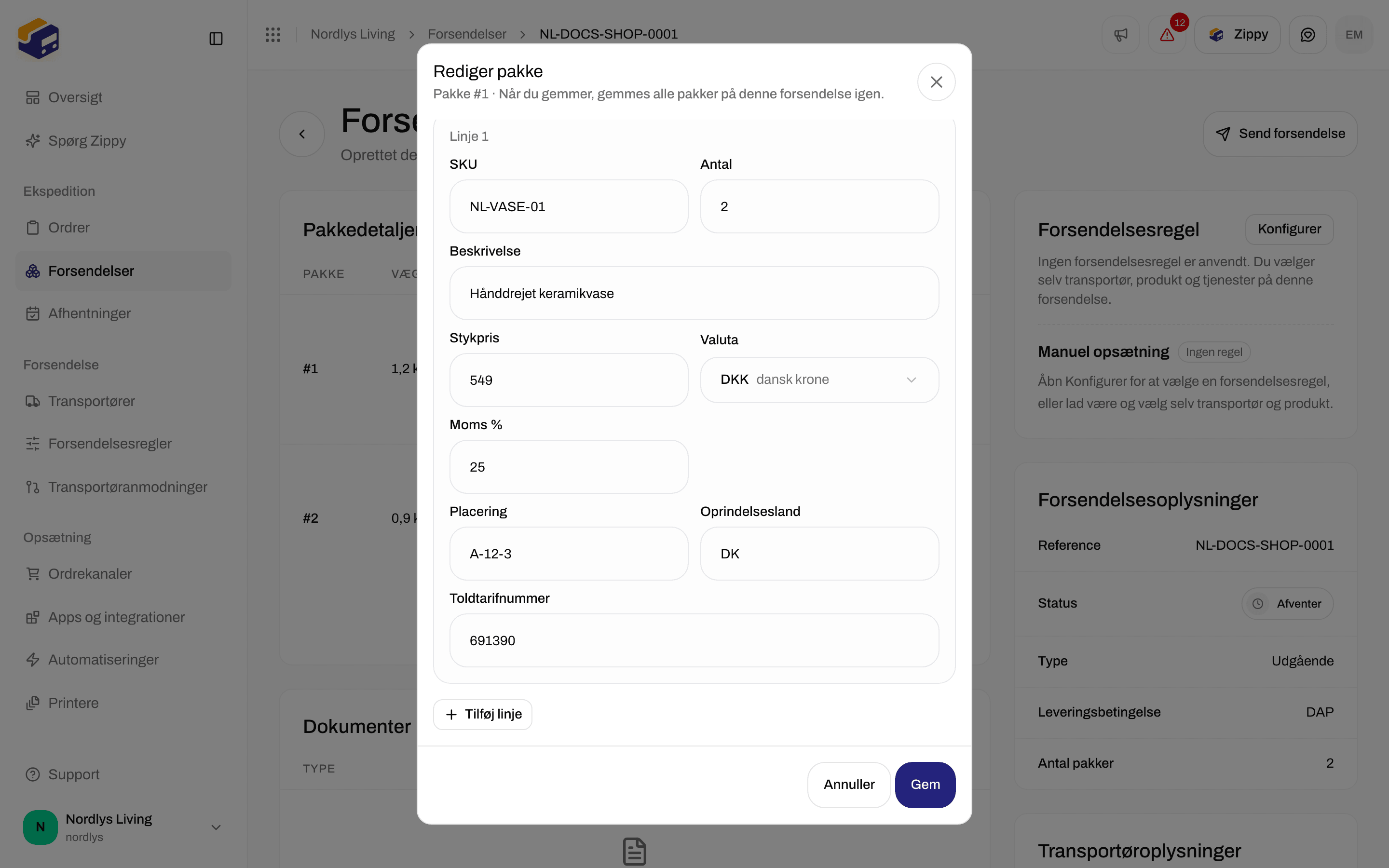
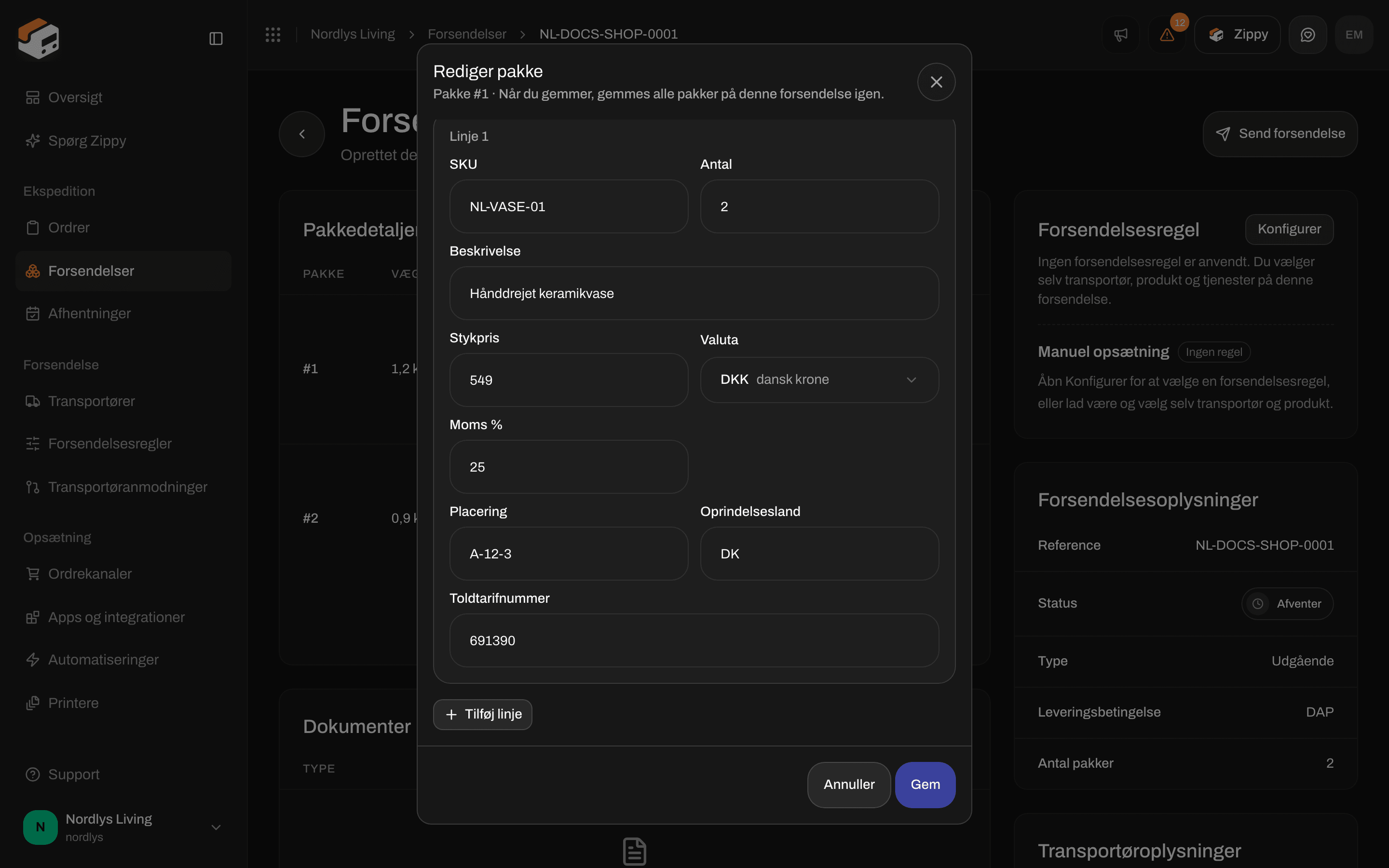
Klik på **Rediger pakke** (eller på pakkens række) på forsendelsens kort **Pakkedetaljer**. Det virker, mens forsendelsen er **Kladde**, **Afventer** eller **Fejl**. Vinduet siger **Rediger pakke** med pakkens nummer og en note om, at gemning opdaterer hele forsendelsen.
Det har de samme felter med lidt andre betegnelser:
| Felt | Hvad du skal indtaste |
| - | - |
| **Vægt** og **Vægtenhed** | kg, g, lb eller oz |
| **Mål (cm)** | **Længde**, **Bredde** og **Højde** |
| **Linje 1**, **Linje 2**, … | **SKU**, **Antal**, **Beskrivelse**, **Stykpris**, **Valuta**, **Moms %**, **Placering**, **Oprindelsesland** og **Toldtarifnummer** (HS-koden) |
| **Tilføj linje** | Tilføjer en linje mere |
| Skraldespandsikon | Fjerner en linje. En pakke beholder altid mindst én linje (**Mindst én linje er påkrævet**) |
Klik på **Gem** (**Gemmer…**, mens det arbejder). Du ser **Forsendelse opdateret** eller **Kunne ikke opdatere forsendelsen**.
## Rediger en pakke på en eksisterende forsendelse
Klik på **Rediger pakke** (eller på pakkens række) på forsendelsens kort **Pakkedetaljer**. Det virker, mens forsendelsen er **Kladde**, **Afventer** eller **Fejl**. Vinduet siger **Rediger pakke** med pakkens nummer og en note om, at gemning opdaterer hele forsendelsen.
Det har de samme felter med lidt andre betegnelser:
| Felt | Hvad du skal indtaste |
| - | - |
| **Vægt** og **Vægtenhed** | kg, g, lb eller oz |
| **Mål (cm)** | **Længde**, **Bredde** og **Højde** |
| **Linje 1**, **Linje 2**, … | **SKU**, **Antal**, **Beskrivelse**, **Stykpris**, **Valuta**, **Moms %**, **Placering**, **Oprindelsesland** og **Toldtarifnummer** (HS-koden) |
| **Tilføj linje** | Tilføjer en linje mere |
| Skraldespandsikon | Fjerner en linje. En pakke beholder altid mindst én linje (**Mindst én linje er påkrævet**) |
Klik på **Gem** (**Gemmer…**, mens det arbejder). Du ser **Forsendelse opdateret** eller **Kunne ikke opdatere forsendelsen**.
 På **Pakkedetaljer** vises toldtarifnummeret under hver linje, for eksempel "Toldtarif: 6912.00".
## Kortet Dokumenter
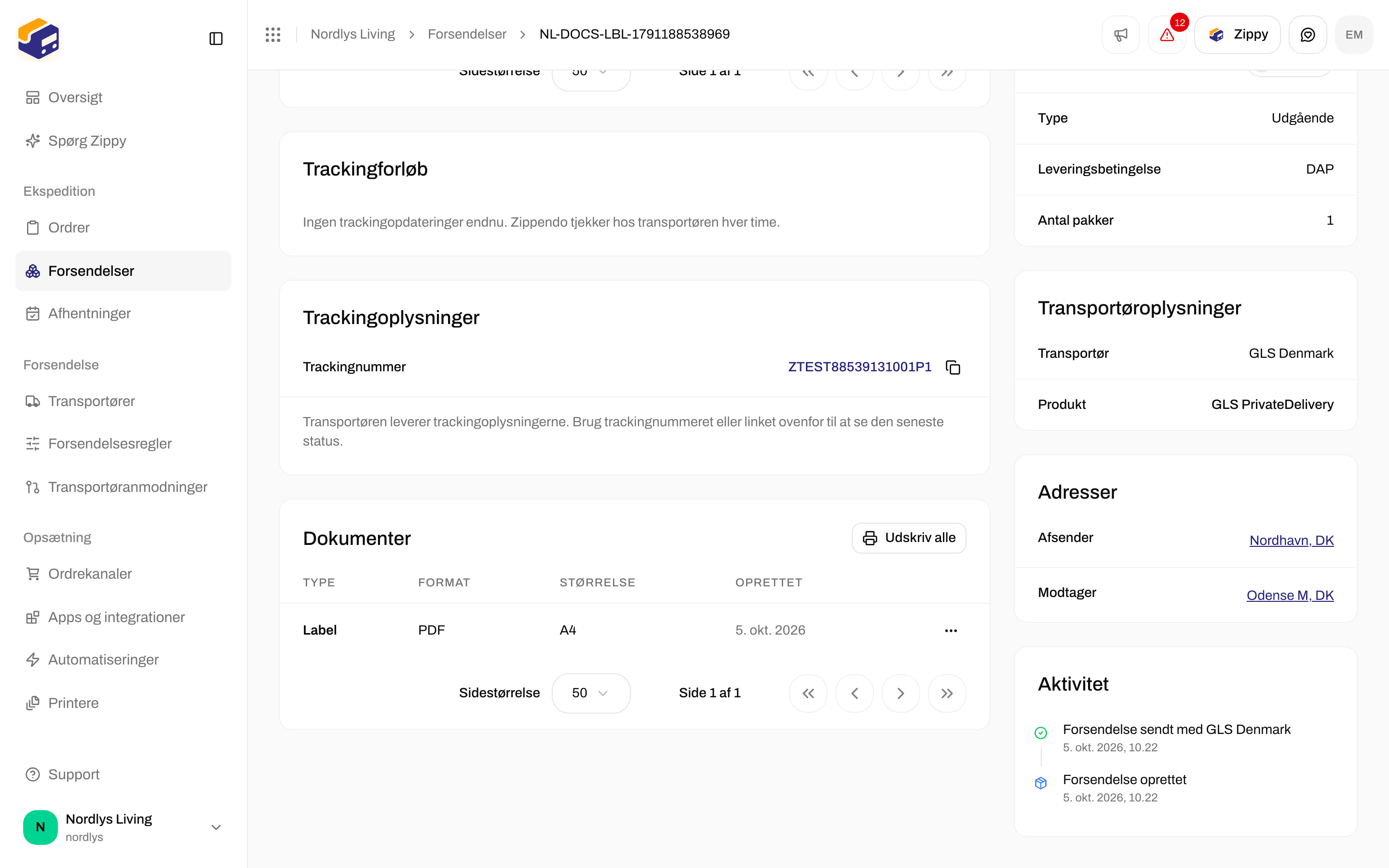
Forsendelsessiden er én side med kort, og kortet **Dokumenter** viser dokumenterne. Før du sender, står der **Ingen dokumenter** og **Labels og dokumenter vises her, når du har sendt forsendelsen.**
Når du har sendt, fyldes listen, og **Udskriv alle** vises øverst på kortet.
| Kolonne | Hvad den viser |
| - | - |
| **Type** | Hvilket dokument det er (se nedenfor) |
| **Format** | PDF, PNG, JPG, ZPL eller SVG |
| **Størrelse** | Papir- eller labelstørrelsen, for eksempel A4 |
| **Oprettet** | Hvornår det blev lavet |
Klik på en række for at se dokumentet. Rækkens menu har:
| Handling | Hvad den gør |
| - | - |
| **Vis** | Åbner dokumentet i et vindue |
| **Download** | Gemmer filen på din computer, for eksempel `label.pdf` |
| **Udskriv** | Sender det til [Zippendo Printer](/docs/da/how-to/add-a-printer). Det åbner ikke din browsers printvindue |
**Type** kan være:
* **Label**
* **Toldfaktura**
* **Handelsfaktura**
* **Proformafaktura**
* **Pakkeseddel**
* **Oprindelsescertifikat**
* **CN22-tolddeklaration**
* **CN23-tolddeklaration**
* **Andre**
Hvis du kun ser **Label**, er der ikke lavet andre dokumenter til denne forsendelse.
På **Pakkedetaljer** vises toldtarifnummeret under hver linje, for eksempel "Toldtarif: 6912.00".
## Kortet Dokumenter
Forsendelsessiden er én side med kort, og kortet **Dokumenter** viser dokumenterne. Før du sender, står der **Ingen dokumenter** og **Labels og dokumenter vises her, når du har sendt forsendelsen.**
Når du har sendt, fyldes listen, og **Udskriv alle** vises øverst på kortet.
| Kolonne | Hvad den viser |
| - | - |
| **Type** | Hvilket dokument det er (se nedenfor) |
| **Format** | PDF, PNG, JPG, ZPL eller SVG |
| **Størrelse** | Papir- eller labelstørrelsen, for eksempel A4 |
| **Oprettet** | Hvornår det blev lavet |
Klik på en række for at se dokumentet. Rækkens menu har:
| Handling | Hvad den gør |
| - | - |
| **Vis** | Åbner dokumentet i et vindue |
| **Download** | Gemmer filen på din computer, for eksempel `label.pdf` |
| **Udskriv** | Sender det til [Zippendo Printer](/docs/da/how-to/add-a-printer). Det åbner ikke din browsers printvindue |
**Type** kan være:
* **Label**
* **Toldfaktura**
* **Handelsfaktura**
* **Proformafaktura**
* **Pakkeseddel**
* **Oprindelsescertifikat**
* **CN22-tolddeklaration**
* **CN23-tolddeklaration**
* **Andre**
Hvis du kun ser **Label**, er der ikke lavet andre dokumenter til denne forsendelse.
 ### Se et dokument
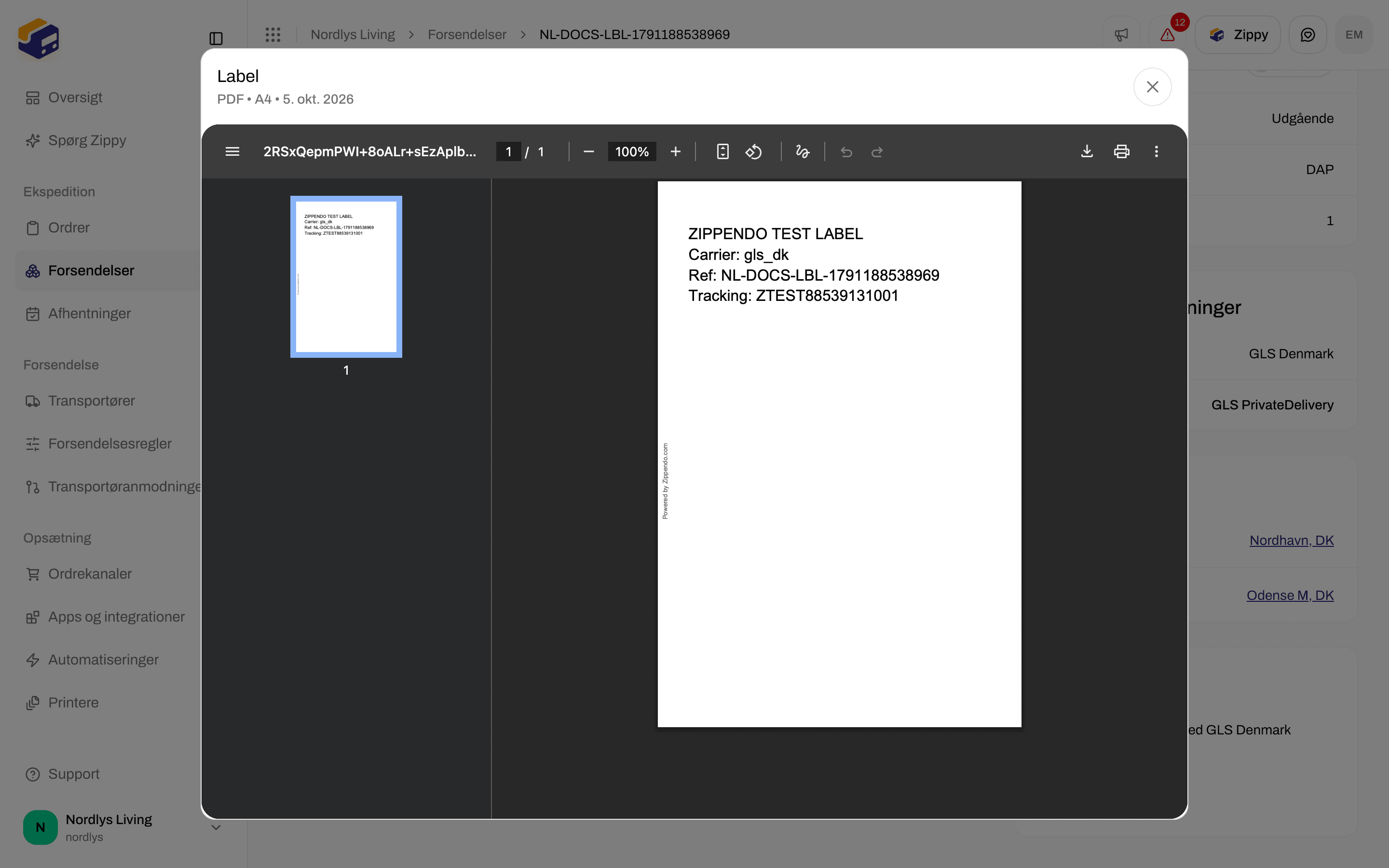
**Vis** åbner et vindue med dokumenttypen som titel, for eksempel **Label** eller **CN22-tolddeklaration**. Under titlen ser du format, størrelse og dato, for eksempel "PDF • A4 • 10 Sep 2026". PDF'er og billeder vises lige dér. Der er ingen knap til at rotere her. Rotation er en printerindstilling.
### Se et dokument
**Vis** åbner et vindue med dokumenttypen som titel, for eksempel **Label** eller **CN22-tolddeklaration**. Under titlen ser du format, størrelse og dato, for eksempel "PDF • A4 • 10 Sep 2026". PDF'er og billeder vises lige dér. Der er ingen knap til at rotere her. Rotation er en printerindstilling.
 På en ordres fane **Forsendelser** kan ⋮-menuen på hvert forsendelseskort **Download** hver label og hvert dokument.
## Udskriv
**Udskriv** og **Udskriv alle** sender filerne til [Zippendo Printer](/docs/da/how-to/add-a-printer). Labels går til en **Label**-printer. Fakturaer, pakkesedler og tolddeklarationer går til en **Dokument**-printer.
Hvis forsendelsen ikke har nogen printer sat, åbner først vinduet **Udskriv dokumenter**:
| Det ser du | Hvad det betyder |
| - | - |
| **Vælg hvilke printere der skal bruges til denne forsendelses dokumenter.** | Vælg printerne til denne udskrivning |
| **Labelprinter** | Hvor labels går hen, for eksempel "2 labels sendes til denne printer" |
| **Dokumentprinter** | Hvor de andre dokumenter går hen, for eksempel "1 dokument sendes til denne printer" |
| **Ingen aktive printere fundet. Opsæt en printer først.** (eller det samme for label- eller dokumentprintere) | Der er endnu ingen printer af den slags. [Tilføj en printer](/docs/da/how-to/add-a-printer) |
Klik på **Udskriv**. Du ser, hvor mange printjobs der blev oprettet, for eksempel "3 printjobs oprettet", eller hvor mange der mislykkedes, for eksempel "1 dokument kunne ikke udskrives".
På en ordres fane **Forsendelser** kan ⋮-menuen på hvert forsendelseskort **Download** hver label og hvert dokument.
## Udskriv
**Udskriv** og **Udskriv alle** sender filerne til [Zippendo Printer](/docs/da/how-to/add-a-printer). Labels går til en **Label**-printer. Fakturaer, pakkesedler og tolddeklarationer går til en **Dokument**-printer.
Hvis forsendelsen ikke har nogen printer sat, åbner først vinduet **Udskriv dokumenter**:
| Det ser du | Hvad det betyder |
| - | - |
| **Vælg hvilke printere der skal bruges til denne forsendelses dokumenter.** | Vælg printerne til denne udskrivning |
| **Labelprinter** | Hvor labels går hen, for eksempel "2 labels sendes til denne printer" |
| **Dokumentprinter** | Hvor de andre dokumenter går hen, for eksempel "1 dokument sendes til denne printer" |
| **Ingen aktive printere fundet. Opsæt en printer først.** (eller det samme for label- eller dokumentprintere) | Der er endnu ingen printer af den slags. [Tilføj en printer](/docs/da/how-to/add-a-printer) |
Klik på **Udskriv**. Du ser, hvor mange printjobs der blev oprettet, for eksempel "3 printjobs oprettet", eller hvor mange der mislykkedes, for eksempel "1 dokument kunne ikke udskrives".
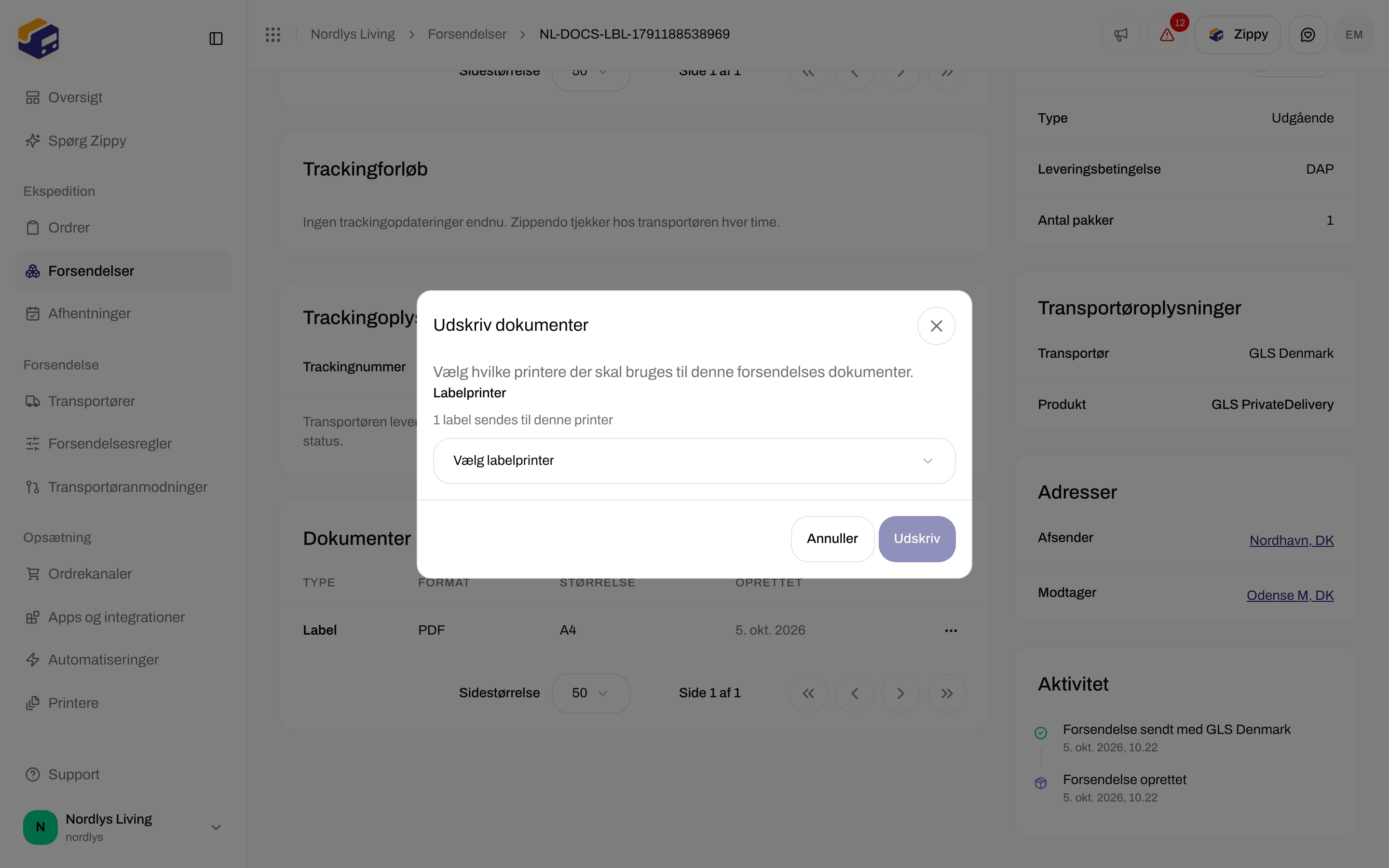
 Hvis du vil springe dette vindue over, så sæt printere på forsendelsen ([Printerindstillinger for forsendelser](/docs/da/how-to/shipment-printer-settings)) eller udskriv automatisk fra en forsendelsesregel ([Udskriv labels og dokumenter automatisk](/docs/da/how-to/auto-print)).
## Dokumenter fra en forsendelsesregel
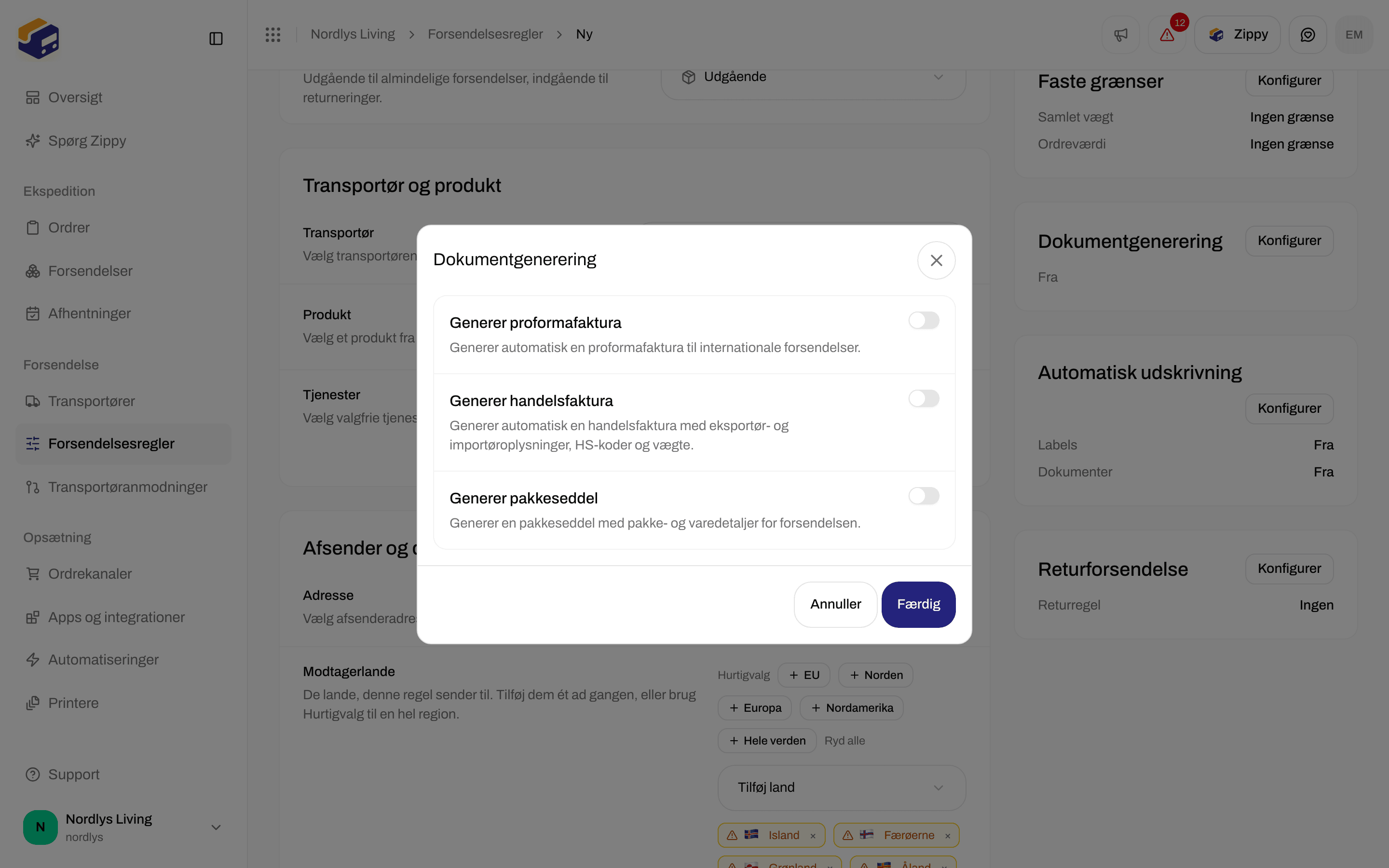
På en forsendelsesregel (**Forsendelsesregler** → **Tilføj forsendelsesregel**, eller åbn en regel) klikker du på **Konfigurer** på kortet **Dokumentgenerering**. Dialogen har tre kontakter:
| Kontakt | Hvad den gør |
| - | - |
| **Generer proformafaktura** | **Generer automatisk en proformafaktura til internationale forsendelser.** |
| **Generer handelsfaktura** | **Generer automatisk en handelsfaktura med eksportør- og importøroplysninger, HS-koder og vægte.** |
| **Generer pakkeseddel** | **Generer en pakkeseddel med pakke- og varedetaljer for forsendelsen.** |
Der er **ingen kontakt til en CN22**. Bring, DHL Express, DHL Parcel Benelux, FedEx, Matkahuolto, PostNL, PostNord, Posti, Royal Mail og UPS laver selv tolddokumenterne og sender dem med labelen. For de transportører er de to fakturakontakter skjult, og reglen viser i stedet en note, for eksempel **PostNord udarbejder selv tolddeklarationen og handelsfakturaen og sender dem med labelen. Zippendo laver ikke sine egne kopier til denne regel.**
DHL eCommerce Europe viser den samme note og skjuler de samme kontakter, men sender færre dokumenter:
* **DHL Parcel International**: DHL sender CN23-tolddeklarationen.
* **DHL Parcel Connect Light**: DHL printer CN22 på labelen.
* **DHL Parcel Connect** til eller fra Storbritannien: Zippendo laver handelsfakturaen, sender den til DHL og tilføjer den under forsendelsens **Dokumenter**.
* Andre forsendelser med DHL eCommerce Europe, der kræver en tolddeklaration, får intet dokument.
Se [Forbind DHL eCommerce Europe](/docs/da/how-to/connect-dhl-ecommerce-eu).
Disse dokumenter laves **efter**, at forsendelsen er sendt, så det kan tage et øjeblik, før de vises under **Dokumenter**.
Hvis du vil springe dette vindue over, så sæt printere på forsendelsen ([Printerindstillinger for forsendelser](/docs/da/how-to/shipment-printer-settings)) eller udskriv automatisk fra en forsendelsesregel ([Udskriv labels og dokumenter automatisk](/docs/da/how-to/auto-print)).
## Dokumenter fra en forsendelsesregel
På en forsendelsesregel (**Forsendelsesregler** → **Tilføj forsendelsesregel**, eller åbn en regel) klikker du på **Konfigurer** på kortet **Dokumentgenerering**. Dialogen har tre kontakter:
| Kontakt | Hvad den gør |
| - | - |
| **Generer proformafaktura** | **Generer automatisk en proformafaktura til internationale forsendelser.** |
| **Generer handelsfaktura** | **Generer automatisk en handelsfaktura med eksportør- og importøroplysninger, HS-koder og vægte.** |
| **Generer pakkeseddel** | **Generer en pakkeseddel med pakke- og varedetaljer for forsendelsen.** |
Der er **ingen kontakt til en CN22**. Bring, DHL Express, DHL Parcel Benelux, FedEx, Matkahuolto, PostNL, PostNord, Posti, Royal Mail og UPS laver selv tolddokumenterne og sender dem med labelen. For de transportører er de to fakturakontakter skjult, og reglen viser i stedet en note, for eksempel **PostNord udarbejder selv tolddeklarationen og handelsfakturaen og sender dem med labelen. Zippendo laver ikke sine egne kopier til denne regel.**
DHL eCommerce Europe viser den samme note og skjuler de samme kontakter, men sender færre dokumenter:
* **DHL Parcel International**: DHL sender CN23-tolddeklarationen.
* **DHL Parcel Connect Light**: DHL printer CN22 på labelen.
* **DHL Parcel Connect** til eller fra Storbritannien: Zippendo laver handelsfakturaen, sender den til DHL og tilføjer den under forsendelsens **Dokumenter**.
* Andre forsendelser med DHL eCommerce Europe, der kræver en tolddeklaration, får intet dokument.
Se [Forbind DHL eCommerce Europe](/docs/da/how-to/connect-dhl-ecommerce-eu).
Disse dokumenter laves **efter**, at forsendelsen er sendt, så det kan tage et øjeblik, før de vises under **Dokumenter**.
 Dine **VOEC**-, **EORI**-, **IOSS**- og andre toldnumre sættes én gang for organisationen (**Administrer** → **Organisation**) eller pr. brand (**Toldidentifikatorer**). Zippendo tilføjer dem til hver forsendelse, du sender. Se [Organisationsindstillinger](/docs/da/how-to/organization-settings) og [Opret et brand](/docs/da/how-to/create-a-brand). De er ikke felter på forsendelsen.
Udfyld **Oprindelsesland**, **Toldtarifnummer**, **Beskrivelse**, **Stykpris** og **Leveringsbetingelse**, før du klikker på [Send forsendelse](/docs/da/how-to/send-a-shipment). Åbn derefter **Dokumenter** for at se, hente eller udskrive **Label** og de tolddokumenter, som transportøren eller din regel har lavet.
This documentation is built and hosted on [Mintlify](https://mintlify.com), a developer documentation platform.
Dine **VOEC**-, **EORI**-, **IOSS**- og andre toldnumre sættes én gang for organisationen (**Administrer** → **Organisation**) eller pr. brand (**Toldidentifikatorer**). Zippendo tilføjer dem til hver forsendelse, du sender. Se [Organisationsindstillinger](/docs/da/how-to/organization-settings) og [Opret et brand](/docs/da/how-to/create-a-brand). De er ikke felter på forsendelsen.
Udfyld **Oprindelsesland**, **Toldtarifnummer**, **Beskrivelse**, **Stykpris** og **Leveringsbetingelse**, før du klikker på [Send forsendelse](/docs/da/how-to/send-a-shipment). Åbn derefter **Dokumenter** for at se, hente eller udskrive **Label** og de tolddokumenter, som transportøren eller din regel har lavet.
This documentation is built and hosted on [Mintlify](https://mintlify.com), a developer documentation platform.