> ## Documentation Index
> Fetch the complete documentation index at: https://www.zippendo.com/docs/llms.txt
> Use this file to discover all available pages before exploring further.
# Forbind WooCommerce
> Forbind en WooCommerce-webshop med ét klik eller med REST API-nøgler, og sæt derefter ordreimport, kassenøgle, webhooks og afbrydelse op.
Forbind din WooCommerce-webshop fra **Ordrekanaler**, så dens ordrer kommer ind i Zippendo. Denne side forklarer hvert felt i forbindelsesvinduet og på webshoppens indstillingsside. Hvis du vil have en gennemgang klik for klik, så se [Forbind ordrekanaler](/docs/da/tutorials/connect-order-channels). Hvis du vil vise live leveringspriser i din checkout, så se [Checkout](/docs/da/tutorials/checkout).
## Start forbindelsen
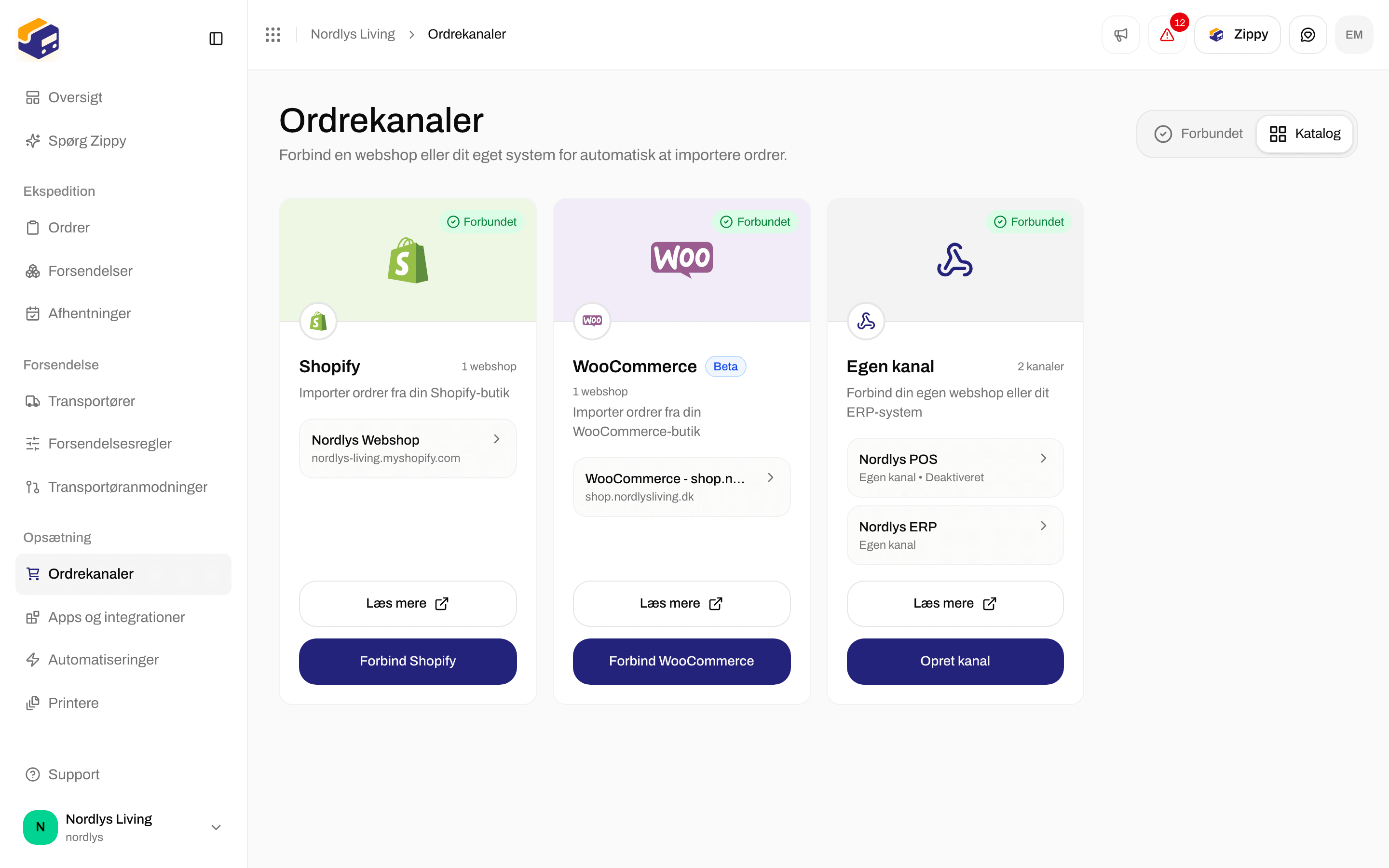
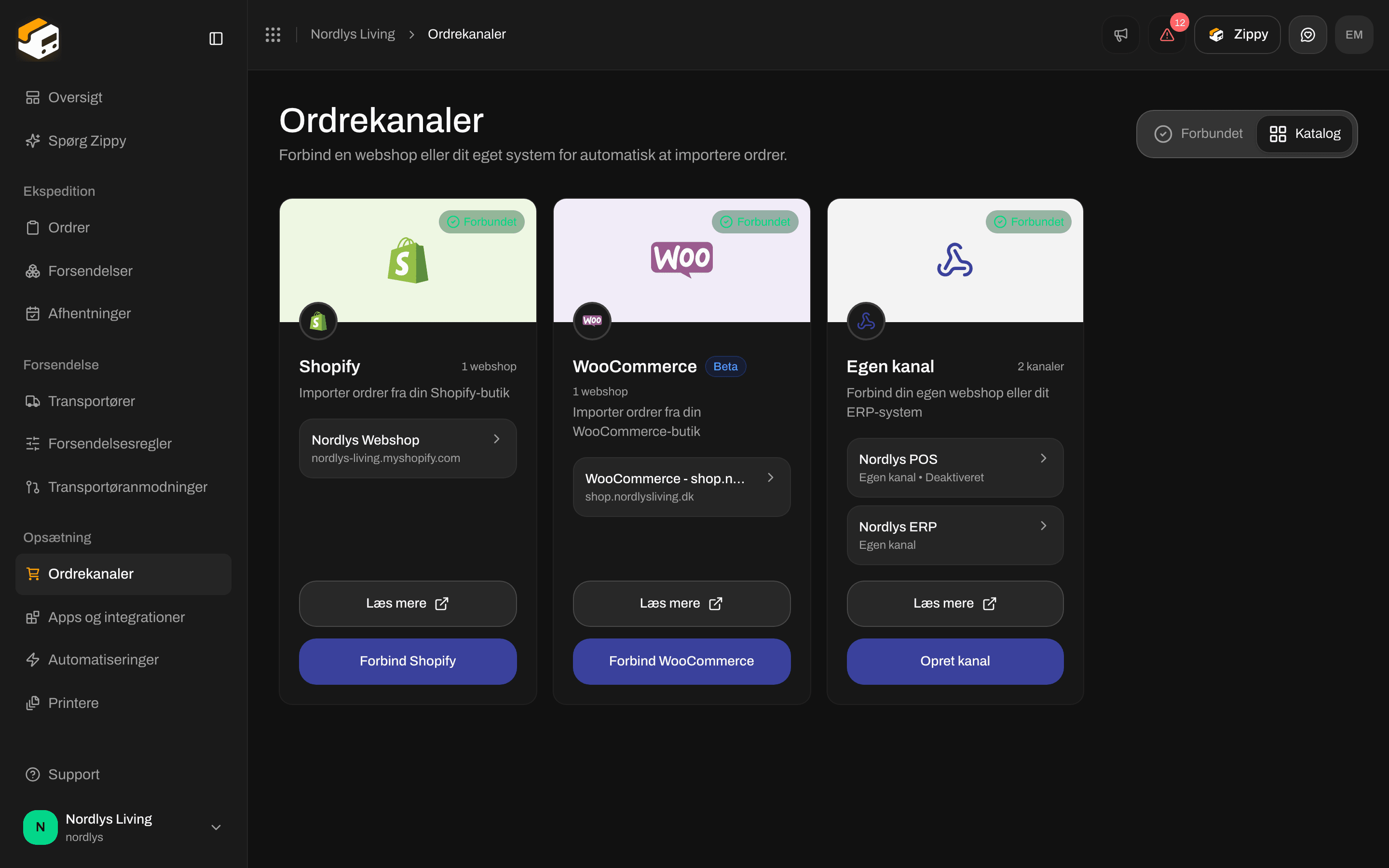
Klik på **Ordrekanaler** i sidemenuen og derefter på fanen **Katalog**.
Klik på **Forbind WooCommerce** på kortet **WooCommerce** (**Importer ordrer fra din WooCommerce-butik**). Vinduet **Forbind WooCommerce-butik** åbnes.
 ## Forbind med ét klik
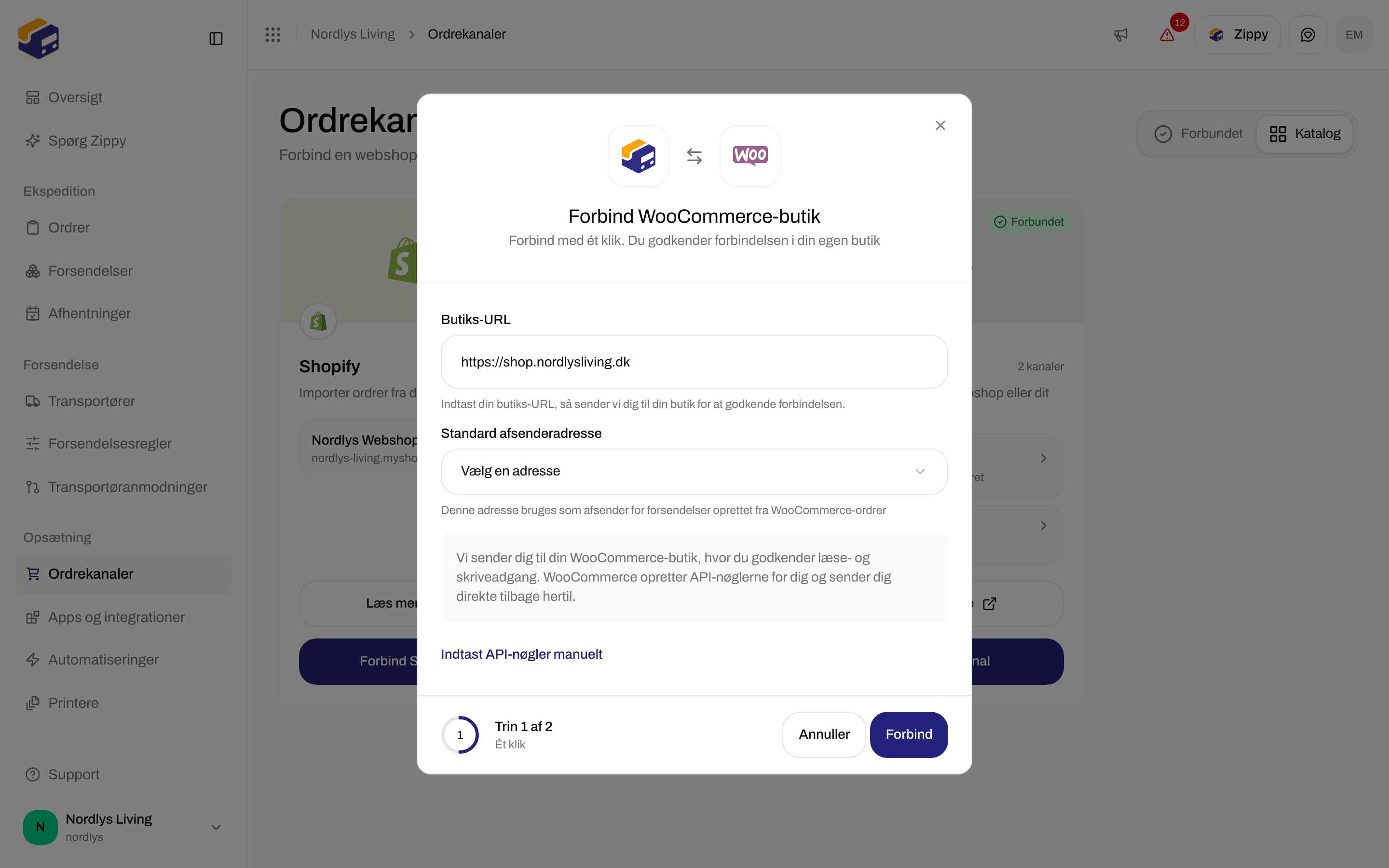
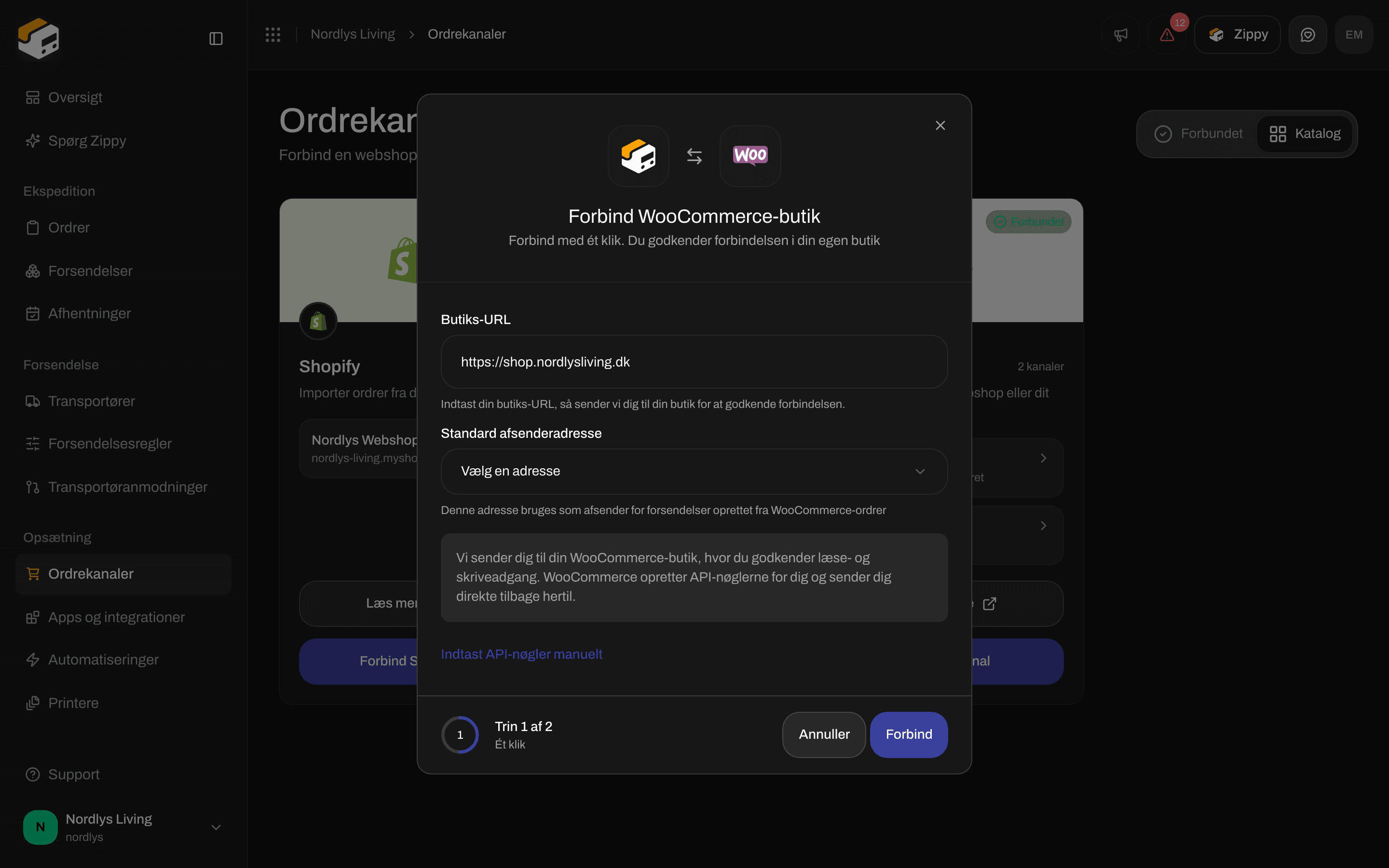
Vinduet åbner på trin 1 af 2, **Ét klik**: **Forbind med ét klik. Du godkender forbindelsen i din egen butik**. Det er den hurtigste måde. WooCommerce opretter REST API-nøglerne for dig.
## Forbind med ét klik
Vinduet åbner på trin 1 af 2, **Ét klik**: **Forbind med ét klik. Du godkender forbindelsen i din egen butik**. Det er den hurtigste måde. WooCommerce opretter REST API-nøglerne for dig.
 | Felt | Påkrævet | Hvad du skal skrive |
| - | - | - |
| **Butiks-URL** | Ja | Din webshops adresse, for eksempel `https://mystore.dk`. Hvis du udelader `https://`, tilføjer Zippendo det. Forbindelse med ét klik virker kun for en webshop på HTTPS. Hvis feltet er tomt, ser du **Indtast din WooCommerce-butiks URL**. |
| **Standard afsenderadresse** | Nej | Afsenderadressen til forsendelser, der oprettes ud fra denne webshops ordrer. Du kan ændre den senere. Hvis der på listen står **Ingen adresser endnu. Opret en først under Indstillinger → Adresser.**, så tilføj først en [afsenderadresse](/docs/da/how-to/sender-addresses). |
Knappen skifter til **Videresender…**, og din webshop åbnes i den samme fane.
WooCommerce viser sin egen godkendelsesskærm for appen **Zippendo** med læse- og skriveadgang. Klik for at godkende. Hold fanen åben, indtil WooCommerce sender dig tilbage til Zippendo.
Tilbage under **Ordrekanaler** ser du **WooCommerce-butik forbundet!** og **Nye ordrer importeres nu i realtid.** Webshoppen vises nu på fanen **Forbundet**.
Hvis du ser **Kunne ikke forbinde WooCommerce-butikken**, så prøv igen eller brug **Indtast API-nøgler manuelt**. Godkend læse- og skriveadgang: med kun læseadgang kommer ordrer ind, men Zippendo kan ikke sende tracking tilbage til WooCommerce.
Den nye kanal opkaldes efter din webshop, for eksempel "WooCommerce - mystore.dk". Den starter med disse indstillinger:
| Indstilling | Starter som |
| - | - |
| **Automatisk synkronisering** | Slået til, hvert 15. minut |
| **Kun uekspederede ordrer** | Slået til |
| **Marker ordrer som gennemført i WooCommerce** | Slået til |
| **Opret forsendelser automatisk** | Slået fra |
## Indtast API-nøgler manuelt
Brug det, når din webshop ikke er på HTTPS, når dit hosting blokerer godkendelsen med ét klik, eller når du allerede har nøgler.
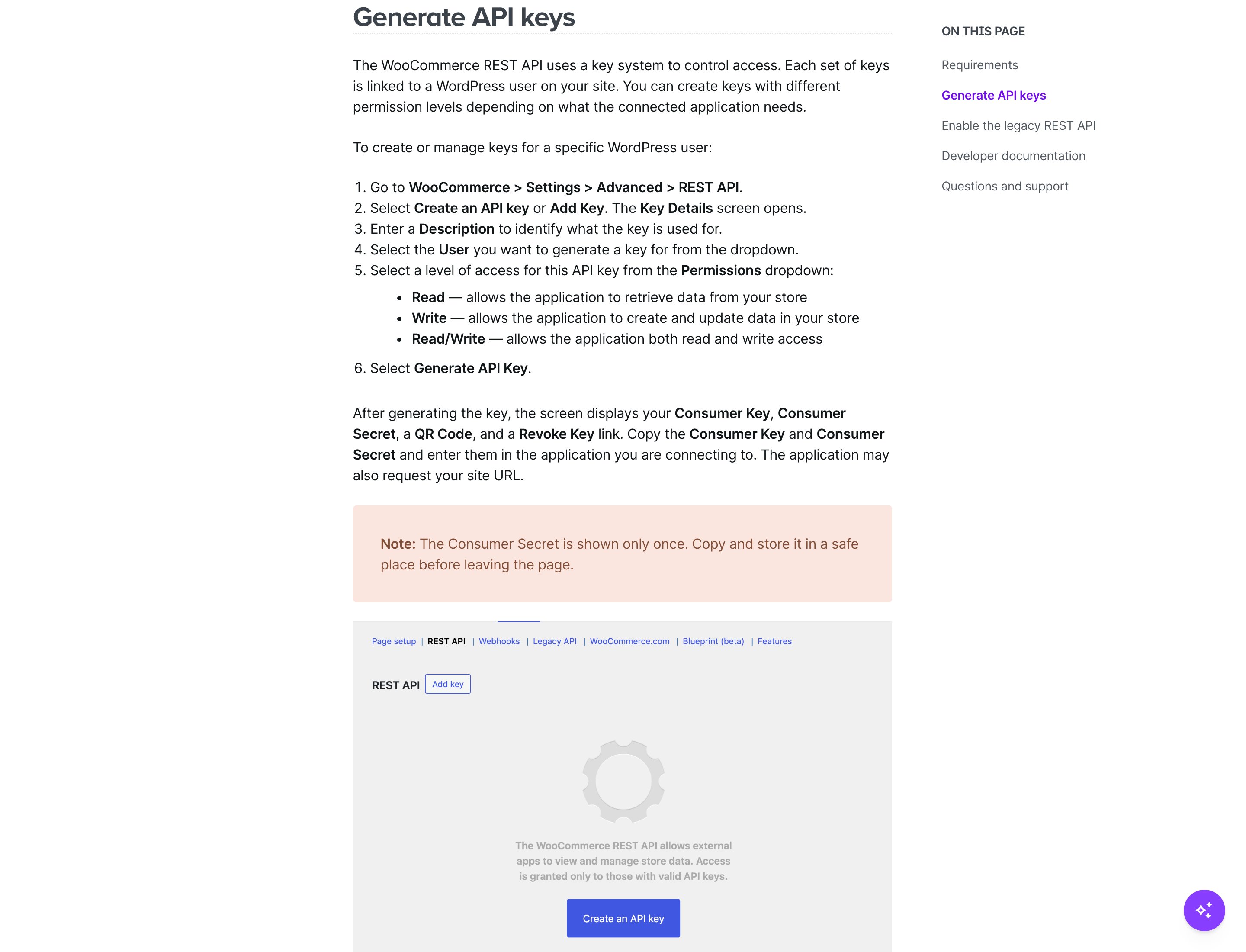
Opret først nøglerne i din WordPress-administration. Det er WooCommerces egne navne, som også står under **Sådan får du API-nøgler** i vinduet:
Gå til **WooCommerce → Settings → Advanced → REST API**.
Klik på **Add key**.
Sæt tilladelserne til **Read/Write**.
Kopiér **Consumer key** og **Consumer secret**. WooCommerce viser kun secret'en én gang.
| Felt | Påkrævet | Hvad du skal skrive |
| - | - | - |
| **Butiks-URL** | Ja | Din webshops adresse, for eksempel `https://mystore.dk`. Hvis du udelader `https://`, tilføjer Zippendo det. Forbindelse med ét klik virker kun for en webshop på HTTPS. Hvis feltet er tomt, ser du **Indtast din WooCommerce-butiks URL**. |
| **Standard afsenderadresse** | Nej | Afsenderadressen til forsendelser, der oprettes ud fra denne webshops ordrer. Du kan ændre den senere. Hvis der på listen står **Ingen adresser endnu. Opret en først under Indstillinger → Adresser.**, så tilføj først en [afsenderadresse](/docs/da/how-to/sender-addresses). |
Knappen skifter til **Videresender…**, og din webshop åbnes i den samme fane.
WooCommerce viser sin egen godkendelsesskærm for appen **Zippendo** med læse- og skriveadgang. Klik for at godkende. Hold fanen åben, indtil WooCommerce sender dig tilbage til Zippendo.
Tilbage under **Ordrekanaler** ser du **WooCommerce-butik forbundet!** og **Nye ordrer importeres nu i realtid.** Webshoppen vises nu på fanen **Forbundet**.
Hvis du ser **Kunne ikke forbinde WooCommerce-butikken**, så prøv igen eller brug **Indtast API-nøgler manuelt**. Godkend læse- og skriveadgang: med kun læseadgang kommer ordrer ind, men Zippendo kan ikke sende tracking tilbage til WooCommerce.
Den nye kanal opkaldes efter din webshop, for eksempel "WooCommerce - mystore.dk". Den starter med disse indstillinger:
| Indstilling | Starter som |
| - | - |
| **Automatisk synkronisering** | Slået til, hvert 15. minut |
| **Kun uekspederede ordrer** | Slået til |
| **Marker ordrer som gennemført i WooCommerce** | Slået til |
| **Opret forsendelser automatisk** | Slået fra |
## Indtast API-nøgler manuelt
Brug det, når din webshop ikke er på HTTPS, når dit hosting blokerer godkendelsen med ét klik, eller når du allerede har nøgler.
Opret først nøglerne i din WordPress-administration. Det er WooCommerces egne navne, som også står under **Sådan får du API-nøgler** i vinduet:
Gå til **WooCommerce → Settings → Advanced → REST API**.
Klik på **Add key**.
Sæt tilladelserne til **Read/Write**.
Kopiér **Consumer key** og **Consumer secret**. WooCommerce viser kun secret'en én gang.
 Klik derefter på **Indtast API-nøgler manuelt** i Zippendo-vinduet. Du går til trin 2 af 2, **API-nøgler**: **Indtast de REST API-nøgler, du har genereret i WooCommerce**. Den URL og adresse, du allerede har skrevet, bliver beholdt.
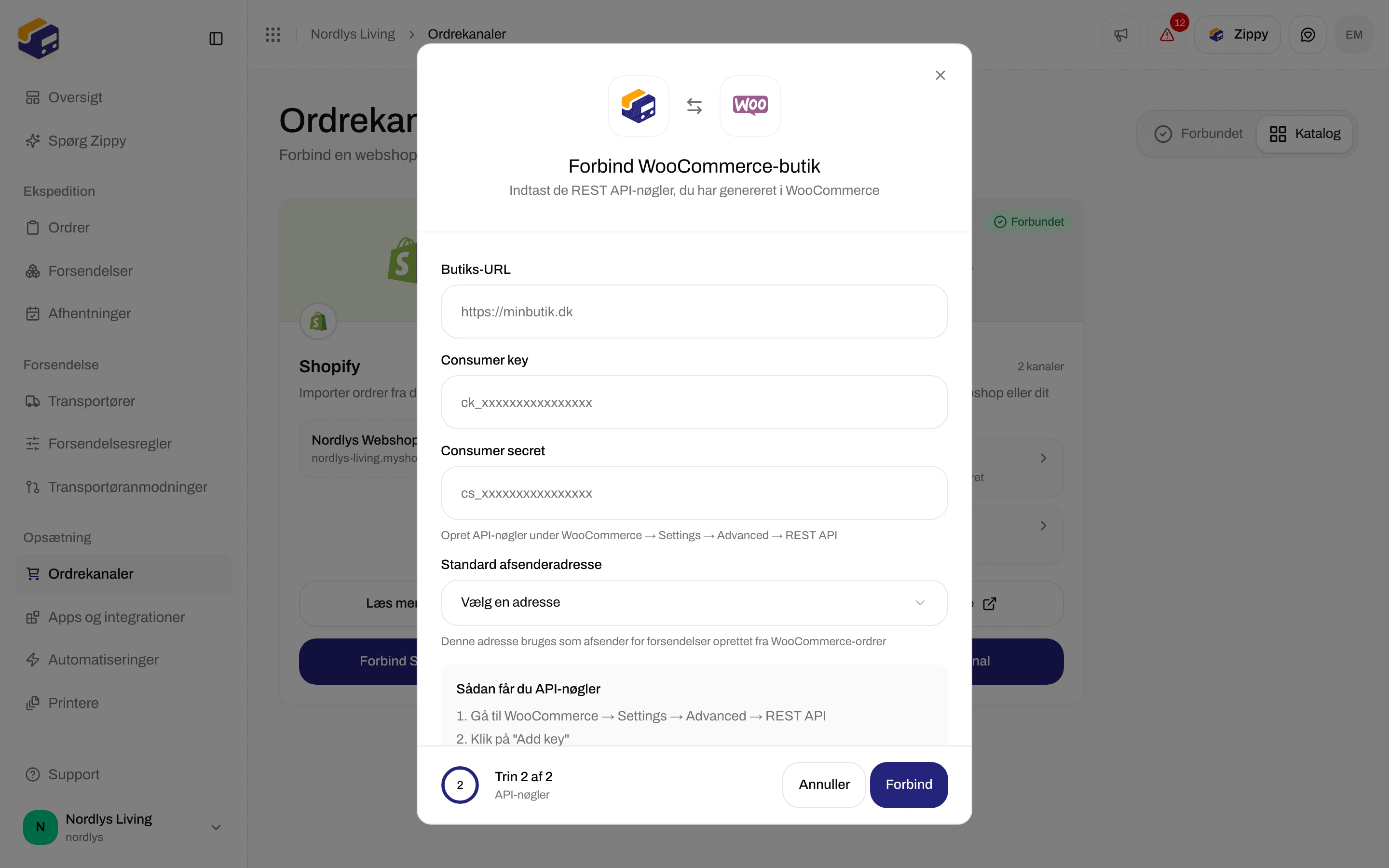
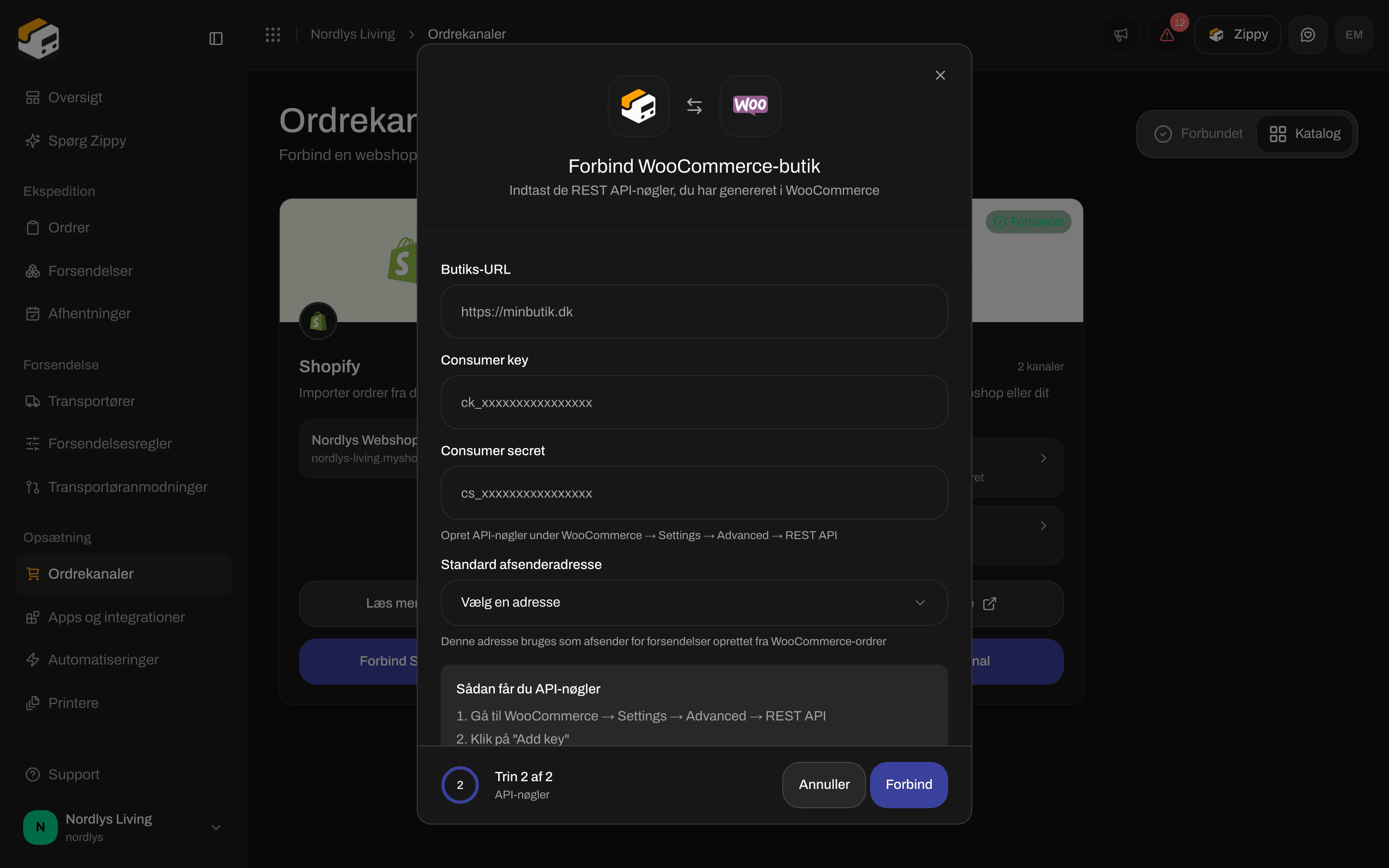 | Felt | Påkrævet | Hvad du skal skrive |
| - | - | - |
| **Butiks-URL** | Ja | Din webshops adresse, som ved forbindelse med ét klik. |
| **Consumer key** | Ja | Nøglen fra WooCommerce. Den starter med `ck_`. Hvis feltet er tomt: **Indtast din Consumer key**. |
| **Consumer secret** | Ja | Secret'en fra WooCommerce. Den starter med `cs_`. Hvis feltet er tomt: **Indtast din Consumer secret**. |
| **Standard afsenderadresse** | Nej | Afsenderadressen til forsendelser, der oprettes ud fra denne webshops ordrer. |
Klik på **Forbind**. Knappen viser **Forbinder…**, mens Zippendo tjekker nøglerne med din webshop. Kanalen gemmes kun, hvis nøglerne virker. **Tilbage til forbindelse med ét klik** går tilbage til trin 1 med din URL og adresse bevaret. **Annuller** lukker vinduet.
Vælg **Read/Write**-nøgler. Med nøgler, der kun kan læse, kommer ordrer ind, men Zippendo kan ikke sende tracking tilbage til WooCommerce.
## Find din forbundne webshop
Din webshop står på fanen **Forbundet**, i kortet **WooCommerce**. Hver række viser kanalens navn, webshoppens adresse og brandet, hvis et er tildelt. Klik på rækken for at åbne dens indstillinger.
| Felt | Påkrævet | Hvad du skal skrive |
| - | - | - |
| **Butiks-URL** | Ja | Din webshops adresse, som ved forbindelse med ét klik. |
| **Consumer key** | Ja | Nøglen fra WooCommerce. Den starter med `ck_`. Hvis feltet er tomt: **Indtast din Consumer key**. |
| **Consumer secret** | Ja | Secret'en fra WooCommerce. Den starter med `cs_`. Hvis feltet er tomt: **Indtast din Consumer secret**. |
| **Standard afsenderadresse** | Nej | Afsenderadressen til forsendelser, der oprettes ud fra denne webshops ordrer. |
Klik på **Forbind**. Knappen viser **Forbinder…**, mens Zippendo tjekker nøglerne med din webshop. Kanalen gemmes kun, hvis nøglerne virker. **Tilbage til forbindelse med ét klik** går tilbage til trin 1 med din URL og adresse bevaret. **Annuller** lukker vinduet.
Vælg **Read/Write**-nøgler. Med nøgler, der kun kan læse, kommer ordrer ind, men Zippendo kan ikke sende tracking tilbage til WooCommerce.
## Find din forbundne webshop
Din webshop står på fanen **Forbundet**, i kortet **WooCommerce**. Hver række viser kanalens navn, webshoppens adresse og brandet, hvis et er tildelt. Klik på rækken for at åbne dens indstillinger.
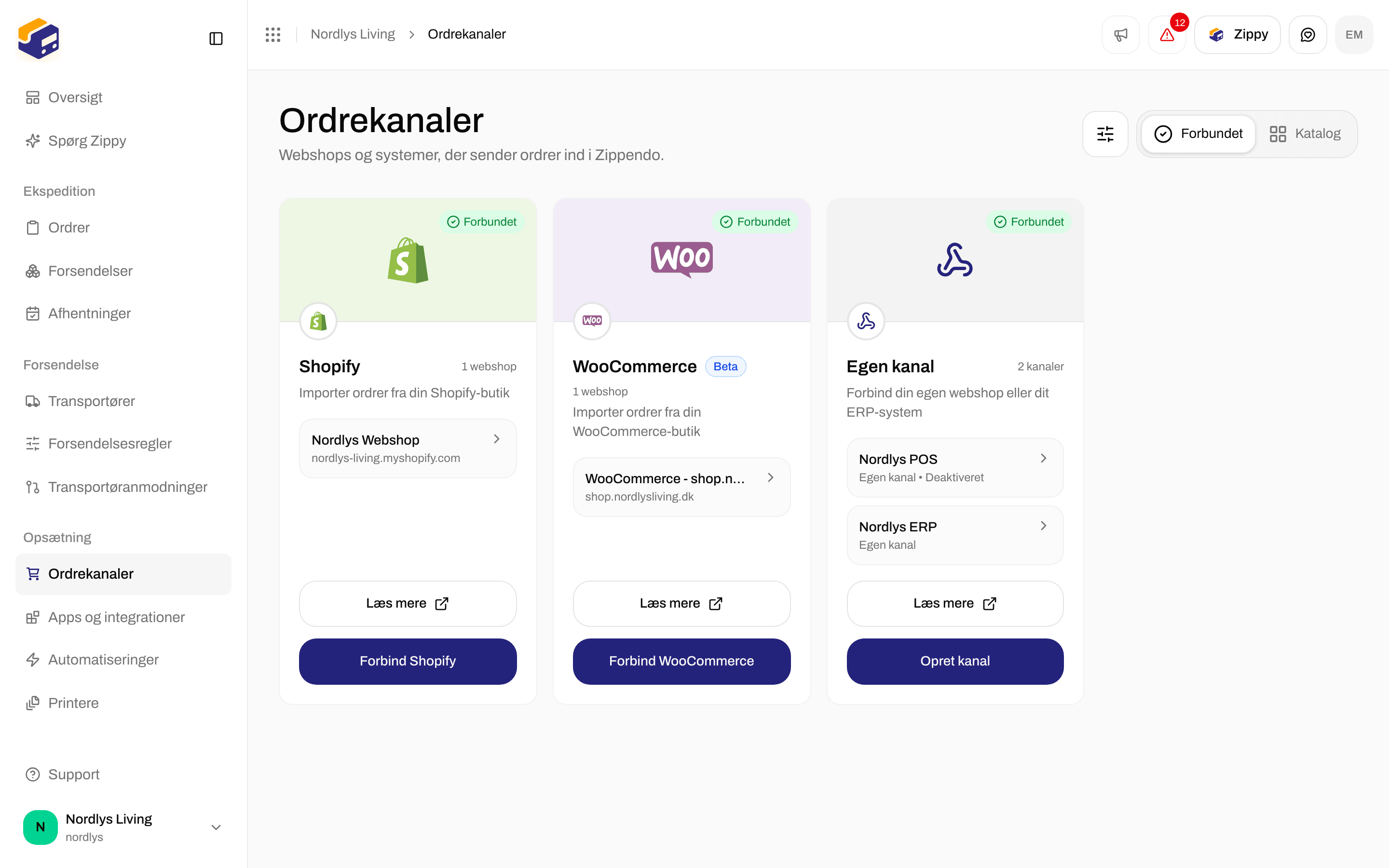
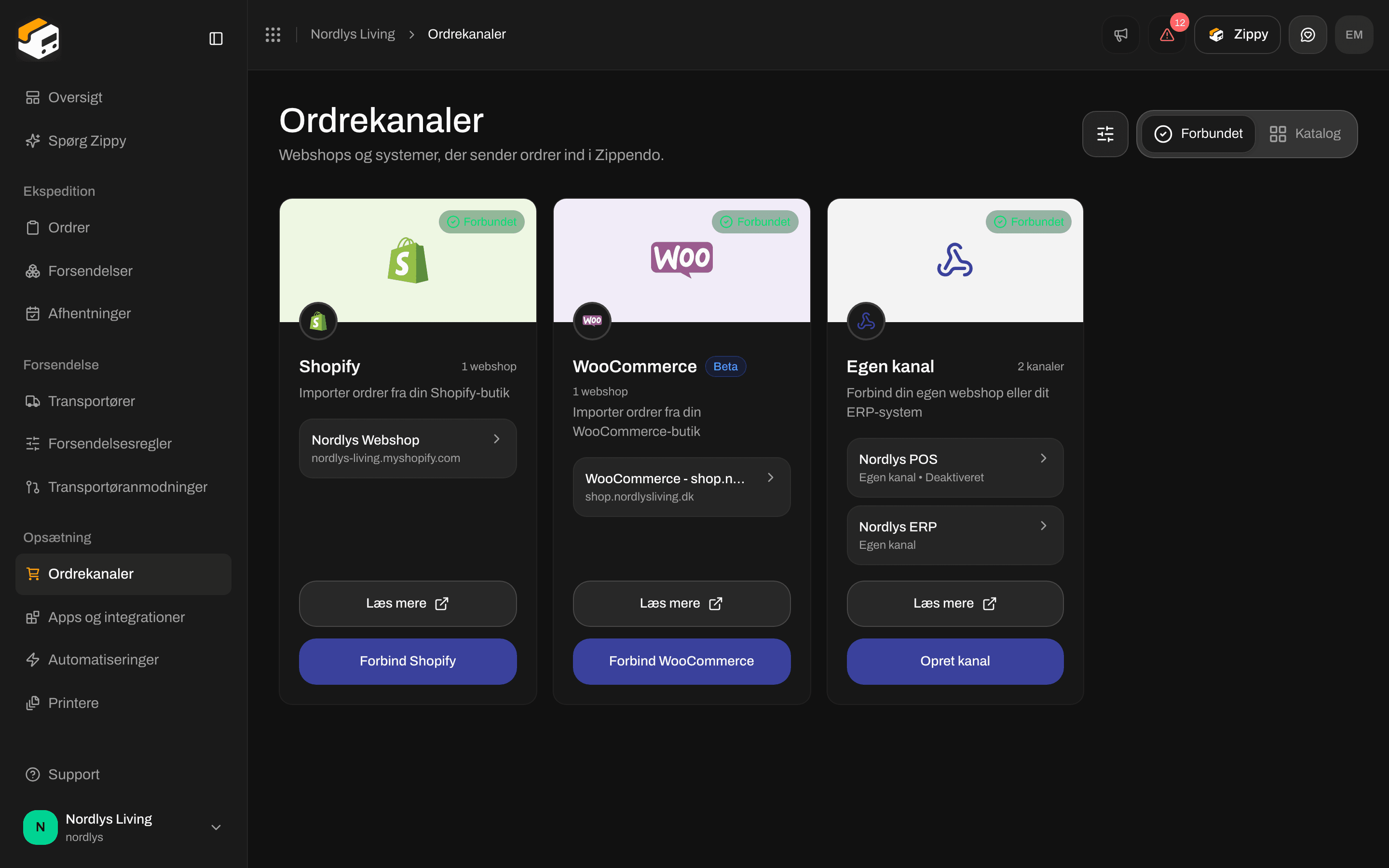 Indstillingssiden har kanalens navn og webshoppens adresse som overskrift. **WooCommerce-admin** åbner din WordPress-administration i en ny fane. Indstillingerne er delt over to faner: **Ordrer og checkout** og **Forbindelse**.
## Ordrer & checkout
Indstillingssiden har kanalens navn og webshoppens adresse som overskrift. **WooCommerce-admin** åbner din WordPress-administration i en ny fane. Indstillingerne er delt over to faner: **Ordrer og checkout** og **Forbindelse**.
## Ordrer & checkout
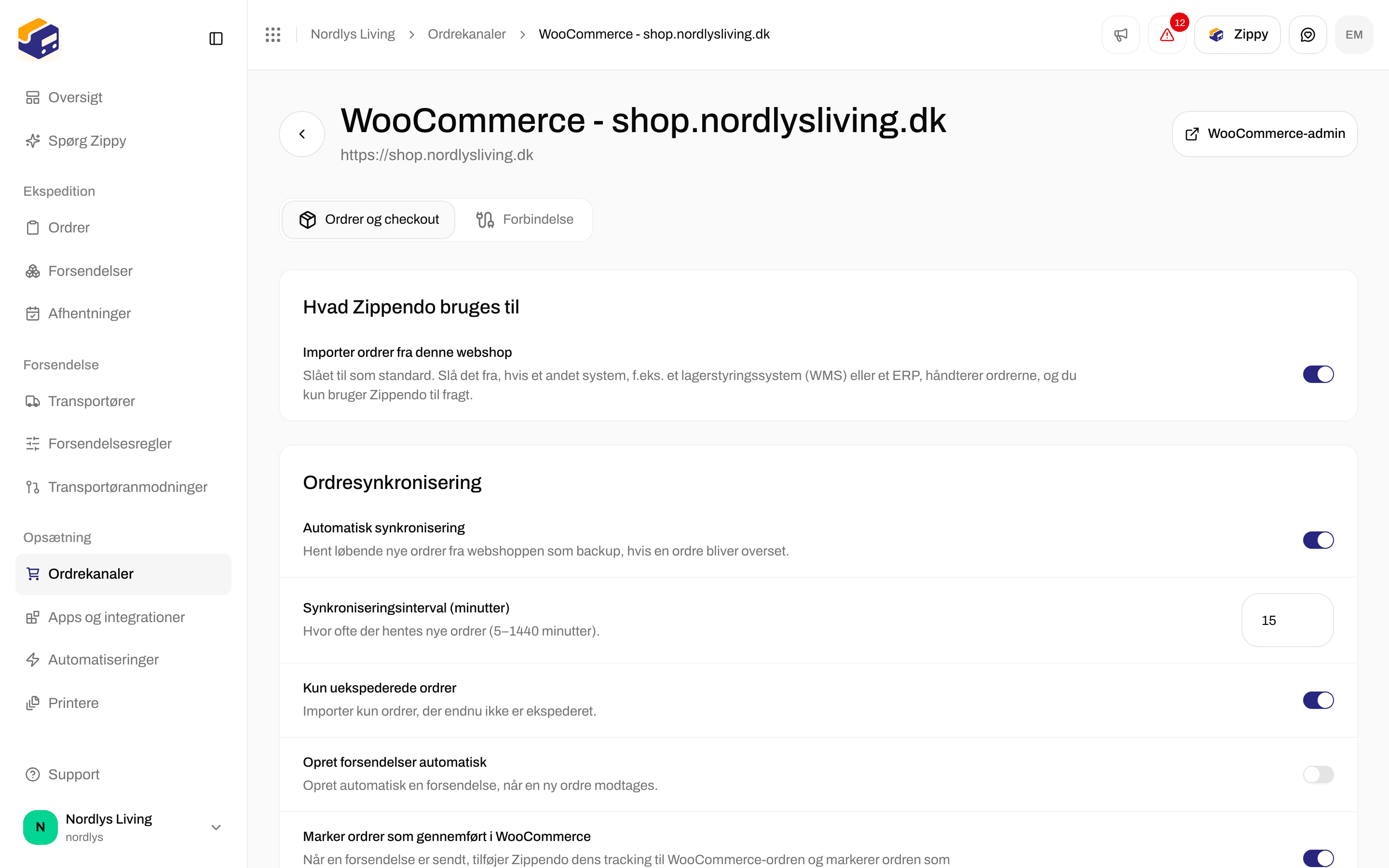
 ### Hvad Zippendo bruges til
**Importer ordrer fra denne webshop** er slået til som standard. Slå den fra, hvis et andet system, såsom et lagersystem (WMS) eller et ERP, ejer dine ordrer, og du kun bruger Zippendo til forsendelse.
Mens den er slået fra, virker priser i checkout og valg af pakkeshop stadig. Ordrer importeres ikke, og Zippendo markerer ikke ordrer som ekspederet og sender ikke tracking tilbage til din webshop. Det gør det system, der importerede ordren. Indstillingerne for ordresynkronisering nedenfor er skjult.
Når du slår den til igen, beder Zippendo dig om at bekræfte, for hvis et andet system allerede ekspederer disse ordrer, vil både det og Zippendo begynde at oprette forsendelser til den samme ordre. Se [Forbind WooCommerce](/docs/da/order-channels/connecting-woocommerce) for, hvornår du skal bruge det.
### Ordresynkronisering
| Indstilling | Starter som | Hvad den gør |
| - | - | - |
| **Automatisk synkronisering** | Slået til | Tjekker jævnligt webshoppen for nye ordrer som en sikkerhed, hvis en skulle blive overset. |
| **Synkroniseringsinterval (minutter)** | `15` | Hvor ofte der skal tjekkes for nye ordrer, fra 5 til 1440 minutter. Et tal uden for det interval ændres til den nærmeste tilladte værdi. |
| **Kun uekspederede ordrer** | Slået til | Importerer kun ordrer, der endnu ikke er ekspederet. |
| **Opret forsendelser automatisk** | Slået fra | Opretter en forsendelse, så snart en ny ordre kommer ind. |
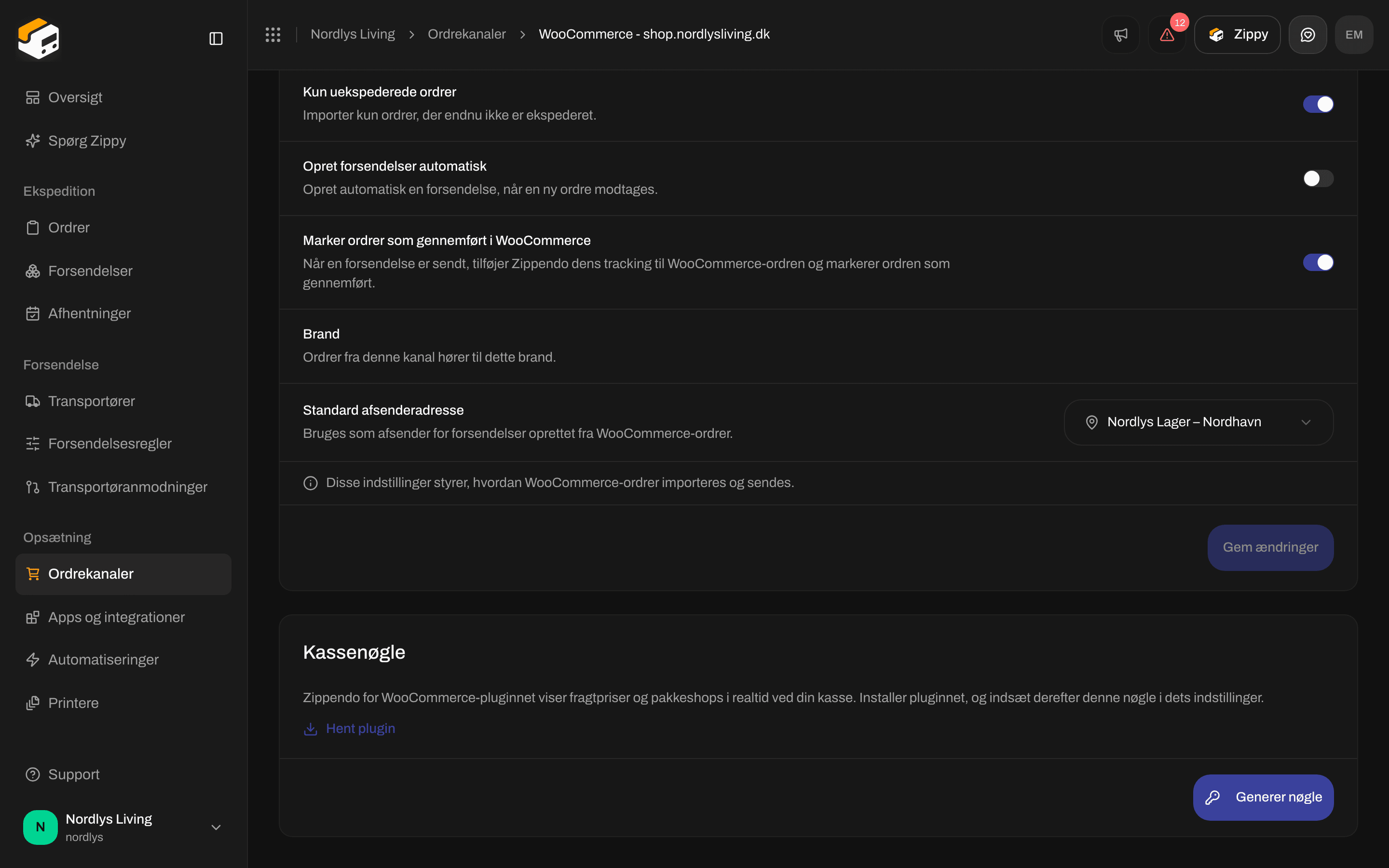
| **Marker ordrer som gennemført i WooCommerce** | Slået til | Sender tracking tilbage til WooCommerce, når du sender forsendelsen. Slå den fra, hvis Zippendo ikke skal opdatere ordren i WooCommerce. |
| **Brand** | Intet brand | **Ordrer fra denne kanal hører til dette brand.** Listen vises kun, når din organisation har brands. Dit valg gemmes med det samme. |
| **Standard afsenderadresse** | Tom | Afsenderen til forsendelser, der oprettes ud fra WooCommerce-ordrer. Hvis der på listen står **Ingen adresser tilgængelige. Opret en først under Indstillinger → Adresser.**, så tilføj først en. |
Klik på **Gem ændringer** for at gemme indstillingerne for ordresynkronisering og standardafsenderadressen. Knappen bliver først aktiv, når du har ændret noget. Du ser **Indstillinger gemt**, eller **Kunne ikke gemme indstillingerne**, hvis det ikke virkede.
### Kassenøgle
Du skal kun bruge kassenøglen, hvis du installerer pluginnet **Zippendo for WooCommerce**, som viser live leveringspriser og pakkeshops i din checkout. Ordreimport virker uden den. Alle trin: [WooCommerce checkout-plugin](/docs/da/order-channels/woocommerce-checkout-plugin).
* **Hent plugin** henter den nyeste version af pluginnet som en zip-fil. Pluginnet kommer fra Zippendo, ikke fra WordPress' plugin-bibliotek.
* **Generer nøgle** opretter en nøgle, der starter med `zck_`. Klik på **Kopier**, og indsæt den i plugin-indstillingerne.
### Hvad Zippendo bruges til
**Importer ordrer fra denne webshop** er slået til som standard. Slå den fra, hvis et andet system, såsom et lagersystem (WMS) eller et ERP, ejer dine ordrer, og du kun bruger Zippendo til forsendelse.
Mens den er slået fra, virker priser i checkout og valg af pakkeshop stadig. Ordrer importeres ikke, og Zippendo markerer ikke ordrer som ekspederet og sender ikke tracking tilbage til din webshop. Det gør det system, der importerede ordren. Indstillingerne for ordresynkronisering nedenfor er skjult.
Når du slår den til igen, beder Zippendo dig om at bekræfte, for hvis et andet system allerede ekspederer disse ordrer, vil både det og Zippendo begynde at oprette forsendelser til den samme ordre. Se [Forbind WooCommerce](/docs/da/order-channels/connecting-woocommerce) for, hvornår du skal bruge det.
### Ordresynkronisering
| Indstilling | Starter som | Hvad den gør |
| - | - | - |
| **Automatisk synkronisering** | Slået til | Tjekker jævnligt webshoppen for nye ordrer som en sikkerhed, hvis en skulle blive overset. |
| **Synkroniseringsinterval (minutter)** | `15` | Hvor ofte der skal tjekkes for nye ordrer, fra 5 til 1440 minutter. Et tal uden for det interval ændres til den nærmeste tilladte værdi. |
| **Kun uekspederede ordrer** | Slået til | Importerer kun ordrer, der endnu ikke er ekspederet. |
| **Opret forsendelser automatisk** | Slået fra | Opretter en forsendelse, så snart en ny ordre kommer ind. |
| **Marker ordrer som gennemført i WooCommerce** | Slået til | Sender tracking tilbage til WooCommerce, når du sender forsendelsen. Slå den fra, hvis Zippendo ikke skal opdatere ordren i WooCommerce. |
| **Brand** | Intet brand | **Ordrer fra denne kanal hører til dette brand.** Listen vises kun, når din organisation har brands. Dit valg gemmes med det samme. |
| **Standard afsenderadresse** | Tom | Afsenderen til forsendelser, der oprettes ud fra WooCommerce-ordrer. Hvis der på listen står **Ingen adresser tilgængelige. Opret en først under Indstillinger → Adresser.**, så tilføj først en. |
Klik på **Gem ændringer** for at gemme indstillingerne for ordresynkronisering og standardafsenderadressen. Knappen bliver først aktiv, når du har ændret noget. Du ser **Indstillinger gemt**, eller **Kunne ikke gemme indstillingerne**, hvis det ikke virkede.
### Kassenøgle
Du skal kun bruge kassenøglen, hvis du installerer pluginnet **Zippendo for WooCommerce**, som viser live leveringspriser og pakkeshops i din checkout. Ordreimport virker uden den. Alle trin: [WooCommerce checkout-plugin](/docs/da/order-channels/woocommerce-checkout-plugin).
* **Hent plugin** henter den nyeste version af pluginnet som en zip-fil. Pluginnet kommer fra Zippendo, ikke fra WordPress' plugin-bibliotek.
* **Generer nøgle** opretter en nøgle, der starter med `zck_`. Klik på **Kopier**, og indsæt den i plugin-indstillingerne.
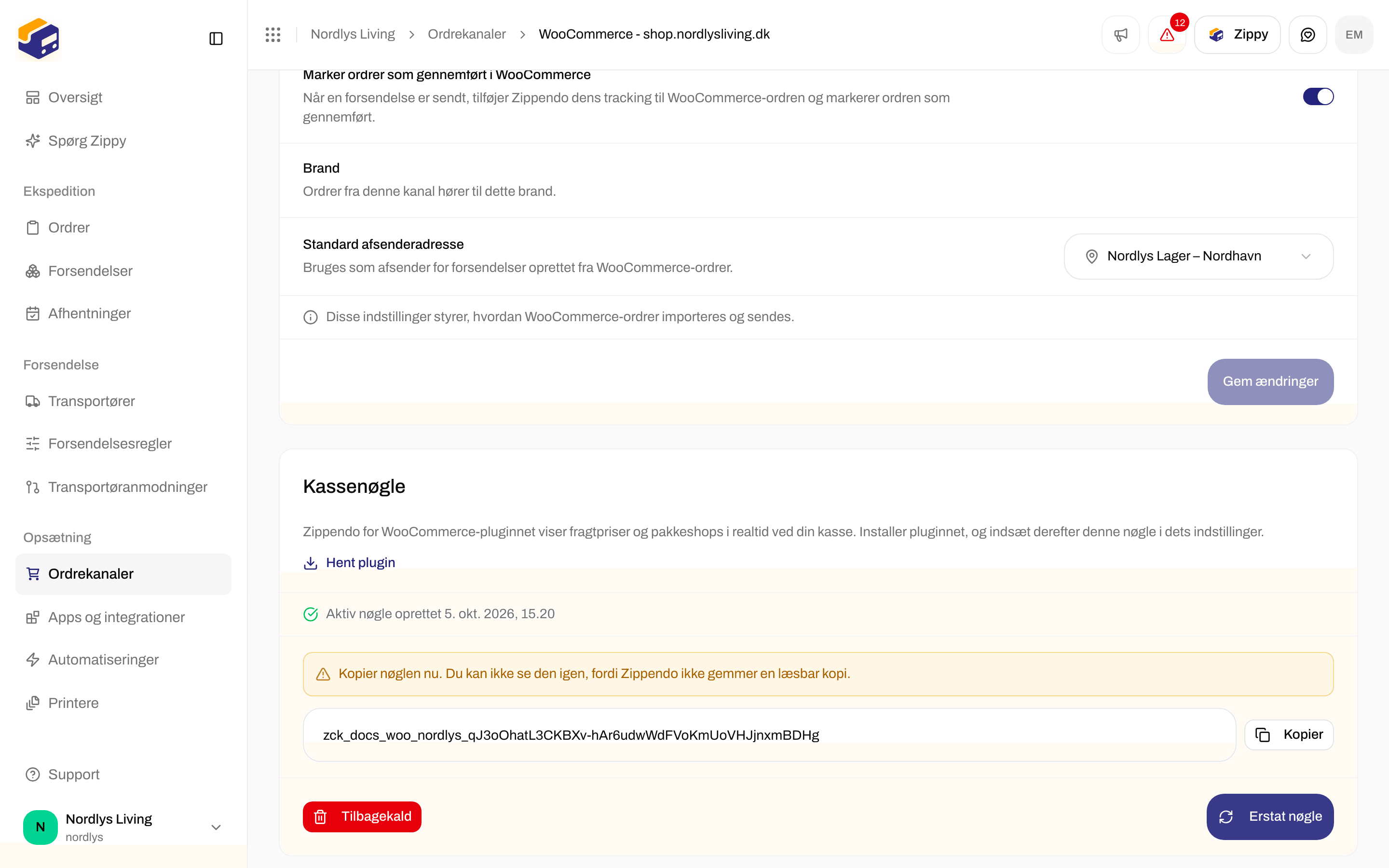
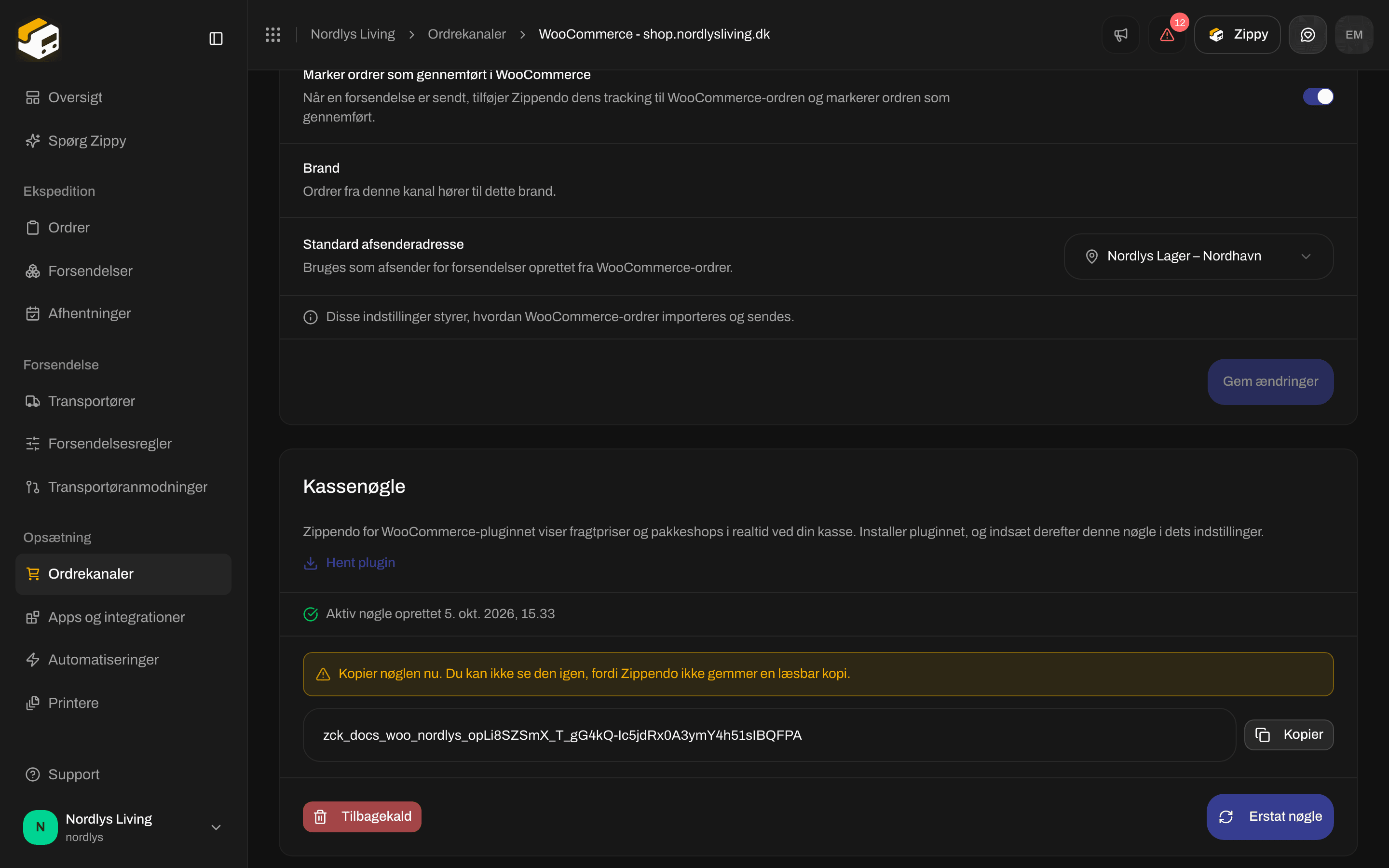 Kopiér nøglen med det samme. Zippendo gemmer ikke en læsbar kopi, så du kan ikke se den igen. Hvis du mister den, så klik på **Erstat nøgle**, og indsæt den nye i pluginnet.
| Knap | Hvad den gør |
| - | - |
| **Kopier** | Kopierer nøglen. Du ser **Nøgle kopieret til udklipsholderen**, eller **Kunne ikke kopiere nøglen**. Så skal du markere og kopiere den i hånden. |
| **Aktiv nøgle oprettet** | Efterfulgt af dato og tidspunkt for, hvornår den nuværende nøgle blev oprettet. |
| **Erstat nøgle** | Erstatter nøglen. Den gamle nøgle holder straks op med at virke, så indsæt den nye i pluginnet med det samme. |
| **Tilbagekald** | Slår nøglen fra. Pluginnet holder op med at vise Zippendo-priser, indtil du genererer en ny nøgle. Du ser **Kassenøgle tilbagekaldt**. |
Hvis det fejler at generere eller tilbagekalde, ser du **Kunne ikke generere kassenøglen** eller **Kunne ikke tilbagekalde kassenøglen**. Prøv igen.
## Forbindelse
Kopiér nøglen med det samme. Zippendo gemmer ikke en læsbar kopi, så du kan ikke se den igen. Hvis du mister den, så klik på **Erstat nøgle**, og indsæt den nye i pluginnet.
| Knap | Hvad den gør |
| - | - |
| **Kopier** | Kopierer nøglen. Du ser **Nøgle kopieret til udklipsholderen**, eller **Kunne ikke kopiere nøglen**. Så skal du markere og kopiere den i hånden. |
| **Aktiv nøgle oprettet** | Efterfulgt af dato og tidspunkt for, hvornår den nuværende nøgle blev oprettet. |
| **Erstat nøgle** | Erstatter nøglen. Den gamle nøgle holder straks op med at virke, så indsæt den nye i pluginnet med det samme. |
| **Tilbagekald** | Slår nøglen fra. Pluginnet holder op med at vise Zippendo-priser, indtil du genererer en ny nøgle. Du ser **Kassenøgle tilbagekaldt**. |
Hvis det fejler at generere eller tilbagekalde, ser du **Kunne ikke generere kassenøglen** eller **Kunne ikke tilbagekalde kassenøglen**. Prøv igen.
## Forbindelse
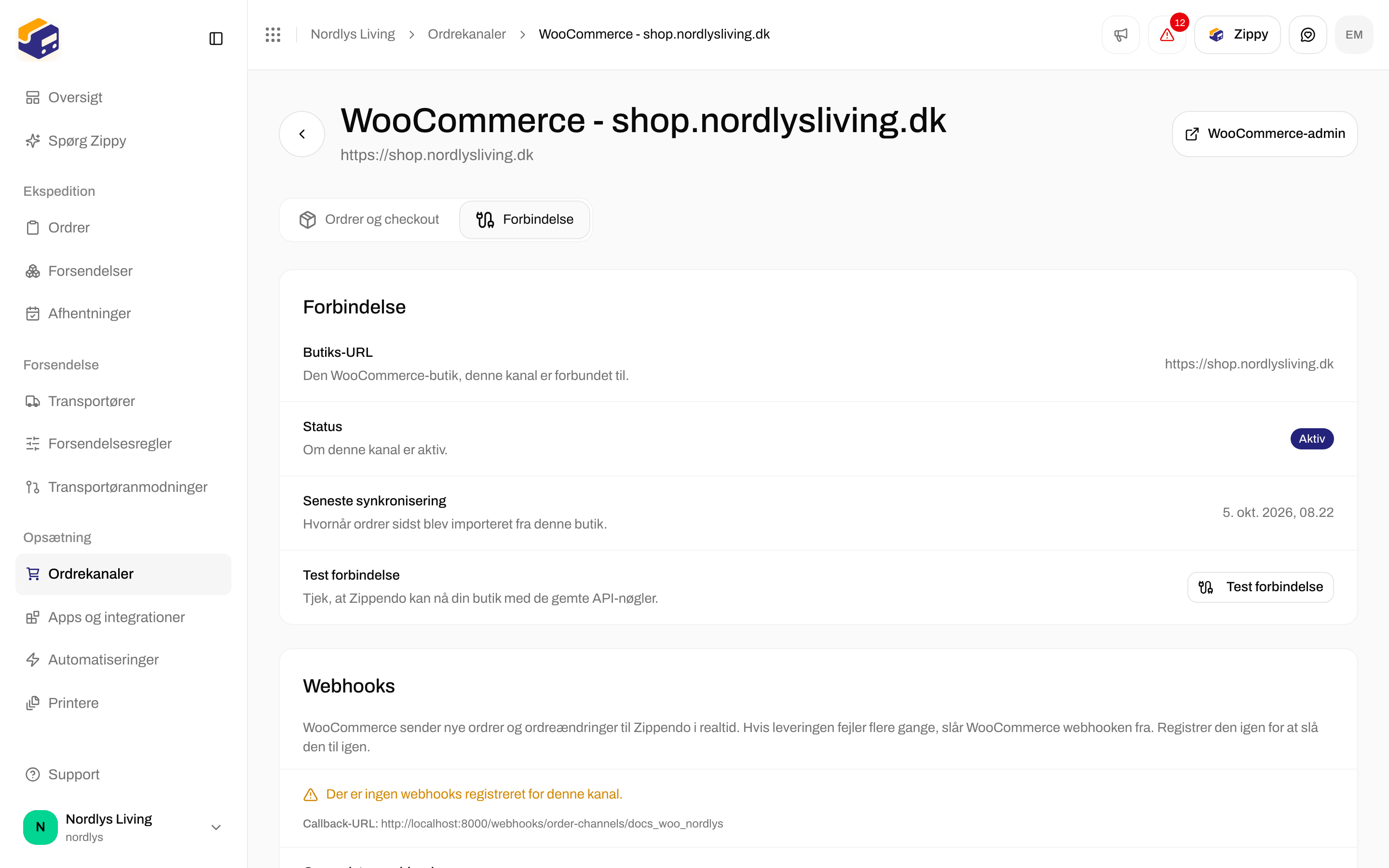
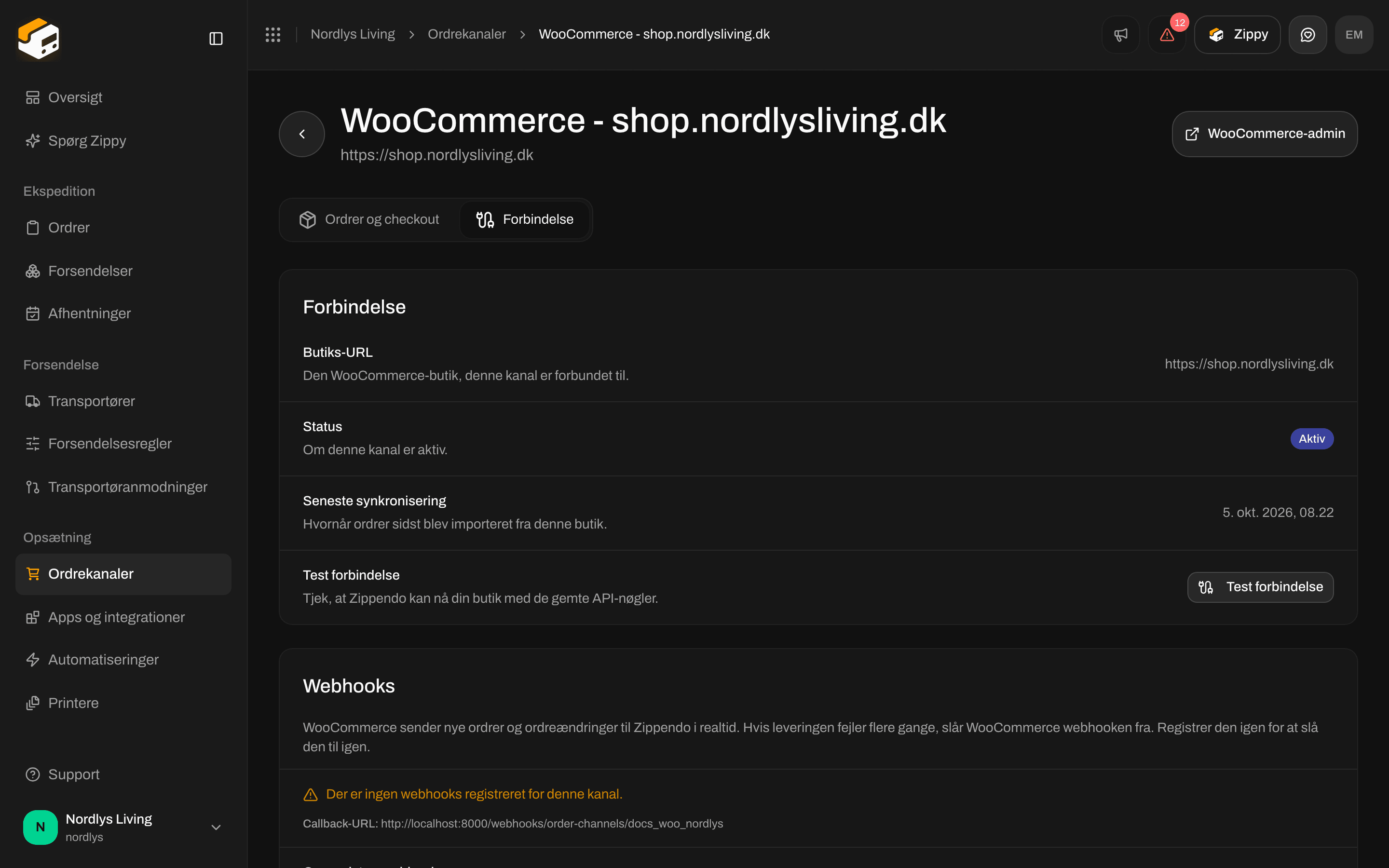 | Række | Hvad den viser |
| - | - |
| **Butiks-URL** | Den WooCommerce-webshop, kanalen er forbundet til. |
| **Status** | **Aktiv** eller **Deaktiveret**. Du kan ikke ændre den her. |
| **Seneste synkronisering** | Hvornår ordrer sidst blev importeret, eller **Aldrig**. |
| **Seneste synkroniseringsfejl** | Vises kun, når det seneste tjek efter ordrer fejlede, med årsagen. |
| **Test forbindelse** | Tjekker, at de gemte API-nøgler stadig kan nå din webshop. Du ser **Forbindelsen virker.** eller **Forbindelsen mislykkedes.** |
**Test forbindelse** tjekker kun de nøgler, der bruges til at importere ordrer. Den tester ikke priserne i din checkout. Hvis testen fejler, så se fejlfindingstippene i [Forbind WooCommerce](/docs/da/order-channels/connecting-woocommerce).
### Webhooks
WooCommerce sender ordrehændelser til Zippendo i realtid via webhooks. WooCommerce slår en webhook fra efter gentagne mislykkede leveringer.
| Række | Hvad den viser |
| - | - |
| **Butiks-URL** | Den WooCommerce-webshop, kanalen er forbundet til. |
| **Status** | **Aktiv** eller **Deaktiveret**. Du kan ikke ændre den her. |
| **Seneste synkronisering** | Hvornår ordrer sidst blev importeret, eller **Aldrig**. |
| **Seneste synkroniseringsfejl** | Vises kun, når det seneste tjek efter ordrer fejlede, med årsagen. |
| **Test forbindelse** | Tjekker, at de gemte API-nøgler stadig kan nå din webshop. Du ser **Forbindelsen virker.** eller **Forbindelsen mislykkedes.** |
**Test forbindelse** tjekker kun de nøgler, der bruges til at importere ordrer. Den tester ikke priserne i din checkout. Hvis testen fejler, så se fejlfindingstippene i [Forbind WooCommerce](/docs/da/order-channels/connecting-woocommerce).
### Webhooks
WooCommerce sender ordrehændelser til Zippendo i realtid via webhooks. WooCommerce slår en webhook fra efter gentagne mislykkede leveringer.
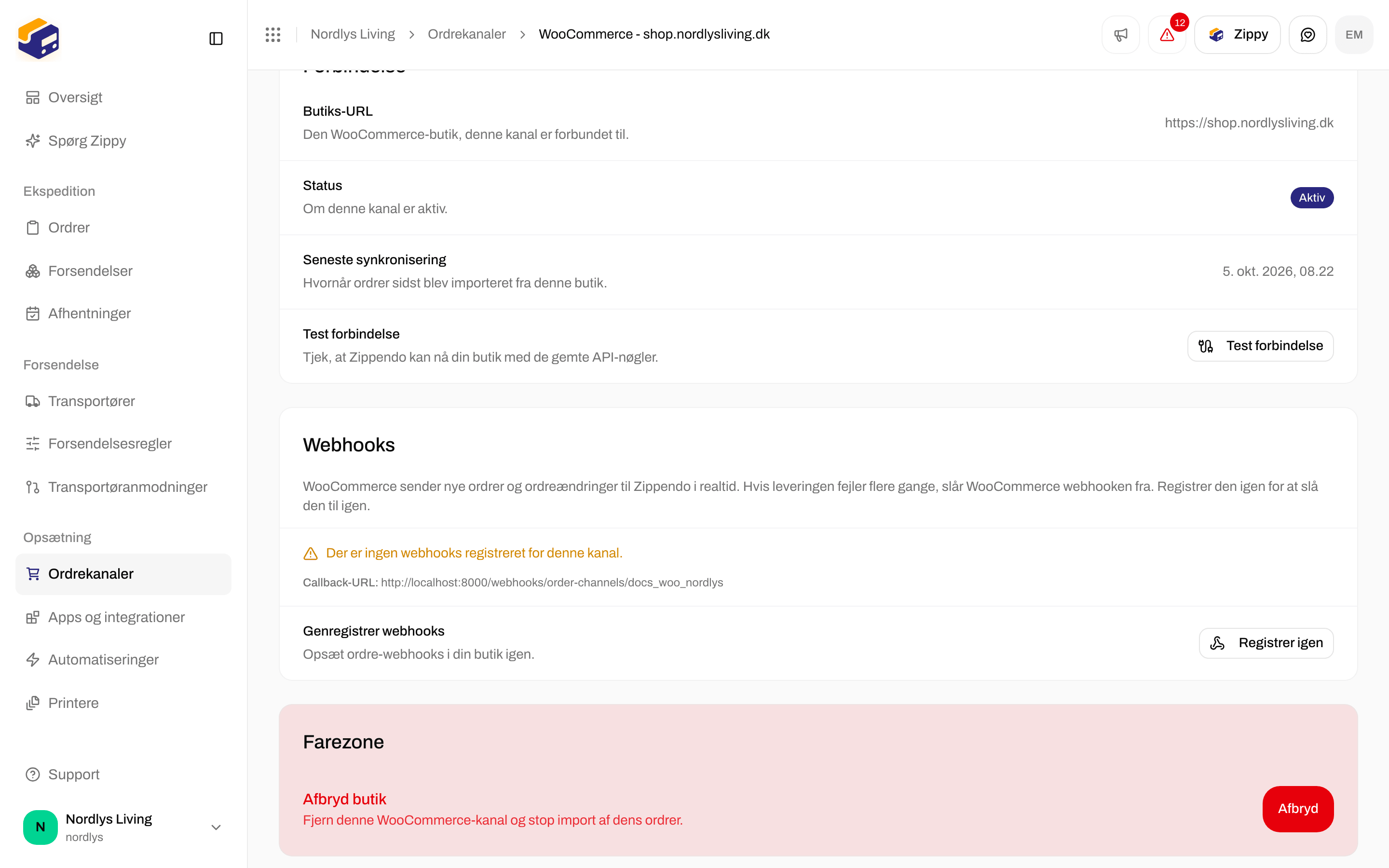
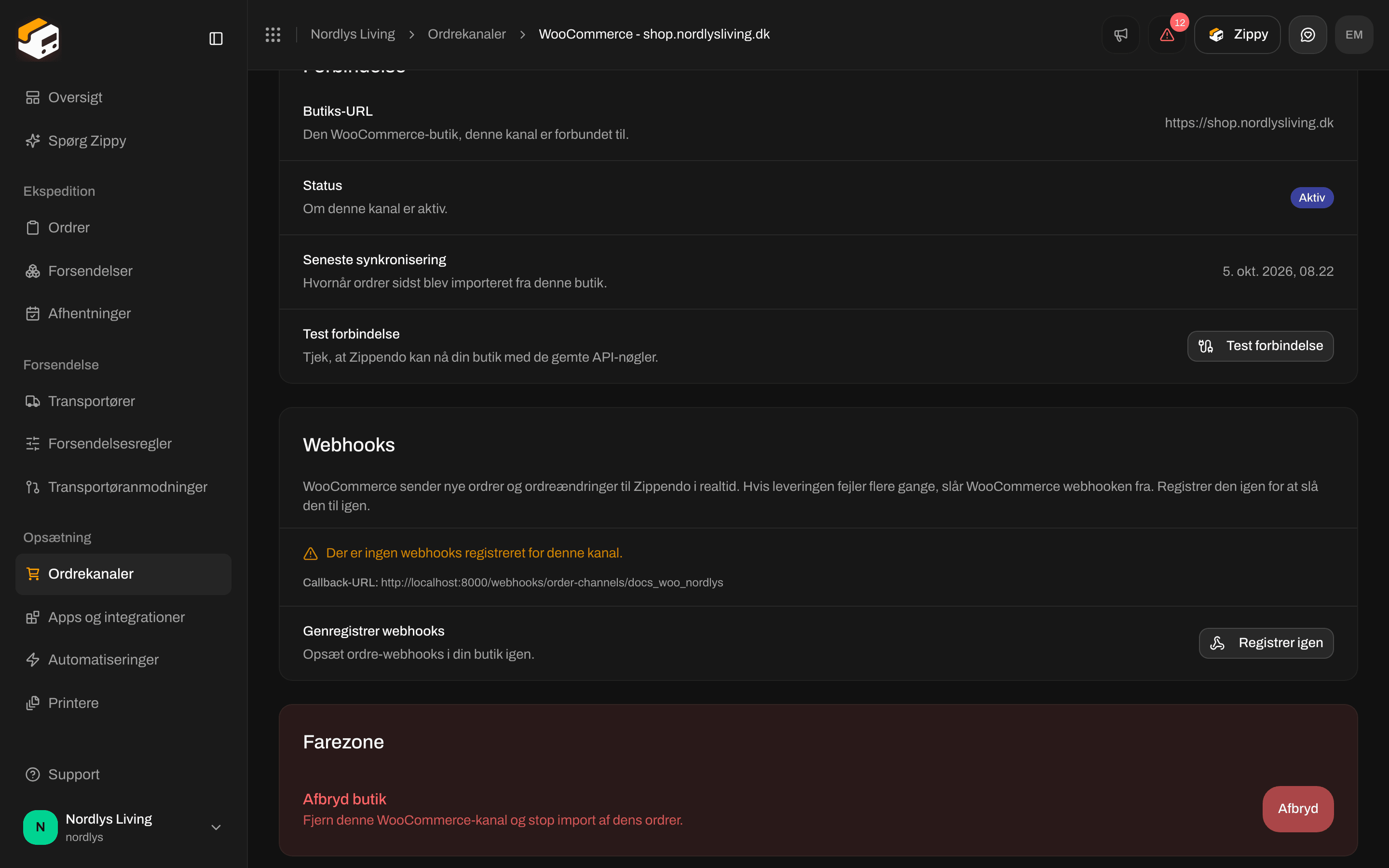 * På en fungerende forbindelse ser du tre webhooks (ordre oprettet, opdateret og slettet), hver markeret **Aktiv**.
* **Deaktiveret af WooCommerce** betyder, at WooCommerce har slået den webhook fra. Klik på **Registrer igen** for at sætte den op igen. Du ser **Webhooks registreret**, for eksempel med "3 webhooks registreret", eller **Kunne ikke registrere webhooks**.
* **Der er ingen webhooks registreret for denne kanal.** betyder, at ingen er sat op. Klik på **Registrer igen**.
* **Kunne ikke hente webhook-status fra butikken.** betyder, at Zippendo ikke kunne nå din webshop. Tjek, at den er online, og prøv derefter **Test forbindelse**.
* **Callback-URL:** er den adresse, WooCommerce sender ordrehændelser til.
## Afbryd
På fanen **Forbindelse**, under **Farezone**, finder du **Afbryd butik**: **Fjern denne WooCommerce-kanal og stop import af dens ordrer.**
* På en fungerende forbindelse ser du tre webhooks (ordre oprettet, opdateret og slettet), hver markeret **Aktiv**.
* **Deaktiveret af WooCommerce** betyder, at WooCommerce har slået den webhook fra. Klik på **Registrer igen** for at sætte den op igen. Du ser **Webhooks registreret**, for eksempel med "3 webhooks registreret", eller **Kunne ikke registrere webhooks**.
* **Der er ingen webhooks registreret for denne kanal.** betyder, at ingen er sat op. Klik på **Registrer igen**.
* **Kunne ikke hente webhook-status fra butikken.** betyder, at Zippendo ikke kunne nå din webshop. Tjek, at den er online, og prøv derefter **Test forbindelse**.
* **Callback-URL:** er den adresse, WooCommerce sender ordrehændelser til.
## Afbryd
På fanen **Forbindelse**, under **Farezone**, finder du **Afbryd butik**: **Fjern denne WooCommerce-kanal og stop import af dens ordrer.**
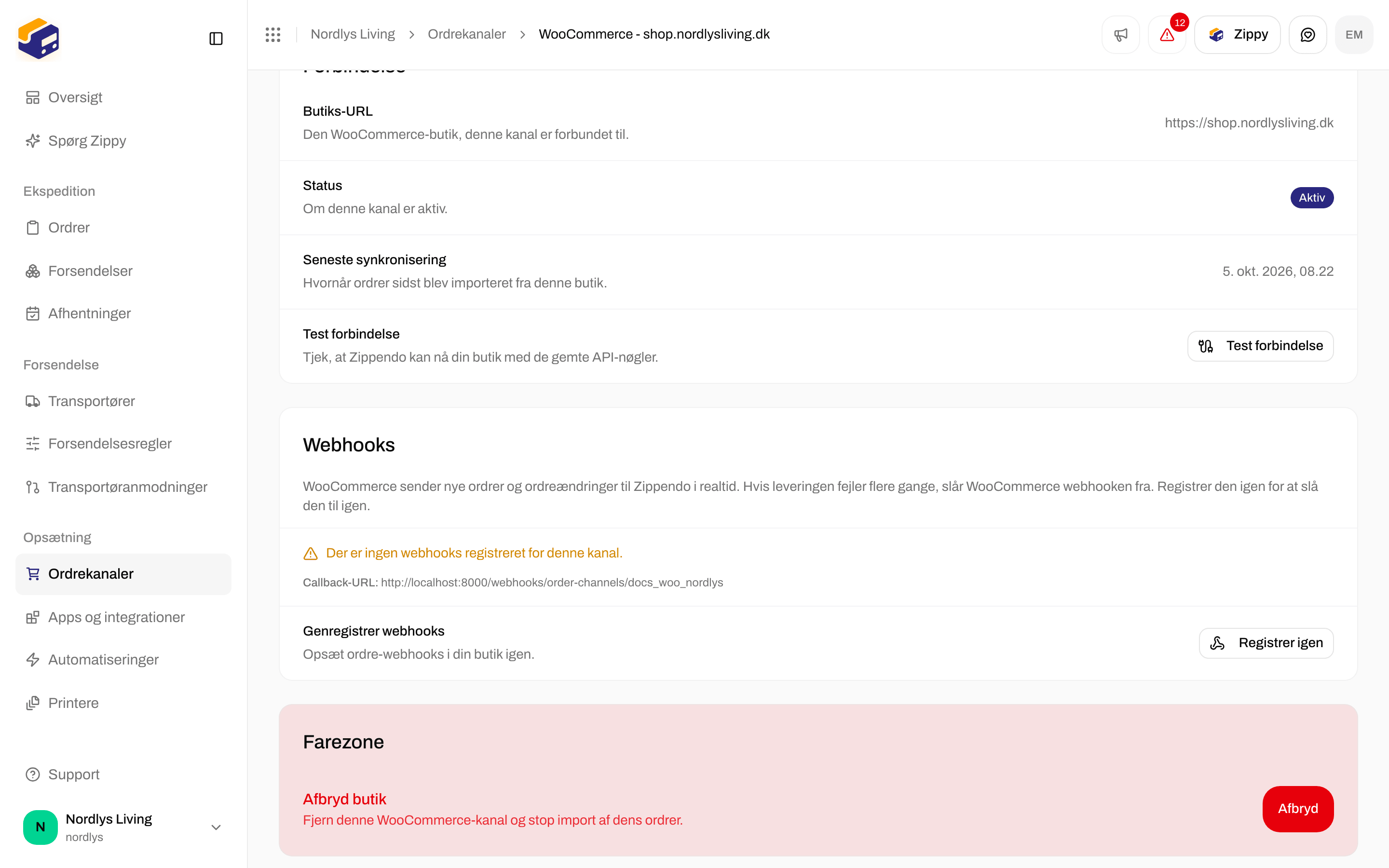
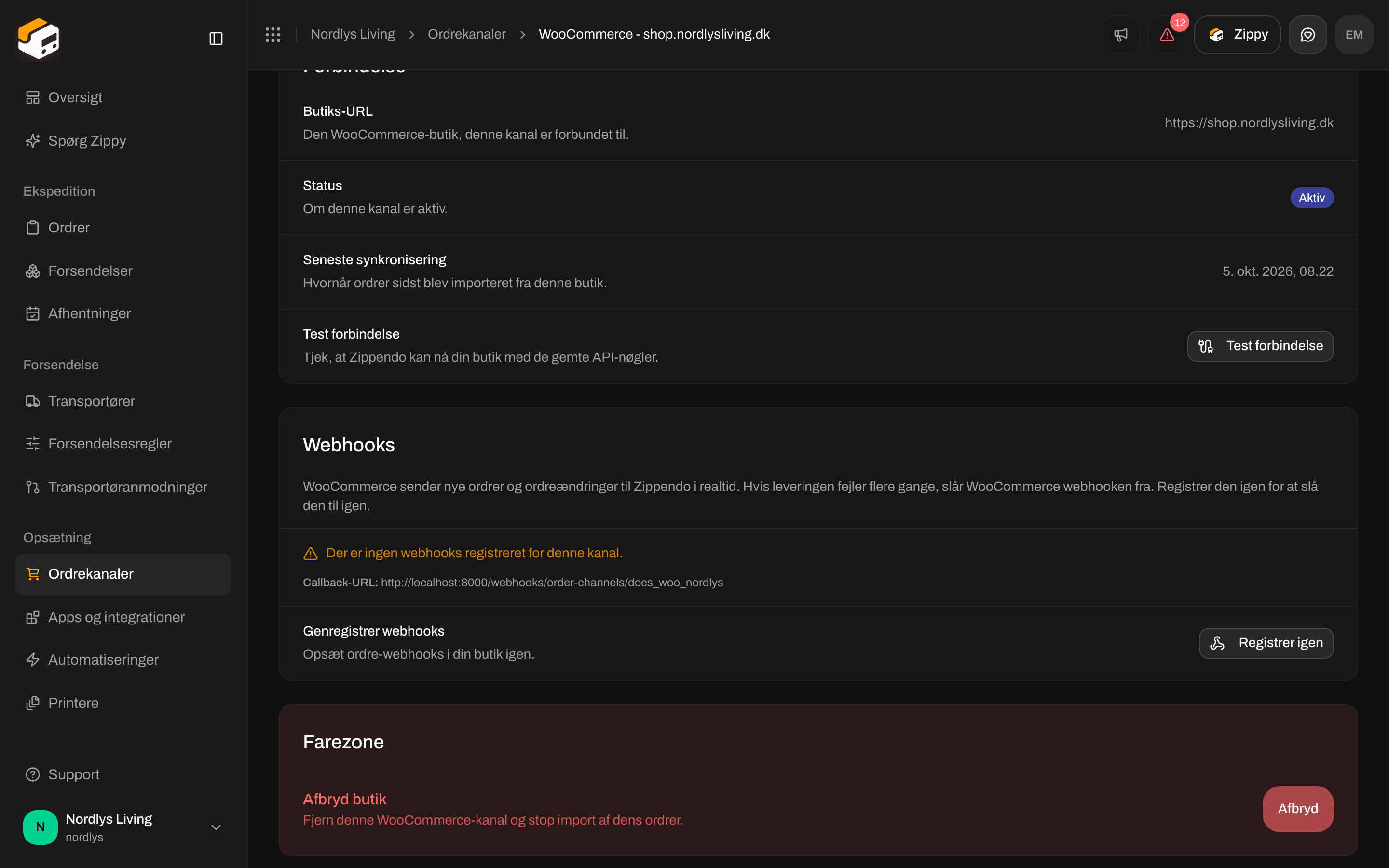 Klik på **Afbryd**, og bekræft. Zippendo fjerner sine webhooks fra din webshop og holder op med at importere ordrer. Du ser **WooCommerce-butik afbrudt**, eller **Kunne ikke afbryde butikken**. Ordrer, der allerede er i Zippendo, bliver. Hvis du senere vil rydde op i en efterladt kanal, så se [Indstillinger for ordrekanaler](/docs/da/how-to/order-channel-settings).
## Plugin-indstillinger i WordPress
Disse indstillinger hører til pluginnet **Zippendo for WooCommerce**. Du finder dem i WordPress under **WooCommerce → Settings → Shipping → Zippendo**, ikke i Zippendo.
| Felt | Hvad det gør |
| - | - |
| **Checkout API key** | Indsæt kassenøglen (`zck_…`) fra Zippendo her. Den sendes aldrig til dine kunders browsere. |
| **Connection** | **Test connection** tjekker nøglen. Du ser **Connected to** efterfulgt af din organisations navn, eller **Connection failed:** med årsagen. Gem nøglen, før du tester. |
| **Fallback rate** | **Offer a flat fallback shipping rate when Zippendo cannot be reached.** Slået fra som standard. |
| **Fallback rate label** | Det navn, kunderne ser for reserveprisen. Starter som **Shipping**. |
| **Fallback rate cost** | Reserveprisens faste pris, i din webshops valuta. Starter som `0`. |
| **Debug logging** | Skriver ekstra detaljer til WooCommerce' statuslog, til fejlfinding. Nøglen skrives aldrig i loggen. |
Tilføj derefter leveringsmetoden **Zippendo** til hver WooCommerce shipping zone, der skal vise Zippendo-priser. I hver zone kan du angive et valgfrit **Label prefix**, en tekst, der vises før hvert Zippendo-prisnavn i checkout.
Installation og nøgletrin: [WooCommerce checkout-plugin](/docs/da/order-channels/woocommerce-checkout-plugin).
## Relateret
Forbind WooCommerce eller en egen kanal, og se dine ordrer komme ind.
Live priser og pakkeshops i din WooCommerce-checkout.
Siden Ordrekanaler, brands og efterladte kanaler.
Det skal du gøre, når ordrer ikke kommer ind.
This documentation is built and hosted on [Mintlify](https://mintlify.com), a developer documentation platform.
Klik på **Afbryd**, og bekræft. Zippendo fjerner sine webhooks fra din webshop og holder op med at importere ordrer. Du ser **WooCommerce-butik afbrudt**, eller **Kunne ikke afbryde butikken**. Ordrer, der allerede er i Zippendo, bliver. Hvis du senere vil rydde op i en efterladt kanal, så se [Indstillinger for ordrekanaler](/docs/da/how-to/order-channel-settings).
## Plugin-indstillinger i WordPress
Disse indstillinger hører til pluginnet **Zippendo for WooCommerce**. Du finder dem i WordPress under **WooCommerce → Settings → Shipping → Zippendo**, ikke i Zippendo.
| Felt | Hvad det gør |
| - | - |
| **Checkout API key** | Indsæt kassenøglen (`zck_…`) fra Zippendo her. Den sendes aldrig til dine kunders browsere. |
| **Connection** | **Test connection** tjekker nøglen. Du ser **Connected to** efterfulgt af din organisations navn, eller **Connection failed:** med årsagen. Gem nøglen, før du tester. |
| **Fallback rate** | **Offer a flat fallback shipping rate when Zippendo cannot be reached.** Slået fra som standard. |
| **Fallback rate label** | Det navn, kunderne ser for reserveprisen. Starter som **Shipping**. |
| **Fallback rate cost** | Reserveprisens faste pris, i din webshops valuta. Starter som `0`. |
| **Debug logging** | Skriver ekstra detaljer til WooCommerce' statuslog, til fejlfinding. Nøglen skrives aldrig i loggen. |
Tilføj derefter leveringsmetoden **Zippendo** til hver WooCommerce shipping zone, der skal vise Zippendo-priser. I hver zone kan du angive et valgfrit **Label prefix**, en tekst, der vises før hvert Zippendo-prisnavn i checkout.
Installation og nøgletrin: [WooCommerce checkout-plugin](/docs/da/order-channels/woocommerce-checkout-plugin).
## Relateret
Forbind WooCommerce eller en egen kanal, og se dine ordrer komme ind.
Live priser og pakkeshops i din WooCommerce-checkout.
Siden Ordrekanaler, brands og efterladte kanaler.
Det skal du gøre, når ordrer ikke kommer ind.
This documentation is built and hosted on [Mintlify](https://mintlify.com), a developer documentation platform.