> ## Documentation Index
> Fetch the complete documentation index at: https://www.zippendo.com/docs/llms.txt
> Use this file to discover all available pages before exploring further.
# Forbind UPS
> Forbind UPS under Transportører med Klient-ID og Klienthemmelighed fra UPS Developer Portal og dit Kontonummer, plus den valgfri Testtilstand.
**UPS** sender express- og standardpakker over hele verden, med toldpapirer, levering til UPS Access Points og returforsendelser. De felter, som alle transportører har til fælles, står under [Adgangsoplysninger til transportører](/docs/da/how-to/carrier-credentials).
Du vælger ikke en afsenderadresse i denne formular. Tilføj dine adresser under organisationsmenuen → **Administrer** → **Adresser**. Du vælger afsenderadressen på hver forsendelse eller i en [forsendelsesregel](/docs/da/how-to/shipping-rule-fields).
## Inden du går i gang
* Dit UPS-**afsenderkontonummer** på 6 tegn. UPS fakturerer dine forsendelser til denne konto.
* En app på **UPS Developer Portal** med et **Klient-ID** og en **Klienthemmelighed**. Log ind på portalen med din egen UPS-konto for at oprette appen. Det kan Zippendo ikke gøre for dig.
* UPS skal muligvis godkende din app, før du kan sende rigtige forsendelser.
Du kan forbinde UPS flere gange, for eksempel én forbindelse pr. kontonummer. Giv hver sit eget **Transportørnavn**. **Læs mere** på kortet åbner [ups.com](https://www.ups.com).
## Forbind UPS
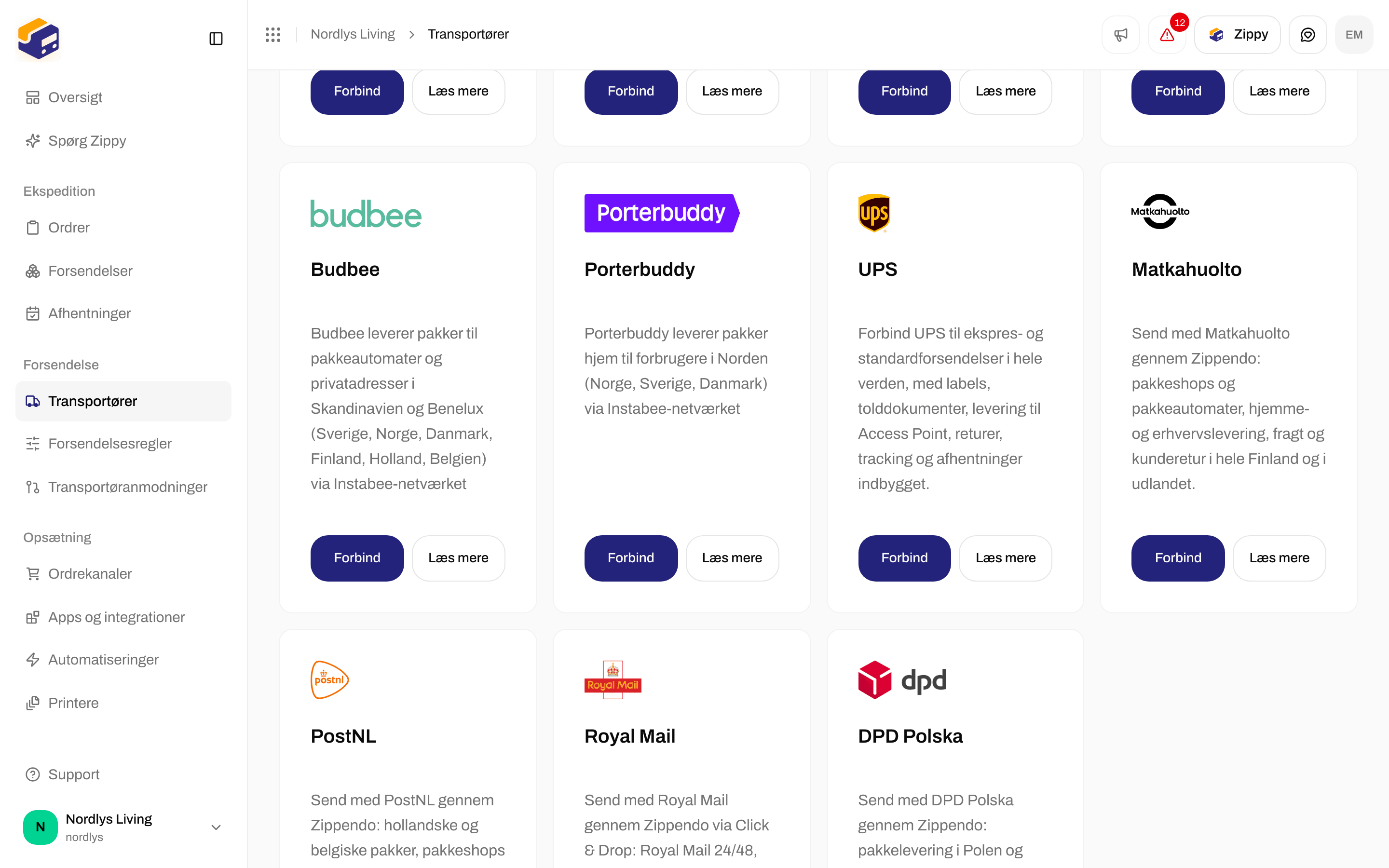
Klik på **Transportører** i sidebjælken, og åbn fanen **Alle transportører**.
Klik på **Forbind** på kortet **UPS**.
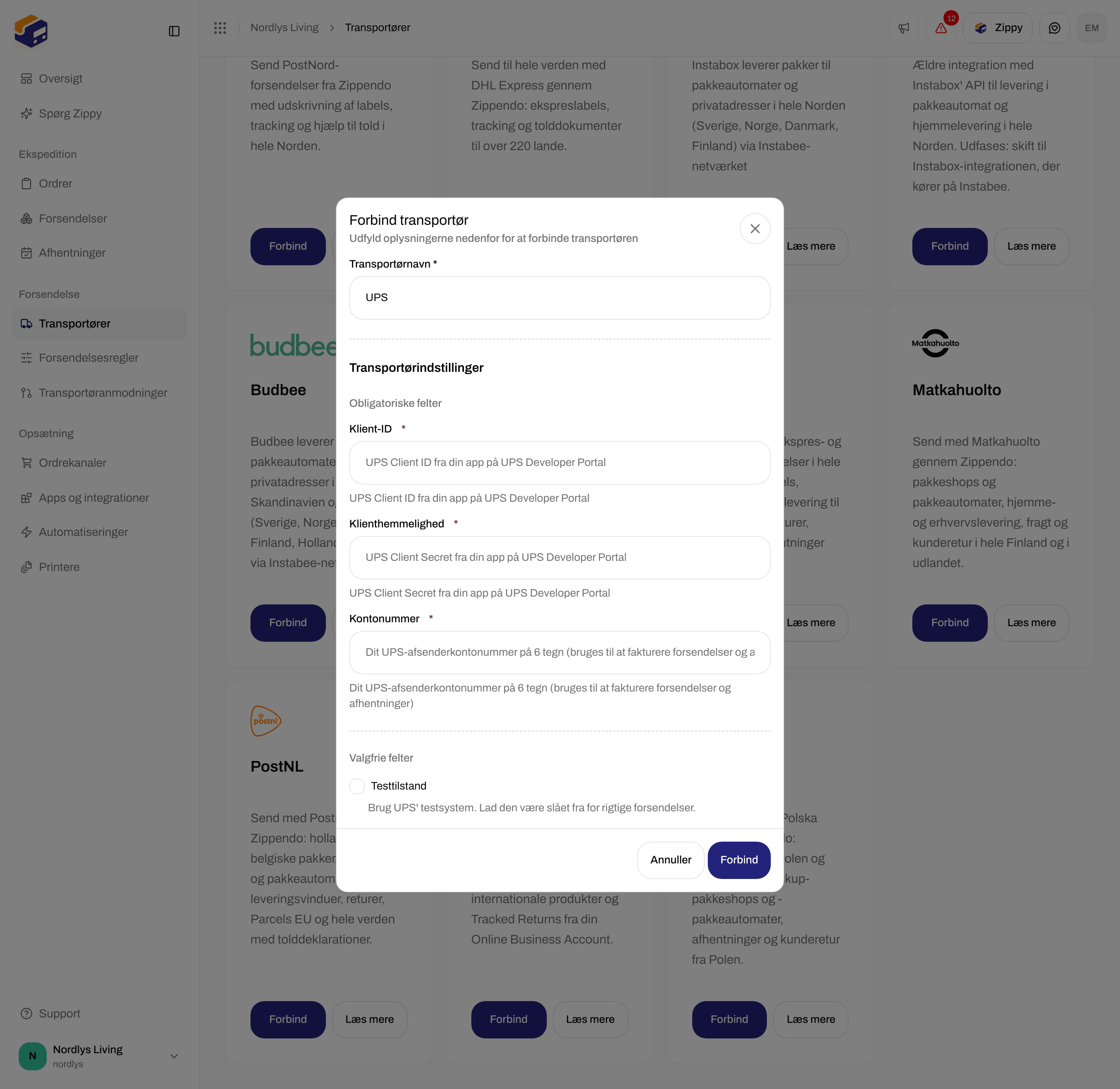
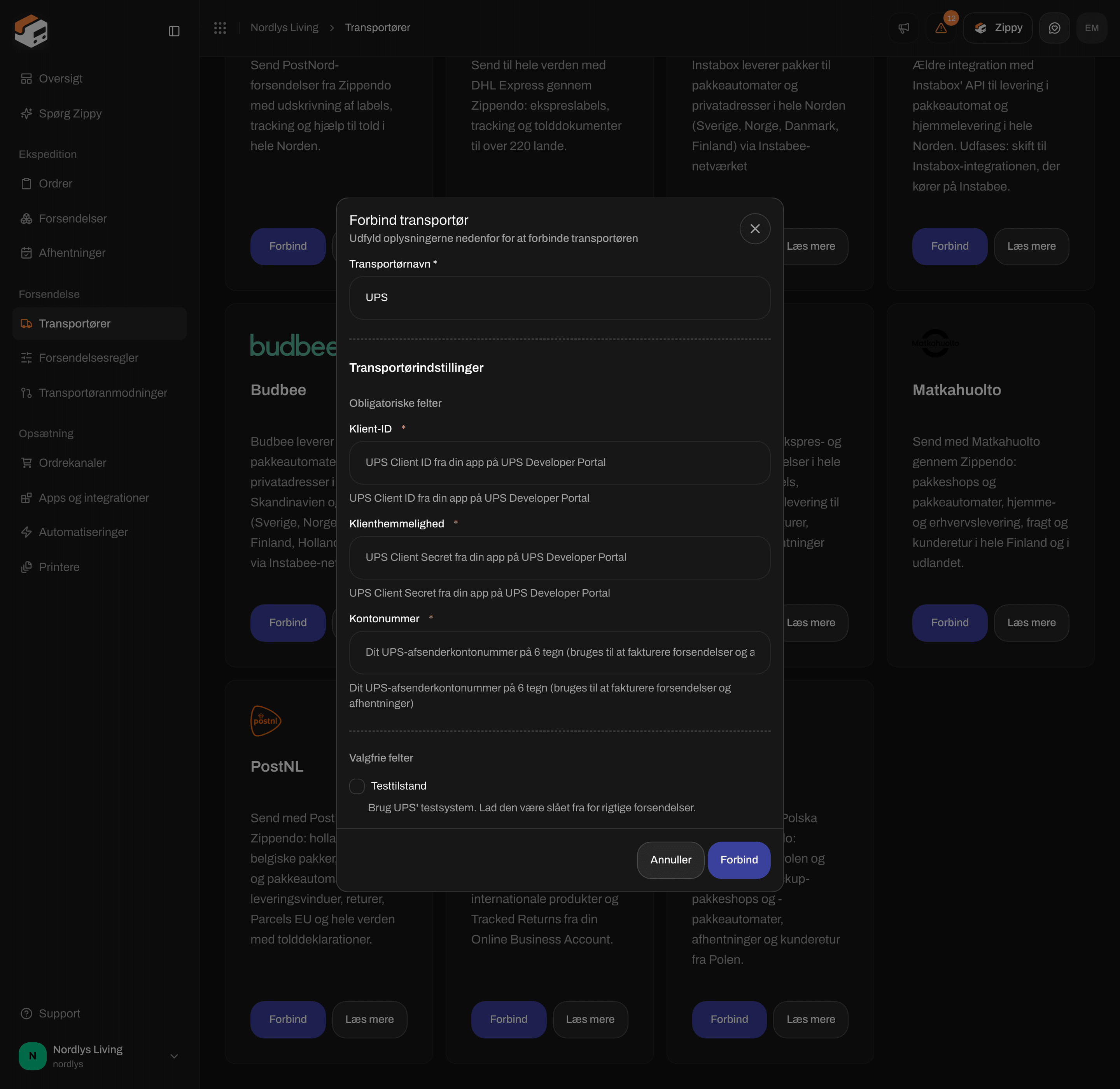
Vinduet **Forbind transportør** åbner. Skriv et **Transportørnavn**, dit **Klient-ID**, din **Klienthemmelighed** og dit **Kontonummer**. **Testtilstand** ligger under **Valgfrie felter**.
Klik på **Forbind**. Du ser "Transportøren er forbundet", og transportøren vises på fanen **Mine transportører**.

 ## Felter i formularen
| Felt | Påkrævet | Det skal du skrive |
| - | - | - |
| **Transportørnavn** | Ja | Navnet, du ser under **Mine transportører**, og når du vælger en transportør på en forsendelse. Det starter som **UPS**. |
| **Brand** | Nej | Vises kun, hvis din organisation har [brands](/docs/da/how-to/create-a-brand). Formularen siger: "Kun dette brand kan bruge denne transportør." Lad det stå tomt, hvis alle brands skal kunne bruge den. |
| **Klient-ID** | Ja | Formularen siger: "UPS Client ID fra din app på UPS Developer Portal". |
| **Klienthemmelighed** | Ja | Den skjules, mens du skriver. Formularen siger: "UPS Client Secret fra din app på UPS Developer Portal". |
| **Kontonummer** | Ja | Formularen siger: "Dit UPS-afsenderkontonummer på 6 tegn (bruges til at fakturere forsendelser og afhentninger)". |
| **Testtilstand** | Nej | Et afkrydsningsfelt, slået fra som standard. Formularen siger: "Brug UPS' testsystem. Lad den være slået fra for rigtige forsendelser." |
**Forbind** gør ingenting, før **Transportørnavn**, **Klient-ID**, **Klienthemmelighed** og **Kontonummer** har en værdi.
**Testtilstand** sender dine forsendelser til UPS' testsystem, så der ikke oprettes rigtige forsendelser. Du bruger det samme **Klient-ID** og den samme **Klienthemmelighed** i begge. Lad den være slået fra til rigtige forsendelser. Se [Testtilstand](/docs/da/how-to/sandbox-mode).
## Efter forbindelsen
Transportøren vises under **Mine transportører** med et mærke, der siger **Forbundet**. Du vælger produktet på hver forsendelse eller i en forsendelsesregel, ikke i denne formular. Se [Transportørprodukter og tjenester](/docs/da/how-to/carrier-products-and-services).
Produkter, du kan sende med, omfatter **UPS Standard**, **UPS Express 12:00**, **UPS Worldwide Express**, **UPS Worldwide Express Plus**, **UPS Worldwide Saver**, **UPS Worldwide Expedited**, **UPS Worldwide Economy DDU**, **UPS Worldwide Economy DDP**, **UPS Worldwide Express Freight**, **UPS Worldwide Express Freight Midday** og **UPS Access Point Economy**. Til forsendelser inden for USA findes også **UPS Ground**, **UPS 3 Day Select**, **UPS 2nd Day Air**, **UPS 2nd Day Air A.M.**, **UPS Next Day Air**, **UPS Next Day Air Saver** og **UPS Next Day Air Early**.
Returprodukter: de fleste produkter har en **Retur**-version, for eksempel **UPS Standard Retur**.
Tjenester omfatter **Underskrift påkrævet**, **Underskrift af voksen påkrævet** og på nogle produkter **Lørdagslevering**. Returprodukter tilbyder **Send returlabel til kunden på e-mail (ingen printet label)**.
Ekstra valg under **Ekstra oplysninger til transportøren** omfatter:
* **Labelformat**: **PNG (4x6)** eller **ZPL (termoprinter)** til en Zebra-labelprinter.
* **Fakturering**: **Fakturer afsender (min konto)**, **Fakturer modtagerens UPS-konto** eller **Fakturer en tredjeparts UPS-konto**. Når en anden betaler, skal du også udfylde deres **Nummer på betalende konto** og de andre faktureringsfelter.
### Access Points (pakkeshops)
UPS kalder sine pakkeshops Access Points. **UPS Access Point Economy** leverer altid til et. Disse produkter findes også i en **(Access Point)**-version: **UPS Standard**, **UPS Ground**, **UPS 3 Day Select**, **UPS 2nd Day Air**, **UPS Next Day Air Saver**, **UPS Worldwide Express** og **UPS Worldwide Saver**.
Vælg Access Point på forsendelsen, før du sender. Se [Vælg en pakkeshop](/docs/da/how-to/pick-a-service-point) og [Pakkeshops](/docs/da/how-to/drop-point-and-service-points).
### Afhentninger, tracking og told
* UPS findes ikke under **Afhentninger**. Se [Book en afhentning](/docs/da/how-to/schedule-a-pickup) for de transportører, der gør.
* Zippendo henter trackingopdateringer fra UPS hver time. Der er intet at sætte op. Se [Trackingwebhooks fra transportører](/docs/da/how-to/tracking-webhooks).
* Til internationale forsendelser opretter UPS selv toldpapirerne og handelsfakturaen og sender dem tilbage sammen med labelen, så Zippendo tilføjer ikke sine egne. Se [Told og dokumenter](/docs/da/how-to/customs-and-documents).
## Ret eller fjern forbindelsen
For at ændre den åbner du **Transportører** → **Mine transportører** og klikker på **Rediger transportør** på kortet. Siden **Rediger transportør** har to afsnit:
* **Generelt**: **Transportørnavn** og **Brand**, hvis din organisation har brands.
* **Transportørindstillinger**: **Klient-ID**, **Klienthemmelighed**, **Kontonummer** og **Testtilstand**.
Klik på **Gem**. Du ser "Transportøren blev opdateret".
For at fjerne den klikker du på **Slet** på samme side, skriver transportørens navn med store bogstaver og klikker på **Slet**. Forsendelsesregler, der bruger denne transportør, slettes sammen med den. Forsendelser, du allerede har sendt, beholder deres labels og trackingnumre.
## Almindelige problemer
| Det ser du | Det skal du gøre |
| - | - |
| "Kunne ikke forbinde transportøren. Prøv igen." | Tjek, at alle påkrævede felter er udfyldt, og prøv igen. |
| "Du har nået grænsen for dit abonnement. Opgrader dit abonnement, eller fjern noget, du ikke længere bruger." | Dit abonnements grænse for transportører er nået. Se [Fakturering og forbrug](/docs/da/how-to/billing-and-usage). |
| "Transportøren afviste dine loginoplysninger. Opdater adgangsoplysningerne under Transportører." når du sender | Tjek **Klient-ID** og **Klienthemmelighed** under **Rediger transportør**. Se [Fejl i transportørens login](/docs/da/knowledge-base/carrier-authentication-failures). |
| "Transportørens indstillinger er ufuldstændige eller ugyldige. Tjek dem under Transportører." når du sender | **Kontonummer** mangler. Tilføj det under **Rediger transportør**. |
| "UPS kunne ikke oprette forsendelsen." eller UPS' egen fejltekst | UPS afviste forsendelsen. Ret det, beskeden nævner, for eksempel en adresse, og send igen. |
| "Dette produkt leveres til en pakkeshop. Vælg en pakkeshop, før forsendelsen sendes." | Vælg et Access Point på forsendelsen. |
| "Det valgte transportørprodukt sender ikke mellem disse lande. Vælg et andet produkt." | Vælg et produkt til denne rute. **UPS Ground** er for eksempel til forsendelser inden for USA. |
| "Transportøren svarede ikke. Prøv igen om et øjeblik." | UPS svarede ikke i tide. Vent et øjeblik, og send igen. |
## Relateret
* [Forbind en transportør eller integration](/docs/da/how-to/connect-index)
* [Adgangsoplysninger til transportører](/docs/da/how-to/carrier-credentials)
* [Testtilstand](/docs/da/how-to/sandbox-mode)
* [Transportørprodukter og tjenester](/docs/da/how-to/carrier-products-and-services)
* [Anmod om en transportørintegration](/docs/da/how-to/request-carrier-integration)
* [Transportører](/docs/da/tutorials/carriers)
This documentation is built and hosted on [Mintlify](https://mintlify.com), a developer documentation platform.
## Felter i formularen
| Felt | Påkrævet | Det skal du skrive |
| - | - | - |
| **Transportørnavn** | Ja | Navnet, du ser under **Mine transportører**, og når du vælger en transportør på en forsendelse. Det starter som **UPS**. |
| **Brand** | Nej | Vises kun, hvis din organisation har [brands](/docs/da/how-to/create-a-brand). Formularen siger: "Kun dette brand kan bruge denne transportør." Lad det stå tomt, hvis alle brands skal kunne bruge den. |
| **Klient-ID** | Ja | Formularen siger: "UPS Client ID fra din app på UPS Developer Portal". |
| **Klienthemmelighed** | Ja | Den skjules, mens du skriver. Formularen siger: "UPS Client Secret fra din app på UPS Developer Portal". |
| **Kontonummer** | Ja | Formularen siger: "Dit UPS-afsenderkontonummer på 6 tegn (bruges til at fakturere forsendelser og afhentninger)". |
| **Testtilstand** | Nej | Et afkrydsningsfelt, slået fra som standard. Formularen siger: "Brug UPS' testsystem. Lad den være slået fra for rigtige forsendelser." |
**Forbind** gør ingenting, før **Transportørnavn**, **Klient-ID**, **Klienthemmelighed** og **Kontonummer** har en værdi.
**Testtilstand** sender dine forsendelser til UPS' testsystem, så der ikke oprettes rigtige forsendelser. Du bruger det samme **Klient-ID** og den samme **Klienthemmelighed** i begge. Lad den være slået fra til rigtige forsendelser. Se [Testtilstand](/docs/da/how-to/sandbox-mode).
## Efter forbindelsen
Transportøren vises under **Mine transportører** med et mærke, der siger **Forbundet**. Du vælger produktet på hver forsendelse eller i en forsendelsesregel, ikke i denne formular. Se [Transportørprodukter og tjenester](/docs/da/how-to/carrier-products-and-services).
Produkter, du kan sende med, omfatter **UPS Standard**, **UPS Express 12:00**, **UPS Worldwide Express**, **UPS Worldwide Express Plus**, **UPS Worldwide Saver**, **UPS Worldwide Expedited**, **UPS Worldwide Economy DDU**, **UPS Worldwide Economy DDP**, **UPS Worldwide Express Freight**, **UPS Worldwide Express Freight Midday** og **UPS Access Point Economy**. Til forsendelser inden for USA findes også **UPS Ground**, **UPS 3 Day Select**, **UPS 2nd Day Air**, **UPS 2nd Day Air A.M.**, **UPS Next Day Air**, **UPS Next Day Air Saver** og **UPS Next Day Air Early**.
Returprodukter: de fleste produkter har en **Retur**-version, for eksempel **UPS Standard Retur**.
Tjenester omfatter **Underskrift påkrævet**, **Underskrift af voksen påkrævet** og på nogle produkter **Lørdagslevering**. Returprodukter tilbyder **Send returlabel til kunden på e-mail (ingen printet label)**.
Ekstra valg under **Ekstra oplysninger til transportøren** omfatter:
* **Labelformat**: **PNG (4x6)** eller **ZPL (termoprinter)** til en Zebra-labelprinter.
* **Fakturering**: **Fakturer afsender (min konto)**, **Fakturer modtagerens UPS-konto** eller **Fakturer en tredjeparts UPS-konto**. Når en anden betaler, skal du også udfylde deres **Nummer på betalende konto** og de andre faktureringsfelter.
### Access Points (pakkeshops)
UPS kalder sine pakkeshops Access Points. **UPS Access Point Economy** leverer altid til et. Disse produkter findes også i en **(Access Point)**-version: **UPS Standard**, **UPS Ground**, **UPS 3 Day Select**, **UPS 2nd Day Air**, **UPS Next Day Air Saver**, **UPS Worldwide Express** og **UPS Worldwide Saver**.
Vælg Access Point på forsendelsen, før du sender. Se [Vælg en pakkeshop](/docs/da/how-to/pick-a-service-point) og [Pakkeshops](/docs/da/how-to/drop-point-and-service-points).
### Afhentninger, tracking og told
* UPS findes ikke under **Afhentninger**. Se [Book en afhentning](/docs/da/how-to/schedule-a-pickup) for de transportører, der gør.
* Zippendo henter trackingopdateringer fra UPS hver time. Der er intet at sætte op. Se [Trackingwebhooks fra transportører](/docs/da/how-to/tracking-webhooks).
* Til internationale forsendelser opretter UPS selv toldpapirerne og handelsfakturaen og sender dem tilbage sammen med labelen, så Zippendo tilføjer ikke sine egne. Se [Told og dokumenter](/docs/da/how-to/customs-and-documents).
## Ret eller fjern forbindelsen
For at ændre den åbner du **Transportører** → **Mine transportører** og klikker på **Rediger transportør** på kortet. Siden **Rediger transportør** har to afsnit:
* **Generelt**: **Transportørnavn** og **Brand**, hvis din organisation har brands.
* **Transportørindstillinger**: **Klient-ID**, **Klienthemmelighed**, **Kontonummer** og **Testtilstand**.
Klik på **Gem**. Du ser "Transportøren blev opdateret".
For at fjerne den klikker du på **Slet** på samme side, skriver transportørens navn med store bogstaver og klikker på **Slet**. Forsendelsesregler, der bruger denne transportør, slettes sammen med den. Forsendelser, du allerede har sendt, beholder deres labels og trackingnumre.
## Almindelige problemer
| Det ser du | Det skal du gøre |
| - | - |
| "Kunne ikke forbinde transportøren. Prøv igen." | Tjek, at alle påkrævede felter er udfyldt, og prøv igen. |
| "Du har nået grænsen for dit abonnement. Opgrader dit abonnement, eller fjern noget, du ikke længere bruger." | Dit abonnements grænse for transportører er nået. Se [Fakturering og forbrug](/docs/da/how-to/billing-and-usage). |
| "Transportøren afviste dine loginoplysninger. Opdater adgangsoplysningerne under Transportører." når du sender | Tjek **Klient-ID** og **Klienthemmelighed** under **Rediger transportør**. Se [Fejl i transportørens login](/docs/da/knowledge-base/carrier-authentication-failures). |
| "Transportørens indstillinger er ufuldstændige eller ugyldige. Tjek dem under Transportører." når du sender | **Kontonummer** mangler. Tilføj det under **Rediger transportør**. |
| "UPS kunne ikke oprette forsendelsen." eller UPS' egen fejltekst | UPS afviste forsendelsen. Ret det, beskeden nævner, for eksempel en adresse, og send igen. |
| "Dette produkt leveres til en pakkeshop. Vælg en pakkeshop, før forsendelsen sendes." | Vælg et Access Point på forsendelsen. |
| "Det valgte transportørprodukt sender ikke mellem disse lande. Vælg et andet produkt." | Vælg et produkt til denne rute. **UPS Ground** er for eksempel til forsendelser inden for USA. |
| "Transportøren svarede ikke. Prøv igen om et øjeblik." | UPS svarede ikke i tide. Vent et øjeblik, og send igen. |
## Relateret
* [Forbind en transportør eller integration](/docs/da/how-to/connect-index)
* [Adgangsoplysninger til transportører](/docs/da/how-to/carrier-credentials)
* [Testtilstand](/docs/da/how-to/sandbox-mode)
* [Transportørprodukter og tjenester](/docs/da/how-to/carrier-products-and-services)
* [Anmod om en transportørintegration](/docs/da/how-to/request-carrier-integration)
* [Transportører](/docs/da/tutorials/carriers)
This documentation is built and hosted on [Mintlify](https://mintlify.com), a developer documentation platform.