> ## Documentation Index
> Fetch the complete documentation index at: https://www.zippendo.com/docs/llms.txt
> Use this file to discover all available pages before exploring further.
# Forbind Make
> Forbind Make under Apps og integrationer med en Custom webhook-URL, og start et Make-scenarie, når forsendelser, ordrer eller tracking ændres i Zippendo.
Make (make.com) kører et scenarie, du selv har lavet, hver gang der sker noget i Zippendo, for eksempel tilføjer en række i et regneark, når en forsendelse sendes, eller opdaterer dit regnskabssystem, når en ordre kommer ind. Make understøtter alle hændelser, Zippendo har.
Integrationer er inkluderet i alle planer. Test, leveringslog, redigering og afbrydelse fungerer ens for alle apps: se [Forbind en integration](/docs/da/how-to/connect-an-integration). Den længere vejledning er [Make](/docs/da/integrations/make).
## Før du starter
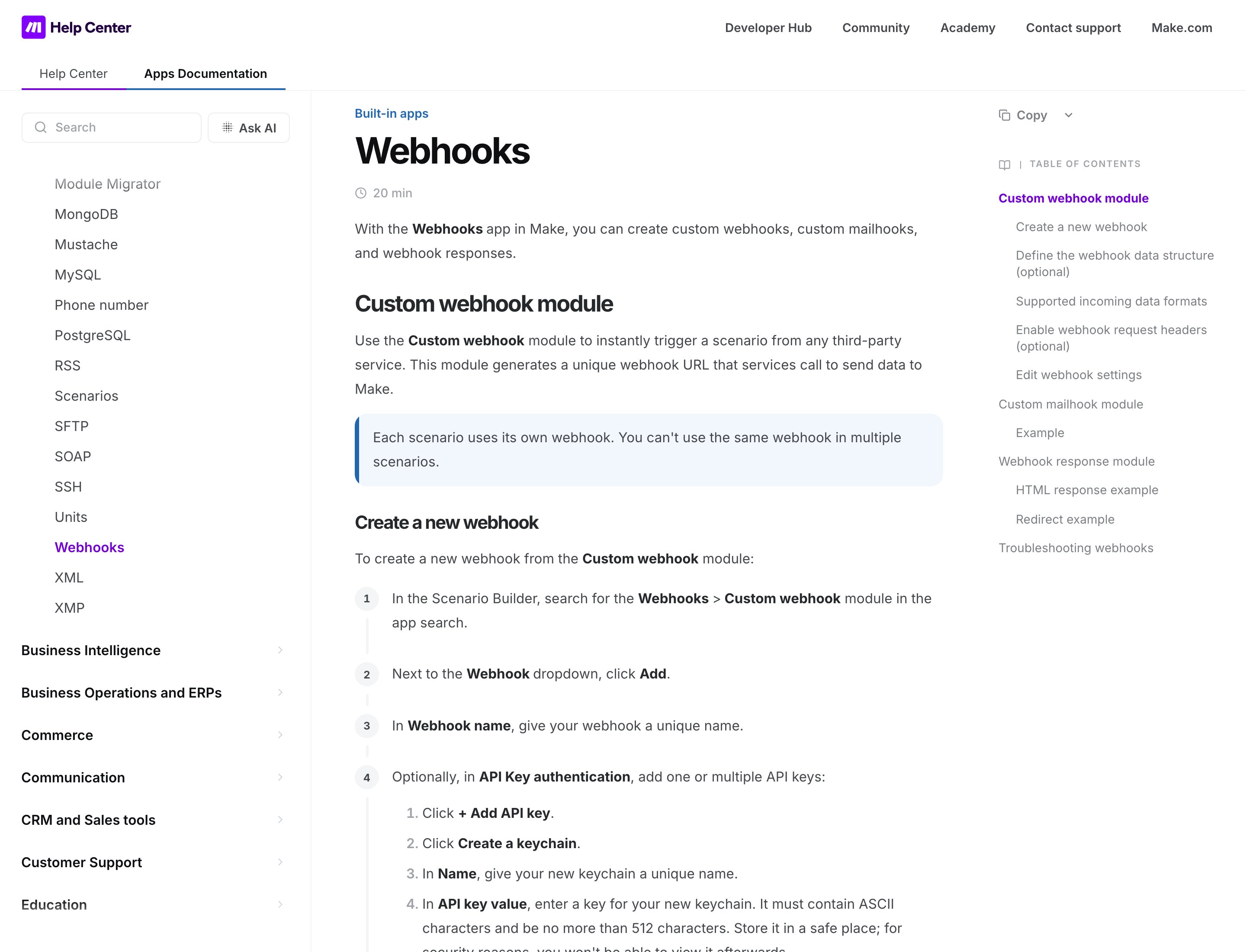
Du skal bruge et Make-scenarie, der starter med en brugerdefineret webhook, og den webhooks adresse:
1. Opret et scenarie i Make og tilføj appen Webhooks med triggeren Custom webhook.
2. Opret en ny webhook og kopiér den adresse, Make viser. Den starter med `https://hook.` efterfulgt af din Make-region, for eksempel `https://hook.eu1.make.com/`.
Adressen fungerer som en adgangskode: alle, der har den, kan starte dit scenarie. Én adresse starter ét scenarie.
 ## Forbind Make
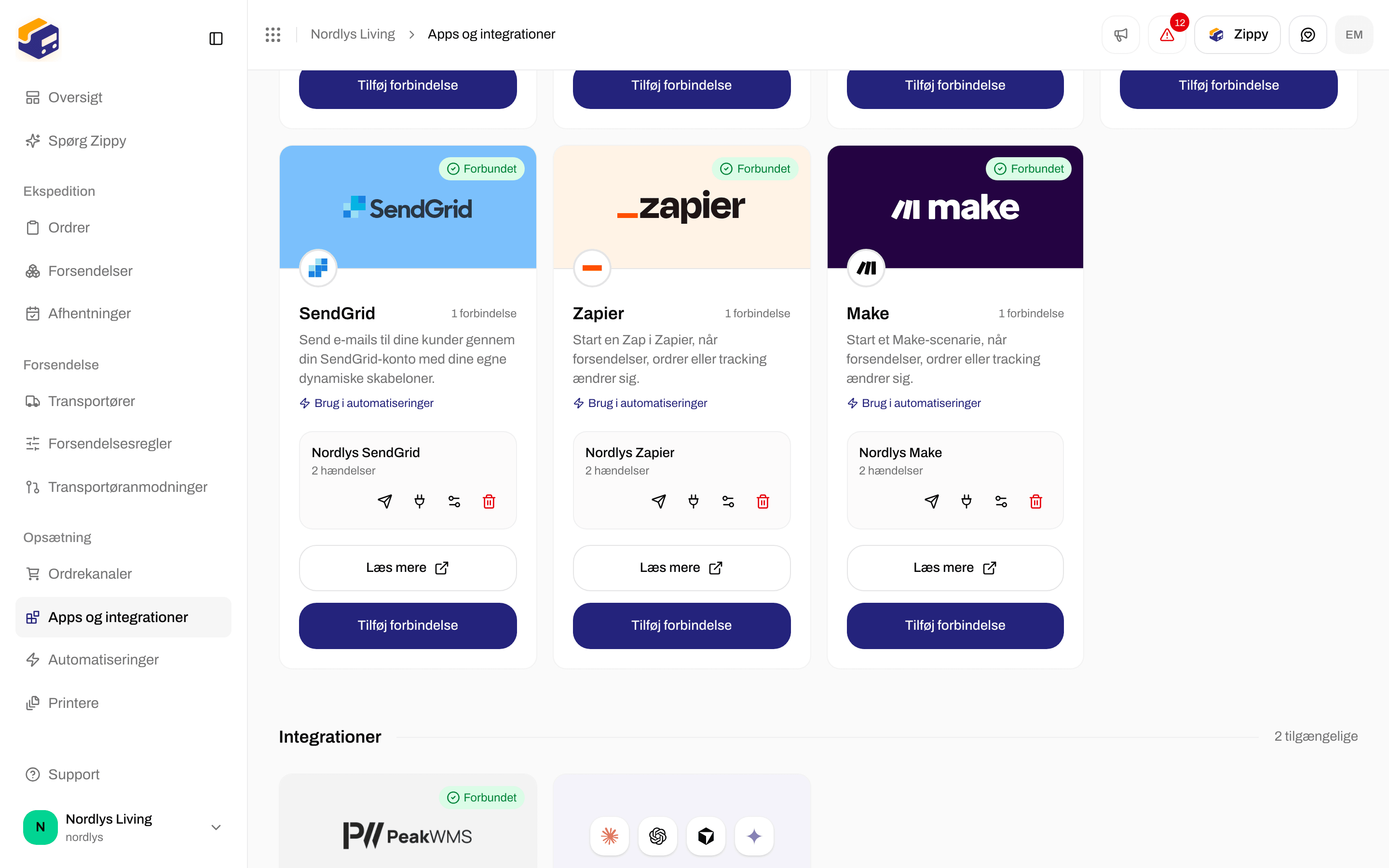
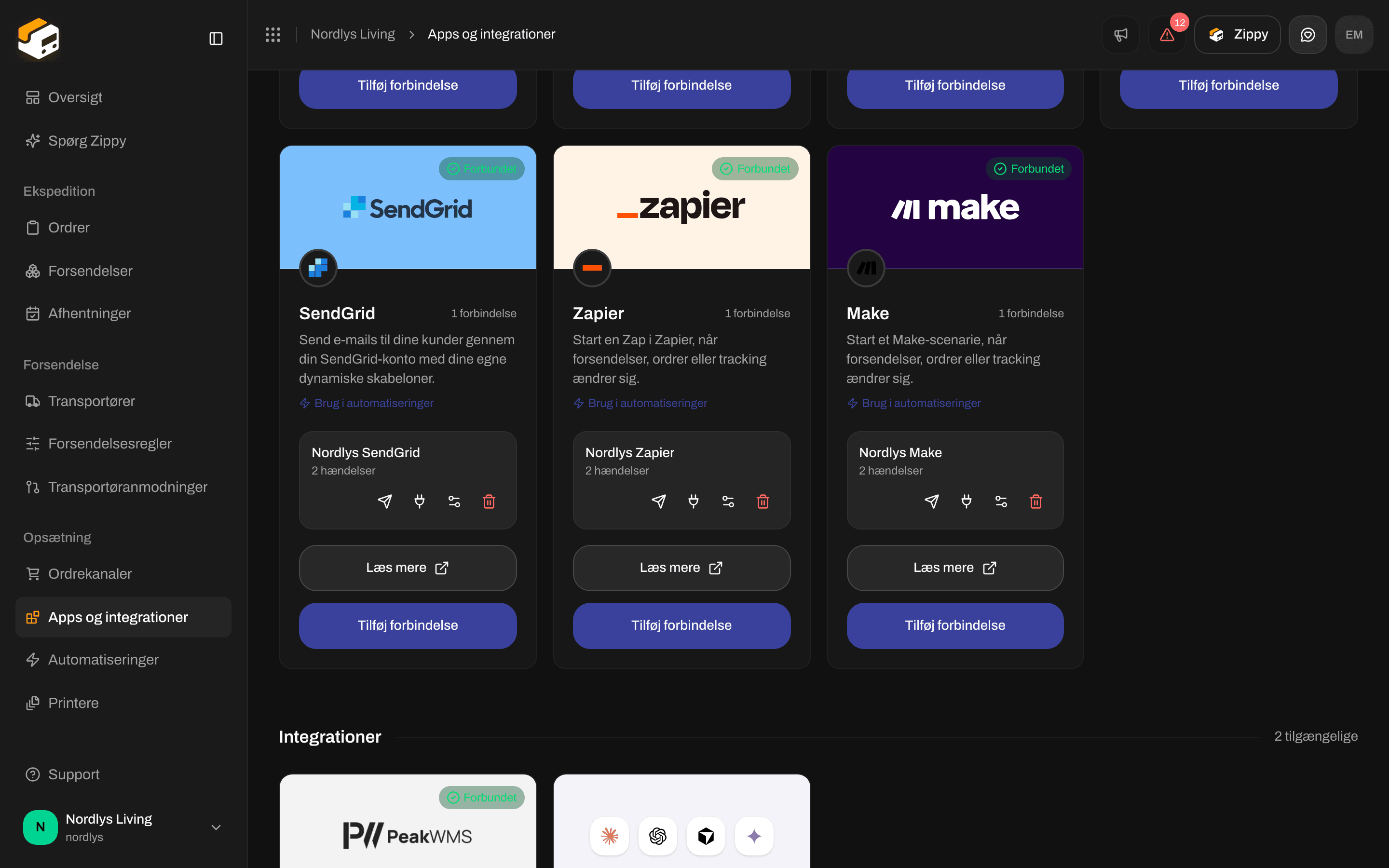
Klik på **Apps og integrationer** i sidebjælken og derefter på **Katalog**. Make findes under **Apps**. Klik på **Forbind**, eller **Tilføj forbindelse**, hvis du allerede har en.
Læs, hvad Zippendo vil gøre med forbindelsen, og klik på **Fortsæt**.
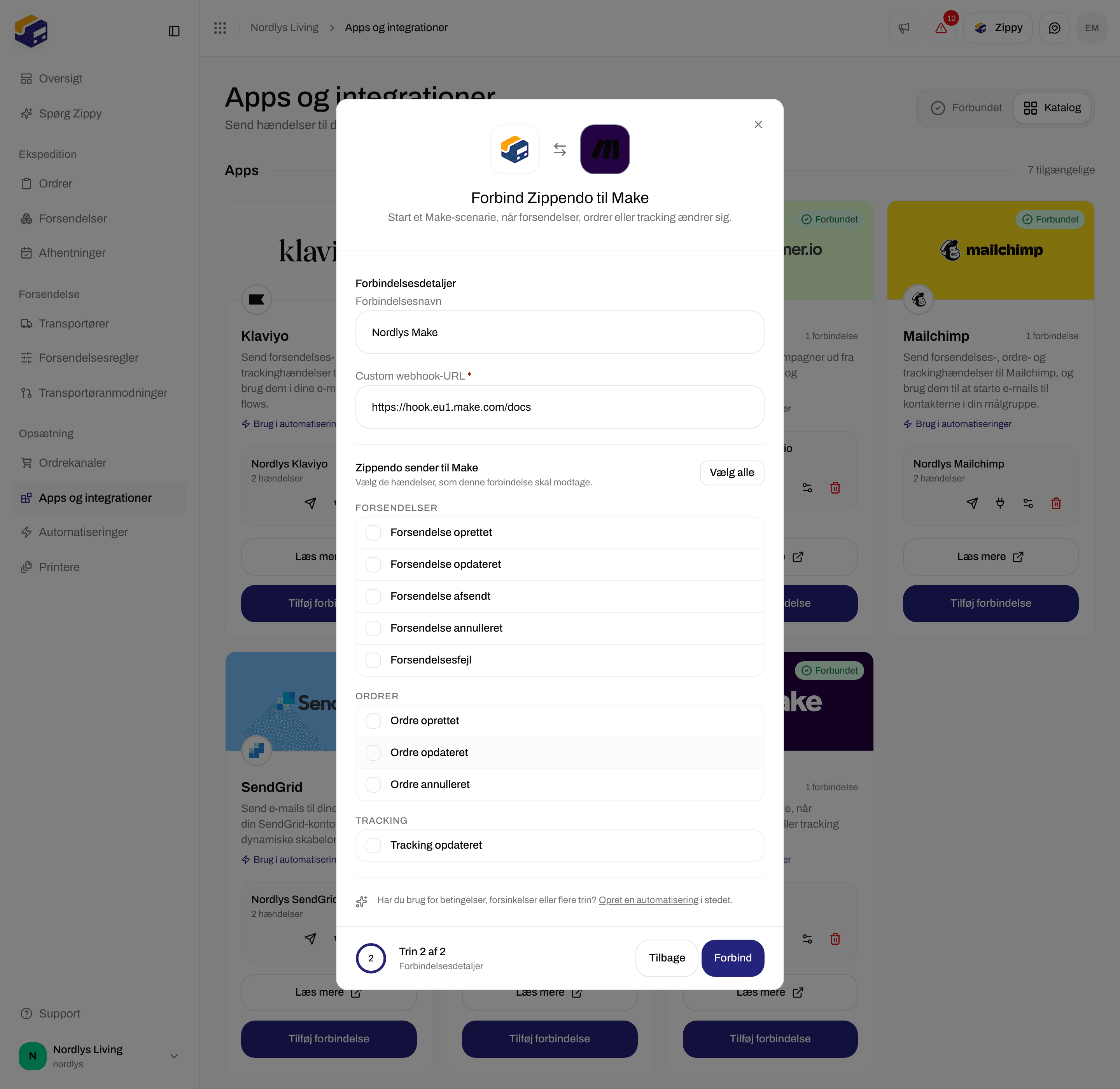
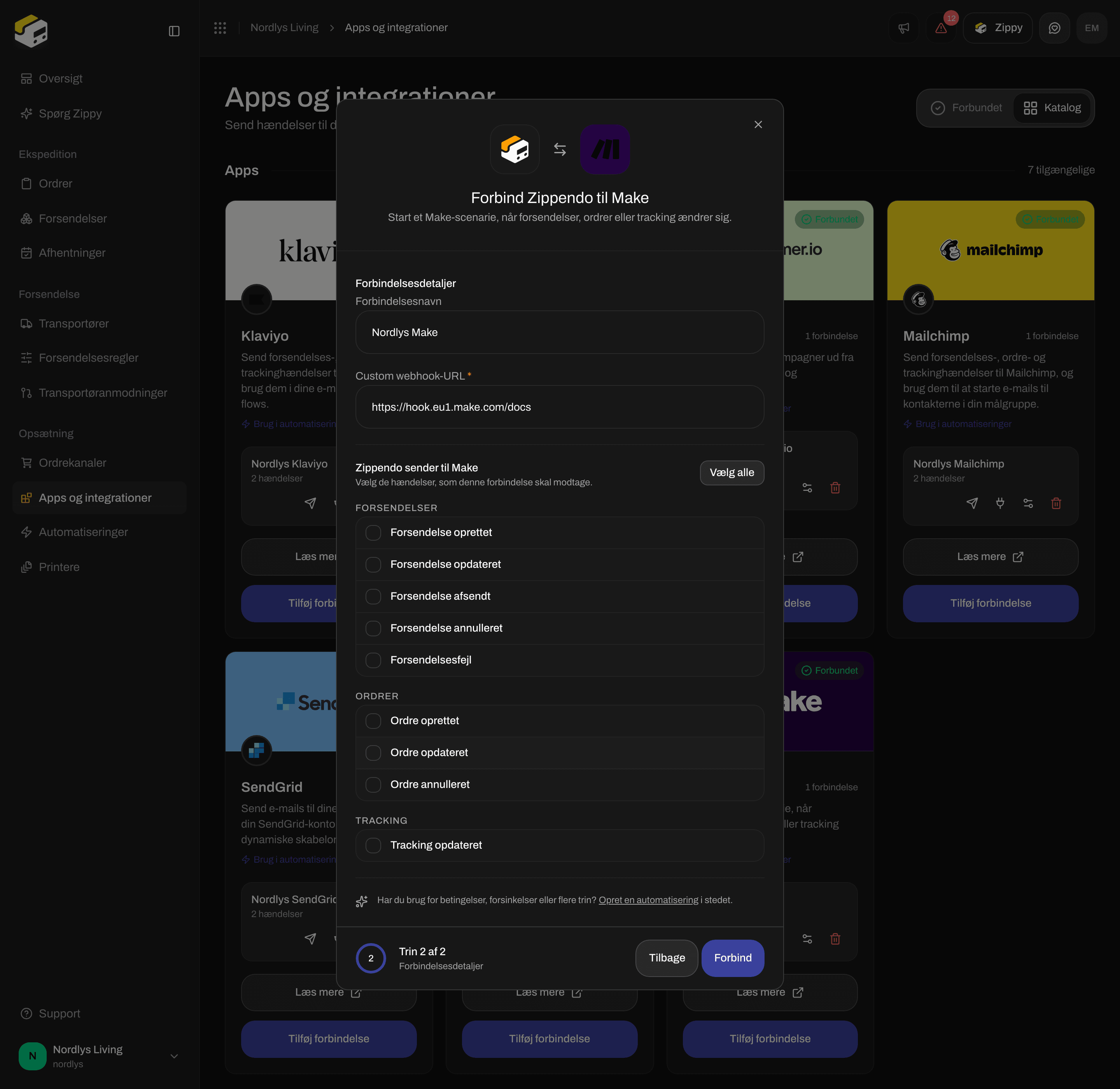
Skriv et **Forbindelsesnavn**, for eksempel "Make: forsendelser til regneark", og indsæt webhook-adressen i **Custom webhook-URL**.
Afkryds de hændelser, der skal starte scenariet, eller klik på **Vælg alle**. Se listen nedenfor.
Du ser **Integrationen blev forbundet**, og Make vises under fanen **Forbundet**.
## Forbind Make
Klik på **Apps og integrationer** i sidebjælken og derefter på **Katalog**. Make findes under **Apps**. Klik på **Forbind**, eller **Tilføj forbindelse**, hvis du allerede har en.
Læs, hvad Zippendo vil gøre med forbindelsen, og klik på **Fortsæt**.
Skriv et **Forbindelsesnavn**, for eksempel "Make: forsendelser til regneark", og indsæt webhook-adressen i **Custom webhook-URL**.
Afkryds de hændelser, der skal starte scenariet, eller klik på **Vælg alle**. Se listen nedenfor.
Du ser **Integrationen blev forbundet**, og Make vises under fanen **Forbundet**.
 | Felt | Påkrævet | Det skal du indtaste |
| - | - | - |
| **Forbindelsesnavn** | Ja | Et navn, du kan genkende, op til 100 tegn. Det hjælper at opkalde det efter scenariet. |
| **Custom webhook-URL** | Ja | Webhook-adressen fra Make. Der er ingen separat adgangskode. |
Vil du have mere end ét scenarie? Opret en webhook til hvert i Make, og tilføj en forbindelse til hvert med **Tilføj forbindelse**.
## Hændelser, Make kan modtage
| Afkrydsningsfelt | Sendes når |
| - | - |
| **Forsendelse oprettet** | En forsendelse oprettes |
| **Forsendelse opdateret** | En forsendelse ændres |
| **Forsendelse afsendt** | En forsendelse er sendt til transportøren og har fået sin label |
| **Forsendelse annulleret** | En forsendelse annulleres eller slettes |
| **Forsendelsesfejl** | Afsendelsen af en forsendelse til transportøren mislykkes |
| **Ordre oprettet** | En ny ordre kommer ind |
| **Ordre opdateret** | En ordre ændres |
| **Ordre annulleret** | En ordre annulleres eller slettes |
| **Tracking opdateret** | Transportøren melder en ny trackingscanning |
Hver levering fortæller scenariet, hvilken hændelse det er, så du kan bruge filtre og routere i Make til at håndtere hver slags forskelligt. Hvis du i stedet vil bestemme det i Zippendo, så brug en automatisering (se nedenfor).
## Tjek forbindelsen og lær Make felterne
Make lærer, hvilke felter det skal tilbyde, ud fra de første data, det modtager.
Klik på Run once i Make-scenariet.
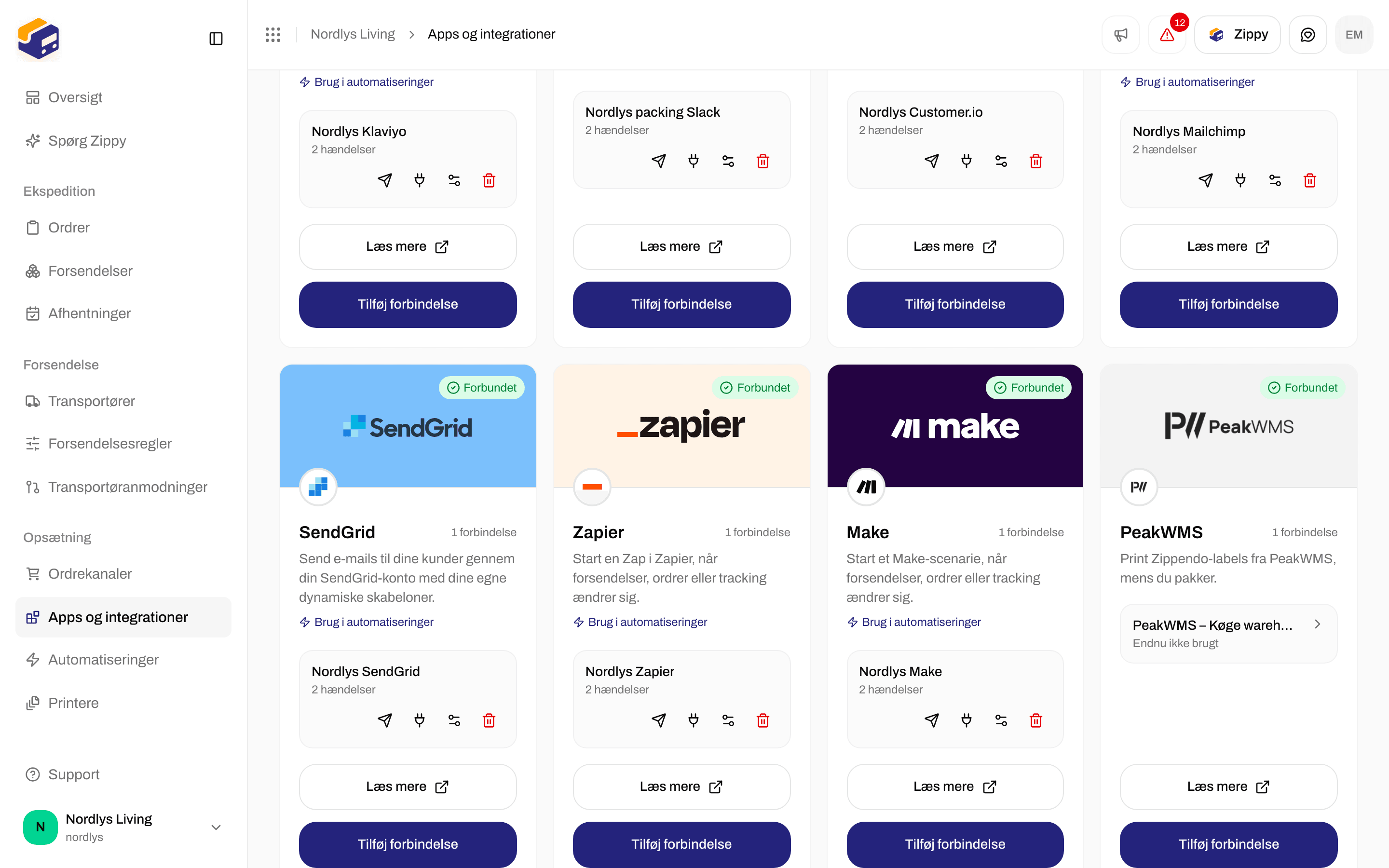
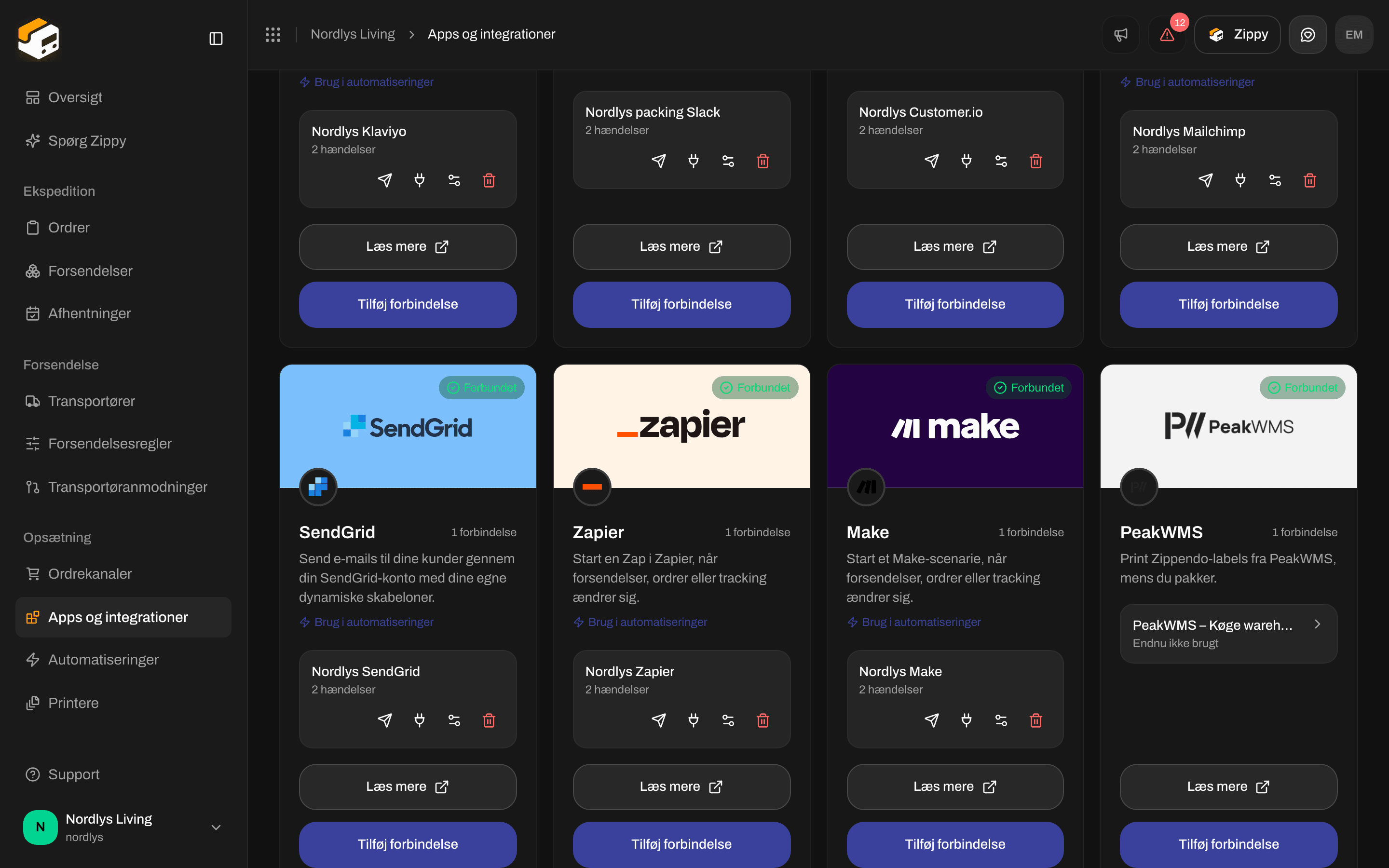
Klik på papirflyveren på forbindelsens række i Zippendo (**Send testhændelse**). En testhændelse indeholder kun en kort testbesked, så hvis du vil koble forsendelses- eller ordrefelter, skal du i stedet få en rigtig hændelse til at ske, for eksempel ved at oprette en forsendelse.
Kobl felterne i de næste moduler i dit scenarie, og slå derefter scenariet til i Make. Et scenarie, der er slået fra, kører ikke på nye hændelser.
Hvis der ikke kommer noget frem i Make, så åbn leveringsloggen (stik-ikonet). En 404 eller 410 betyder, at Make ikke længere kender webhook-adressen: kopiér den aktuelle adresse fra scenariet og indsæt den med **Rediger forbindelse**.
| Felt | Påkrævet | Det skal du indtaste |
| - | - | - |
| **Forbindelsesnavn** | Ja | Et navn, du kan genkende, op til 100 tegn. Det hjælper at opkalde det efter scenariet. |
| **Custom webhook-URL** | Ja | Webhook-adressen fra Make. Der er ingen separat adgangskode. |
Vil du have mere end ét scenarie? Opret en webhook til hvert i Make, og tilføj en forbindelse til hvert med **Tilføj forbindelse**.
## Hændelser, Make kan modtage
| Afkrydsningsfelt | Sendes når |
| - | - |
| **Forsendelse oprettet** | En forsendelse oprettes |
| **Forsendelse opdateret** | En forsendelse ændres |
| **Forsendelse afsendt** | En forsendelse er sendt til transportøren og har fået sin label |
| **Forsendelse annulleret** | En forsendelse annulleres eller slettes |
| **Forsendelsesfejl** | Afsendelsen af en forsendelse til transportøren mislykkes |
| **Ordre oprettet** | En ny ordre kommer ind |
| **Ordre opdateret** | En ordre ændres |
| **Ordre annulleret** | En ordre annulleres eller slettes |
| **Tracking opdateret** | Transportøren melder en ny trackingscanning |
Hver levering fortæller scenariet, hvilken hændelse det er, så du kan bruge filtre og routere i Make til at håndtere hver slags forskelligt. Hvis du i stedet vil bestemme det i Zippendo, så brug en automatisering (se nedenfor).
## Tjek forbindelsen og lær Make felterne
Make lærer, hvilke felter det skal tilbyde, ud fra de første data, det modtager.
Klik på Run once i Make-scenariet.
Klik på papirflyveren på forbindelsens række i Zippendo (**Send testhændelse**). En testhændelse indeholder kun en kort testbesked, så hvis du vil koble forsendelses- eller ordrefelter, skal du i stedet få en rigtig hændelse til at ske, for eksempel ved at oprette en forsendelse.
Kobl felterne i de næste moduler i dit scenarie, og slå derefter scenariet til i Make. Et scenarie, der er slået fra, kører ikke på nye hændelser.
Hvis der ikke kommer noget frem i Make, så åbn leveringsloggen (stik-ikonet). En 404 eller 410 betyder, at Make ikke længere kender webhook-adressen: kopiér den aktuelle adresse fra scenariet og indsæt den med **Rediger forbindelse**.

 ## Skift adressen eller afbryd
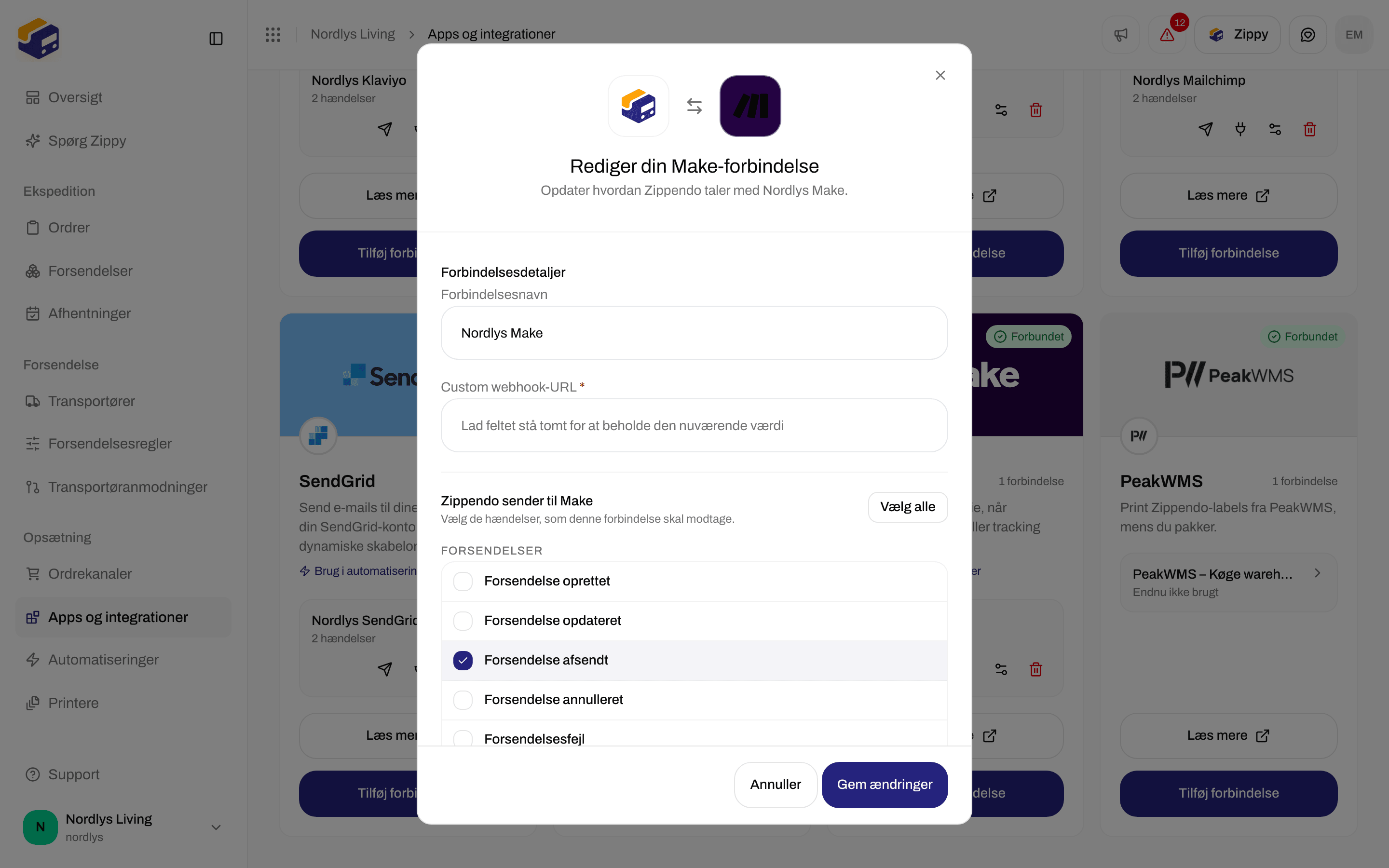
Klik på ikonet med skyderne for at åbne **Rediger din Make-forbindelse**. Lad **Custom webhook-URL** være tomt for at beholde den gemte adresse, eller indsæt en ny for at erstatte den. Klik på **Gem ændringer**.
## Skift adressen eller afbryd
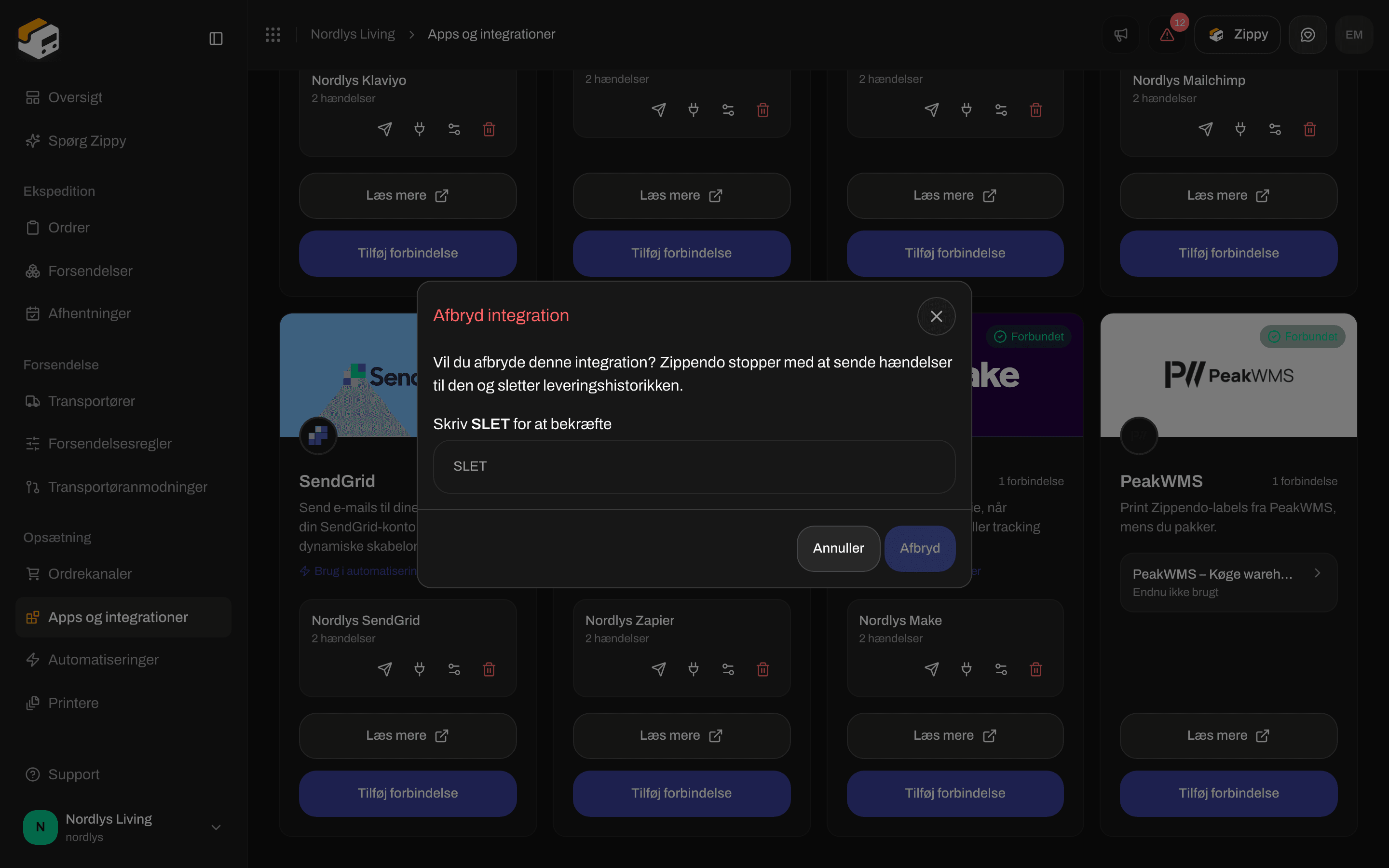
Klik på ikonet med skyderne for at åbne **Rediger din Make-forbindelse**. Lad **Custom webhook-URL** være tomt for at beholde den gemte adresse, eller indsæt en ny for at erstatte den. Klik på **Gem ændringer**.
 Klik på papirkurven, skriv DELETE og klik på **Afbryd** for at afbryde forbindelsen. Zippendo holder op med at sende hændelser til scenariet og sletter leveringsloggen.

 ## Brug Make i en automatisering
Tilføj trinnet **Start Make-scenarie** under **Automatiseringer**. Det sender den hændelse, der startede automatiseringen, til Make, men kun når dine betingelser passer, for eksempel kun for ordrer fra én webshop.
| Felt | Påkrævet | Hvad det gør |
| - | - | - |
| **Forbindelse** | Ja | Vælg din Make-forbindelse på listen. Uden den ser du **Forbindelse er påkrævet**. |
| **Brugerdefinerede egenskaber** | Nej | Klik på **Tilføj** for at sende ekstra data med hændelsen, for eksempel forsendelsens reference. |
Se [Automatiseringer](/docs/da/how-to/automations) for, hvordan du bygger resten af automatiseringen.
## Relateret
* [Forbind en integration](/docs/da/how-to/connect-an-integration) - test, leveringslog, redigering og afbrydelse for alle apps
* [Make](/docs/da/integrations/make) - den længere vejledning
* [Forbind Zapier](/docs/da/how-to/connect-zapier) - samme idé i Zapier
* [Fejlfinding af integrationer](/docs/da/integrations/troubleshooting)
* [Automatiseringer](/docs/da/how-to/automations)
* [Forbind en transportør eller integration](/docs/da/how-to/connect-index)
This documentation is built and hosted on [Mintlify](https://mintlify.com), a developer documentation platform.
## Brug Make i en automatisering
Tilføj trinnet **Start Make-scenarie** under **Automatiseringer**. Det sender den hændelse, der startede automatiseringen, til Make, men kun når dine betingelser passer, for eksempel kun for ordrer fra én webshop.
| Felt | Påkrævet | Hvad det gør |
| - | - | - |
| **Forbindelse** | Ja | Vælg din Make-forbindelse på listen. Uden den ser du **Forbindelse er påkrævet**. |
| **Brugerdefinerede egenskaber** | Nej | Klik på **Tilføj** for at sende ekstra data med hændelsen, for eksempel forsendelsens reference. |
Se [Automatiseringer](/docs/da/how-to/automations) for, hvordan du bygger resten af automatiseringen.
## Relateret
* [Forbind en integration](/docs/da/how-to/connect-an-integration) - test, leveringslog, redigering og afbrydelse for alle apps
* [Make](/docs/da/integrations/make) - den længere vejledning
* [Forbind Zapier](/docs/da/how-to/connect-zapier) - samme idé i Zapier
* [Fejlfinding af integrationer](/docs/da/integrations/troubleshooting)
* [Automatiseringer](/docs/da/how-to/automations)
* [Forbind en transportør eller integration](/docs/da/how-to/connect-index)
This documentation is built and hosted on [Mintlify](https://mintlify.com), a developer documentation platform.