> ## Documentation Index
> Fetch the complete documentation index at: https://www.zippendo.com/docs/llms.txt
> Use this file to discover all available pages before exploring further.
# Forbind Mailchimp
> Forbind Mailchimp under Apps og integrationer med en API-nøgle og et Audience ID, og vælg, hvilke forsendelses-, ordre- og trackinghændelser der starter dine Mailchimp-e-mails.
Mailchimp modtager dine forsendelses-, ordre- og trackinghændelser og lægger hver enkelt under den tilhørende kontakt i en af dine audiences. I Mailchimp kan du bruge hændelserne til at starte e-mails, f.eks. "din pakke er på vej". Mailchimp sender e-mails fra din egen Mailchimp-konto. Zippendo sender kun hændelserne videre.
Integrationer er inkluderet i alle planer. Test, leveringslog, redigering og afbrydelse fungerer ens for alle apps: se [Forbind en integration](/docs/da/how-to/connect-an-integration). Den længere vejledning er [Mailchimp](/docs/da/integrations/mailchimp).
## Før du starter
Du skal bruge to ting fra din Mailchimp-konto:
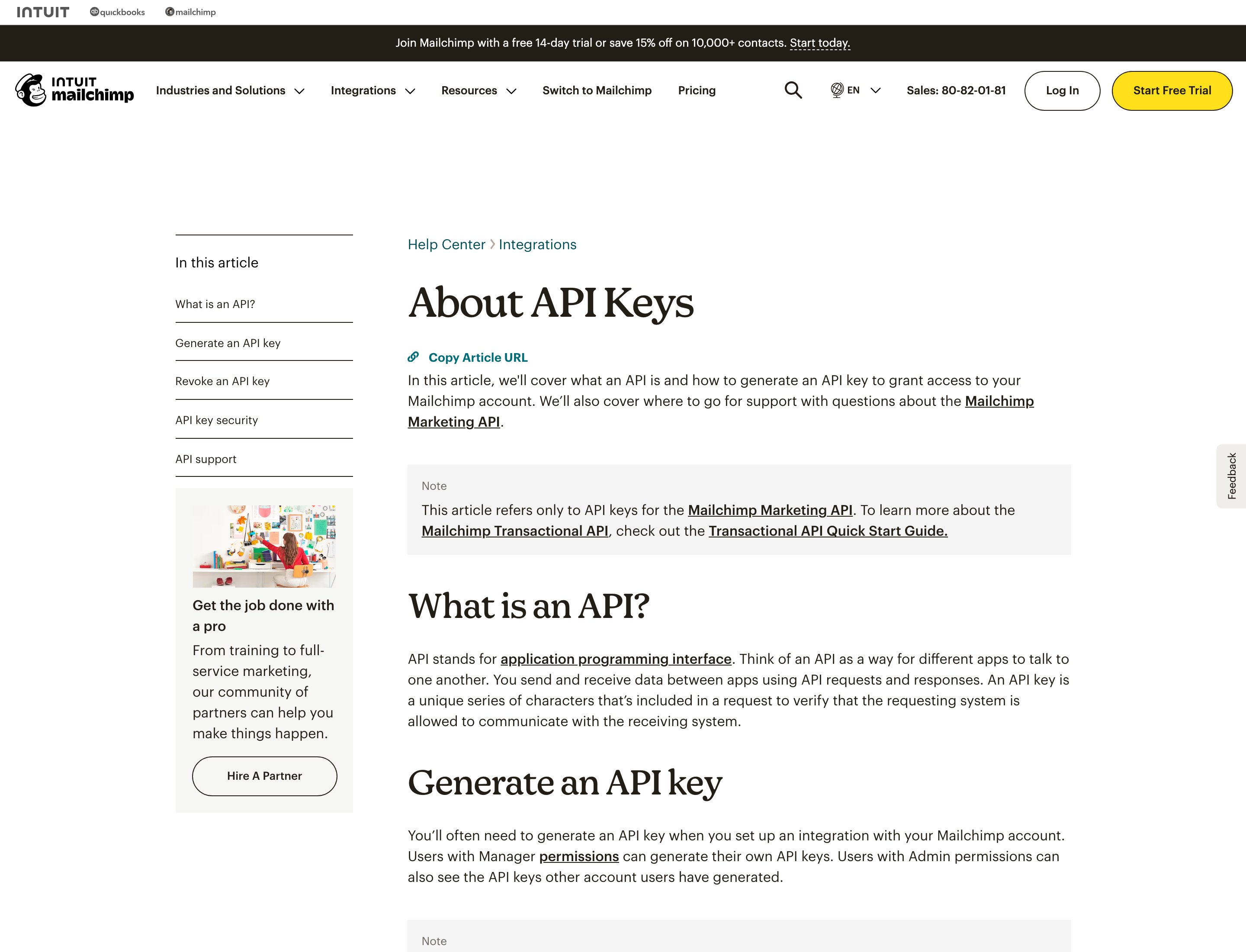
* **En API-nøgle.** Generer den i din Mailchimp-konto. Kopier hele nøglen, også endelsen, f.eks. `-us21`: Zippendo bruger den endelse til at nå din Mailchimp-konto.
* **Audience-ID'et** på den audience, dine kunder er i. Du finder det i Mailchimp under Audience → Settings → Audience name and defaults. Brug ID'et, ikke audiencens navn.
 ## Forbind Mailchimp
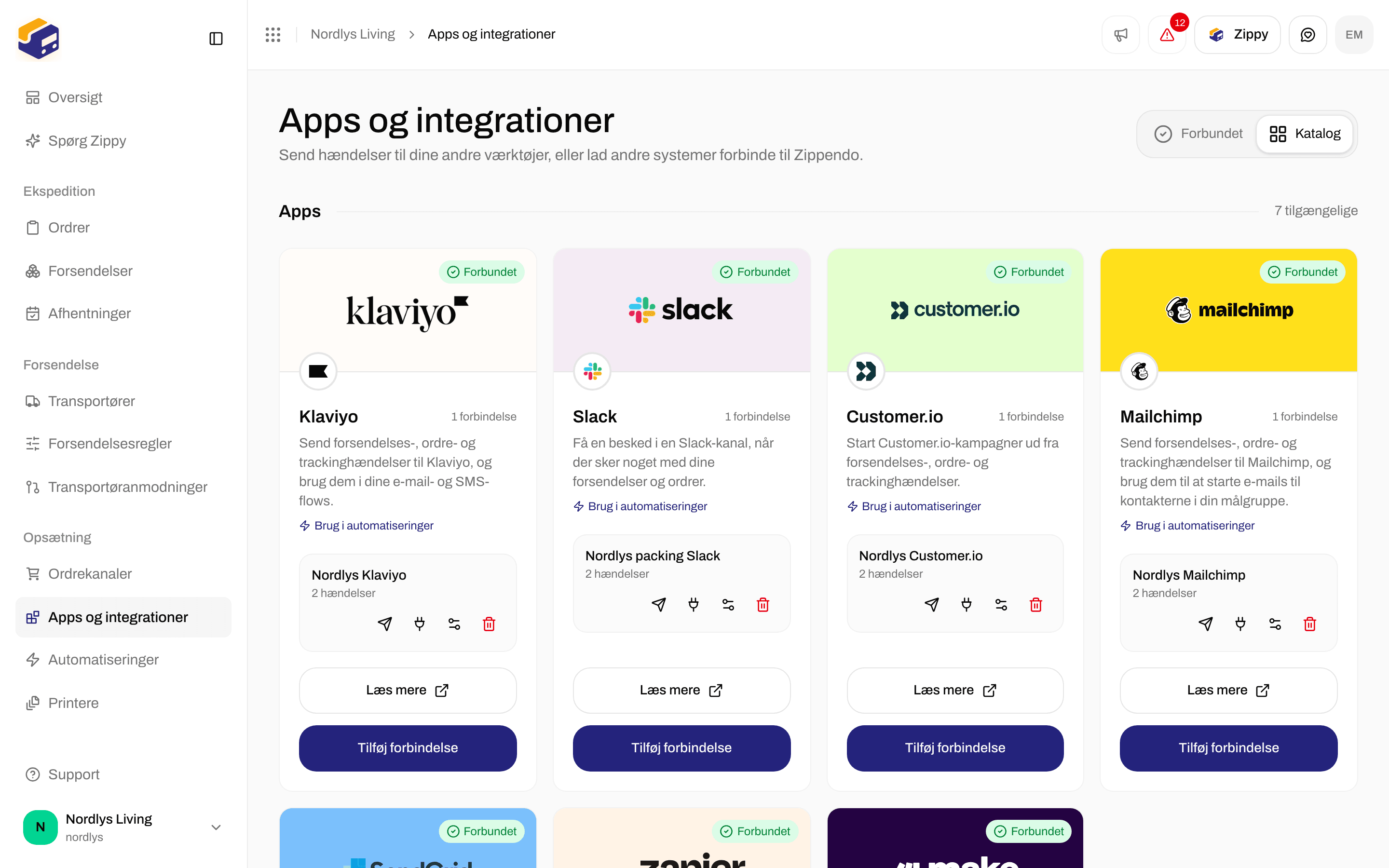
Klik på **Apps og integrationer** i sidemenuen og derefter på **Katalog**. Mailchimp findes under **Apps**. Klik på **Forbind**, eller på **Tilføj forbindelse**, hvis du allerede har en.
Læs, hvad Zippendo vil gøre med forbindelsen, og klik på **Fortsæt**.
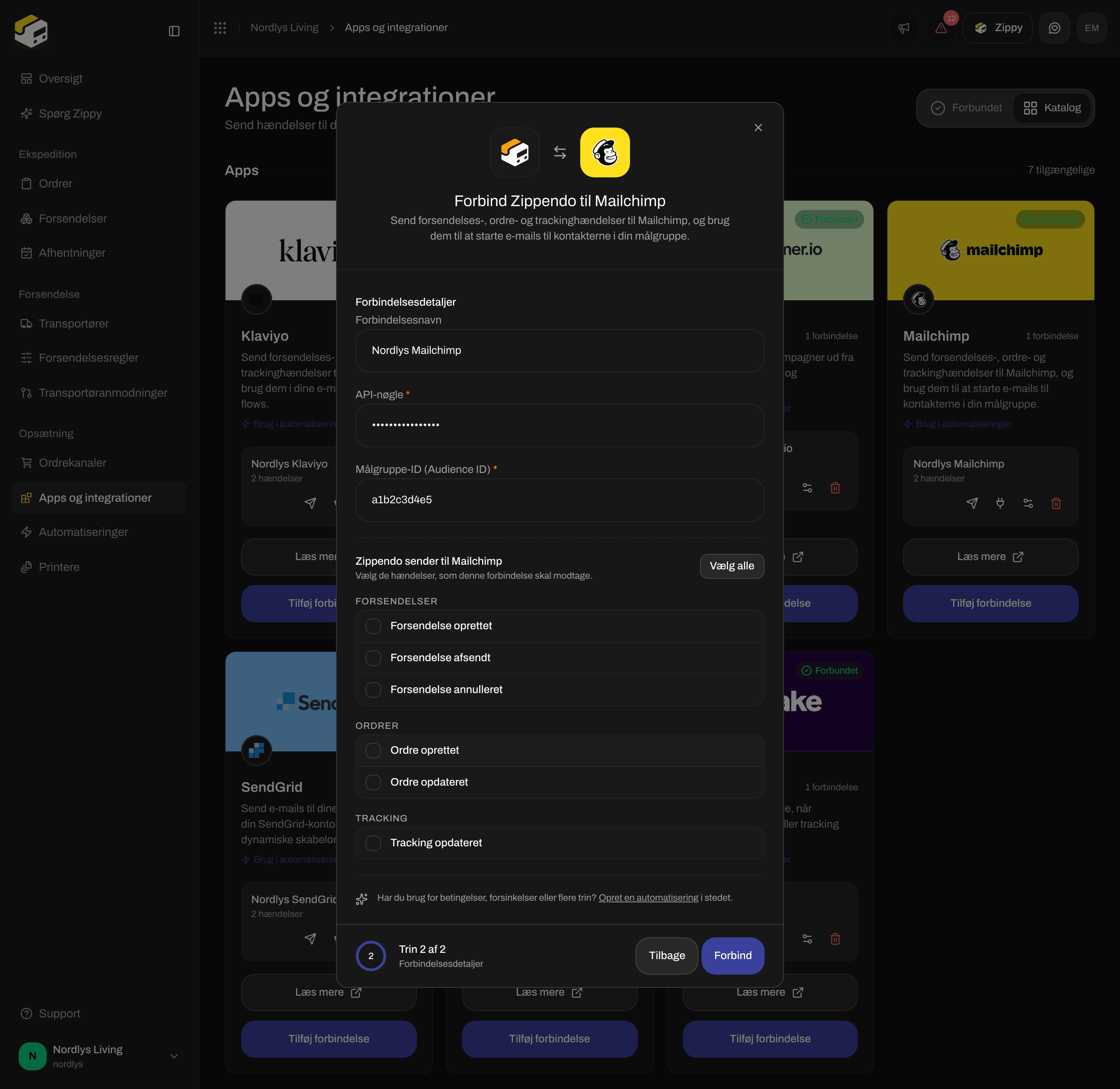
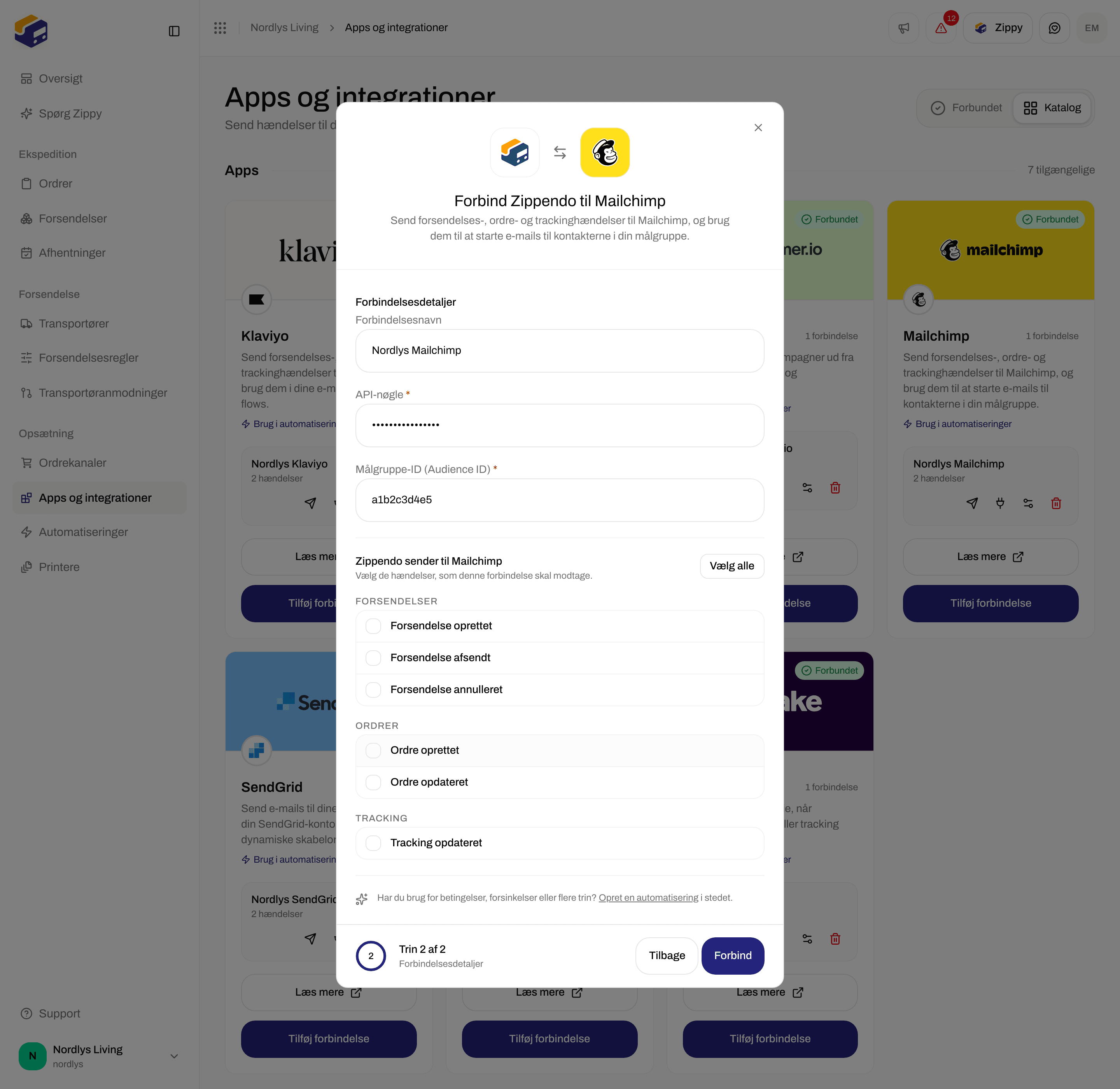
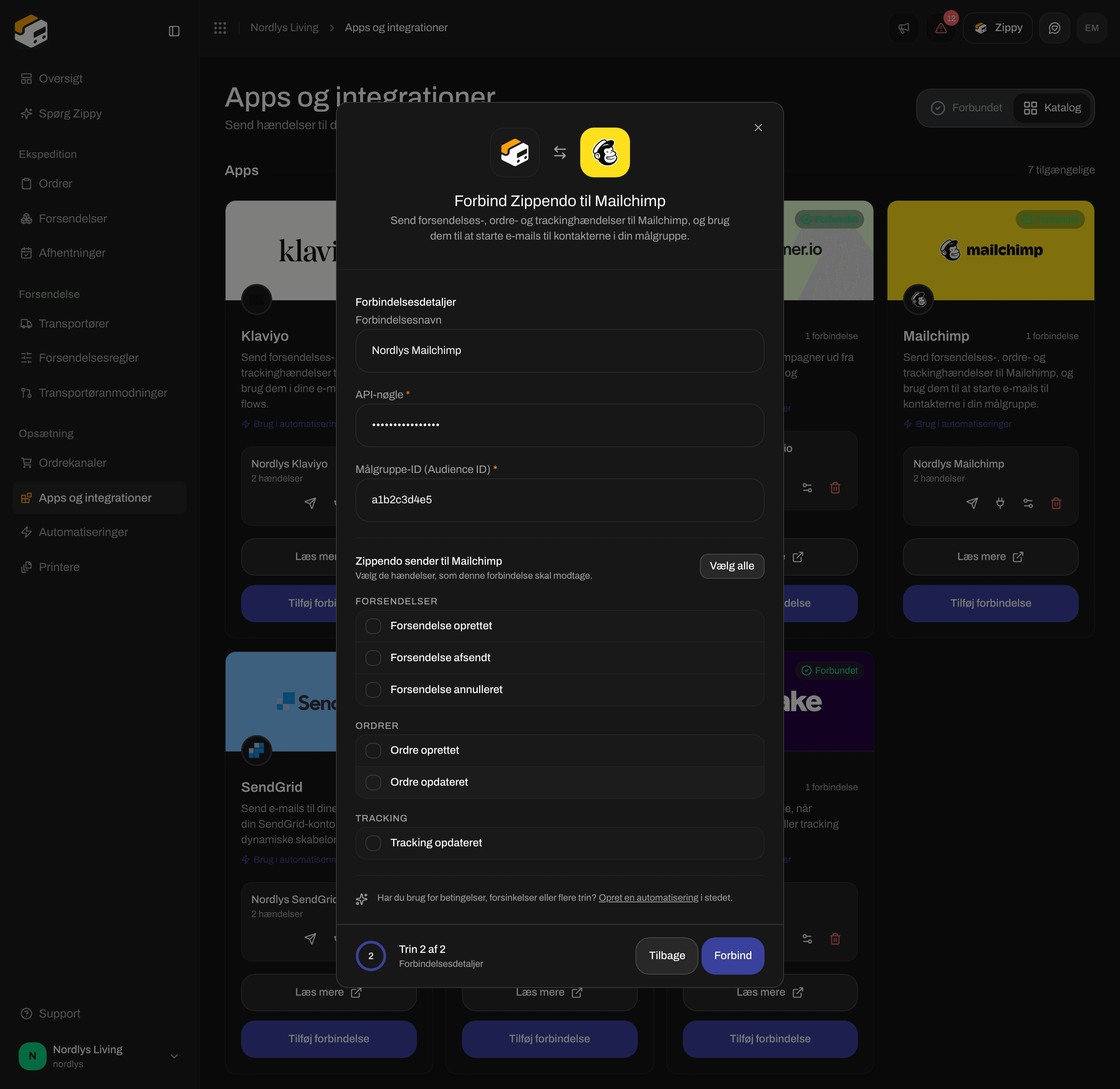
Skriv et **Forbindelsesnavn**, f.eks. "Mailchimp-nyhedsbrev". Indsæt nøglen i **API-nøgle** og audience-ID'et i **Audience ID**.
Sæt kryds ved de hændelser, Mailchimp skal modtage, eller klik på **Vælg alle**. Se listen nedenfor.
Du ser **Integrationen blev forbundet**, og Mailchimp vises på fanen **Forbundet**.
## Forbind Mailchimp
Klik på **Apps og integrationer** i sidemenuen og derefter på **Katalog**. Mailchimp findes under **Apps**. Klik på **Forbind**, eller på **Tilføj forbindelse**, hvis du allerede har en.
Læs, hvad Zippendo vil gøre med forbindelsen, og klik på **Fortsæt**.
Skriv et **Forbindelsesnavn**, f.eks. "Mailchimp-nyhedsbrev". Indsæt nøglen i **API-nøgle** og audience-ID'et i **Audience ID**.
Sæt kryds ved de hændelser, Mailchimp skal modtage, eller klik på **Vælg alle**. Se listen nedenfor.
Du ser **Integrationen blev forbundet**, og Mailchimp vises på fanen **Forbundet**.


 | Felt | Påkrævet | Det skal du skrive |
| - | - | - |
| **Forbindelsesnavn** | Ja | Et navn, du genkender, op til 100 tegn. |
| **API-nøgle** | Ja | Hele Mailchimp API-nøglen. Den skjules, mens du skriver, gemmes krypteret og vises aldrig igen. |
| **Audience ID** | Ja | ID'et på den audience, dine kunder er i. |
## Hændelser, Mailchimp kan modtage
| Afkrydsningsfelt | Sendes når |
| - | - |
| **Forsendelse oprettet** | En forsendelse oprettes |
| **Forsendelse afsendt** | En forsendelse sendes til transportøren og har fået sin label |
| **Forsendelse annulleret** | En forsendelse annulleres eller slettes |
| **Ordre oprettet** | En ny ordre kommer ind |
| **Ordre opdateret** | En ordre ændres |
| **Tracking opdateret** | Transportøren melder en ny trackingscanning |
| Felt | Påkrævet | Det skal du skrive |
| - | - | - |
| **Forbindelsesnavn** | Ja | Et navn, du genkender, op til 100 tegn. |
| **API-nøgle** | Ja | Hele Mailchimp API-nøglen. Den skjules, mens du skriver, gemmes krypteret og vises aldrig igen. |
| **Audience ID** | Ja | ID'et på den audience, dine kunder er i. |
## Hændelser, Mailchimp kan modtage
| Afkrydsningsfelt | Sendes når |
| - | - |
| **Forsendelse oprettet** | En forsendelse oprettes |
| **Forsendelse afsendt** | En forsendelse sendes til transportøren og har fået sin label |
| **Forsendelse annulleret** | En forsendelse annulleres eller slettes |
| **Ordre oprettet** | En ny ordre kommer ind |
| **Ordre opdateret** | En ordre ændres |
| **Tracking opdateret** | Transportøren melder en ny trackingscanning |
 I Mailchimp navngives hændelserne med understreger, f.eks. `shipment_dispatched` for **Forsendelse afsendt**. Mailchimp lægger hver hændelse under kontakten med kundens e-mail, så en hændelse for en ordre uden kunde-e-mail kan ikke leveres.
For at give en hændelse et andet navn skal du sende den fra en automatisering og udfylde **Eget hændelsesnavn** (se nedenfor). Forbindelsesvinduet har ikke noget felt til det.
## Tjek forbindelsen
Klik på papirflyveren i forbindelsens række (**Send testhændelse**), og åbn derefter leveringsloggen (stikikonet). En testhændelse har ingen kunde, så for Mailchimp viser den altid et rødt kryds med "Ingen kunde-e-mail tilgængelig - Mailchimp-hændelser kræver en kontakt-e-mail". Det er forventet og siger intet om din nøgle. Tjek i stedet med en rigtig hændelse: send en forsendelse for en ordre med en kunde-e-mail, og se efter et grønt flueben.
| Leveringsloggen viser | Det skal du gøre |
| - | - |
| "Ingen kunde-e-mail tilgængelig" | Ordren har ingen kunde-e-mail. Der er intet at rette i Mailchimp. |
| 401 eller 403 | Mailchimp afviste nøglen. Generer en ny nøgle, og indsæt den. |
| 404 | Mailchimp kunne ikke finde audiencen, eller kunden er ikke i den. Tjek **Audience ID**. |
I Mailchimp navngives hændelserne med understreger, f.eks. `shipment_dispatched` for **Forsendelse afsendt**. Mailchimp lægger hver hændelse under kontakten med kundens e-mail, så en hændelse for en ordre uden kunde-e-mail kan ikke leveres.
For at give en hændelse et andet navn skal du sende den fra en automatisering og udfylde **Eget hændelsesnavn** (se nedenfor). Forbindelsesvinduet har ikke noget felt til det.
## Tjek forbindelsen
Klik på papirflyveren i forbindelsens række (**Send testhændelse**), og åbn derefter leveringsloggen (stikikonet). En testhændelse har ingen kunde, så for Mailchimp viser den altid et rødt kryds med "Ingen kunde-e-mail tilgængelig - Mailchimp-hændelser kræver en kontakt-e-mail". Det er forventet og siger intet om din nøgle. Tjek i stedet med en rigtig hændelse: send en forsendelse for en ordre med en kunde-e-mail, og se efter et grønt flueben.
| Leveringsloggen viser | Det skal du gøre |
| - | - |
| "Ingen kunde-e-mail tilgængelig" | Ordren har ingen kunde-e-mail. Der er intet at rette i Mailchimp. |
| 401 eller 403 | Mailchimp afviste nøglen. Generer en ny nøgle, og indsæt den. |
| 404 | Mailchimp kunne ikke finde audiencen, eller kunden er ikke i den. Tjek **Audience ID**. |


 ## Skift nøglen, eller afbryd forbindelsen
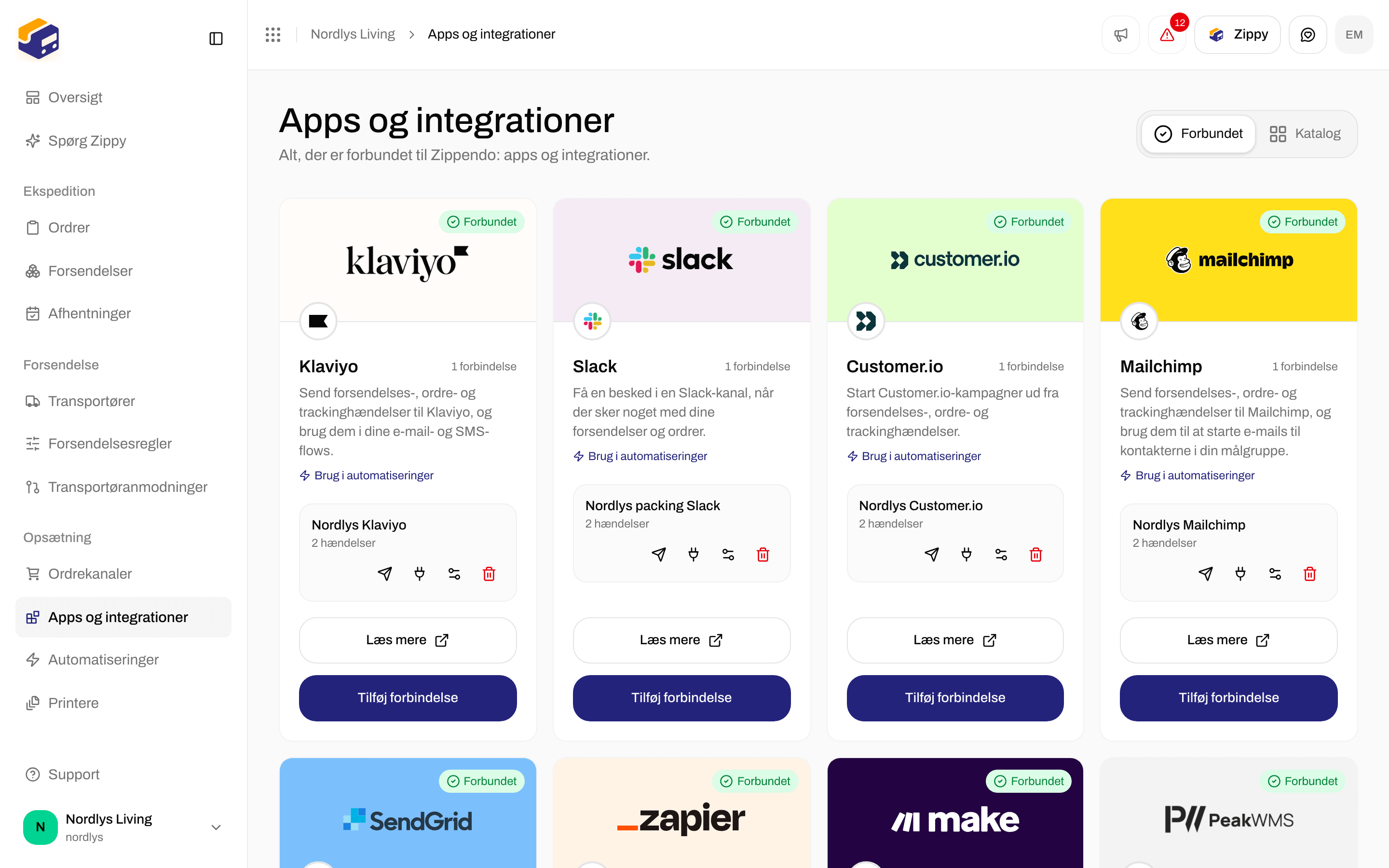
Klik på skyderikonet for at åbne **Rediger din Mailchimp-forbindelse**. Lad **API-nøgle** og **Audience ID** stå tomme for at beholde det, der er gemt. Hvis du ændrer en af dem, så udfyld begge: det, du skriver, erstatter alt, der er gemt for forbindelsen. Klik på **Gem ændringer**.
## Skift nøglen, eller afbryd forbindelsen
Klik på skyderikonet for at åbne **Rediger din Mailchimp-forbindelse**. Lad **API-nøgle** og **Audience ID** stå tomme for at beholde det, der er gemt. Hvis du ændrer en af dem, så udfyld begge: det, du skriver, erstatter alt, der er gemt for forbindelsen. Klik på **Gem ændringer**.

 For at afbryde forbindelsen klikker du på papirkurven, skriver DELETE og klikker på **Afbryd**. Det stopper alle hændelser til Mailchimp og sletter leveringsloggen.

 ## Brug Mailchimp i en automatisering
Under **Automatiseringer** tilføjer du trinnet **Send Mailchimp-hændelse**. Det sender den hændelse, der startede automatiseringen, til Mailchimp, men kun når dine betingelser passer.
| Felt | Påkrævet | Hvad det gør |
| - | - | - |
| **Forbindelse** | Ja | Vælg din Mailchimp-forbindelse på listen. Uden den ser du **Forbindelse er påkrævet**. |
| **Eget hændelsesnavn** | Nej | Det hændelsesnavn, Mailchimp viser i stedet for standarden. Mailchimp accepterer 2 til 30 små bogstaver, tal og understreger, og navnet skal begynde med et bogstav, f.eks. `parcel_on_its_way`. |
| **Brugerdefinerede egenskaber** | Nej | Klik på **Tilføj** for at sende ekstra data med hændelsen, f.eks. forsendelsens reference. |
Se [Automatiseringer](/docs/da/how-to/automations) for at bygge resten af automatiseringen.
## Relateret
* [Forbind en integration](/docs/da/how-to/connect-an-integration) - test, leveringslog, redigering og afbrydelse for alle apps
* [Mailchimp](/docs/da/integrations/mailchimp) - den længere vejledning
* [Fejlfinding af integrationer](/docs/da/integrations/troubleshooting)
* [Automatiseringer](/docs/da/how-to/automations)
* [Forbind en transportør eller integration](/docs/da/how-to/connect-index)
This documentation is built and hosted on [Mintlify](https://mintlify.com), a developer documentation platform.
## Brug Mailchimp i en automatisering
Under **Automatiseringer** tilføjer du trinnet **Send Mailchimp-hændelse**. Det sender den hændelse, der startede automatiseringen, til Mailchimp, men kun når dine betingelser passer.
| Felt | Påkrævet | Hvad det gør |
| - | - | - |
| **Forbindelse** | Ja | Vælg din Mailchimp-forbindelse på listen. Uden den ser du **Forbindelse er påkrævet**. |
| **Eget hændelsesnavn** | Nej | Det hændelsesnavn, Mailchimp viser i stedet for standarden. Mailchimp accepterer 2 til 30 små bogstaver, tal og understreger, og navnet skal begynde med et bogstav, f.eks. `parcel_on_its_way`. |
| **Brugerdefinerede egenskaber** | Nej | Klik på **Tilføj** for at sende ekstra data med hændelsen, f.eks. forsendelsens reference. |
Se [Automatiseringer](/docs/da/how-to/automations) for at bygge resten af automatiseringen.
## Relateret
* [Forbind en integration](/docs/da/how-to/connect-an-integration) - test, leveringslog, redigering og afbrydelse for alle apps
* [Mailchimp](/docs/da/integrations/mailchimp) - den længere vejledning
* [Fejlfinding af integrationer](/docs/da/integrations/troubleshooting)
* [Automatiseringer](/docs/da/how-to/automations)
* [Forbind en transportør eller integration](/docs/da/how-to/connect-index)
This documentation is built and hosted on [Mintlify](https://mintlify.com), a developer documentation platform.