> ## Documentation Index
> Fetch the complete documentation index at: https://www.zippendo.com/docs/llms.txt
> Use this file to discover all available pages before exploring further.
# Forbind DHL Express
> Forbind DHL Express i Zippendo med dit MyDHL API-brugernavn, din adgangskode og dit kontonummer, tilføj en API-nøgle til Location Finder til DHL Service Points, og vælg mellem test og live.
Forbind **DHL Express** for at oprette ekspreslabels til hele verden fra Zippendo, med tracking og toldpapirer. Der er ingen separat DHL Freight-forbindelse.
Denne side handler kun om DHL Express. DHL Parcel Benelux og DHL eCommerce Europe er separate transportører, hver med sin egen konto: se [Forbind DHL Parcel Benelux](/docs/da/how-to/connect-dhl-parcel-nl) og [Forbind DHL eCommerce Europe](/docs/da/how-to/connect-dhl-ecommerce-eu). De felter, som alle transportører har til fælles, står under [Adgangsoplysninger til transportører](/docs/da/how-to/carrier-credentials). Gennemgang: [Transportører](/docs/da/tutorials/carriers).
## Det skal du bruge fra DHL Express
* Et **DHL Express-kontonummer** (din afsenderkonto, som DHL fakturerer).
* Et **MyDHL API-brugernavn og en adgangskode**. DHL Express giver dig dem til din konto. Der er ingen offentlig side, hvor du selv opretter dem.
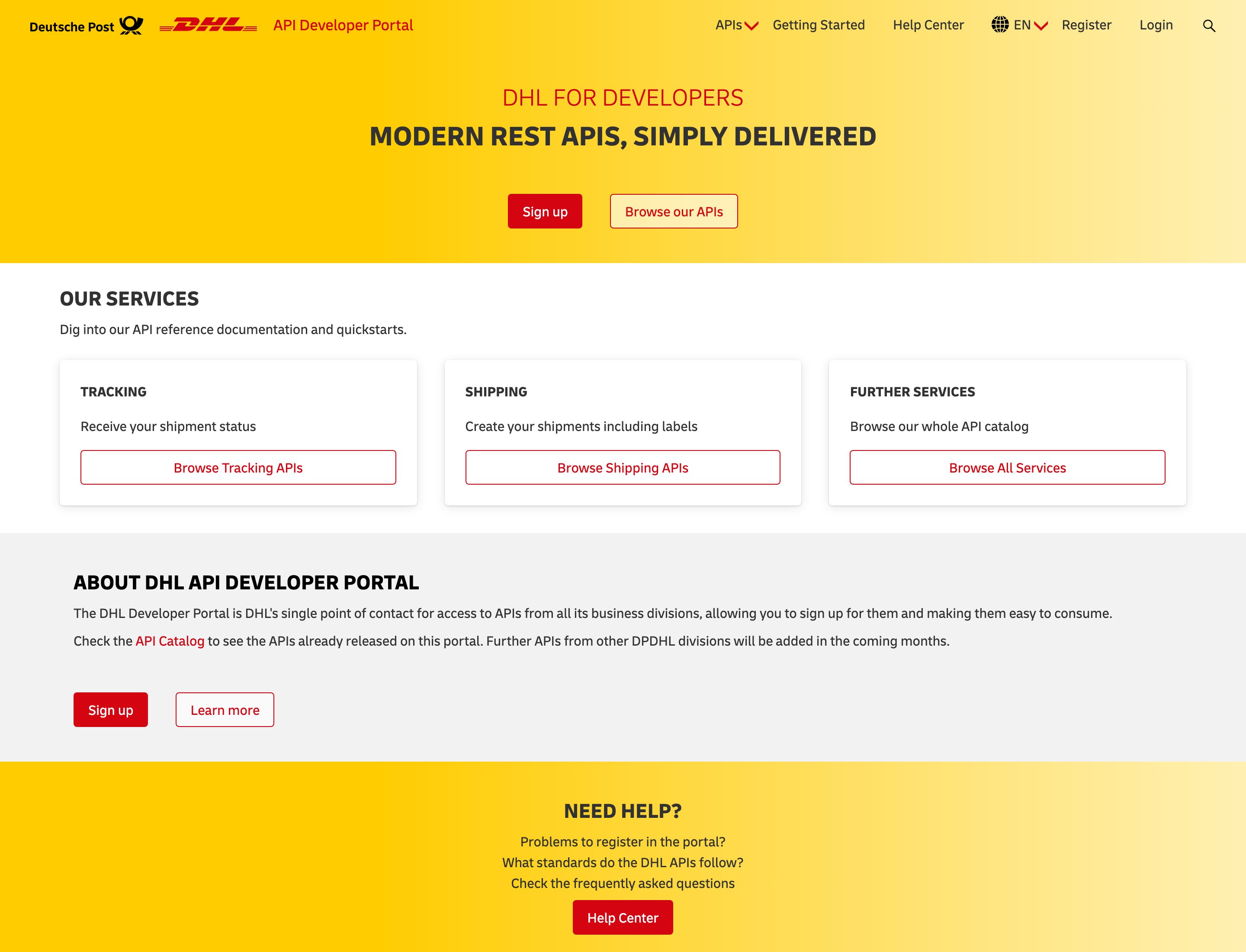
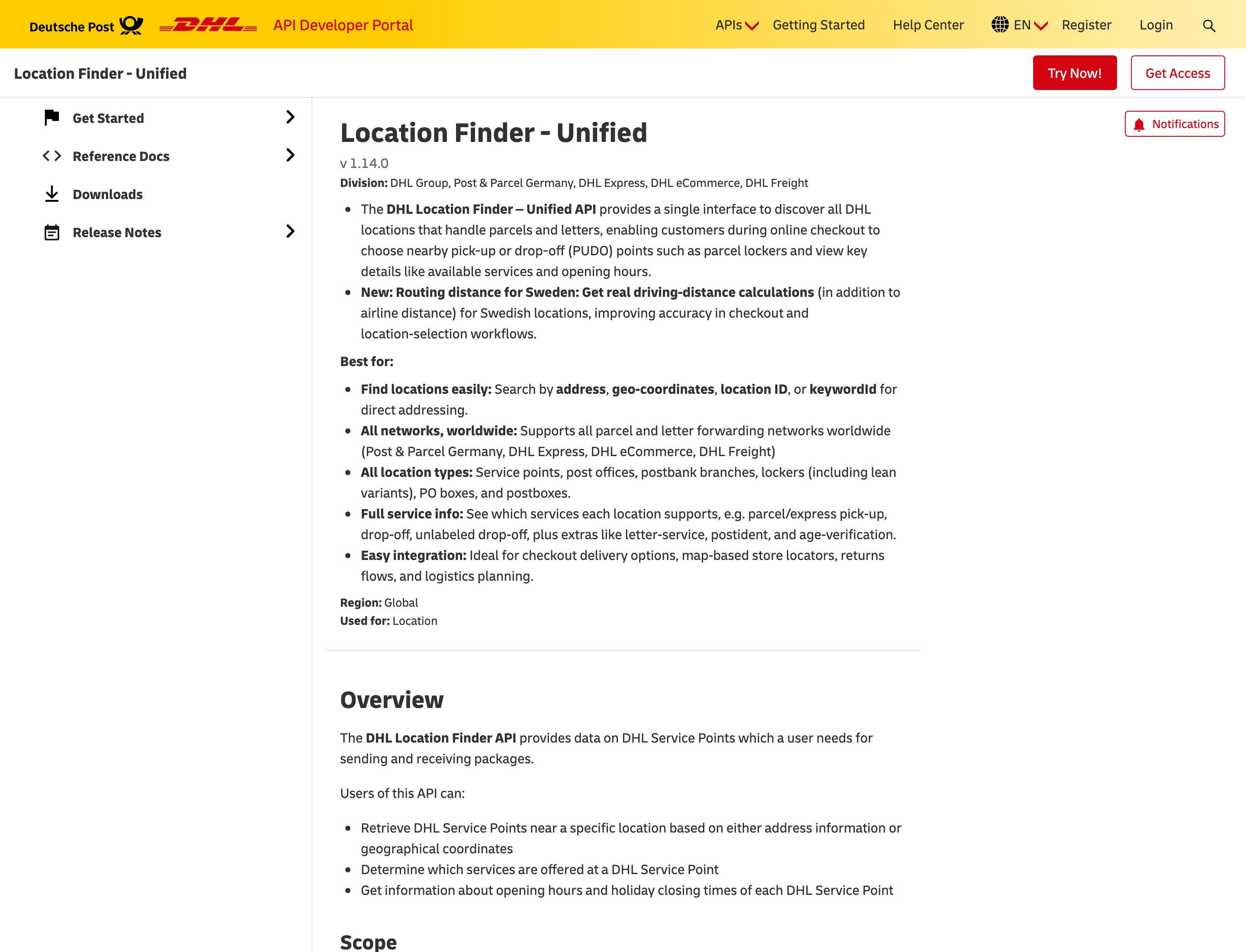
* Valgfrit: en **API-nøgle til Location Finder** fra DHL's udviklerportal, hvis du vil levere til DHL Service Points. Du opretter den selv, efter du har registreret dig på portalen og bedt om adgang til Location Finder.
 ## Forbind DHL Express
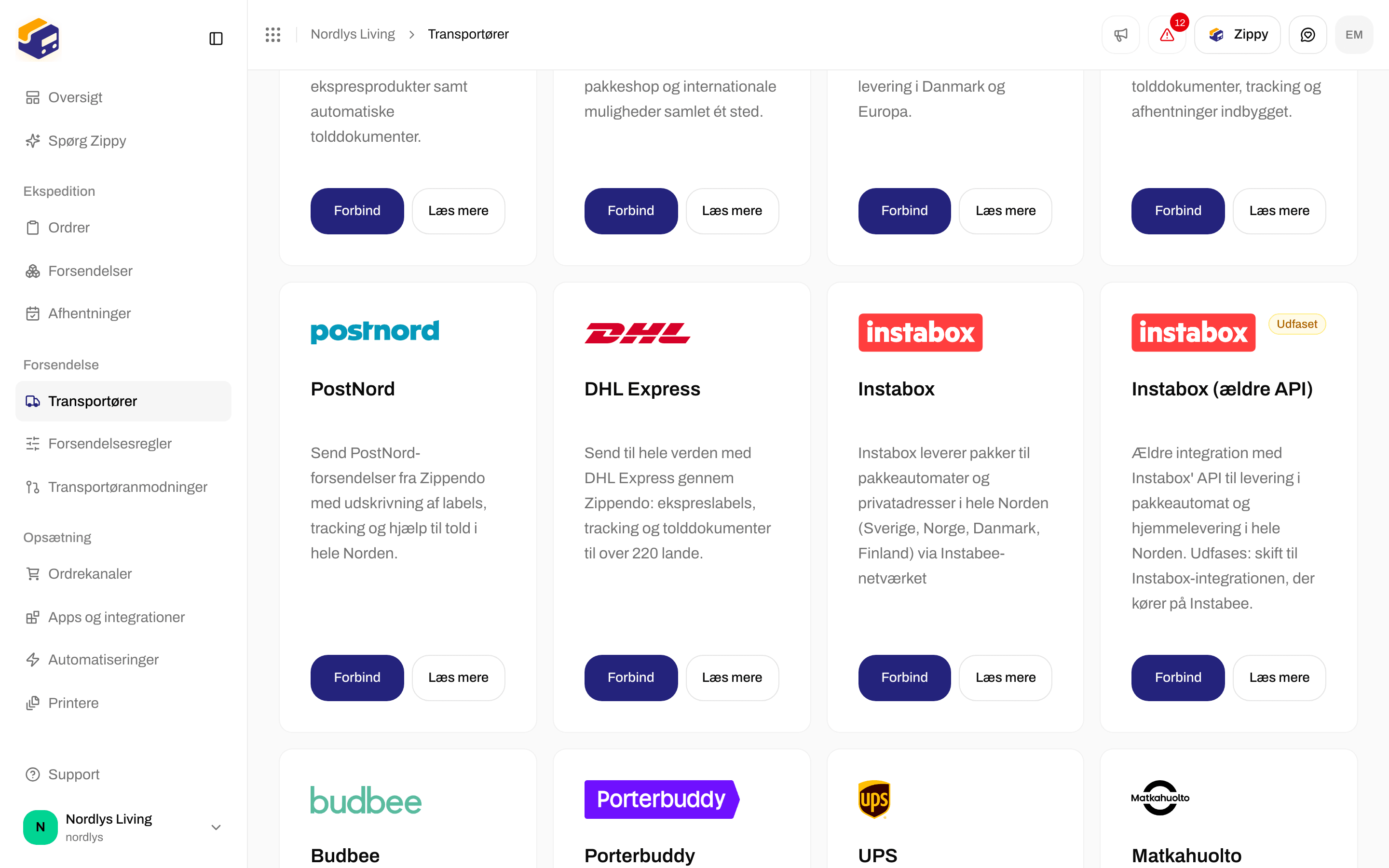
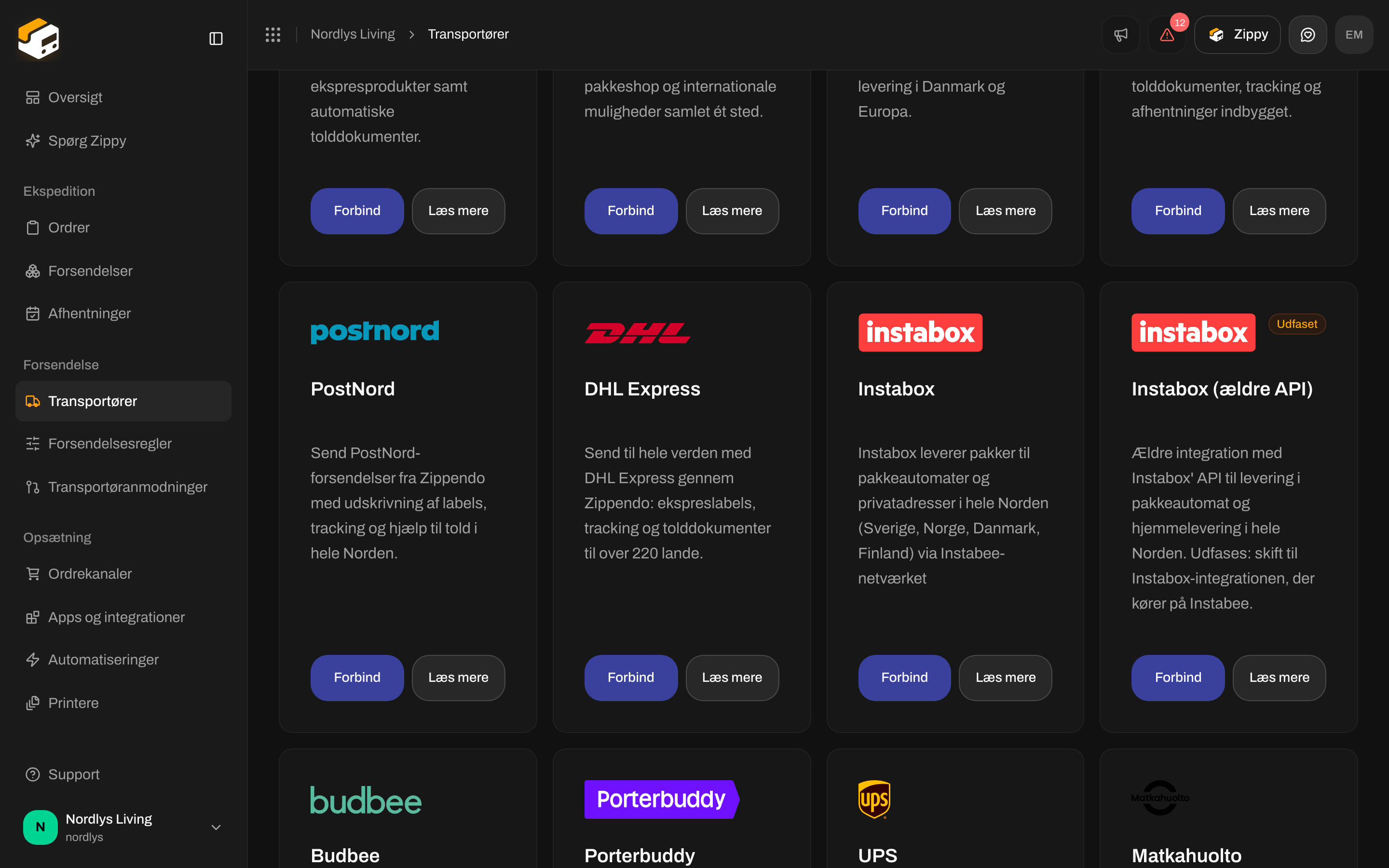
Klik på **Transportører** i sidemenuen og derefter på fanen **Alle transportører**.
Find kortet **DHL Express** og klik på **Forbind**. (**Læs mere** åbner DHL Express' hjemmeside.)
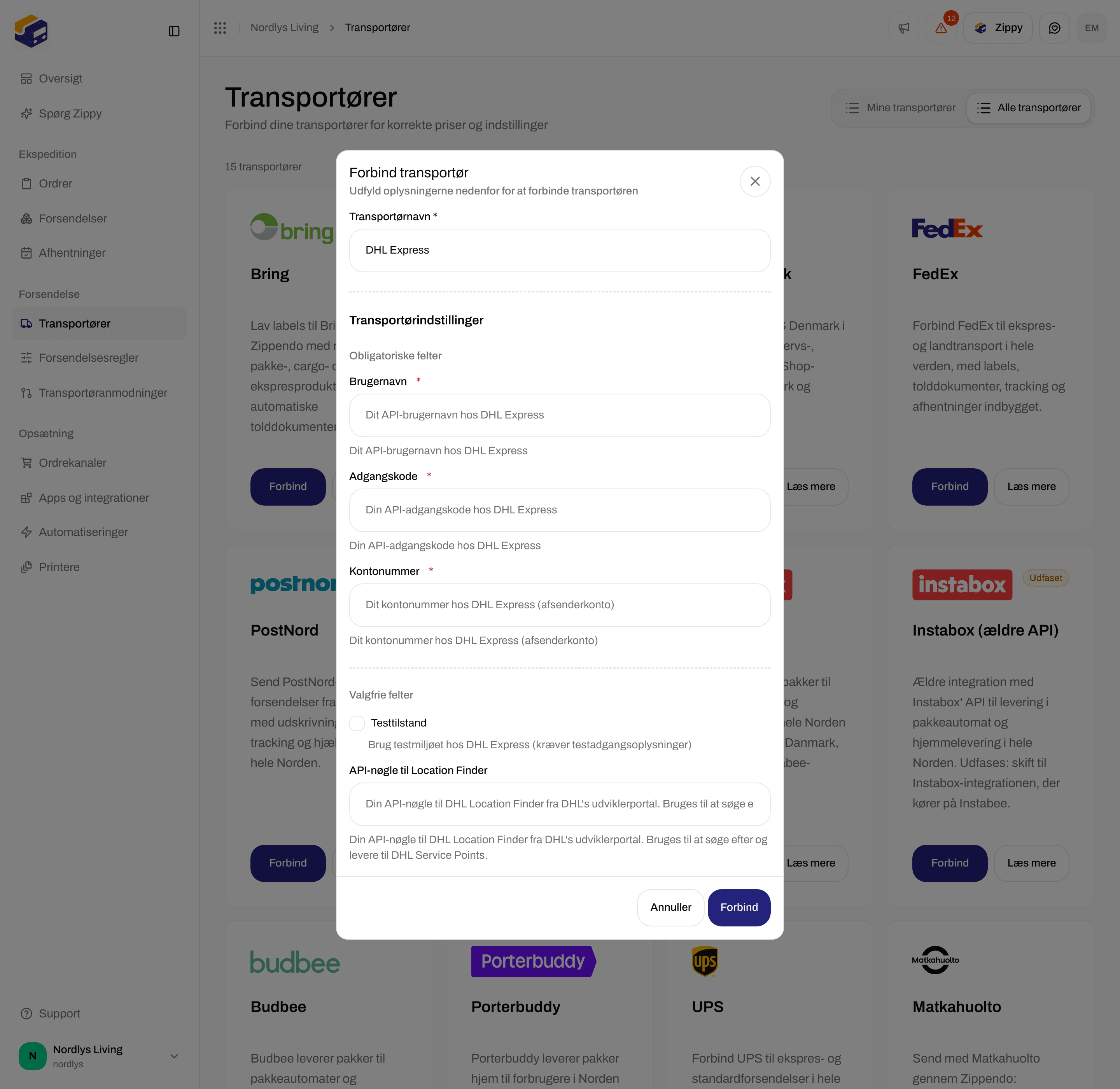
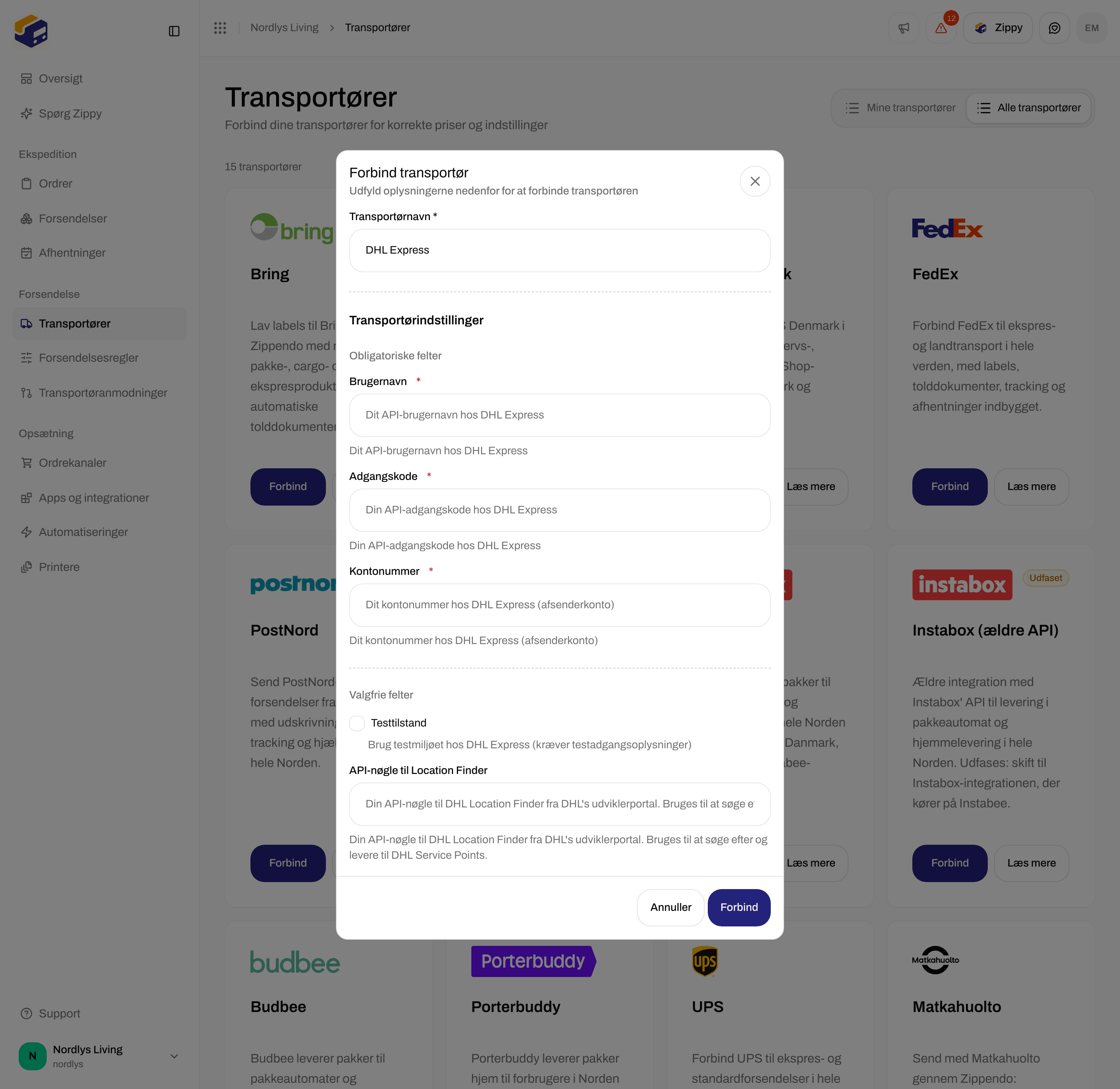
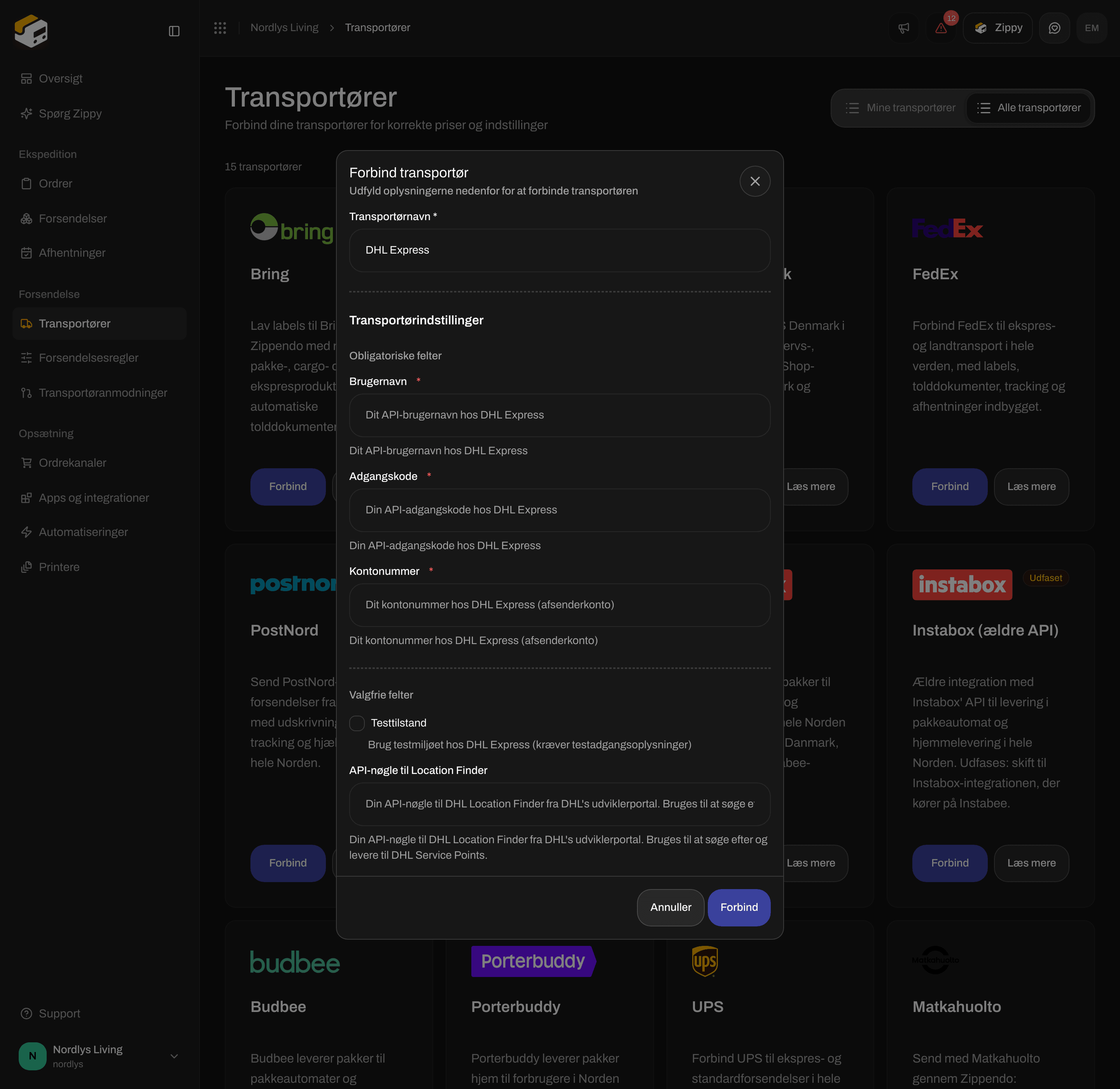
Vinduet **Forbind transportør** åbner. **Transportørnavn** er allerede udfyldt med "DHL Express". Udfyld **Brugernavn**, **Adgangskode** og **Kontonummer**. Rul ned til **Valgfrie felter** for **Testtilstand** og **API-nøgle til Location Finder**.
Du ser **Transportøren er forbundet**. DHL Express står nu under **Mine transportører** med mærkaten **Forbundet**.
## Forbind DHL Express
Klik på **Transportører** i sidemenuen og derefter på fanen **Alle transportører**.
Find kortet **DHL Express** og klik på **Forbind**. (**Læs mere** åbner DHL Express' hjemmeside.)
Vinduet **Forbind transportør** åbner. **Transportørnavn** er allerede udfyldt med "DHL Express". Udfyld **Brugernavn**, **Adgangskode** og **Kontonummer**. Rul ned til **Valgfrie felter** for **Testtilstand** og **API-nøgle til Location Finder**.
Du ser **Transportøren er forbundet**. DHL Express står nu under **Mine transportører** med mærkaten **Forbundet**.
 ## Det skal du skrive
| Felt | Obligatorisk | Beskrivelse i formularen | Det skal du skrive |
| - | - | - | - |
| **Transportørnavn** | Ja | | Det navn, du ser i Zippendo. Behold "DHL Express" eller ret det. |
| **Brand** | Nej | **Kun dette brand kan bruge denne transportør.** | Vises kun, hvis din organisation har [brands](/docs/da/how-to/create-a-brand). |
| **Brugernavn** | Ja | Dit API-brugernavn hos DHL Express | Dit MyDHL API-brugernavn. |
| **Adgangskode** | Ja | Din API-adgangskode hos DHL Express | Den adgangskode, der hører til det brugernavn. |
| **Kontonummer** | Ja | Dit kontonummer hos DHL Express (afsenderkonto) | Dit DHL Express-kontonummer. |
| **Testtilstand** | Nej | Brug testmiljøet hos DHL Express (kræver testadgangsoplysninger) | Lad den være slået fra til rigtige forsendelser. Se nedenfor. |
| **API-nøgle til Location Finder** | Nej | Din API-nøgle til DHL Location Finder fra DHL's udviklerportal. Bruges til at søge efter og levere til DHL Service Points. | Din nøgle til Location Finder. Det er en anden nøgle end dit MyDHL-brugernavn og din adgangskode. |
## Det skal du skrive
| Felt | Obligatorisk | Beskrivelse i formularen | Det skal du skrive |
| - | - | - | - |
| **Transportørnavn** | Ja | | Det navn, du ser i Zippendo. Behold "DHL Express" eller ret det. |
| **Brand** | Nej | **Kun dette brand kan bruge denne transportør.** | Vises kun, hvis din organisation har [brands](/docs/da/how-to/create-a-brand). |
| **Brugernavn** | Ja | Dit API-brugernavn hos DHL Express | Dit MyDHL API-brugernavn. |
| **Adgangskode** | Ja | Din API-adgangskode hos DHL Express | Den adgangskode, der hører til det brugernavn. |
| **Kontonummer** | Ja | Dit kontonummer hos DHL Express (afsenderkonto) | Dit DHL Express-kontonummer. |
| **Testtilstand** | Nej | Brug testmiljøet hos DHL Express (kræver testadgangsoplysninger) | Lad den være slået fra til rigtige forsendelser. Se nedenfor. |
| **API-nøgle til Location Finder** | Nej | Din API-nøgle til DHL Location Finder fra DHL's udviklerportal. Bruges til at søge efter og levere til DHL Service Points. | Din nøgle til Location Finder. Det er en anden nøgle end dit MyDHL-brugernavn og din adgangskode. |
 ## Test eller live
DHL Express har separate testadgangsoplysninger. Når **Testtilstand** er slået til, skal du indtaste det **Brugernavn** og den **Adgangskode** til test, som DHL gav dig. Når den er slået fra, skal du indtaste dine rigtige. Hvis du blander dem sammen, fejler alle forsendelser. Slå den fra, før du sender rigtige ordrer. Mere under [Testtilstand](/docs/da/how-to/sandbox-mode).
## Når du har forbundet
Du vælger et DHL Express-produkt, når du [opretter en forsendelse](/docs/da/how-to/send-a-shipment) eller en [forsendelsesregel](/docs/da/how-to/shipping-rule-fields). Se [Transportørprodukter og tjenester](/docs/da/how-to/carrier-products-and-services).
Produkterne omfatter **DHL Express Domestic**, **DHL Express Worldwide**, **DHL Express Worldwide (Documents)**, **DHL Express Worldwide (EU)**, **DHL Economy Select**, **DHL Economy Select (EU)**, **DHL Express 9:00**, **DHL Express 9:00 (Documents)**, **DHL Express 12:00**, **DHL Express 12:00 (Documents)** og **DHL Express Envelope**. Flere har en **Retur**-version til returforsendelser. Du kan tilføje tjenesten **Forsendelsesforsikring** og vælge **PDF (4x6)** eller **ZPL (termoprinter)** under **Labelformat**.
* **DHL Service Points:** **DHL Express Worldwide (Service Point)** og **DHL Express Worldwide (EU) (Service Point)** leverer til et DHL Service Point. Vælg et under **Pakkeshop** på forsendelsen, før du sender. Søgning efter DHL Service Points kræver **API-nøgle til Location Finder**. Se [Vælg en pakkeshop](/docs/da/how-to/pick-a-service-point).
* **Afhentninger:** DHL Express er ikke tilgængelig under **Afhentninger**.
* **Tracking:** Zippendo henter tracking fra DHL med jævne mellemrum. Der er ikke noget at sætte op.
* **Told:** DHL Express opretter toldpapirerne og handelsfakturaen til internationale forsendelser. Se [Told og dokumenter](/docs/da/how-to/customs-and-documents).
## Hvis forbindelsen fejler
Zippendo gemmer dine DHL-oplysninger uden at kontrollere dem. En fejl viser sig første gang, du sender en forsendelse.
| Det ser du | Det skal du gøre |
| - | - |
| Der sker ikke noget, når du klikker på **Forbind** | Udfyld **Transportørnavn**, **Brugernavn**, **Adgangskode** og **Kontonummer**. |
| **Du har nået grænsen for dit abonnement. Opgrader dit abonnement, eller fjern noget, du ikke længere bruger.** | Dit abonnements grænse for transportører er nået. Opgrader eller slet en transportør, du ikke længere bruger ([Fakturering og forbrug](/docs/da/how-to/billing-and-usage)). |
| **Transportøren afviste dine loginoplysninger. Opdater adgangsoplysningerne under Transportører.** | Tjek **Brugernavn** og **Adgangskode**, og tjek, at **Testtilstand** passer til dem: slået til for testadgangsoplysninger, slået fra for rigtige. |
| **DHL Express kunne ikke oprette forsendelsen.** | DHL afviste forsendelsen. Tjek adresserne, pakkeoplysningerne og produktet på forsendelsen, og send derefter igen. |
| Søgningen efter DHL Service Points fejler med en besked om en API-nøgle til Location Finder | Tilføj din **API-nøgle til Location Finder** til transportøren, og klik på **Gem**. |
| **Dette produkt leveres til en pakkeshop. Vælg en pakkeshop, før forsendelsen sendes.** | Vælg et DHL Service Point på forsendelsen. |
| **Det valgte transportørprodukt sender ikke mellem disse lande. Vælg et andet produkt.** | Vælg et DHL Express-produkt, der dækker afsenderens og modtagerens lande. |
| **Forbindelsen til transportøren blev afbrudt, før den svarede. Zippendo har ingen bekræftelse på, at forsendelsen blev oprettet, så tjek hos transportøren, før du sender igen.** | Spørg DHL Express, om forsendelsen findes, før du sender den igen. |
Mere hjælp: [Fejl ved godkendelse hos transportøren](/docs/da/knowledge-base/carrier-authentication-failures).
## Ret eller fjern forbindelsen
* **Ret:** klik på **Rediger transportør** under **Mine transportører**. Opdater felterne under **Transportørindstillinger**, og klik på **Gem**.
* **Fjern:** klik på **Slet** på samme side, skriv transportørens navn med store bogstaver (for eksempel `DHL EXPRESS`), og klik på **Slet**. Forsendelsesregler, der bruger denne transportør, bliver også slettet. Forsendelser, du allerede har sendt, beholder deres labels og trackingnumre.
## Relateret
* [Forbind en transportør eller integration](/docs/da/how-to/connect-index)
* [Adgangsoplysninger til transportører](/docs/da/how-to/carrier-credentials)
* [Testtilstand](/docs/da/how-to/sandbox-mode)
* [Transportørprodukter og tjenester](/docs/da/how-to/carrier-products-and-services)
* [Anmod om en transportørintegration](/docs/da/how-to/request-carrier-integration)
* [Transportører](/docs/da/tutorials/carriers)
This documentation is built and hosted on [Mintlify](https://mintlify.com), a developer documentation platform.
## Test eller live
DHL Express har separate testadgangsoplysninger. Når **Testtilstand** er slået til, skal du indtaste det **Brugernavn** og den **Adgangskode** til test, som DHL gav dig. Når den er slået fra, skal du indtaste dine rigtige. Hvis du blander dem sammen, fejler alle forsendelser. Slå den fra, før du sender rigtige ordrer. Mere under [Testtilstand](/docs/da/how-to/sandbox-mode).
## Når du har forbundet
Du vælger et DHL Express-produkt, når du [opretter en forsendelse](/docs/da/how-to/send-a-shipment) eller en [forsendelsesregel](/docs/da/how-to/shipping-rule-fields). Se [Transportørprodukter og tjenester](/docs/da/how-to/carrier-products-and-services).
Produkterne omfatter **DHL Express Domestic**, **DHL Express Worldwide**, **DHL Express Worldwide (Documents)**, **DHL Express Worldwide (EU)**, **DHL Economy Select**, **DHL Economy Select (EU)**, **DHL Express 9:00**, **DHL Express 9:00 (Documents)**, **DHL Express 12:00**, **DHL Express 12:00 (Documents)** og **DHL Express Envelope**. Flere har en **Retur**-version til returforsendelser. Du kan tilføje tjenesten **Forsendelsesforsikring** og vælge **PDF (4x6)** eller **ZPL (termoprinter)** under **Labelformat**.
* **DHL Service Points:** **DHL Express Worldwide (Service Point)** og **DHL Express Worldwide (EU) (Service Point)** leverer til et DHL Service Point. Vælg et under **Pakkeshop** på forsendelsen, før du sender. Søgning efter DHL Service Points kræver **API-nøgle til Location Finder**. Se [Vælg en pakkeshop](/docs/da/how-to/pick-a-service-point).
* **Afhentninger:** DHL Express er ikke tilgængelig under **Afhentninger**.
* **Tracking:** Zippendo henter tracking fra DHL med jævne mellemrum. Der er ikke noget at sætte op.
* **Told:** DHL Express opretter toldpapirerne og handelsfakturaen til internationale forsendelser. Se [Told og dokumenter](/docs/da/how-to/customs-and-documents).
## Hvis forbindelsen fejler
Zippendo gemmer dine DHL-oplysninger uden at kontrollere dem. En fejl viser sig første gang, du sender en forsendelse.
| Det ser du | Det skal du gøre |
| - | - |
| Der sker ikke noget, når du klikker på **Forbind** | Udfyld **Transportørnavn**, **Brugernavn**, **Adgangskode** og **Kontonummer**. |
| **Du har nået grænsen for dit abonnement. Opgrader dit abonnement, eller fjern noget, du ikke længere bruger.** | Dit abonnements grænse for transportører er nået. Opgrader eller slet en transportør, du ikke længere bruger ([Fakturering og forbrug](/docs/da/how-to/billing-and-usage)). |
| **Transportøren afviste dine loginoplysninger. Opdater adgangsoplysningerne under Transportører.** | Tjek **Brugernavn** og **Adgangskode**, og tjek, at **Testtilstand** passer til dem: slået til for testadgangsoplysninger, slået fra for rigtige. |
| **DHL Express kunne ikke oprette forsendelsen.** | DHL afviste forsendelsen. Tjek adresserne, pakkeoplysningerne og produktet på forsendelsen, og send derefter igen. |
| Søgningen efter DHL Service Points fejler med en besked om en API-nøgle til Location Finder | Tilføj din **API-nøgle til Location Finder** til transportøren, og klik på **Gem**. |
| **Dette produkt leveres til en pakkeshop. Vælg en pakkeshop, før forsendelsen sendes.** | Vælg et DHL Service Point på forsendelsen. |
| **Det valgte transportørprodukt sender ikke mellem disse lande. Vælg et andet produkt.** | Vælg et DHL Express-produkt, der dækker afsenderens og modtagerens lande. |
| **Forbindelsen til transportøren blev afbrudt, før den svarede. Zippendo har ingen bekræftelse på, at forsendelsen blev oprettet, så tjek hos transportøren, før du sender igen.** | Spørg DHL Express, om forsendelsen findes, før du sender den igen. |
Mere hjælp: [Fejl ved godkendelse hos transportøren](/docs/da/knowledge-base/carrier-authentication-failures).
## Ret eller fjern forbindelsen
* **Ret:** klik på **Rediger transportør** under **Mine transportører**. Opdater felterne under **Transportørindstillinger**, og klik på **Gem**.
* **Fjern:** klik på **Slet** på samme side, skriv transportørens navn med store bogstaver (for eksempel `DHL EXPRESS`), og klik på **Slet**. Forsendelsesregler, der bruger denne transportør, bliver også slettet. Forsendelser, du allerede har sendt, beholder deres labels og trackingnumre.
## Relateret
* [Forbind en transportør eller integration](/docs/da/how-to/connect-index)
* [Adgangsoplysninger til transportører](/docs/da/how-to/carrier-credentials)
* [Testtilstand](/docs/da/how-to/sandbox-mode)
* [Transportørprodukter og tjenester](/docs/da/how-to/carrier-products-and-services)
* [Anmod om en transportørintegration](/docs/da/how-to/request-carrier-integration)
* [Transportører](/docs/da/tutorials/carriers)
This documentation is built and hosted on [Mintlify](https://mintlify.com), a developer documentation platform.