> ## Documentation Index
> Fetch the complete documentation index at: https://www.zippendo.com/docs/llms.txt
> Use this file to discover all available pages before exploring further.
# Godkend Zippendo Printer
> Godkend Zippendo Printer i din browser, forstå alle beskeder på siden Godkend Zippendo Printer, og godkend eller deaktiver printere på siden Printere.
To ting skal ske, før en printer kan udskrive dine labels:
1. **Du godkender Zippendo Printer.** Når du logger ind i appen på din computer, åbner den en side i din browser, hvor du giver den lov til at bruge din Zippendo-konto.
2. **Nogen godkender hver printer.** Hver printer, du tilføjer i Zippendo Printer, venter som **Afventer godkendelse**, indtil en person i din organisation godkender den på siden **Printere**.
Installation af appen og tilføjelse af printere er beskrevet i [Opsæt Zippendo Printer](/docs/da/how-to/setup-printer-client). Omdøbning og administration af printere: [Tilføj en printer](/docs/da/how-to/add-a-printer). Hele forløbet: [Labels og udskrivning](/docs/da/tutorials/labels-printing).
## Godkend Zippendo Printer i browseren
Klik på **Log ind med browseren** i Zippendo Printer. Din browser åbner Zippendo.
Brug den samme e-mail og adgangskode som i Zippendo-appen.
Siden **Godkend Zippendo Printer** siger **Zippendo Printer anmoder om adgang til din Zippendo-konto.** Den viser **Logget ind som** med din e-mail og hvor mange organisationer, Zippendo Printer får adgang til, f.eks. "Adgang til 2 organisationer".
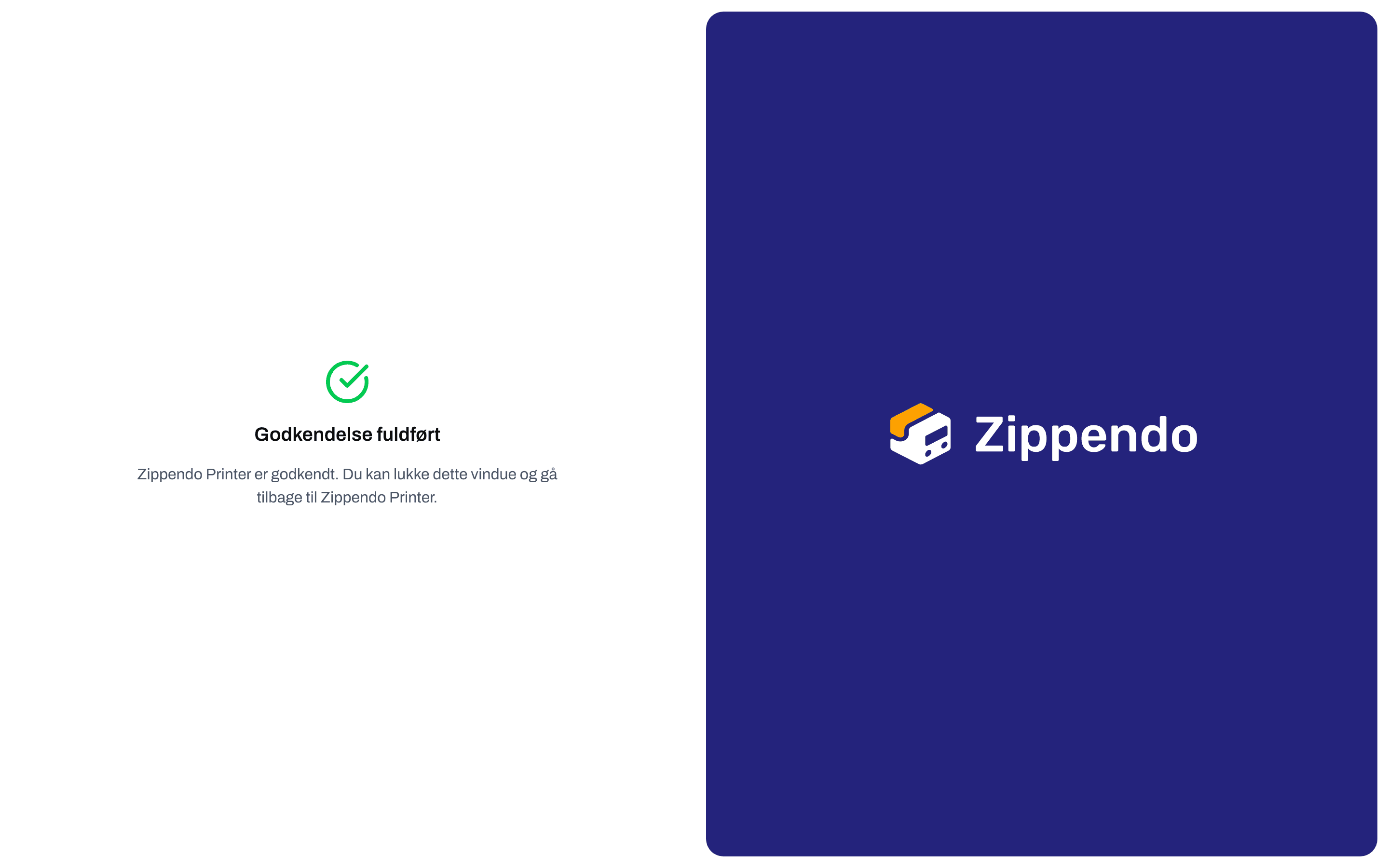
Klik på **Godkend Zippendo Printer**. Hvis din browser spørger, om den skal åbne Zippendo Printer, så tillad det. Siden skifter til **Godkendelse fuldført**. Luk fanen, og gå tilbage til appen.
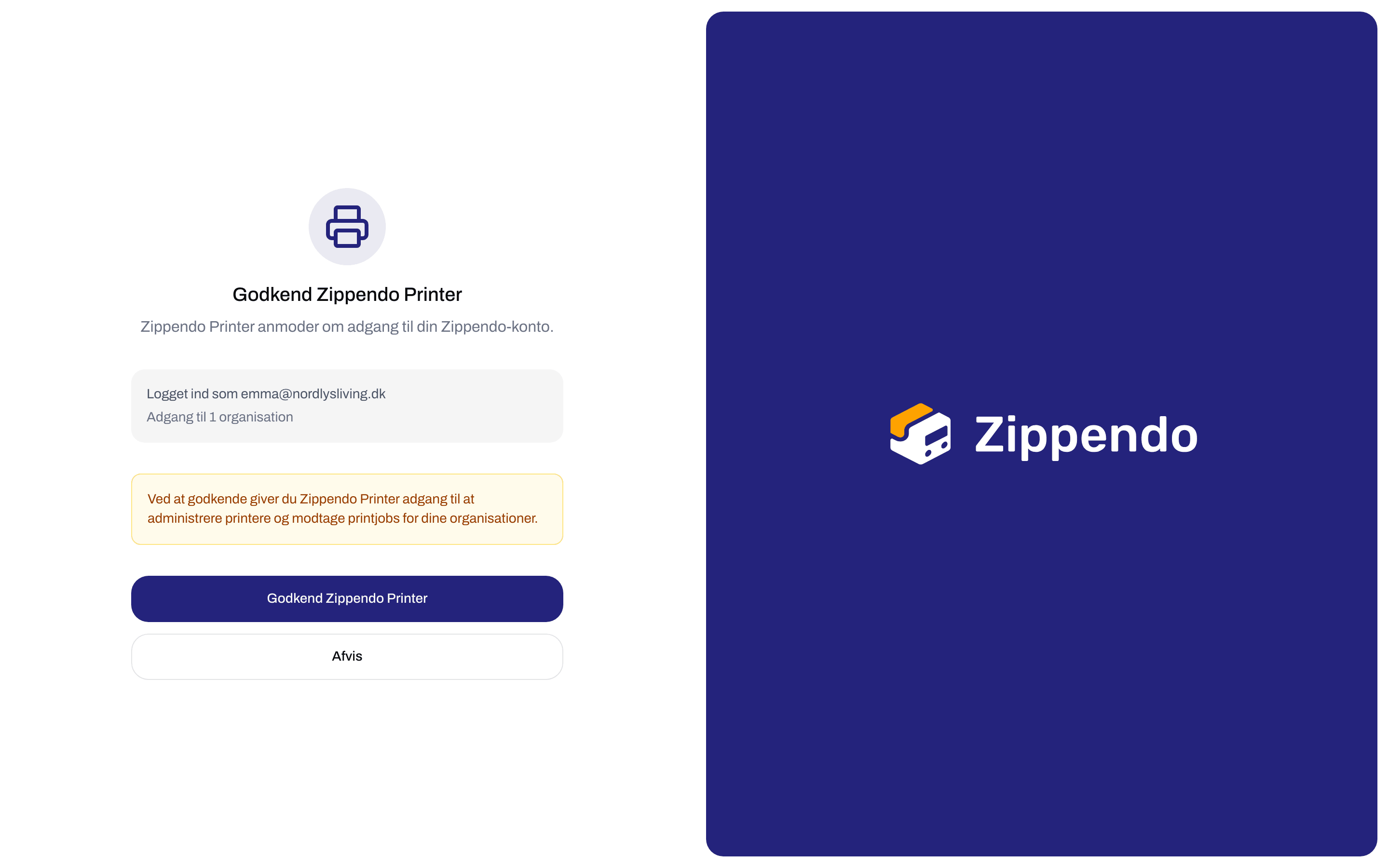
 **Ved at godkende giver du Zippendo Printer adgang til at administrere printere og modtage printjobs for dine organisationer.** Godkend kun, når du selv startede loginnet fra Zippendo Printer. Hvis du ikke gjorde det, så klik på **Afvis**.
 ### Beskeder på siden
Siden kan i stedet vise en af disse beskeder. Der er intet at udfylde i nogen af dem. Luk fanen, og klik om nødvendigt på **Log ind med browseren** i Zippendo Printer igen.
| Titel | Besked | Det skal du gøre |
| - | - | - |
| **Godkendelse fuldført** | **Zippendo Printer er godkendt. Du kan lukke dette vindue og gå tilbage til Zippendo Printer.** | Intet. Du er færdig |
| **Allerede godkendt** | **Zippendo Printer er allerede godkendt. Du kan lukke dette vindue.** | Intet. Du åbnede linket en gang til |
| **Anmodning afvist** | **Du har afvist anmodningen. Du kan lukke dette vindue.** | Hvis det var en fejl, så start forfra fra appen |
| **Anmodning afvist** | **Denne anmodning blev afvist. Du kan lukke dette vindue.** | Start forfra fra appen |
| **Anmodningen er udløbet** | **Denne anmodning er udløbet. Start igen fra Zippendo Printer.** | Du har 10 minutter til at godkende. Start forfra fra appen |
| **Ufuldstændigt link** | **Linket er ufuldstændigt. Start godkendelsen igen fra Zippendo Printer.** | Start forfra fra appen i stedet for at bruge et gemt eller kopieret link |
| **Noget gik galt** | En besked eller **Vi kunne ikke indlæse anmodningen. Start igen fra Zippendo Printer.** | Start forfra fra appen |
Hvis et klik på en knap mislykkes, viser siden **Vi kunne ikke godkende Zippendo Printer. Prøv igen.** eller **Vi kunne ikke afvise anmodningen. Prøv igen.**. Prøv igen, eller start forfra fra appen.
## Godkend en ny printer
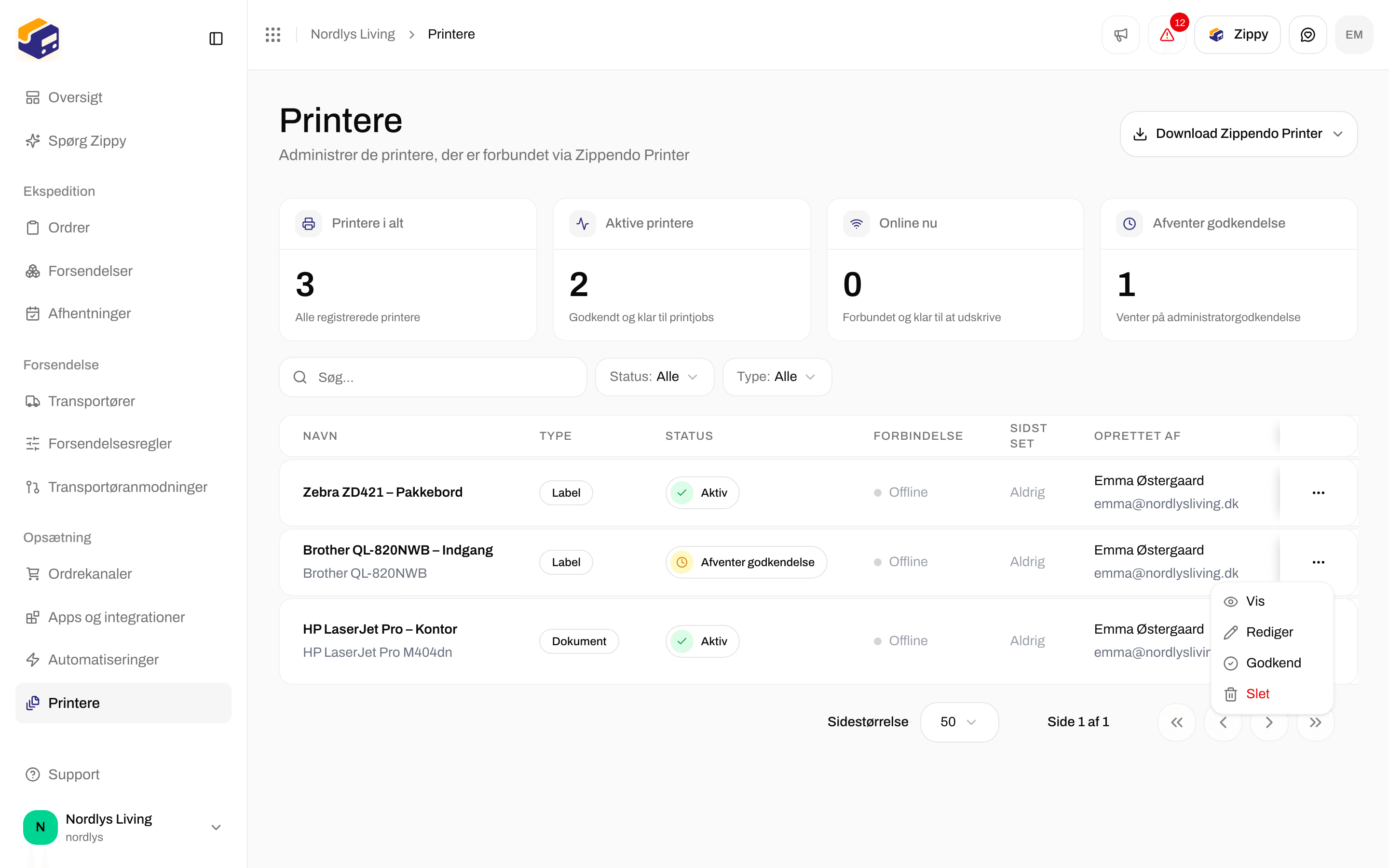
Når du har tilføjet en printer i Zippendo Printer, vises den på siden **Printere** med status **Afventer godkendelse**. Boksen **Afventer godkendelse** øverst på siden tæller disse printere.
Klik på **Printere** i sidemenuen.
Åbn menuen for enden af printerens række, og klik på **Godkend**. **Godkend** er kun der, mens status er **Afventer godkendelse**.
Du ser **Printer godkendt**, og status skifter til **Aktiv**. Kolonnen **Godkendt** viser derefter datoen og hvem, der godkendte den. Før det står der **Ikke godkendt**. Hvis godkendelsen mislykkes, ser du **Kunne ikke godkende printer**. Prøv igen.
Inden for omkring et halvt minut viser Zippendo Printer på computeren printeren med en grøn prik.
### Beskeder på siden
Siden kan i stedet vise en af disse beskeder. Der er intet at udfylde i nogen af dem. Luk fanen, og klik om nødvendigt på **Log ind med browseren** i Zippendo Printer igen.
| Titel | Besked | Det skal du gøre |
| - | - | - |
| **Godkendelse fuldført** | **Zippendo Printer er godkendt. Du kan lukke dette vindue og gå tilbage til Zippendo Printer.** | Intet. Du er færdig |
| **Allerede godkendt** | **Zippendo Printer er allerede godkendt. Du kan lukke dette vindue.** | Intet. Du åbnede linket en gang til |
| **Anmodning afvist** | **Du har afvist anmodningen. Du kan lukke dette vindue.** | Hvis det var en fejl, så start forfra fra appen |
| **Anmodning afvist** | **Denne anmodning blev afvist. Du kan lukke dette vindue.** | Start forfra fra appen |
| **Anmodningen er udløbet** | **Denne anmodning er udløbet. Start igen fra Zippendo Printer.** | Du har 10 minutter til at godkende. Start forfra fra appen |
| **Ufuldstændigt link** | **Linket er ufuldstændigt. Start godkendelsen igen fra Zippendo Printer.** | Start forfra fra appen i stedet for at bruge et gemt eller kopieret link |
| **Noget gik galt** | En besked eller **Vi kunne ikke indlæse anmodningen. Start igen fra Zippendo Printer.** | Start forfra fra appen |
Hvis et klik på en knap mislykkes, viser siden **Vi kunne ikke godkende Zippendo Printer. Prøv igen.** eller **Vi kunne ikke afvise anmodningen. Prøv igen.**. Prøv igen, eller start forfra fra appen.
## Godkend en ny printer
Når du har tilføjet en printer i Zippendo Printer, vises den på siden **Printere** med status **Afventer godkendelse**. Boksen **Afventer godkendelse** øverst på siden tæller disse printere.
Klik på **Printere** i sidemenuen.
Åbn menuen for enden af printerens række, og klik på **Godkend**. **Godkend** er kun der, mens status er **Afventer godkendelse**.
Du ser **Printer godkendt**, og status skifter til **Aktiv**. Kolonnen **Godkendt** viser derefter datoen og hvem, der godkendte den. Før det står der **Ikke godkendt**. Hvis godkendelsen mislykkes, ser du **Kunne ikke godkende printer**. Prøv igen.
Inden for omkring et halvt minut viser Zippendo Printer på computeren printeren med en grøn prik.
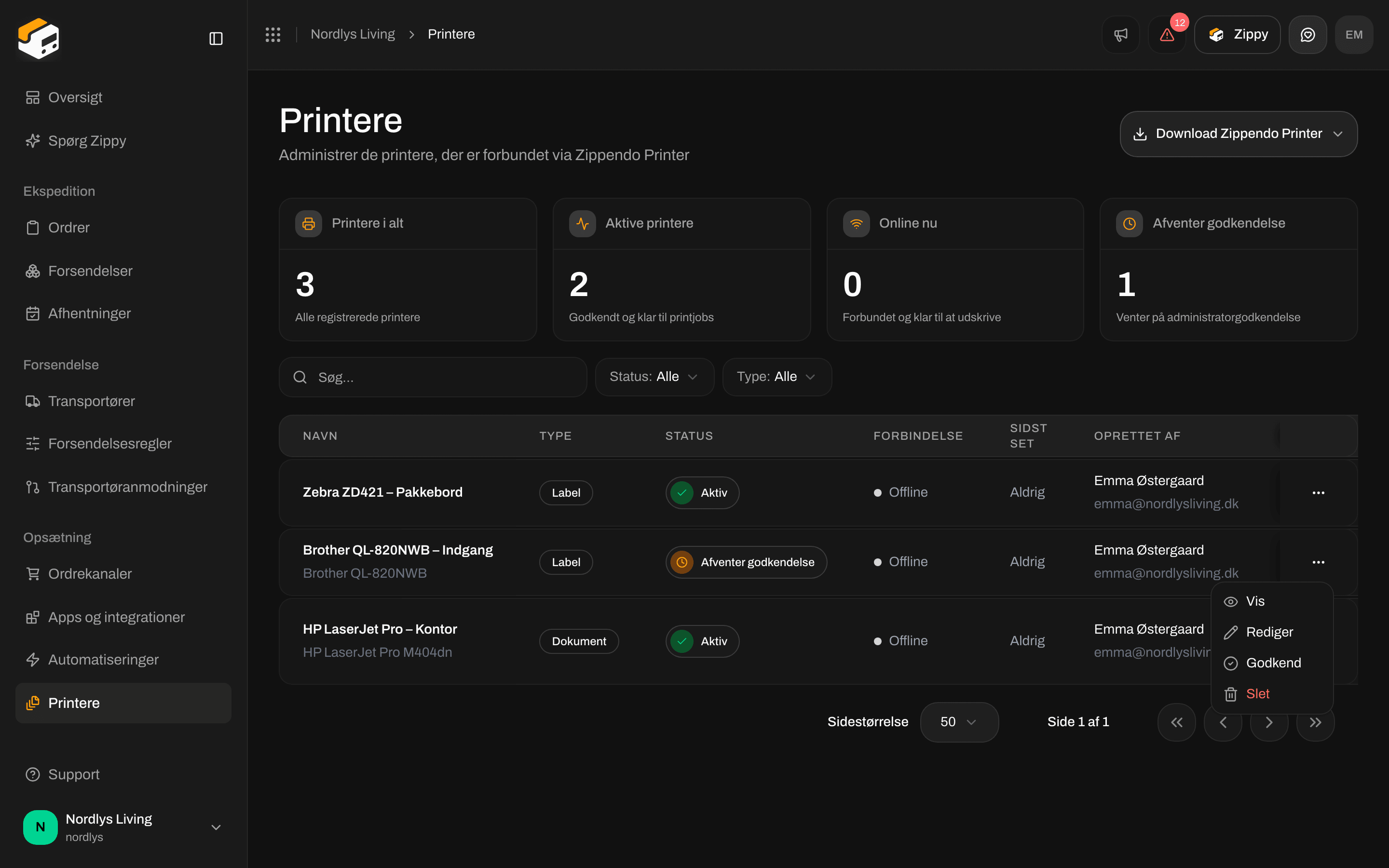 Godkend kun printere, du genkender. En godkendt printer modtager labels og dokumenter for din organisation.
## Status og forbindelse
Hver printer under **Printere** har en **Status** og en **Forbindelse**. De er adskilte.
| Status | Hvad den betyder |
| - | - |
| **Afventer godkendelse** | Tilføjet i Zippendo Printer, venter på, at nogen klikker på **Godkend** |
| **Aktiv** | Godkendt. Zippendo kan sende printjobs til den |
| **Deaktiveret** | Slået fra. Den modtager ingen nye printjobs |
| Forbindelse | Hvad den betyder |
| - | - |
| **Online** | Zippendo Printer kører og er forbundet, og computeren kan se printeren |
| **Offline** | Zippendo Printer er lukket eller har ikke internet, computeren er slukket eller i dvale, eller printeren selv er slukket eller ikke sat i stikkontakten |
En printer kan være **Aktiv** og **Offline** på samme tid: den er godkendt, men kan ikke udskrive lige nu. Printjob venter, til den er tilbage. **Sidst set** viser, hvornår appen sidst meldte sig, f.eks. "5 min. siden".
## Deaktiver en printer
For at stoppe en printer i at modtage nye job åbner du menuen på dens række og klikker på **Deaktiver**. **Deaktiver** vises kun for printere, der er **Aktiv**. Du ser **Printer deaktiveret**.
En deaktiveret printer kan ikke slås til igen. Vil du bruge den igen, skal du slette den (under **Printere** eller med papirkurvsikonet i Zippendo Printer), tilføje den igen i Zippendo Printer og godkende den. Se [Tilføj en printer](/docs/da/how-to/add-a-printer).
## Find en printer
Klik på **Filtre** øverst under **Printere** for at indsnævre listen:
* **Søg**: skriv en del af printerens navn.
* **Status**: **Aktiv**, **Afventer godkendelse** eller **Deaktiveret**.
* **Type**: **Labelprinter** eller **Dokumentprinter**.
## Relateret
* [Opsæt Zippendo Printer](/docs/da/how-to/setup-printer-client) - installer, log ind og tilføj printere
* [Tilføj en printer](/docs/da/how-to/add-a-printer) - omdøb printere, skift typen, roter brede labels
* [Printjobs](/docs/da/how-to/printer-jobs)
* [Printerindstillinger for forsendelser](/docs/da/how-to/shipment-printer-settings)
* [Printer offline eller printer ikke](/docs/da/knowledge-base/printer-offline-or-not-printing)
* [Labels og udskrivning](/docs/da/tutorials/labels-printing)
This documentation is built and hosted on [Mintlify](https://mintlify.com), a developer documentation platform.
Godkend kun printere, du genkender. En godkendt printer modtager labels og dokumenter for din organisation.
## Status og forbindelse
Hver printer under **Printere** har en **Status** og en **Forbindelse**. De er adskilte.
| Status | Hvad den betyder |
| - | - |
| **Afventer godkendelse** | Tilføjet i Zippendo Printer, venter på, at nogen klikker på **Godkend** |
| **Aktiv** | Godkendt. Zippendo kan sende printjobs til den |
| **Deaktiveret** | Slået fra. Den modtager ingen nye printjobs |
| Forbindelse | Hvad den betyder |
| - | - |
| **Online** | Zippendo Printer kører og er forbundet, og computeren kan se printeren |
| **Offline** | Zippendo Printer er lukket eller har ikke internet, computeren er slukket eller i dvale, eller printeren selv er slukket eller ikke sat i stikkontakten |
En printer kan være **Aktiv** og **Offline** på samme tid: den er godkendt, men kan ikke udskrive lige nu. Printjob venter, til den er tilbage. **Sidst set** viser, hvornår appen sidst meldte sig, f.eks. "5 min. siden".
## Deaktiver en printer
For at stoppe en printer i at modtage nye job åbner du menuen på dens række og klikker på **Deaktiver**. **Deaktiver** vises kun for printere, der er **Aktiv**. Du ser **Printer deaktiveret**.
En deaktiveret printer kan ikke slås til igen. Vil du bruge den igen, skal du slette den (under **Printere** eller med papirkurvsikonet i Zippendo Printer), tilføje den igen i Zippendo Printer og godkende den. Se [Tilføj en printer](/docs/da/how-to/add-a-printer).
## Find en printer
Klik på **Filtre** øverst under **Printere** for at indsnævre listen:
* **Søg**: skriv en del af printerens navn.
* **Status**: **Aktiv**, **Afventer godkendelse** eller **Deaktiveret**.
* **Type**: **Labelprinter** eller **Dokumentprinter**.
## Relateret
* [Opsæt Zippendo Printer](/docs/da/how-to/setup-printer-client) - installer, log ind og tilføj printere
* [Tilføj en printer](/docs/da/how-to/add-a-printer) - omdøb printere, skift typen, roter brede labels
* [Printjobs](/docs/da/how-to/printer-jobs)
* [Printerindstillinger for forsendelser](/docs/da/how-to/shipment-printer-settings)
* [Printer offline eller printer ikke](/docs/da/knowledge-base/printer-offline-or-not-printing)
* [Labels og udskrivning](/docs/da/tutorials/labels-printing)
This documentation is built and hosted on [Mintlify](https://mintlify.com), a developer documentation platform.