> ## Documentation Index
> Fetch the complete documentation index at: https://www.zippendo.com/docs/llms.txt
> Use this file to discover all available pages before exploring further.
# Tilføj og administrer printere
> Tilføj en labelprinter eller dokumentprinter med Zippendo Printer, og godkend, omdøb, rotér, deaktiver eller slet den derefter på siden Printere, og udskriv en forsendelses dokumenter med Udskriv alle.
Du tilføjer en printer i **Zippendo Printer**, appen på den computer, printeren er sluttet til. Den vises derefter på siden **Printere** i Zippendo, hvor du godkender den, omdøber den, ændrer dens type, roterer brede labels og følger dens printjobs.
Hele forløbet står under [Labels og udskrivning](/docs/da/tutorials/labels-printing). Installation af appen og login: [Opsæt Zippendo Printer](/docs/da/how-to/setup-printer-client).
## Tilføj en printer
Klik på **Printere** i sidemenuen og derefter på **Download Zippendo Printer**. Vælg **macOS (Apple Silicon)**, **macOS (Intel)** eller **Windows**. Installer appen på den computer, din printer er sluttet til.
Klik på **Log ind med browseren** i Zippendo Printer, og klik på **Godkend Zippendo Printer** i browseren.
Klik på **Tilføj din første printer** (eller **+ Tilføj printer**). Vælg **Organisation**, **Printer på denne computer**, et **Visningsnavn** og **Printertype**, og klik derefter på **Tilføj printer**.
Åbn menuen for enden af den nye printers række under **Printere**, og klik på **Godkend**. Status skifter fra **Afventer godkendelse** til **Aktiv**.
Hvert trin er forklaret med skærmbilleder under [Opsæt Zippendo Printer](/docs/da/how-to/setup-printer-client) og [Godkend Zippendo Printer](/docs/da/how-to/authorize-a-printer).
Vælg printertype ud fra, hvad printeren udskriver:
| Printertype | Bruges til |
| - | - |
| **Labelprinter** | Labels på en labelrulle, som regel en termisk labelprinter |
| **Dokumentprinter** | Pakkesedler, fakturaer, tolddeklarationer og andre hele sider, som regel en A4-printer |
Du kan tilføje den samme printer to gange, én af hver type. Hver printer i din organisation skal have sit eget navn.

 ## Siden Printere
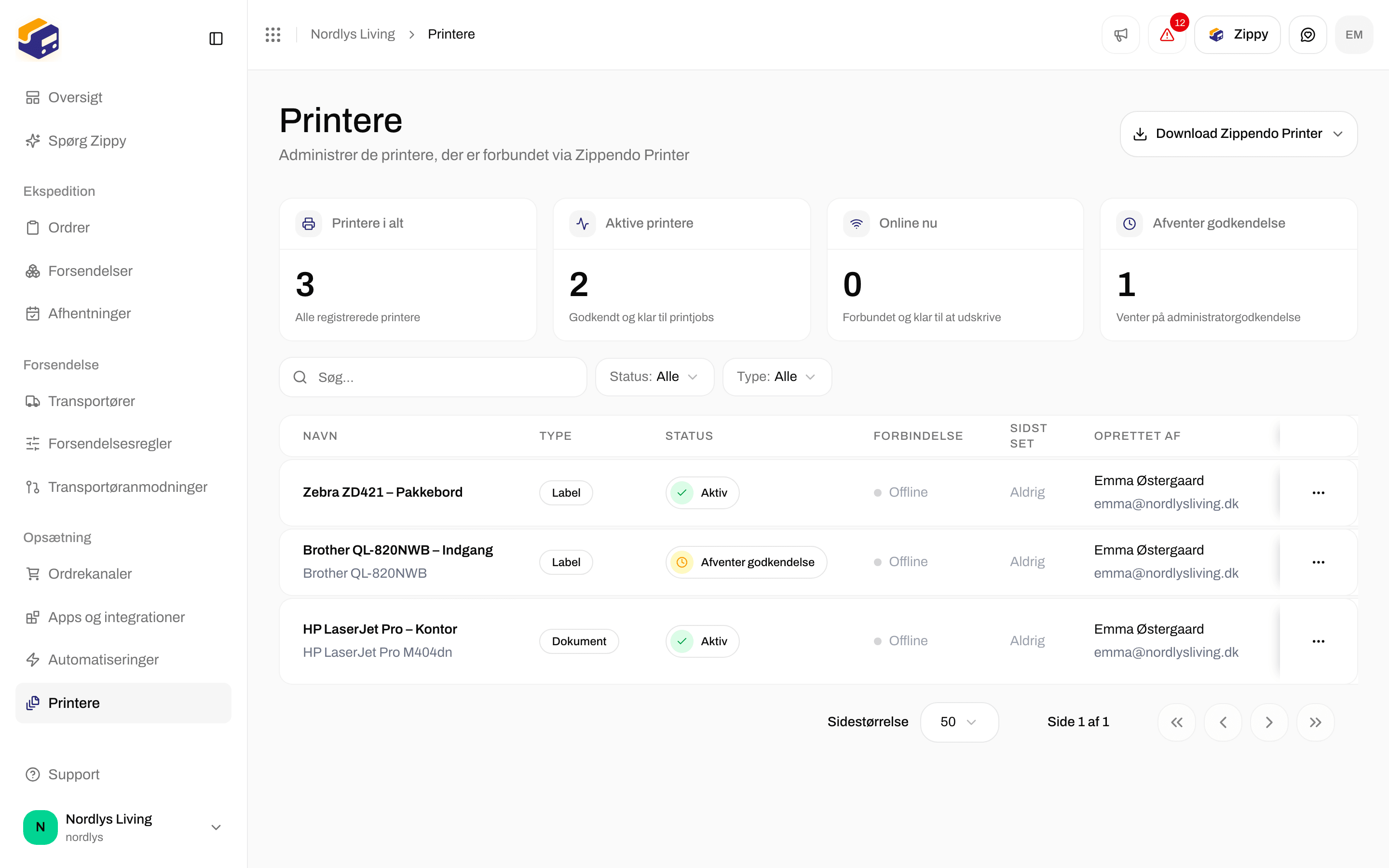
Klik på **Printere** i sidemenuen. Indtil der er tilføjet en printer, siger siden **Ingen printere endnu** og **Printere vises her, når du tilføjer dem i Zippendo Printer.**
Fire bokse øverst tæller dine printere:
| Boks | Tæller |
| - | - |
| **Printere i alt** | Alle printere på listen |
| **Aktive printere** | Printere, der er godkendt og klar til at modtage jobs |
| **Online nu** | Printere, der er forbundet og klar til at udskrive |
| **Afventer godkendelse** | Printere, der venter på, at nogen klikker på **Godkend** |
## Siden Printere
Klik på **Printere** i sidemenuen. Indtil der er tilføjet en printer, siger siden **Ingen printere endnu** og **Printere vises her, når du tilføjer dem i Zippendo Printer.**
Fire bokse øverst tæller dine printere:
| Boks | Tæller |
| - | - |
| **Printere i alt** | Alle printere på listen |
| **Aktive printere** | Printere, der er godkendt og klar til at modtage jobs |
| **Online nu** | Printere, der er forbundet og klar til at udskrive |
| **Afventer godkendelse** | Printere, der venter på, at nogen klikker på **Godkend** |

 ### Kolonner
| Kolonne | Hvad den viser |
| - | - |
| **Navn** | Printerens navn med det navn, computeren bruger til den, nedenunder |
| **Type** | **Label** eller **Dokument** |
| **Status** | **Aktiv**, **Afventer godkendelse** eller **Deaktiveret** |
| **Forbindelse** | **Online** (grøn prik) eller **Offline** (grå prik) |
| **Sidst set** | Hvornår Zippendo Printer sidst meldte sig, for eksempel **Lige nu** eller "5 min. siden". **Aldrig**, hvis den ikke har forbundet endnu |
| **Oprettet af** | Det teammedlem, der tilføjede printeren |
| **Godkendt** | Godkendelsesdatoen og hvem der godkendte, eller **Ikke godkendt** |
**Aktiv** og **Online** er to forskellige ting. **Aktiv** betyder godkendt. **Online** betyder, at Zippendo Printer kører, og at computeren kan se printeren lige nu. En **Aktiv** printer, der er **Offline**, beholder sine printjobs, til den er online igen. Se [Printeren er offline eller udskriver ikke](/docs/da/knowledge-base/printer-offline-or-not-printing).
### Rækkemenu
Åbn menuen for enden af en række:
| Handling | Hvornår du ser den | Hvad den gør |
| - | - | - |
| **Vis** | Altid | Åbner printerens side. Hvis du klikker på rækken, sker det samme |
| **Rediger** | Altid | Åbner **Rediger printer**, beskrevet nedenfor |
| **Godkend** | Kun for printere, der **Afventer godkendelse** | Lader printeren modtage printjobs. Du ser **Printer godkendt** |
| **Deaktiver** | Kun for printere med status **Aktiv** | Stopper nye printjobs med det samme uden at spørge først. Du ser **Printer deaktiveret**. En deaktiveret printer kan ikke slås til igen |
| **Slet** | Altid | Fjerner printeren for altid |
### Filtre
Klik på **Filtre** øverst på siden. Brug **Søg** til en del af en printers navn, **Status** til **Aktiv**, **Afventer godkendelse** eller **Deaktiveret** og **Type** til **Labelprinter** eller **Dokumentprinter**. Klik på **Tilføj filtre** for at bruge dem, eller **Ryd alle filtre** for at starte forfra.
### Kolonner
| Kolonne | Hvad den viser |
| - | - |
| **Navn** | Printerens navn med det navn, computeren bruger til den, nedenunder |
| **Type** | **Label** eller **Dokument** |
| **Status** | **Aktiv**, **Afventer godkendelse** eller **Deaktiveret** |
| **Forbindelse** | **Online** (grøn prik) eller **Offline** (grå prik) |
| **Sidst set** | Hvornår Zippendo Printer sidst meldte sig, for eksempel **Lige nu** eller "5 min. siden". **Aldrig**, hvis den ikke har forbundet endnu |
| **Oprettet af** | Det teammedlem, der tilføjede printeren |
| **Godkendt** | Godkendelsesdatoen og hvem der godkendte, eller **Ikke godkendt** |
**Aktiv** og **Online** er to forskellige ting. **Aktiv** betyder godkendt. **Online** betyder, at Zippendo Printer kører, og at computeren kan se printeren lige nu. En **Aktiv** printer, der er **Offline**, beholder sine printjobs, til den er online igen. Se [Printeren er offline eller udskriver ikke](/docs/da/knowledge-base/printer-offline-or-not-printing).
### Rækkemenu
Åbn menuen for enden af en række:
| Handling | Hvornår du ser den | Hvad den gør |
| - | - | - |
| **Vis** | Altid | Åbner printerens side. Hvis du klikker på rækken, sker det samme |
| **Rediger** | Altid | Åbner **Rediger printer**, beskrevet nedenfor |
| **Godkend** | Kun for printere, der **Afventer godkendelse** | Lader printeren modtage printjobs. Du ser **Printer godkendt** |
| **Deaktiver** | Kun for printere med status **Aktiv** | Stopper nye printjobs med det samme uden at spørge først. Du ser **Printer deaktiveret**. En deaktiveret printer kan ikke slås til igen |
| **Slet** | Altid | Fjerner printeren for altid |
### Filtre
Klik på **Filtre** øverst på siden. Brug **Søg** til en del af en printers navn, **Status** til **Aktiv**, **Afventer godkendelse** eller **Deaktiveret** og **Type** til **Labelprinter** eller **Dokumentprinter**. Klik på **Tilføj filtre** for at bruge dem, eller **Ryd alle filtre** for at starte forfra.
 ## Rediger en printer
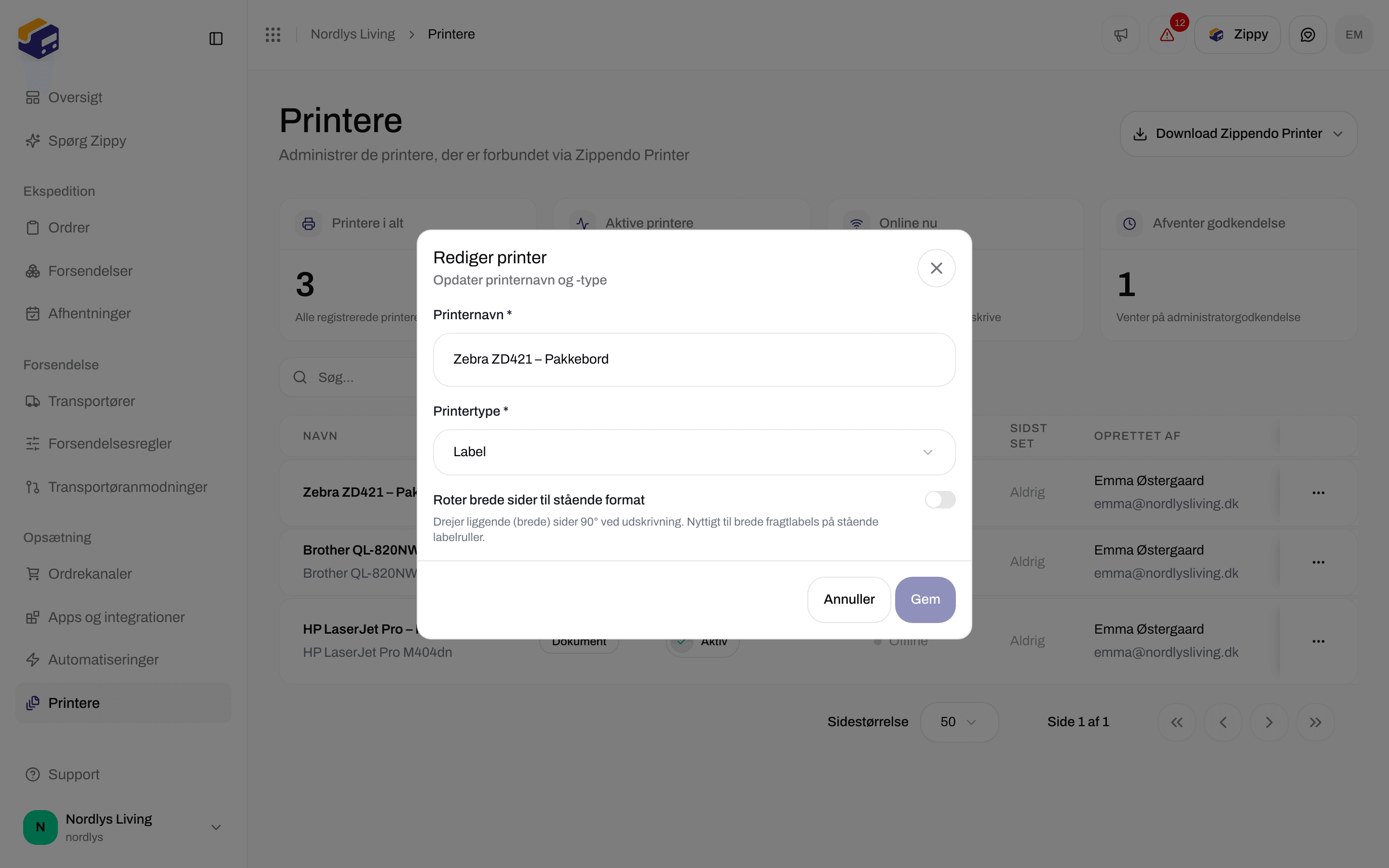
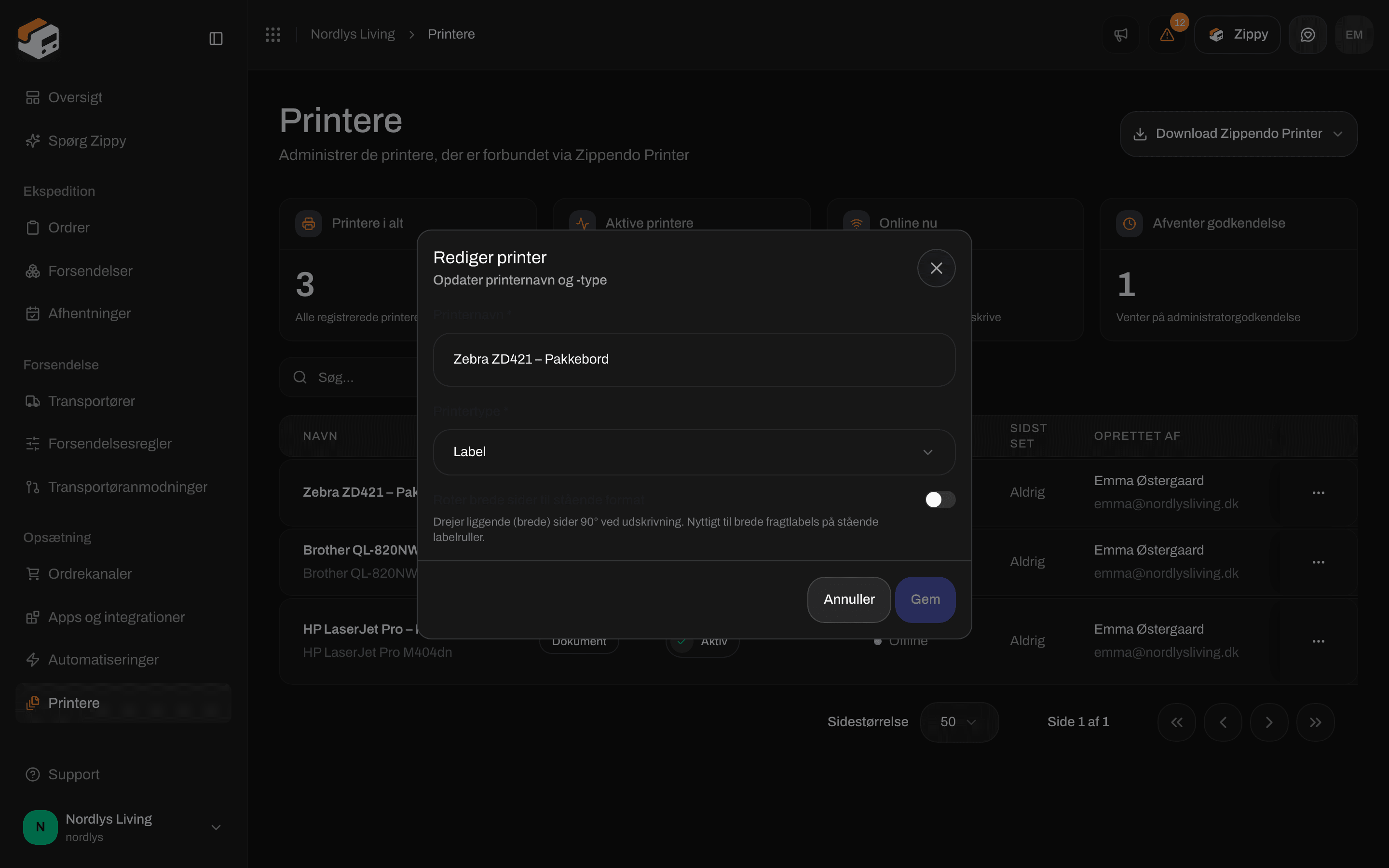
Klik på **Rediger** i rækkemenuen. **Rediger printer** åbner:
| Felt | Hvad det gør |
| - | - |
| **Printernavn \*** | Det navn, dit team ser i Zippendo. Obligatorisk |
| **Printertype \*** | **Label** eller **Dokument**. Labels går kun til labelprintere. Pakkesedler, fakturaer og andre dokumenter går kun til dokumentprintere |
| **Roter brede sider til stående format** | Slået fra, indtil du slår den til. **Drejer liggende (brede) sider 90° ved udskrivning. Nyttigt til brede fragtlabels på stående labelruller.** Slå den til, hvis labels kommer ud på siden eller afskåret på din labelrulle |
| **Systemets printernavn** | Det navn, computeren bruger til printeren. **Det navn, din computer bruger til printeren. Det kan ikke ændres her.** |
**Gem** kan klikkes, når du har ændret noget. Du ser **Printer opdateret**. **Annuller** lukker vinduet uden at gemme.
## Rediger en printer
Klik på **Rediger** i rækkemenuen. **Rediger printer** åbner:
| Felt | Hvad det gør |
| - | - |
| **Printernavn \*** | Det navn, dit team ser i Zippendo. Obligatorisk |
| **Printertype \*** | **Label** eller **Dokument**. Labels går kun til labelprintere. Pakkesedler, fakturaer og andre dokumenter går kun til dokumentprintere |
| **Roter brede sider til stående format** | Slået fra, indtil du slår den til. **Drejer liggende (brede) sider 90° ved udskrivning. Nyttigt til brede fragtlabels på stående labelruller.** Slå den til, hvis labels kommer ud på siden eller afskåret på din labelrulle |
| **Systemets printernavn** | Det navn, computeren bruger til printeren. **Det navn, din computer bruger til printeren. Det kan ikke ændres her.** |
**Gem** kan klikkes, når du har ændret noget. Du ser **Printer opdateret**. **Annuller** lukker vinduet uden at gemme.
 ## Slet en printer
Klik på **Slet** i rækkemenuen. **Slet printer** advarer om, at printeren slettes permanent, og at det ikke kan fortrydes. Skriv printerens navn med store bogstaver, for eksempel `LABEL PRINTER 1`, og bekræft. Du ser **Printer slettet**.
Hvis du vil bruge printeren igen senere, skal du tilføje den igen i Zippendo Printer og godkende den.
## Printerens side
Klik på en printers række for at åbne dens side. Den har to faner:
* **Oversigt**: **Printeroplysninger** med **Status**, **Forbindelse**, **Type**, hvornår og af hvem den blev oprettet, hvornår den sidst blev set, og hvornår og af hvem den blev godkendt.
* **Jobs**: alle printjobs, der er sendt til denne printer. Se [Printerjobs](/docs/da/how-to/printer-jobs).
## Slet en printer
Klik på **Slet** i rækkemenuen. **Slet printer** advarer om, at printeren slettes permanent, og at det ikke kan fortrydes. Skriv printerens navn med store bogstaver, for eksempel `LABEL PRINTER 1`, og bekræft. Du ser **Printer slettet**.
Hvis du vil bruge printeren igen senere, skal du tilføje den igen i Zippendo Printer og godkende den.
## Printerens side
Klik på en printers række for at åbne dens side. Den har to faner:
* **Oversigt**: **Printeroplysninger** med **Status**, **Forbindelse**, **Type**, hvornår og af hvem den blev oprettet, hvornår den sidst blev set, og hvornår og af hvem den blev godkendt.
* **Jobs**: alle printjobs, der er sendt til denne printer. Se [Printerjobs](/docs/da/how-to/printer-jobs).

 Knappen **Opret printjob** på denne side opretter ikke et job. Udskriv i stedet fra en forsendelse, som beskrevet nedenfor.
## Udskriv en forsendelses dokumenter
Åbn en forsendelse, og find kortet **Dokumenter**. **Udskriv alle** udskriver alt i kortet. **Udskriv** i en rækkes menu udskriver det ene dokument. Begge sender dokumenterne til dine printere gennem Zippendo Printer. Din browsers udskrivningsvindue åbner ikke.
Labels går til en **Aktiv** labelprinter. Alt andet går til en **Aktiv** dokumentprinter. Zippendo vælger printerne i denne rækkefølge:
1. De printere, der er valgt i forsendelsens forsendelsesregel.
2. De printere, der er valgt på selve forsendelsen. Se [Printerindstillinger for forsendelser](/docs/da/how-to/shipment-printer-settings).
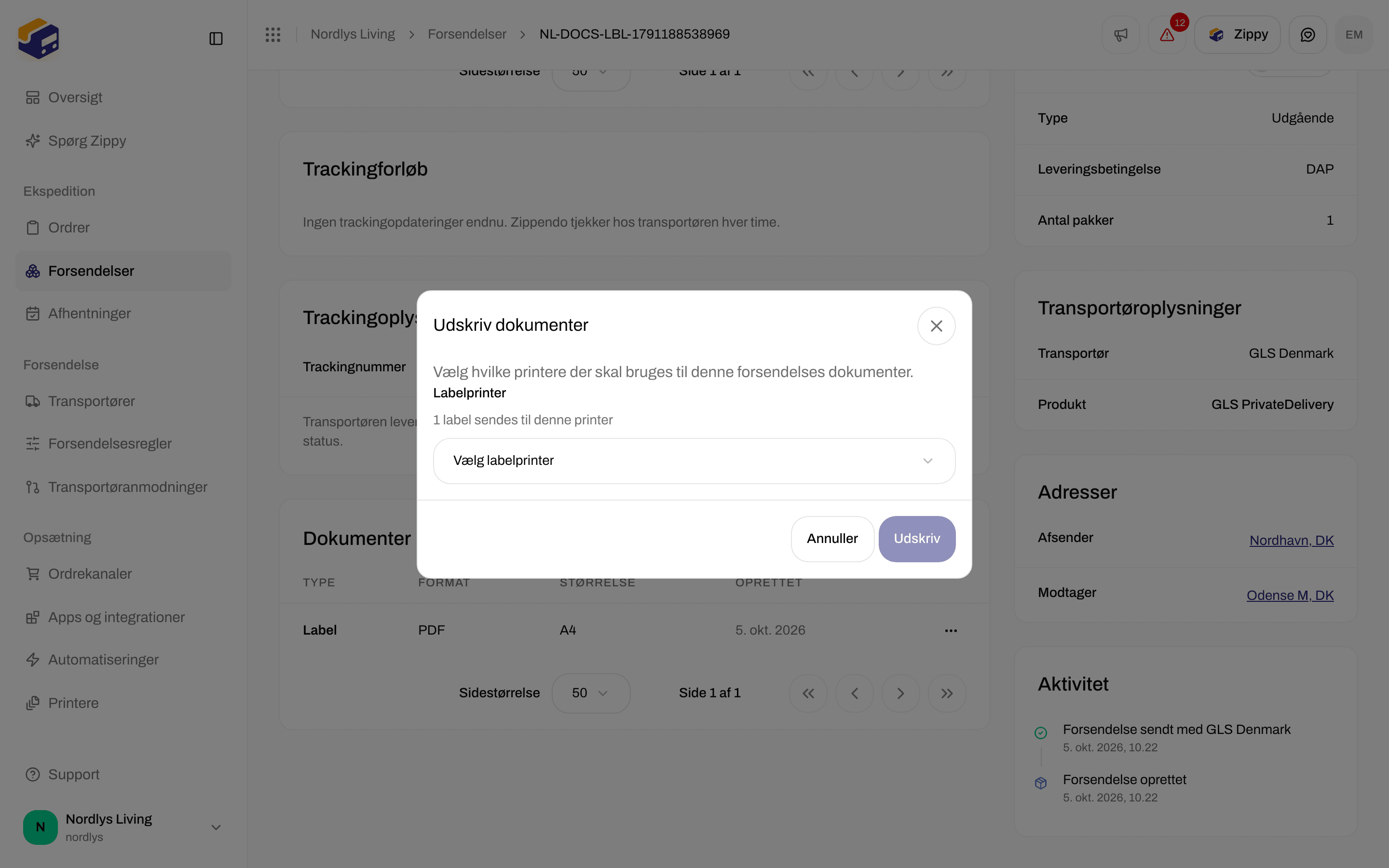
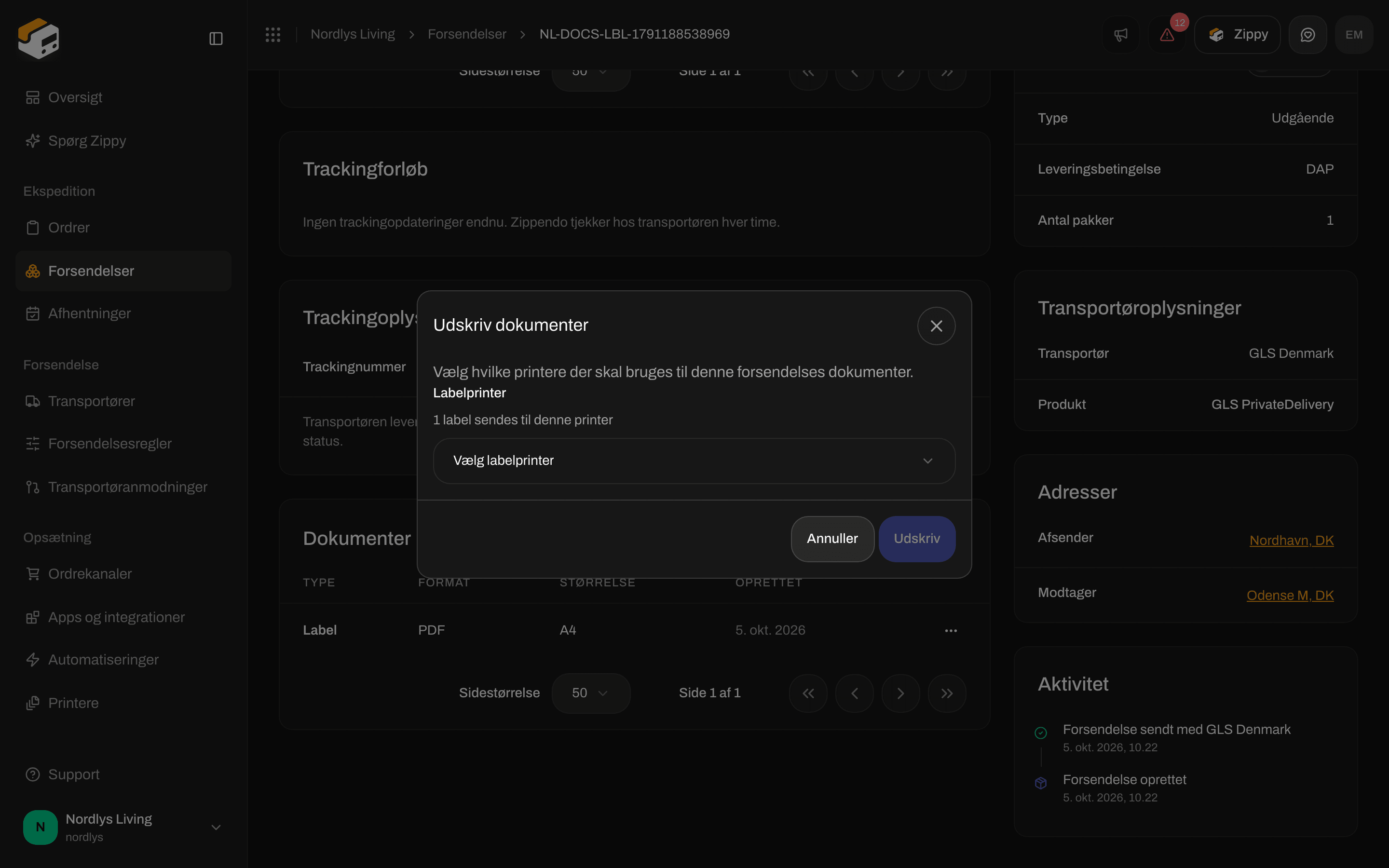
3. Hvis ingen af dem har en printer, åbner **Udskriv dokumenter**, så du kan vælge en til denne udskrivning.
I **Udskriv dokumenter** vælger du en **Labelprinter** og, når forsendelsen har andre dokumenter, en **Dokumentprinter**. Hver liste viser, hvor mange dokumenter der går til den printer, for eksempel "2 labels sendes til denne printer". **Udskriv** kan klikkes, når hver liste har en printer.
Hvis du ser **Ingen aktive labelprintere fundet. Opsæt en printer først.** eller **Ingen aktive dokumentprintere fundet. Opsæt en printer først.**, skal du først tilføje og godkende en printer af den type.
Efter udskrivningen ser du for eksempel "2 printjobs oprettet". Hvis noget ikke kunne sendes, ser du for eksempel "1 dokument kunne ikke udskrives".
Knappen **Opret printjob** på denne side opretter ikke et job. Udskriv i stedet fra en forsendelse, som beskrevet nedenfor.
## Udskriv en forsendelses dokumenter
Åbn en forsendelse, og find kortet **Dokumenter**. **Udskriv alle** udskriver alt i kortet. **Udskriv** i en rækkes menu udskriver det ene dokument. Begge sender dokumenterne til dine printere gennem Zippendo Printer. Din browsers udskrivningsvindue åbner ikke.
Labels går til en **Aktiv** labelprinter. Alt andet går til en **Aktiv** dokumentprinter. Zippendo vælger printerne i denne rækkefølge:
1. De printere, der er valgt i forsendelsens forsendelsesregel.
2. De printere, der er valgt på selve forsendelsen. Se [Printerindstillinger for forsendelser](/docs/da/how-to/shipment-printer-settings).
3. Hvis ingen af dem har en printer, åbner **Udskriv dokumenter**, så du kan vælge en til denne udskrivning.
I **Udskriv dokumenter** vælger du en **Labelprinter** og, når forsendelsen har andre dokumenter, en **Dokumentprinter**. Hver liste viser, hvor mange dokumenter der går til den printer, for eksempel "2 labels sendes til denne printer". **Udskriv** kan klikkes, når hver liste har en printer.
Hvis du ser **Ingen aktive labelprintere fundet. Opsæt en printer først.** eller **Ingen aktive dokumentprintere fundet. Opsæt en printer først.**, skal du først tilføje og godkende en printer af den type.
Efter udskrivningen ser du for eksempel "2 printjobs oprettet". Hvis noget ikke kunne sendes, ser du for eksempel "1 dokument kunne ikke udskrives".
 Hvis du vil udskrive automatisk, hver gang du sender en forsendelse, se [Udskriv labels og dokumenter automatisk](/docs/da/how-to/auto-print).
## Næste
Installer appen, log ind med browseren, og tilføj en printer.
Loginsiden i browseren og godkendelse af printere.
Følg, prøv igen og slet printjobs.
Udskriv labels og dokumenter, når en forsendelse sendes.
Send en forsendelse, og vis, hent eller udskriv derefter labelen.
This documentation is built and hosted on [Mintlify](https://mintlify.com), a developer documentation platform.
Hvis du vil udskrive automatisk, hver gang du sender en forsendelse, se [Udskriv labels og dokumenter automatisk](/docs/da/how-to/auto-print).
## Næste
Installer appen, log ind med browseren, og tilføj en printer.
Loginsiden i browseren og godkendelse af printere.
Følg, prøv igen og slet printjobs.
Udskriv labels og dokumenter, når en forsendelse sendes.
Send en forsendelse, og vis, hent eller udskriv derefter labelen.
This documentation is built and hosted on [Mintlify](https://mintlify.com), a developer documentation platform.